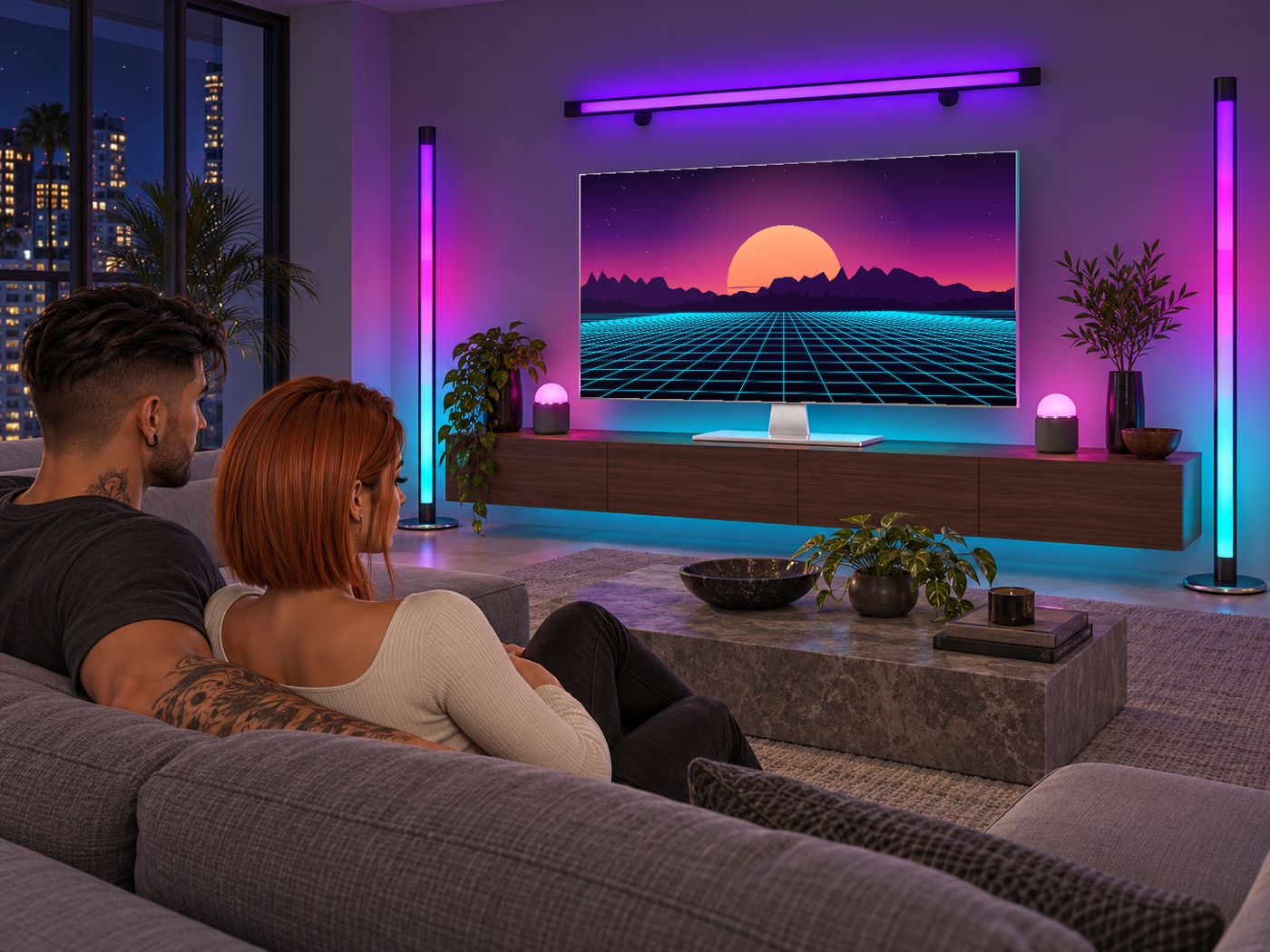
Готово за минуту
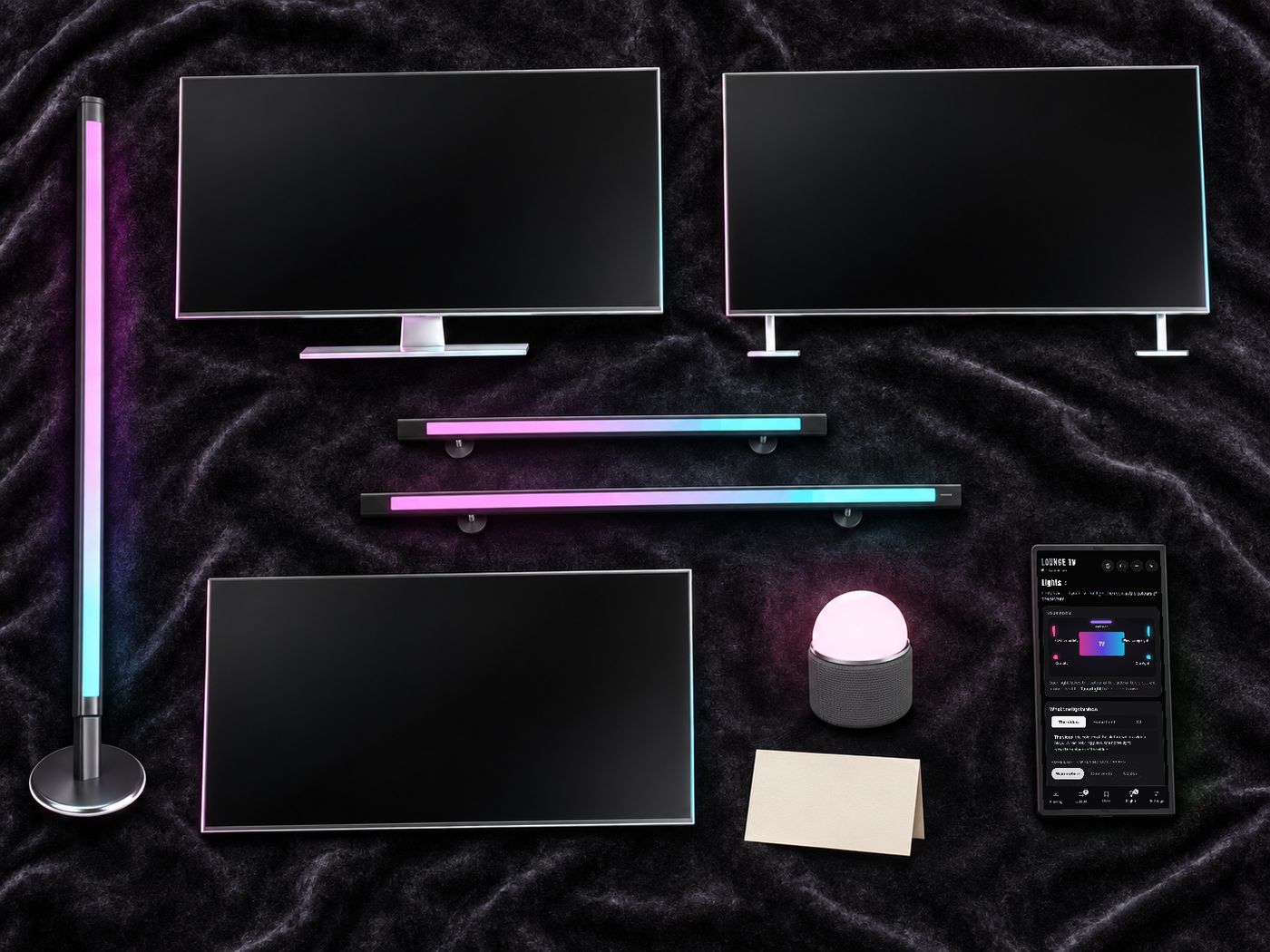
В коробке: телевизор (на подставке, на ножках и настенный), Remote HUD, Sync Orb Light, торшер Sync Neon, настенные планки 120 и 160 см и READ ME.
- Включите медиаPreferences > Sound and Media > Media: Enabled. «Allow media to auto-play» тоже помогает.
- Выложите телевизорНа подставке, на ножках или настенный: выберите подходящий для вашей комнаты.
- Коснитесь телевизораСсылка на пульт придёт в локальный чат. Или наденьте Remote HUD: он сам найдёт ближайший телевизор.
- Включите видеоНайдите видео на YouTube или вставьте ссылку на видео либо фото и выберите Play now. Все рядом с телевизором увидят один и тот же контент.
- Выложите светильники и колонкиРядом с телевизором, в том же регионе. Они сами подключаются к телевизору.
Один пульт для всего
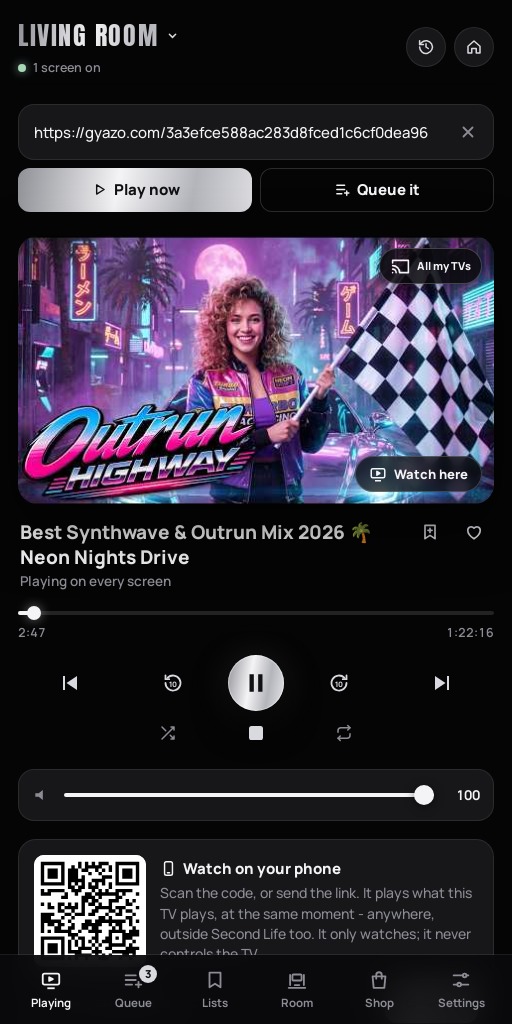
Наденьте Remote HUD или откройте ссылку на пульт на телефоне или в браузере. Тот же пульт, те же кнопки. HUD находит ближайший к вам телевизор; название TV вверху переключает ваши телевизоры.
Playing
- Используйте Search для поиска на YouTube, вставьте ссылку на видео или фото либо импортируйте целый плейлист. Прямые эфиры тоже работают.
- Вставка: нажмите на поле поиска, затем Ctrl+V (Mac: Cmd+V). В Second Life правый клик не вставляет: он открывает меню вьюера.
- После вставки ссылки на видео или фото выберите Play now, чтобы показать его сразу, сохранив очередь, или Queue it, чтобы добавить без прерывания текущего контента. Вставка сама по себе ничего не запускает. Для плейлистов есть отдельные кнопки Add the playlist и Replace the queue.
- Локальный чат: рядом с TV владелец может написать /7 и ссылку (Ctrl+V там тоже работает). Плейлист или микс YouTube играет целиком; /7 q и ссылка добавляют его в очередь.
- Основной ряд: From the start, назад на 10 секунд, Play/Pause по центру, вперёд на 10 секунд и Next. Ниже: Shuffle, Stop и Repeat (вся очередь, один элемент или выкл.). У фото нет паузы и шкалы времени; прямой эфир также нельзя начать сначала.
- Сердечко сохраняет видео в Favourites. Часы вверху показывают все видео, которые играли на этом телевизоре.
- Значок All my TVs справа вверху изображения передаёт этот канал всем остальным вашим TV. Нажмите снова, чтобы вернуть их собственные каналы. Он доступен владельцу нескольких TV, но не гостям и не TV, уже следующему за другим. Для управления другим TV используйте его имя вверху.
Ссылки на видео и фото
Вставьте публичную ссылку Gyazo на фото/видео, прямую HTTPS-ссылку JPG, PNG, WebP, GIF или AVIF либо поддерживаемую видеоссылку. Выберите Play now или Queue it. Загрузка файлов не нужна: изображения открываются с исходного сайта, ссылки должны оставаться публичными и доступными.
 YouTube
 Gyazo
Gyazo Dropbox.mp4.webm.jpg / .png
Очередь и списки
- Queue: до 500 элементов, включая фото и видео. Перемещайте в начало, удаляйте по одному или очищайте всё. Search the queue ищет слова в названиях.
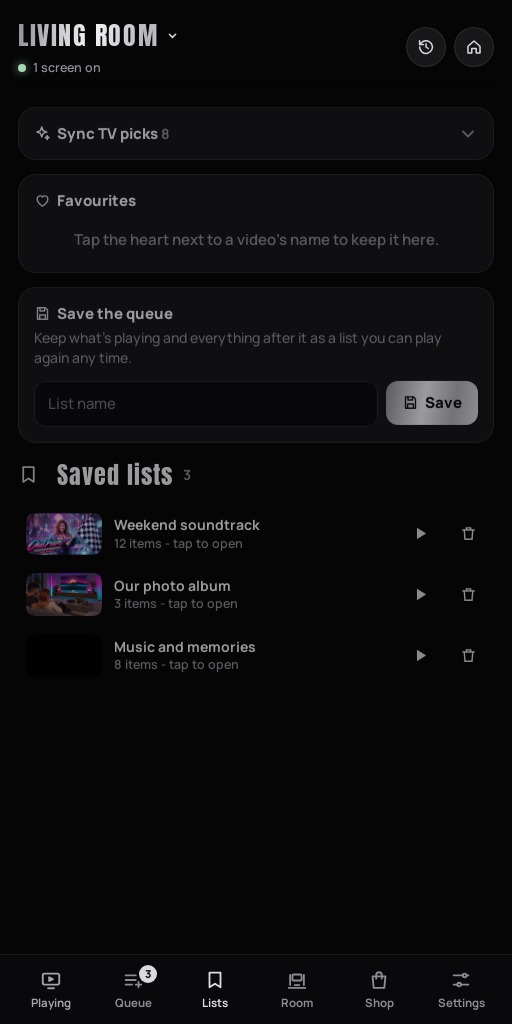
- Sync TV picks: готовые списки для каждого Sync TV: Neon Nights, Chill, Party, Cosy, Nature, Sunset House, Jazz Lounge, Space Journey, а также списки World и US Top 100, новые каждый день. Карточка изначально свёрнута; нажмите заголовок, чтобы открыть.
- Ваши списки: Save the queue сохраняет текущий элемент и очередь после него. Откройте сохранённый список для добавления ссылок на фото или видео. Работают списки только из фото и смешанные; обложка рядом с именем помогает их различать. Play all в Favourites воспроизводит элементы по порядку.
Бесплатное ТВ, игры и радио
Home превращает ваш Sync TV в главный экран, как у смарт-ТВ. Смотрите бесплатное ТВ и прямые эфиры, слушайте радио, играйте вместе или откройте сайт. Это видят все рядом с телевизором.
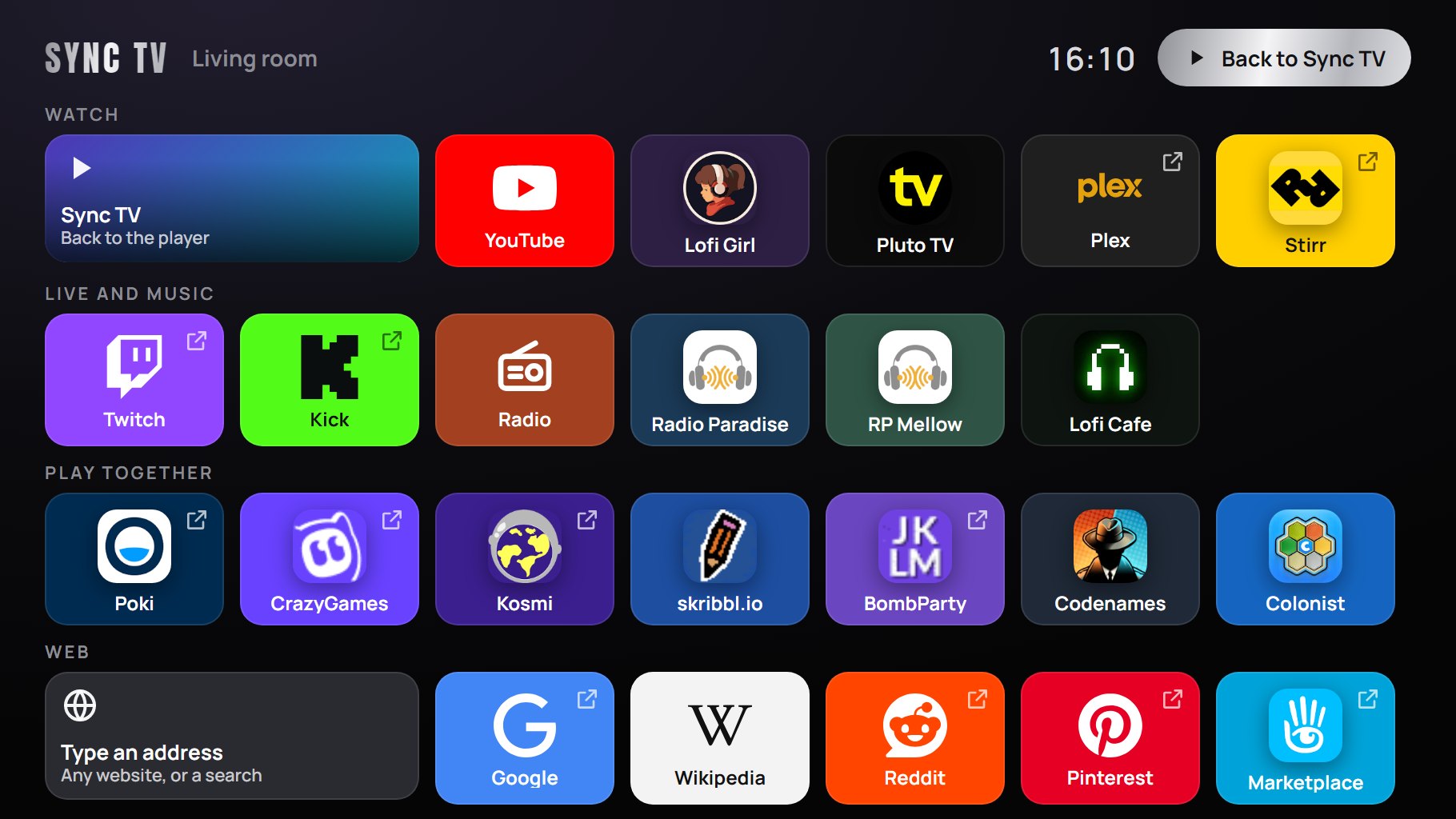
Главный экран на телевизоре. Плитка со стрелкой в углу открывает сайт на весь экран.
- Нажмите Home на пультеКнопка с домиком вверху. Или кликните по экрану телевизора: Home - на панели вверху.
- Выберите на экране телевизораКликните по плитке на самом телевизоре. Выбирать могут те, кому можно управлять телевизором (Settings > Access). Остальные смотрят.
- ВернитесьНажмите Sync TV на телевизоре или горящую кнопку Home на пульте: из игры или с сайта - на главный экран, с главного экрана - в Sync TV. Видео ждёт на паузе и продолжается с того же момента. Включённое видео тоже возвращает телевизор.
На главном экране
- Watch: YouTube (назад к плееру, с открытым поиском телевизора), Lofi Girl (прямой эфир, синхронно для всех) и бесплатное ТВ на Plex, Stirr и Pluto TV.
- Live and music: Twitch, Kick, Radio (выберите жанр музыки или найдите станцию), Radio Paradise и Lofi Cafe.
- Play together: Poki, CrazyGames, Kosmi, skribbl.io, BombParty, Codenames и Colonist.
- Web: введите адрес или слова для поиска, или откройте Google, Wikipedia, Reddit, Pinterest или Second Life Marketplace.
Полезно знать
- Плитки без стрелки открываются на главном экране, под панелью с кнопками Home и Sync TV. Pluto TV доступен не во всех странах.
- Плитка со стрелкой открывает свой сайт на весь экран телевизора, без наших кнопок: вернитесь горящей кнопкой Home на пульте. Этим сайтам нужен последний скрипт телевизора (v0.5.9 или новее).
- Пока телевизор переходит на сайт или возвращается, пульт несколько секунд показывает размытый экран «подождите».
- Пока телевизор на Home, свет показывает свой Home light.
Стена повторяет картинку
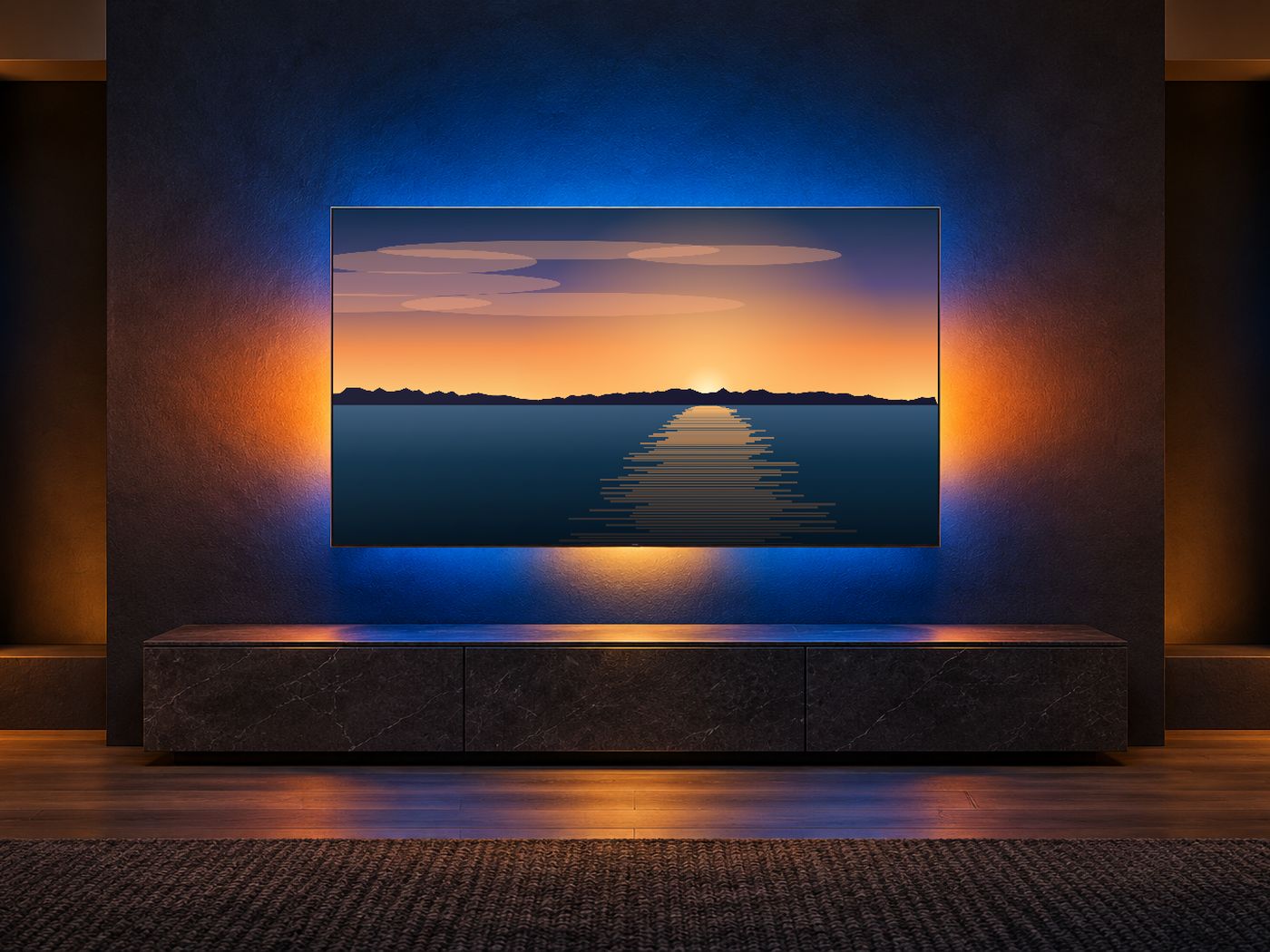
- Glow behind the TV (вкладка Room): в режиме Video 8 зон стены в реальном времени принимают цвета картинки. Или выберите один цвет: White, Warm, Rose, Violet, Ice, Mint или Amber. Off выключает подсветку.
- Strength задаёт силу свечения.
- The TV's room light добавляет собственный свет Second Life тех же цветов. Лучше всего он виден на светлой стене.
Вся комната играет вместе
Каждый светильник следует за видео, пока оно играет, и включает Home light, когда ничего не идёт. Они сами подключаются к ближайшему Sync TV, даже если вы выложили их раньше телевизора.
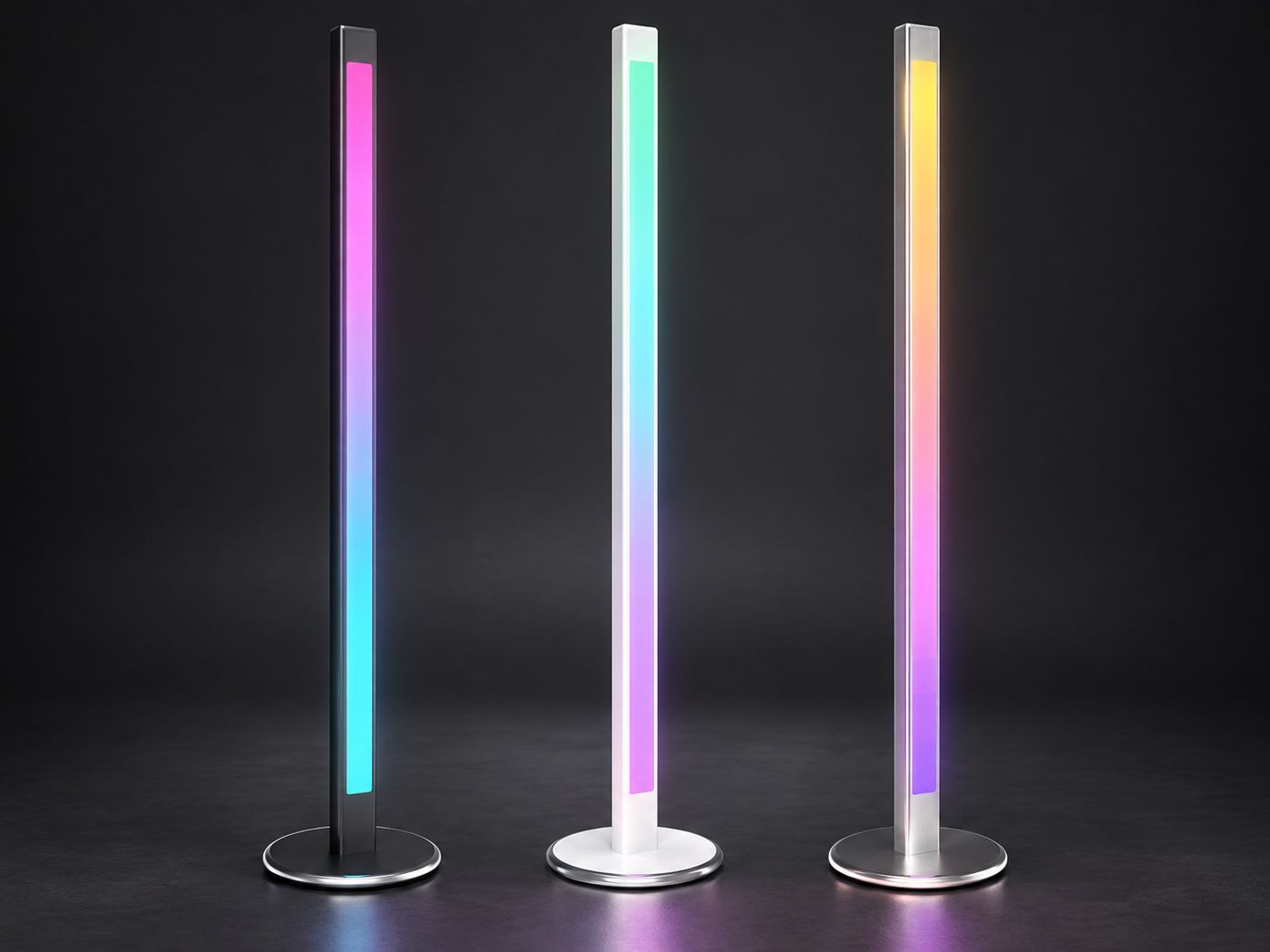
Sync Neon - Floor Lamp
Цвета её стороны картинки бегут по лампе сверху вниз. Noir, White или Aluminium.
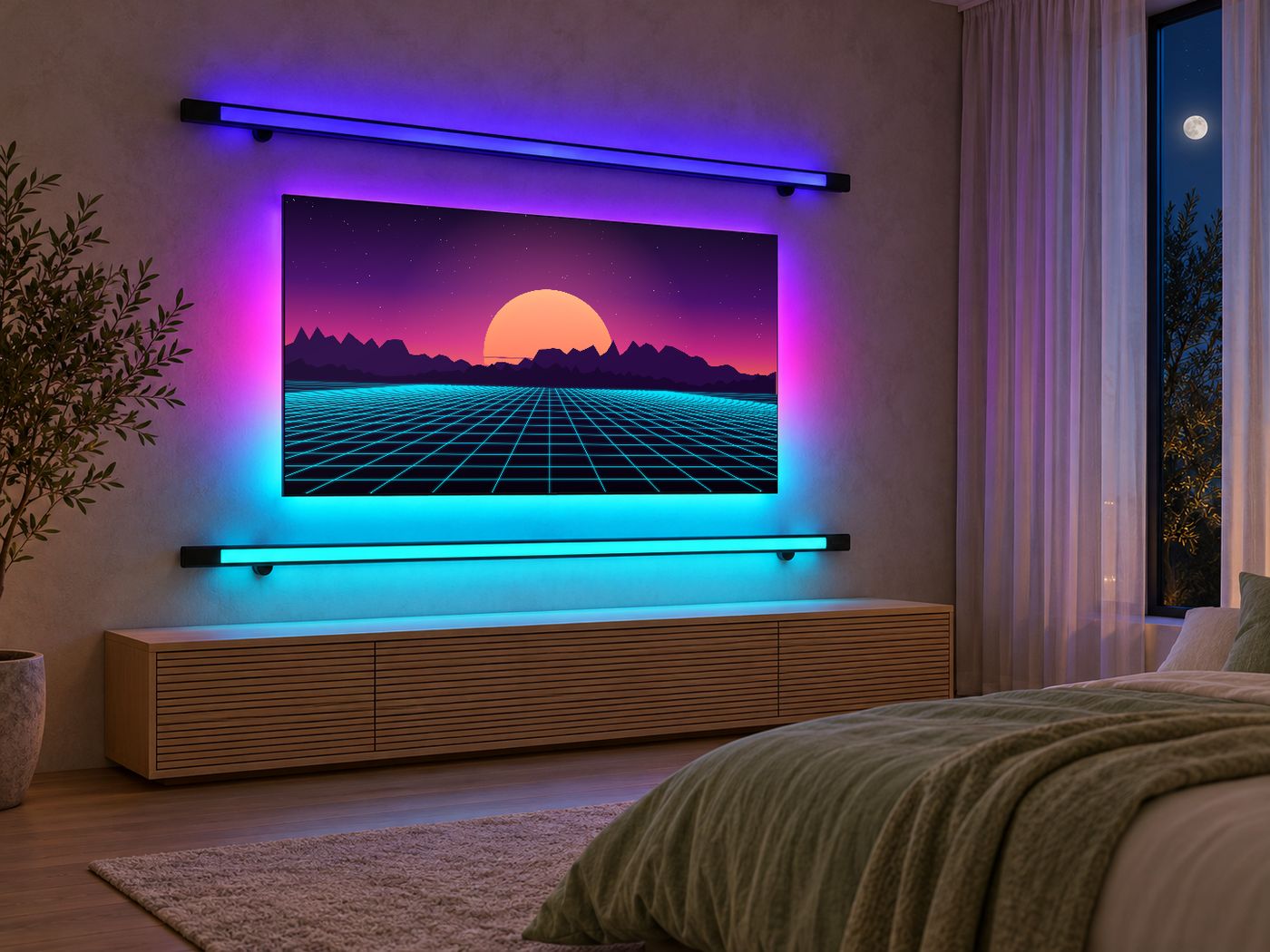
Sync Neon - Wall Bar
120 или 160 см, над или под телевизором: этот край картинки бежит вдоль планки, со свечением на стене.
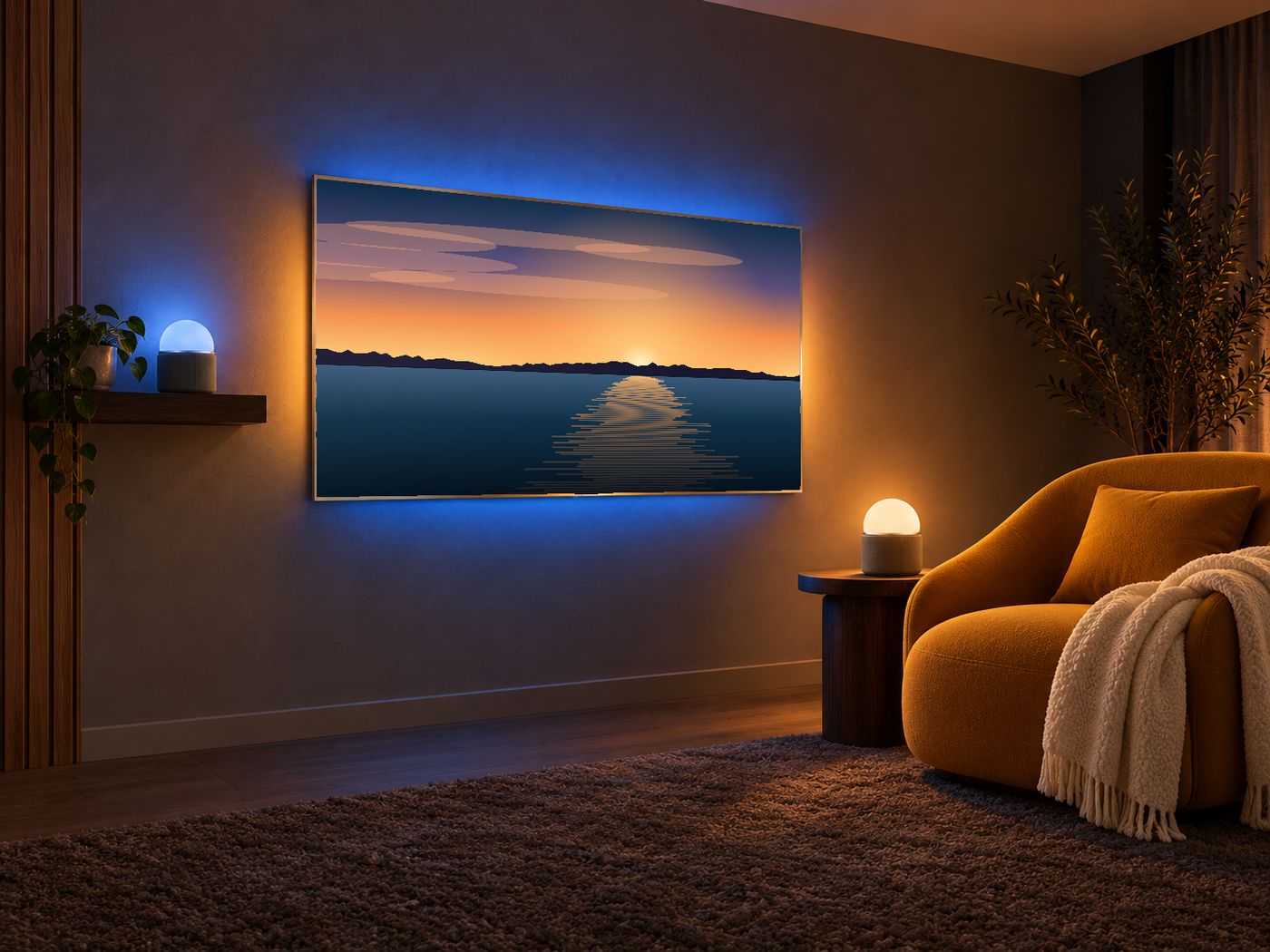
Sync Orb Light
Матовый купол на тканевом корпусе. «Hide the dome» оставляет только свет.
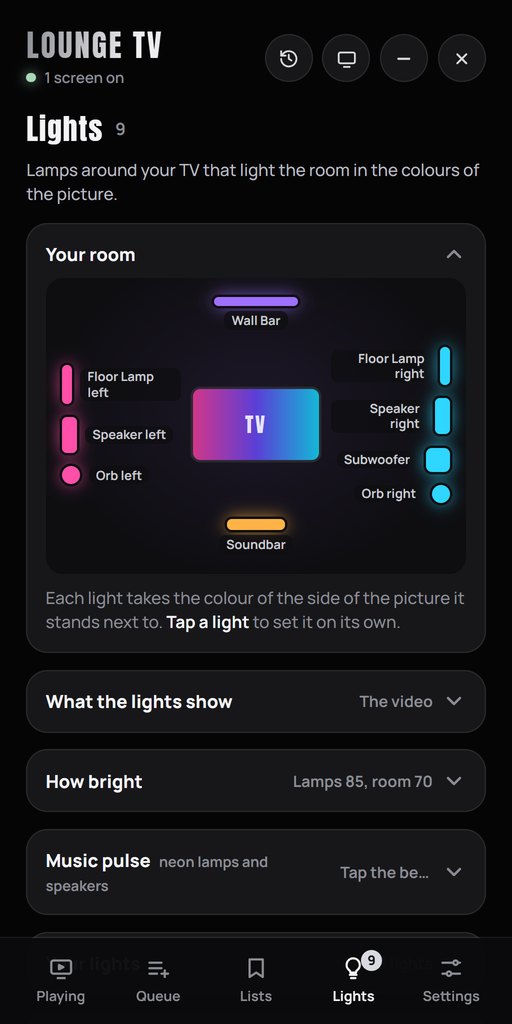
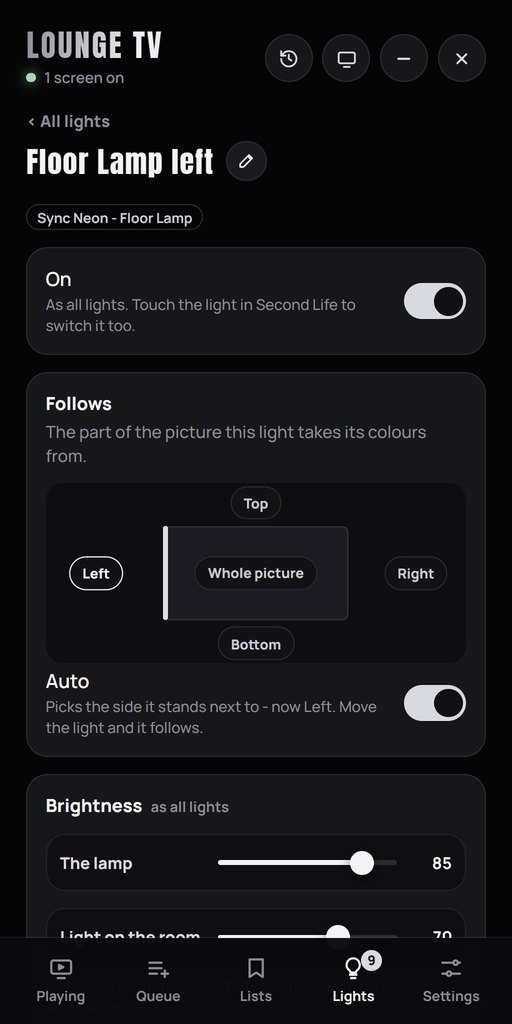
На пульте
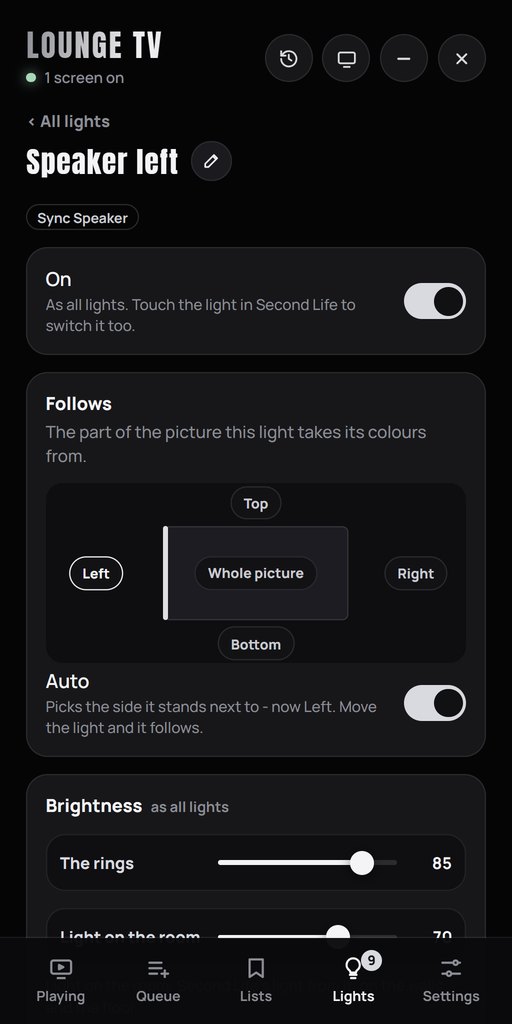
- What they show: The video, Home light или Off - один переключатель сразу для всех устройств.
- Your room показывает каждое устройство с его стороны от телевизора. Нажмите на устройство, чтобы настроить его отдельно.
- Follows: Auto берёт ту сторону картинки, где стоит светильник, если смотреть от телевизора. Передвиньте светильник, и сторона сменится вместе с ним. Или выберите сторону сами.
- Brightness - яркость самого светильника; Light on the room - свет Second Life на стенах и полу (с Reach и Softness).
- Home light - когда ничего не играет: Warm white, Cool white, любой цвет, Aurora или Off.
- Look: Colour gradient и Finish (Noir, White, Aluminium) у неоновой лампы; Wall glow у настенной планки.
- Карандаш рядом с названием переименовывает устройство. Find them показывает все устройства с их названиями; Find it показывает одно. Same as all снова даёт устройству общие настройки всех устройств.
Куда их поставить
- Торшеры: по одному с каждой стороны телевизора, близко к стене.
- Настенная планка: над телевизором (верхний край) или под ним (нижний край). Её настенные пластины должны касаться стены.
- Шары: на высоте телевизора, на расстоянии от 0,5 до 1 м от стены. На светлых стенах цвета видны лучше всего.
BPM для трека и добавление из очереди
Владелец: откройте список и нажмите BPM у видео, либо используйте BPM у текущего трека или видео в очереди. Сохраните 60–200 BPM (один десятичный знак). Темп запоминается для трека на ваших ТВ и в списках и применяется автоматически. Использовать темп комнаты удаляет значение. Без сохранённого BPM используется ручной темп комнаты. Pulse включается отдельно в Room. Анализа аудио и автоматического определения BPM нет. Tap the beat и +/- меняют сохранённый темп. У фото нет BPM. Обновите пульт; менять скрипты не нужно.
В очереди есть Фильтр очереди и Добавить элементы. Фильтр по-прежнему ищет в очереди. Добавление предлагает поиск YouTube, ссылки на фото/видео, Play now, Queue it и действия со списками как в Playing. Текст сохраняется при переключении; старый фильтр не скрывает добавленные элементы.
Задайте ритм светом
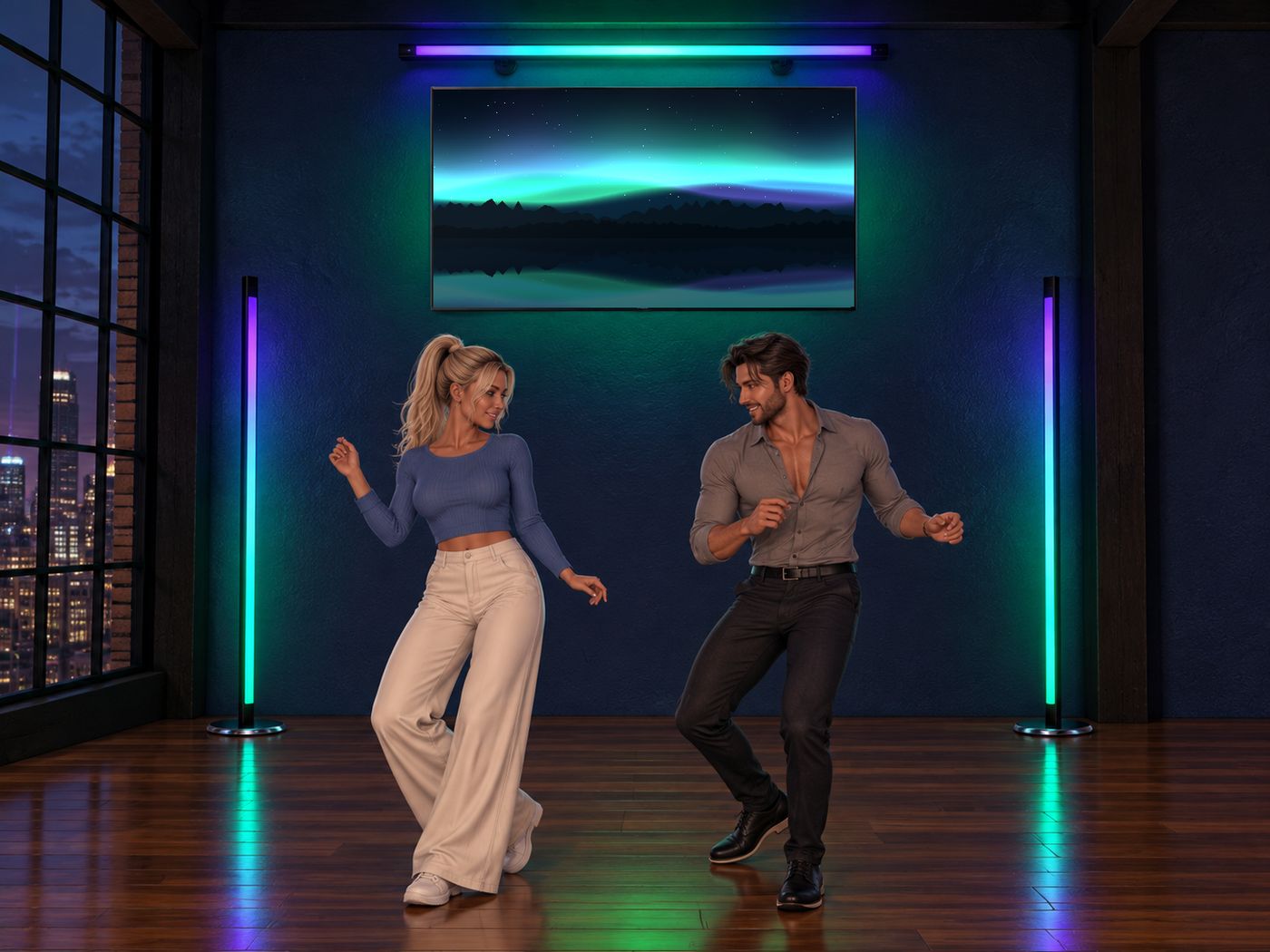
- Откройте Music pulseНа вкладке Room.
- Tap the beatНажмите большую кнопку Tap 4 раза в такт, пока играет музыка. Лампы вспыхивают, а колонки бьют на каждый удар.
- Точная настройкаКнопками - и +. Точка рядом с темпом мигает в том ритме, который использует свет. Отстучите заново, когда сменится песня.
Комната движется вместе с картинкой
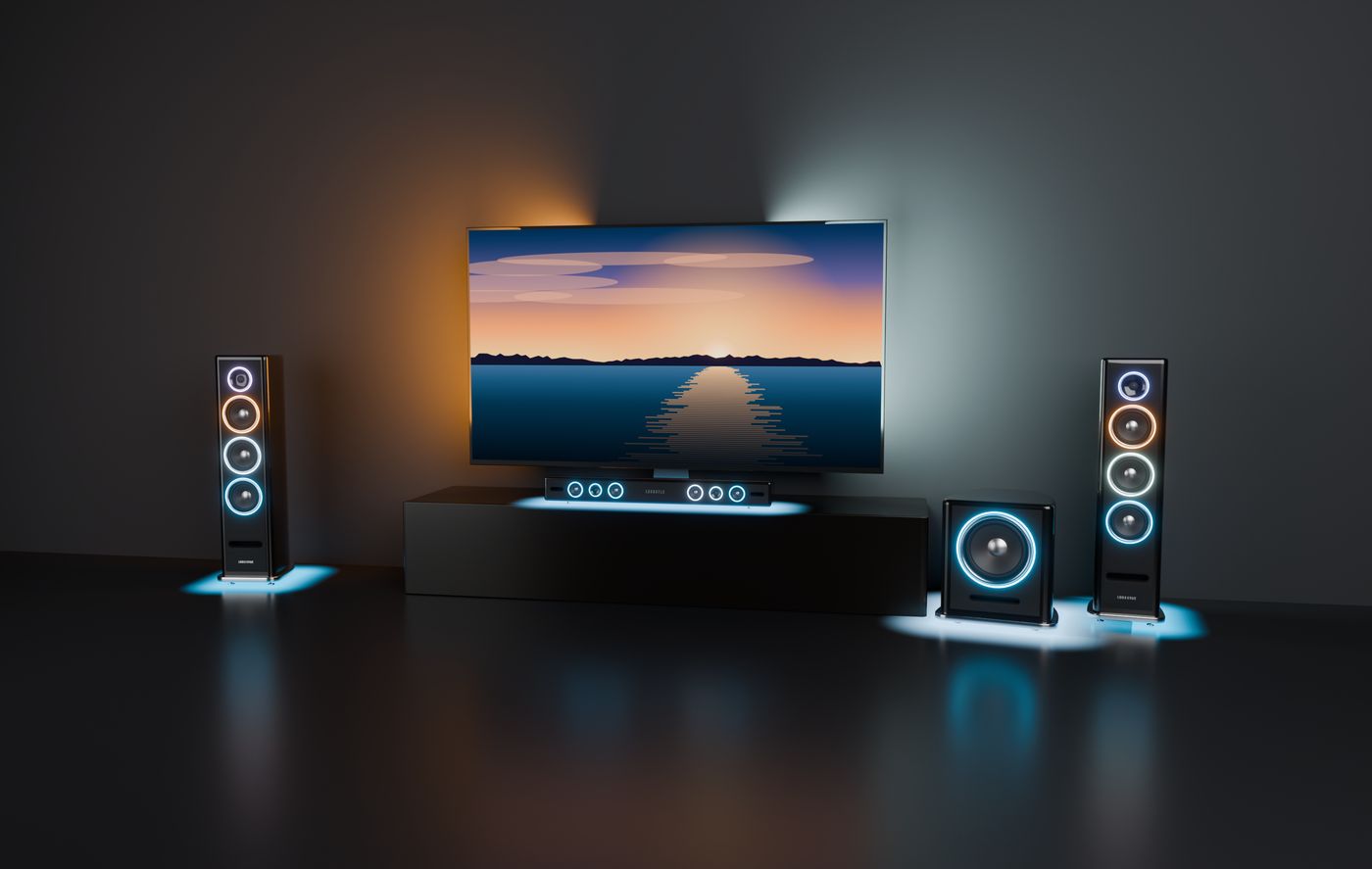
Напольная колонка, сабвуфер и два саундбара. Их LED-кольца в реальном времени принимают цвета видео, а диффузоры бьют в такт. Дополнение к Sync TV, продаётся отдельно: купите их на Marketplace.
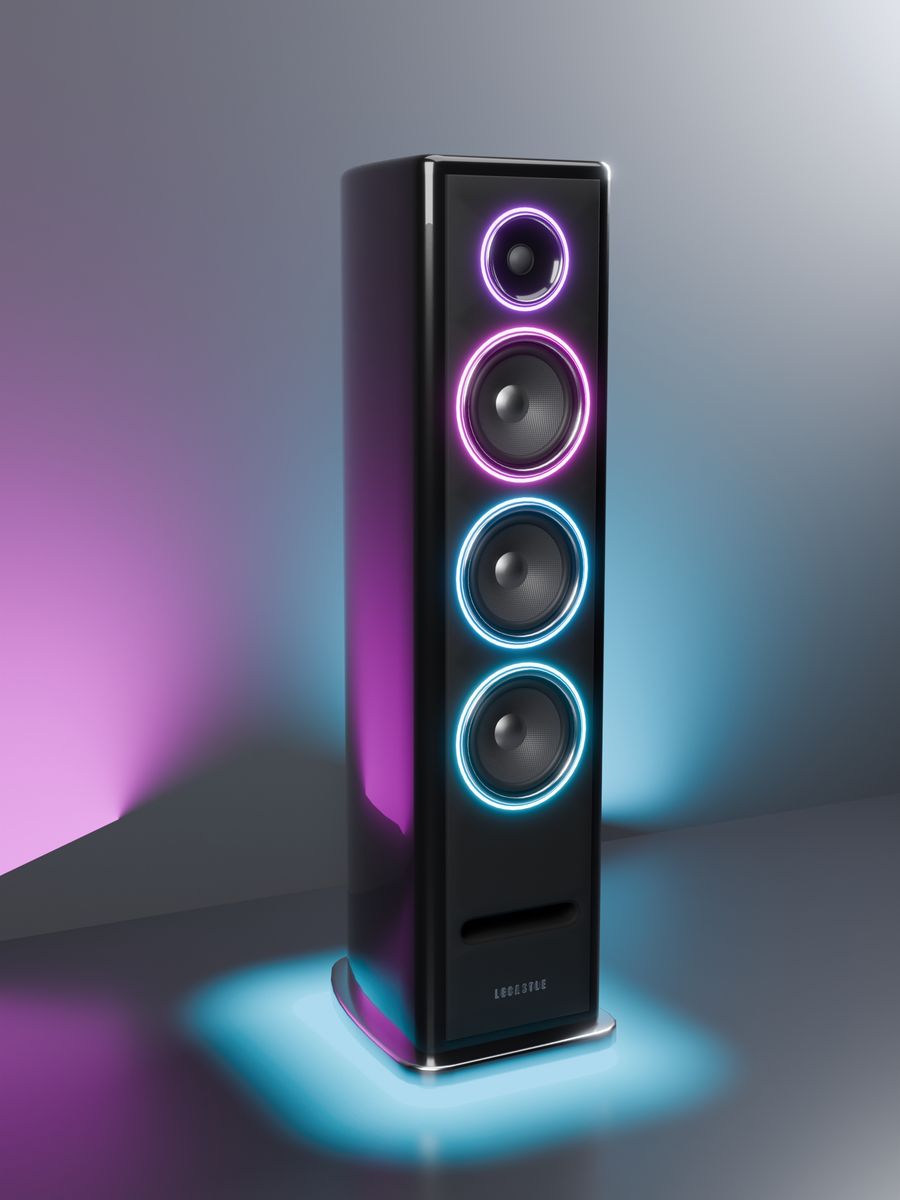
Sync Speaker
Колонка высотой 1,07 м. Её 4 кольца принимают её сторону картинки, сверху вниз. Новая сцена пробегает вниз, ритм - вверх. Свечение на полу.
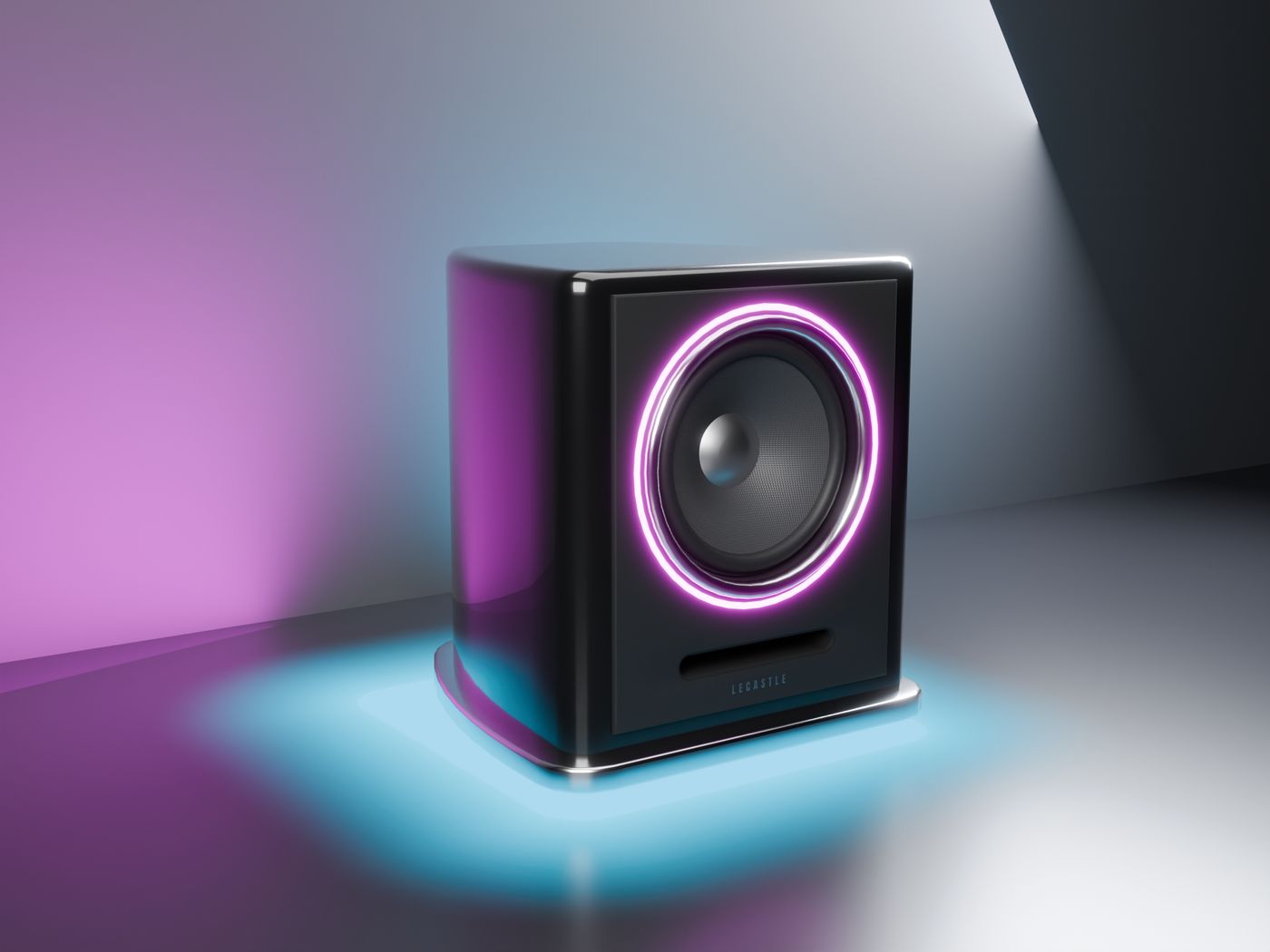
Sync Subwoofer
Куб 43 см, динамик 11 дюймов. Одно толстое кольцо цвета нижней части его стороны картинки. Его диффузор ходит на 8 мм.
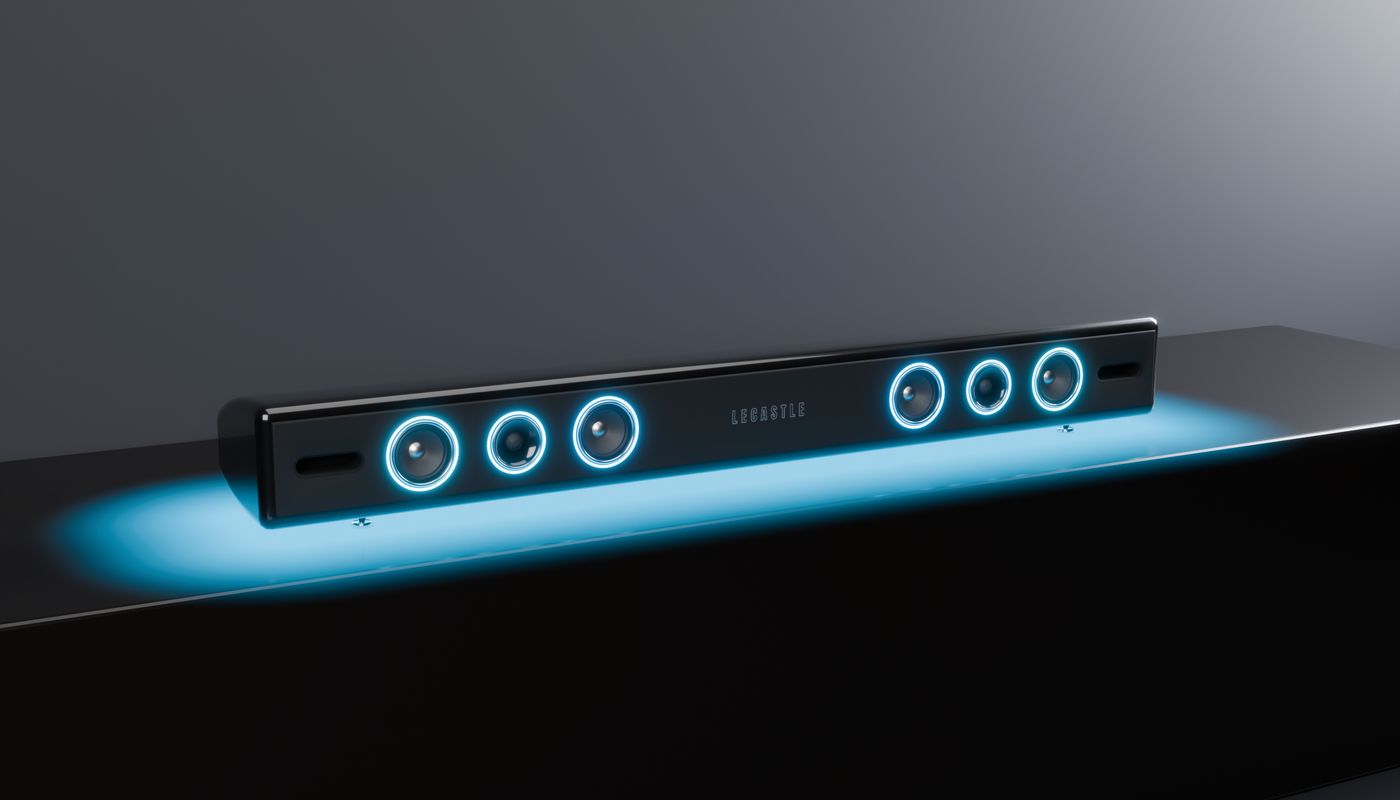
Sync Soundbar
1 м на четырёх шипах. 6 колец вдоль того края картинки, у которого он стоит, от центра к краям. Свечение на столе.
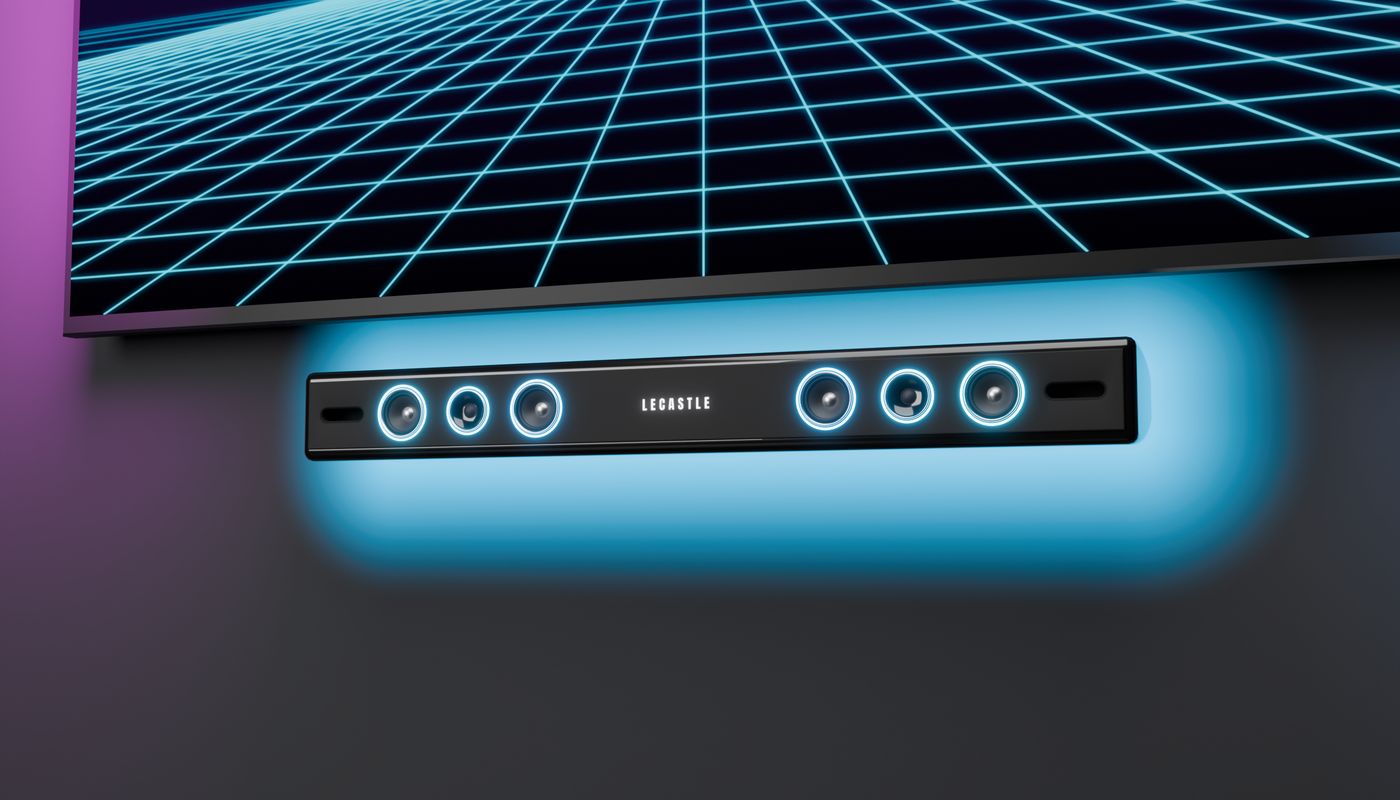
Sync Soundbar - Wall
То же самое на настенных пластинах, в 3 см от стены, под или над телевизором. Свечение на стене.
Как их установить
- Выложите колонки рядом с вашим Sync TVВ том же регионе, с тем же владельцем. Им нужен телевизор.
- Они подключаются самиИ появляются на вкладке Room пульта, рядом с вашими лампами и шарами.
- Включите Music pulseRoom tab > Music pulse > Tap the beat: кольца вспыхивают, а диффузоры бьют.
Куда их поставить
- Напольные колонки: по одной с каждой стороны телевизора.
- Сабвуфер: на полу рядом с телевизором.
- Саундбар: на тумбе под телевизором (нижний край) или на полке над ним (верхний край).
- Настенный саундбар: на стене под телевизором или над ним, пластины касаются стены.
Приставка для тумбы
Приставка в стиле set-top со знаком SYNC и её алюминиевый пульт. Сама она ничего не воспроизводит: световая полоса вокруг основания и маленький огонёк спереди принимают цвета картинки, а одно касание даёт вам ссылку на ваш пульт. Дополнение к Sync TV, продаётся отдельно: купить на Marketplace.
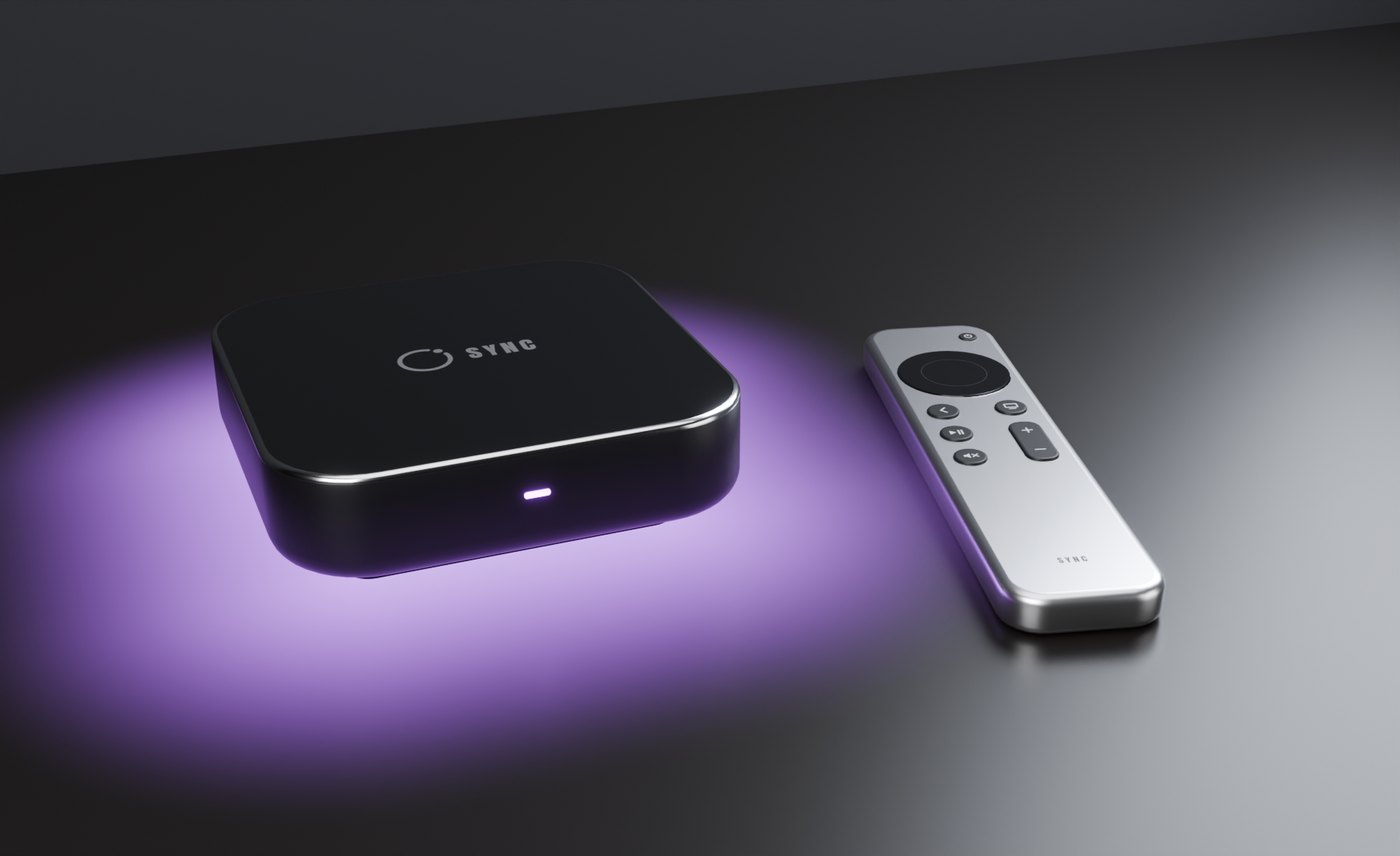
- Выложите её рядом с вашим Sync TVНа тумбе под телевизором, в том же регионе, с тем же владельцем.
- Она подключается самаИ появляется на вкладке Room пульта как Sync Box, под телевизором.
- Коснитесь её, чтобы получить пультСсылка на пульт вашего Sync TV придёт в локальный чат, только вам. Коснитесь Sync Remote, чтобы получить ту же ссылку.
- Свет берёт нижнюю часть своей стороны картинки (под телевизором - нижний край картинки), с мягким свечением на столе. Он мигает вместе с Music pulse.
- Finish: 10 отделок телевизора, от Noir до Midnight, в её блоке Look на пульте.
- Гостей, которые её касаются, просят коснуться телевизора.
Кинотеатр в вашей комнате
Моторизованный проекционный экран, проектор, луч которого светится цветами фильма, и свет в комнате. Sync Screen - это полноценный Sync TV: он сам всё воспроизводит, а пульт работает так же.
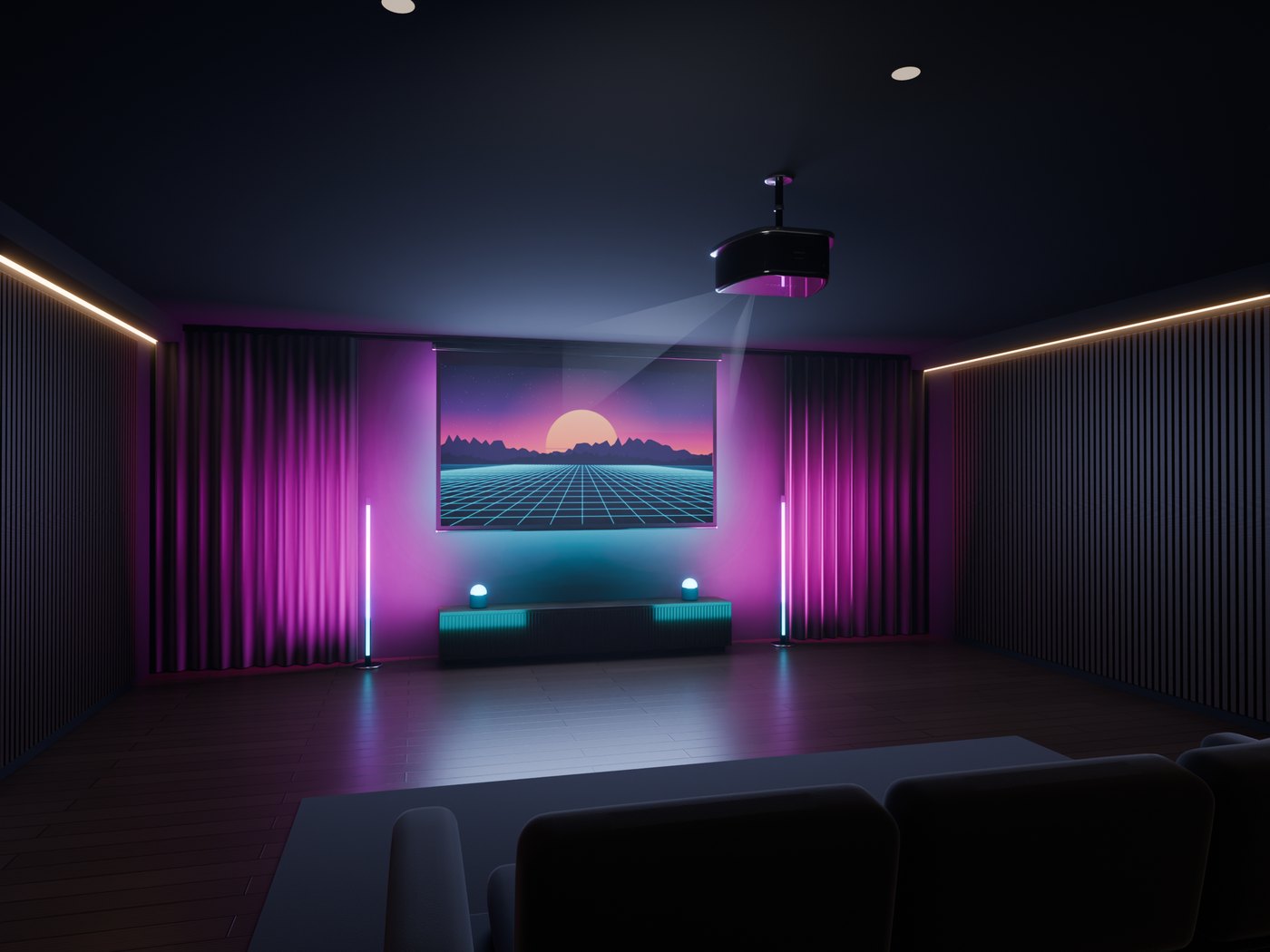
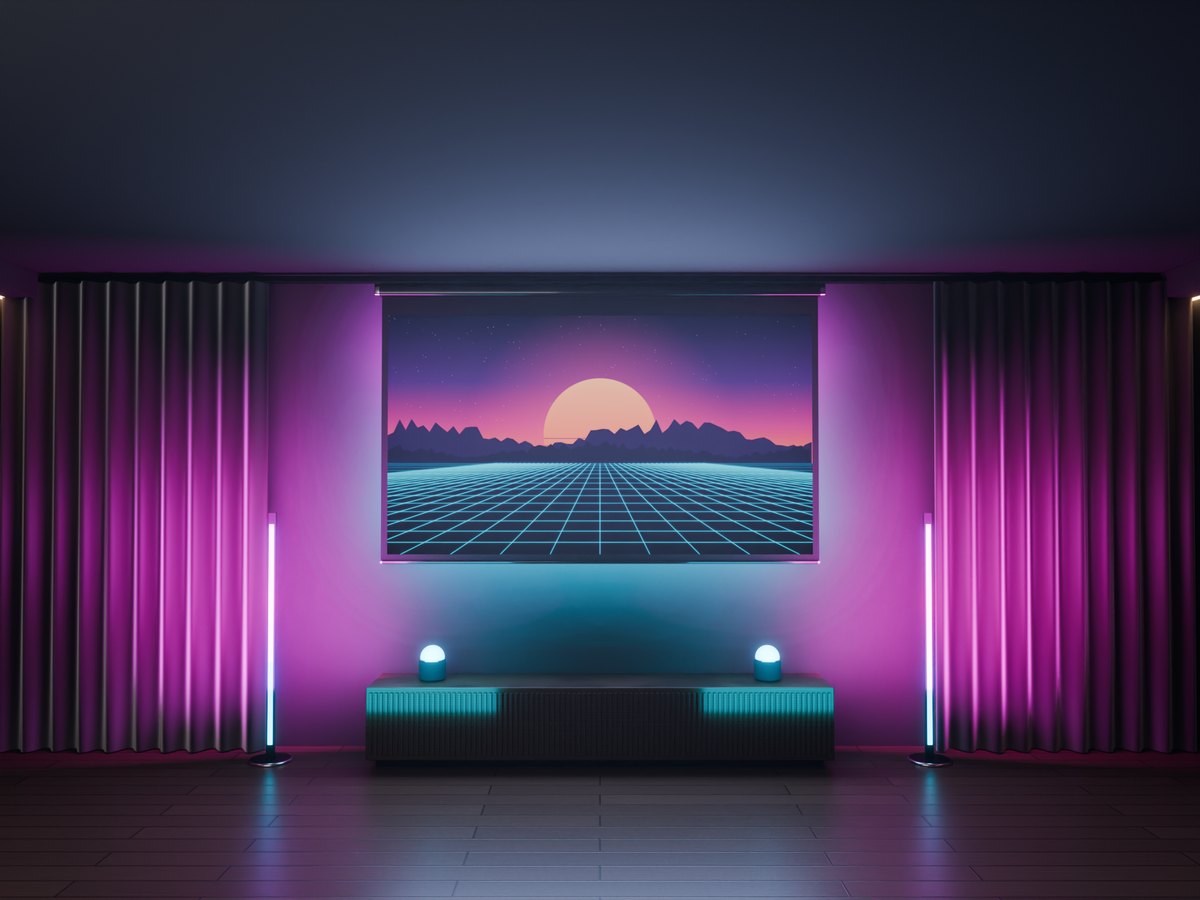
Sync Screen
120 дюймов в настенной кассете. Опускается, когда начинается видео, и поднимается, когда 20 секунд ничего не играет.
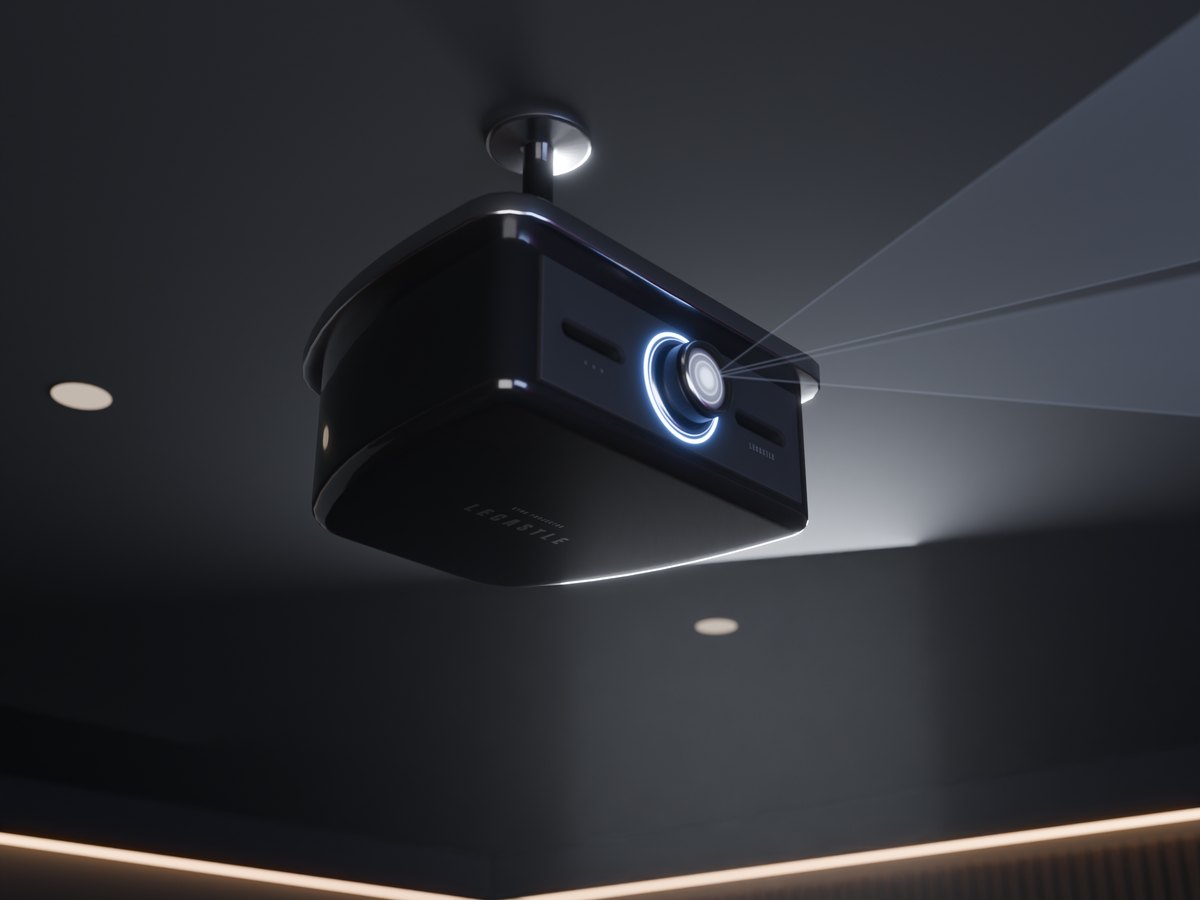
Sync Projector - Ceiling
На штанге, круглая пластина крепится к потолку. LED-кольцо и объектив принимают цвета картинки.
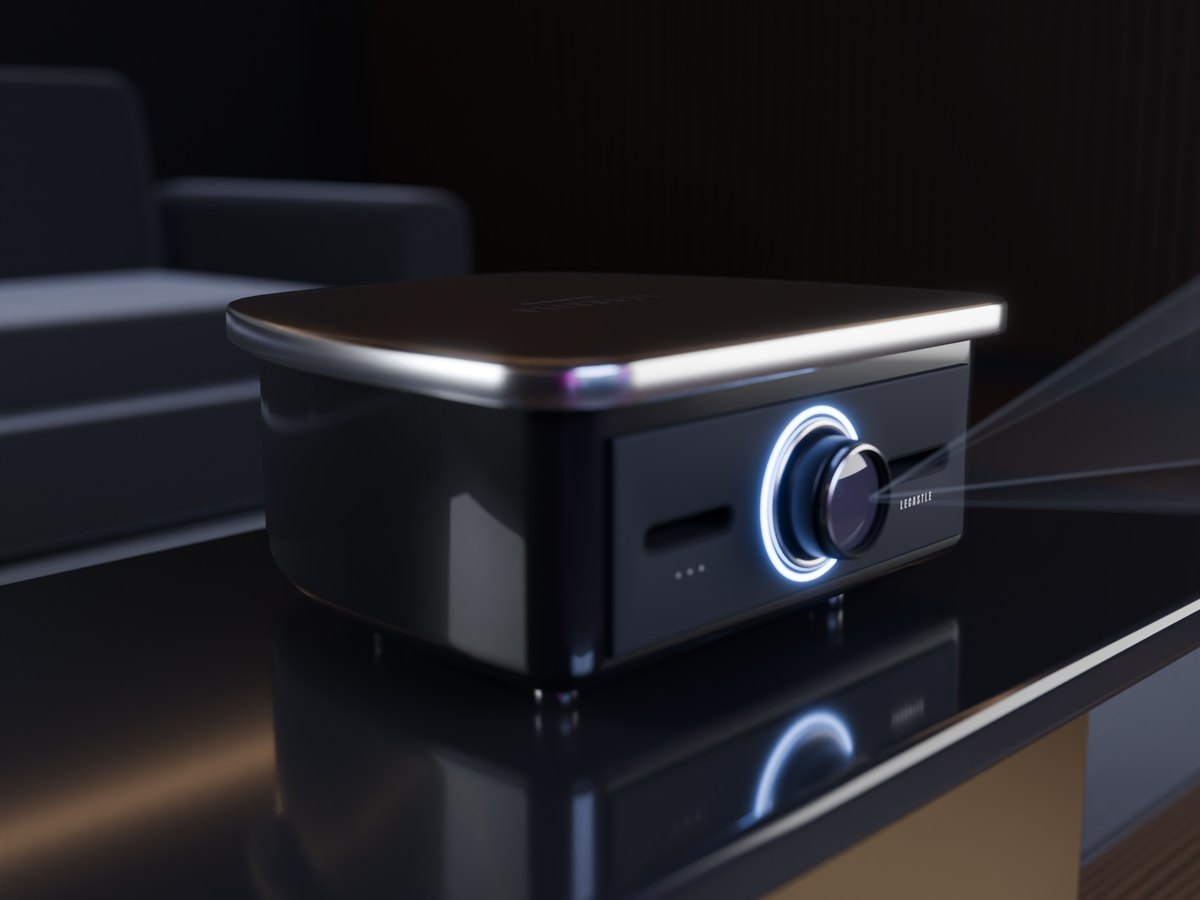
Sync Projector - Desk
Тот же проектор на четырёх ножках, для стола или полки. Оба проектора есть в коробке.
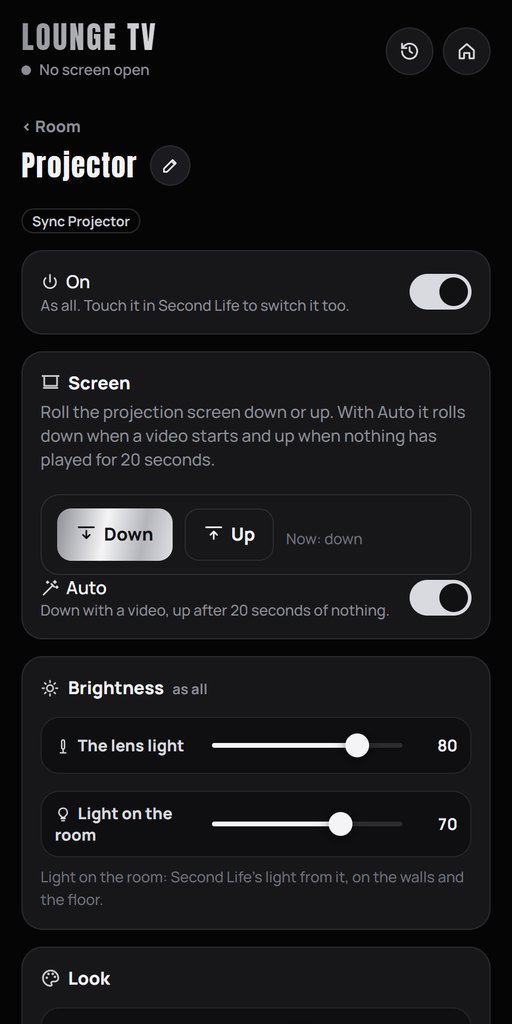
Как установить
- Повесьте экран на стенуВысоко, под потолком, плоской задней стороной к стене.
- Выложите проектор перед нимПоверните его объектив к экрану. Он сам подключается к экрану.
- Коснитесь экрана и включите видеоЭкран опускается, луч загорается, и фильм начинается.
На пульте
- Screen: вкладка Room, нажмите на проектор: Down, Up и Auto. Без проектора это находится в Settings > Look.
- Beam: луч виден, пока экран опущен и играет видео. Его силу задаёт блок Look проектора.
- Linked TV: если у вас несколько Sync TV, переключите проектор на нужный экран.
Клуб в вашей комнате
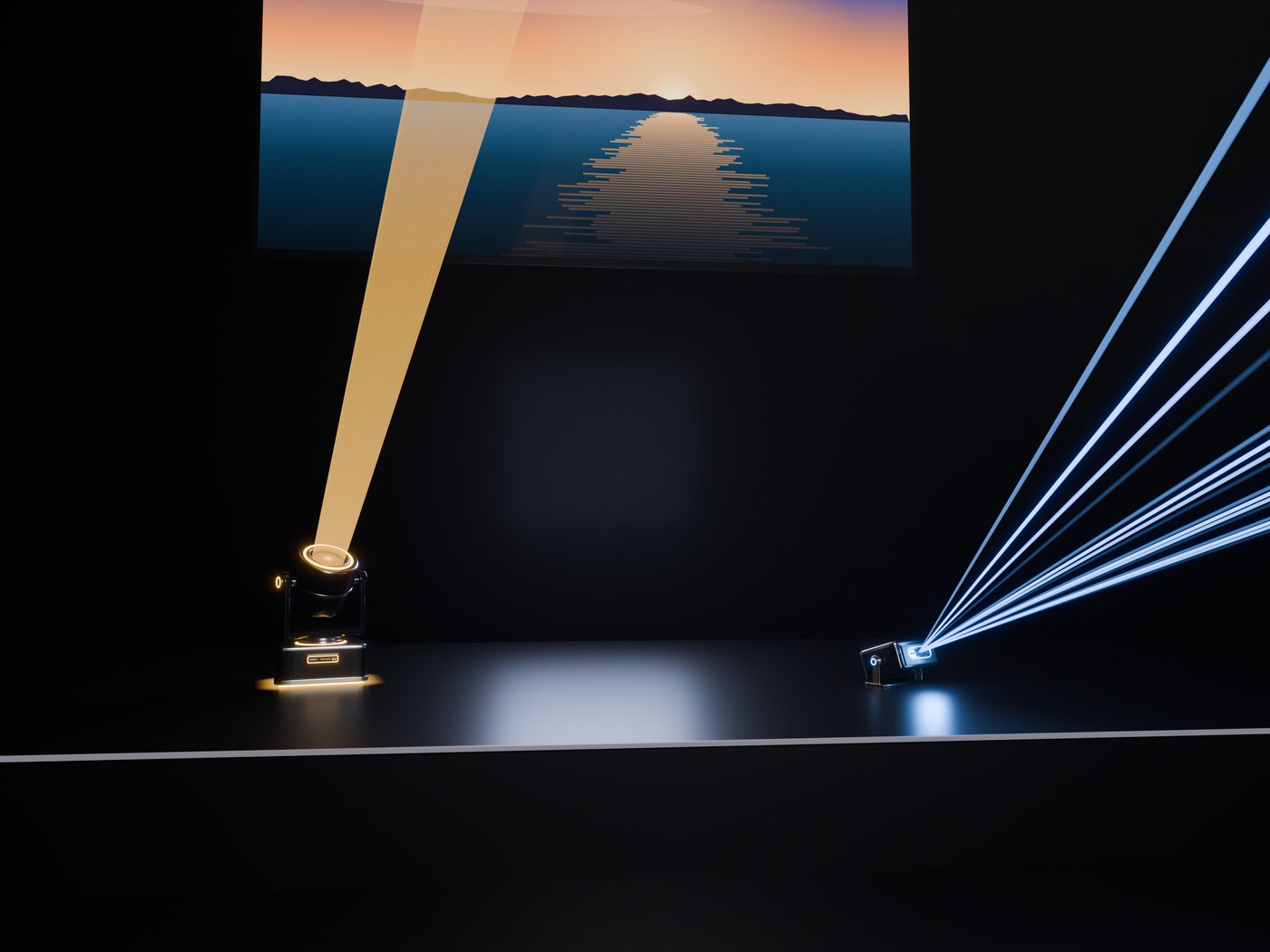
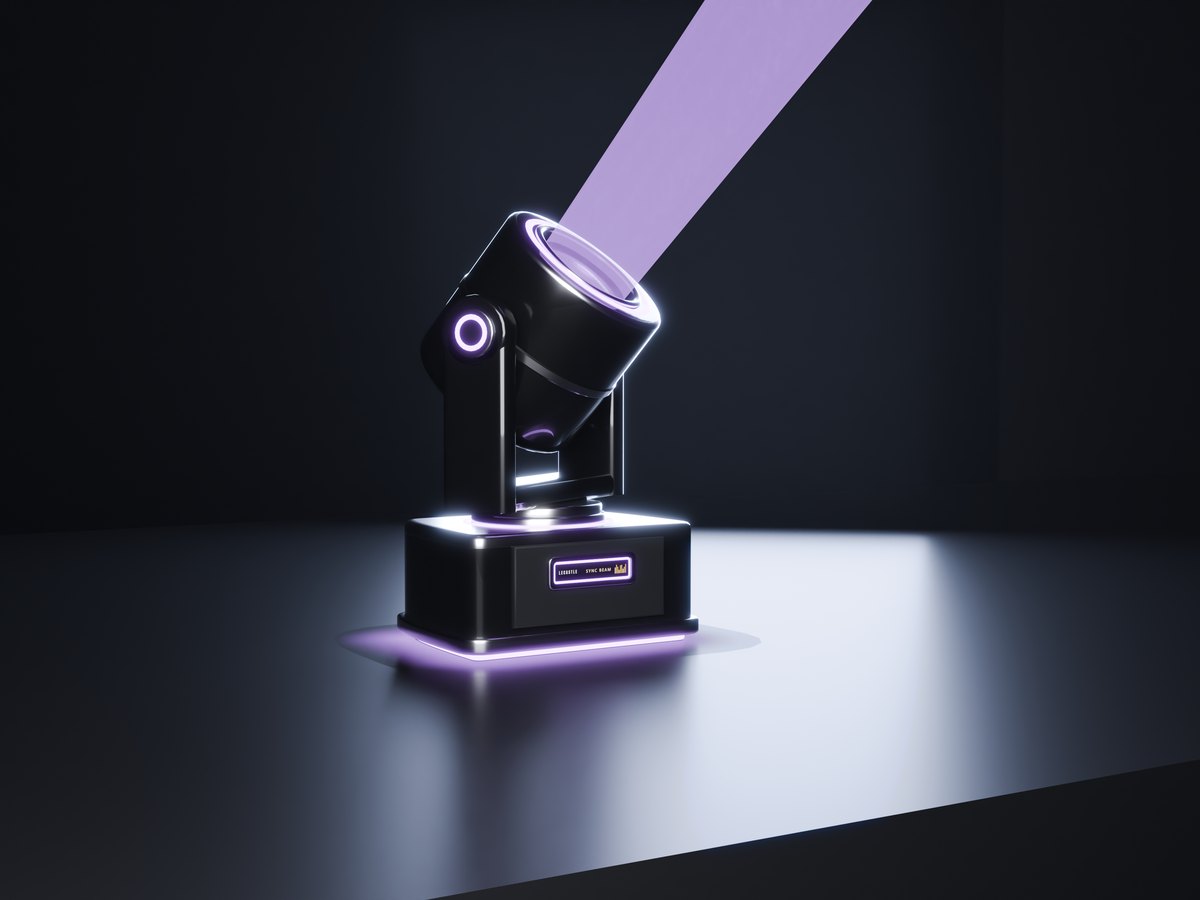
Вращающаяся голова и лазер для светового шоу вашего Sync TV. Их лучи в реальном времени принимают цвета картинки, а сами они двигаются и вспыхивают в такт. Дополнение к Sync TV, продаётся отдельно: купите его на Marketplace.
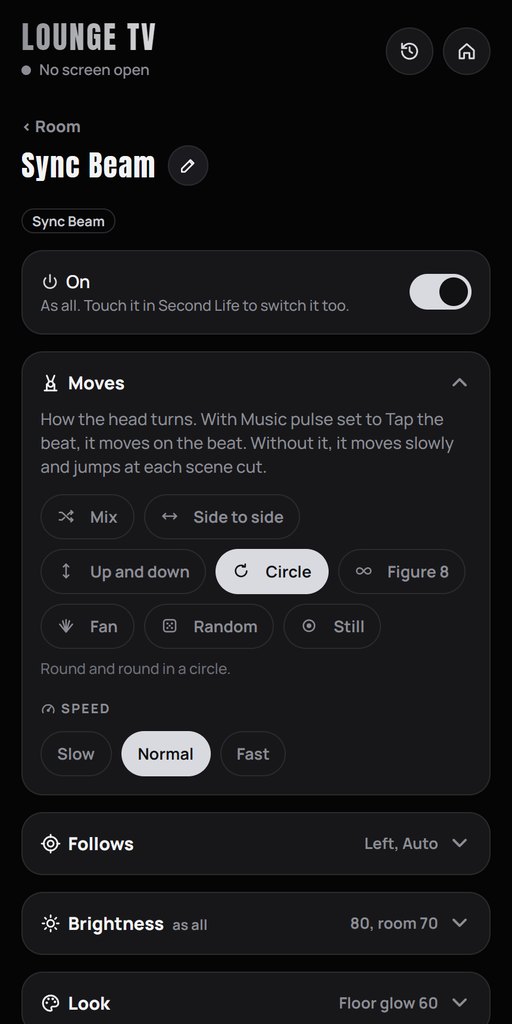
Sync Beam
Вращающаяся голова высотой 50 см. Она поворачивается и наклоняется, а там, куда падает её луч, появляется световое пятно. 8 плавных движений.
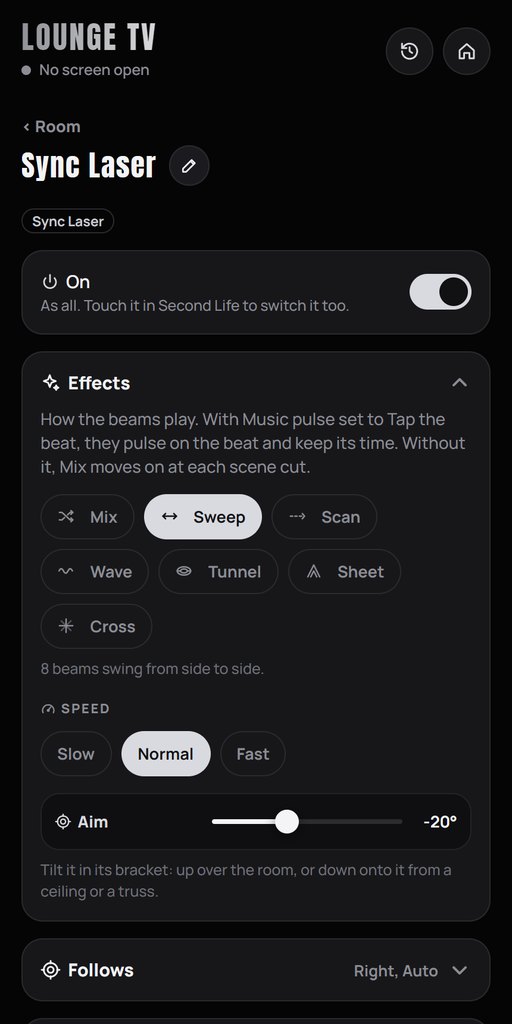
Sync Laser
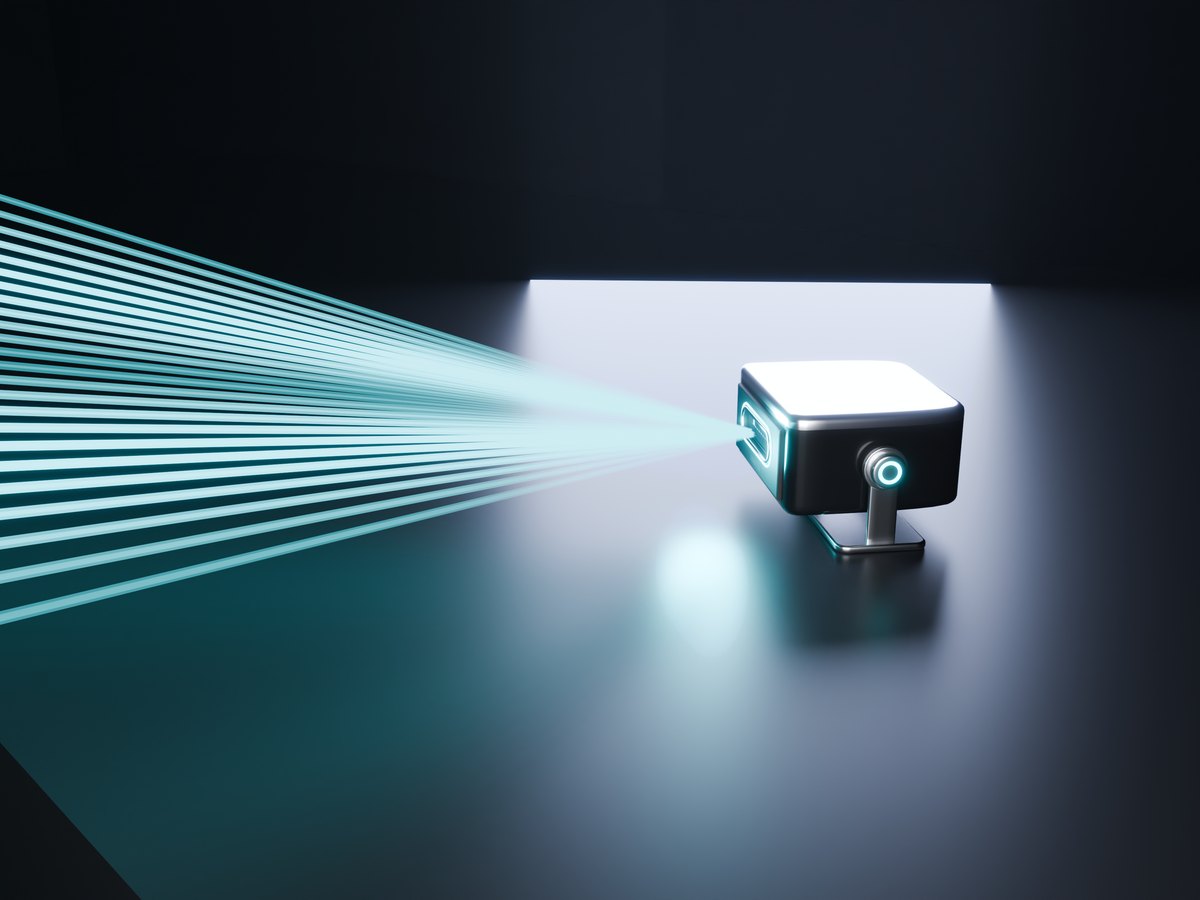
24 настоящих луча: плоский веер, вертикальный веер и конус, чёткие на любом расстоянии. Лазер наклоняется в своём кронштейне.
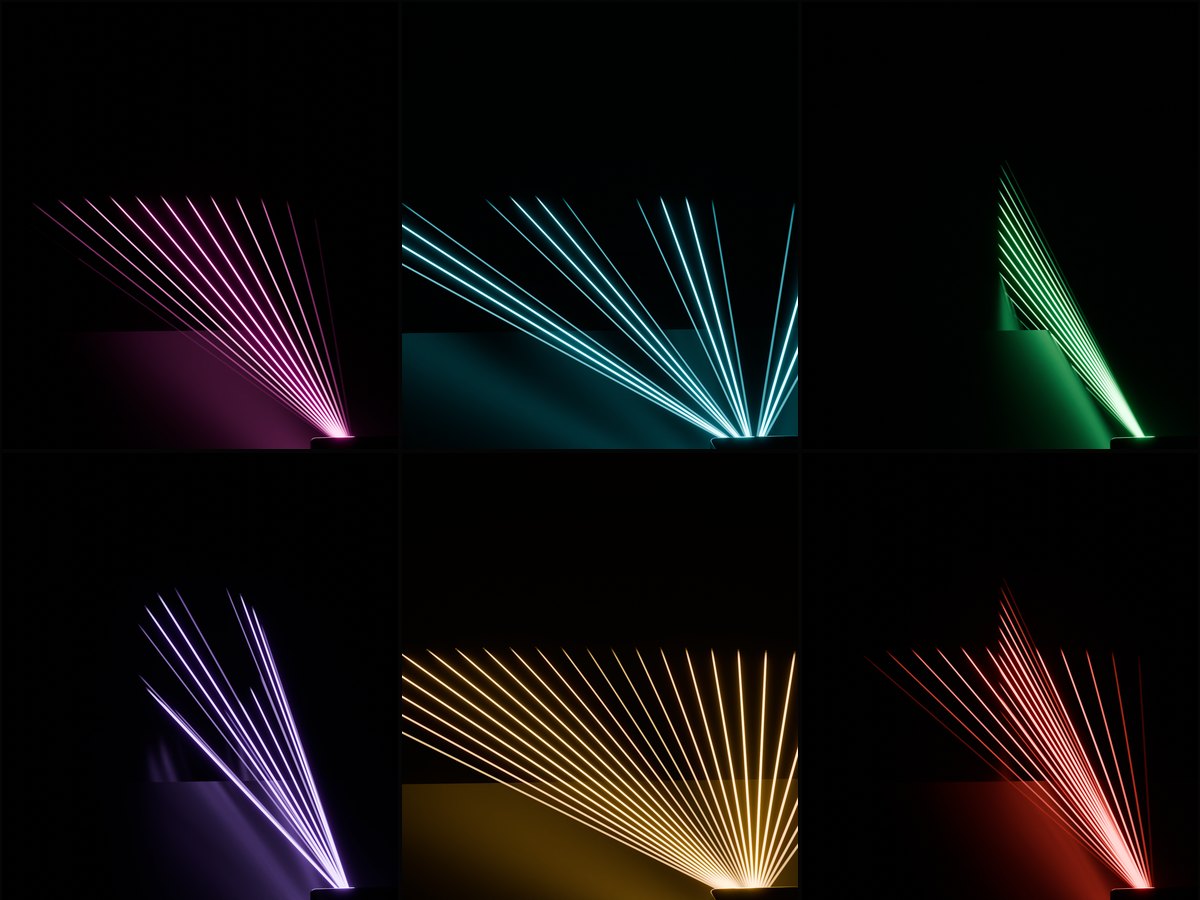
Шесть эффектов
Sweep, Scan, Wave, Tunnel, Sheet и Cross или Mix: новый эффект каждые несколько фигур.
Как их установить
- Выложите их рядом с вашим Sync TVВ том же регионе, с тем же владельцем. На сцене, столе или полу, или вверх ногами на ферме.
- Они подключаются самиОни мигают белым и появляются на вкладке Room пульта как Beam и Laser.
- Выберите их движенияВкладка Room, нажмите на светильник. Коснитесь светильника в Second Life, чтобы включить или выключить его.
На пульте
- Moves: Mix, Side to side, Up and down, Circle, Figure 8, Fan, Random и Still, на скорости Slow, Normal или Fast.
- Effects: Mix, Sweep, Scan, Wave, Tunnel, Sheet и Cross.
- Aim: наклоняйте лазер от 60 градусов вниз до 45 вверх. Если подвесить его вверх ногами, он сам переворачивается: вниз по-прежнему направлено в комнату.
- В такт: Room tab > Music pulse > Tap the beat. Вращающаяся голова держит ритм, а лазер пульсирует на каждый удар.
Свет на каждой стене
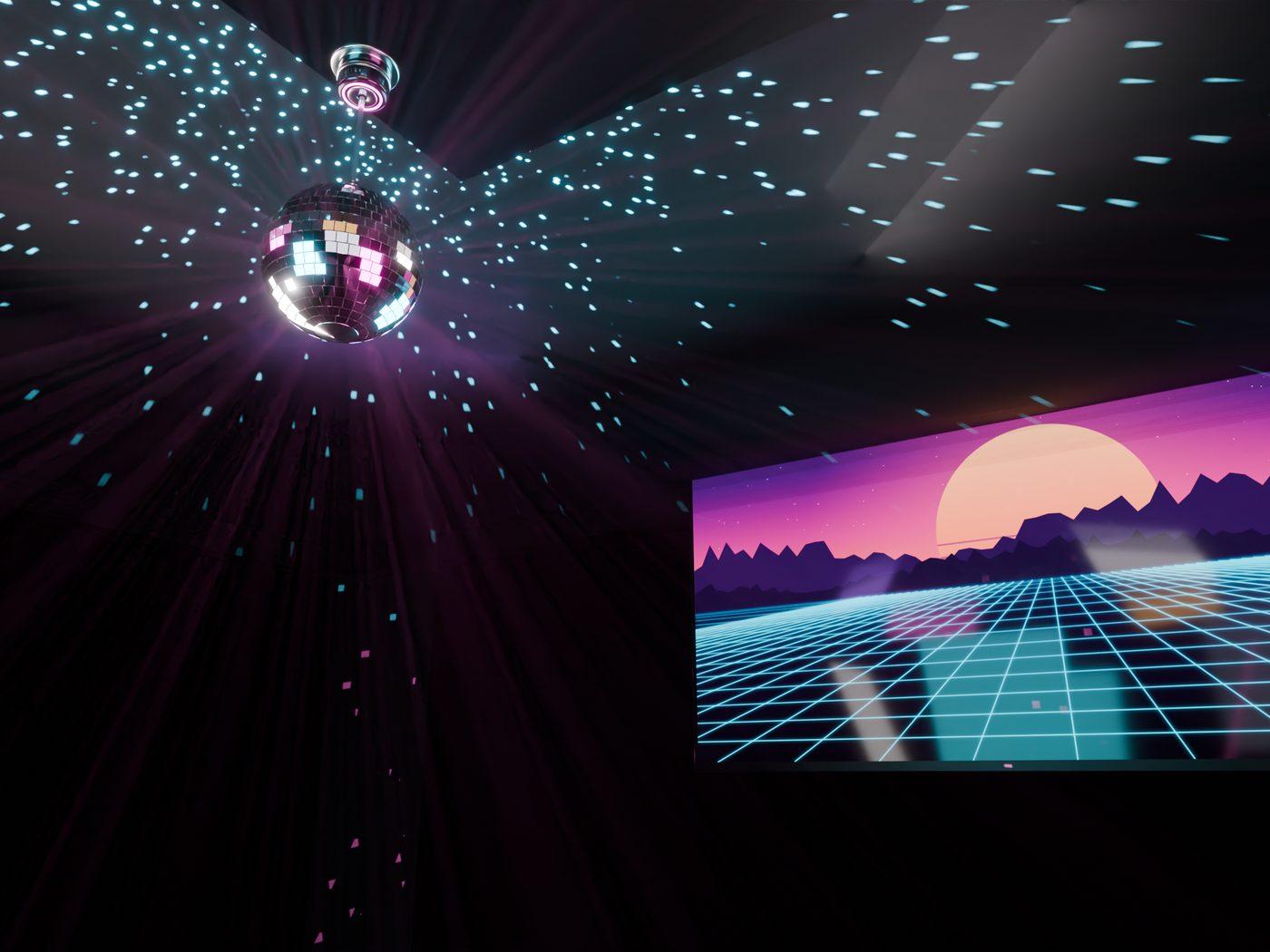
Настоящий зеркальный шар для светового шоу вашего Sync TV. Когда он вращается, его световые точки скользят по стенам, полу и потолку в цветах картинки и вспыхивают в такт. Дополнение к Sync TV, продаётся отдельно: купите его на Marketplace.
Настоящий зеркальный шар
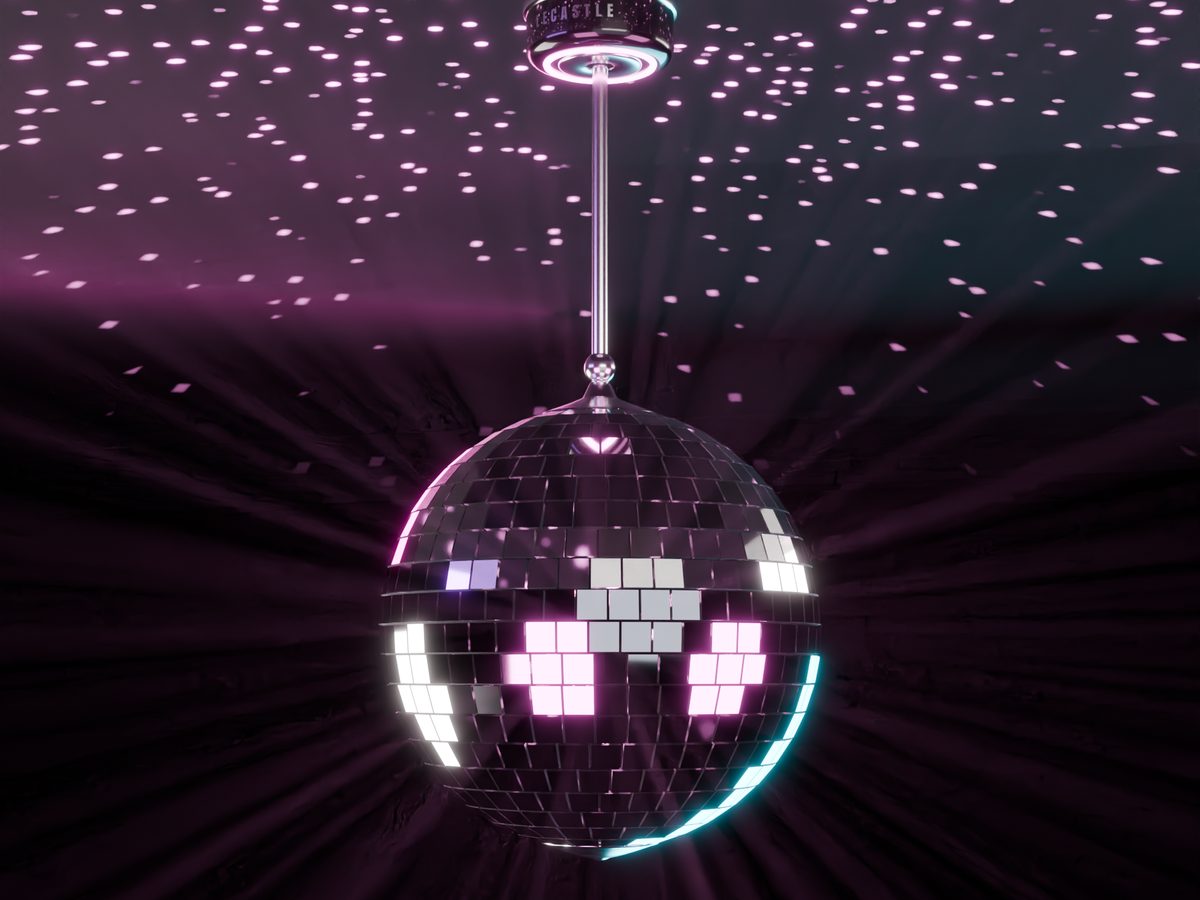
30 см и около 1100 зеркальных плиток, на моторе, который висит под потолком. Шар вращается, мотор остаётся неподвижным.
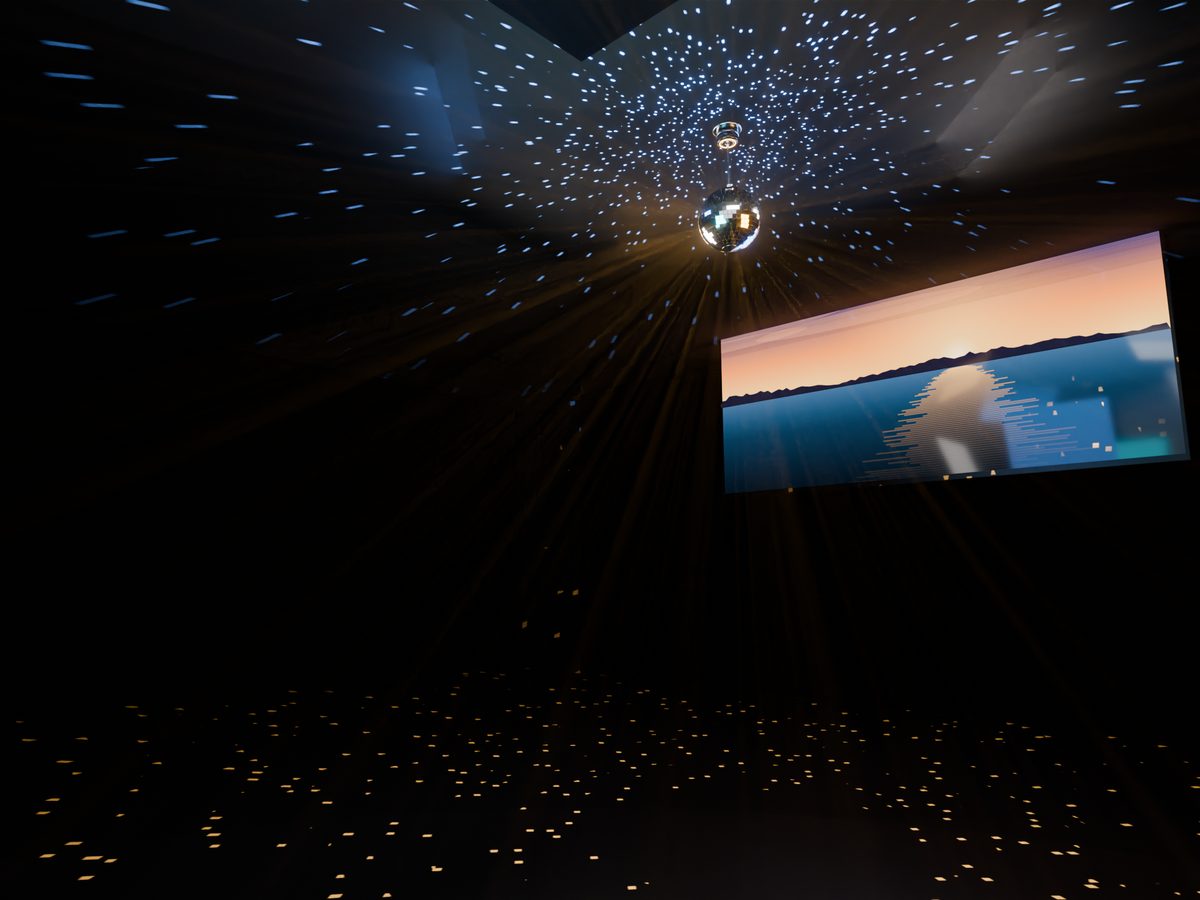
Один цвет или два
Один цвет - из той части картинки, за которой он следит, или два: точки под шаром берут левую часть картинки, точки над ним - правую.
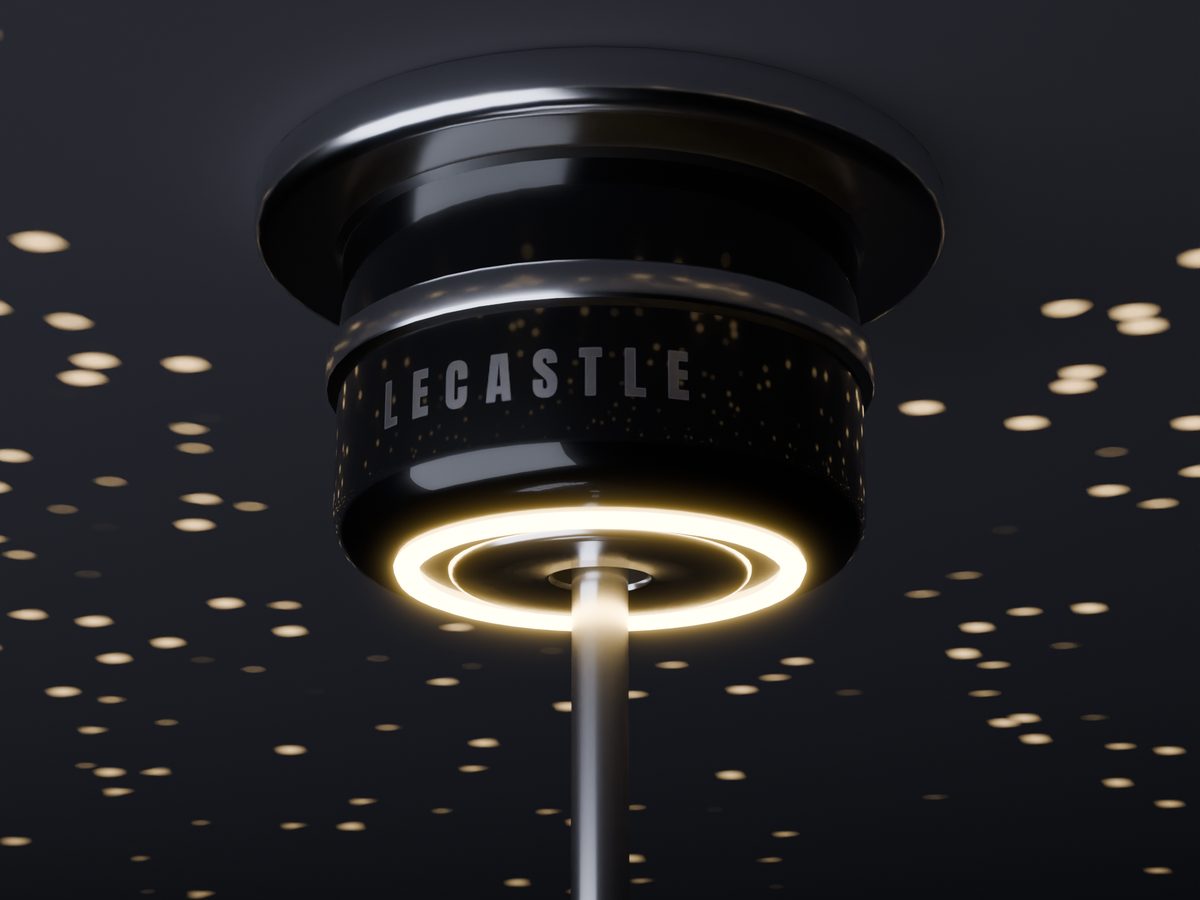
Золотое кольцо
Световое кольцо под мотором тоже принимает цвет картинки. Плитки: PBR, с отражением вашей комнаты, или Classic.
Как установить
- Повесьте его рядом с вашим Sync TVВ том же регионе, с тем же владельцем. Верх его мотора касается потолка.
- Она подключается самаЕго кольцо мигает белым, а на вкладке Room пульта он появляется как Mirror Ball.
- Включите видеоТочки принимают цвета картинки. Коснитесь шара в Second Life, чтобы включить или выключить его.
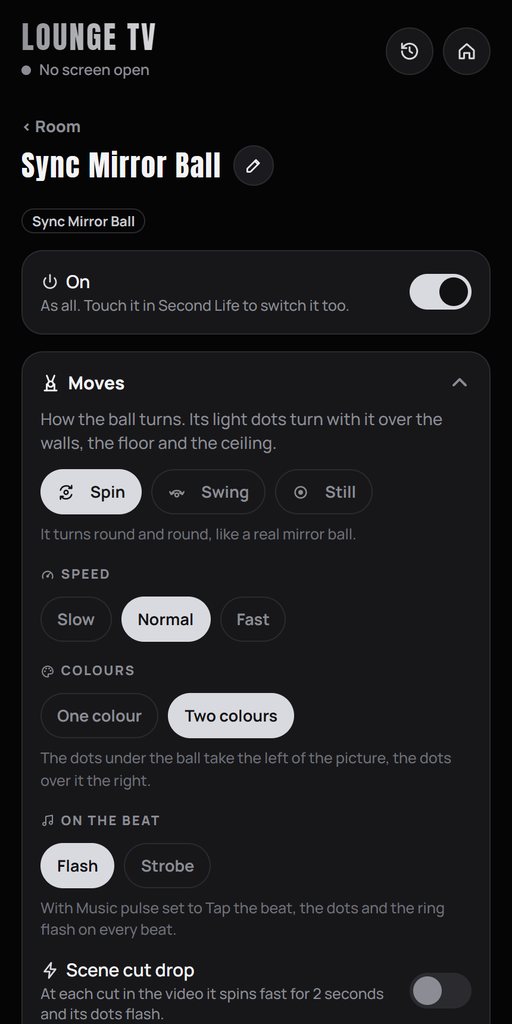
На пульте
- Moves: Spin, Swing и Still, на скорости Slow, Normal или Fast. В режиме Swing шар каждые 16 ударов меняет направление вращения.
- Colours: One colour или Two colours.
- On the beat: Flash или Strobe: между ударами точки гаснут. Scene cut drop при смене сцены в видео быстро вращает шар 2 секунды.
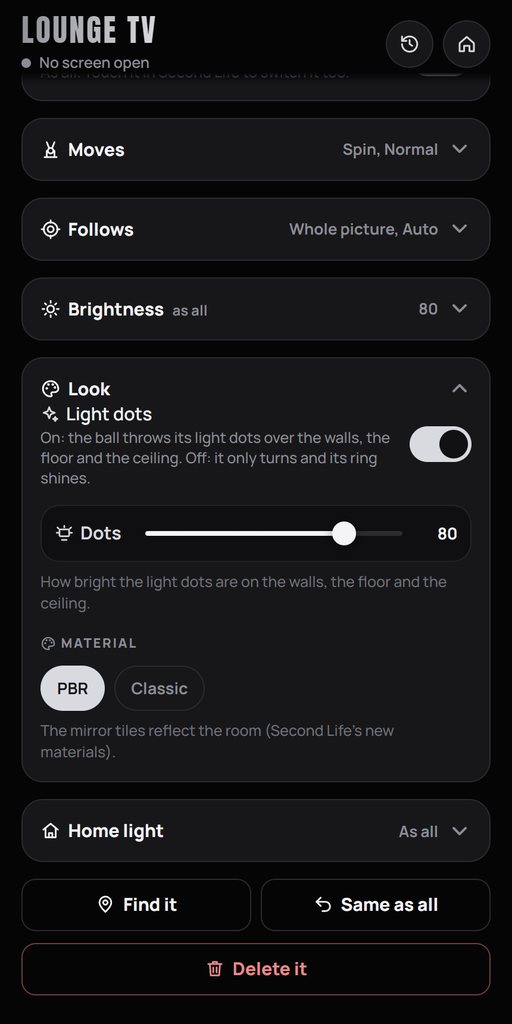
- Look: включение и выключение Light dots, яркость точек и материал: PBR или Classic.
Кофе шаг за шагом
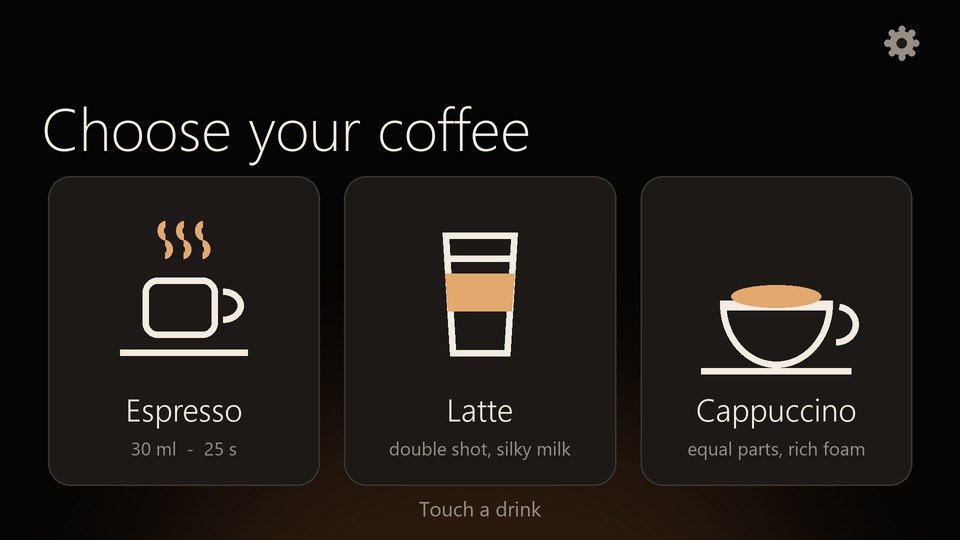
Эспрессо-машина с сенсорным экраном. Коснитесь Espresso, Latte или Cappuccino на её экране и смотрите, как готовится напиток: кофемолка, две струи кофе, паровая трубка и молоко - и у каждого свой звук. Она работает сама по себе; рядом с вашим Sync TV её световое кольцо принимает цвета картинки. Продаётся отдельно: купите её на Marketplace или на 10% дешевле на нашем сайте.
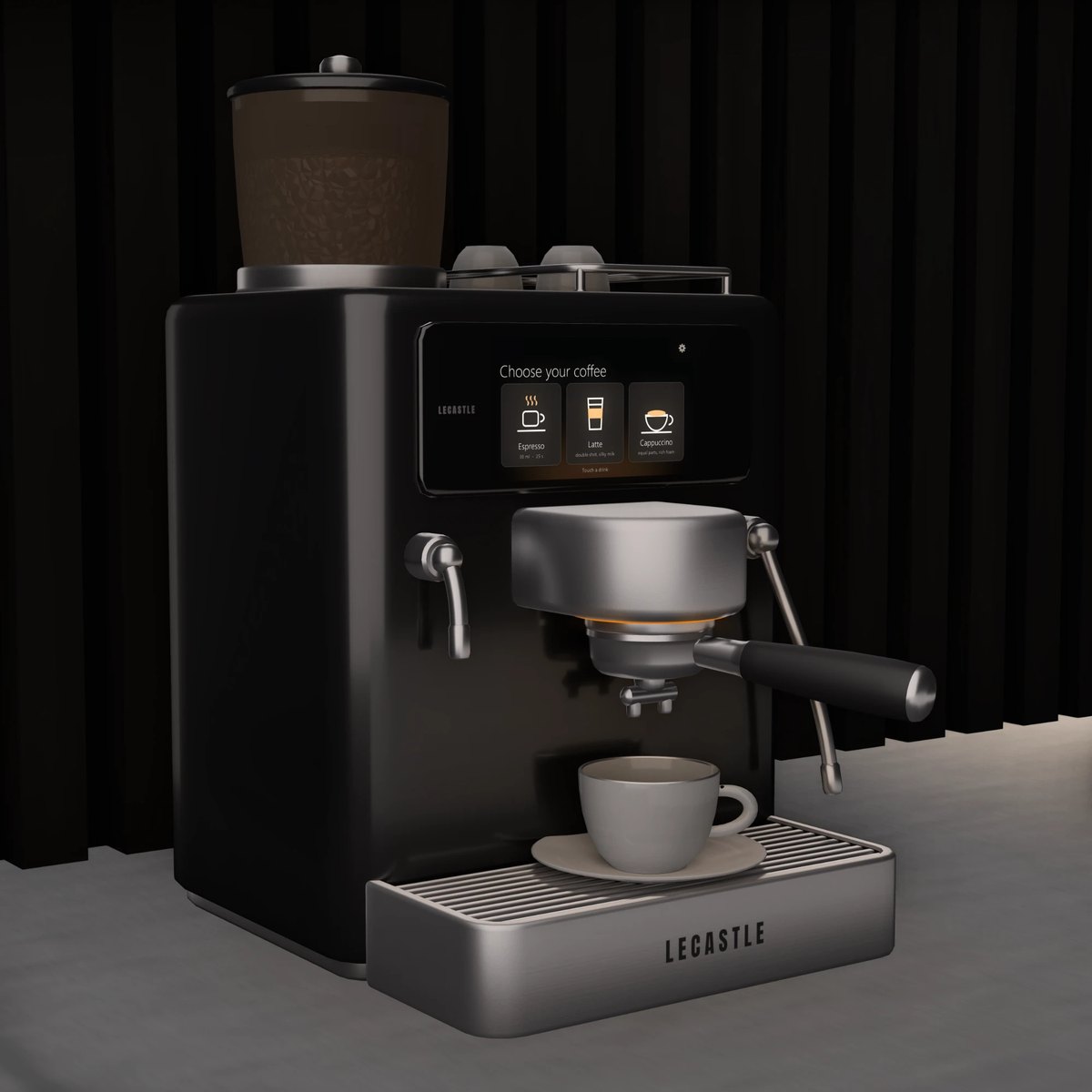
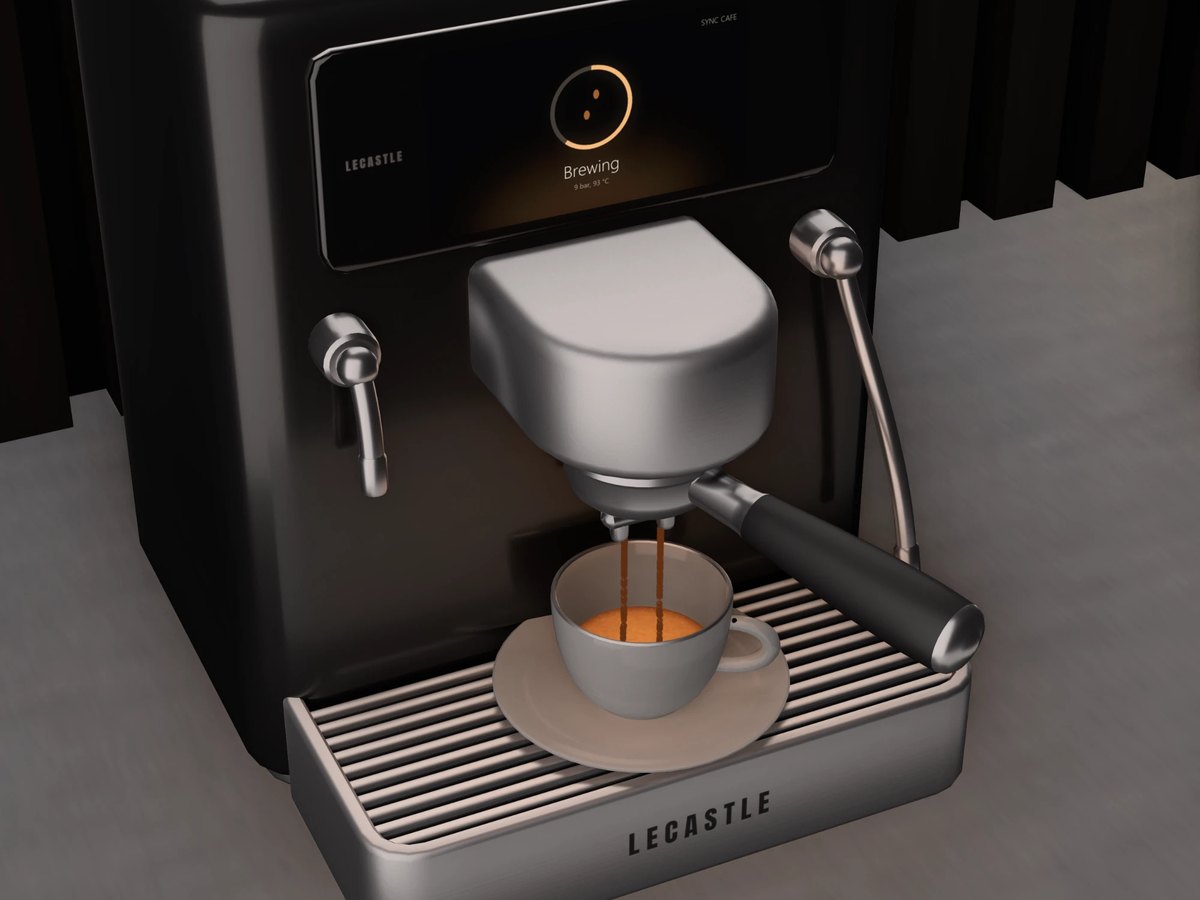
Настоящие струи кофе
Espresso: сначала кофемолка, затем две струи наполняют чашку, а сверху - золотистая пенка-крема. Latte и Cappuccino: паровая трубка взбивает молоко, затем молоко вливается в чашку.
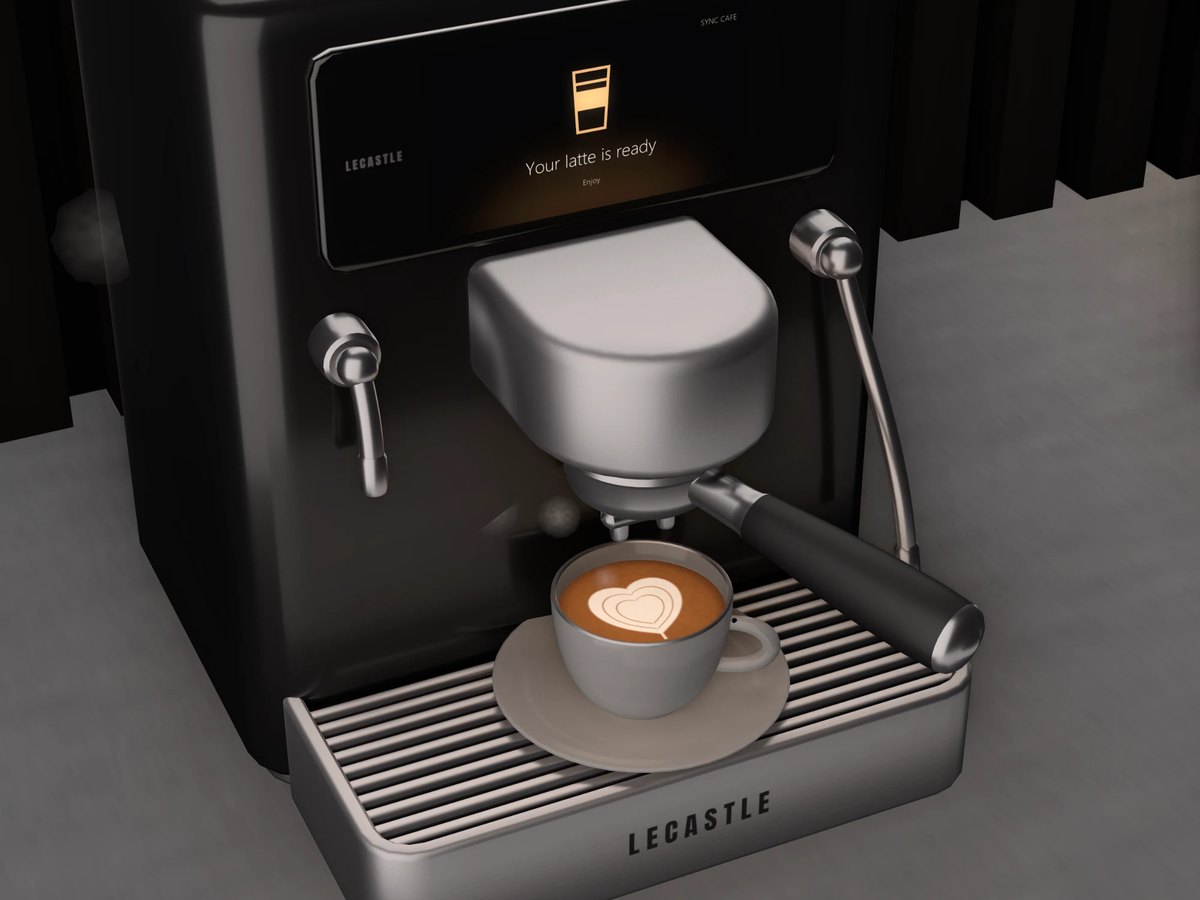
Готово
Чашка минуту остаётся полной и дымится, затем пустеет для следующего кофе. Коснитесь экрана с готовым кофе, чтобы сразу вернуться в меню.
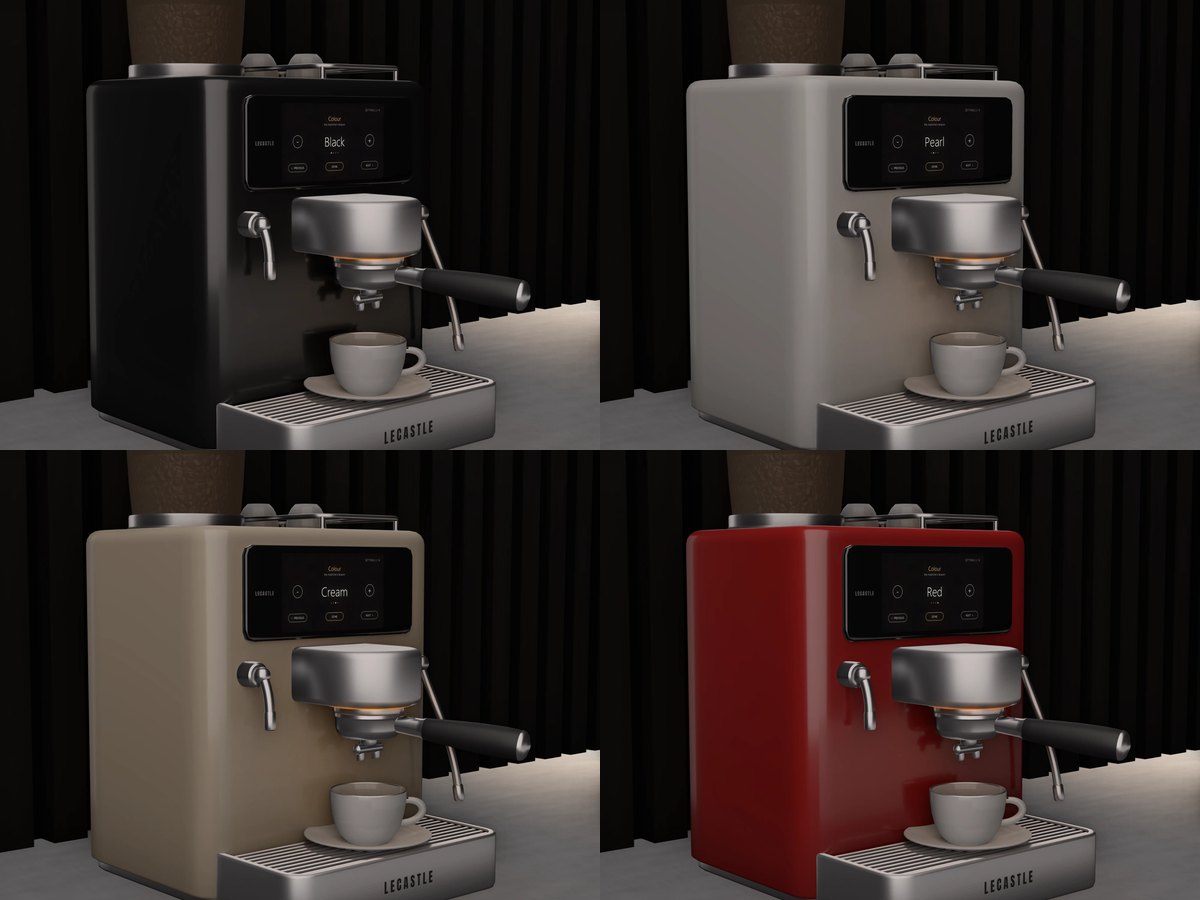
Четыре цвета
Лак Black, Pearl, Cream и Red с платиной, каждый цвет запечён отдельно. Меняйте его в настройках на экране.
Как установить
- Выложите её на прилавокИли на кухонную столешницу, или на барную стойку. Экран появляется сразу: разрешать медиа не нужно.
- Коснитесь напиткаEspresso, Latte или Cappuccino. Каждый шаг виден на экране. Если 5 минут ничего не касаться, экран тускнеет; одно касание его будит.
- Рядом с вашим Sync TVВ том же регионе, с тем же владельцем она подключается сама. Если Glow стоит на Sync, её световое кольцо принимает цвета картинки.
Настройки - на экране
- Шестерёнка в правом верхнем углу экрана открывает их (только для владельца). Кнопки - и + меняют значение; PREVIOUS и NEXT листают их; DONE закрывает их.
- Access: кто может сделать кофе: Only me, Group или Everyone.
- Glow: Sync, Warm, Cool, Pink, Aqua или Off. Colour: Black, Pearl, Cream или Red. Sound: On или Off.
Умный дисплей для вашего стола
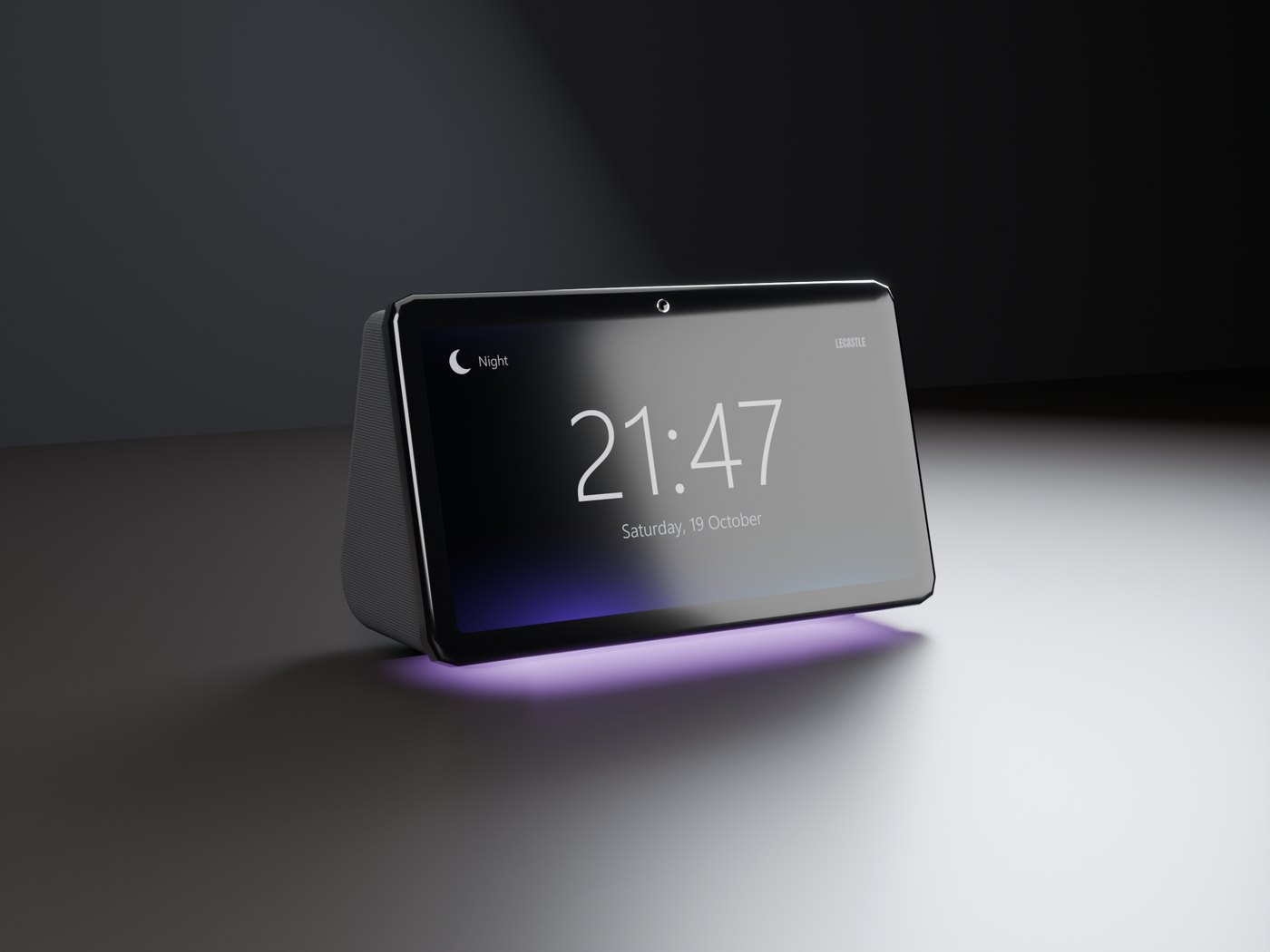
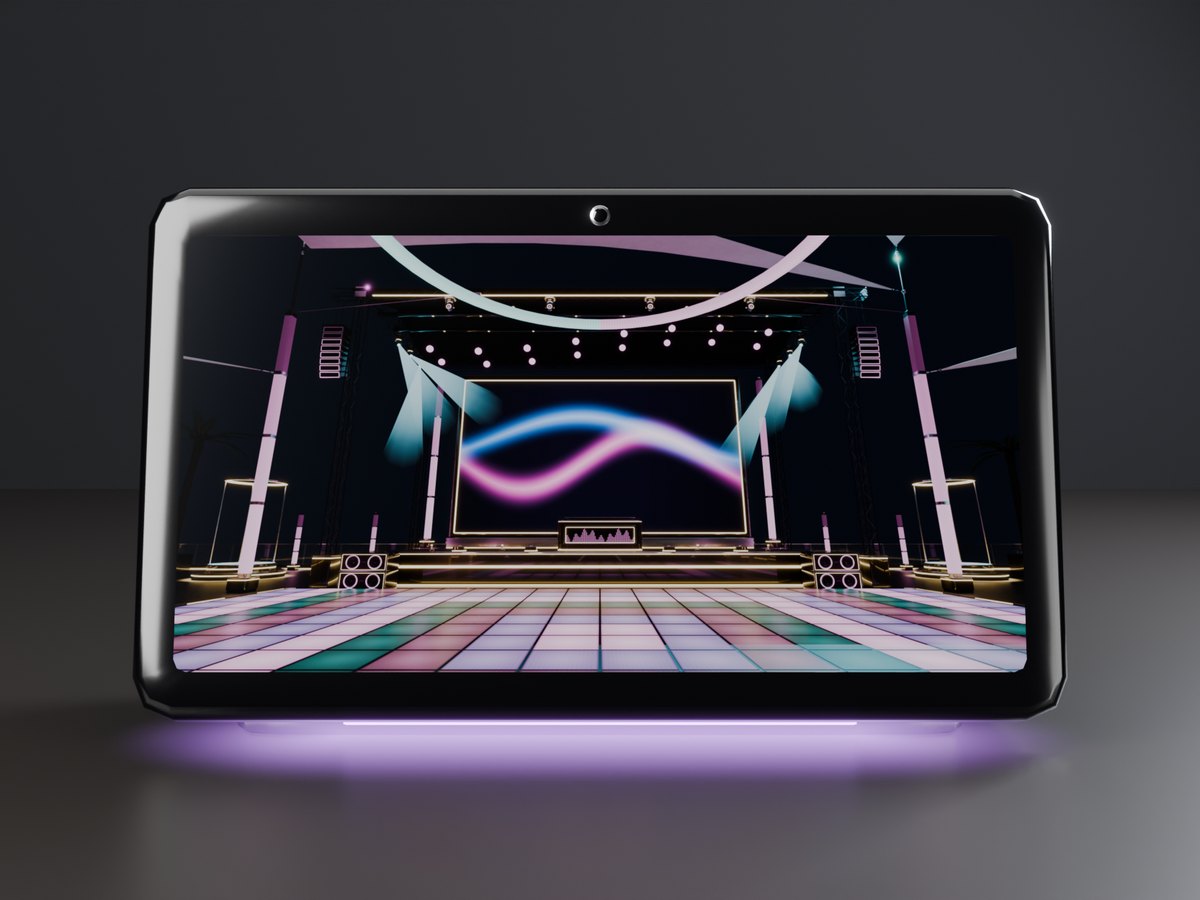
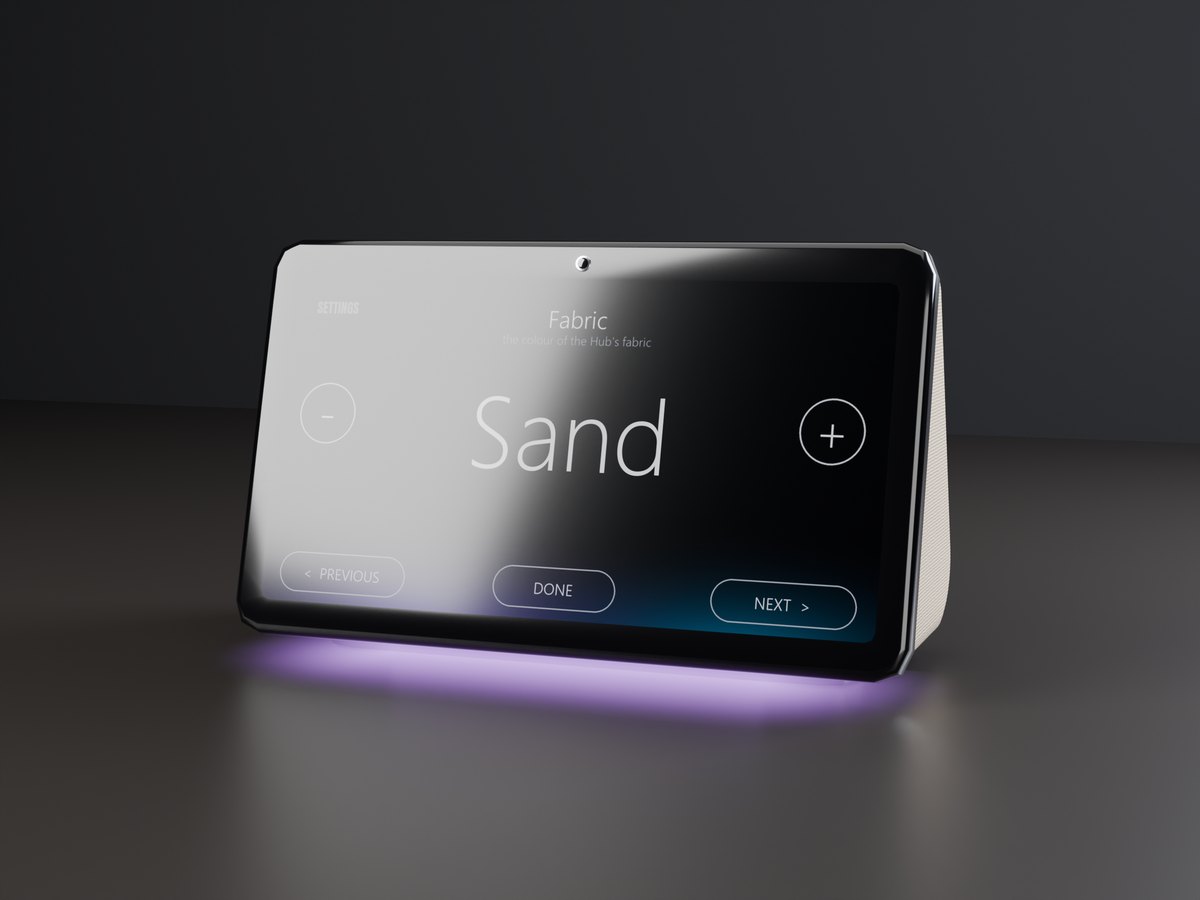
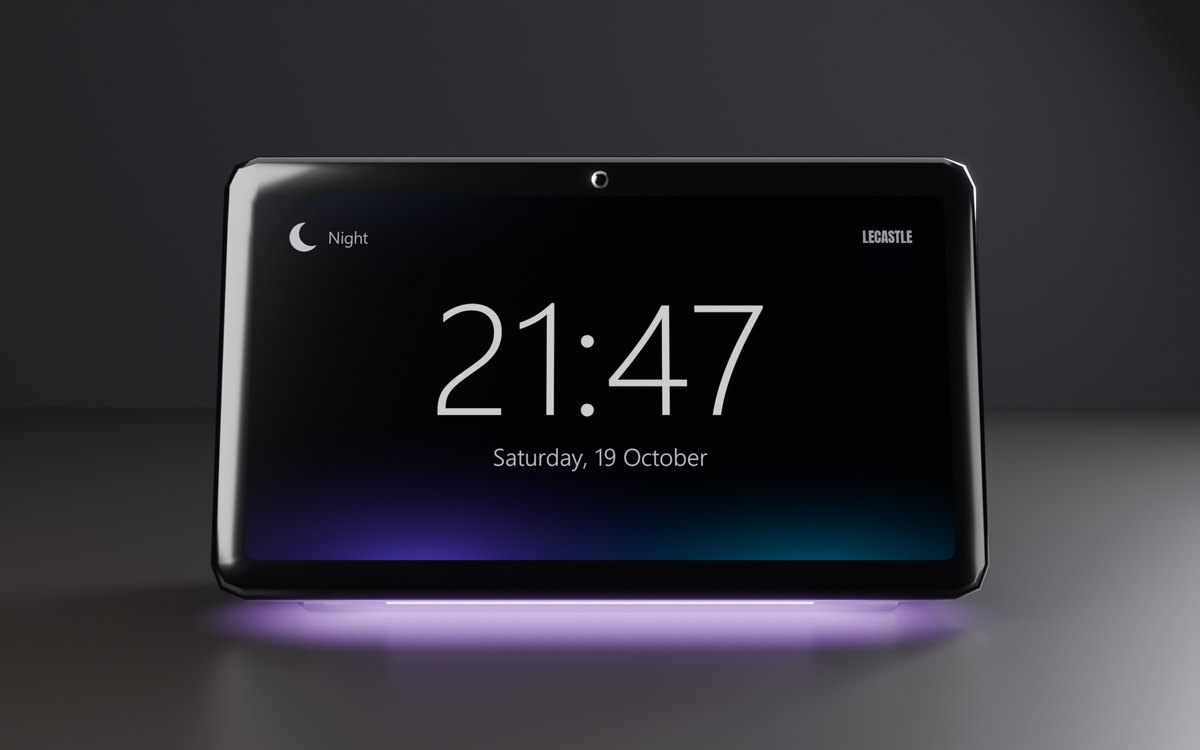
Часы с датой, фоторамка для ваших собственных снимков, визуализатор и фоновая подсветка - в корпусе из вязаной ткани со стеклянным экраном. Коснитесь экрана, чтобы перейти на следующую страницу. Часы работают сами по себе; рядом с вашим Sync TV их свет и цвета следуют за картинкой. Продаются отдельно: купите их на Marketplace или на 10% дешевле на нашем сайте.
Ваши фото
Перетащите свои текстуры во вкладку Content часов: страница Photos показывает их одну за другой, каждые 5 - 60 секунд.
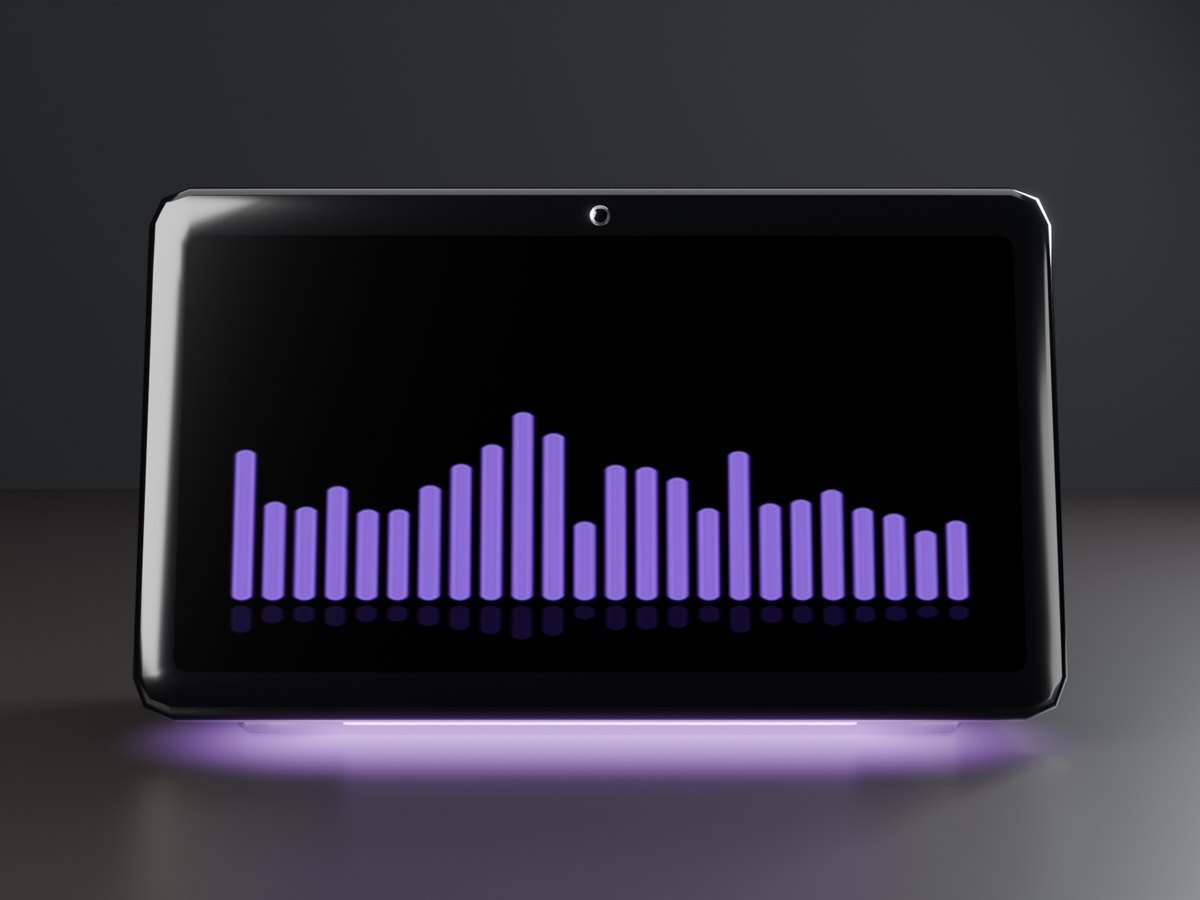
Visualizer и Ambient
Движущиеся полосы или медленный поток цвета. Рядом с вашим Sync TV они принимают цвета картинки.
Шесть тканей
Onyx, Mist, Sand, Sage, Navy и Rose, каждая ткань запечена отдельно. Меняйте её в настройках на экране.
Как установить
- Выложите часы на столИли на прикроватную тумбочку, или на полку. Часы показываются сразу: разрешать медиа не нужно.
- Коснитесь экранаТак открывается следующая страница: Clock, Photos, Visualizer, Ambient.
- Две кнопки сверхуТолько для вас. Внутренняя включает и выключает дисплей; внешняя открывает настройки на экране.
Настройки - на экране
- Clock: 24- или 12-часовой формат. Time zone: SLT или UTC от -12 до +14. День и ночь следуют за солнцем региона.
- Brightness: 5 уровней. Glow: Sync, Warm, Cool, Pink, Aqua или Off.
- Fabric, скорость Photos и Access: кто может листать страницы (Only me, Group или Everyone).
Ваш собственный клуб на крыше
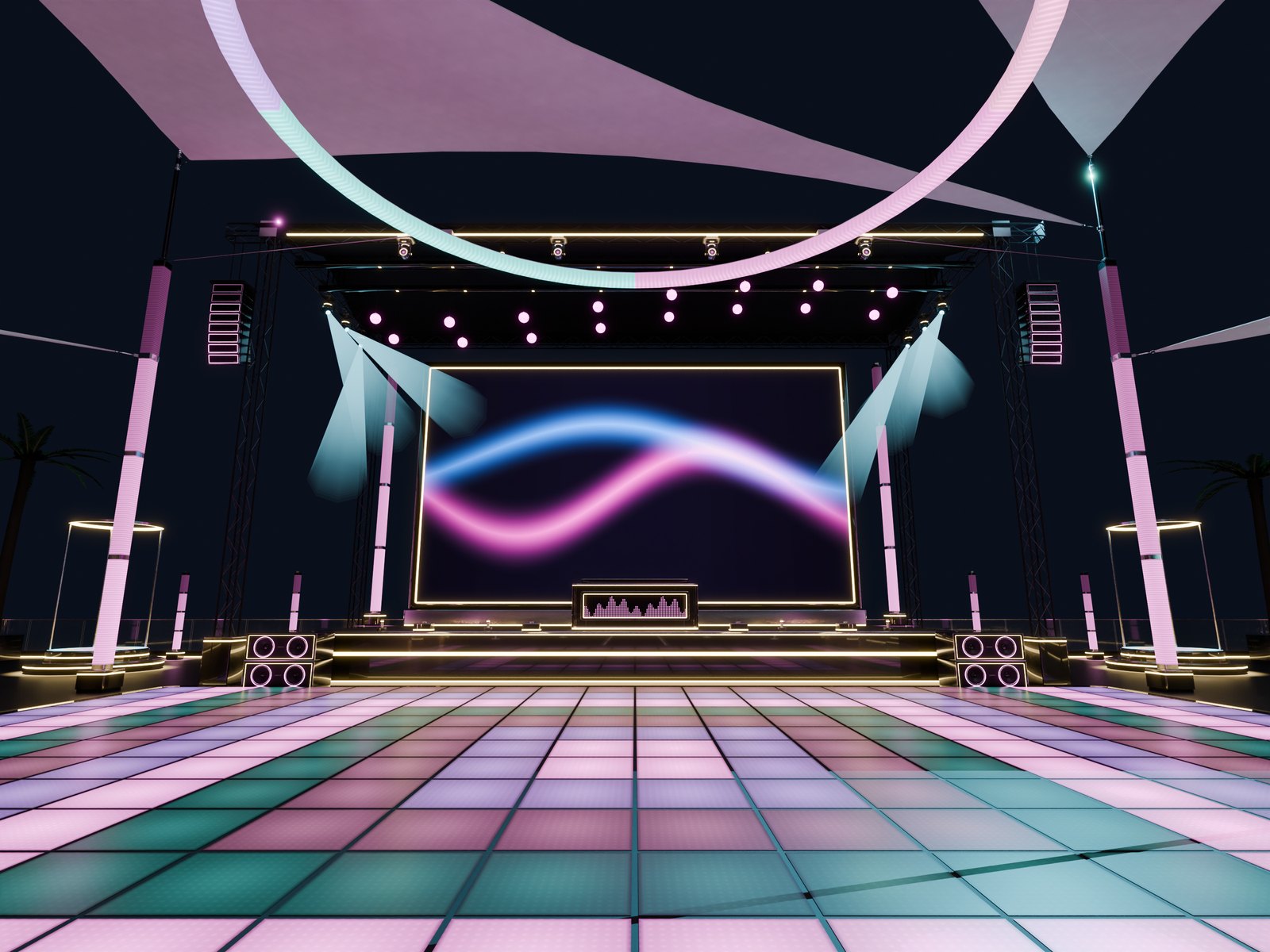
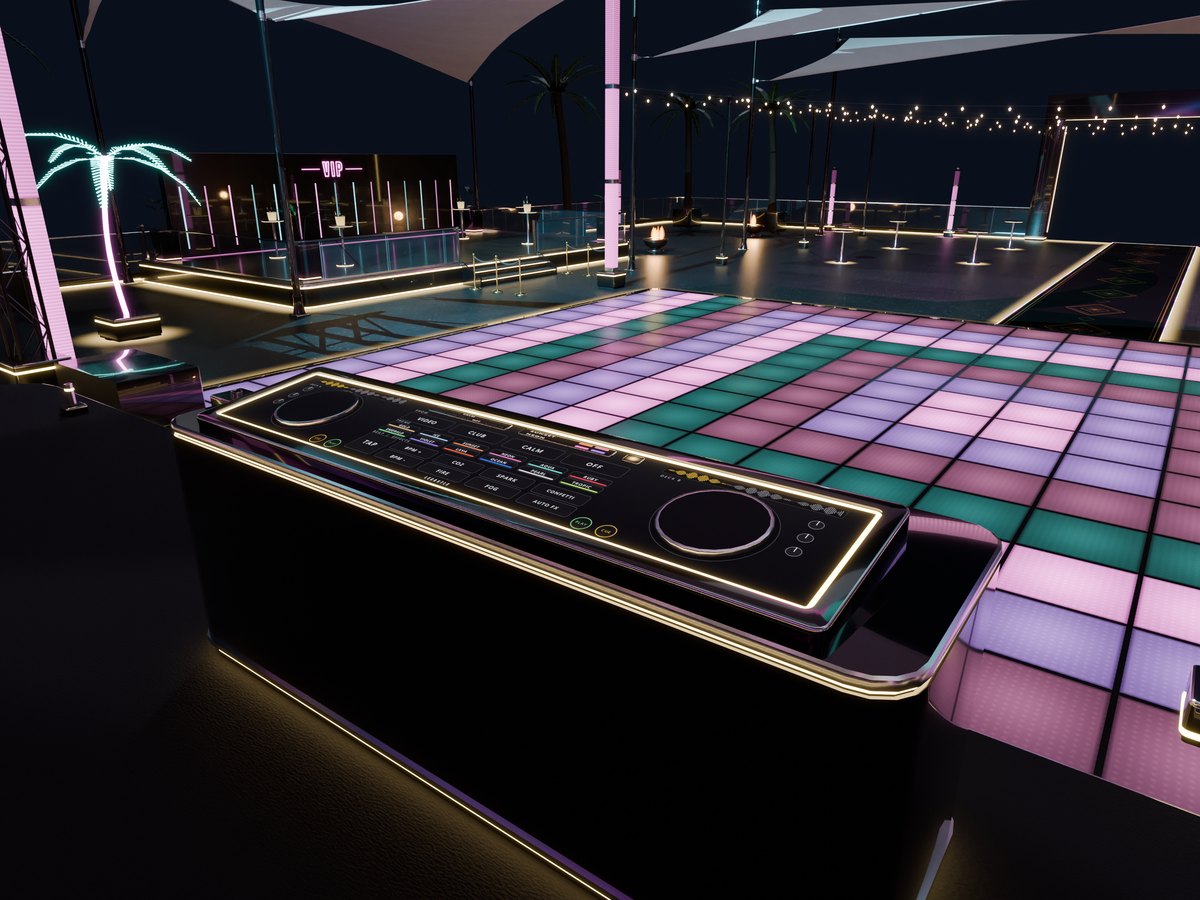
Готовый клуб под открытым небом 48 x 48 м, который строится из одной коробки за минуту: сцена с огромной LED-стеной, DJ-пульт, LED-танцпол, крыша из ферм с вращающимися головами, бар, VIP-зона, лаунж и входная арка с названием вашего клуба. LED-стена - это встроенный Sync TV, и весь свет в клубе следует за цветами видео или вашей темой, в едином ритме. Продаётся отдельно: купите его на Marketplace.
DJ-пульт
Коснитесь стекла: шоу (Video, Club, Calm или Off), 12 тем, ритм и эффекты: CO2, огонь, искры, туман и конфетти.
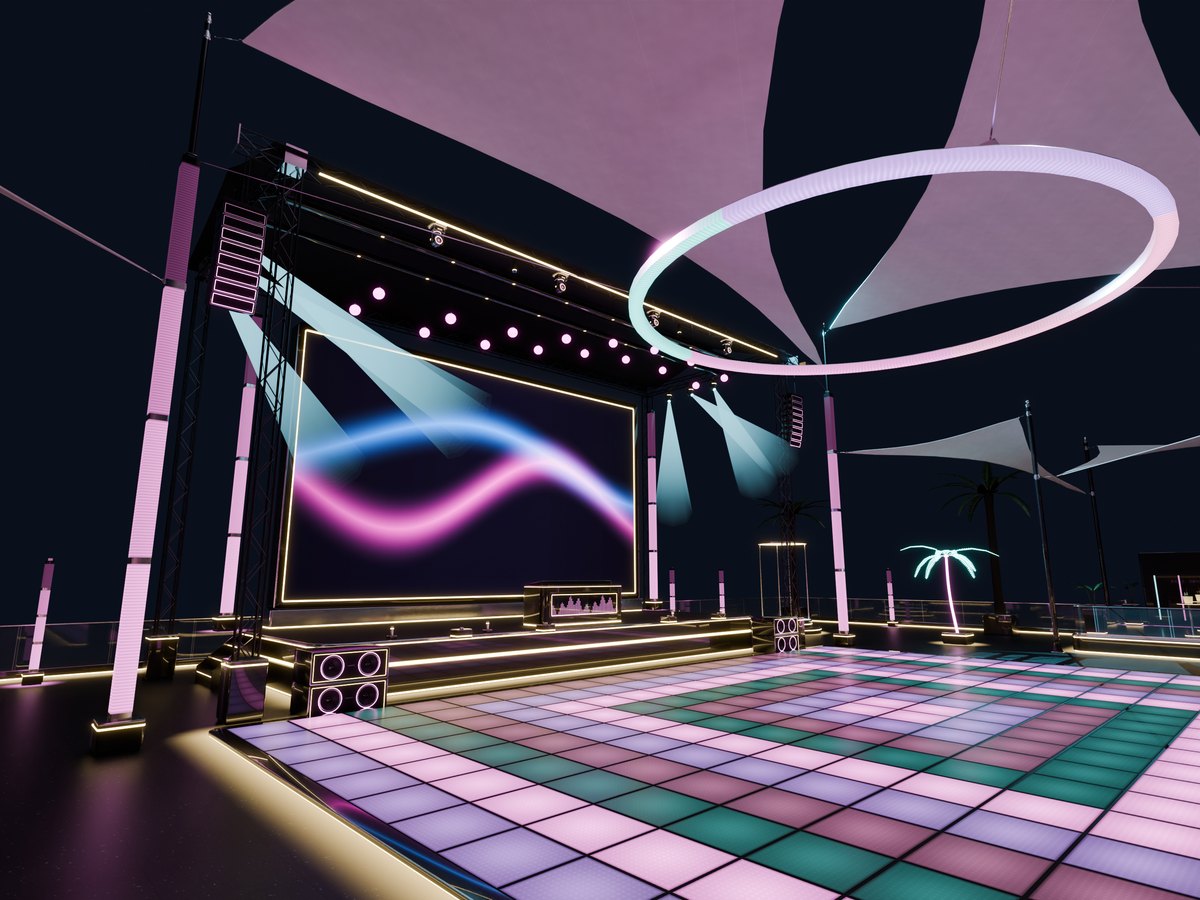
Единое световое шоу
280 плиток танцпола, мачты, кольцо, 6 вращающихся голов, 16 кинетических шаров, колонны и динамики - всё держит один ритм.
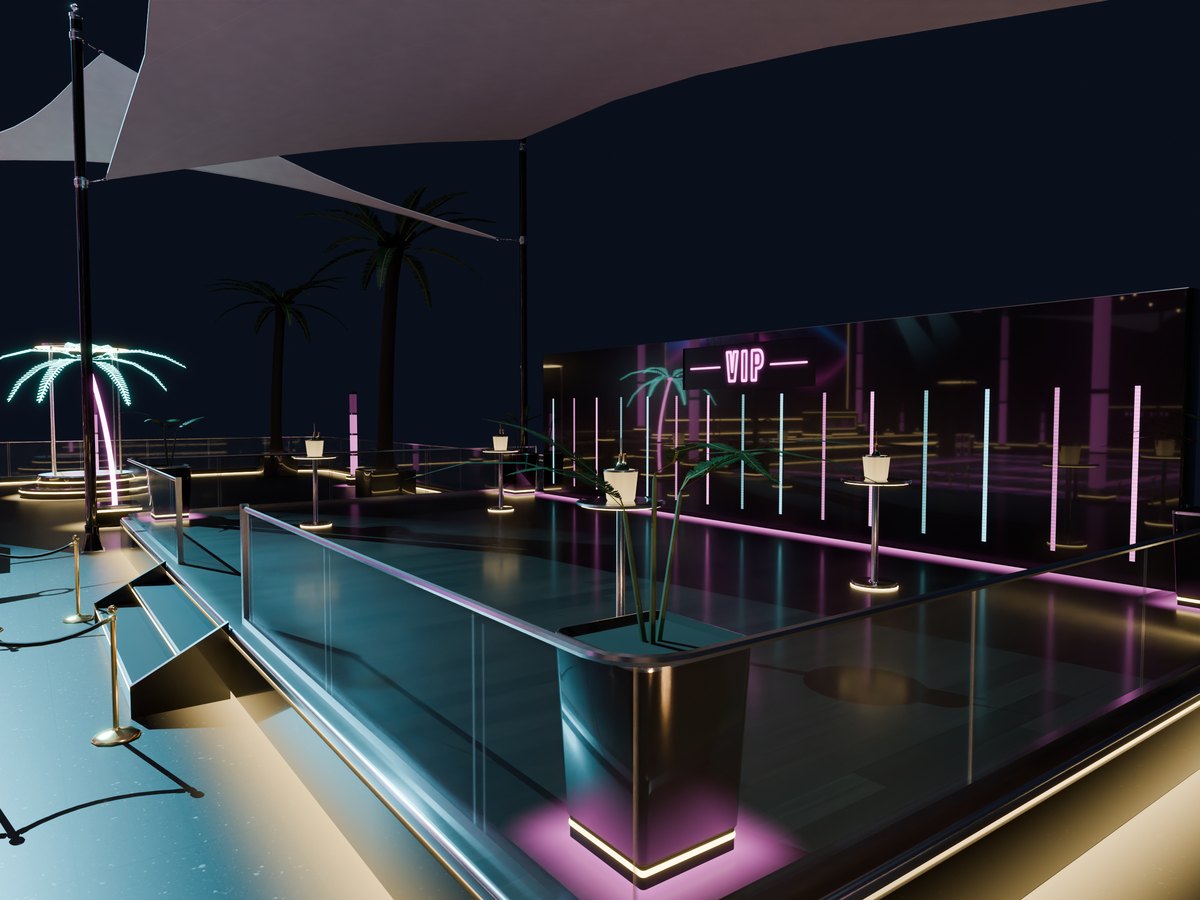
Бар, VIP и лаунж
Бар с подсвеченными полками для бутылок, VIP-зона с бенгальскими огнями для шампанского, лаунж с огненными чашами, тентами-парусами и тёплыми гирляндами.
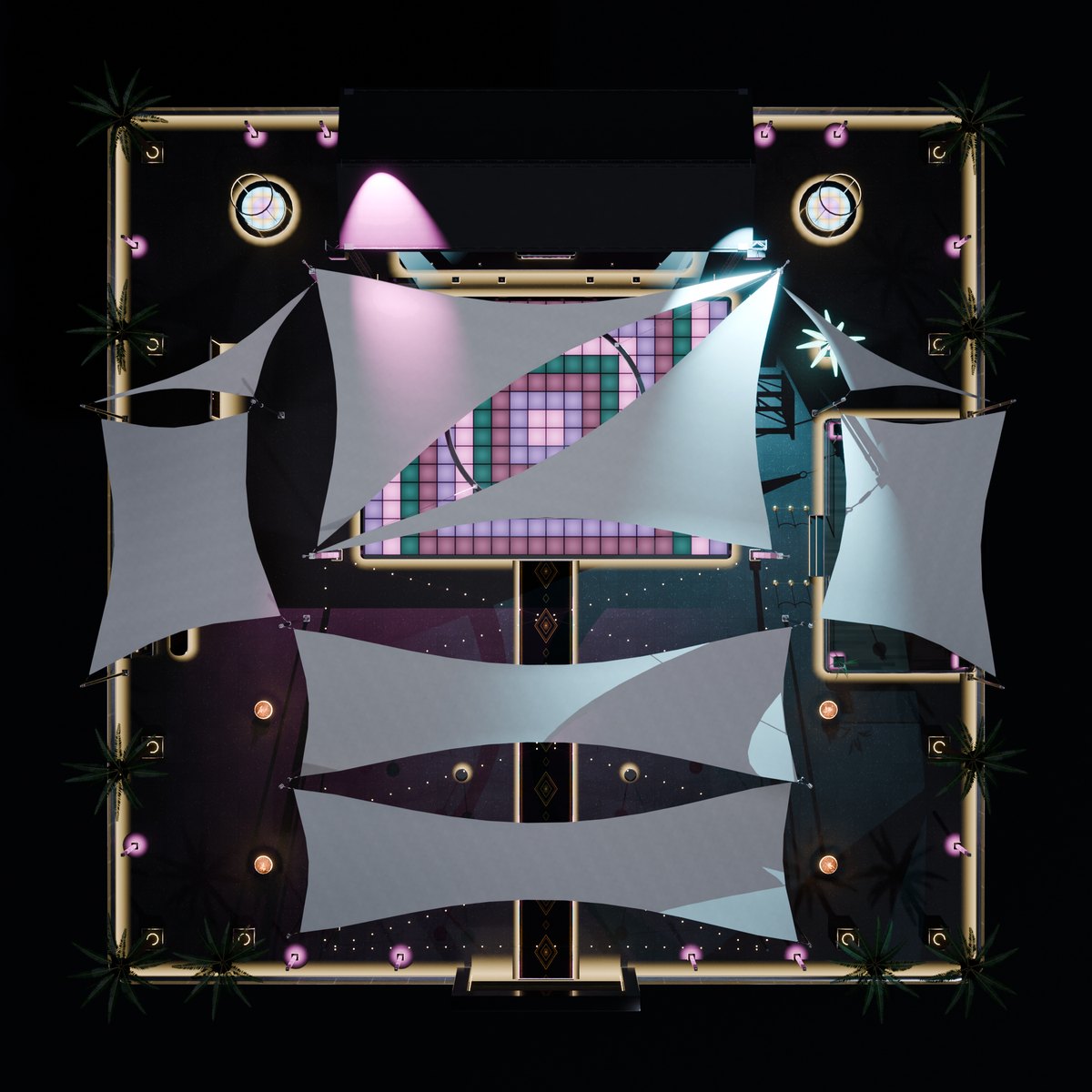
Постройте клуб
- Выложите коробку BuilderТам, где должен быть центр пола вашего клуба: на земле или в небе, на нужной вам высоте. Нужны площадь 48 x 48 м и около 640 LI.
- Поверните еёСцена строится с той стороны, куда указывает стрелка на верху коробки. Входная арка - с другой стороны.
- Коснитесь её, выберите BuildЧасти разлетаются по своим местам примерно за минуту. В конце коробка пишет «Build: done».
Меню коробки Builder
- Move: вы передвинули или повернули коробку, и весь клуб следует за ней. Save: оставляет на месте часть, которую вы передвинули вручную.
- Pack: удаляет все части, которые построила коробка. Finish: скрипты сборки в частях удаляют себя сами; клуб остаётся, а коробку вы забираете обратно.
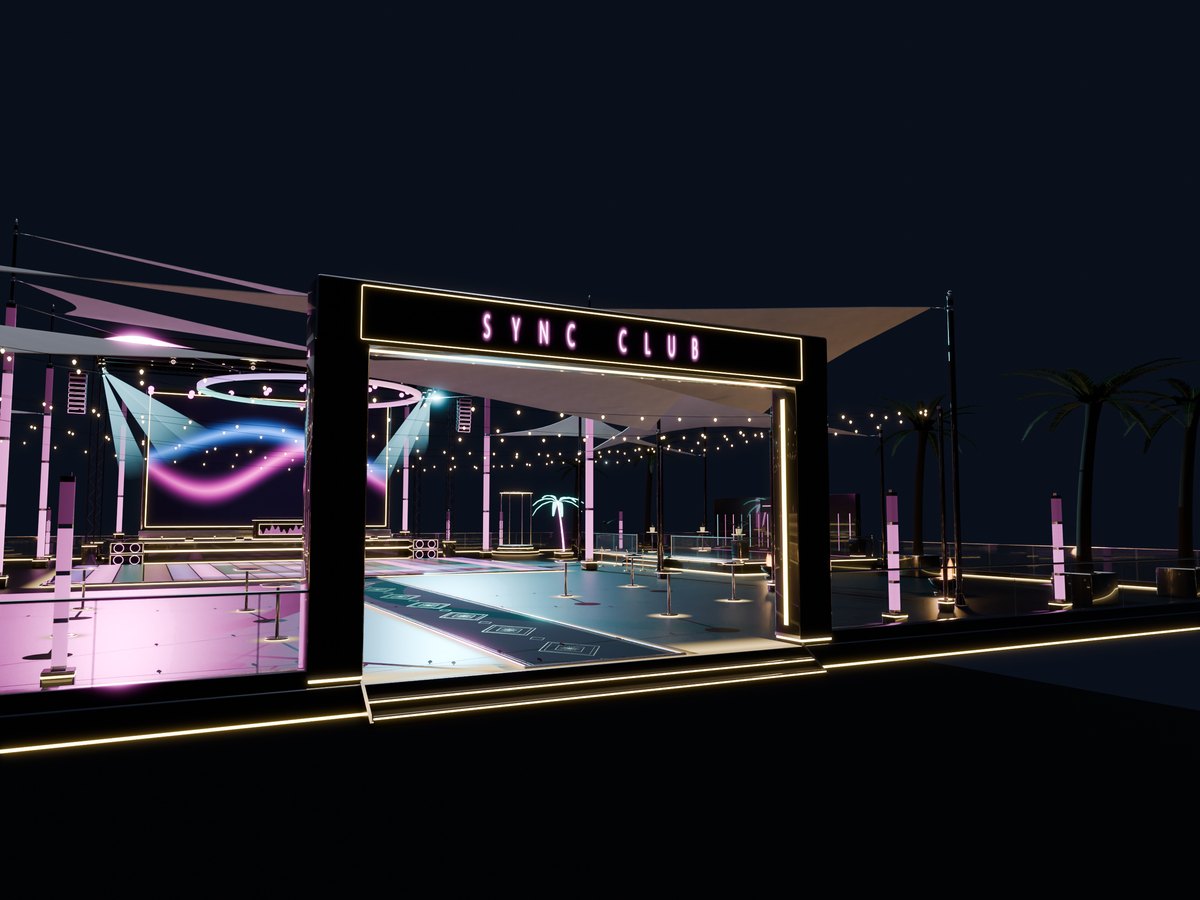
LED-стена
- Это Sync TV: коснитесь её как владелец, чтобы получить ссылку на пульт, или наденьте Remote HUD или Tablet HUD (оба в коробке). Найдите видео на YouTube или вставьте ссылку: все в клубе видят один и тот же момент.
- Режим Video: весь свет в клубе в реальном времени принимает цвета картинки на стене.
- Свет Sync Party и Sync Speakers подключаются к стене, как к любому Sync TV.
DJ-пульт
- Show: Video, Club (два цвета темы в такт), Calm (медленный поток) или Off. Themes: Gold, Ice, Sunset, Neon, Aqua, Ruby, Emerald, Violet, Lava, Ocean, Pearl, Tropic.
- Нажимайте TAP в такт музыке три раза или больше: весь клуб держит этот ритм. Кнопками BPM - и + его можно точно подстроить.
- AUTO FX: эффекты срабатывают сами на музыкальных фразах. Вы задаёте темп и то, сколько будет каждого эффекта.
- DJs: коснитесь пульта (не стекла) как владелец, чтобы добавить до 11 DJ. Access: Only DJs, DJs + group или Everyone.
Игровая комната, которая играет вместе с вашим телевизором
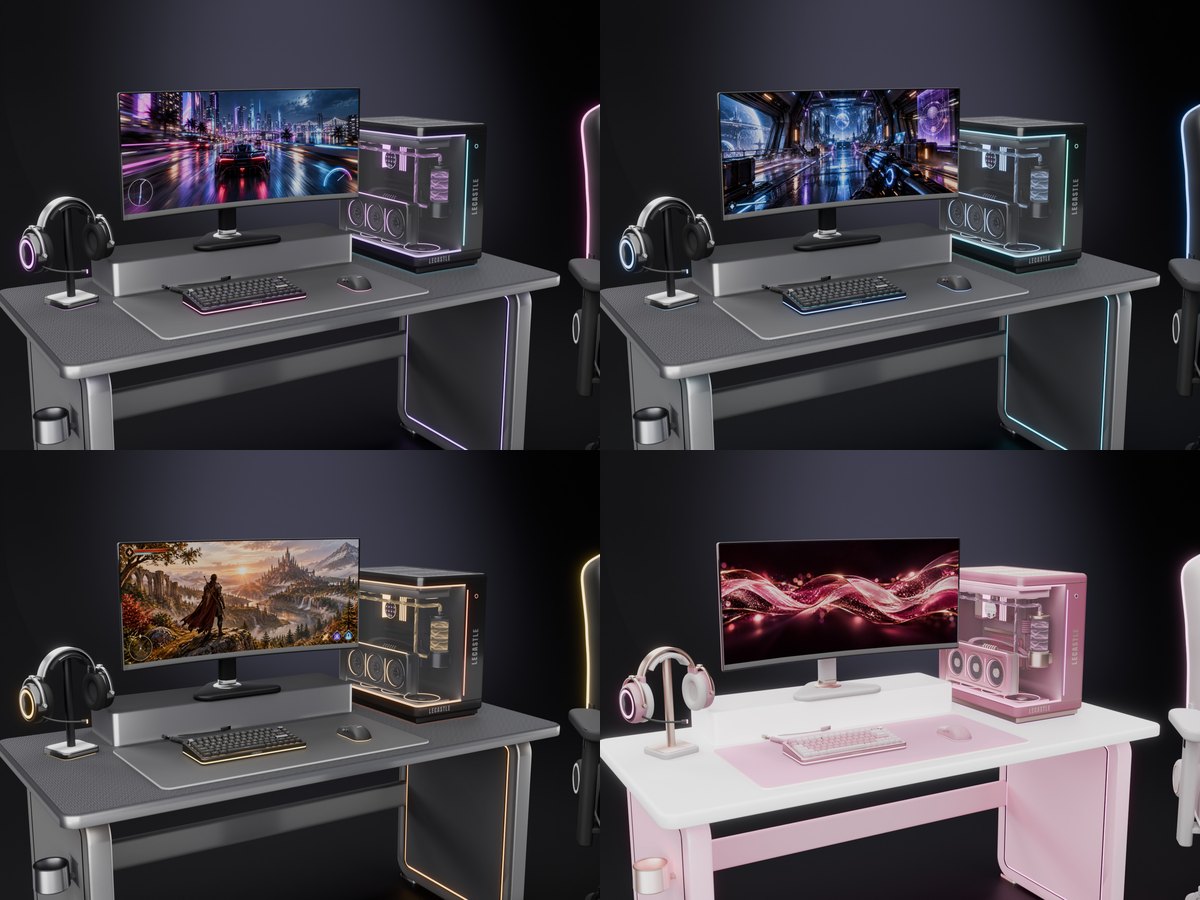
Семь предметов: PC с жидкостным охлаждением, изогнутый 34-дюймовый монитор, игровое кресло, стол, клавиатура, мышь и гарнитура на подставке. В режиме SYNC каждая подсветка принимает цвета видео вашего Sync TV, и у каждой своя часть картинки. Оба цвета, Black и Pink, есть в коробке.
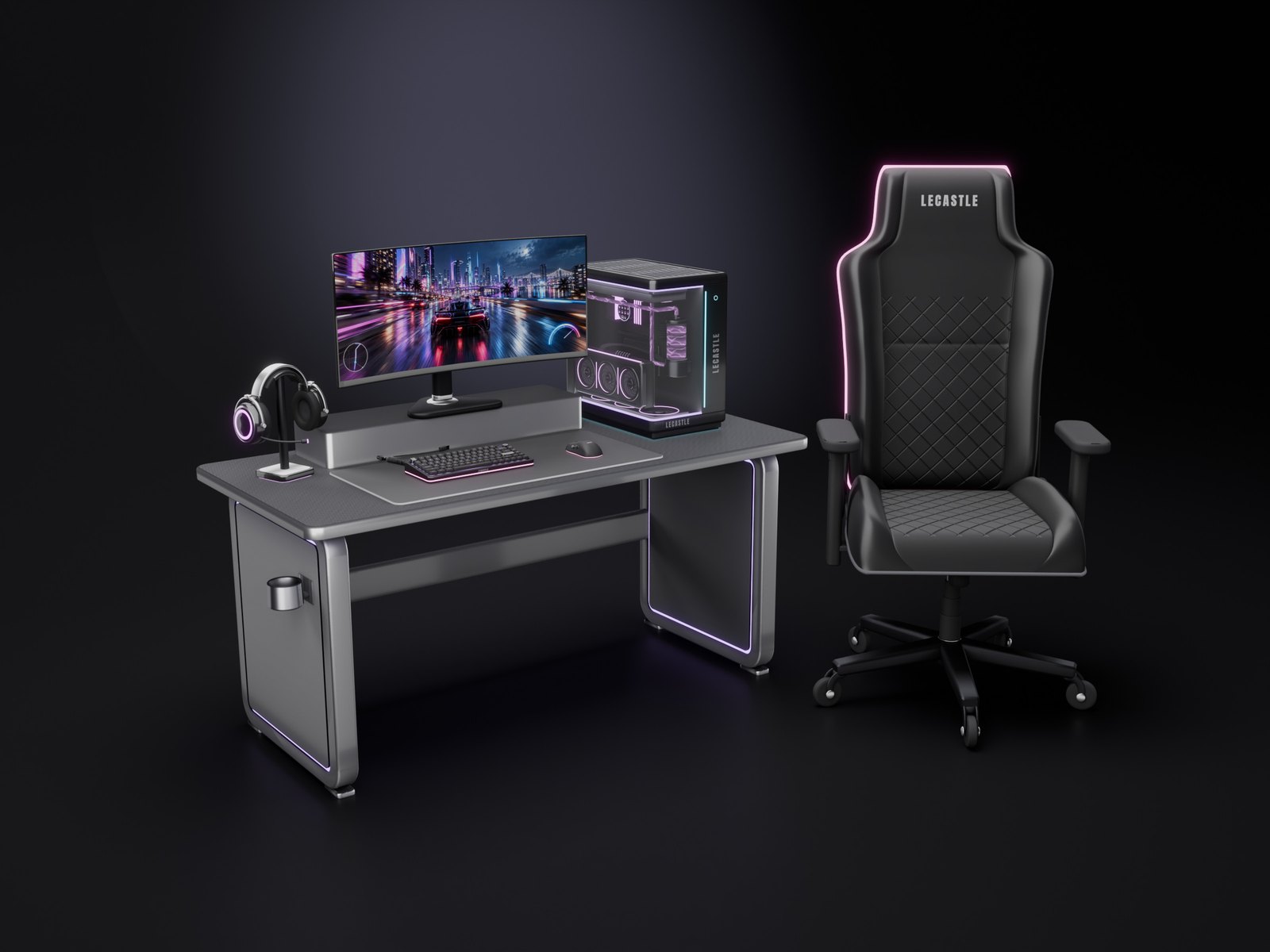
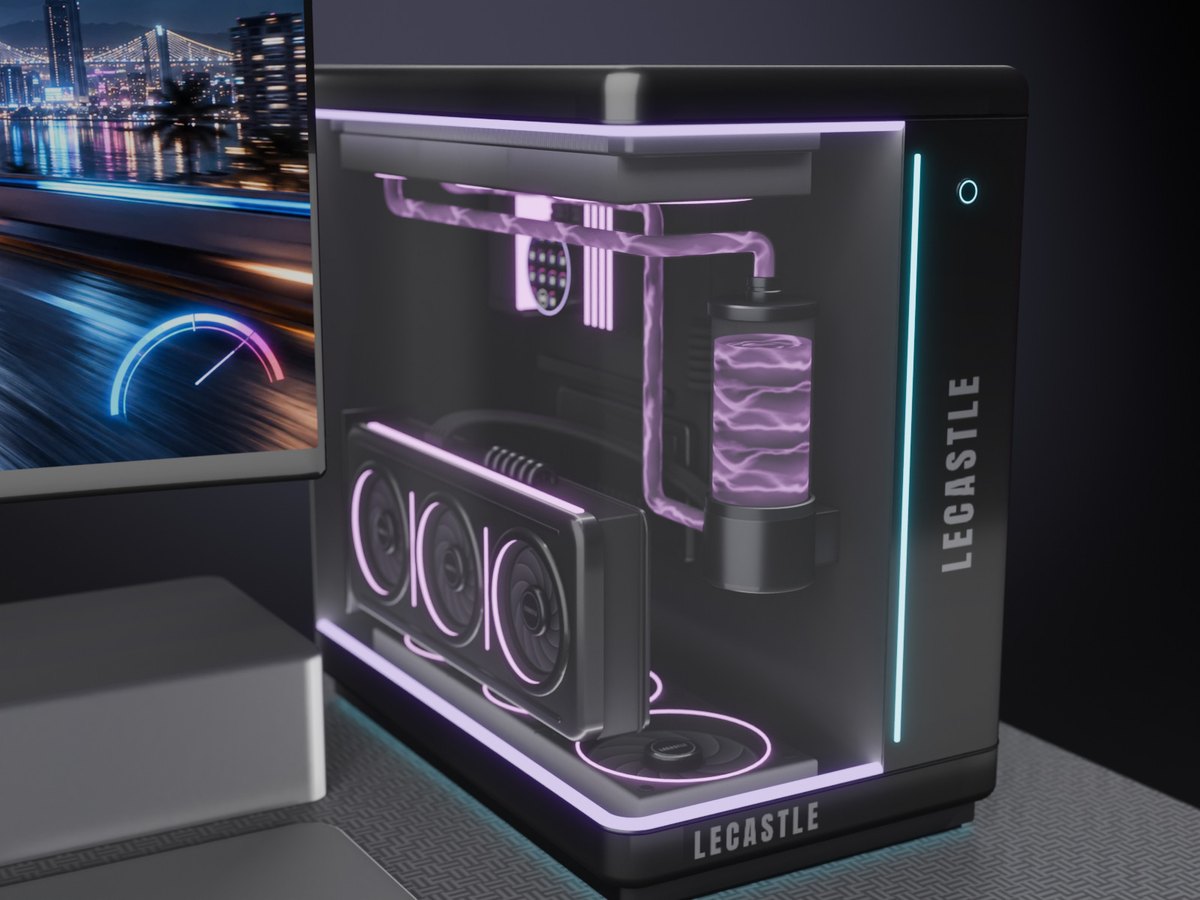
PC
Корпус со стеклянным углом, три светящихся вентилятора и контур жидкостного охлаждения. Коснитесь его: Fans (Silent, Normal или Turbo) и Screen (маленький экран на водоблоке процессора). Две кнопки питания на корпусе.
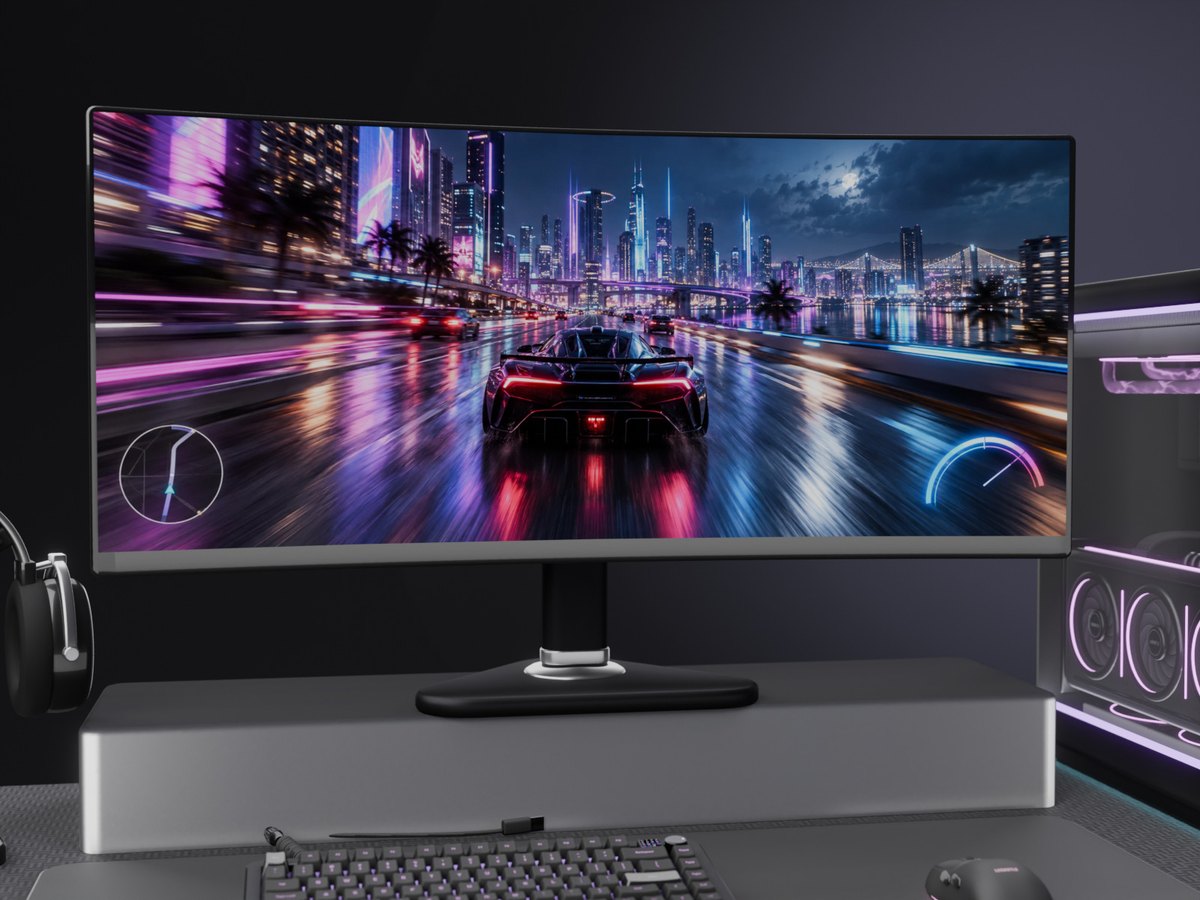
Монитор
Коснитесь экрана, чтобы сменить картинку: Racing, Fantasy, Sci-Fi, Space, Cyber City, Aurora или Rose. Или выберите в его меню Screen > Browser: любой сайт на мониторе.
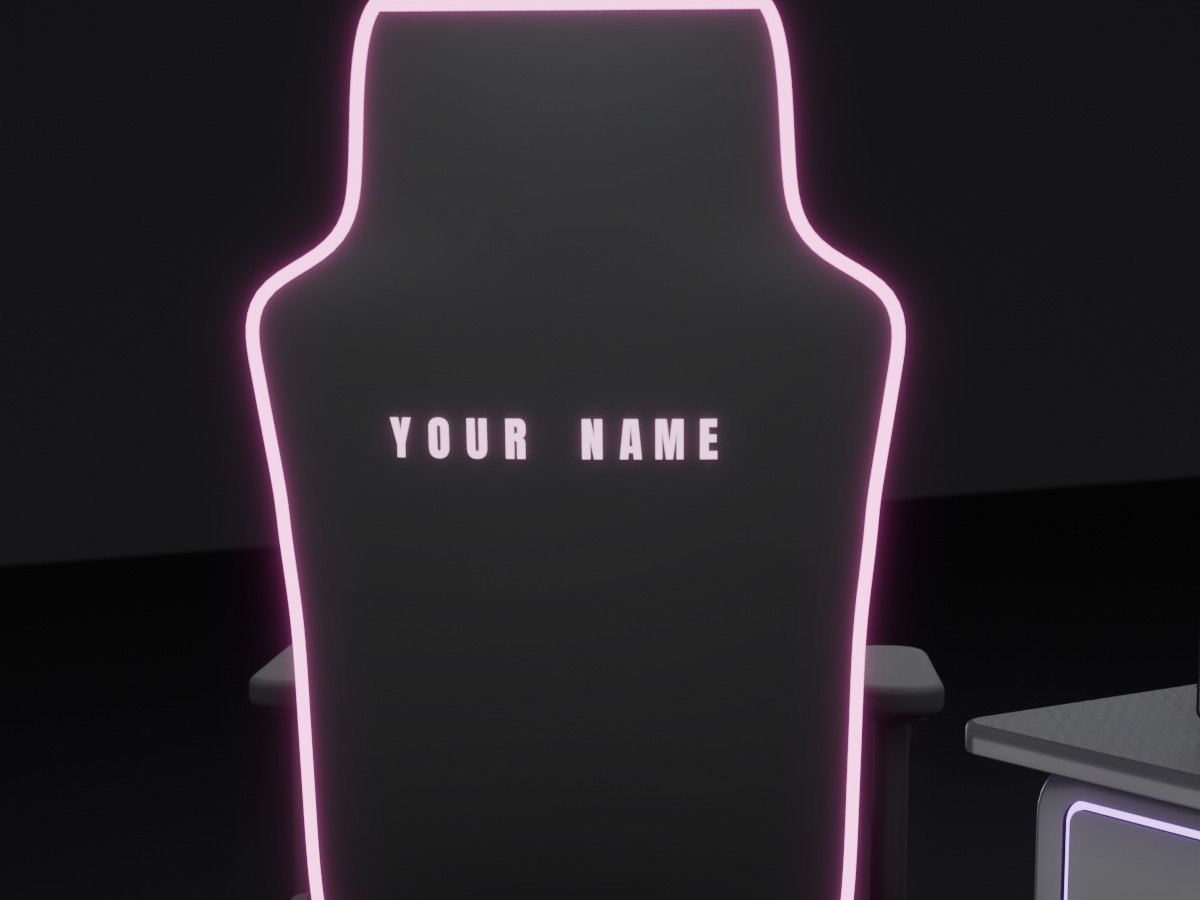
Кресло
Собственная поза сидения отключает анимации сидения на земле из вашего AO. Sit adjust сдвигает вас на 1 см за одно касание. Ваш текст светится на спинке.
Как установить
- Выложите столЗатем PC, монитор (на полку), клавиатуру, мышь и гарнитуру на него, а кресло - перед ним.
- Ваш Sync TV в регионеКаждый предмет сам подключается к нему за несколько секунд.
- Коснитесь предметаPower, Light, Colour (Black или Pink) и Access (Only me, Group или Everyone).
Подсветка
- SYNC: цвета видео на телевизоре. Предметы также делают то же, что свет телевизора на пульте: The video, Home light или Off.
- Только один телевизор: предмет остаётся с тем телевизором, к которому подключился. Чтобы перенести его к другому телевизору, возьмите его в инвентарь и выложите рядом с этим телевизором.
- Нет телевизора: медленный перелив фиолетового, розового и бирюзового, или выберите Rainbow, Violet, Pink, Cyan или White.
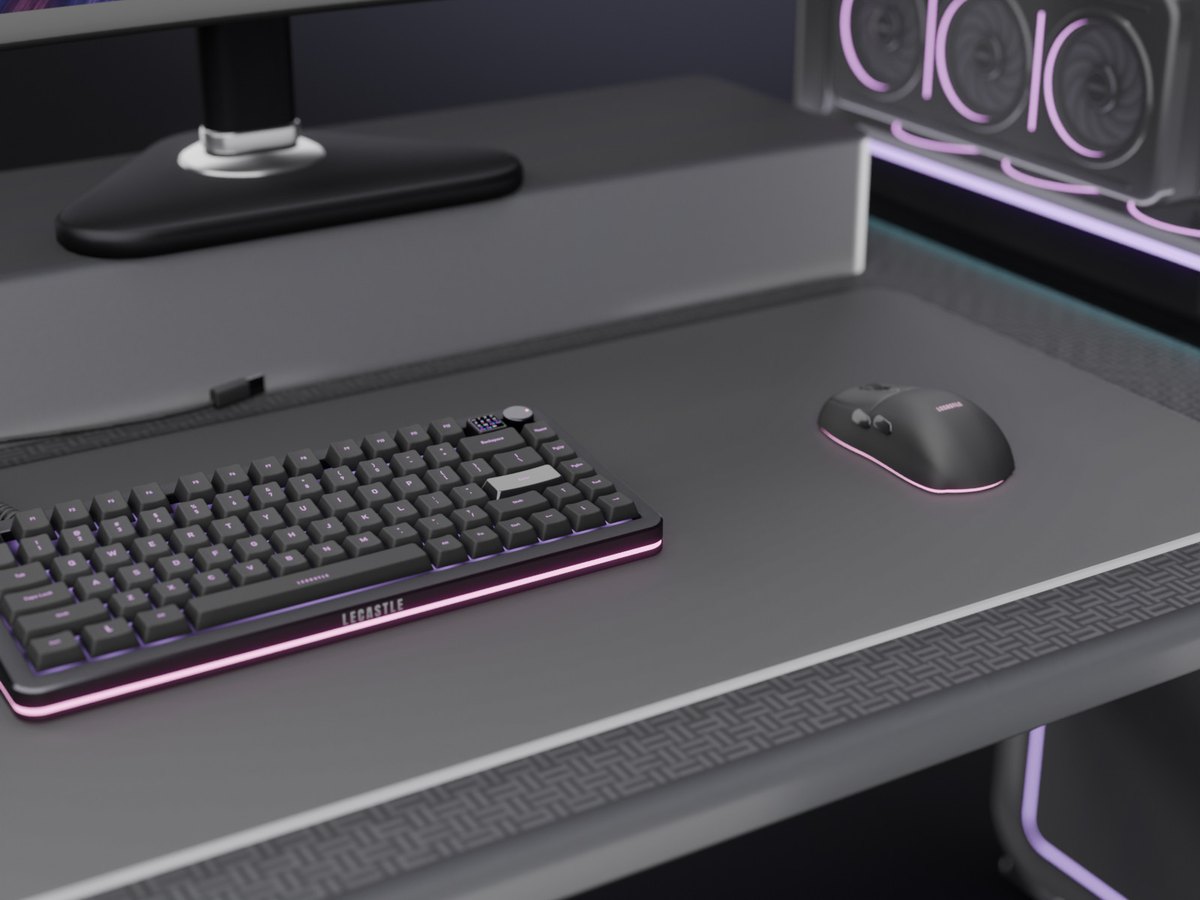
Клавиатура, мышь и гарнитура
- Клавиатура: пока вы печатаете в чате, её клавиши вспыхивают, а экран считает ваши WPM. Коснитесь регулятора, чтобы выбрать следующую подсветку.
- Мышь: в mouselook её подсветка играет быстрее (Game mode). Коснитесь колёсика или кнопки DPI, чтобы выбрать следующую подсветку.
- Гарнитура: световые кольца на чашках, светящийся кончик микрофона и световая полоса под подставкой.
Проигрыватель, который движется как настоящий
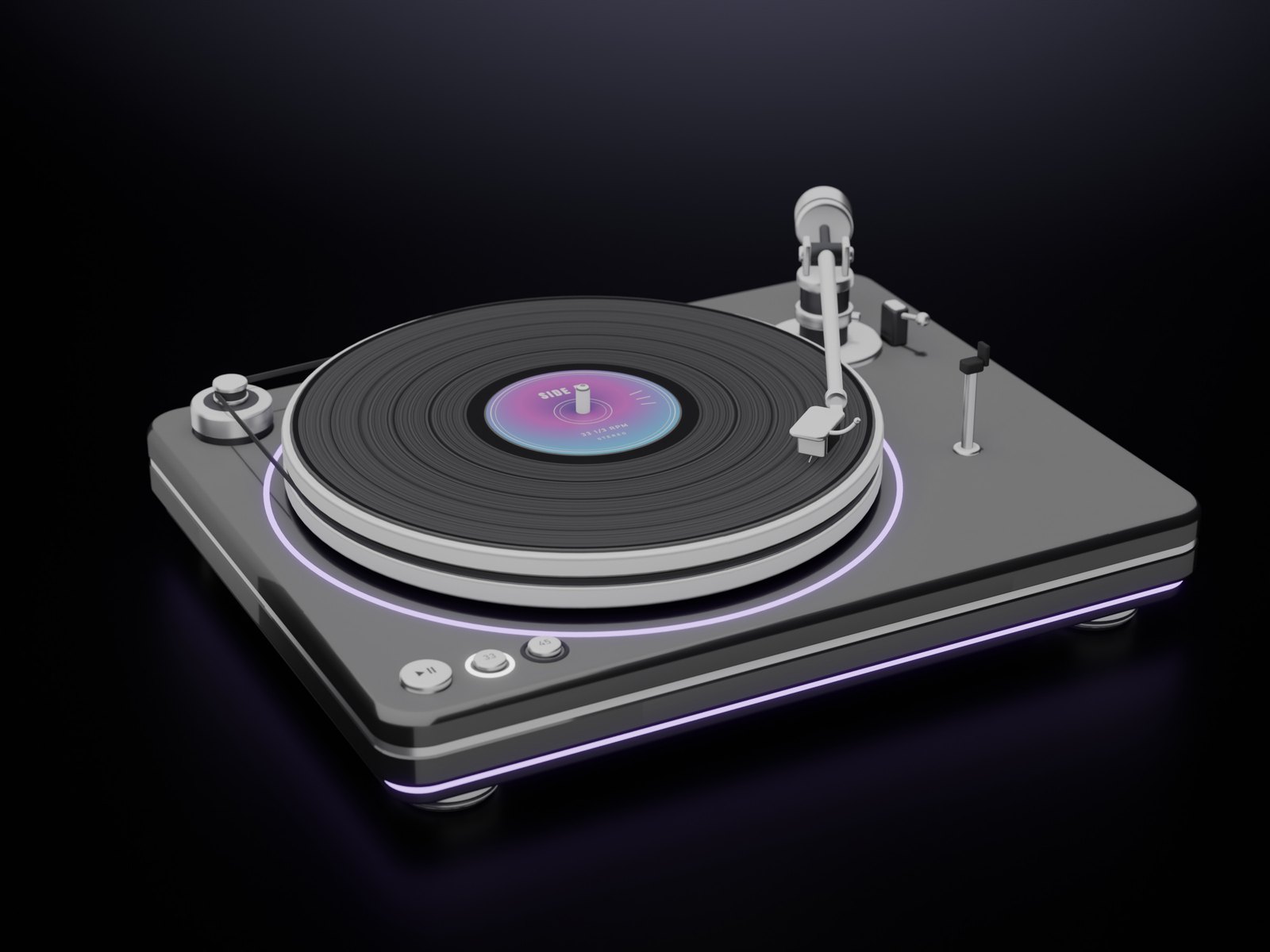
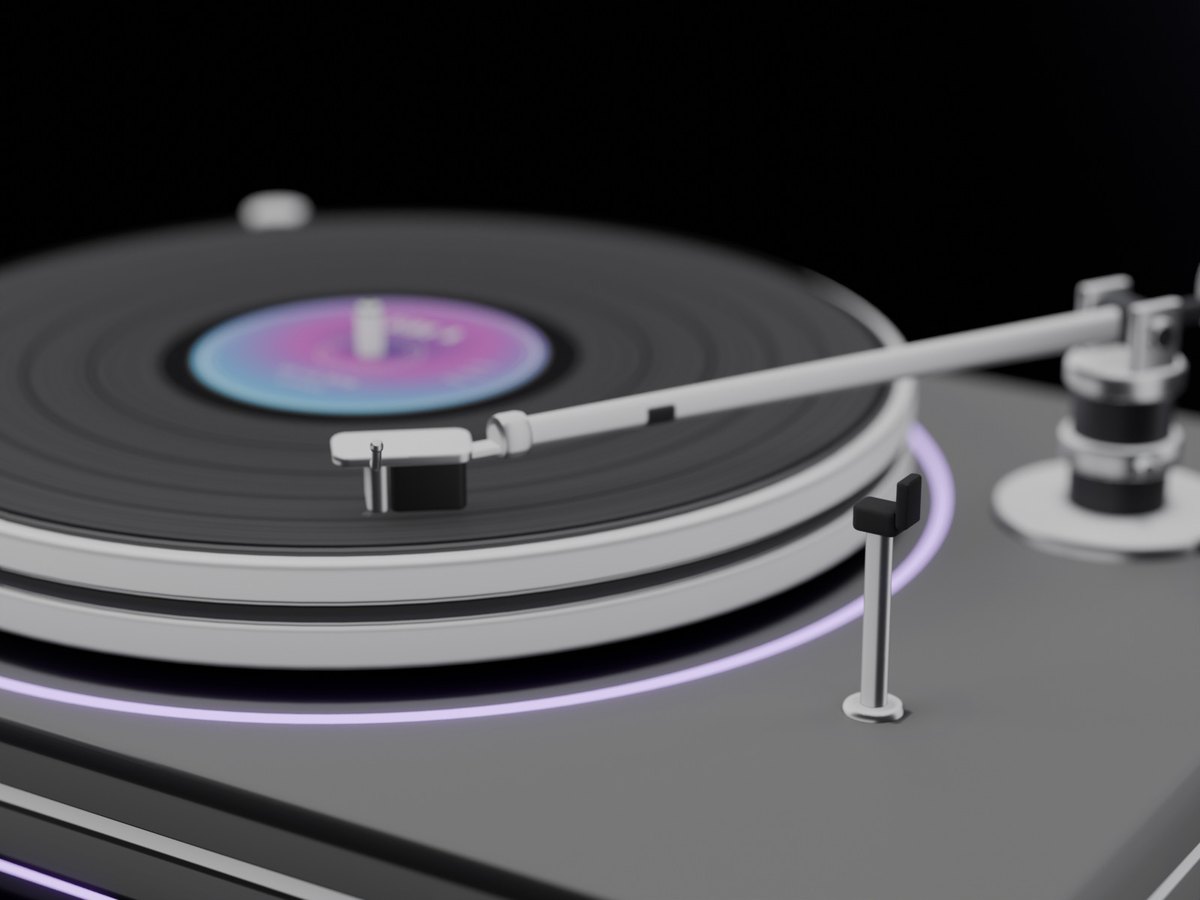
Коснитесь START: тонарм опускается на пластинку, и диск вращается. Это декор: музыку он не играет, только, если хотите, тихо потрескивает винил. Его световая полоса и кольцо вокруг диска принимают цвета вашего Sync TV. Оба цвета, Black и Pink, есть в коробке.
START
Тонарм поднимается, поворачивается над пластинкой и опускается. Тонарм медленно движется к центру, затем возвращается и начинает снова. Коснитесь START ещё раз: тонарм возвращается на место.
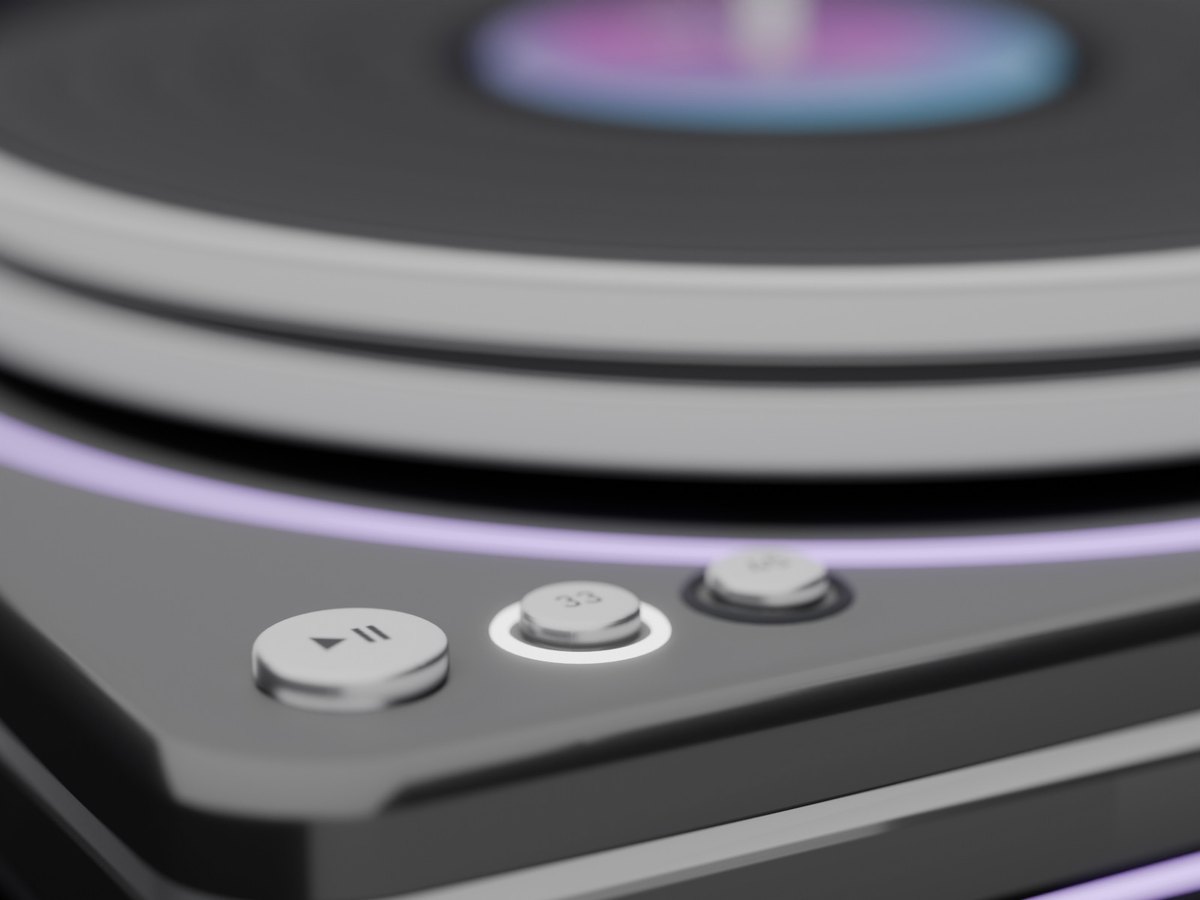
33 или 45
Коснитесь 33 или 45: диск меняет скорость, а выбранная кнопка загорается.
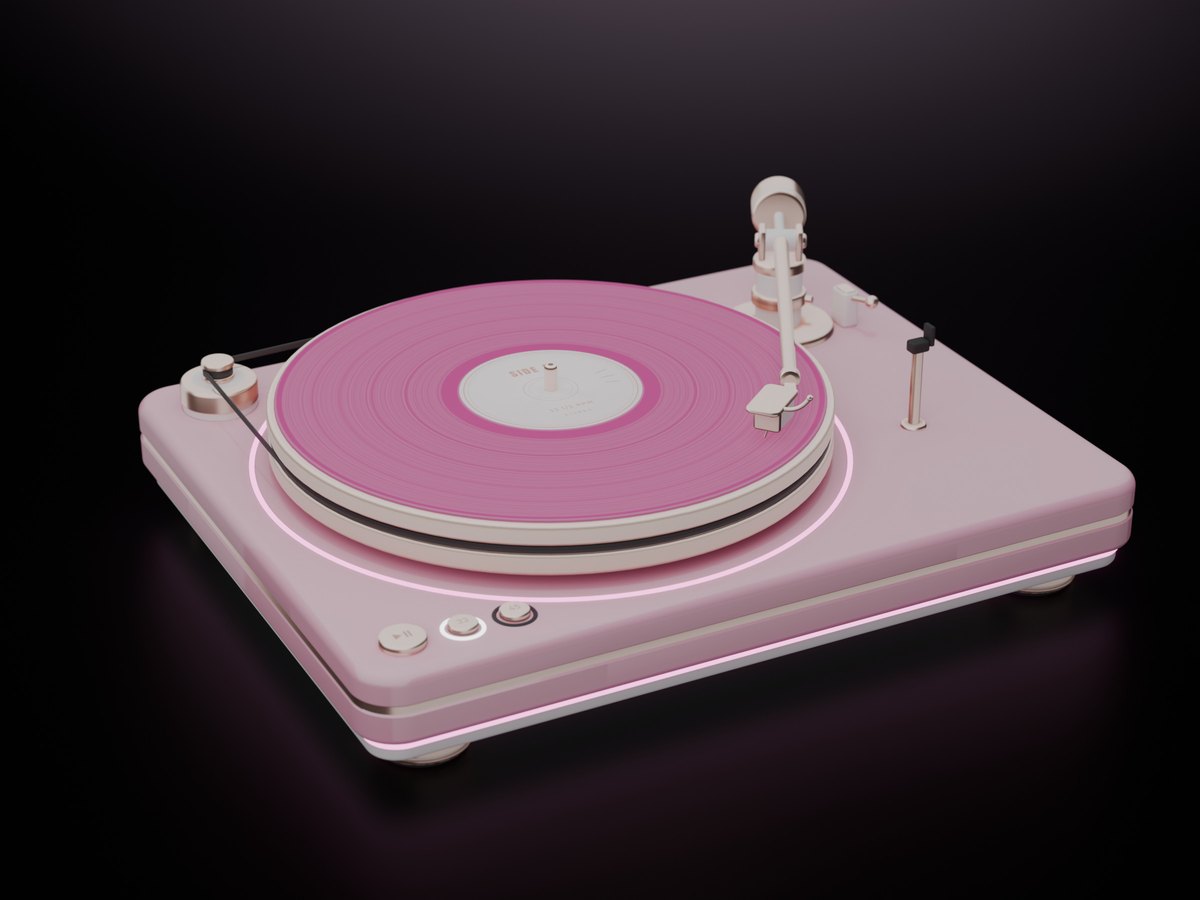
Black или Pink
Владелец выбирает Colour в меню. У каждого цвета свои текстуры.
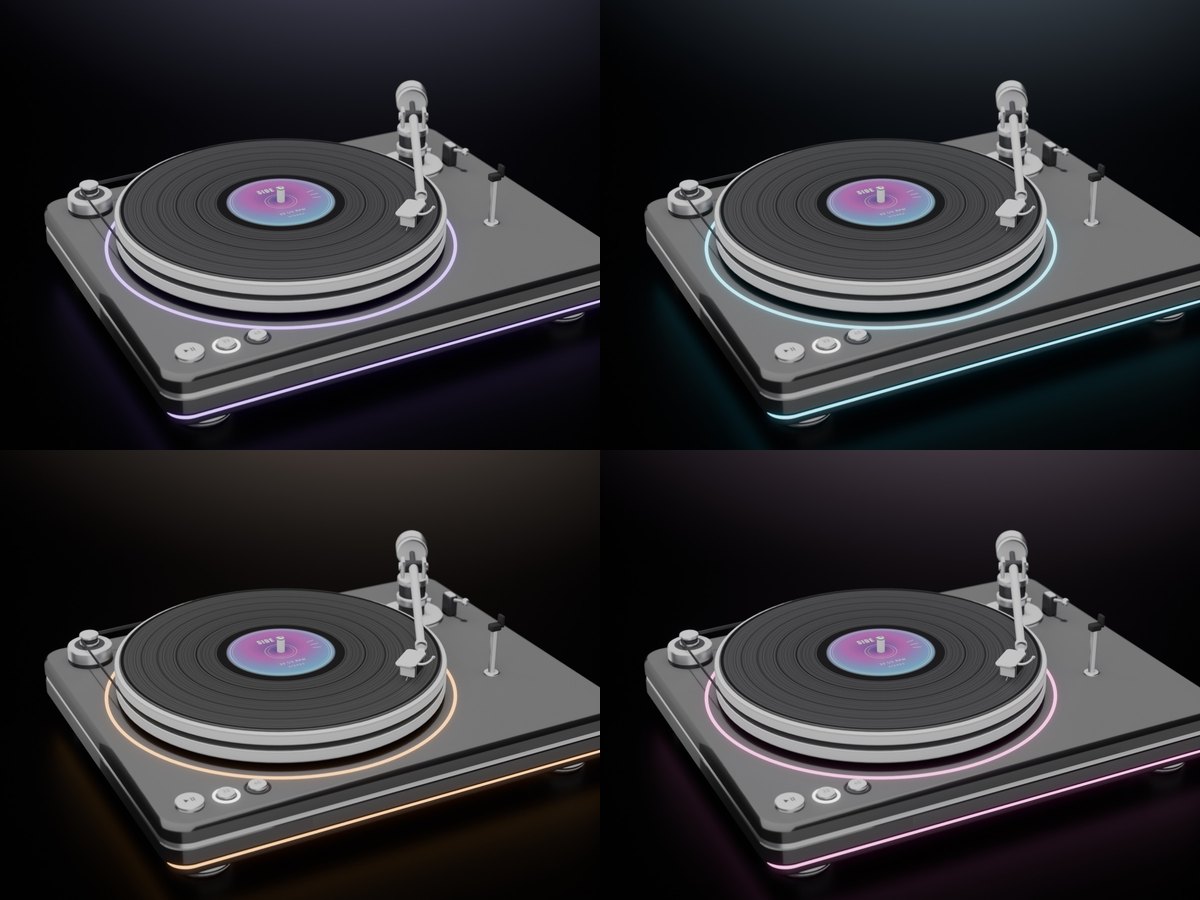
Меню
- Коснитесь проигрывателя в любом месте, кроме кнопок: Play / Stop, Speed, Light и Sound.
- У владельца есть ещё Power, Colour и Access (Only me, Group или Everyone).
- Sound: тихий треск винила, пока игла на пластинке. Сначала он выключен.
Подсветка
- SYNC: рядом с вашим Sync TV подсветка принимает цвета видео и делает то же, что свет телевизора на пульте.
- Нет телевизора: медленный перелив фиолетового, розового и бирюзового, или выберите Rainbow, Violet, Pink, Cyan или White.
Настоящий свет для вашего стола
LED-лампа архитектора: два плеча на платиновых шарнирах, две витые пружины и тонкий плафон. Она даёт собственный свет Second Life - на ваш стол, вашу клавиатуру и на вас, - а её тонкие световые линии принимают цвета вашего Sync TV. Оба цвета, Black и Pink, есть в коробке.
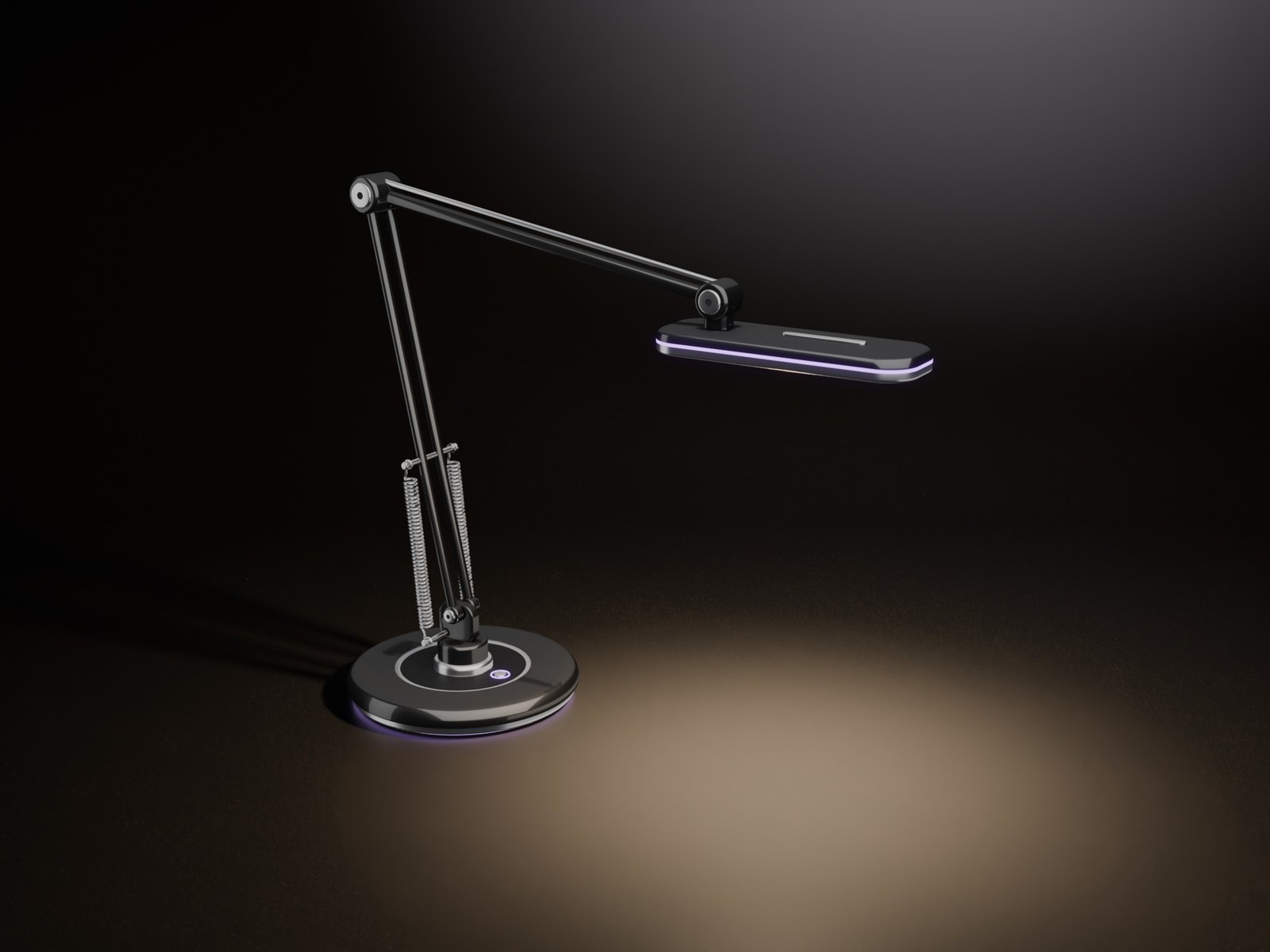
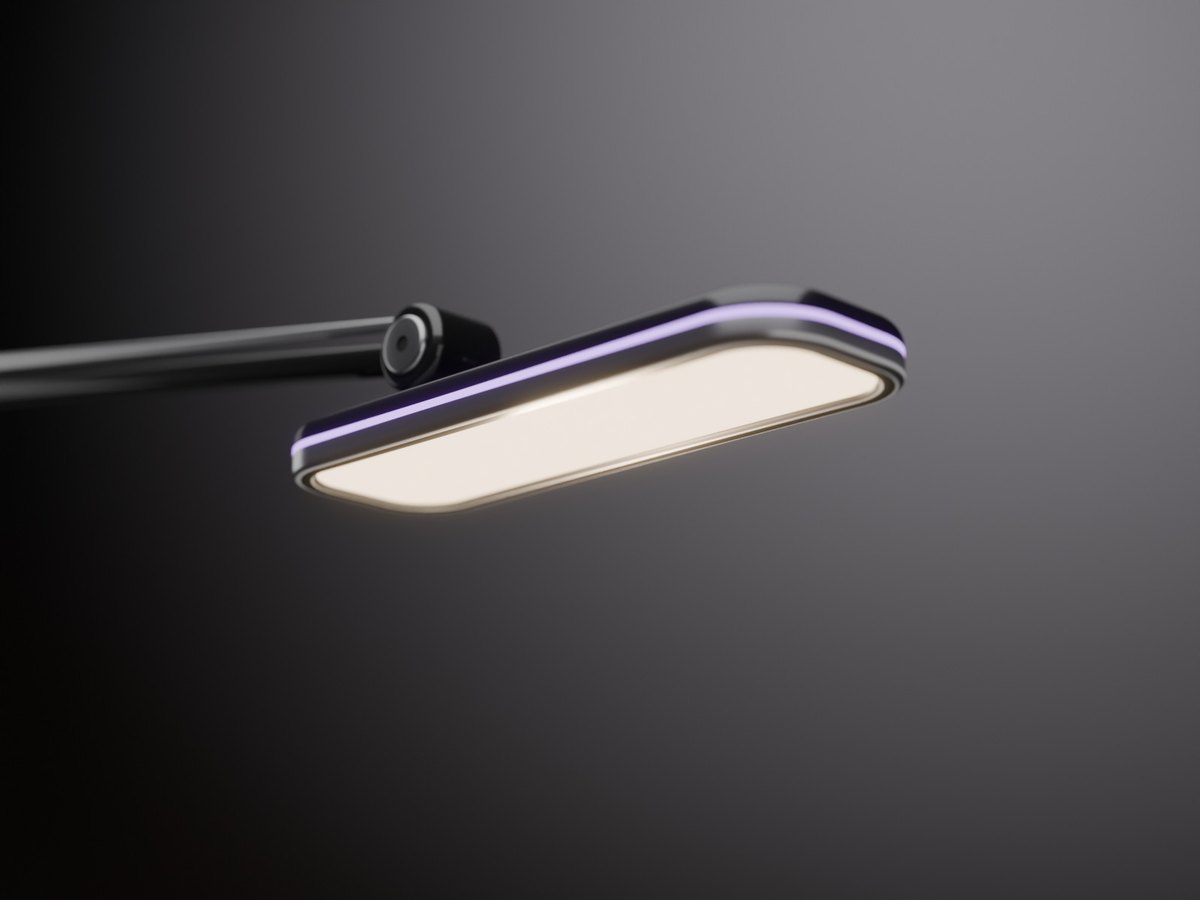
Настоящий свет
Свет идёт из плафона, а под ним на столе мягкое световое пятно. Поверните лампу как угодно: плафон всё равно освещает стол.
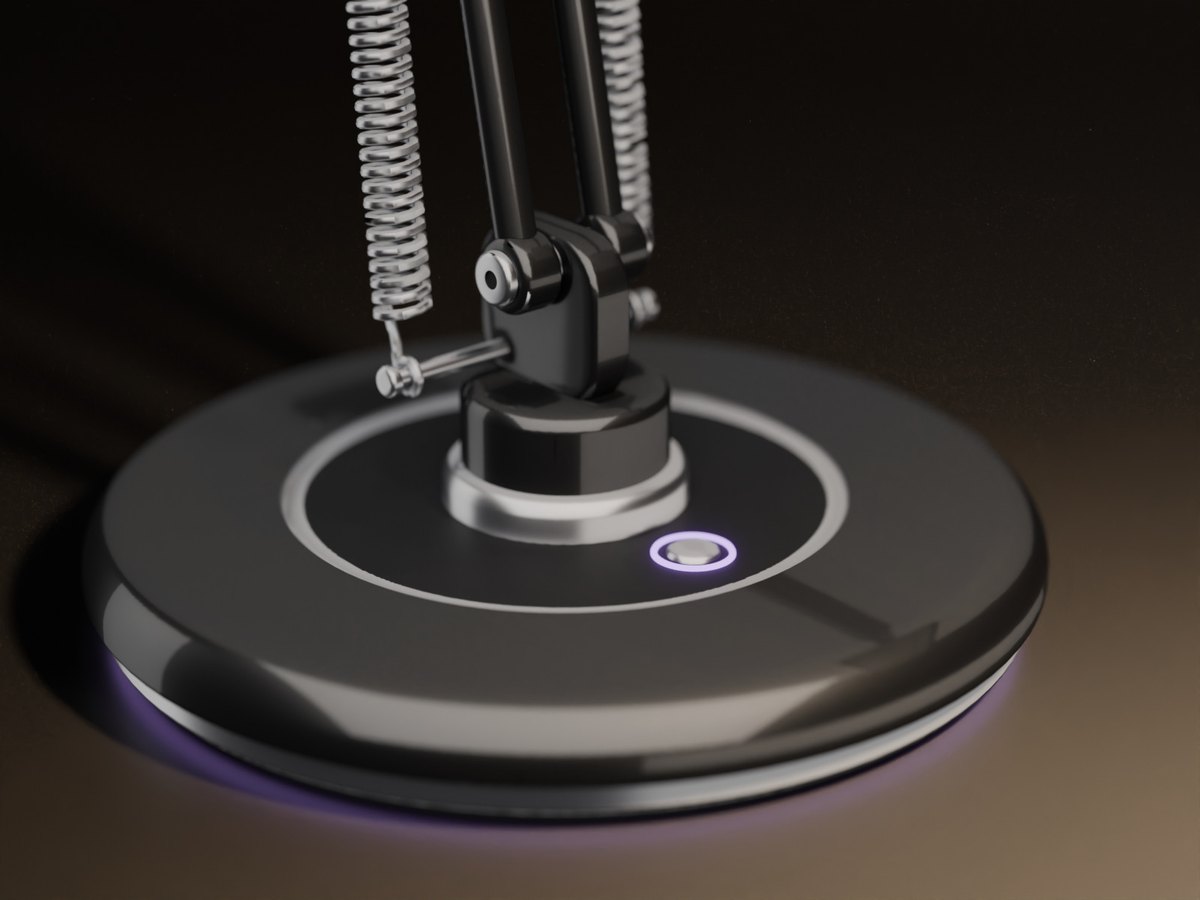
Световые линии
Световая полоса под основанием, кольцо вокруг кнопки и линия вокруг плафона: SYNC, Match или Off.
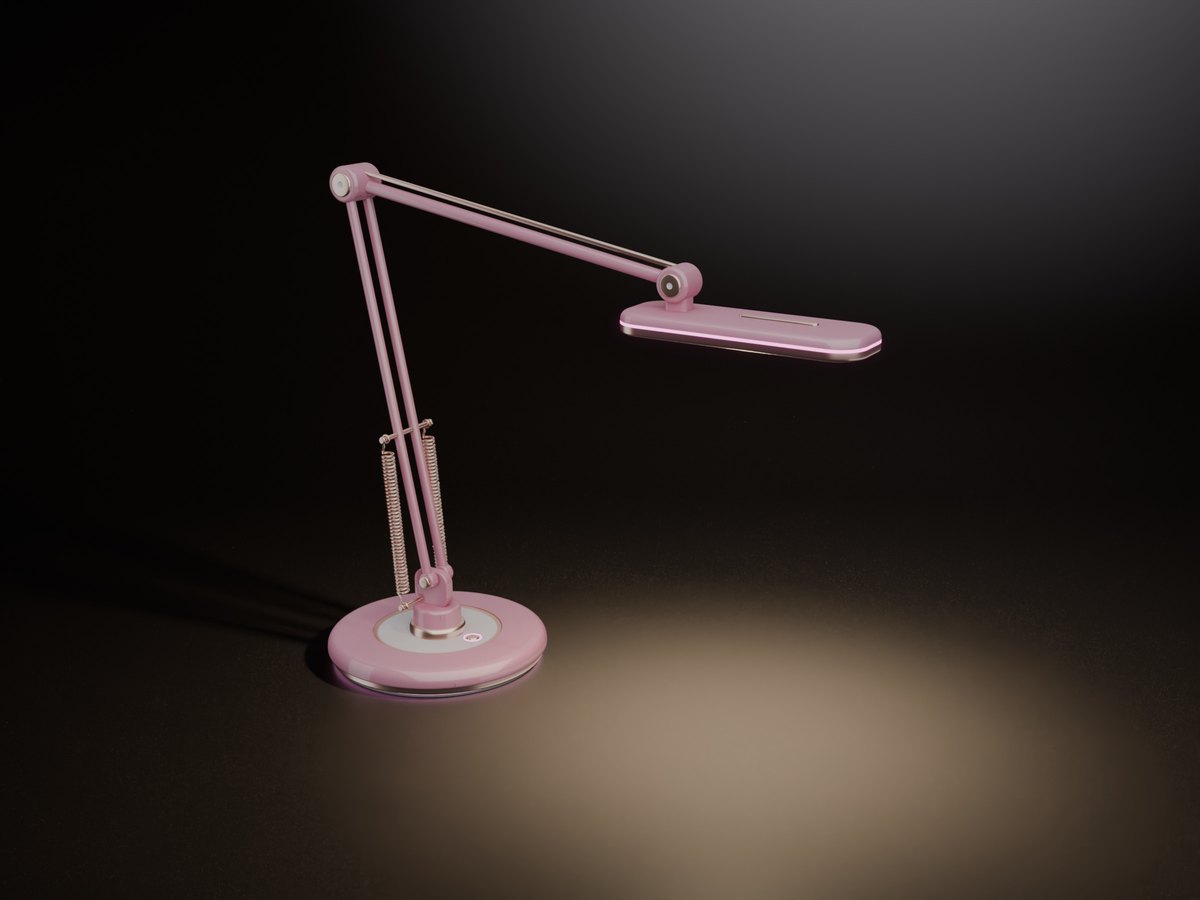
Black или Pink
Владелец выбирает Colour в меню. У каждого цвета своя текстура.
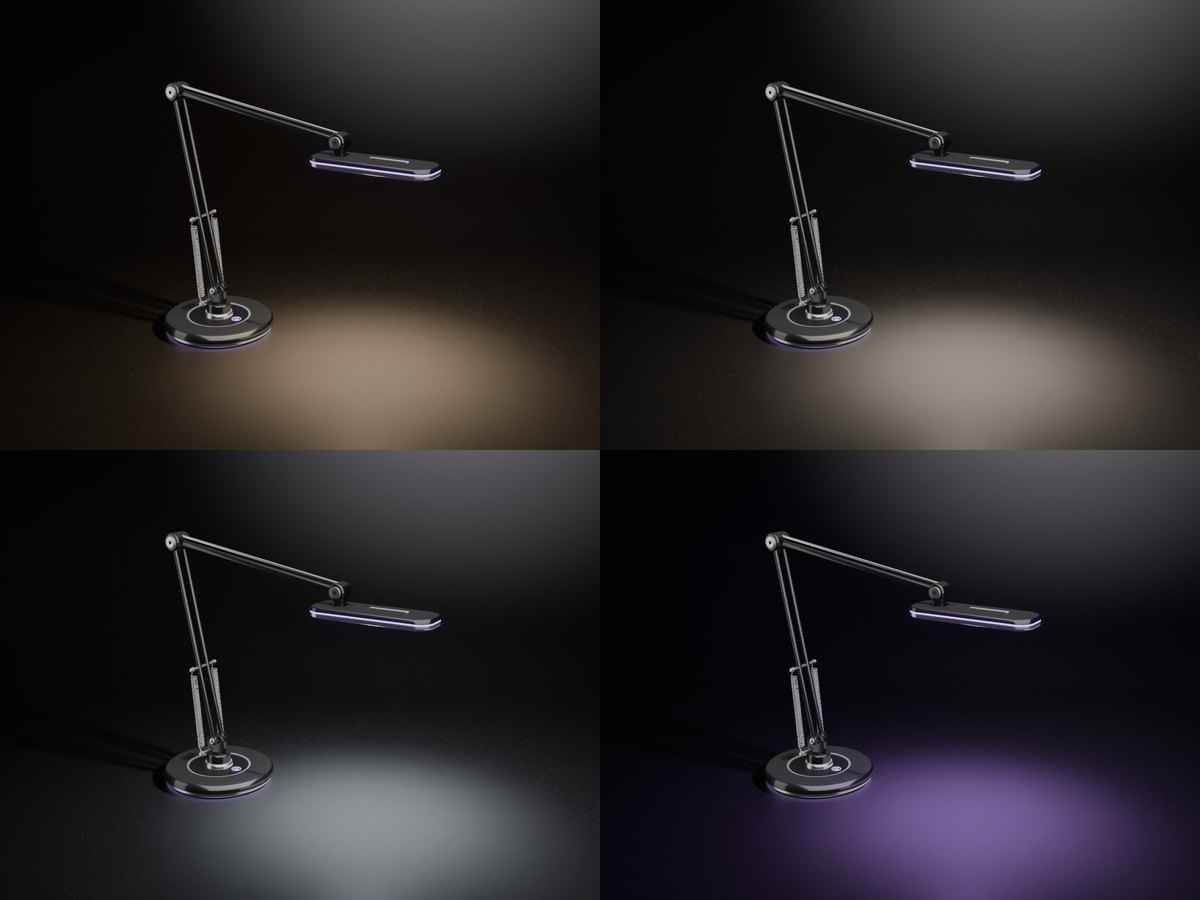
Меню
- Light: Warm, Neutral, Cool или SYNC (цвета видео вашего Sync TV).
- Bright: Low, Medium или High - её свет достаёт на 3, 4,5 или 6 м.
- У владельца есть ещё Power, Lines, Spot (световое пятно на столе), Colour и Access (Only me, Group или Everyone).
18-дюймовая кольцевая лампа, которая освещает ваше лицо
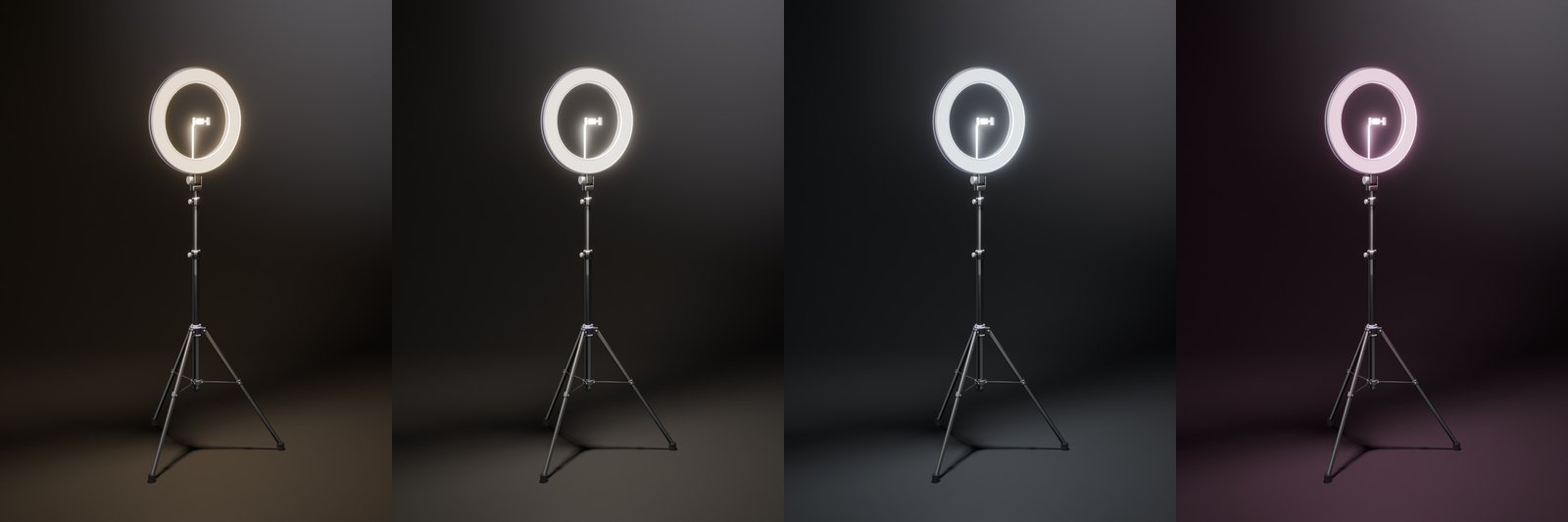
Кольцевая лампа на штативе 175 см, с держателем для телефона в центре. Её свет - собственный свет Second Life из центра кольца: он освещает то, что перед ним. Её тонкие световые линии принимают цвета вашего Sync TV. Оба цвета, Black и Pink, есть в коробке.
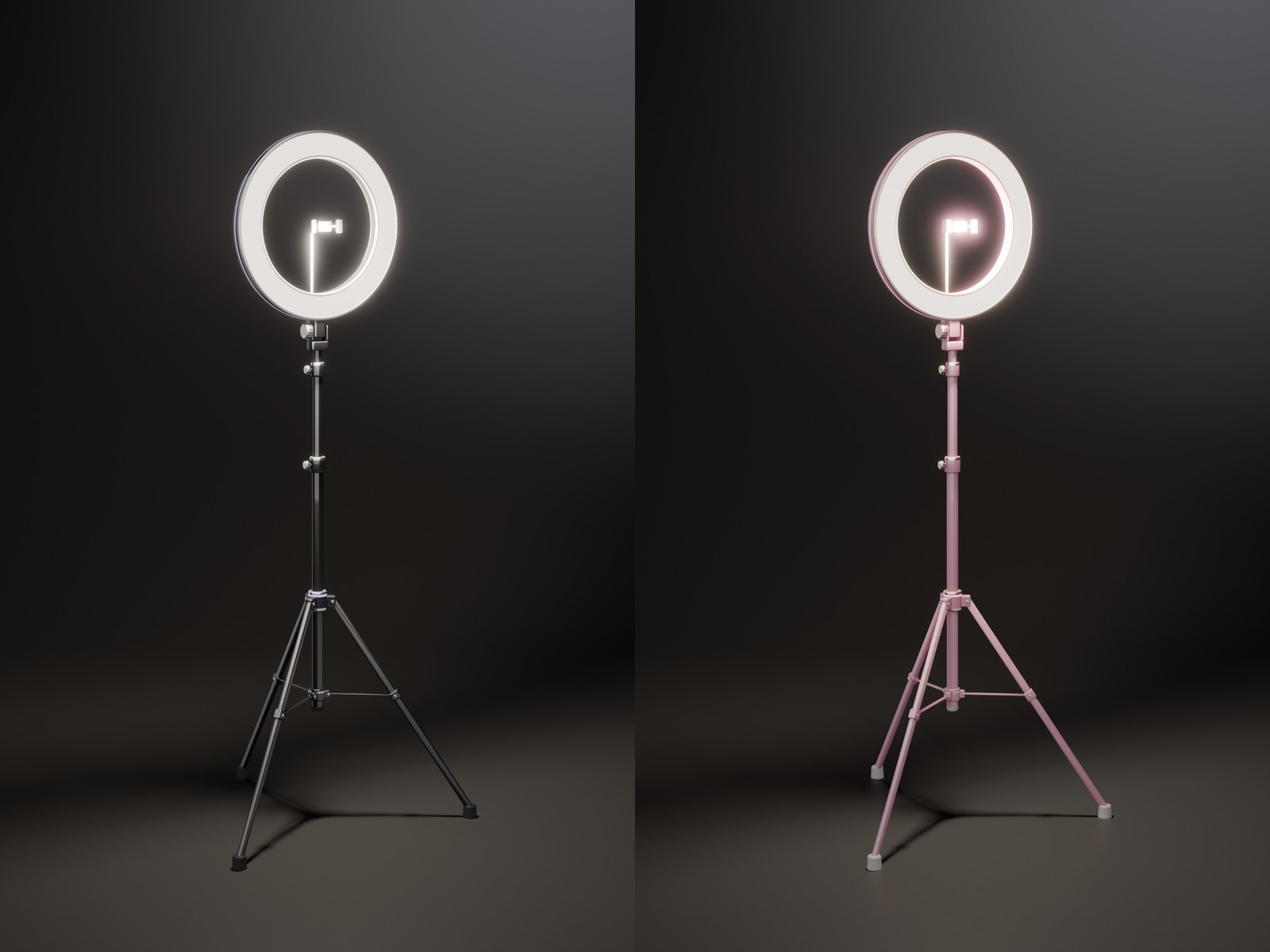
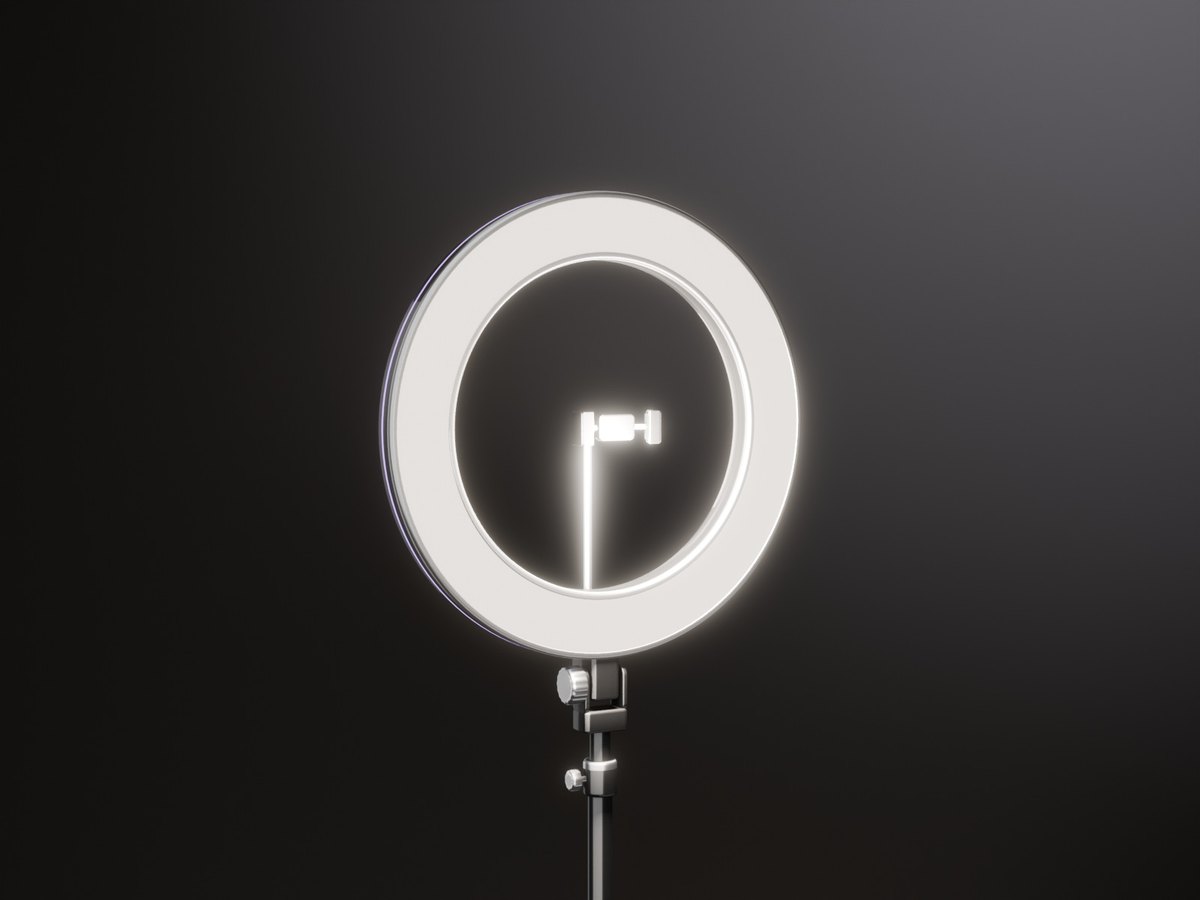
Поверните к лицу
Когда вы выкладываете лампу, кольцо смотрит на юг. Поверните его к лицу, которое хотите осветить: свет поворачивается вместе с ним.
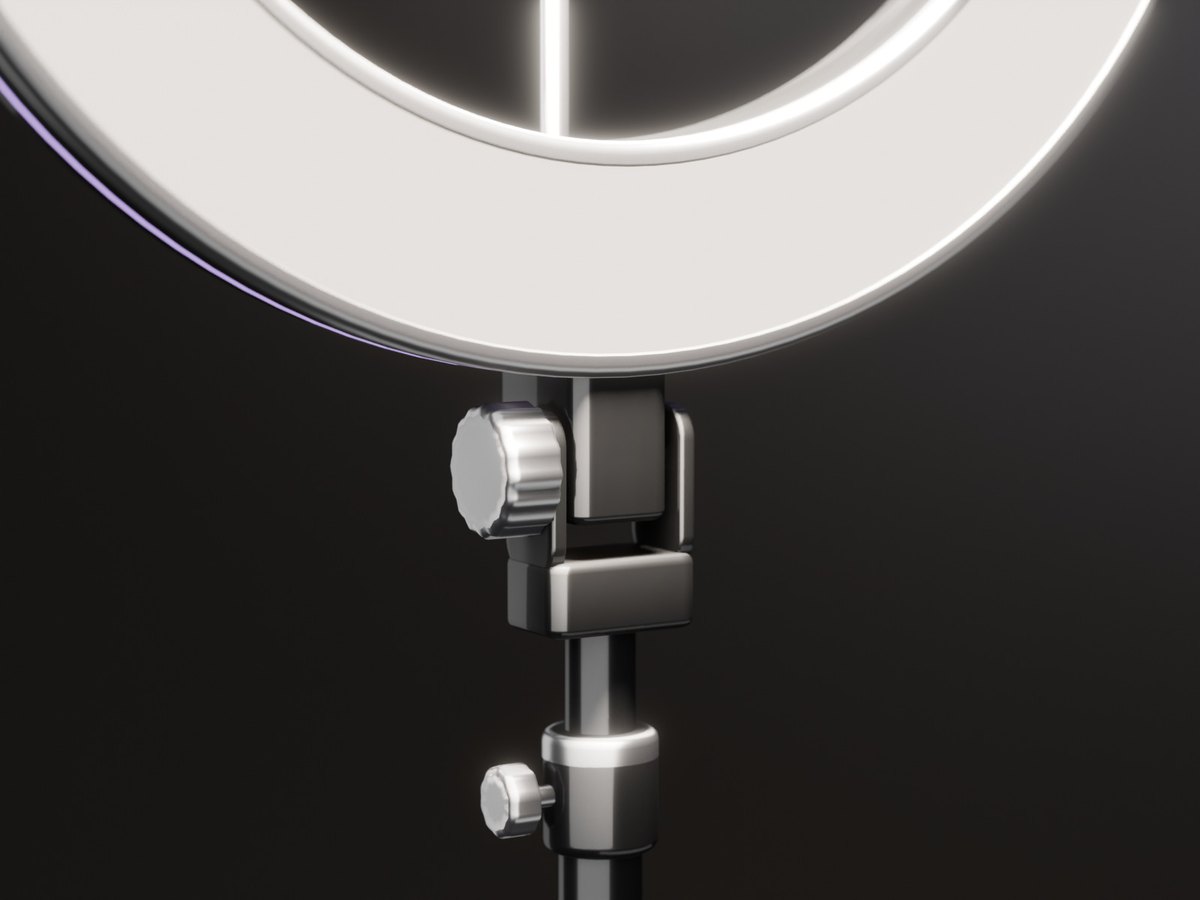
Блок управления
Его индикатор показывает цвет. Коснитесь кольцевой лампы, чтобы открыть её меню.
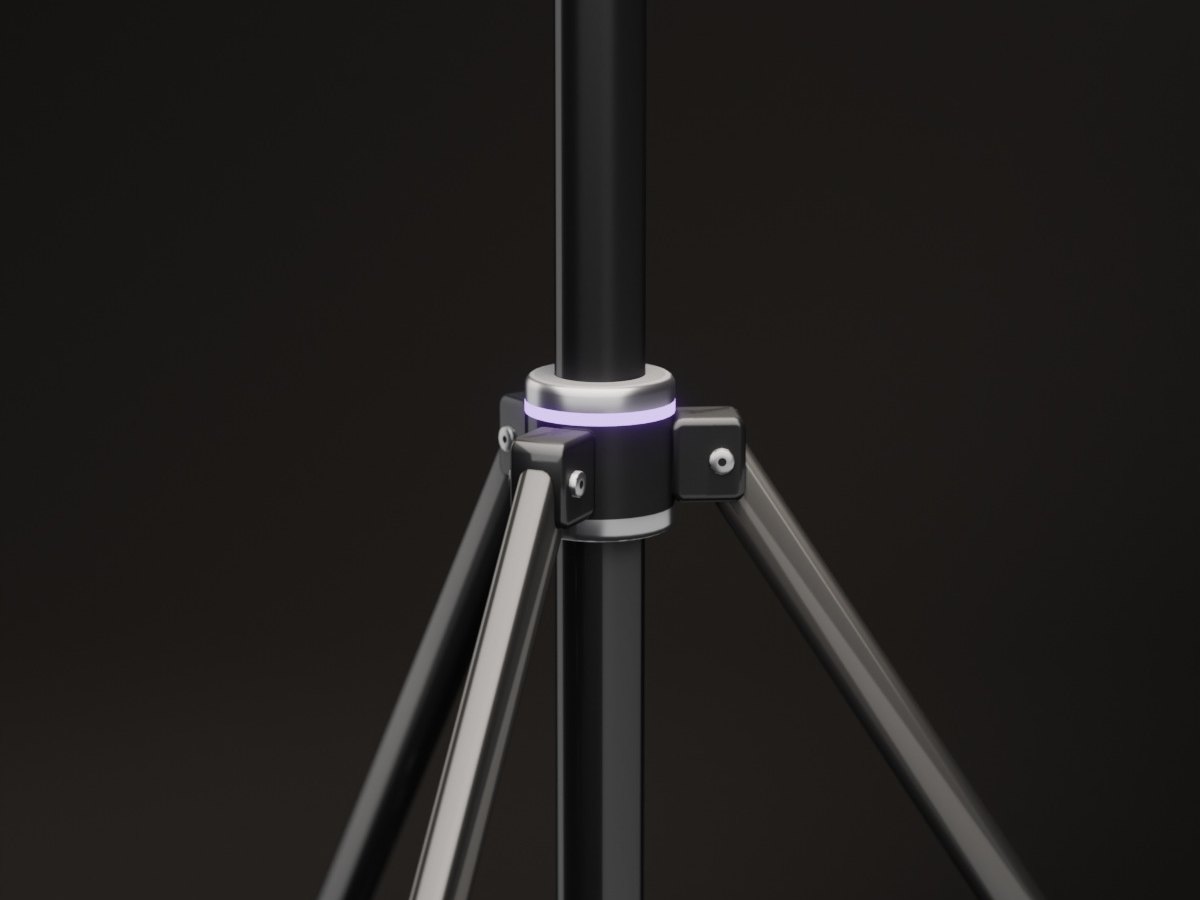
Световые линии
Край кольца, индикатор и полоса на штативе: SYNC, Match или Off.
Меню
- Light: Warm, Neutral, Cool, Pink или SYNC (цвета видео вашего Sync TV).
- Bright: 25, 50, 75 или 100 % - её свет достаёт на расстояние от 4 до 10 м.
- У владельца есть ещё Power, Lines, Colour и Access (Only me, Group или Everyone).
Туман и свет для тихого уголка
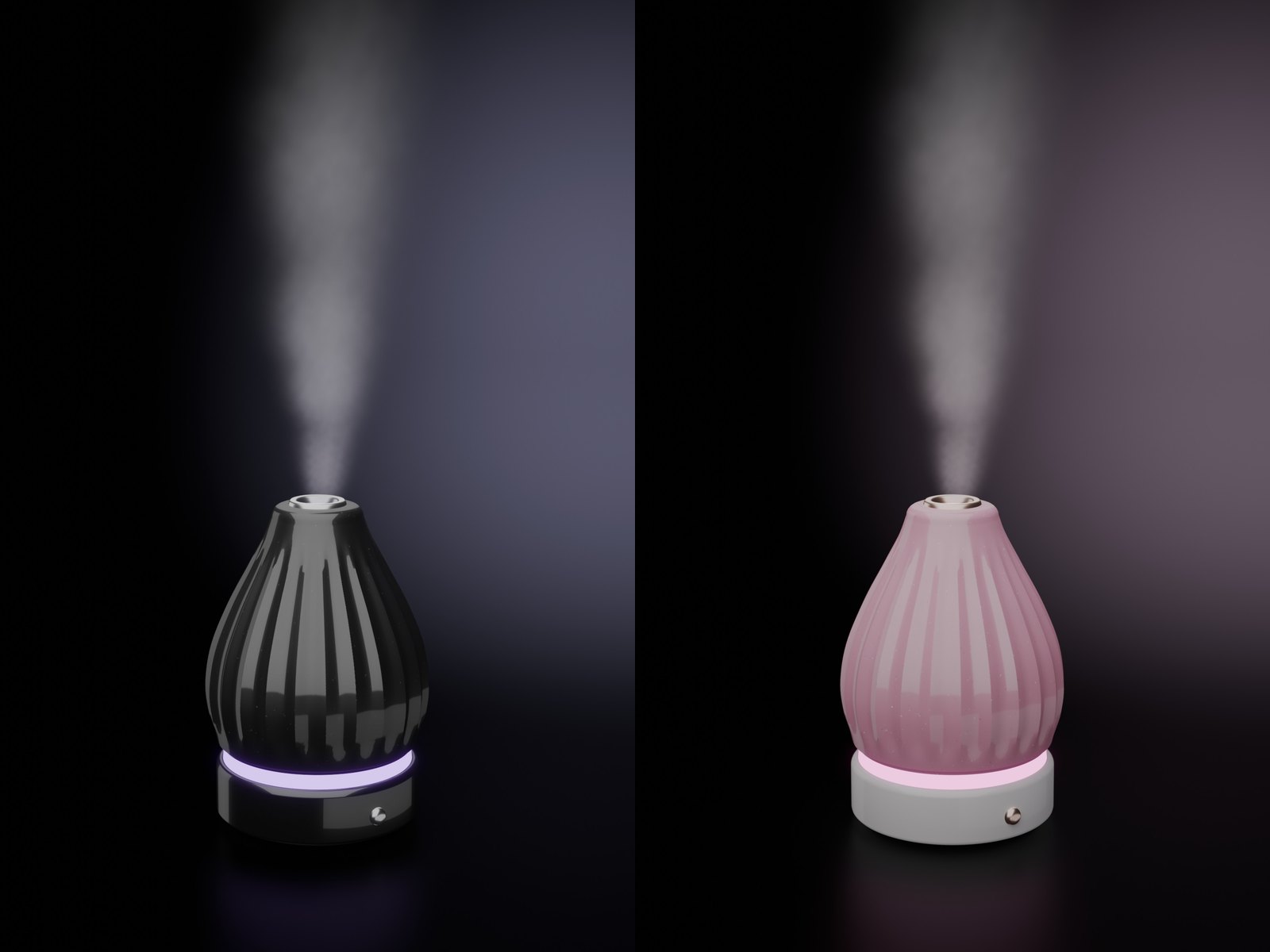
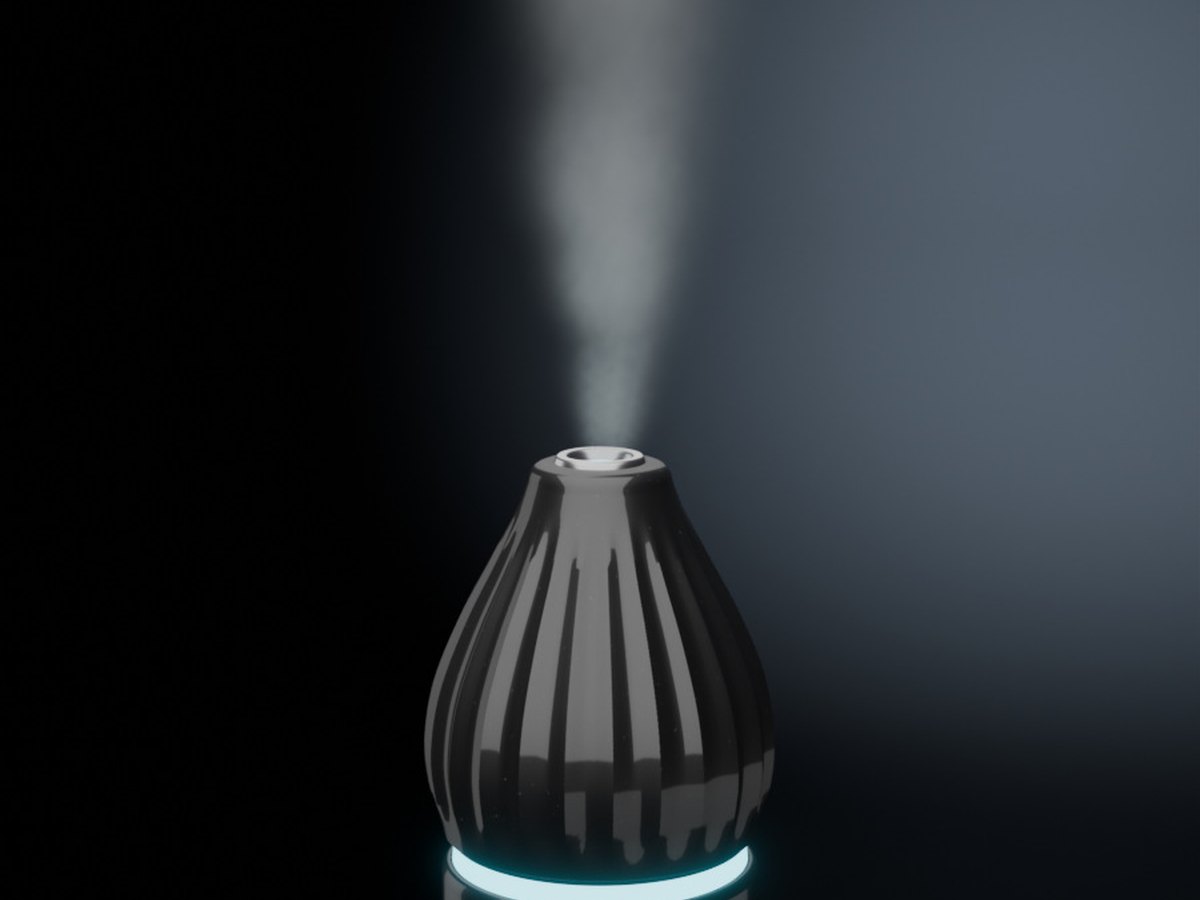
Ребристая керамическая капля на лакированном основании. Из неё поднимается мягкий туман и тает, а её подсветка принимает цвета вашего Sync TV. Это декор: туман - это частицы Second Life, и запаха нет. Оба цвета, Black и Pink, есть в коробке.
Туман
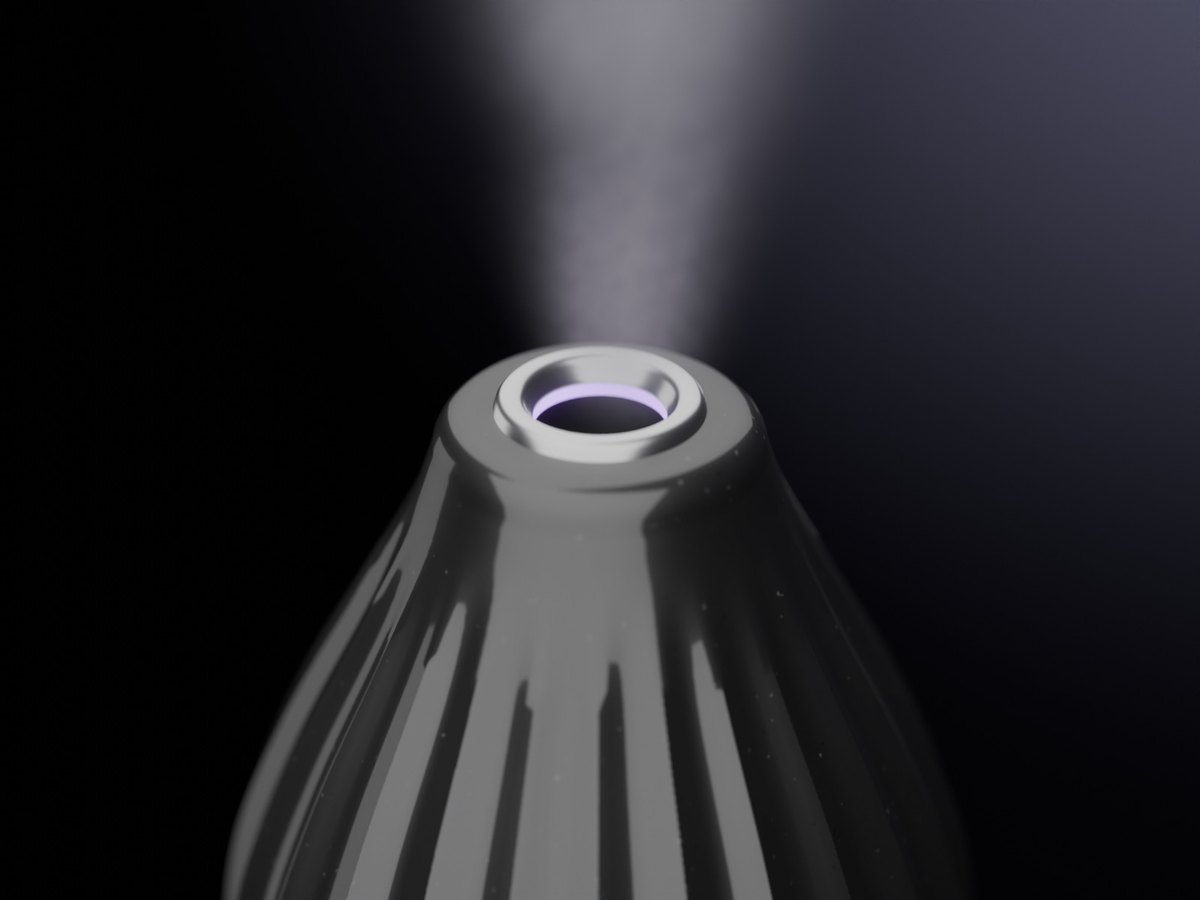
Мягкие клубы поднимаются прямо над соплом, расширяются и тают. Они слегка окрашиваются в цвет подсветки.
Подсветка
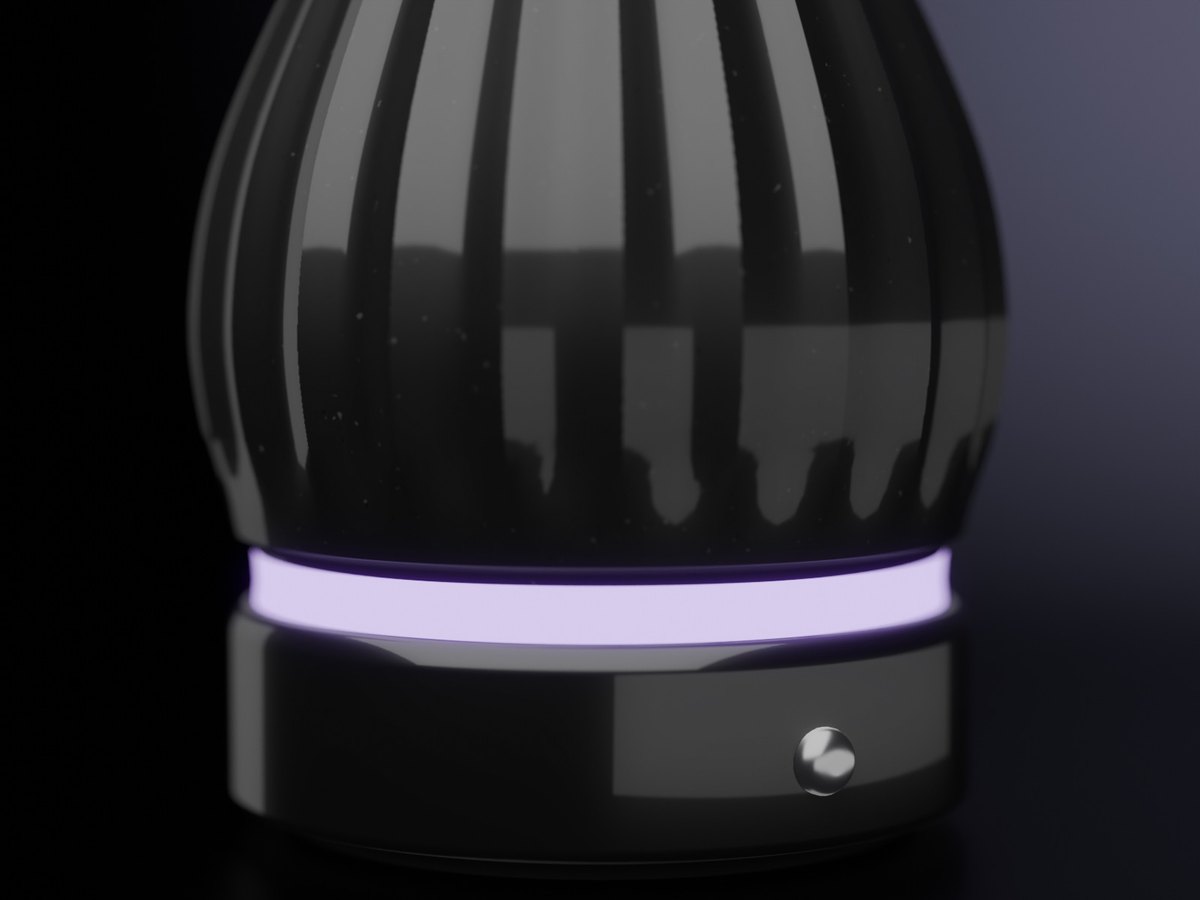
Полоса над основанием и кольцо внутри сопла: SYNC, Rainbow, Violet, Pink, Cyan, White или Off.
Black или Pink
Владелец выбирает Colour в меню. У каждого цвета своя текстура.
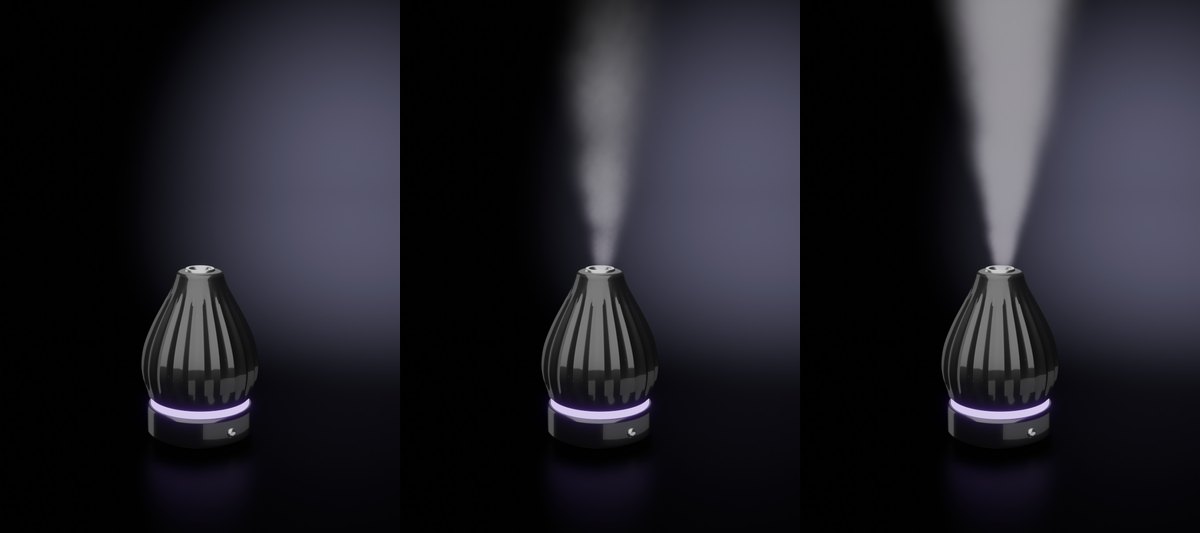
Меню
- Mist: Off, Soft (тонкая медленная струйка) или Strong (высокое густое облако).
- Light: SYNC следует за видео вашего Sync TV. Без телевизора: медленный перелив фиолетового, розового и бирюзового.
- У владельца есть ещё Power, Colour и Access (Only me, Group или Everyone).
Каждая комната, каждый гость
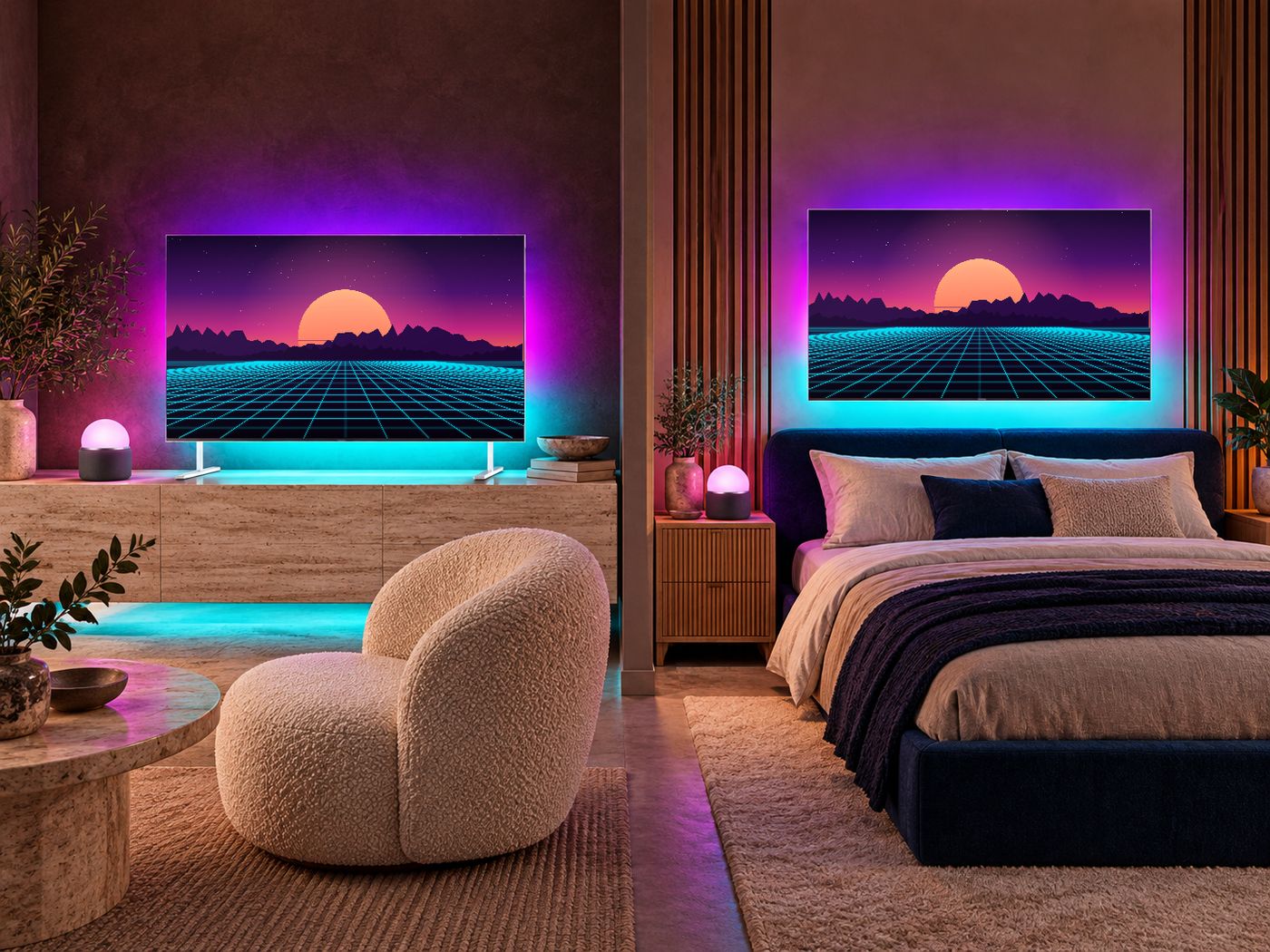
Все ваши телевизоры
Settings > TV > Channel: «Show this on all my TVs». Другие ваши телевизоры играют то же видео в тот же момент. «Sound only on this TV» убирает эхо между комнатами.
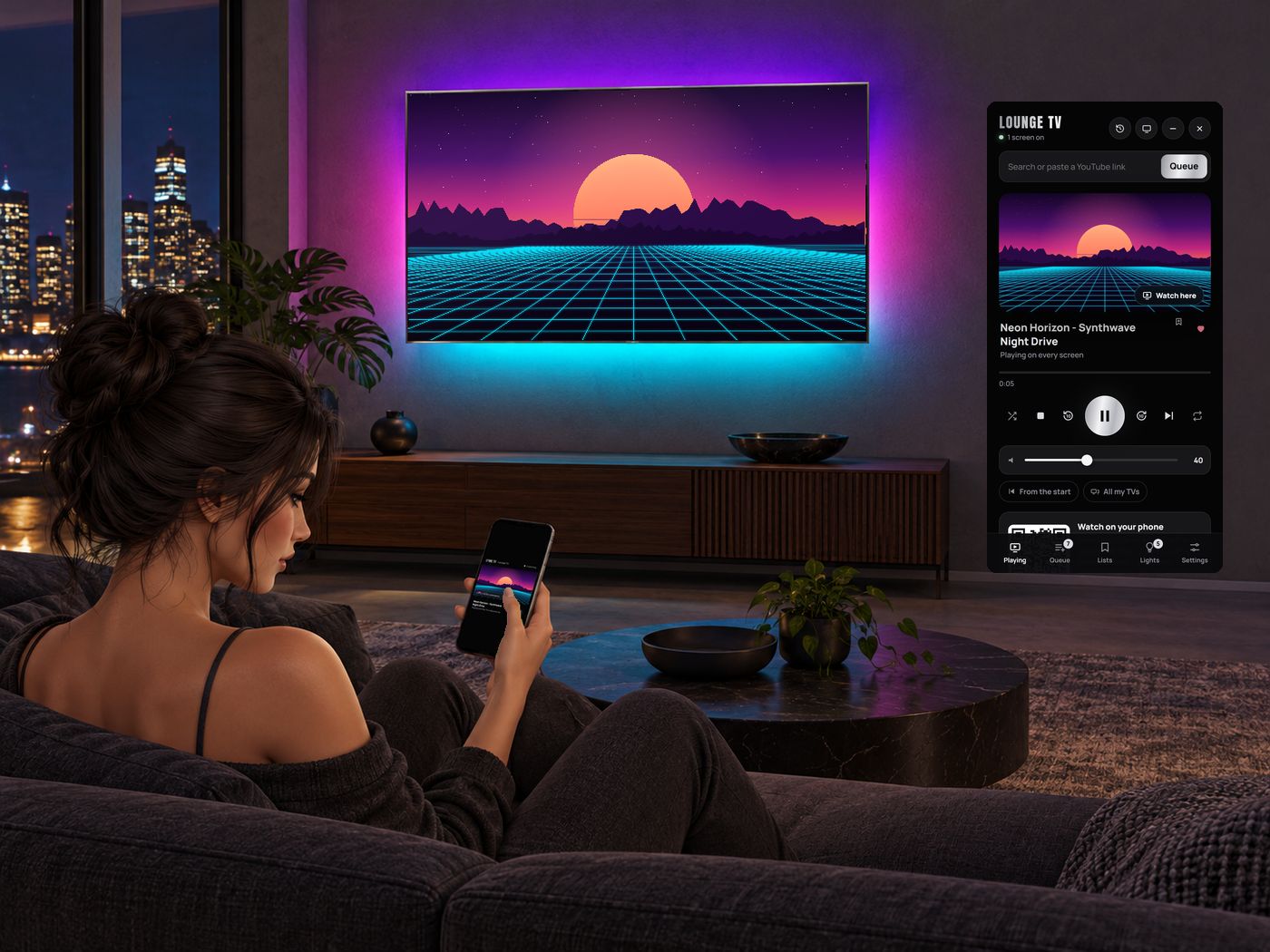
Смотрите здесь или на телефоне
«Watch here» переносит видео на ваш Remote HUD. «Watch on your phone» даёт ссылку и QR-код: друзья смотрят вместе в своём браузере.
Доступ и гости
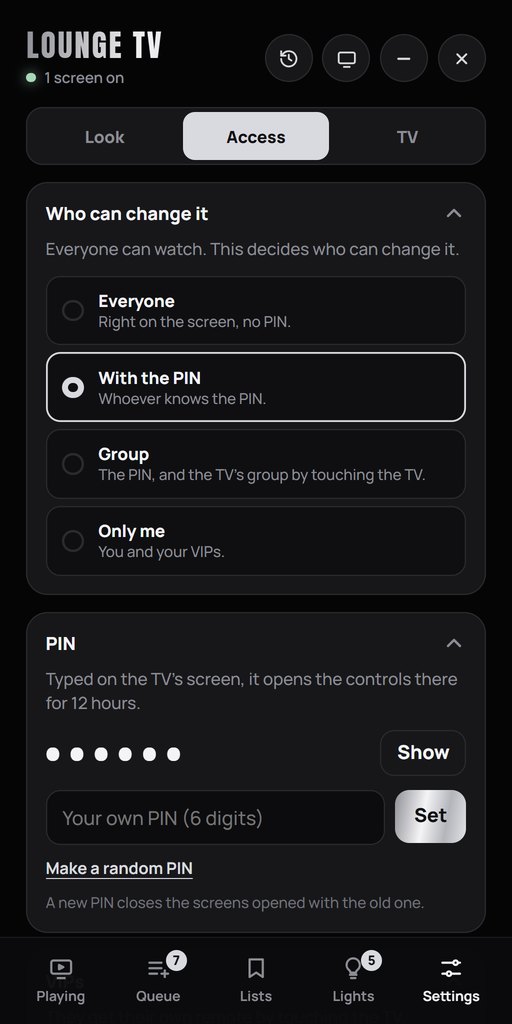
Смотреть могут все и всегда. Кто может управлять: Everyone, With the PIN, Group или Only me. VIPs управляют в любом режиме. Гости, которым можно управлять, касаются телевизора и получают свою ссылку на пульт.
Вид и размер
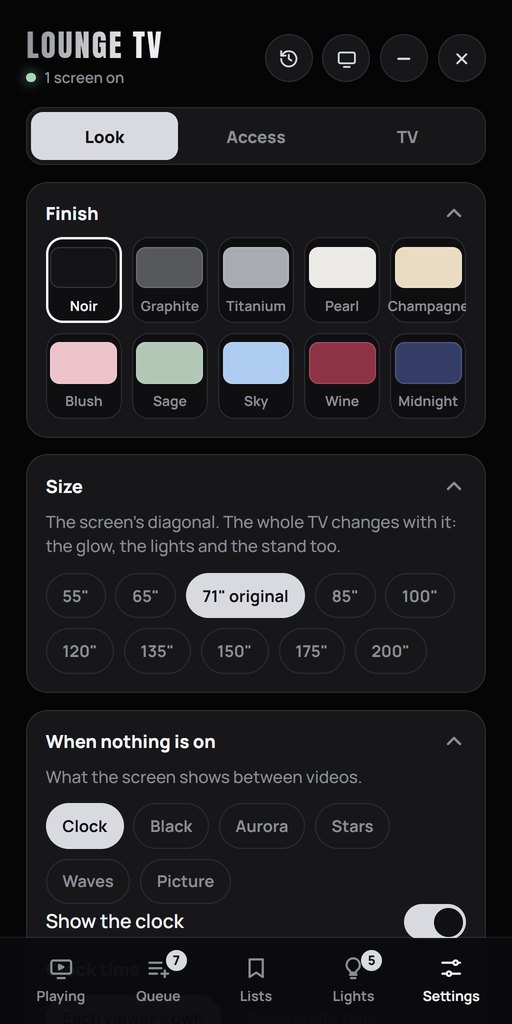
10 отделок, размеры от 55 до 200 дюймов и то, что показывает экран, когда ничего не играет: часы, Aurora, звёзды, волны, чёрный экран или ваша картинка.
Советы и решения
Телевизор
Можно показывать фото и сохранять списки фотографий?
Да. В Playing вставьте общедоступную ссылку на фото Gyazo или прямую ссылку JPG, PNG, WebP, GIF или AVIF. Фото остаётся до Next или Stop. Добавьте фото в очередь и сохраните её в Lists либо добавьте ссылки прямо в сохранённый список. Работают списки только с фото и смешанные списки с фото и видео. Загружать файлы не нужно: фото открываются с исходного сайта, поэтому ссылки должны оставаться общедоступными.
Выберите Play now для немедленного показа фото или Queue it для добавления в очередь. Фото не переключаются по таймеру: Next открывает следующее, Stop очищает экран. Пауза, перемотка и перезапуск к фото не применяются. Используйте публичные HTTPS-ссылки; изображения больше 20 МБ отклоняются. Обновите пульт, чтобы появились новые кнопки; замена скриптов TV или HUD не требуется.
На экране ничего нет?
Включите медиа (Установка, шаг 1) и один раз кликните по экрану: «Tap to join». Владелец также может нажать Settings > TV > Reload the screen.
Не получается вставить ссылку?
Нажмите на поле поиска, затем Ctrl+V (Mac: Cmd+V). Правый клик открывает меню вьюера, а не «Вставить». Или рядом с TV напишите в локальный чат /7 и ссылку.
Одно видео не играет?
Владелец видео запретил показ на других сайтах. Телевизор сам переходит к следующему видео.
Ссылка на видео не играет?
Пульт пишет причину. Используйте ссылку на сам файл, а не на веб-страницу или папку. Фотографии Gyazo тоже можно показывать. Видео с телефона в HEVC не играют: сохраните их в H.264.
Нет звука?
Проверьте громкость на пульте и громкость медиа в вашем вьюере. На канале «Sound only on this TV» оставляет другие ваши телевизоры без звука (Settings > TV > Channel). В режиме Watch here звук в первый раз выключен: нажмите кнопку динамика.
Потеряли ссылку на пульт?
Коснитесь телевизора: новая ссылка придёт в локальный чат. Если ссылка пишет, что больше не действует, коснитесь телевизора, чтобы получить новую.
Кто-то другой управляет моим телевизором?
Settings > Access > Only me (или With the PIN), и задайте новый PIN: это закроет старые гостевые экраны.
Гость не может управлять телевизором?
With the PIN: гости кликают по экрану и вводят PIN. Group: они носят тег вашей группы и касаются рамки телевизора, а не экрана; PIN не нужен. VIPs могут всегда.
Экран пишет, что управлять может только владелец?
Экран показывает 4-значный код, а ваш Remote HUD спрашивает «A screen asks for your controls». Нажмите Allow, если код совпадает, и этот экран ваш. В Second Life каждый экран - отдельный браузер: сам по себе он не может вас узнать.
Размер не меняется?
Second Life ограничивает размер слинкованного объекта. Выберите размер поменьше.
Пропали Sync TV picks?
В Lists нажмите заголовок Sync TV picks, чтобы развернуть карточку. Если самой карточки нет, включите Settings > TV > Sync TV picks.
Свет и колонки
Светильник или колонка не подключается?
Он должен быть в том же регионе, что и телевизор, и у него должен быть тот же владелец. Выложите его заново или нажмите «Count again» на вкладке Room.
Светильник не меняется, когда меняются остальные?
Его коснулись отдельно от других. Снова выберите «What they show» или коснитесь его.
Кольца остаются одного цвета?
Включите Colour gradient в блоке Look колонки и проверьте, что видео играет.
Нет звука из колонок?
Так они и работают: звук идёт из вашего Sync TV, а колонки показывают его светом и движением.
Нет толчков в такт?
В Room tab > Music pulse должно быть выбрано Tap the beat, Picture energy или Both. Повторите Tap the beat, когда сменится песня.
Свет отстаёт на длинных видео?
Цвета берутся из кадров предпросмотра YouTube: примерно каждую секунду на коротких видео, каждые 2-10 секунд на длинных. Ссылки на видео: каждые 0,5-2 секунды.
Свет и подсветка остановились?
Видео и звук идут, но свет больше не следует за пультом и картинкой, а Reload the screen ничего не делает. TV потерял связь с нашим сервером: так случилось с некоторыми TV, когда мы переносили серверы 17 октября 2026 года. Возьмите TV в инвентарь и разверните (rez) его снова или откройте его через Edit и выберите Build > Scripts > Reset Scripts (он останется на месте). Ваш PIN, очередь, списки и настройки сохранятся.
Купола Orb Light не видно?
Включено «Hide the dome» (вкладка Room, нажмите на шар). Выключите его.
Sync Box не даёт ссылку?
Телевизор должен быть выложен и работать в том же регионе. Коснитесь самого телевизора: его ссылка придёт так же.
Кино
Экран не опускается?
Вкладка Room, нажмите на проектор: проверьте, что в блоке Screen включено Auto, или нажмите Down.
Нет луча от проектора?
Луч виден, только пока экран опущен и играет видео. Проверьте, что Beam включён в блоке Look проектора и что сам проектор включён.
Проектор подключается не к тому телевизору?
Вкладка Room, нажмите на проектор: в Linked TV выберите нужный.
Свет для вечеринки
Нет пятна там, куда падает луч?
Пятно видно на стенах и полу рядом с лучом, лучше всего на светлых поверхностях в тёмной комнате.
Клики по телевизору ничего не делают, пока включён лазер?
Его горящие лучи пересекают экран. Измените Aim или переставьте лазер так, чтобы лучи не пересекали картинку.
Зеркальный шар
Нет точек на стенах?
Вашему вьюеру нужен Advanced Lighting (в современных вьюерах он включён), а в блоке Look шара должен быть включён Light dots. Увеличьте Dots, чтобы точки стали ярче.
Шар всё время то ускоряется, то замедляется?
Включён Scene cut drop: при каждой смене сцены в видео шар быстро вращается. Выключите его на панели шара.
Кофемашина и часы
Касание гостя ничего не делает?
Access стоит на Only me. Владелец открывает настройки на экране и выбирает Group или Everyone.
Свет не принимает цвета телевизора?
Glow должен стоять на Sync, а Sync TV должен быть в том же регионе, с тем же владельцем, и что-то воспроизводить. Если ничего не играет: мягкий фиолетовый.
Часы показывают неправильное время?
В настройках на экране: Time zone (SLT или ваш UTC) и 24- или 12-часовой формат.
Мои фото не показываются на часах?
Это должны быть текстуры во вкладке Content самих часов, и их названия не должны начинаться с hub_.
Sync Club
Часть клуба не встала на своё место?
Она дошла до края региона или до участка, на который ей нельзя. Передвиньте коробку Builder, затем Pack и снова Build.
Можно обойтись меньшим количеством LI?
После Build удалите ненужные части, например тенты-паруса, пальмы или лаунж. Сцену оставьте: в её LED-стене находятся «мозг» клуба и DJ-панель.
Клуб стоит в небе: что делать с наружными ступенями?
Откройте арку через Edit, поставьте галочку Edit linked, выделите ступени и удалите их.
Sync Gaming Set
Предмет из набора следует за другим телевизором?
Каждый предмет остаётся с тем телевизором, к которому подключился. Возьмите его в инвентарь и снова выложите рядом с нужным телевизором: он подключится к ближайшему.
Подсветка набора показывает один цвет, а не видео?
На пульте Sync TV свет должен показывать The video, а собственный Light предмета должен стоять на SYNC.
Не получается печатать в браузере монитора?
Другой media HUD может перехватывать ваш ввод: снимите его. Жёлтый контур после клика - это выделение вашего вьюера: нажмите Esc.
Sync Turntable
Проигрыватель играет музыку?
Нет. Это декор: тонарм и диск движутся как у настоящего проигрывателя. Единственный его звук - тихий треск винила (меню: Sound).
Не слышно треска?
Выберите Sound > On в его меню. Треск слышен только пока игла на пластинке, и тихо.
Касание гостя ничего не делает?
Access стоит на Only me. Владелец касается проигрывателя и выбирает Access: Group или Everyone.
Sync Desk Lamp и Sync Ring Light
Не видно светового пятна на столе?
Меню лампы: Spot должен быть включён. Пятну нужен Advanced Lighting, и лучше всего оно видно в тёмной комнате.
Кольцевая лампа не освещает моё лицо?
Поверните кольцо к себе и выберите Bright повыше. Лампа освещает то, что перед кольцом.
Sync Aroma Diffuser
У диффузора есть запах?
Нет. Это декор: туман - это частицы Second Life, а в Second Life нет запахов.
Туман уходит вбок?
Выложите диффузор вертикально. Туман поднимается вдоль его собственной вертикальной оси.
Home
Как играть в игру на телевизоре?
Нажмите Home на пульте, затем кликните по игре в ряду Play together на экране телевизора. Все игроки заходят в одну комнату в игре: поделитесь ссылкой или кодом комнаты в чате.
Друг видит другую страницу?
Second Life передаёт только адрес. Каждый прокручивает, печатает и играет на своём экране. Прямые эфиры и радио одинаковы для всех.
Телевизор остался на сайте?
Сайт занимает весь экран телевизора, поэтому на нём нет наших кнопок. Нажмите горящую кнопку Home на пульте этого телевизора (название TV вверху переключает телевизоры) или включите видео.
Сайт со стрелкой не открывается?
Телевизор пишет, что сайт откроется после обновления телевизора: этому телевизору нужен скрипт телевизора v0.5.9 или новее. Ассистент LECASTLE отправляет обновление (новый телевизор и HUD) всем, кто его купил. Игры внутри телевизора, радио и плеер работают на любом телевизоре.
Клики по экрану ничего не делают?
Что-то перед экраном перехватывает клики, например другой объект или старый луч проектора. Уберите это от экрана.
Netflix не работает?
Netflix и другие сайты с защитой от копирования не воспроизводятся в медиа Second Life.
Гость не может открыть Home?
Home могут использовать только те, кому можно управлять телевизором. Владелец выбирает это в Settings > Access: Everyone, With the PIN, Group или Only me.