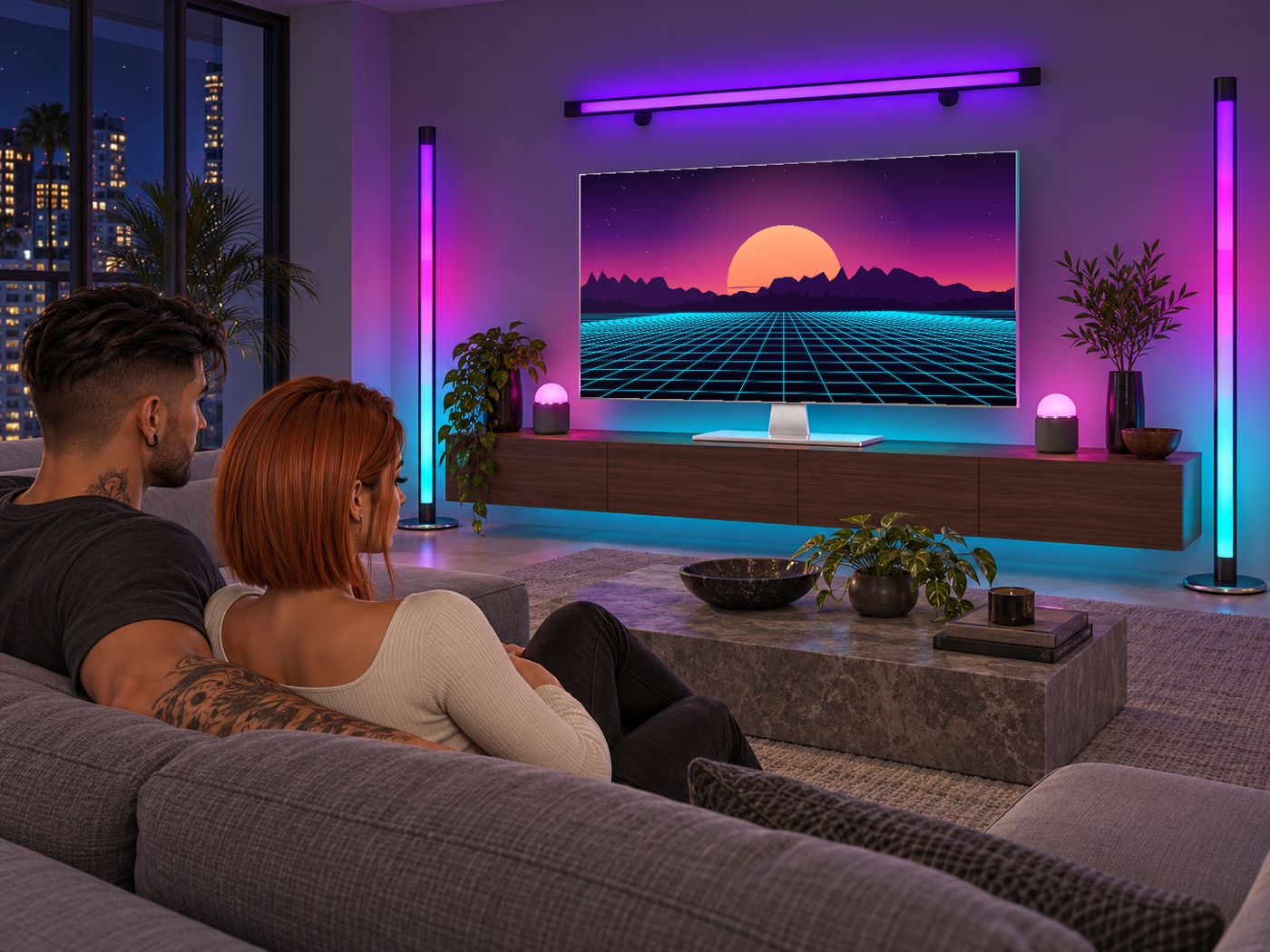
Pronto em um minuto
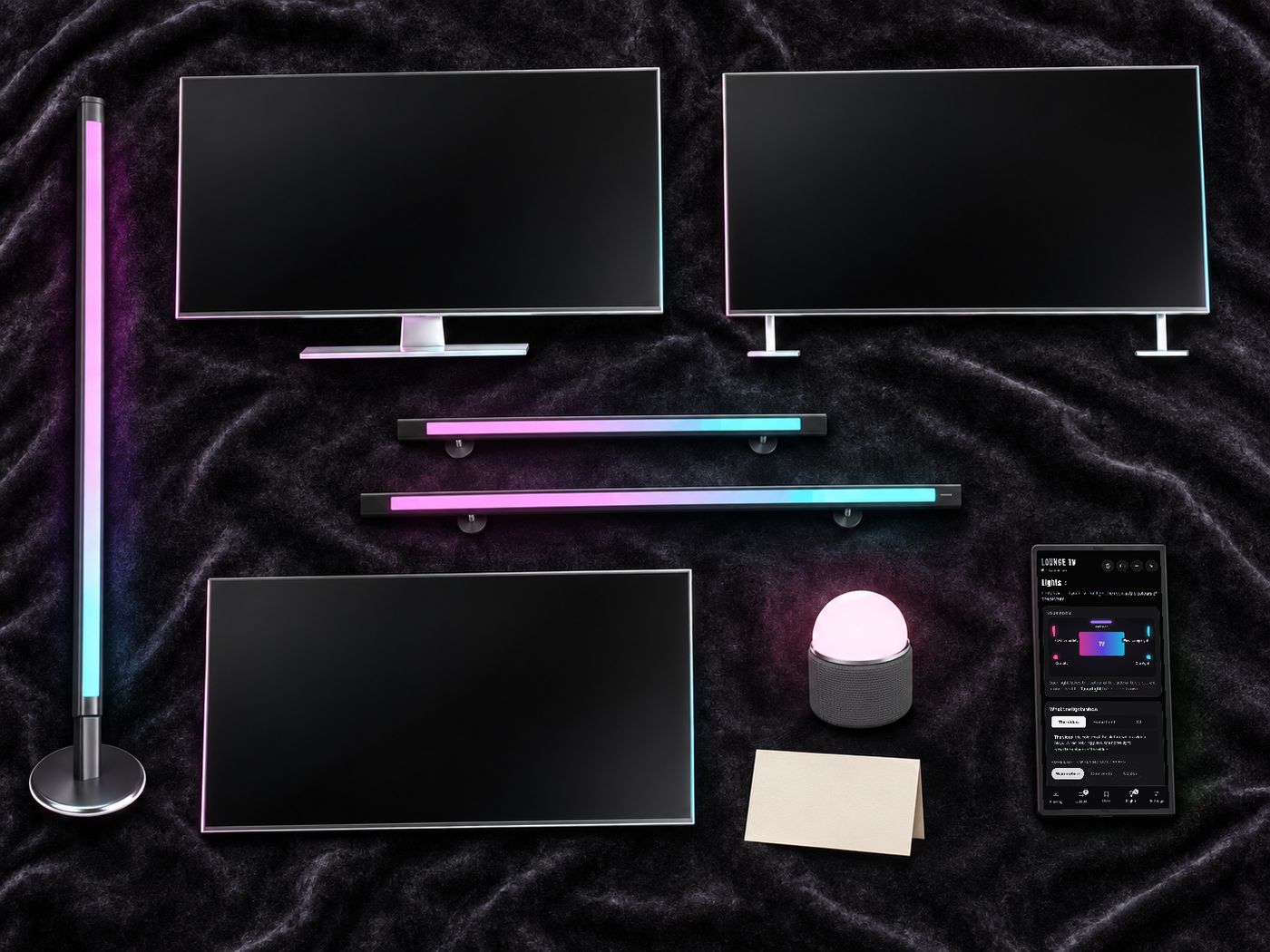
Na caixa: a TV nas versões Stand (com pedestal), Feet (com pés) e Wall (de parede), o Remote HUD, uma Sync Orb Light, uma Sync Neon Floor Lamp, Wall Bars de 120 e 160 cm e o READ ME.
- Ative a mídiaPreferences > Sound and Media > Media: Enabled. "Allow media to auto-play" também ajuda.
- Rezze a TVStand, Feet ou Wall: escolha a que combina com o seu ambiente.
- Toque na TVO link do seu controle remoto chega no chat local. Ou coloque o Remote HUD: ele encontra sozinho a TV mais próxima.
- Coloque um vídeoPesquise no YouTube ou cole um link de vídeo ou foto e escolha Play now. Todos perto da TV veem o mesmo conteúdo.
- Rezze suas luzes e alto-falantesPerto da TV, na mesma região. Eles se conectam sozinhos à TV.
Um controle remoto para tudo
Coloque o Remote HUD ou abra o link do seu controle remoto no celular ou em um navegador. O mesmo controle, os mesmos botões. O HUD encontra a TV mais próxima; o nome da TV no topo alterna entre as suas TVs.
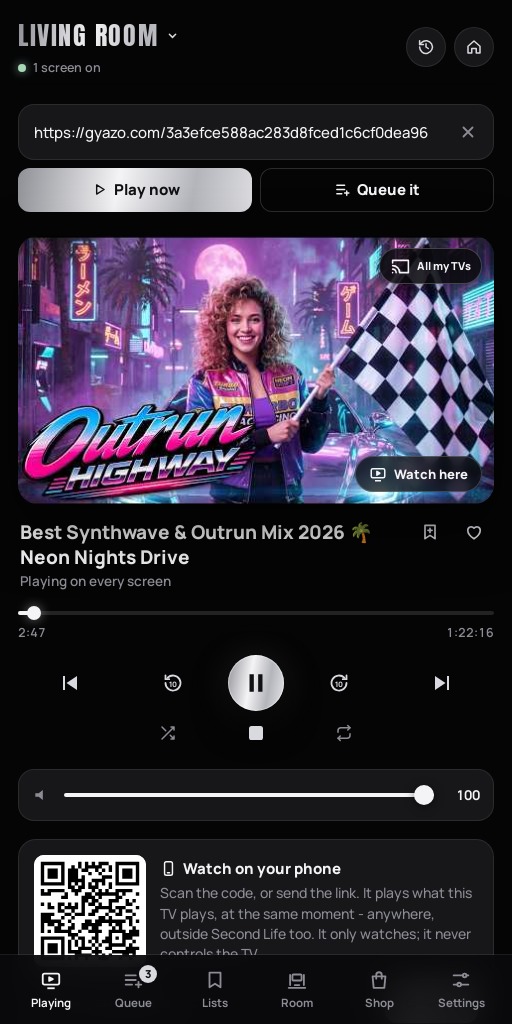
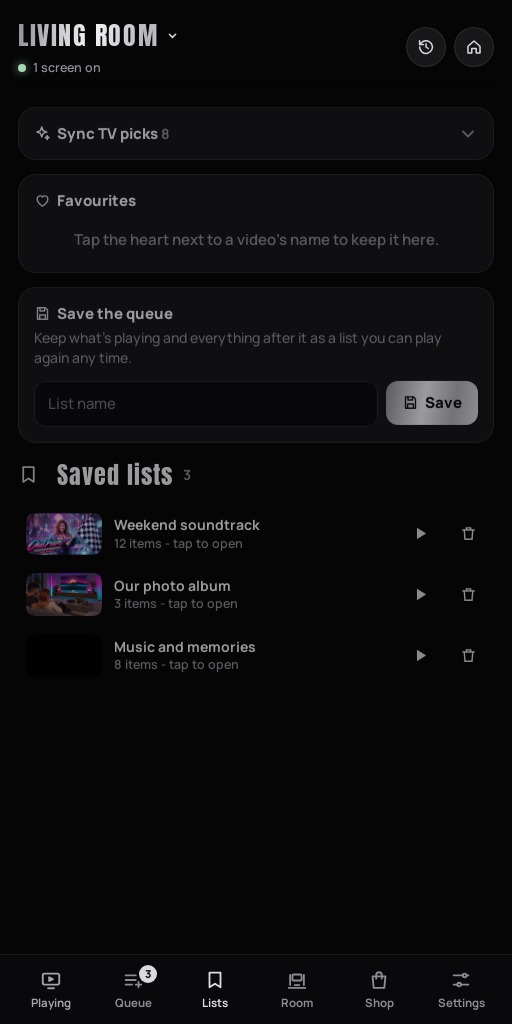
Playing
- Use Search no YouTube, cole um link de vídeo ou foto ou importe uma playlist completa. Transmissões ao vivo também funcionam.
- Cole com Ctrl+V (Mac: Cmd+V) depois de clicar na caixa de pesquisa. No Second Life, o clique direito não cola: ele abre o menu do visualizador.
- Após colar um link de vídeo ou foto, escolha Play now para mostrar agora e manter a fila, ou Queue it para adicionar sem interromper o conteúdo atual. Só colar não inicia nada. Links de playlists têm os botões próprios Add the playlist e Replace the queue.
- Chat local: perto da sua TV, o dono pode digitar /7 e um link (o Ctrl+V funciona lá também). Uma playlist ou um mix do YouTube toca inteiro; /7 q e um link o adiciona à fila.
- A linha principal tem From the start, voltar 10 segundos, Play/Pause no centro, avançar 10 segundos e Next. Abaixo ficam Shuffle, Stop e Repeat (fila inteira, um item ou desligado). Fotos não têm pausa nem linha do tempo; reiniciar também fica indisponível em transmissões ao vivo.
- O coração guarda um vídeo nos seus Favourites. O relógio no topo mostra todos os vídeos tocados nesta TV.
- O ícone All my TVs no canto superior direito da imagem compartilha este canal com todas as suas outras TVs. Toque de novo para restaurar os canais próprios. Aparece para proprietários com várias TVs, não para visitantes nem numa TV que segue outra. Para controlar outra TV, use o nome no topo.
Links de vídeos e fotos
Cole um link público de foto/vídeo do Gyazo, um link HTTPS direto JPG, PNG, WebP, GIF ou AVIF, ou um link de vídeo compatível. Escolha Play now ou Queue it. Não há upload: imagens vêm do site original, que deve continuar público e disponível.
 YouTube
 Gyazo
Gyazo Dropbox.mp4.webm.jpg / .png
Fila e listas
- Queue: até 500 itens, incluindo fotos e vídeos. Mova para o início, remova um ou limpe tudo. Search the queue busca palavras nos títulos.
- Sync TV picks: listas prontas para toda Sync TV: Neon Nights, Chill, Party, Cosy, Nature, Sunset House, Jazz Lounge, Space Journey e as listas World and US Top 100, novas todos os dias. O cartão começa fechado; toque no título para abrir.
- Suas listas: Save the queue guarda o item atual e os seguintes. Abra uma lista salva para adicionar links de fotos ou vídeos diretamente. Listas só de fotos ou mistas funcionam; a capa ao lado do nome ajuda a identificá-las. Play all em Favourites reproduz os itens em sequência.
TV grátis, jogos e rádio
O Home transforma a sua Sync TV em uma tela inicial, como a de uma smart TV. Assista a TV grátis e canais ao vivo, ouça rádio, jogue com outras pessoas ou abra um site. Todos perto da TV veem.
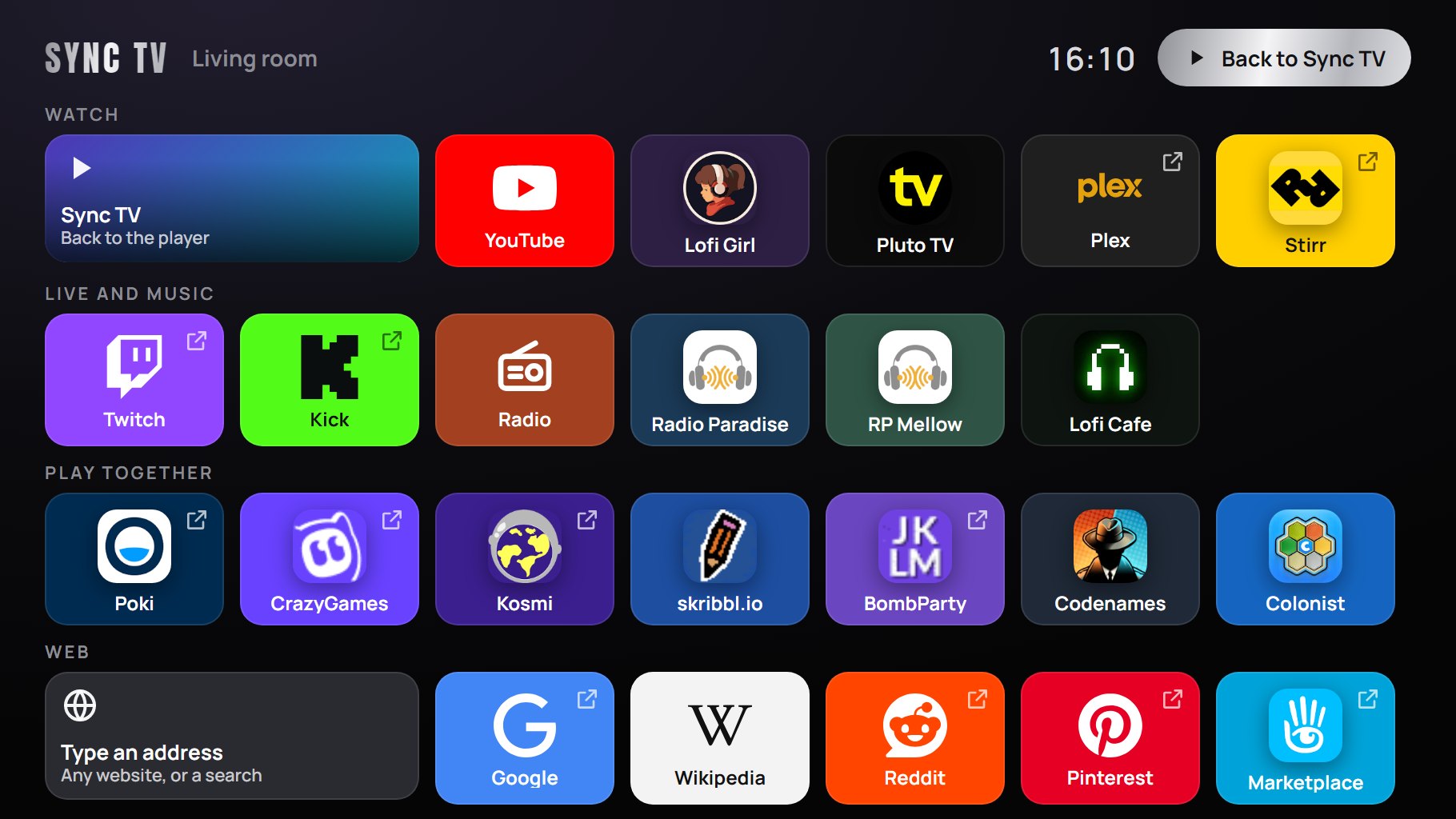
A tela inicial na TV. Um bloco com uma seta no canto abre o site na tela inteira.
- Toque em Home no controle remotoO botão da casinha, no topo. Ou clique na tela da TV: o Home fica na barra do topo.
- Escolha na tela da TVClique em um bloco na própria TV. Quem pode controlar a TV pode escolher (Settings > Access). Os outros assistem.
- VolteToque em Sync TV na TV ou no botão Home aceso no controle remoto: de um jogo ou de um site volta para a tela inicial, e da tela inicial para a Sync TV. O vídeo espera pausado e continua do mesmo ponto. Tocar um vídeo também traz a TV de volta.
Na tela inicial
- Watch: YouTube (volta ao player com a busca da TV aberta), Lofi Girl (ao vivo, sincronizado para todos) e TV grátis no Plex, Stirr e Pluto TV.
- Live and music: Twitch, Kick, Radio (escolha um estilo de música ou busque uma estação), Radio Paradise e Lofi Cafe.
- Play together: Poki, CrazyGames, Kosmi, skribbl.io, BombParty, Codenames e Colonist.
- Web: digite um endereço ou palavras para buscar, ou abra Google, Wikipedia, Reddit, Pinterest ou o Second Life Marketplace.
Bom saber
- Os blocos sem seta abrem na tela inicial, sob uma barra com Home e Sync TV. O Pluto TV não está em todos os países.
- Um bloco com uma seta enche a TV inteira com o site, sem os nossos botões: volte com o botão Home aceso no controle remoto. Esses sites precisam do script de TV mais recente (v0.5.9 ou mais recente).
- Enquanto a TV vai para um site ou volta, o controle remoto mostra por alguns segundos uma tela desfocada de "aguarde".
- Enquanto a TV está no Home, as luzes mostram a sua Home light.
A parede acompanha a imagem
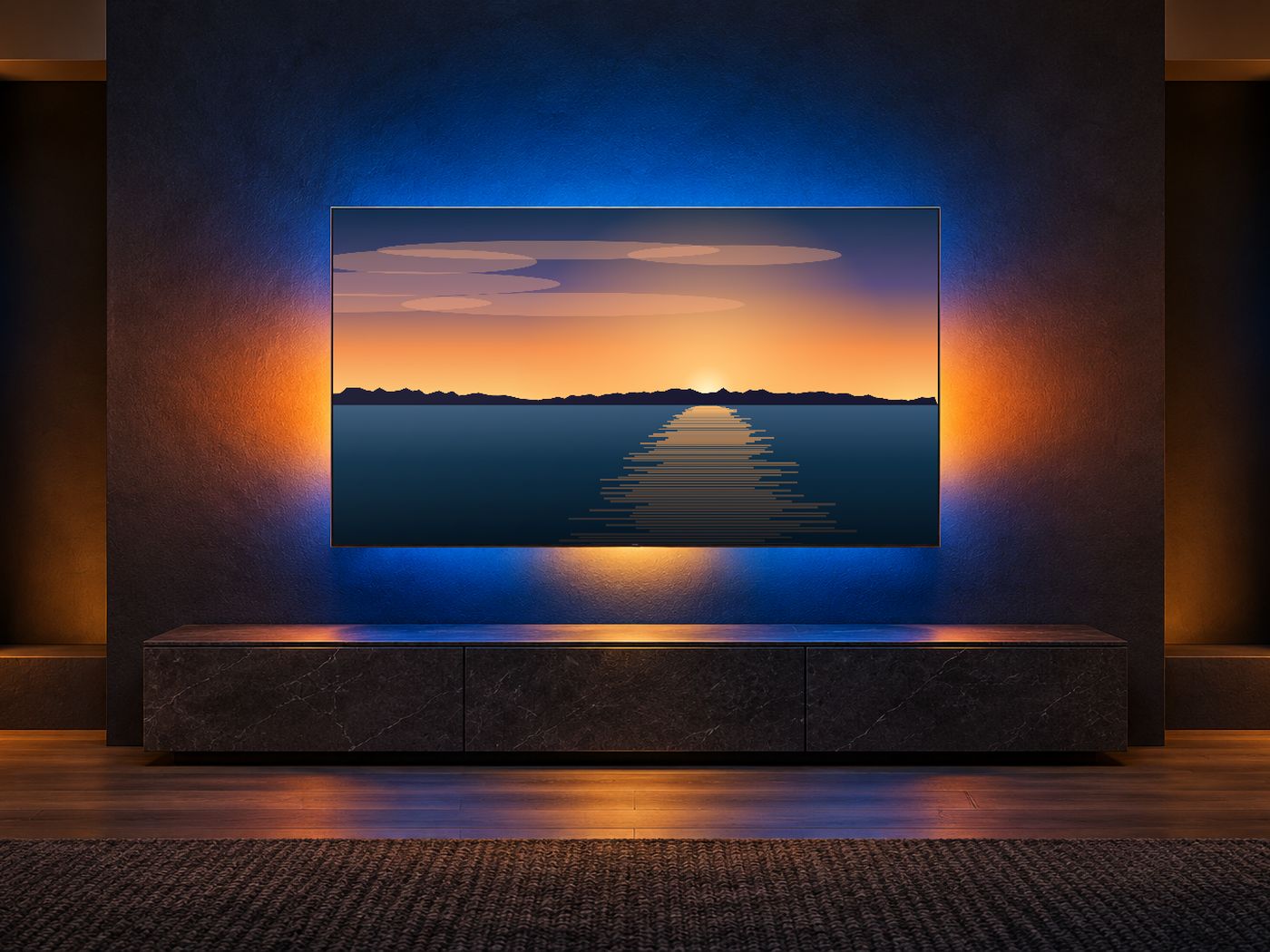
- Glow behind the TV (aba Room): em Video, 8 zonas da parede pegam as cores da imagem em tempo real. Ou escolha uma cor: White, Warm, Rose, Violet, Ice, Mint ou Amber. Off desliga.
- Strength define a intensidade do brilho.
- The TV's room light adiciona a luz do próprio Second Life nas mesmas cores. Fica melhor em uma parede clara.
O ambiente inteiro entra no clima
Cada luz acompanha o vídeo enquanto ele toca, e mostra uma luz de repouso quando nada está passando. Elas se conectam sozinhas à Sync TV mais próxima, mesmo quando você as coloca antes da TV.
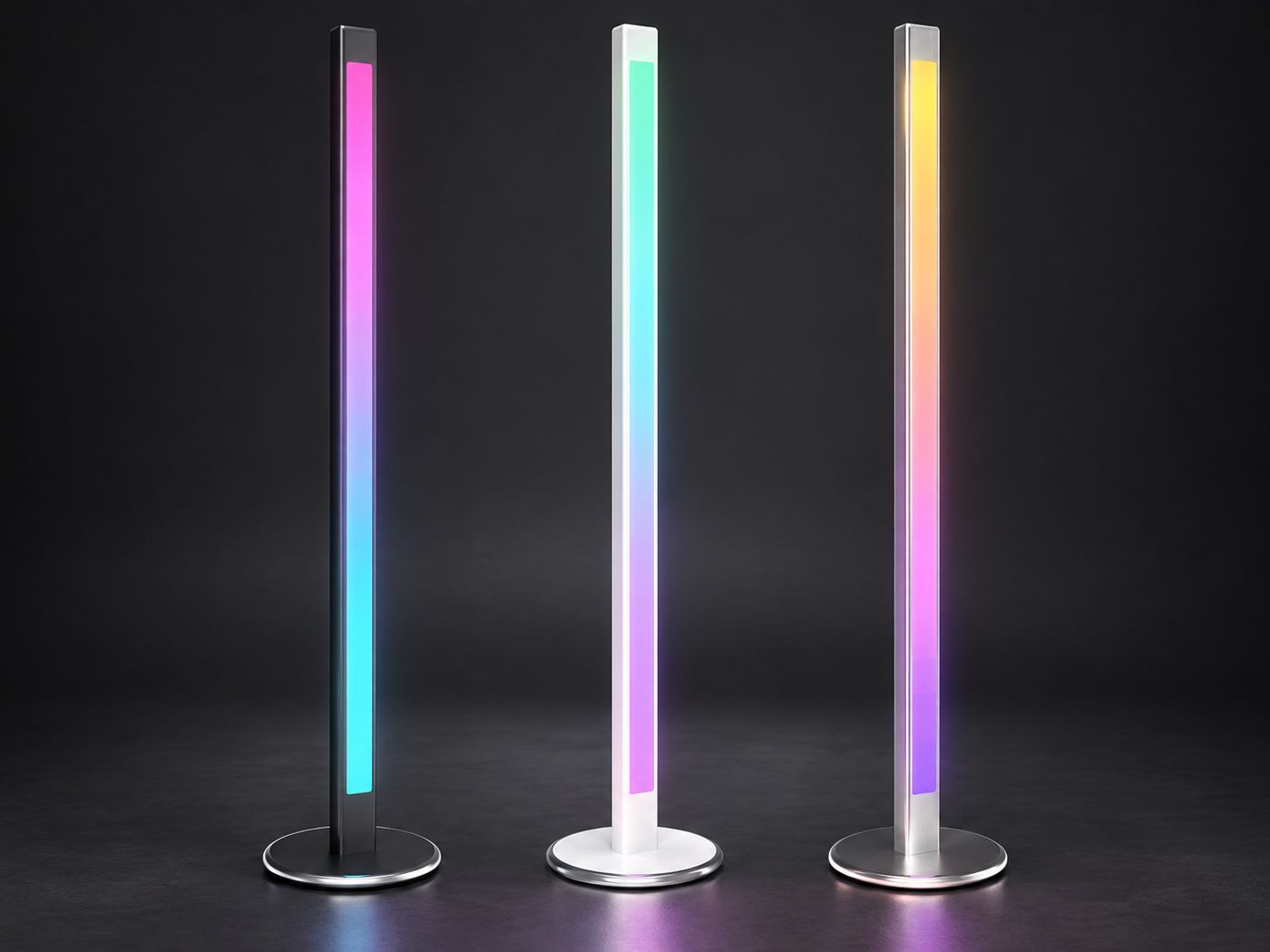
Sync Neon - Floor Lamp
As cores do lado dela na imagem percorrem a luminária, de cima para baixo. Noir, White ou Aluminium.
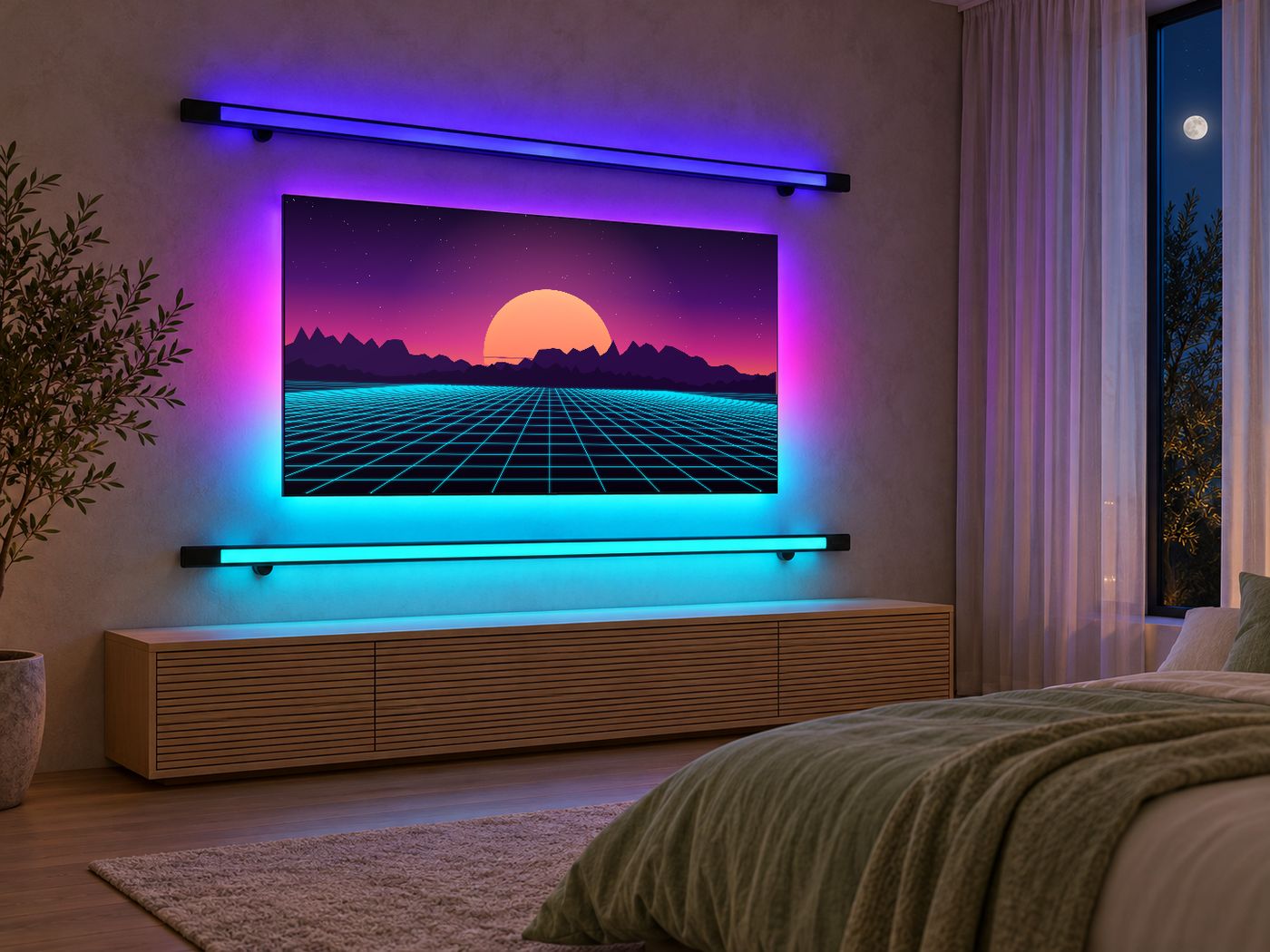
Sync Neon - Wall Bar
120 ou 160 cm, acima ou abaixo da TV: essa borda da imagem percorre a barra, com um brilho na parede.
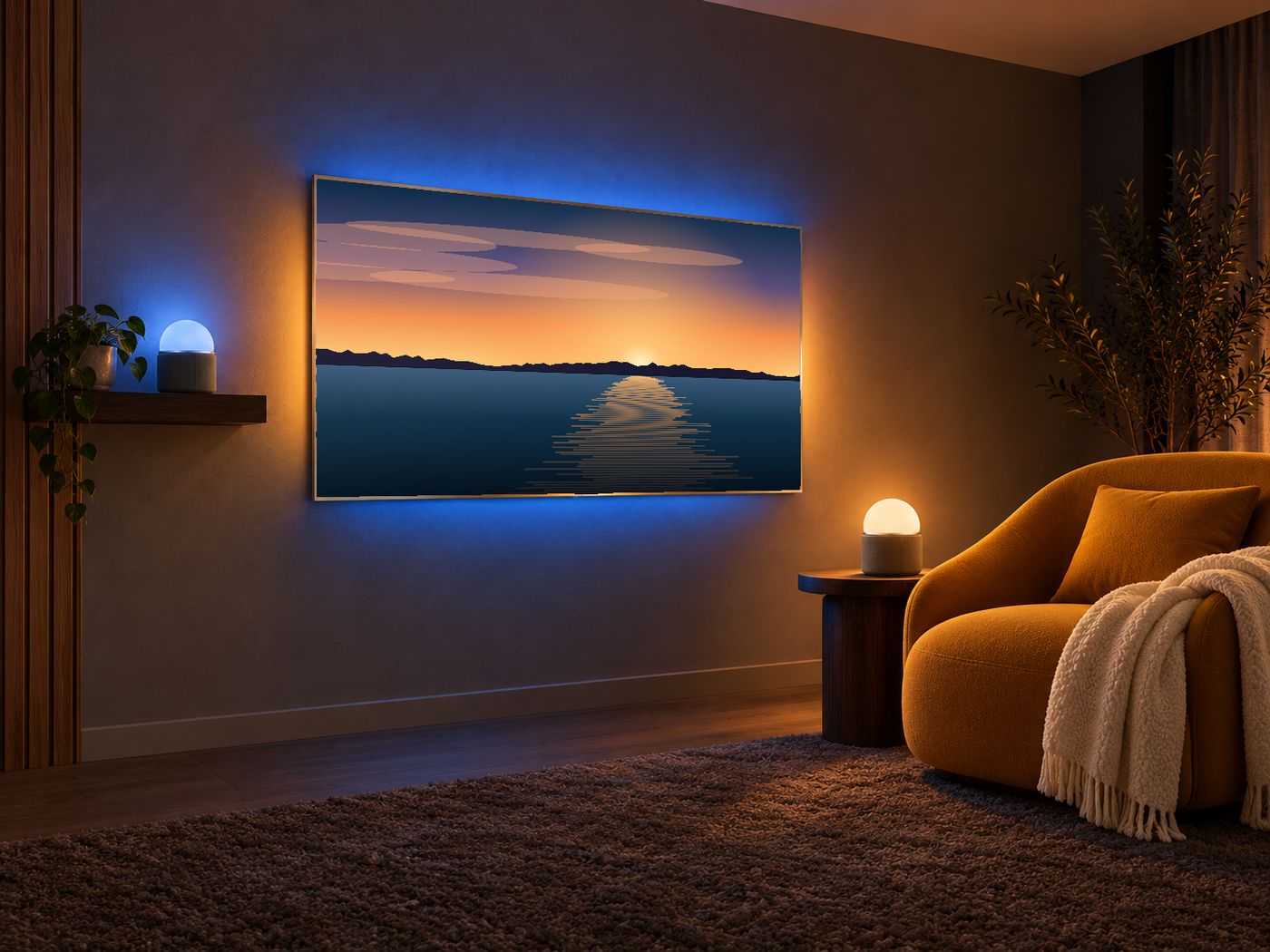
Sync Orb Light
Uma cúpula fosca sobre um corpo de tecido. "Hide the dome" deixa só a luz.
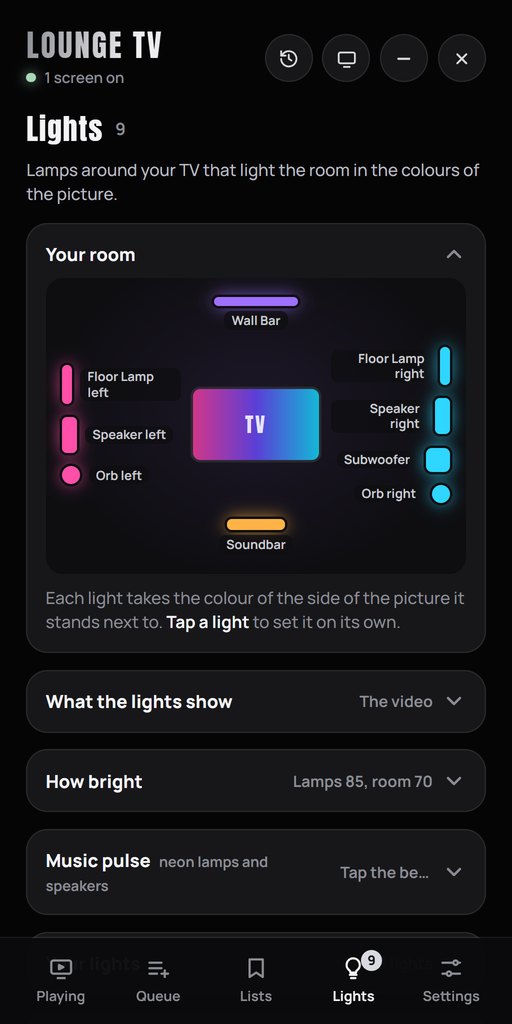
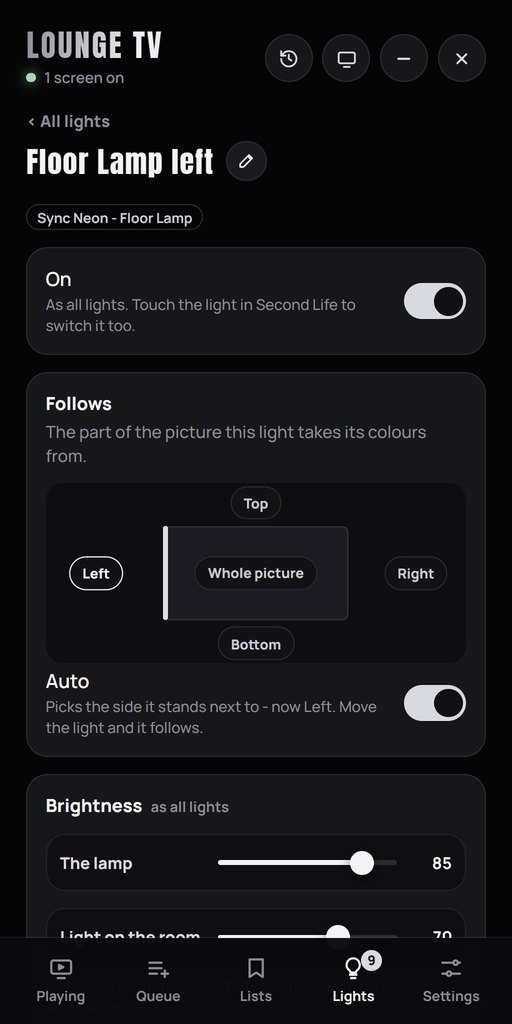
No controle remoto
- What they show: The video, Home light ou Off - um só botão para todos os dispositivos de uma vez.
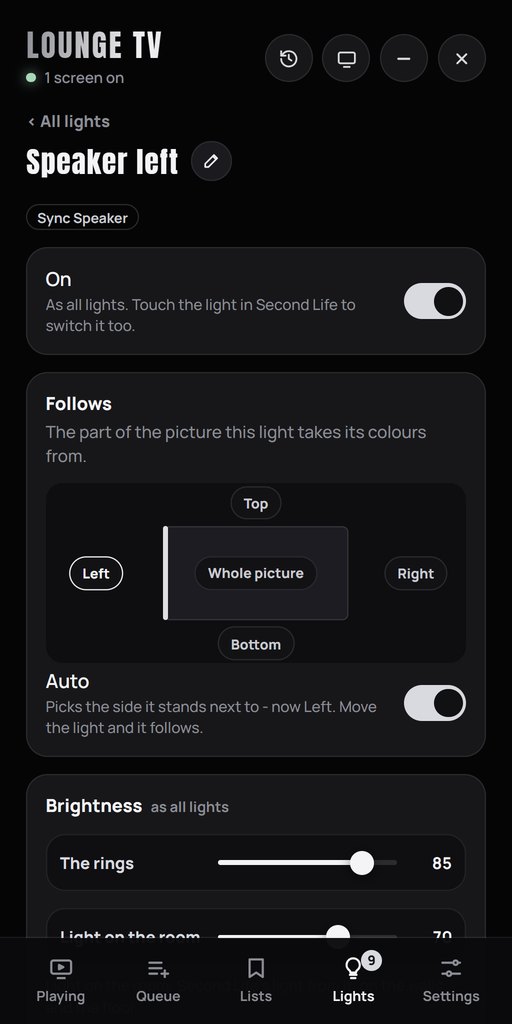
- Your room mostra cada dispositivo pelo seu lado da TV. Toque em um para ajustá-lo separadamente.
- Follows: Auto pega o lado da imagem onde a luz está, visto da TV. Se você mover a luz, o lado acompanha. Ou escolha um lado você mesmo.
- Brightness é a própria luz; Light on the room é a luz do Second Life nas paredes e no chão (com Reach e Softness).
- Home light para quando nada está tocando: Warm white, Cool white, qualquer cor, Aurora ou Off.
- Look: Colour gradient e o Finish (Noir, White, Aluminium) em uma luminária neon; Wall glow em uma Wall Bar.
- O lápis ao lado do nome serve para renomear. Find them mostra cada dispositivo com o nome; Find it mostra um. Same as all devolve a um dispositivo os ajustes de todos os dispositivos.
Onde colocar
- Luminárias de chão: uma de cada lado da TV, perto da parede.
- Wall Bar: acima da TV (a borda de cima) ou abaixo dela (a borda de baixo). Deixe as placas de parede encostadas na parede.
- Orbes: na altura da TV, entre 0,5 e 1 m de uma parede. Paredes claras mostram melhor as cores.
BPM por faixa e adicionar pela Fila
Proprietário: abre uma lista e toca em BPM ao lado do vídeo, ou usa BPM na faixa atual ou na fila. Guarda um valor de 60–200 (uma decimal). É lembrado para essa faixa nas tuas TVs e listas e muda automaticamente ao reproduzir. Usar tempo da sala remove o valor. Faixas sem BPM usam o tempo manual da sala. Ativa Pulse em Room à parte. Não analisa áudio nem deteta BPM automaticamente. Tap the beat e +/- atualizam o valor guardado. Fotos não têm BPM. Atualiza o comando; não é preciso trocar scripts.
Fila tem Filtrar fila e Adicionar itens. O filtro continua a pesquisar na fila. Adicionar oferece a mesma pesquisa de YouTube, links de foto/vídeo, Play now, Queue it e ações de listas de Playing. Mudar de modo mantém o texto; ao adicionar, o filtro anterior não oculta novos itens.
Marque o ritmo com luz
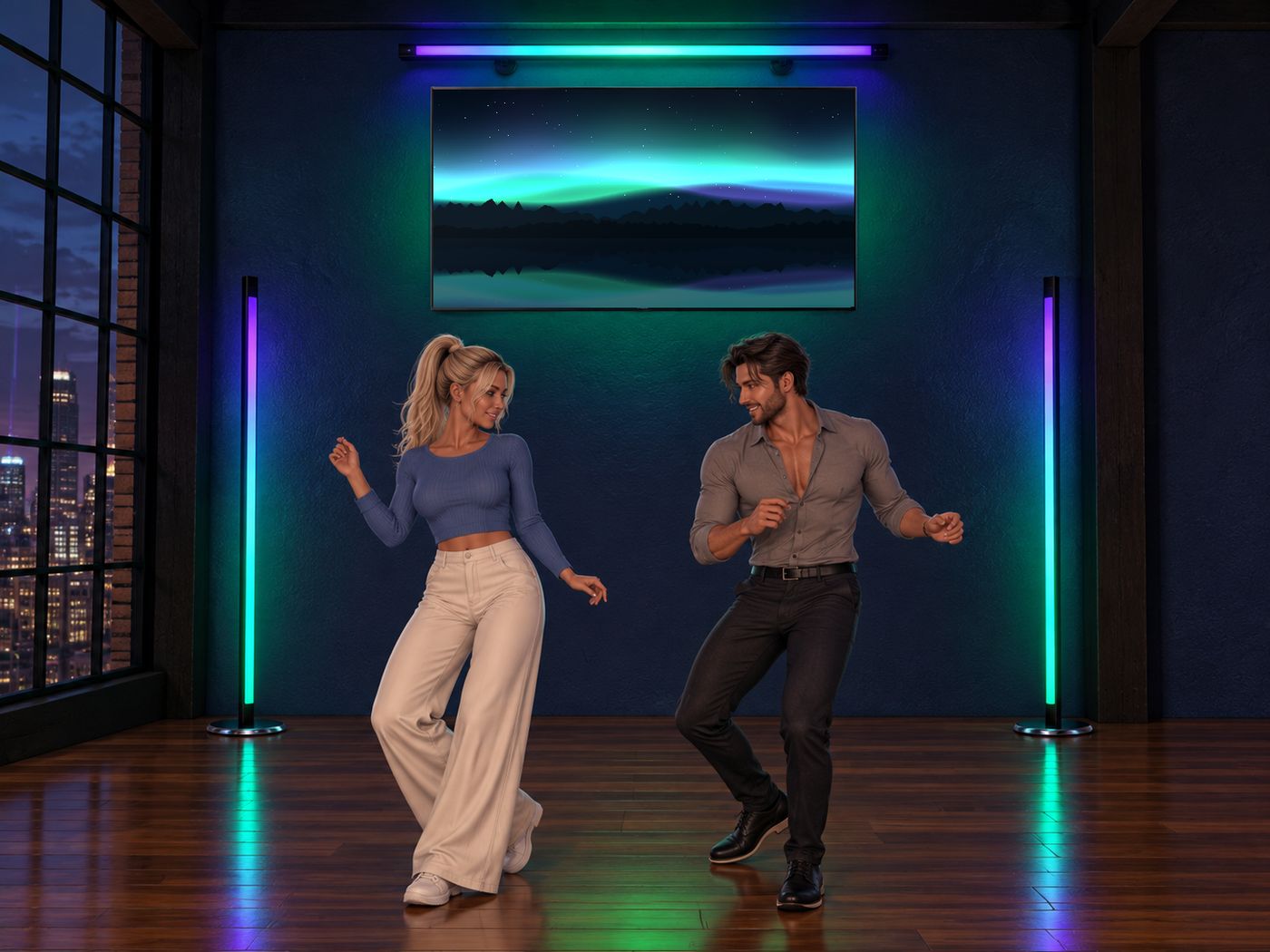
- Abra o Music pulseNa aba Room.
- Marque o ritmo (Tap the beat)Toque 4 vezes no botão grande Tap, no ritmo, enquanto a música toca. As luminárias piscam e os alto-falantes pulsam a cada batida.
- Ajuste finoCom - e +. O ponto ao lado do tempo pisca na batida que as luzes usam. Marque o ritmo de novo quando a música mudar.
Seu ambiente se move com a imagem
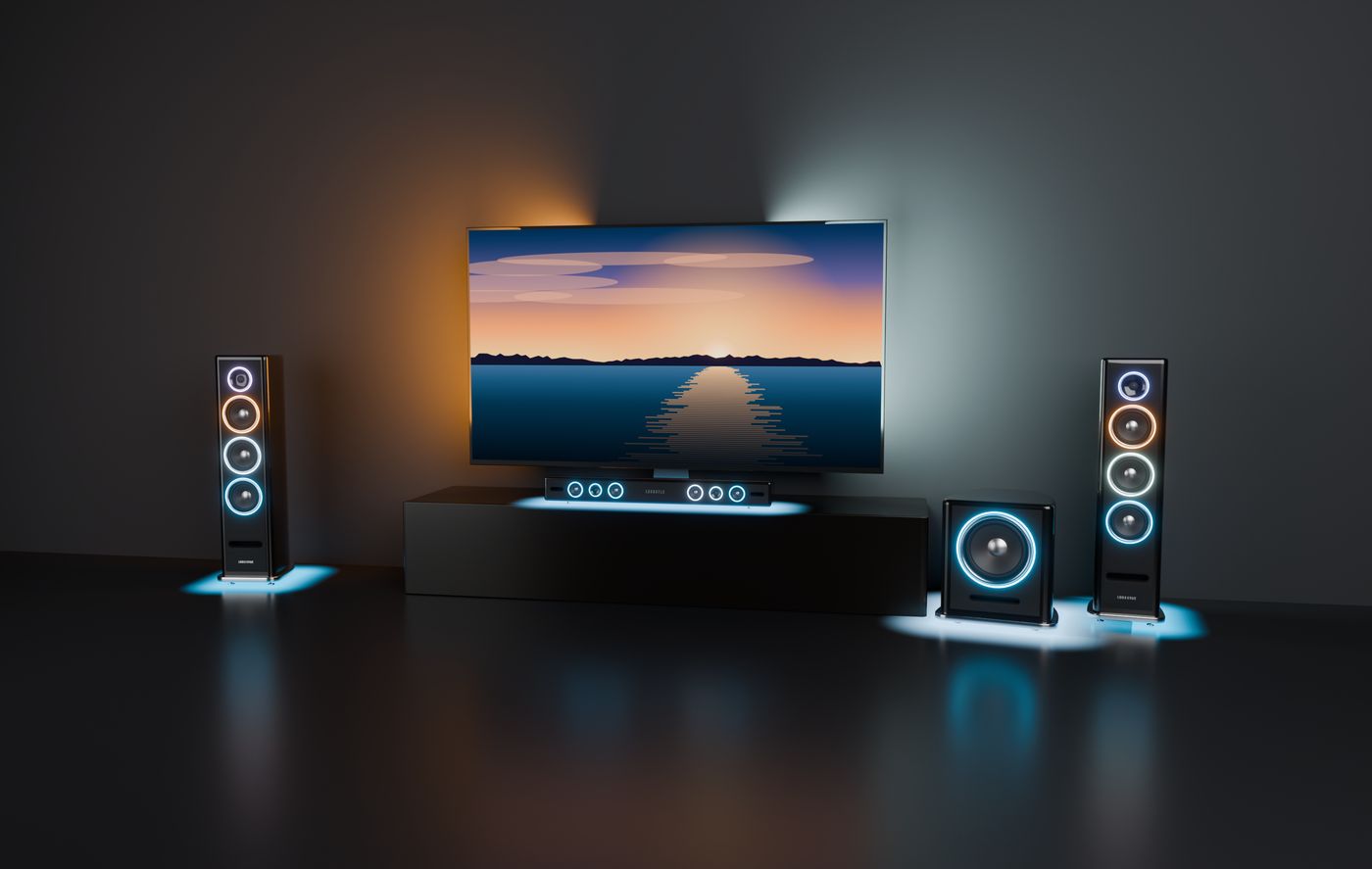
Uma torre, um subwoofer e duas barras de som. Seus anéis de LED pegam as cores do vídeo em tempo real, e seus cones pulsam no ritmo. Um complemento para a Sync TV, vendido separadamente: compre no Marketplace.
Sync Speaker
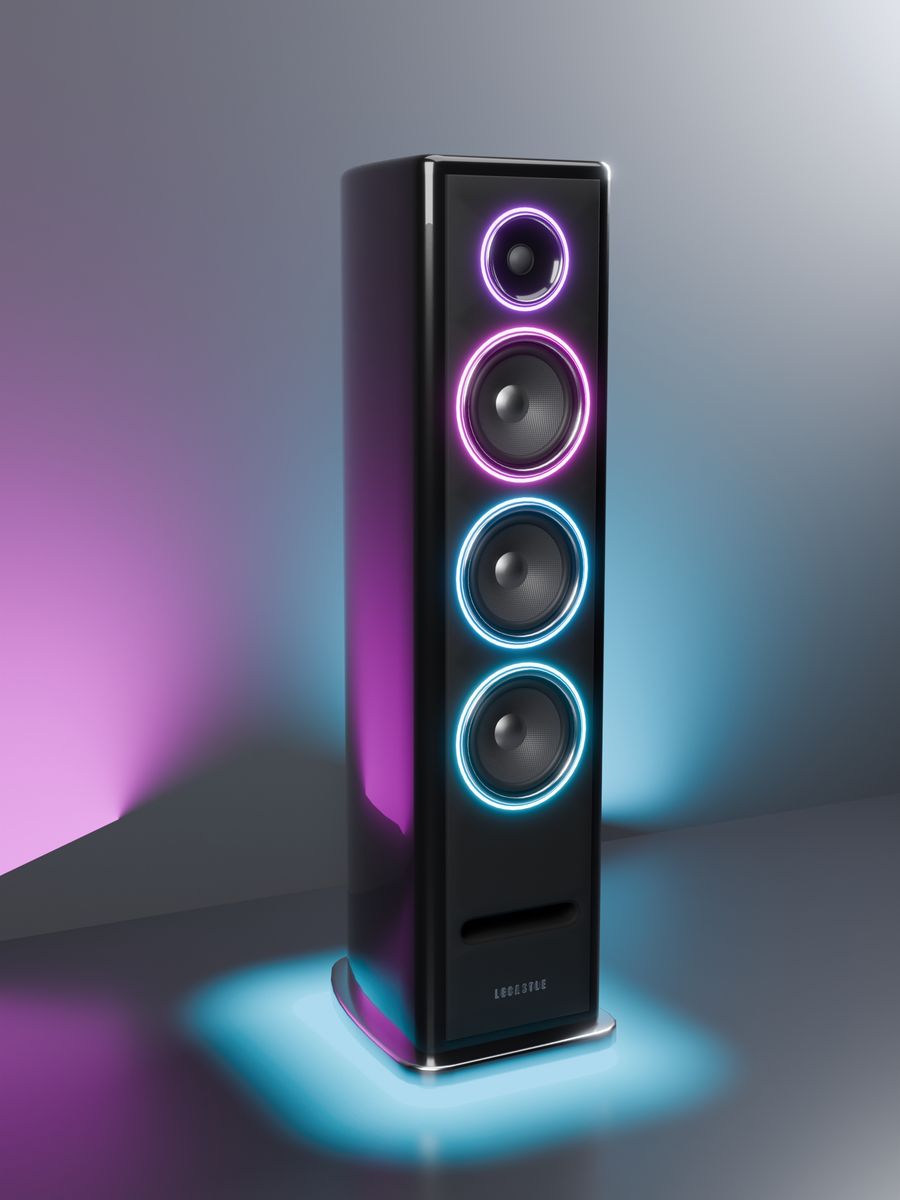
Uma torre de 1,07 m. Seus 4 anéis pegam o lado dela na imagem, de cima para baixo. Uma cena nova desce em varredura, a batida sobe. Brilho no chão.
Sync Subwoofer
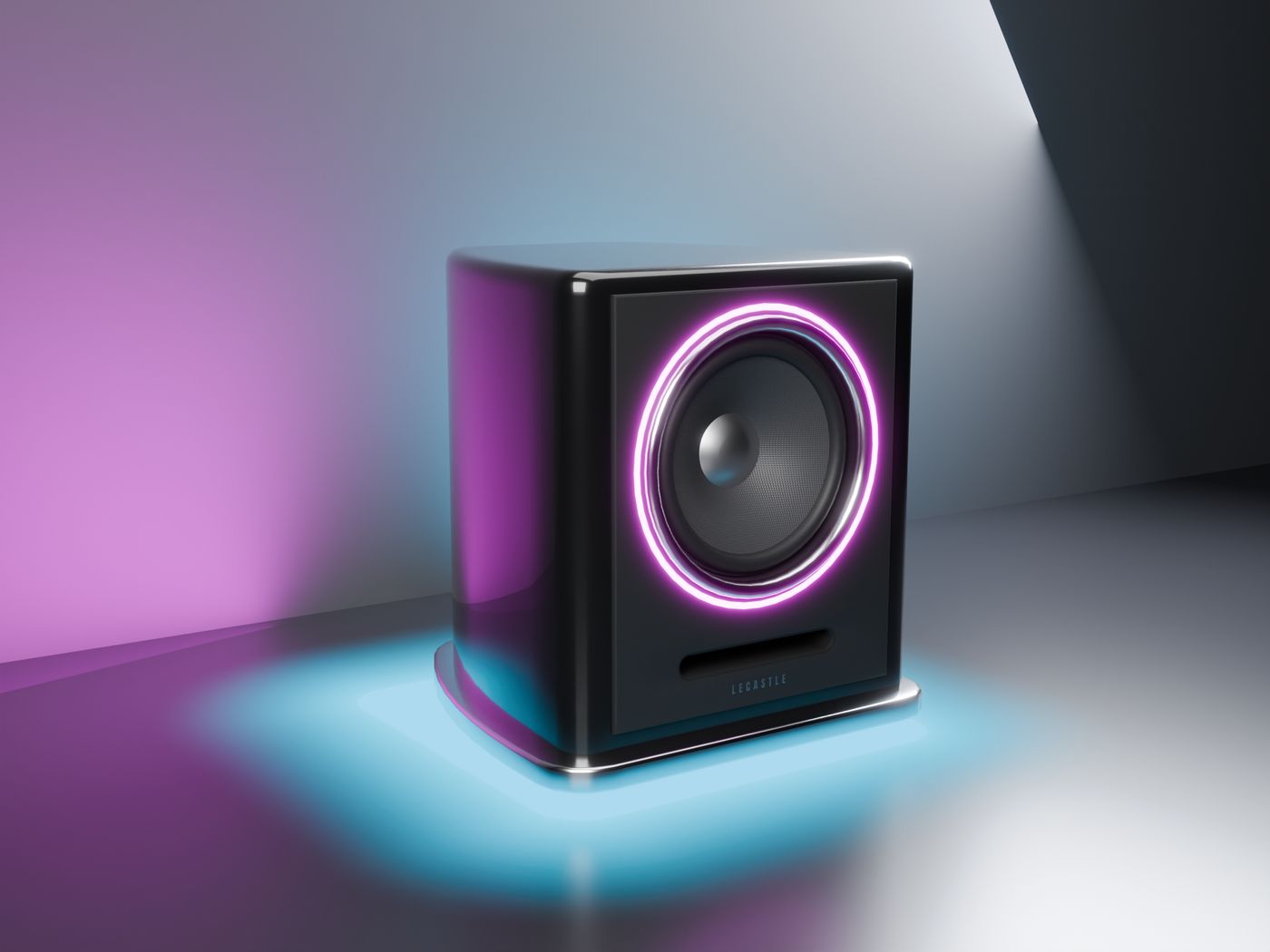
Um cubo de 43 cm, um woofer de 11 polegadas. Um anel grosso na cor da parte de baixo do seu lado. O cone se move 8 mm.
Sync Soundbar
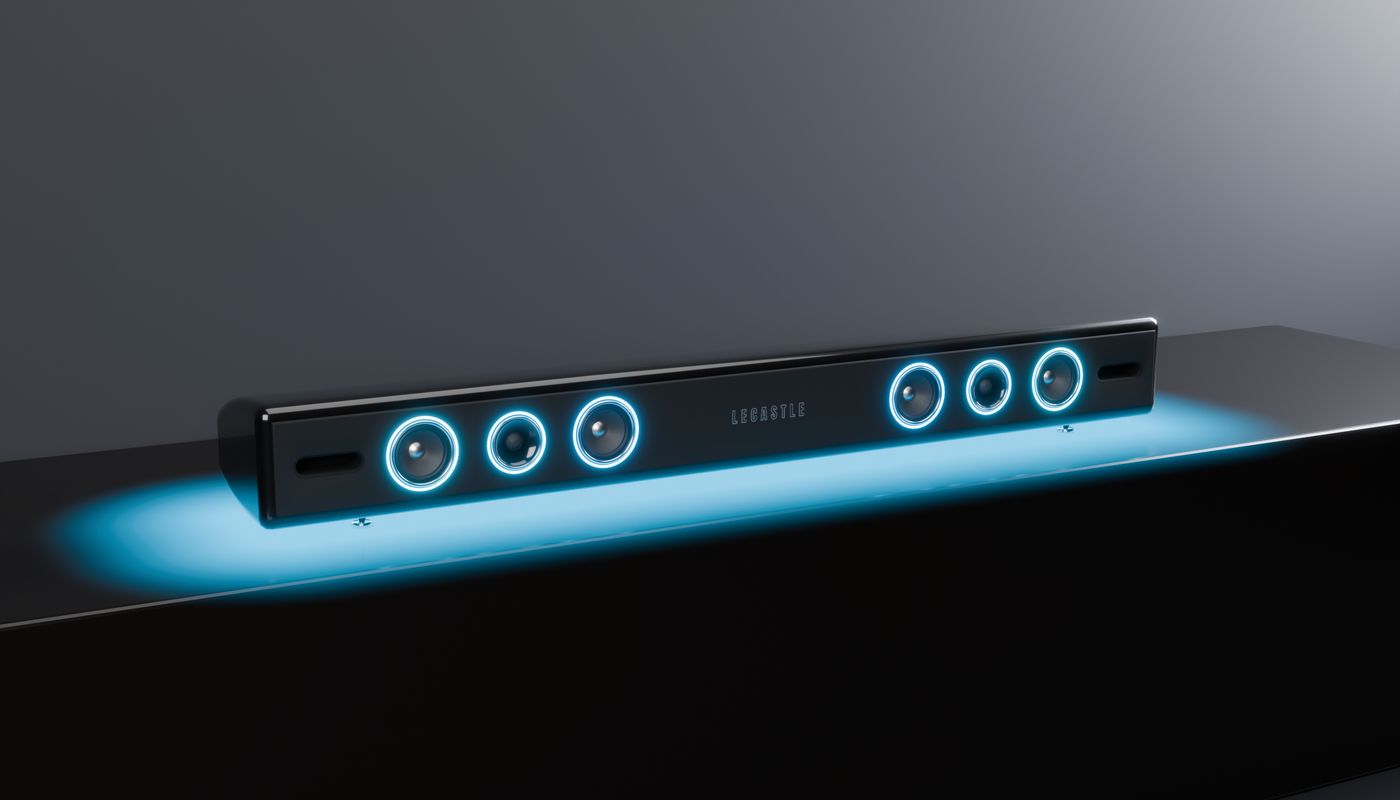
1 m sobre quatro pés pontiagudos. 6 anéis ao longo da borda da imagem perto da qual ela fica, do meio para fora. Um brilho na mesa.
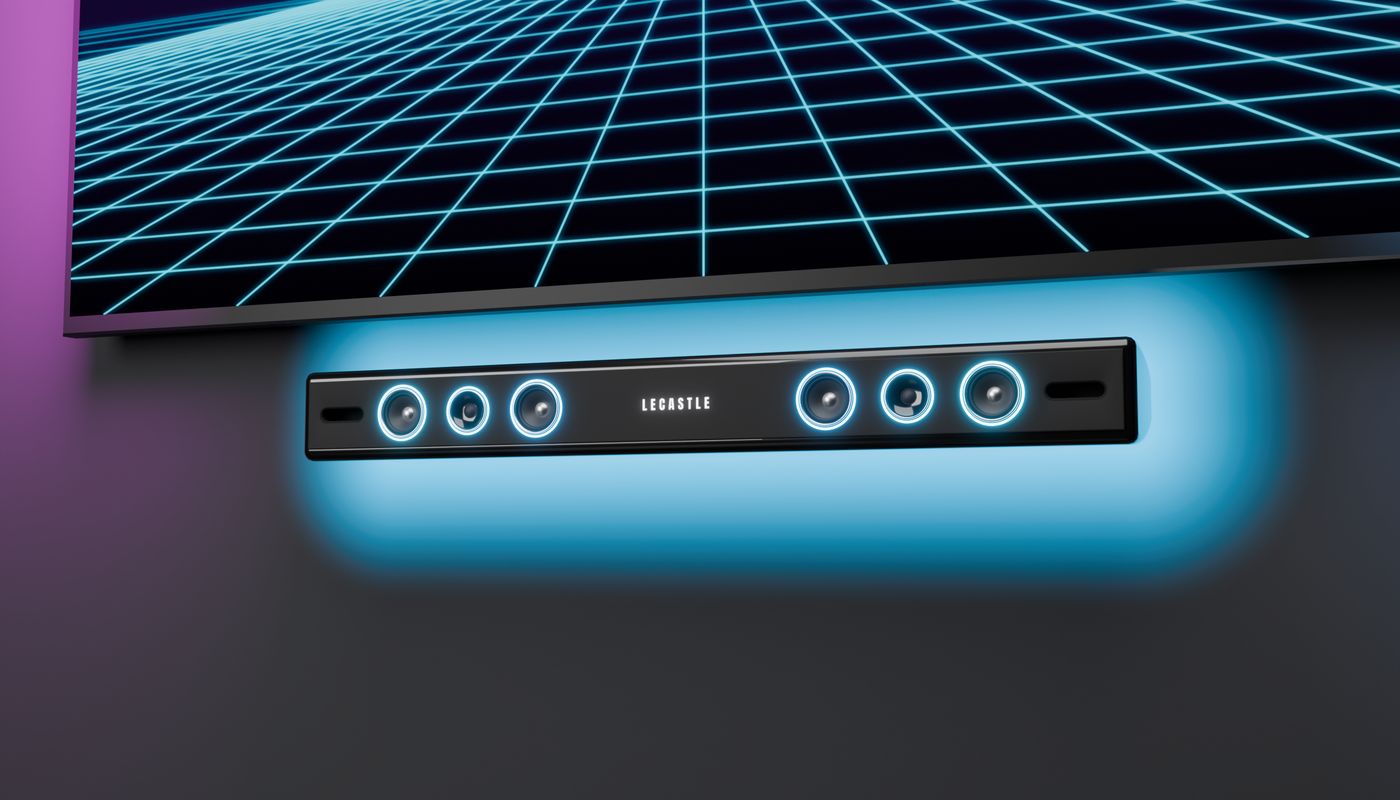
Sync Soundbar - Wall
O mesmo em placas de parede, a 3 cm da parede, embaixo ou acima da TV. Um brilho na parede.
Como instalar
- Rezze os alto-falantes perto da sua Sync TVNa mesma região, com o mesmo dono. Eles precisam da TV.
- Eles se conectam sozinhosE aparecem na aba Room do controle remoto, ao lado das suas luminárias e orbes.
- Ative o Music pulseRoom tab > Music pulse > Tap the beat: os anéis piscam e os cones pulsam.
Onde colocar
- Torres: uma de cada lado da TV.
- Subwoofer: no chão, ao lado da TV.
- Barra de som: no rack embaixo da TV (a borda de baixo) ou numa prateleira acima dela (a borda de cima).
- Barra de som de parede: na parede, embaixo ou acima da TV, com as placas encostadas na parede.
Uma caixa para o rack
Uma caixa estilo set-top com o logo SYNC e seu controle remoto de alumínio. Ela não reproduz nada sozinha: a faixa de luz em volta da base e a pequena luz na frente pegam as cores da imagem, e um toque dá a você o link do seu controle remoto. Um complemento para a Sync TV, vendido separadamente: compre no Marketplace.
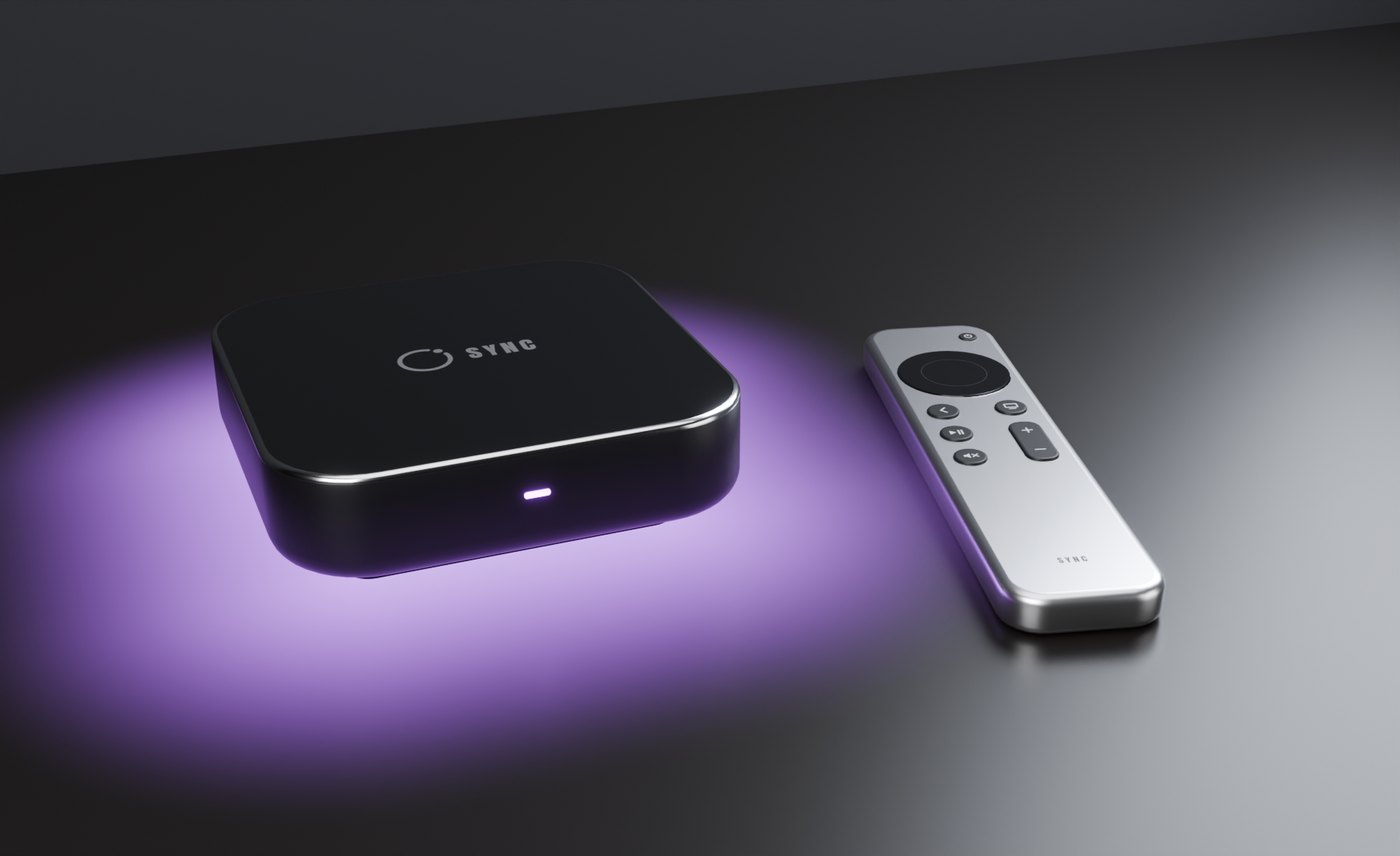
- Rezze a caixa perto da sua Sync TVNo rack embaixo da TV, na mesma região, com o mesmo dono.
- Ela se conecta sozinhaE aparece na aba Room do controle remoto como Sync Box, embaixo da TV.
- Toque nela para receber seu controle remotoO link do controle remoto da sua Sync TV chega no chat local, só para você. Toque no Sync Remote para receber o mesmo link.
- A luz pega a parte de baixo do lado dela na imagem (embaixo da TV, a borda de baixo da imagem), com um brilho suave na mesa. Ela pisca com o Music pulse.
- Finish: os 10 acabamentos da TV, de Noir a Midnight, na caixa Look dela no controle remoto.
- Convidados que tocam nela são orientados a tocar na TV.
Um cinema no seu ambiente
Uma tela de projeção motorizada, um projetor que acende o feixe nas cores do filme, e as luzes do ambiente. A Sync Screen é uma Sync TV completa: ela reproduz tudo sozinha, e o controle remoto funciona do mesmo jeito.
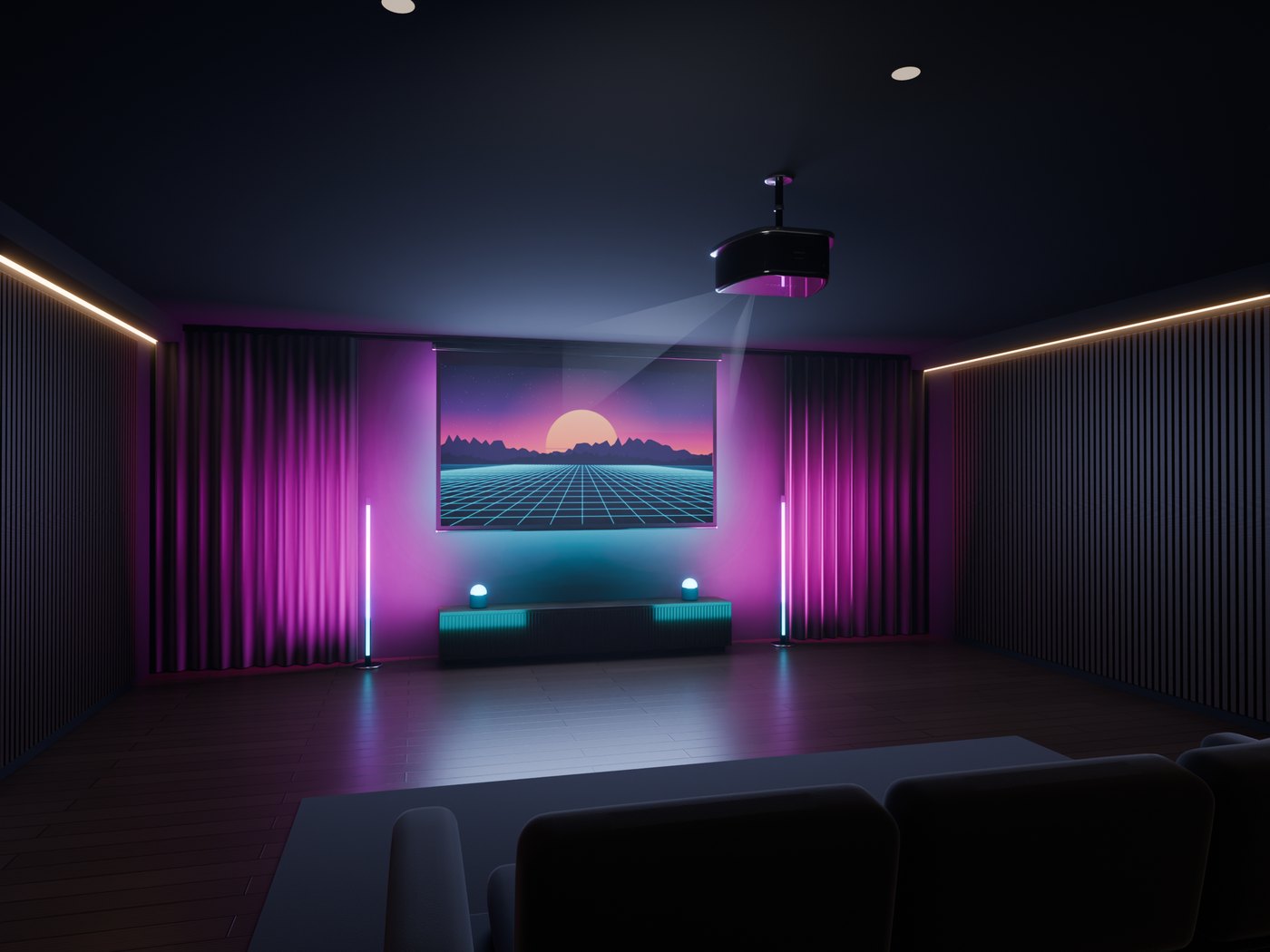
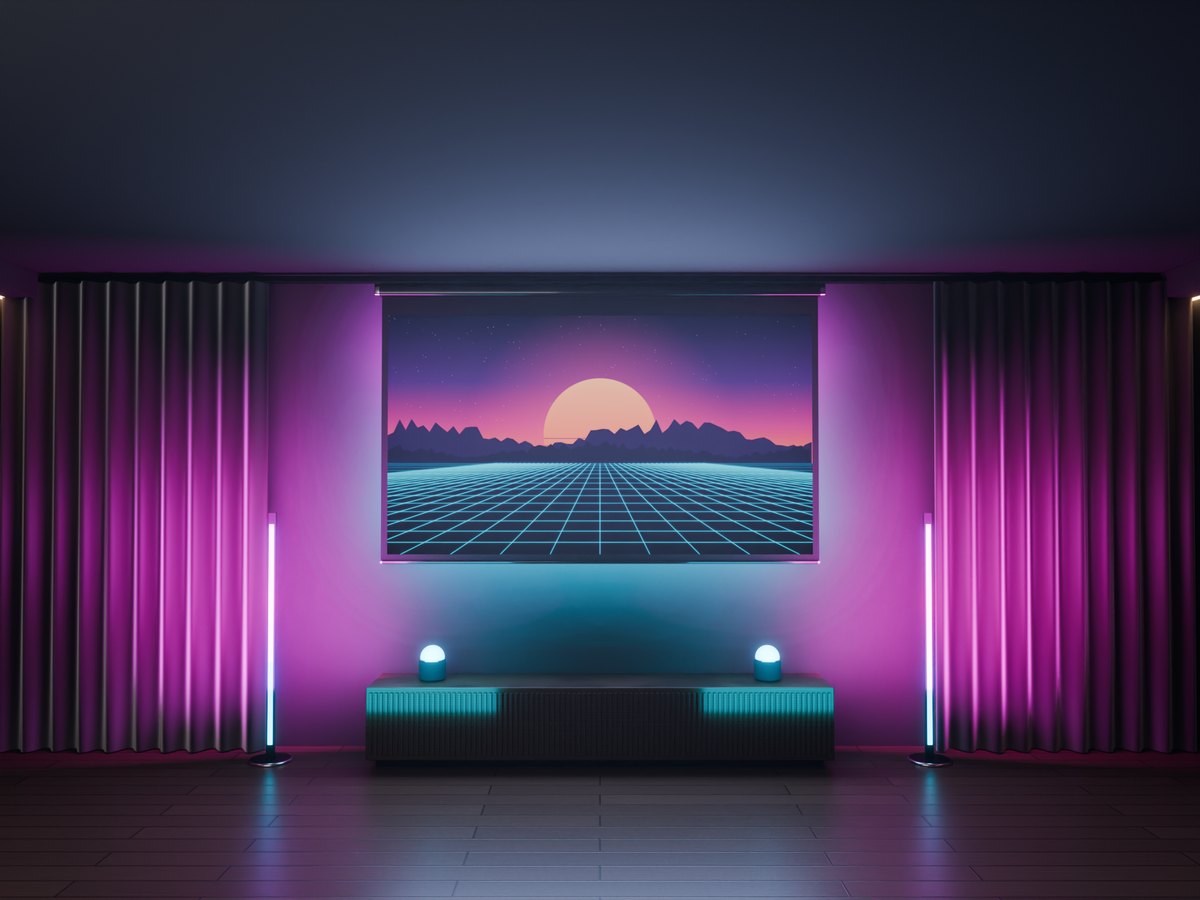
Sync Screen
120 polegadas em um gabinete de parede. Ela desce quando um vídeo começa e sobe quando nada toca por 20 segundos.
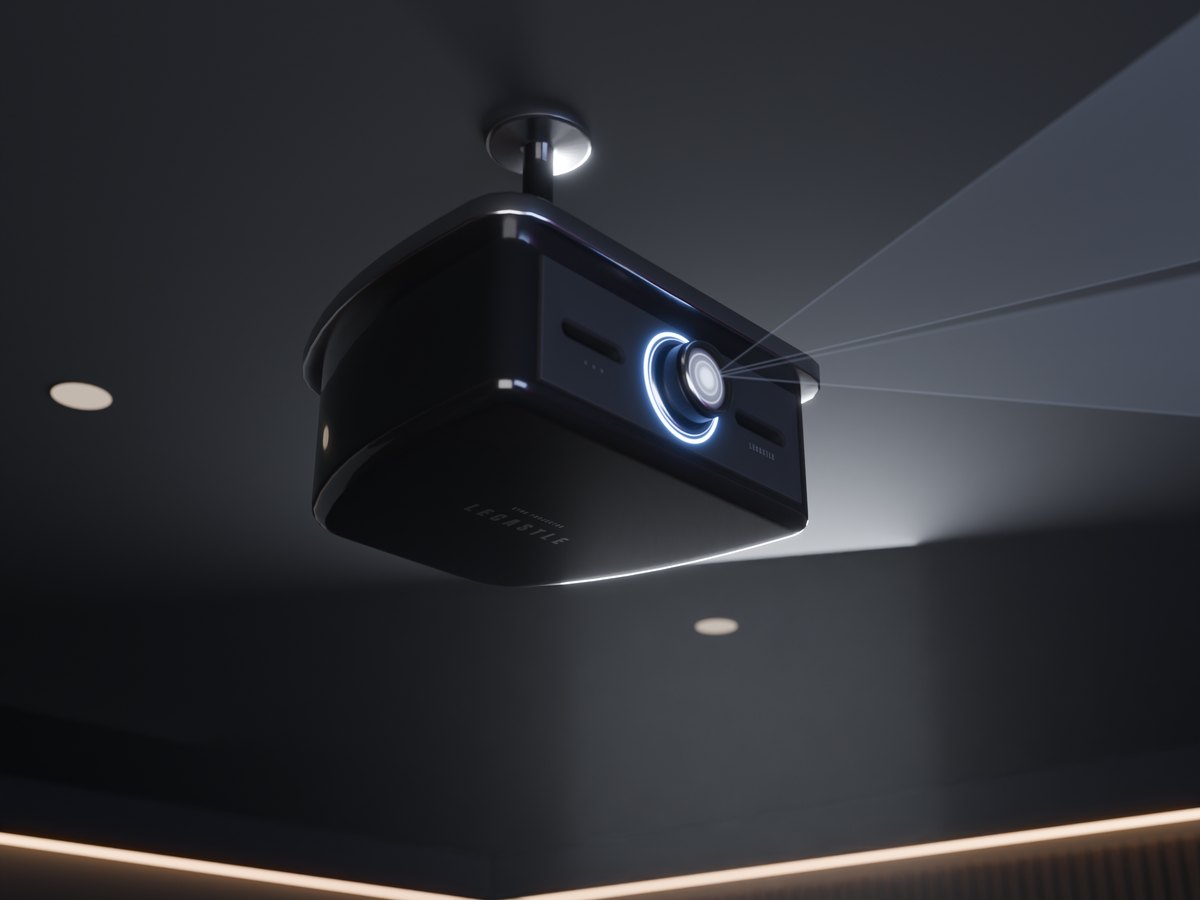
Sync Projector - Ceiling
Em uma haste, com a placa redonda no teto. O anel de LED e a lente pegam as cores da imagem.
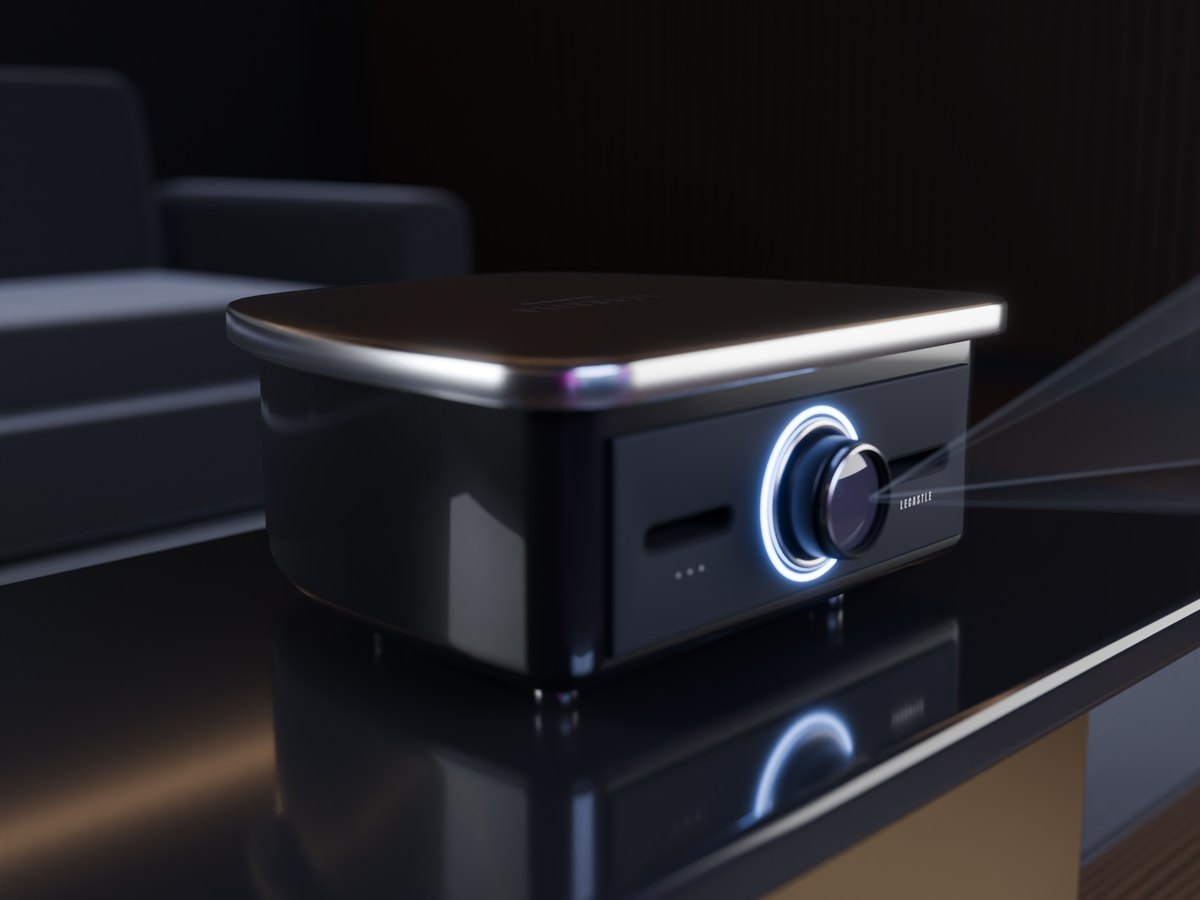
Sync Projector - Desk
O mesmo projetor sobre quatro pés, para uma mesa ou uma prateleira. Os dois projetores vêm na caixa.
Como instalar
- Coloque a tela em uma paredeNo alto, embaixo do teto, com a parte de trás plana encostada na parede.
- Rezze um projetor na frente delaVire a lente para a tela. Ele se conecta sozinho à tela.
- Toque na tela e dê playA tela desce, o feixe acende e o filme começa.
No controle remoto
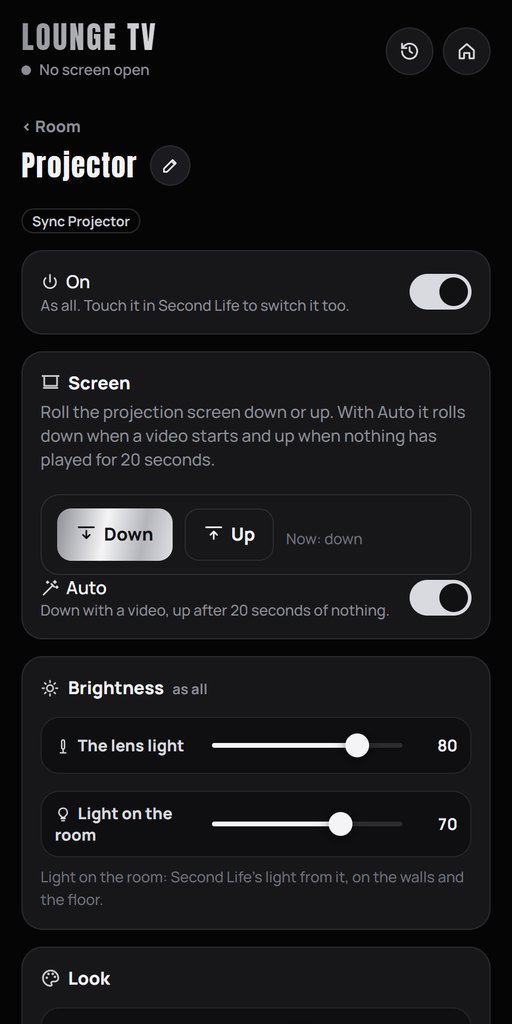
- Screen: aba Room, toque no projetor: Down, Up e Auto. Sem projetor, fica em Settings > Look.
- Beam: o feixe aparece enquanto a tela está abaixada e um vídeo está tocando. A caixa Look do projetor define a intensidade dele.
- Linked TV: com mais de uma Sync TV, passe o projetor para a tela certa.
Uma balada no seu ambiente
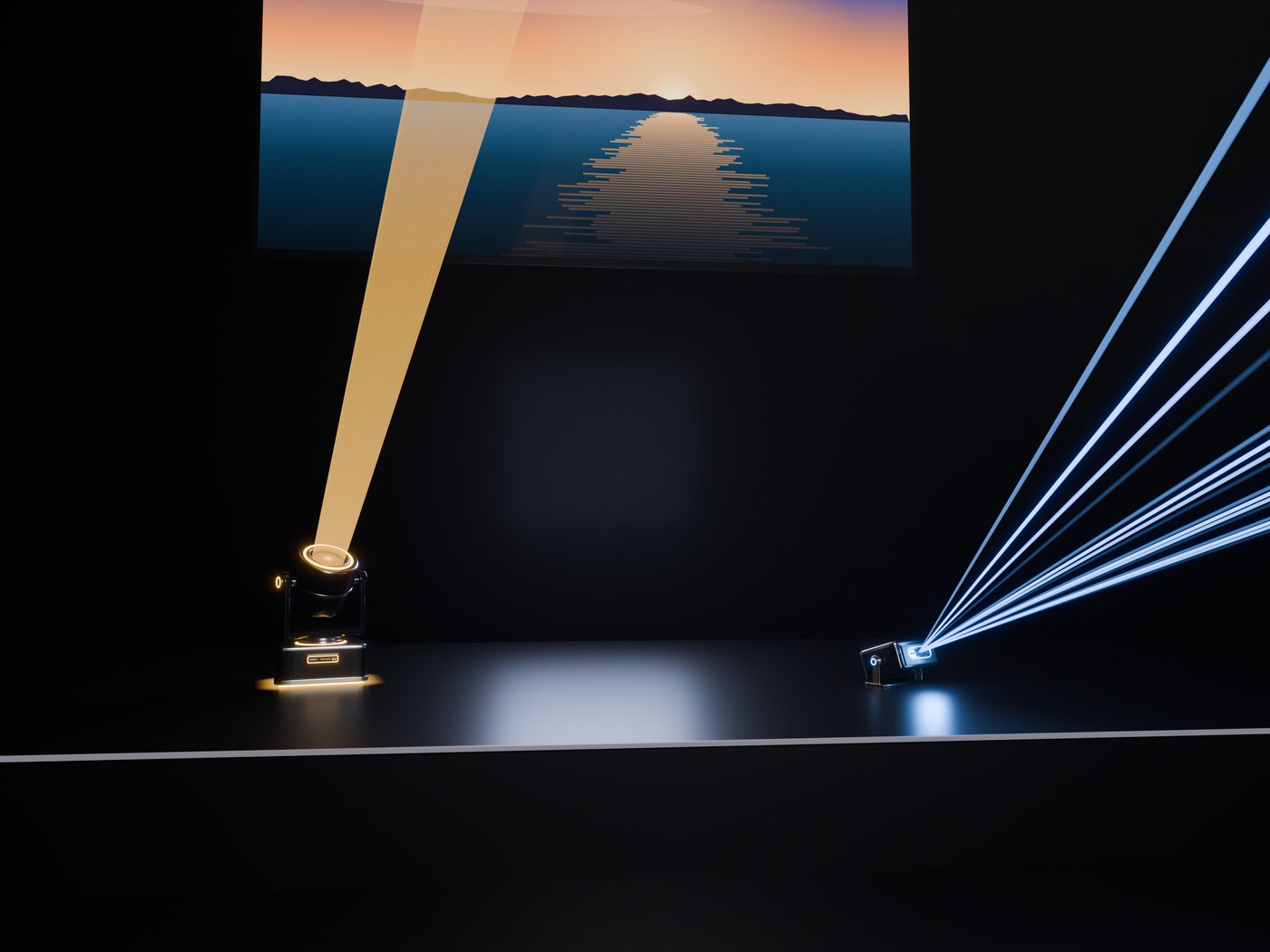
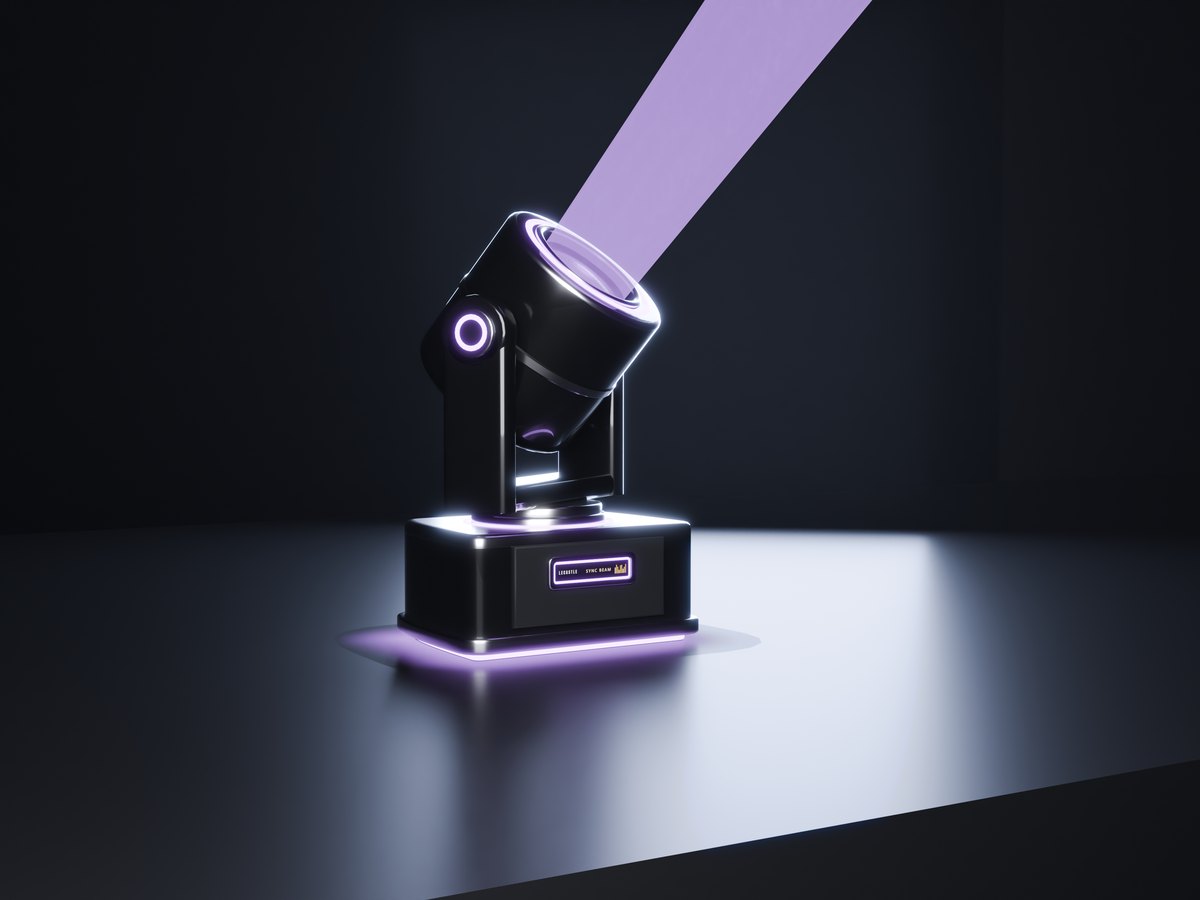
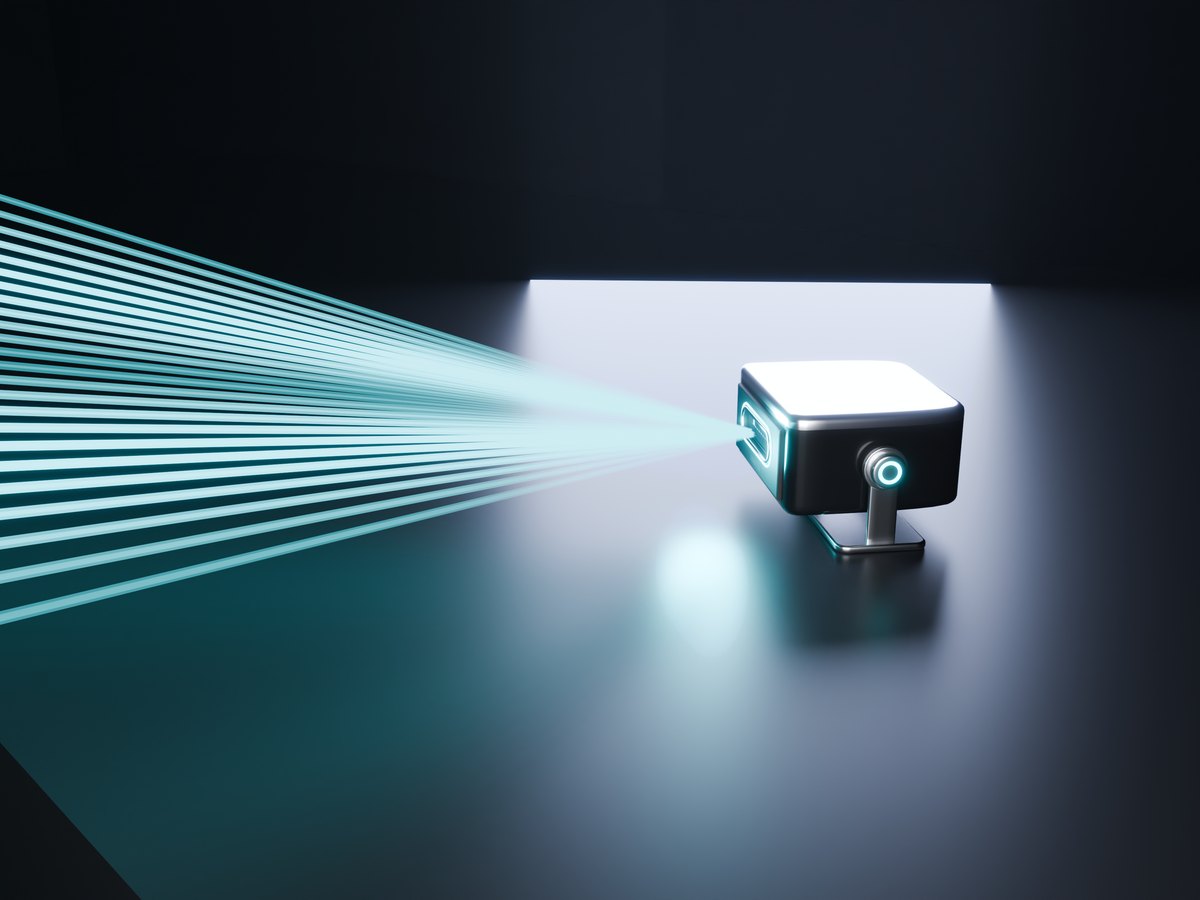
Um moving head e um laser para o show de luzes da sua Sync TV. Os feixes pegam as cores da imagem em tempo real, e eles se movem e piscam no ritmo. Um complemento para a Sync TV, vendido separadamente: compre no Marketplace.
Sync Beam
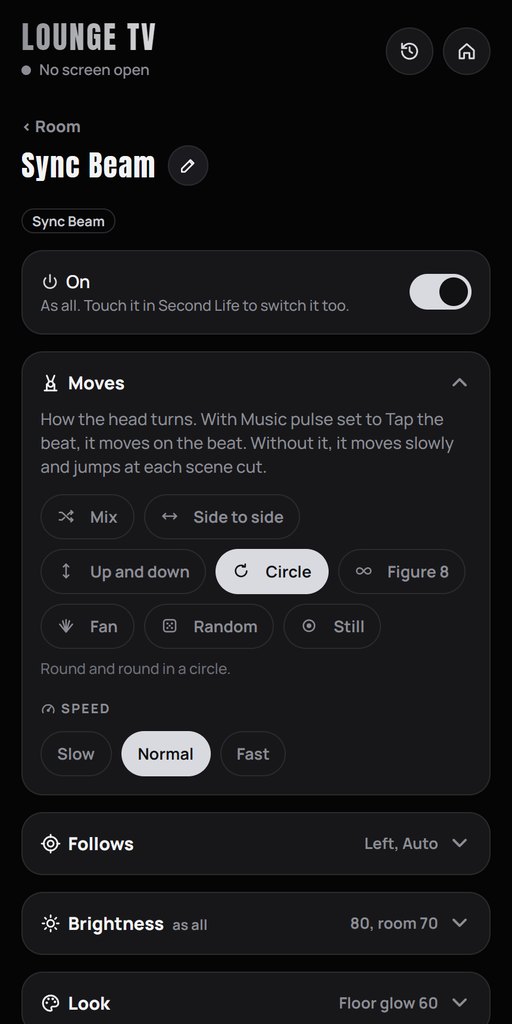
Um moving head de 50 cm. A cabeça gira e inclina, e um ponto de luz aparece onde o feixe bate. 8 movimentos suaves.
Sync Laser
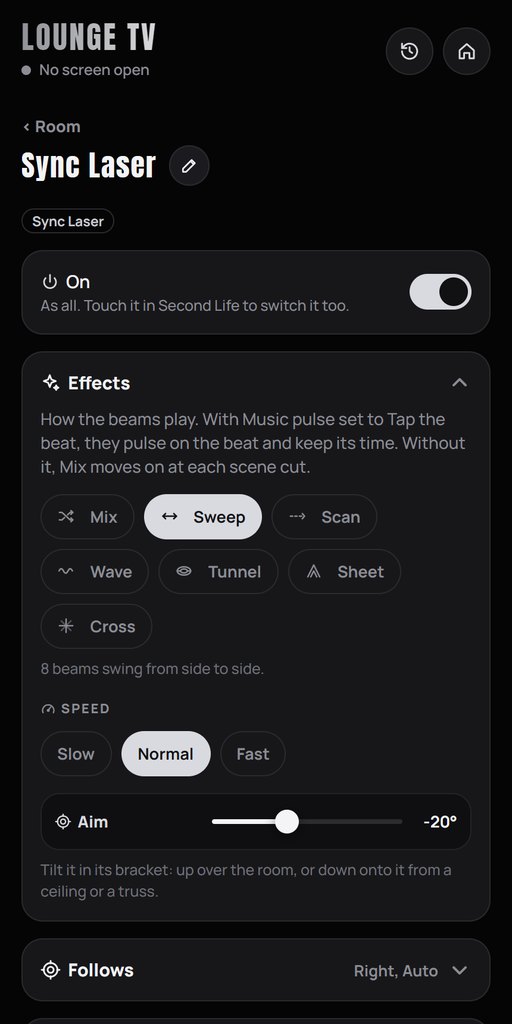
24 feixes de verdade em um leque plano, um leque em pé e um cone, nítidos a qualquer distância. Ele inclina no suporte.
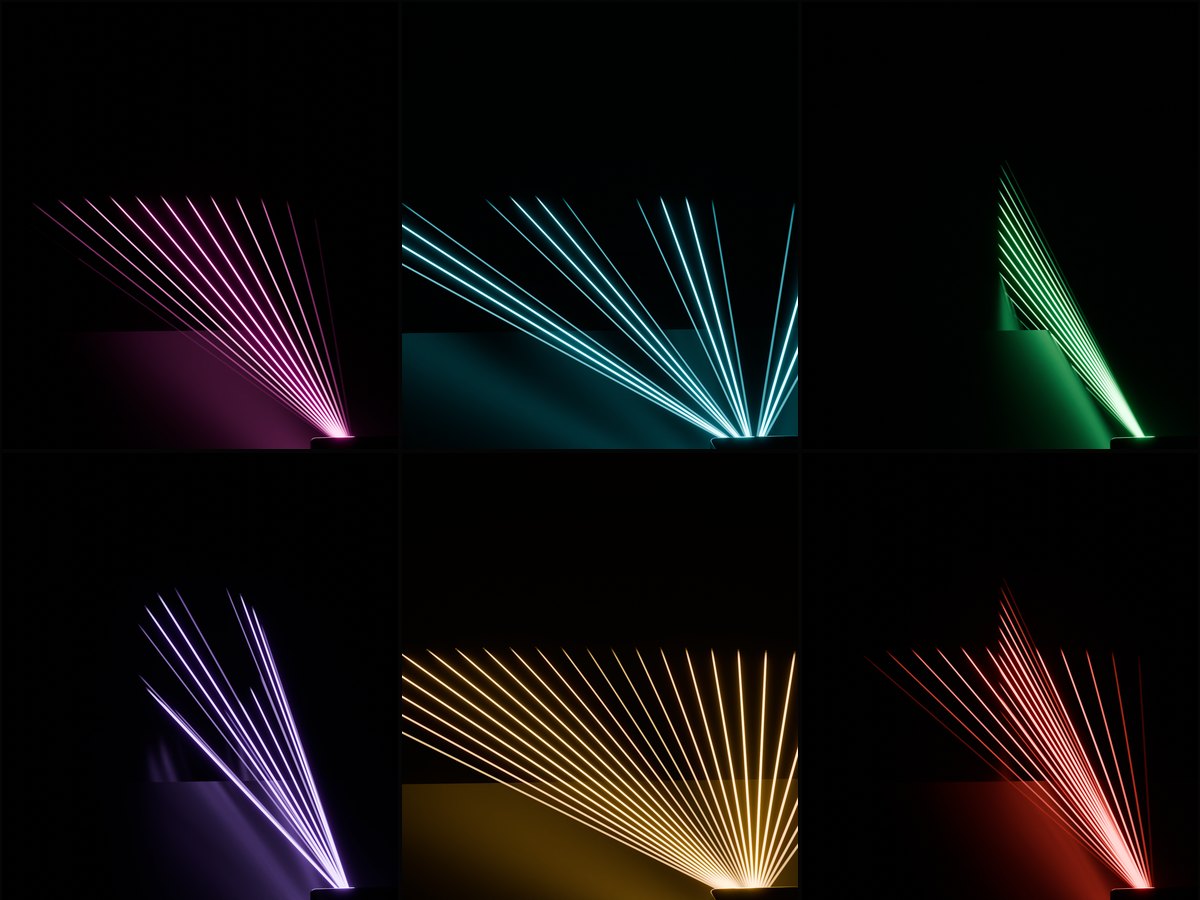
Seis efeitos
Sweep, Scan, Wave, Tunnel, Sheet e Cross, ou Mix: um novo a cada poucas figuras.
Como instalar
- Rezze as luzes perto da sua Sync TVNa mesma região, com o mesmo dono. Em um palco, uma mesa ou no chão, ou pendurados de cabeça para baixo em uma treliça.
- Eles se conectam sozinhosEles piscam em branco e aparecem na aba Room do controle remoto como Beam e Laser.
- Escolha os movimentosAba Room, toque em uma luz. Toque em uma luz no Second Life para ligar ou desligar.
No controle remoto
- Moves: Mix, Side to side, Up and down, Circle, Figure 8, Fan, Random e Still, na velocidade Slow, Normal ou Fast.
- Effects: Mix, Sweep, Scan, Wave, Tunnel, Sheet e Cross.
- Aim: incline o laser de 60 graus para baixo até 45 para cima. Pendurado de cabeça para baixo, ele se vira sozinho: para baixo continua apontando para o ambiente.
- No ritmo: Room tab > Music pulse > Tap the beat. O moving head marca o tempo e o laser pulsa a cada batida.
Luz em todas as paredes
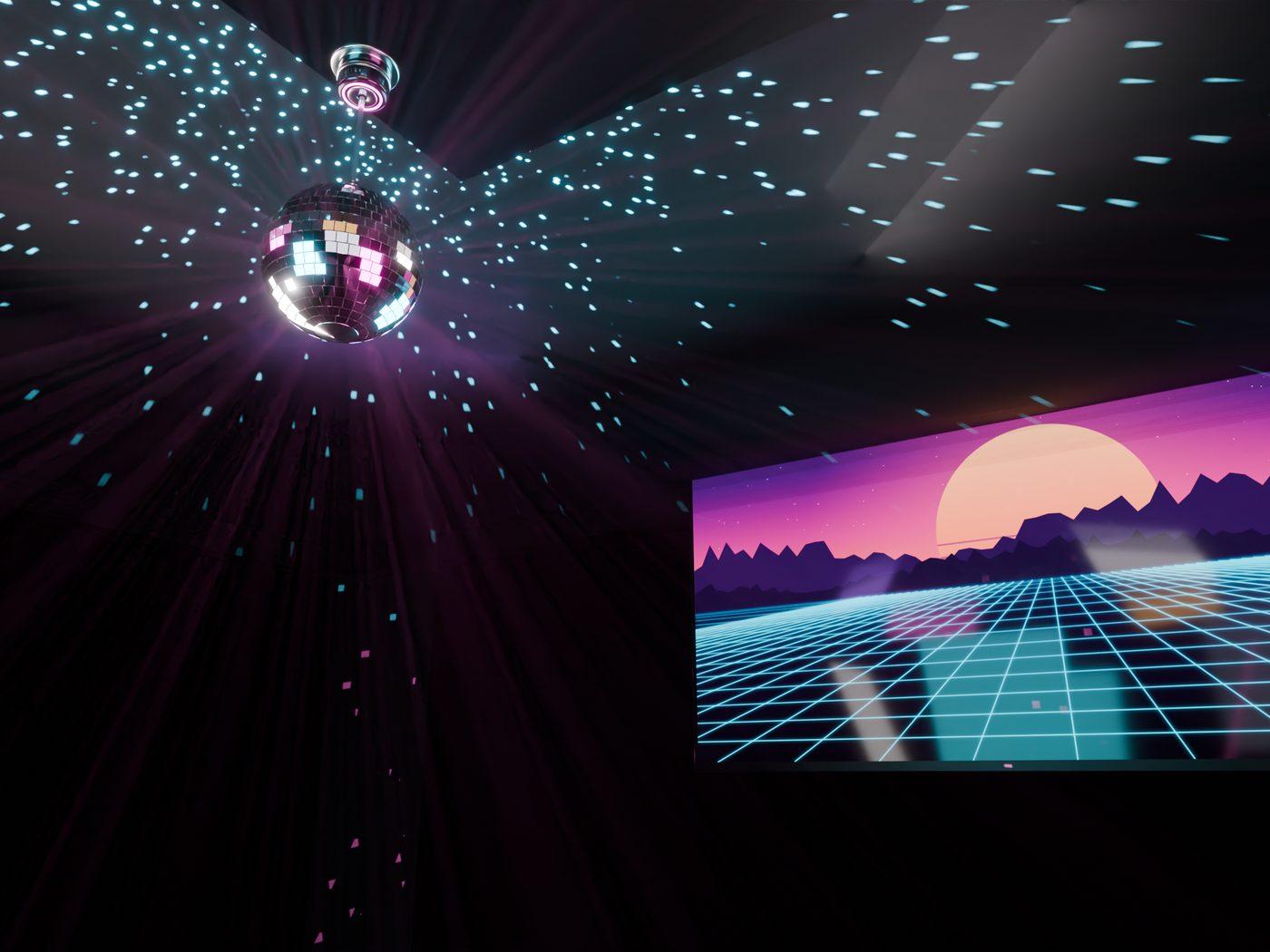
Um globo espelhado de verdade para o show de luzes da sua Sync TV. Enquanto ele gira, os pontos de luz varrem as paredes, o chão e o teto nas cores da imagem, e piscam no ritmo. Um complemento para a Sync TV, vendido separadamente: compre no Marketplace.
Um globo espelhado de verdade
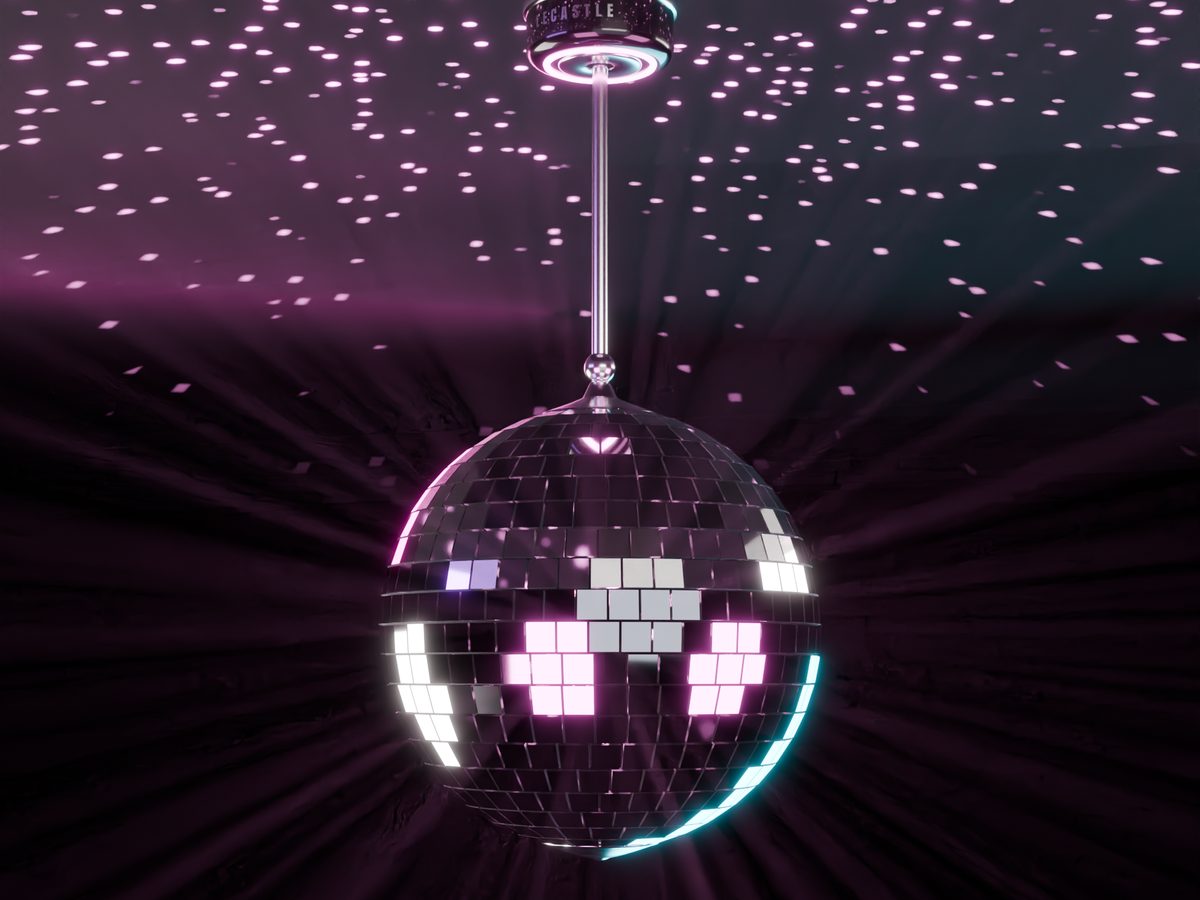
30 cm e cerca de 1.100 pastilhas de espelho, em um motor pendurado no teto. O globo gira; o motor fica parado.
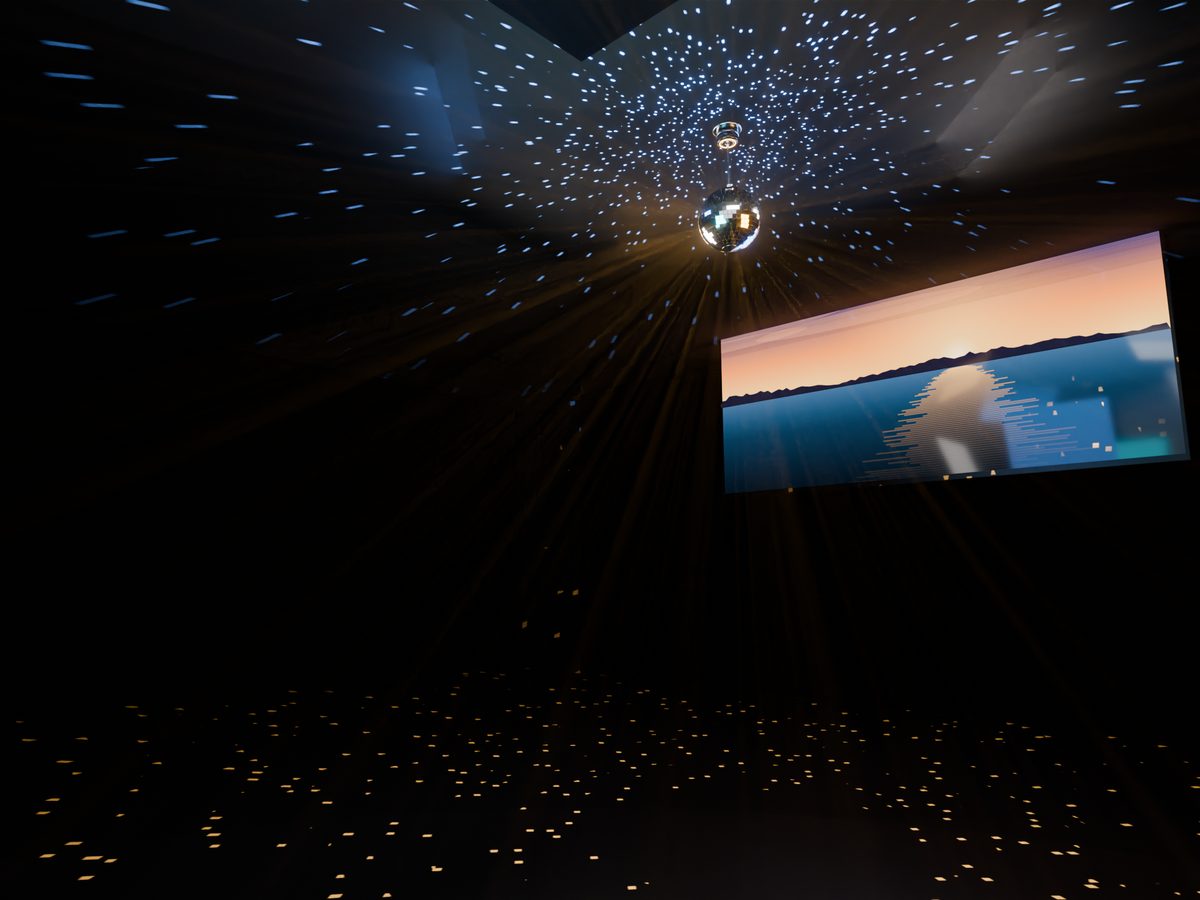
Uma cor ou duas
Uma cor da parte da imagem que ele segue, ou duas: os pontos embaixo do globo pegam a esquerda da imagem, e os de cima, a direita.
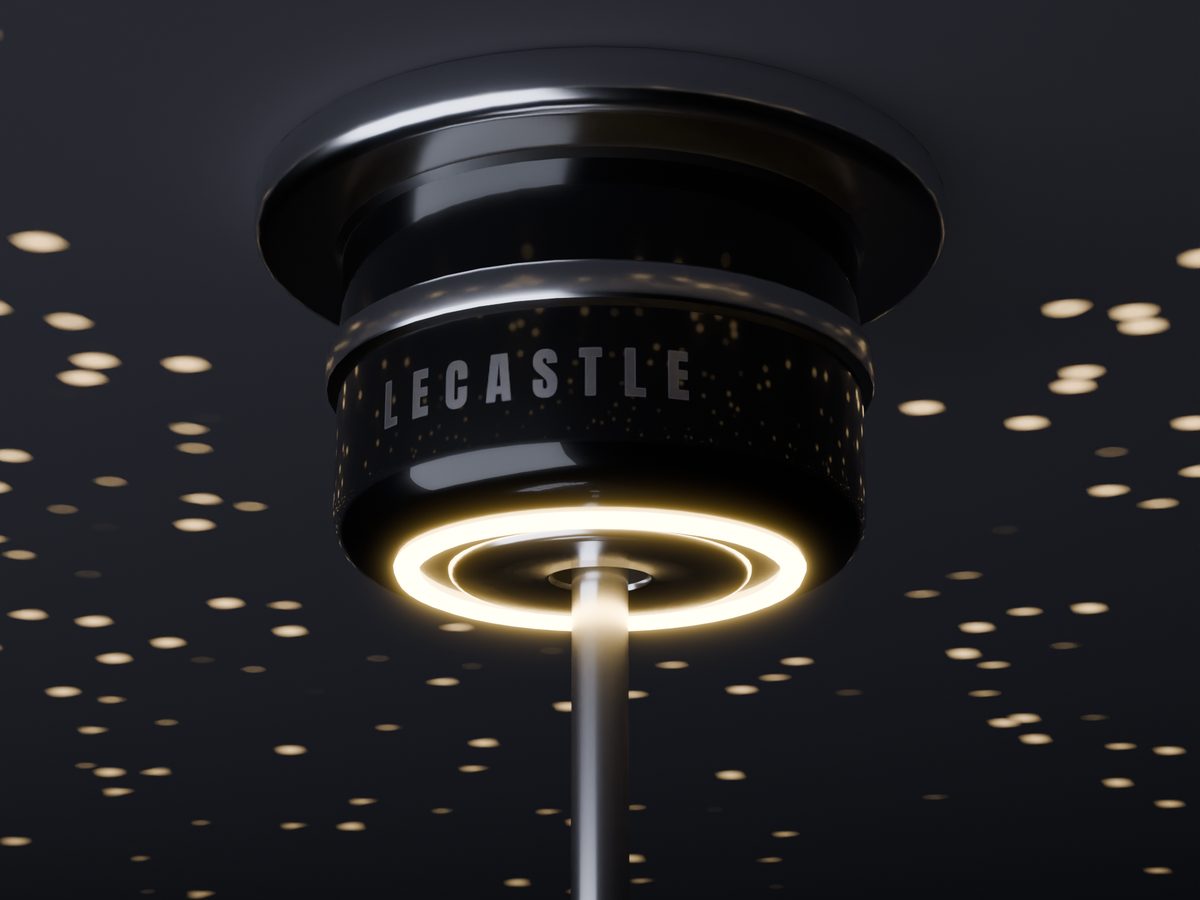
O anel dourado
O anel de luz embaixo do motor também pega a cor da imagem. As pastilhas: PBR, que reflete o seu ambiente, ou Classic.
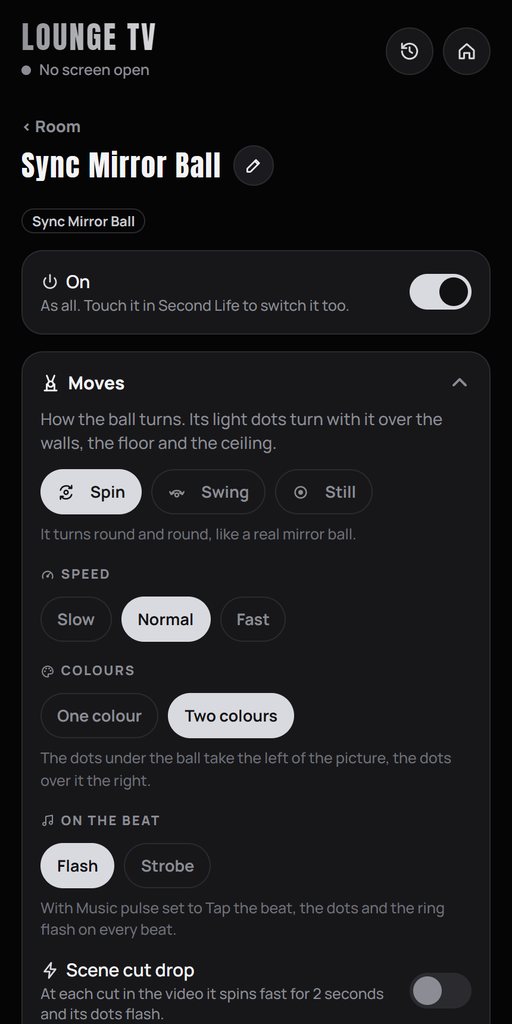
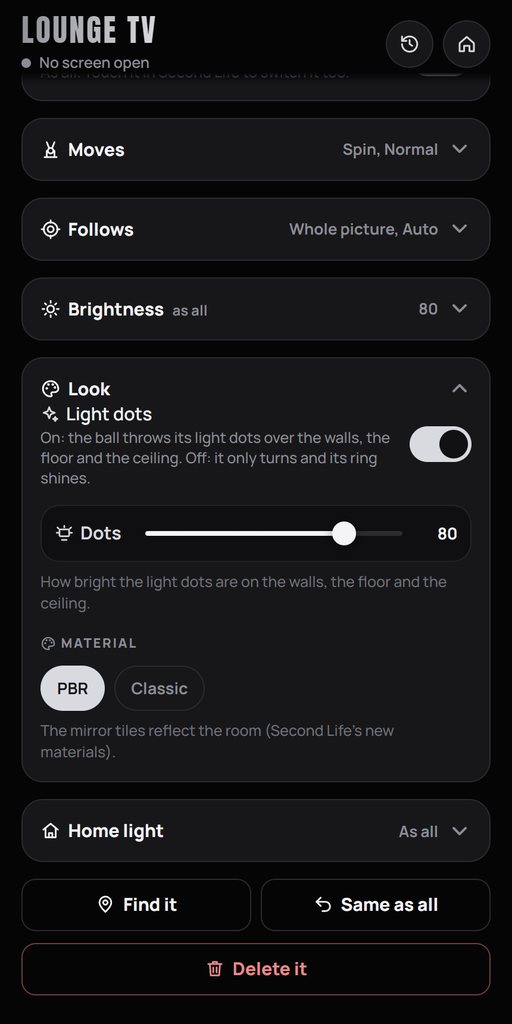
Como instalar
- Pendure o globo perto da sua Sync TVNa mesma região, com o mesmo dono. A parte de cima do motor encosta no teto.
- Ela se conecta sozinhaO anel dele pisca em branco, e ele aparece na aba Room do controle remoto como Mirror Ball.
- Coloque um vídeoOs pontos pegam as cores da imagem. Toque no globo no Second Life para ligar ou desligar.
No controle remoto
- Moves: Spin, Swing e Still, na velocidade Slow, Normal ou Fast. O Swing inverte o sentido a cada 16 batidas.
- Colours: One colour ou Two colours.
- On the beat: Flash, ou Strobe: os pontos ficam apagados entre as batidas. Scene cut drop faz o globo girar rápido por 2 segundos em um corte do vídeo.
- Look: Light dots ligado ou desligado, o brilho dos pontos e o material: PBR ou Classic.
Café, passo a passo
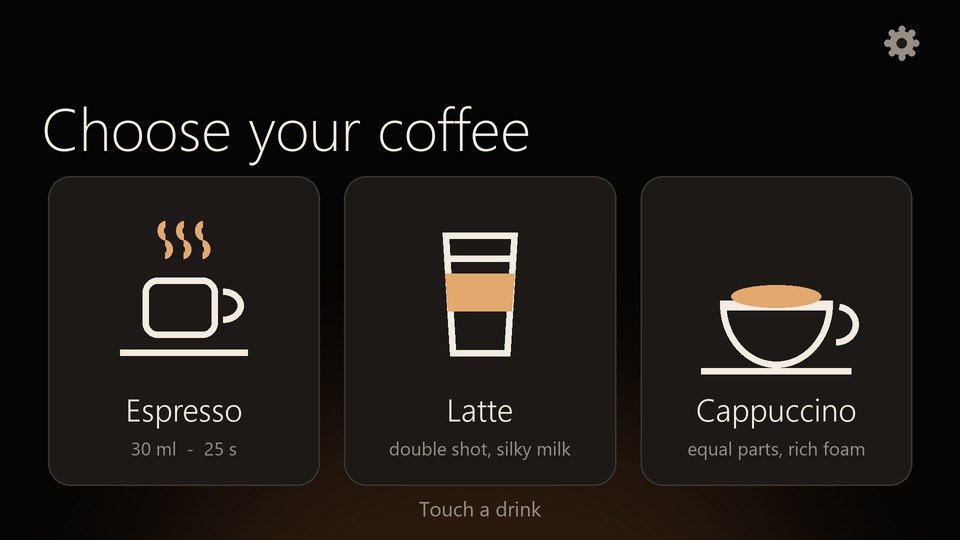
Uma máquina de espresso com tela sensível ao toque. Toque em Espresso, Latte ou Cappuccino na tela e veja o café sendo preparado: o moedor, dois fios de café, o bico vaporizador e o leite, cada um com o seu próprio som. Ela funciona sozinha; perto da sua Sync TV, o anel de luz dela pega as cores da imagem. Vendida separadamente: compre no Marketplace, ou com 10% de desconto no nosso site.
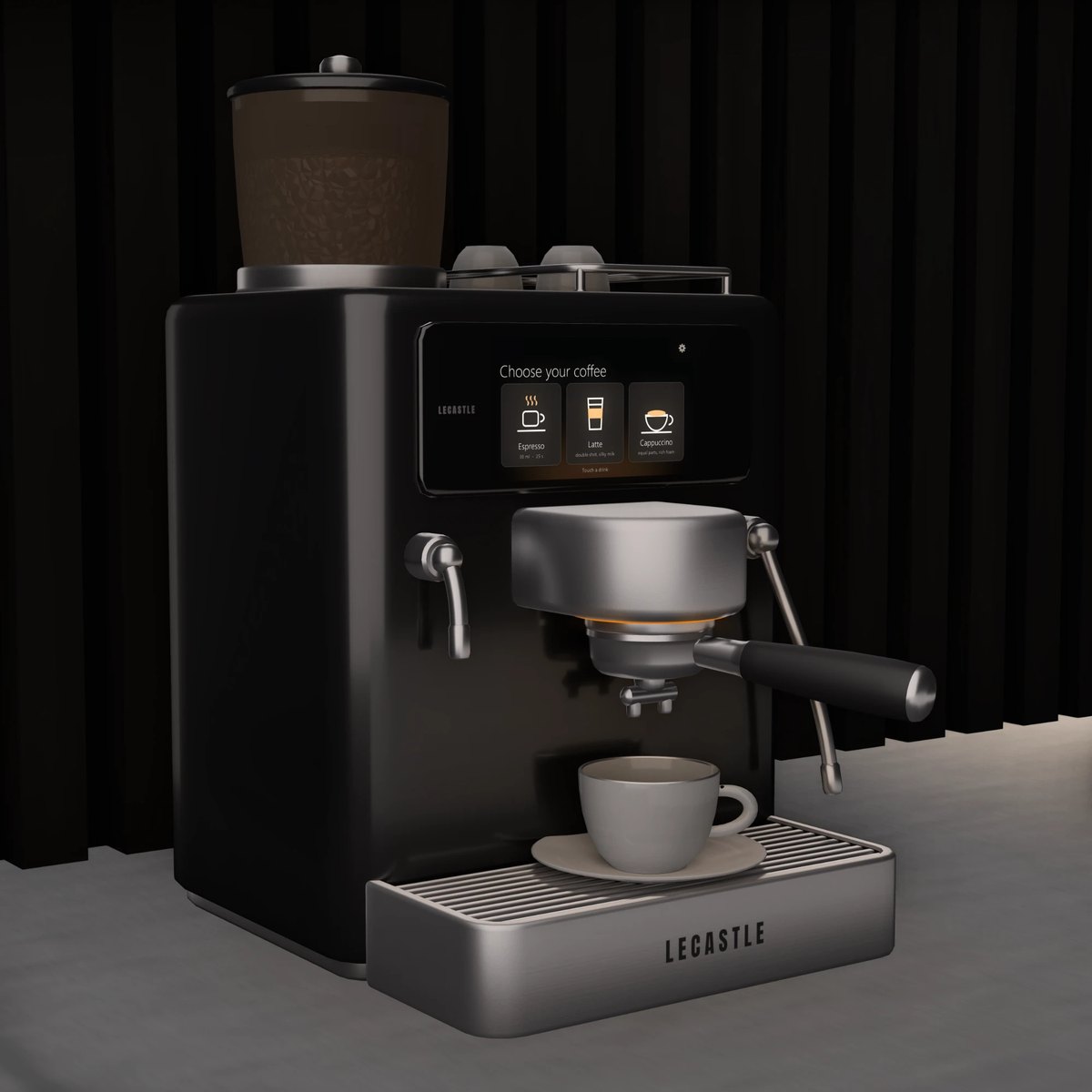
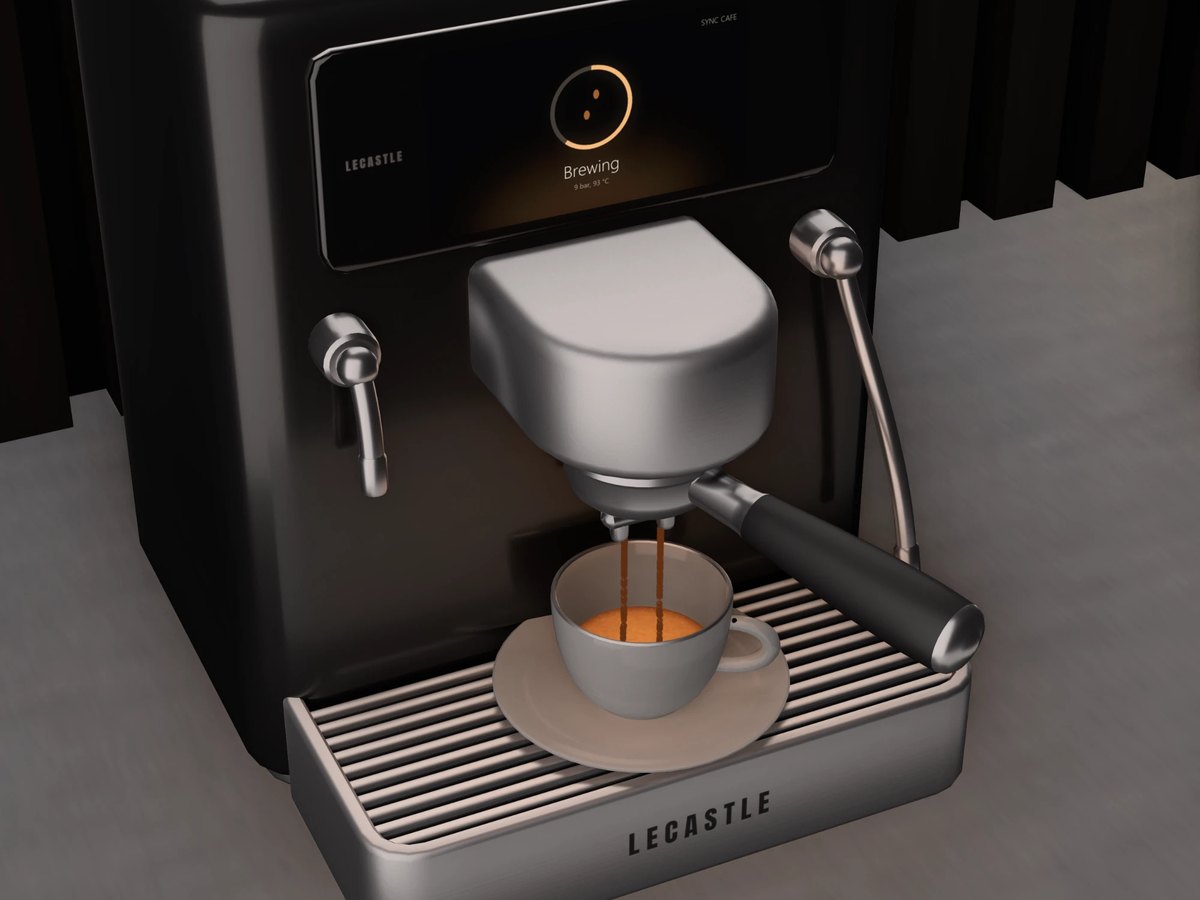
Fios de café de verdade
Espresso: o moedor, depois dois fios enchem a xícara, com uma crema dourada por cima. Latte e Cappuccino: o bico vaporizador faz a espuma do leite, depois o leite é despejado.
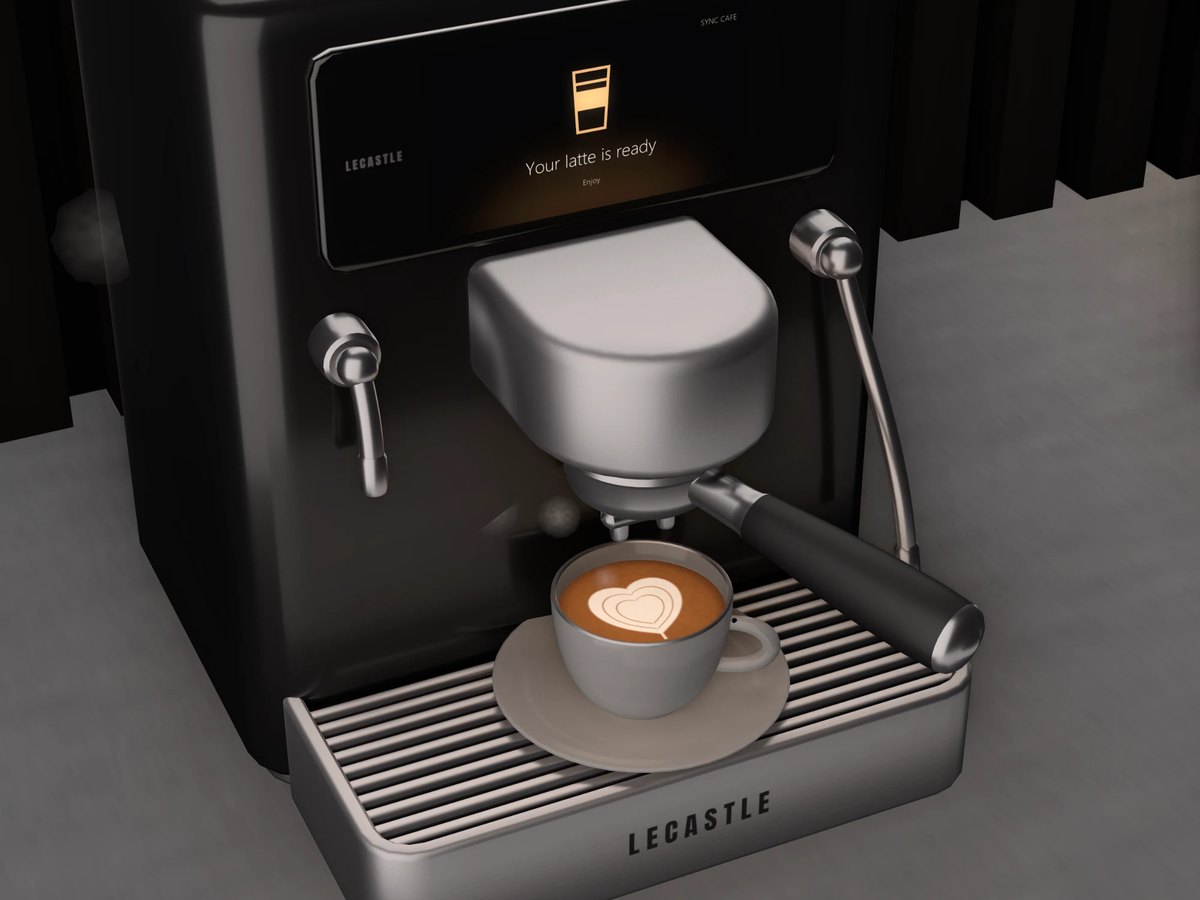
Pronto
A xícara fica cheia e fumegante por um minuto, depois fica vazia para o próximo café. Toque na tela de café pronto para voltar ao menu na hora.
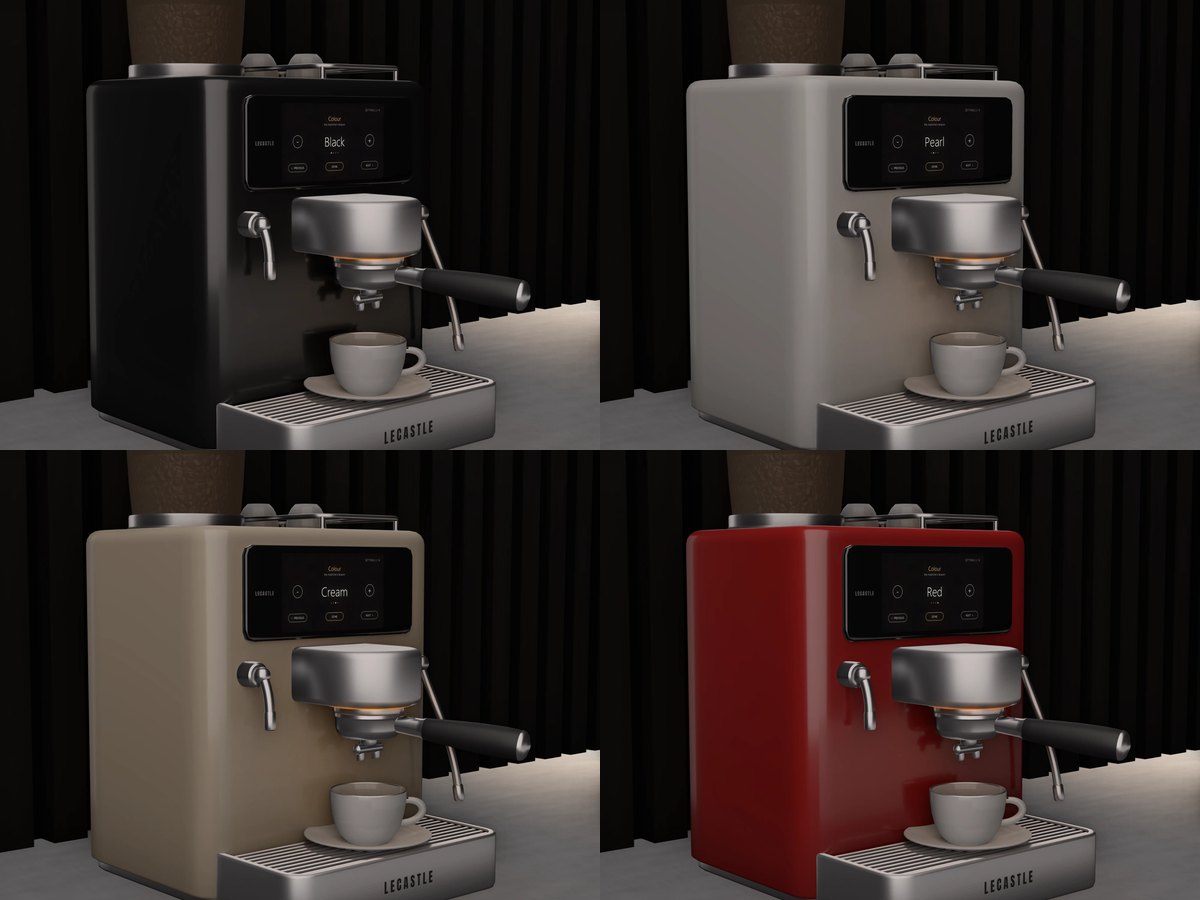
Quatro cores
Laca Black, Pearl, Cream e Red com platina, cada uma com o seu próprio bake. Mude a cor nos ajustes na tela.
Como instalar
- Rezze a máquina em um balcãoOu em uma bancada de cozinha ou um bar. A tela aparece na hora: não há mídia para autorizar.
- Toque em uma bebidaEspresso, Latte ou Cappuccino. Cada etapa aparece na tela. Depois de 5 minutos sem nenhum toque, a tela escurece; um toque a reativa.
- Perto da sua Sync TVNa mesma região, com o mesmo dono, ela se conecta sozinha. Com Glow em Sync, o anel de luz dela pega as cores da imagem.
Os ajustes, na tela
- A engrenagem no canto superior direito da tela abre os ajustes (só o dono). - e + mudam um valor; PREVIOUS e NEXT passam por eles; DONE fecha os ajustes.
- Access: quem pode fazer um café: Only me, Group ou Everyone.
- Glow: Sync, Warm, Cool, Pink, Aqua ou Off. Colour: Black, Pearl, Cream ou Red. Sound: On ou Off.
Uma tela inteligente para a sua escrivaninha
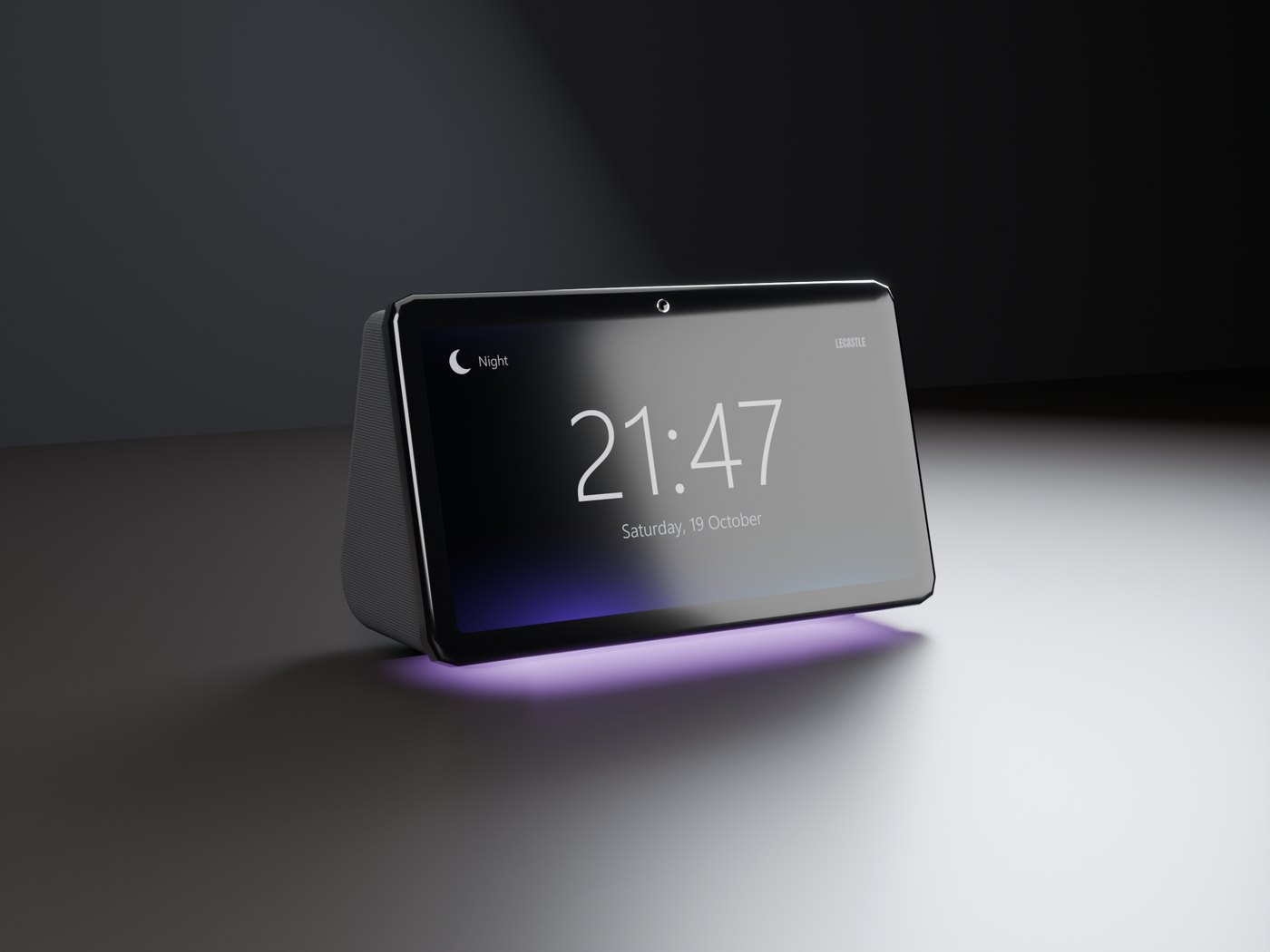
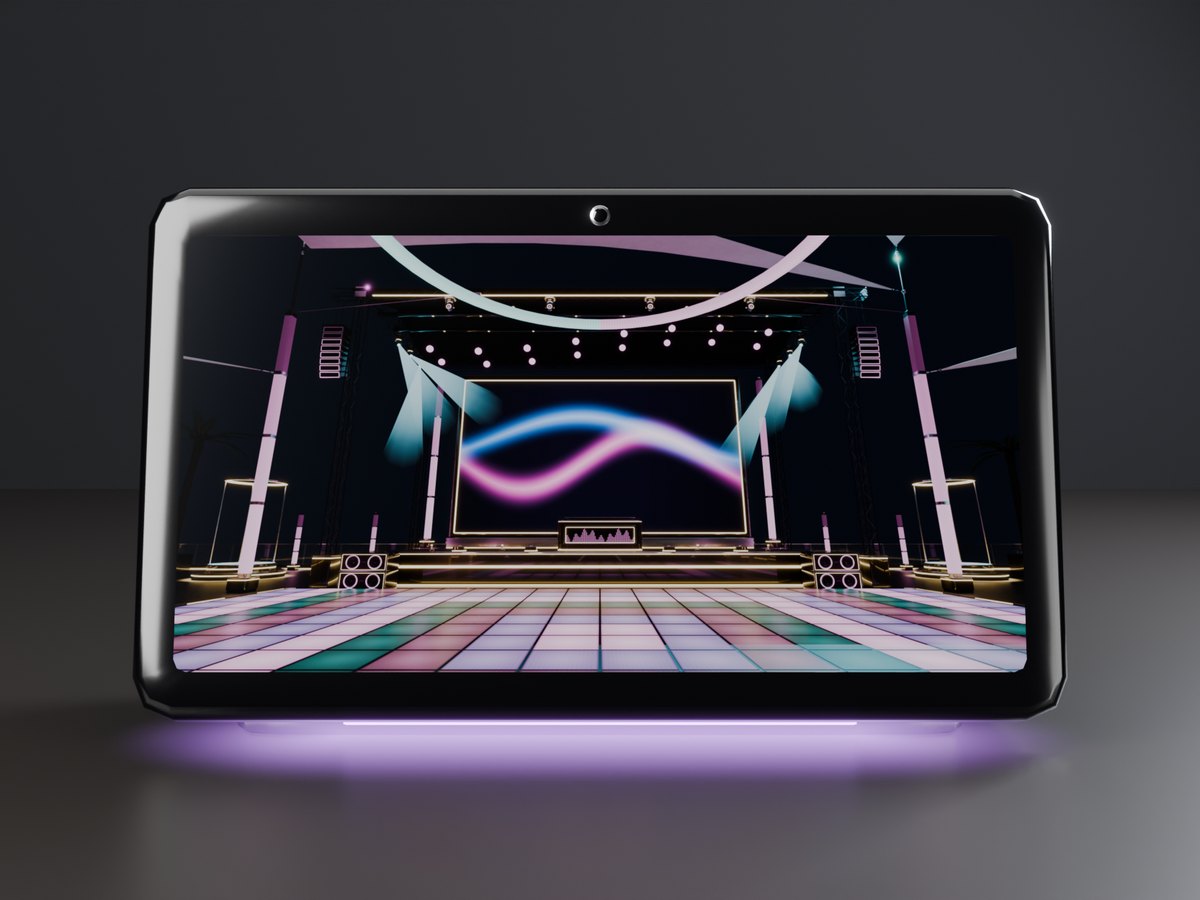
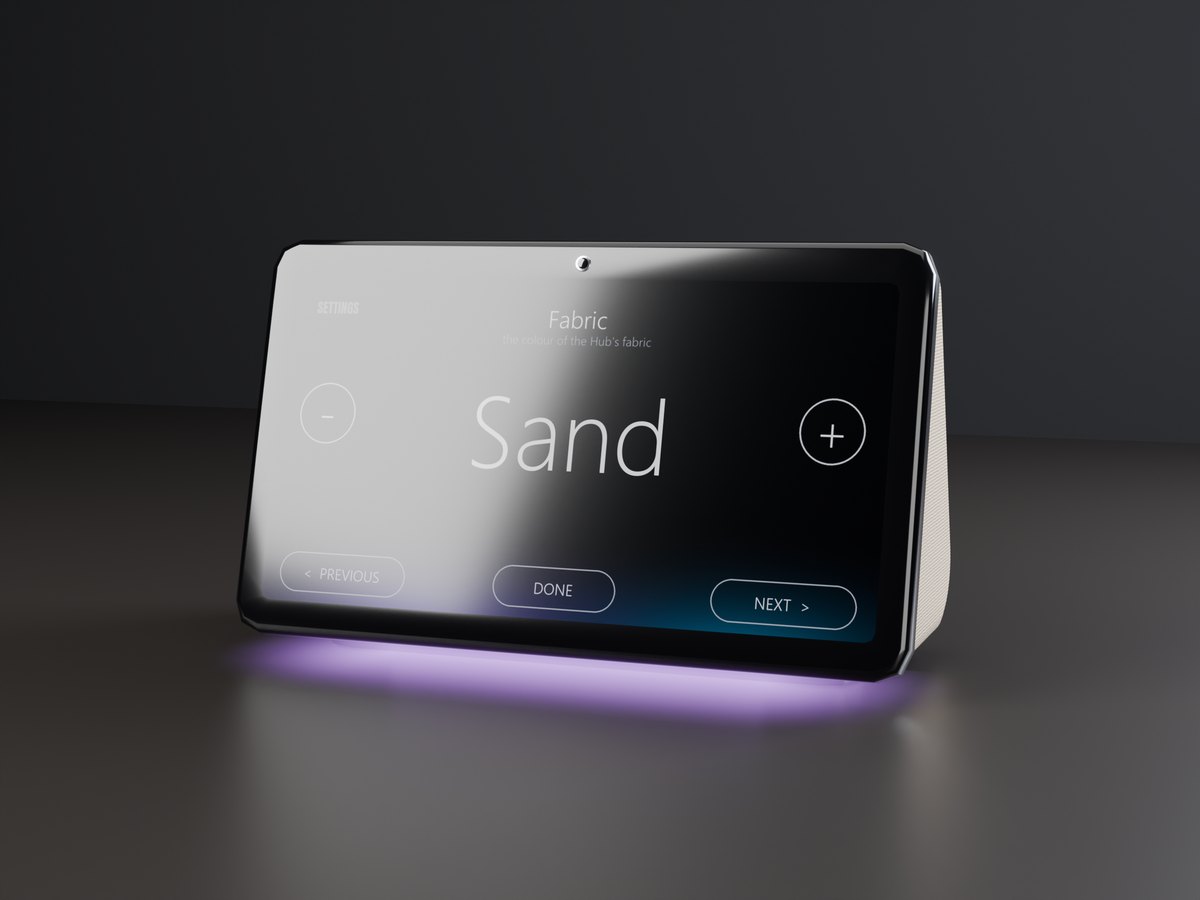
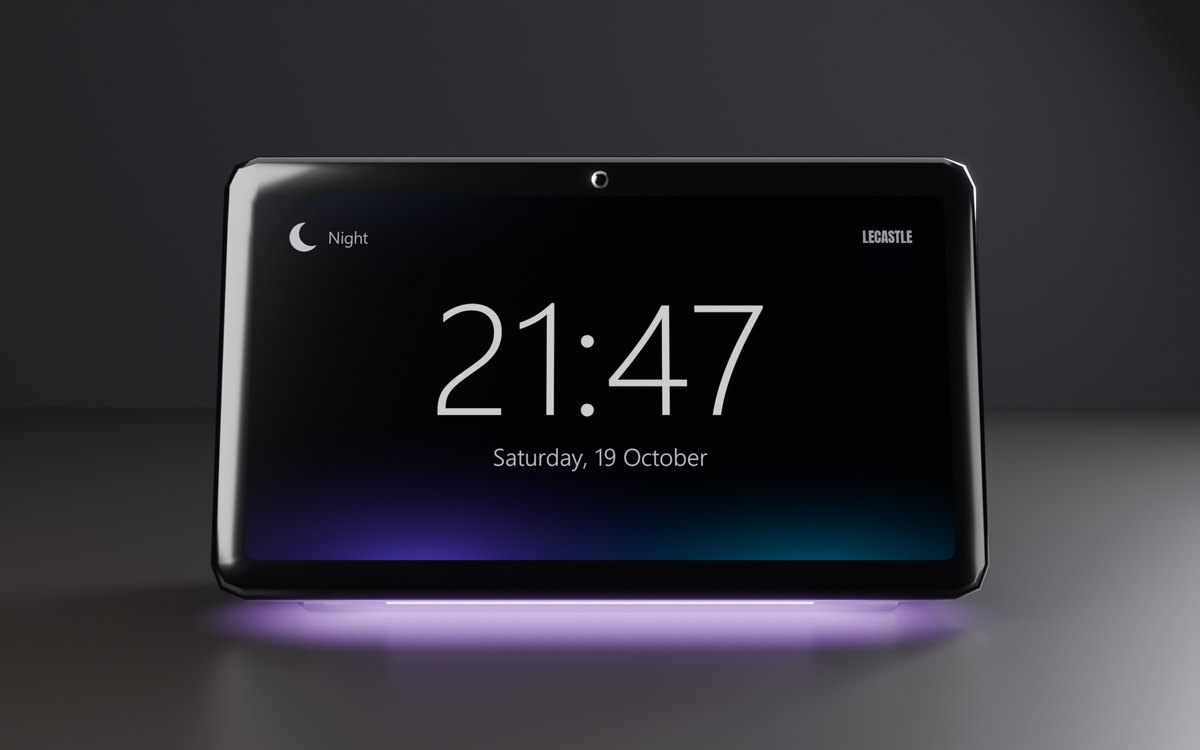
Um relógio com data, um porta-retratos para as suas próprias fotos, um visualizador e uma luz ambiente, em um corpo de tecido de malha com tela de vidro. Toque na tela para passar à próxima página. Ele funciona sozinho; perto da sua Sync TV, a luz e as cores dele acompanham a imagem. Vendido separadamente: compre no Marketplace, ou com 10% de desconto no nosso site.
Suas fotos
Arraste suas próprias texturas para a aba Content do relógio: a página Photos mostra uma depois da outra, a cada 5 a 60 segundos.
Visualizer e Ambient
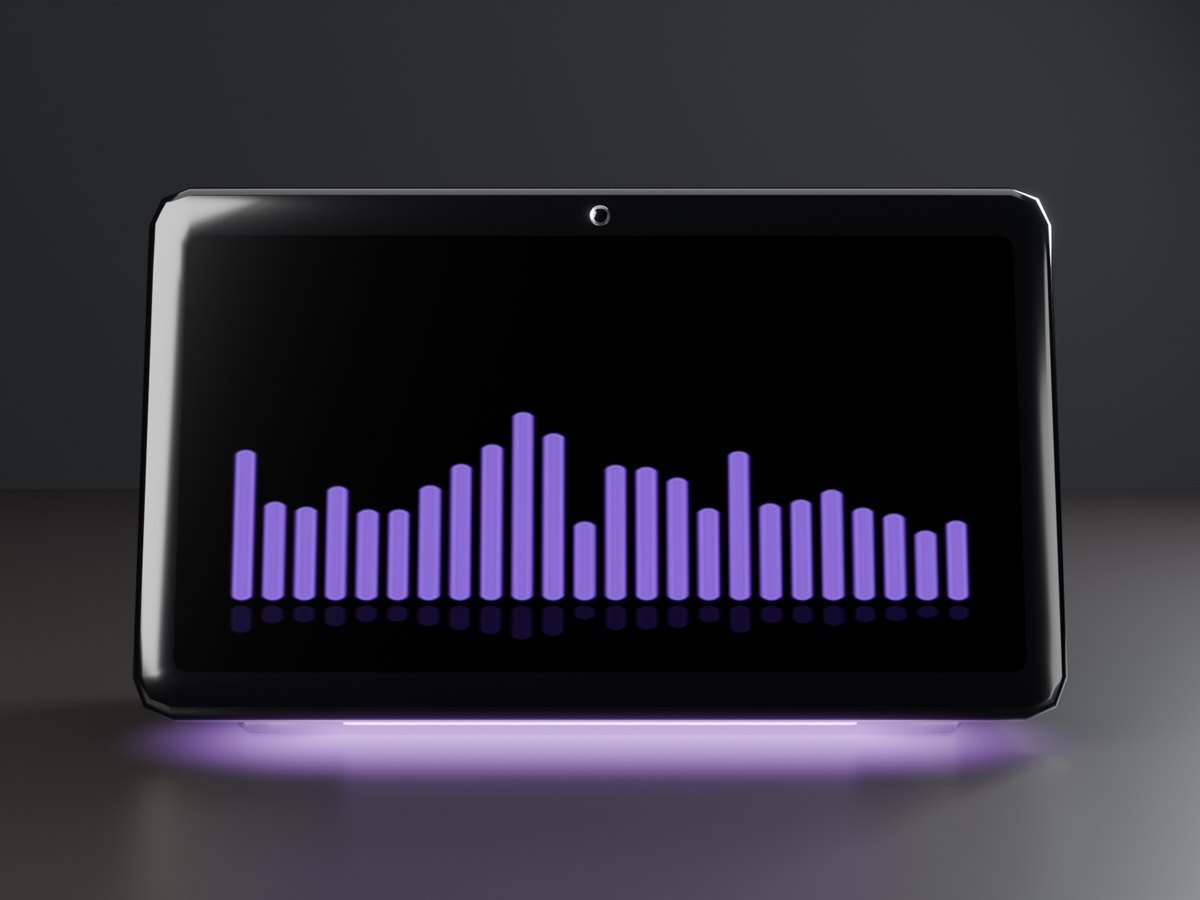
Barras em movimento, ou um fluxo lento de cor. Perto da sua Sync TV, elas pegam as cores da imagem.
Seis tecidos
Onyx, Mist, Sand, Sage, Navy e Rose, cada um com o seu próprio bake. Mude o tecido nos ajustes na tela.
Como instalar
- Rezze o relógio em uma escrivaninhaOu em uma mesa de cabeceira ou uma prateleira. O relógio aparece na hora: não há mídia para autorizar.
- Toque na telaPara a próxima página: Clock, Photos, Visualizer, Ambient.
- Os dois botões em cimaSó para você. O de dentro liga ou desliga a tela; o de fora abre os ajustes na tela.
Os ajustes, na tela
- Clock: 24 ou 12 horas. Time zone: SLT, ou de UTC -12 a +14. O dia e a noite seguem o sol da região.
- Brightness: 5 níveis. Glow: Sync, Warm, Cool, Pink, Aqua ou Off.
- Fabric, a velocidade de Photos e Access: quem pode mudar as páginas (Only me, Group ou Everyone).
Seu próprio clube no terraço
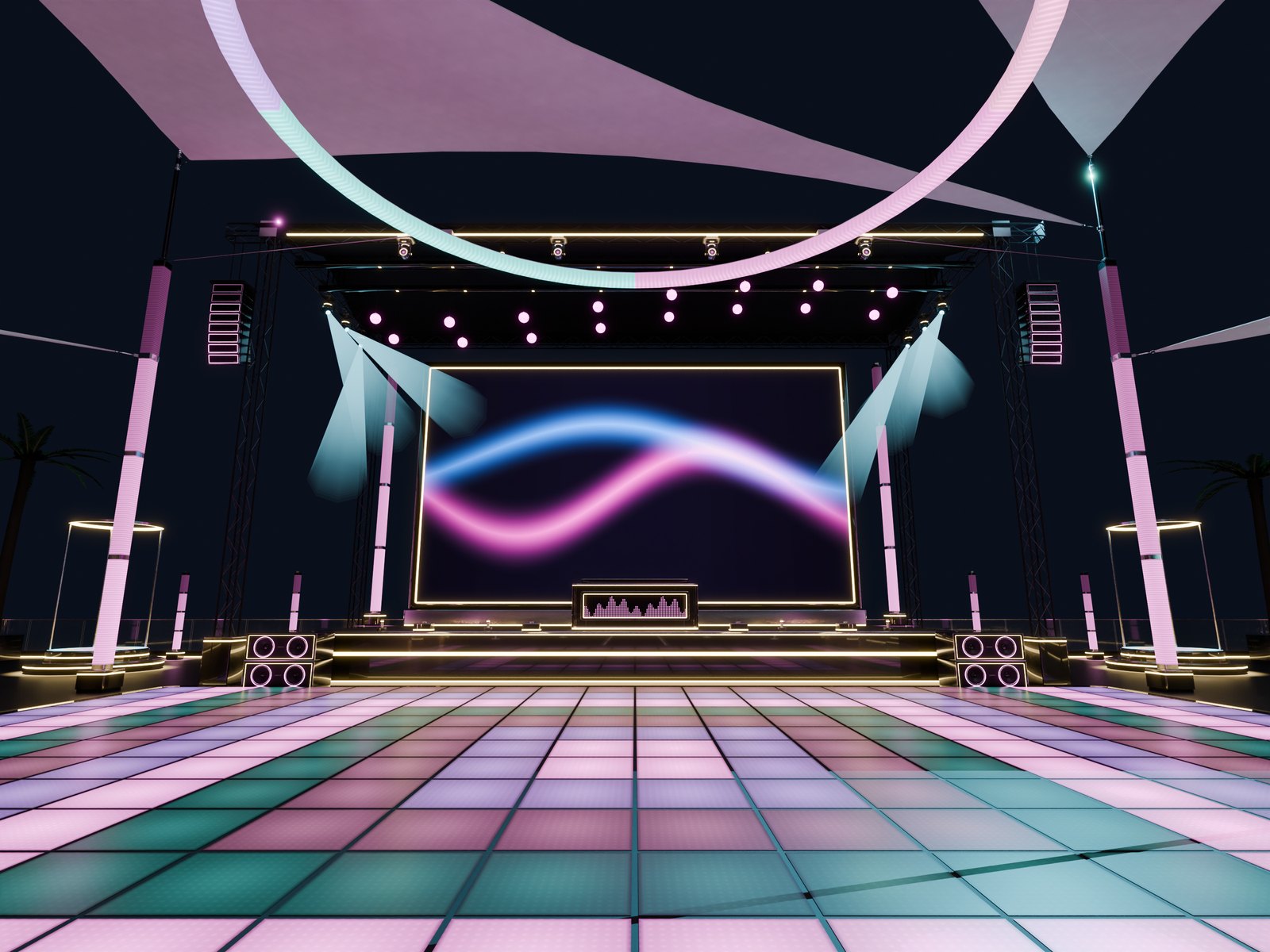
Um clube ao ar livre completo de 48 x 48 m, montado a partir de uma só caixa em um minuto: um palco com um painel de LED gigante, uma cabine de DJ, uma pista de dança de LED, uma cobertura de treliça com moving heads, um bar, um VIP, um lounge e um arco de entrada com o nome do seu clube. O painel de LED é uma Sync TV embutida, e cada luz do clube segue as cores do vídeo ou o seu tema, em uma só batida. Vendido separadamente: compre no Marketplace.
A cabine de DJ
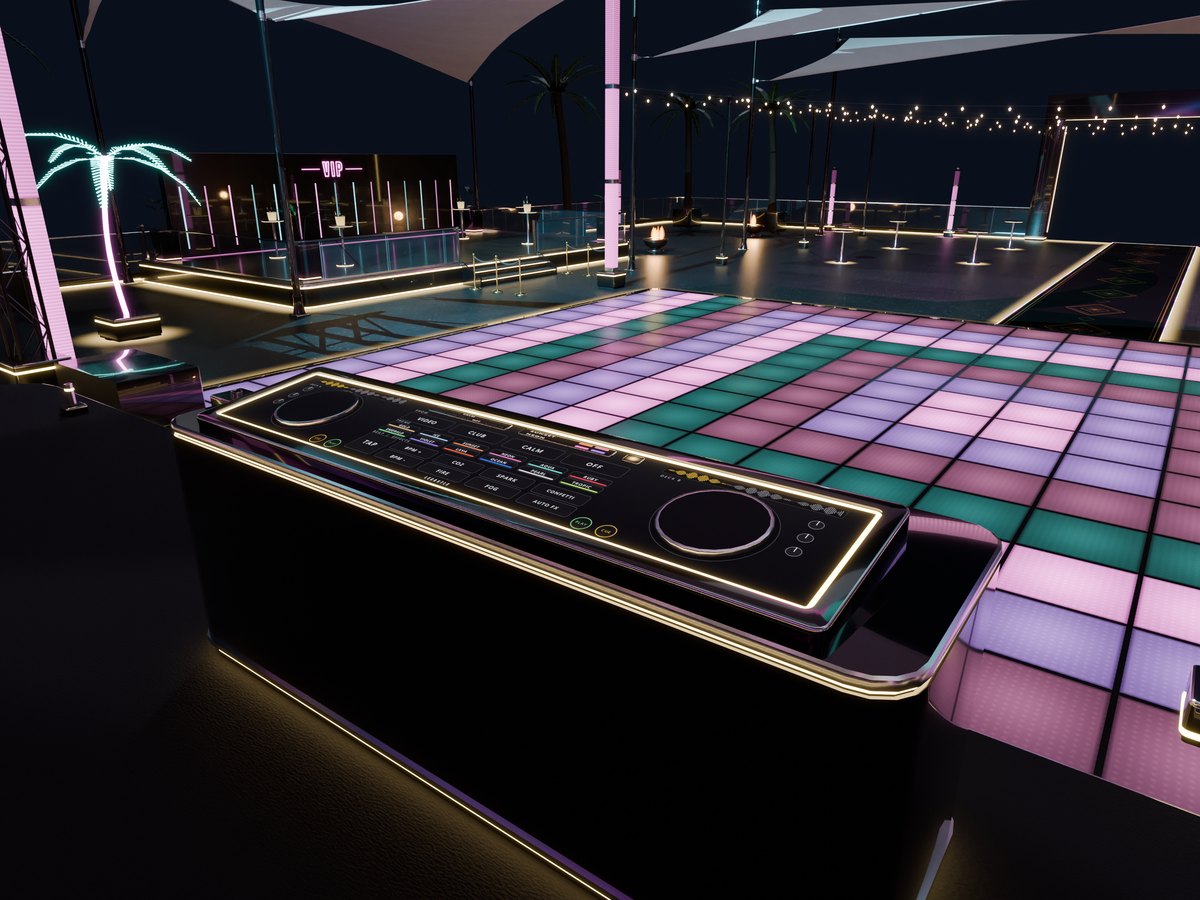
Toque no vidro: o show (Video, Club, Calm ou Off), 12 temas, a batida e os efeitos: CO2, fogo, faíscas, fumaça e confete.
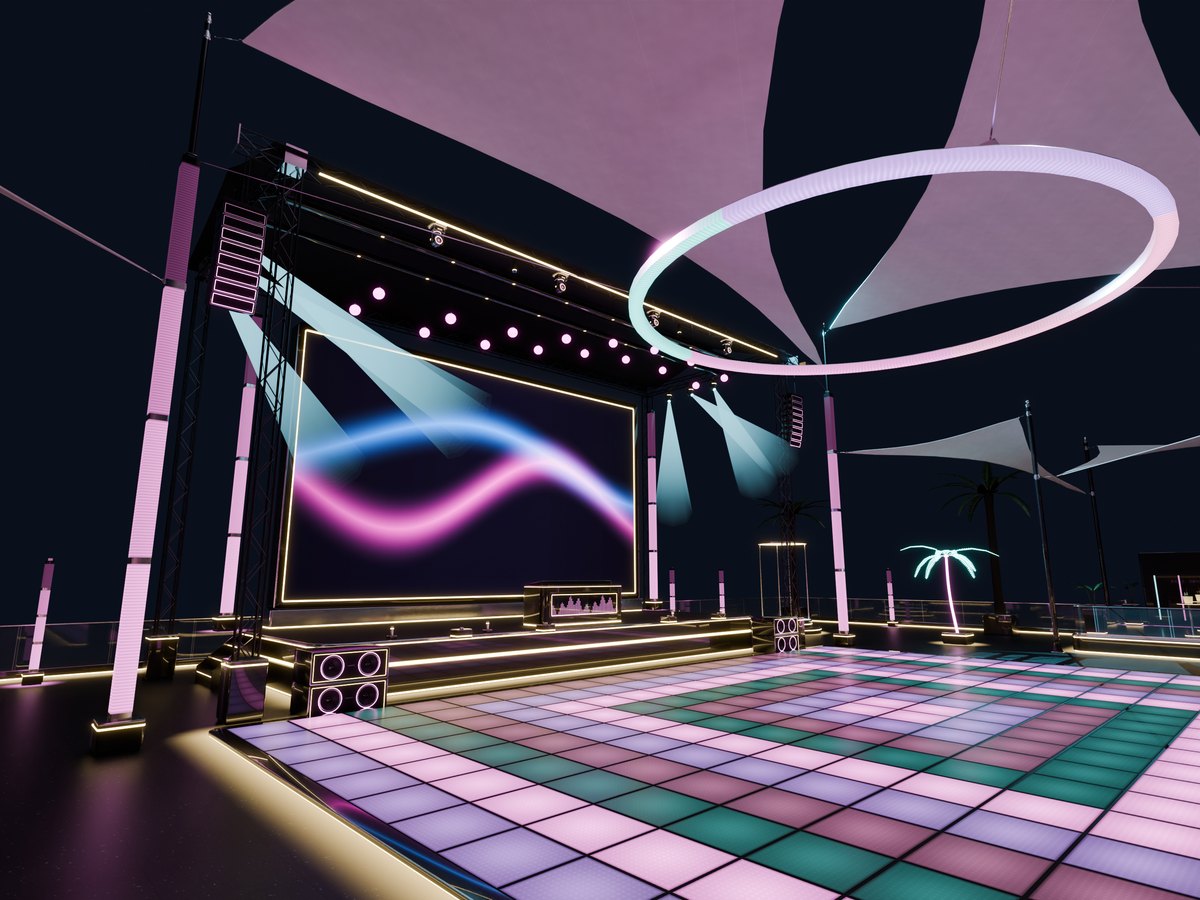
Um só show de luzes
Os 280 ladrilhos da pista de dança, os mastros, o anel, 6 moving heads, 16 bolas cinéticas, as colunas e os alto-falantes seguem uma só batida.
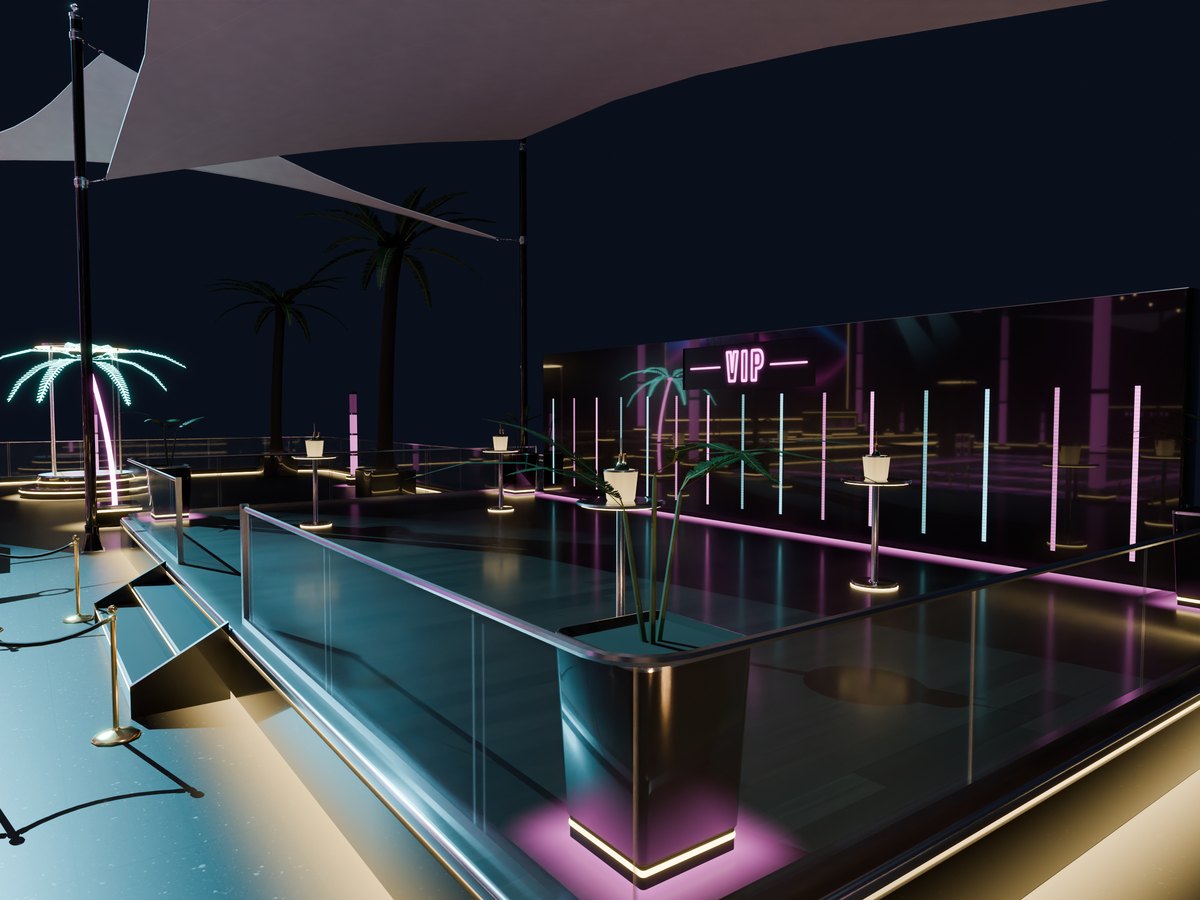
Bar, VIP e lounge
Um bar com prateleiras de garrafas iluminadas, um VIP com velas de champanhe, um lounge com braseiros, toldos tipo vela e varais de lâmpadas de luz quente.
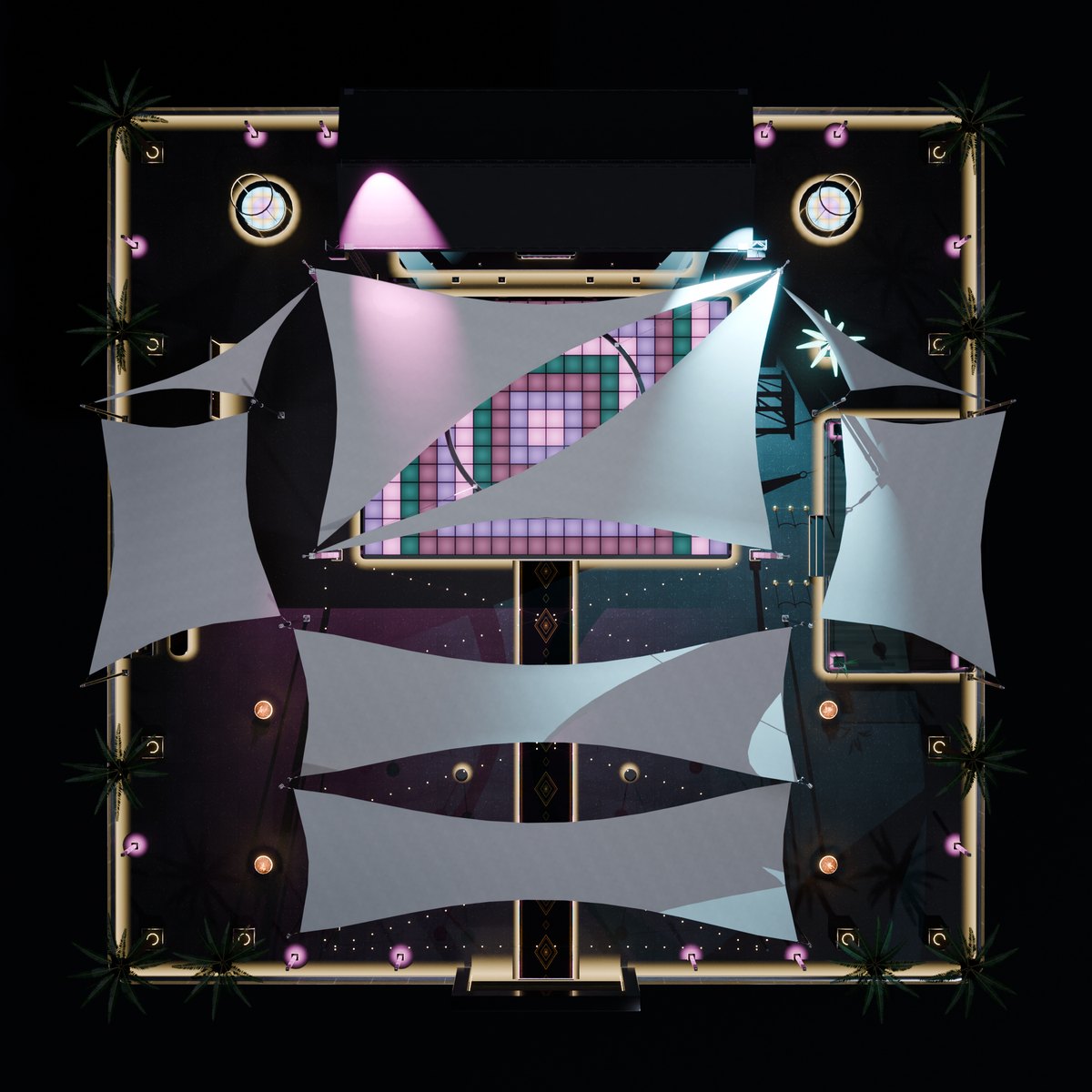
Monte o clube
- Rezze a caixa BuilderOnde o centro do piso do seu clube deve ficar: no chão, ou no céu, na altura que você quiser. Você precisa de um espaço de 48 x 48 m e cerca de 640 LI.
- Gire a caixaO palco é montado no lado para onde aponta a seta em cima da caixa. O arco de entrada fica do outro lado.
- Toque nela e escolha BuildAs peças voam para os seus lugares em cerca de um minuto. No fim, a caixa diz "Build: done".
O menu da caixa Builder
- Move: você moveu ou girou a caixa, e o clube inteiro acompanha. Save: mantém no lugar uma peça que você moveu à mão.
- Pack: apaga todas as peças que a caixa montou. Finish: os scripts de montagem das peças se removem sozinhos; o clube fica e você pega a caixa de volta.
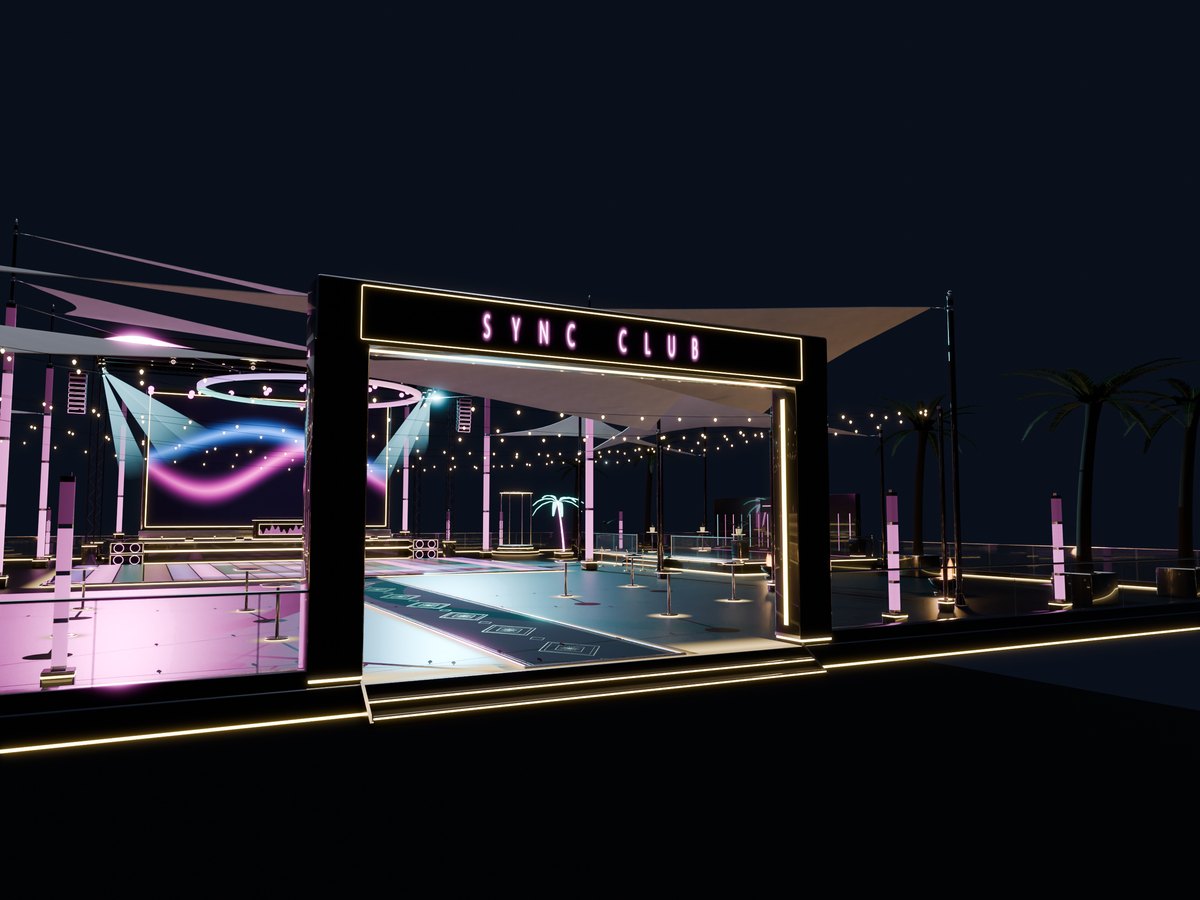
O painel de LED
- É uma Sync TV: toque nela como dono para receber o link do controle remoto, ou coloque o Remote HUD ou o Tablet HUD (os dois vêm na caixa). Pesquise no YouTube ou cole um link: todos no clube veem o mesmo momento.
- Modo Video: cada luz do clube pega as cores da imagem do painel de LED, em tempo real.
- As luzes Sync Party e os Sync Speakers se conectam ao painel de LED como a qualquer Sync TV.
A cabine de DJ
- Show: Video, Club (as duas cores do tema no ritmo), Calm (um fluxo lento) ou Off. Themes: Gold, Ice, Sunset, Neon, Aqua, Ruby, Emerald, Violet, Lava, Ocean, Pearl, Tropic.
- Toque em TAP junto com a música, três vezes ou mais: o clube inteiro segue essa batida. BPM - e + fazem o ajuste fino.
- AUTO FX: os efeitos disparam sozinhos nas frases da música. Você define a frequência e quanto de cada um.
- DJs: toque na cabine (não no vidro) como dono para adicionar até 11 DJs. Access: Only DJs, DJs + group ou Everyone.
Um quarto gamer que joga junto com a sua TV
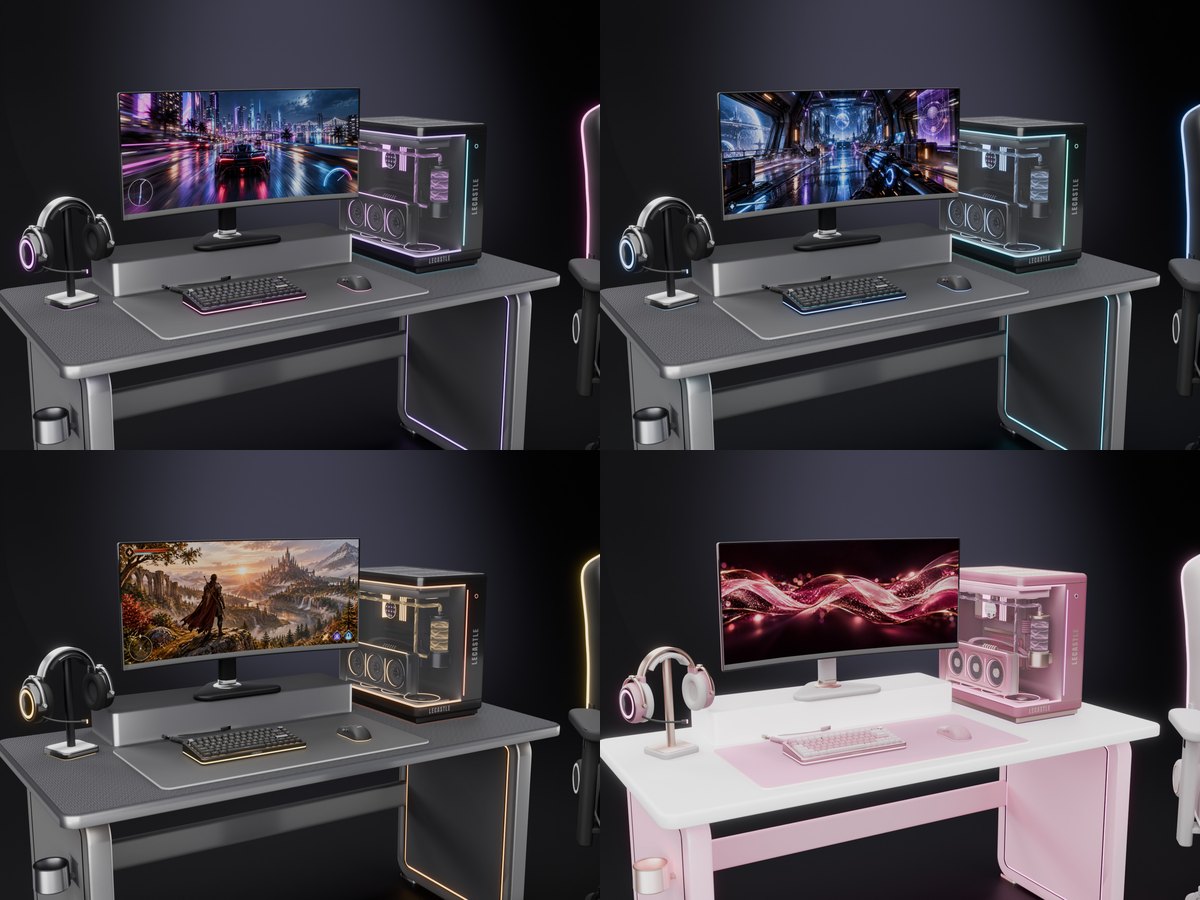
Sete peças: um PC com refrigeração líquida, um monitor curvo de 34 polegadas, uma cadeira gamer, uma mesa, um teclado, um mouse e um headset no seu suporte. No SYNC, cada luz pega as cores do vídeo da sua Sync TV, cada uma da sua própria parte da imagem. Black e Pink vêm os dois na caixa.
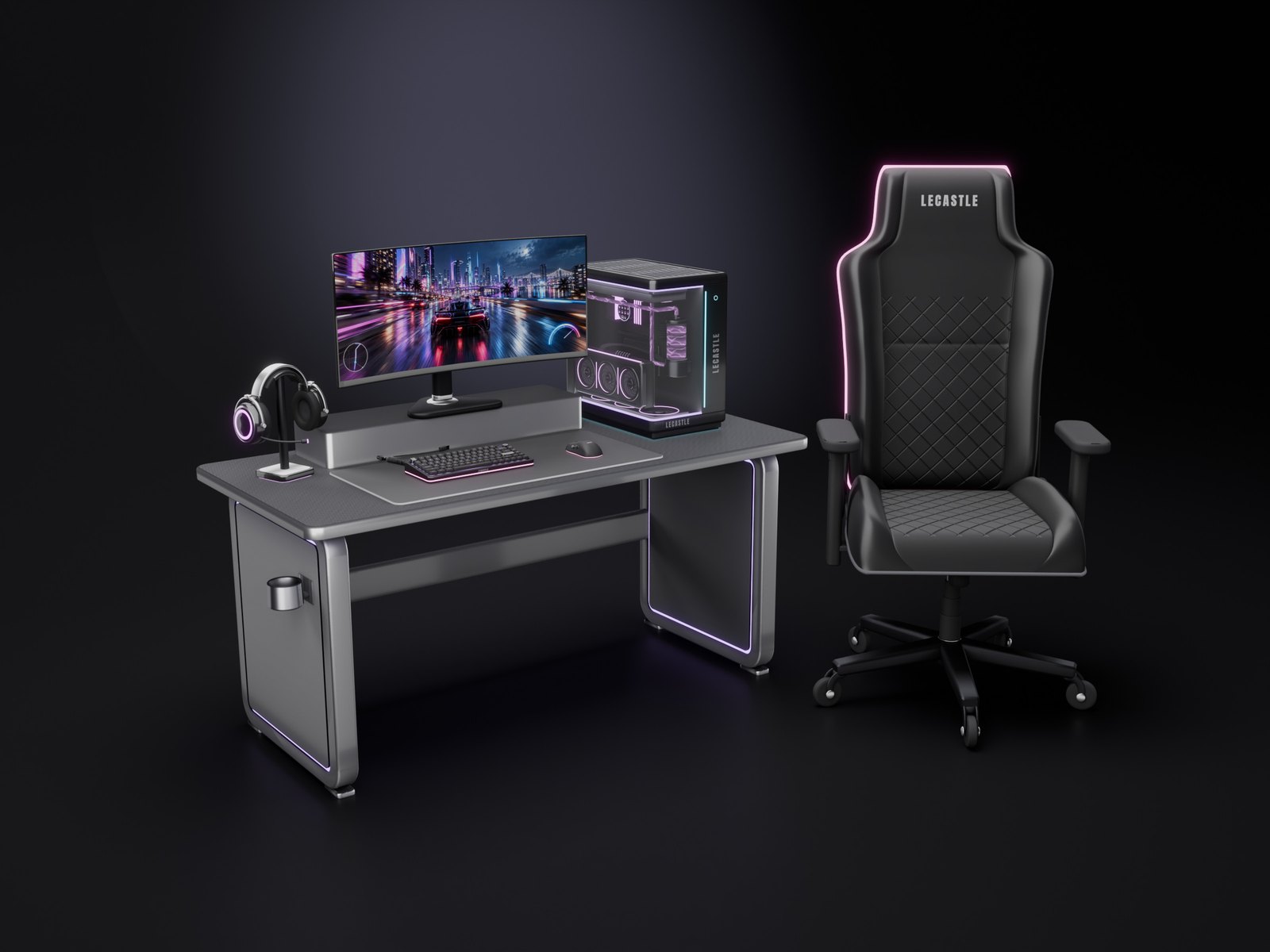
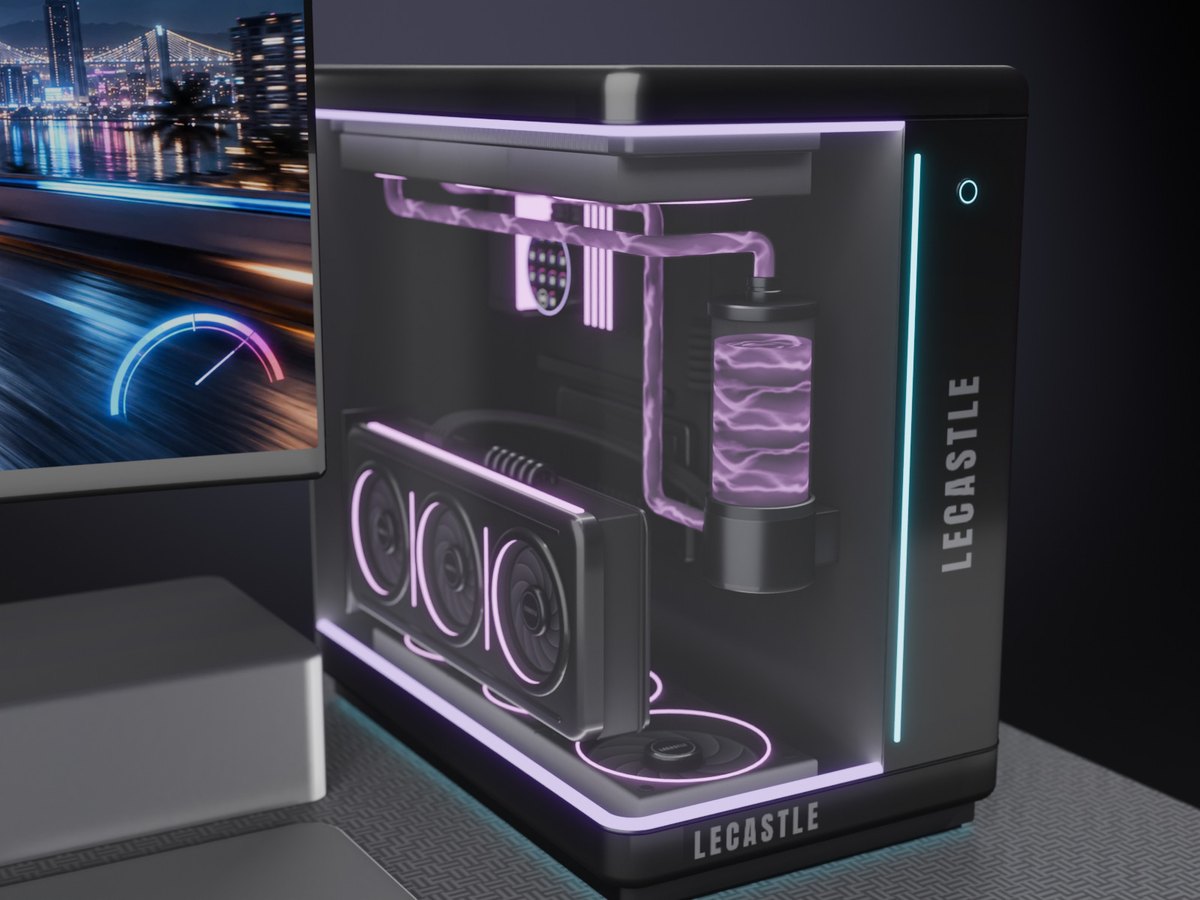
O PC
Um gabinete com canto de vidro, três ventoinhas iluminadas e um circuito de refrigeração líquida. Toque nele: Fans (Silent, Normal ou Turbo) e Screen (a telinha no bloco da CPU). Dois botões de ligar no gabinete.
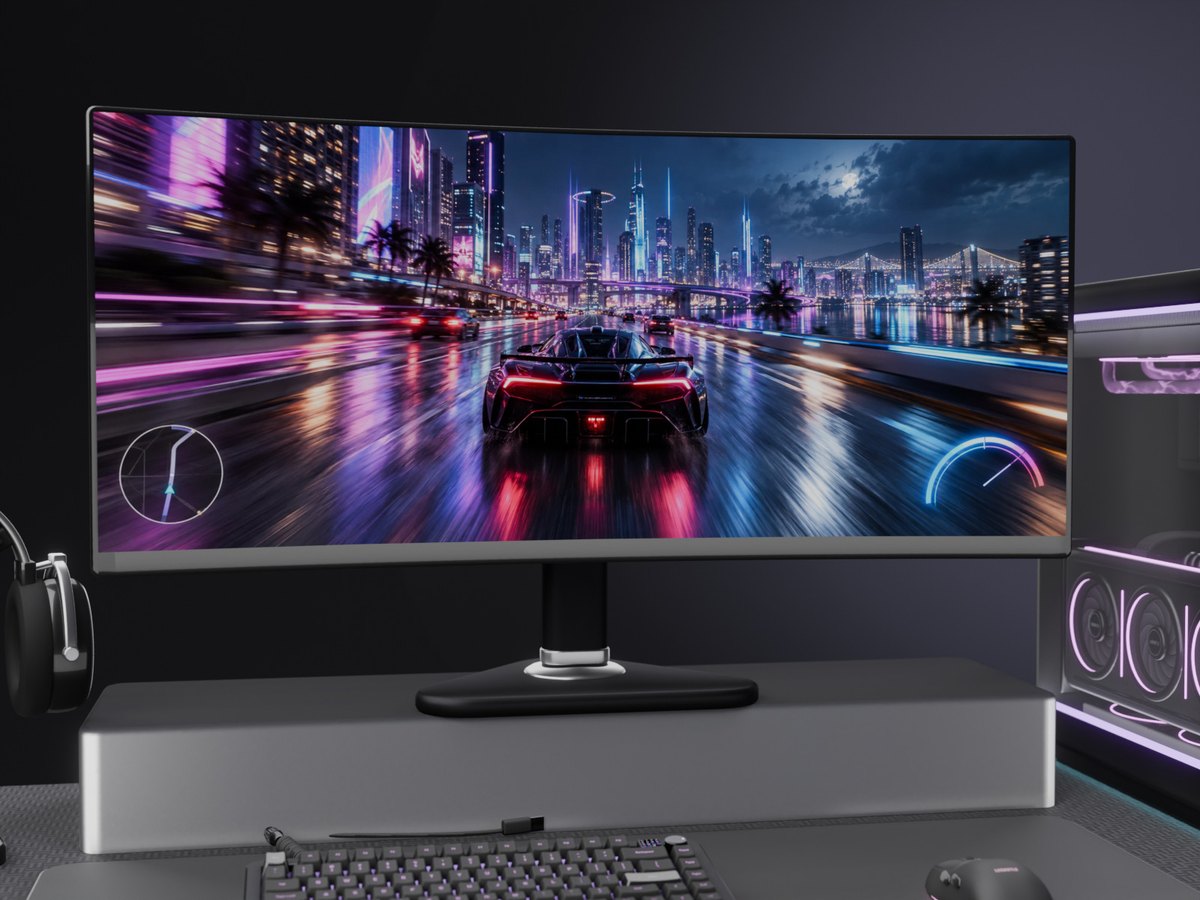
O monitor
Toque na tela para a próxima imagem: Racing, Fantasy, Sci-Fi, Space, Cyber City, Aurora ou Rose. Ou escolha Screen > Browser no menu dele: qualquer site no monitor.
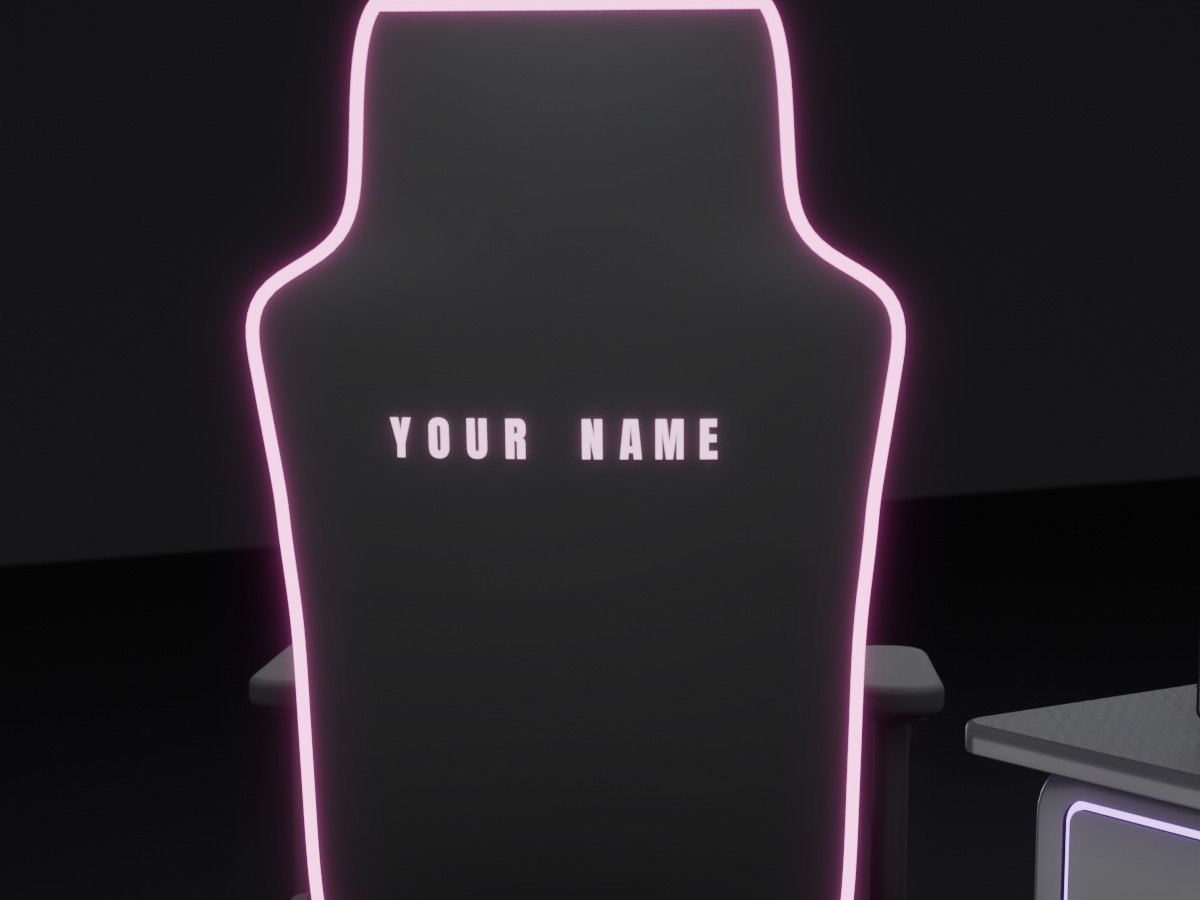
A cadeira
A pose de sentar própria dela impede as poses de sentar no chão do seu AO. Sit adjust move você 1 cm a cada toque. O seu texto acende no encosto.
Como instalar
- Rezze a mesaDepois o PC, o monitor (na prateleira), o teclado, o mouse e o headset em cima dela, e a cadeira na frente.
- A sua Sync TV na regiãoCada peça se conecta sozinha a ela em poucos segundos.
- Toque em uma peçaPower, Light, Colour (Black ou Pink) e Access (Only me, Group ou Everyone).
As luzes
- SYNC: as cores do vídeo da TV. As peças também fazem o que as luzes da TV fazem no controle remoto: o vídeo, a luz de repouso ou desligadas.
- Uma TV por peça: uma peça fica com a TV à qual se conectou. Para passá-la para outra TV, pegue a peça para o seu inventário e rezze ao lado dessa TV.
- Sem TV: uma transição lenta entre violeta, rosa e ciano, ou escolha Rainbow, Violet, Pink, Cyan ou White.
Teclado, mouse e headset
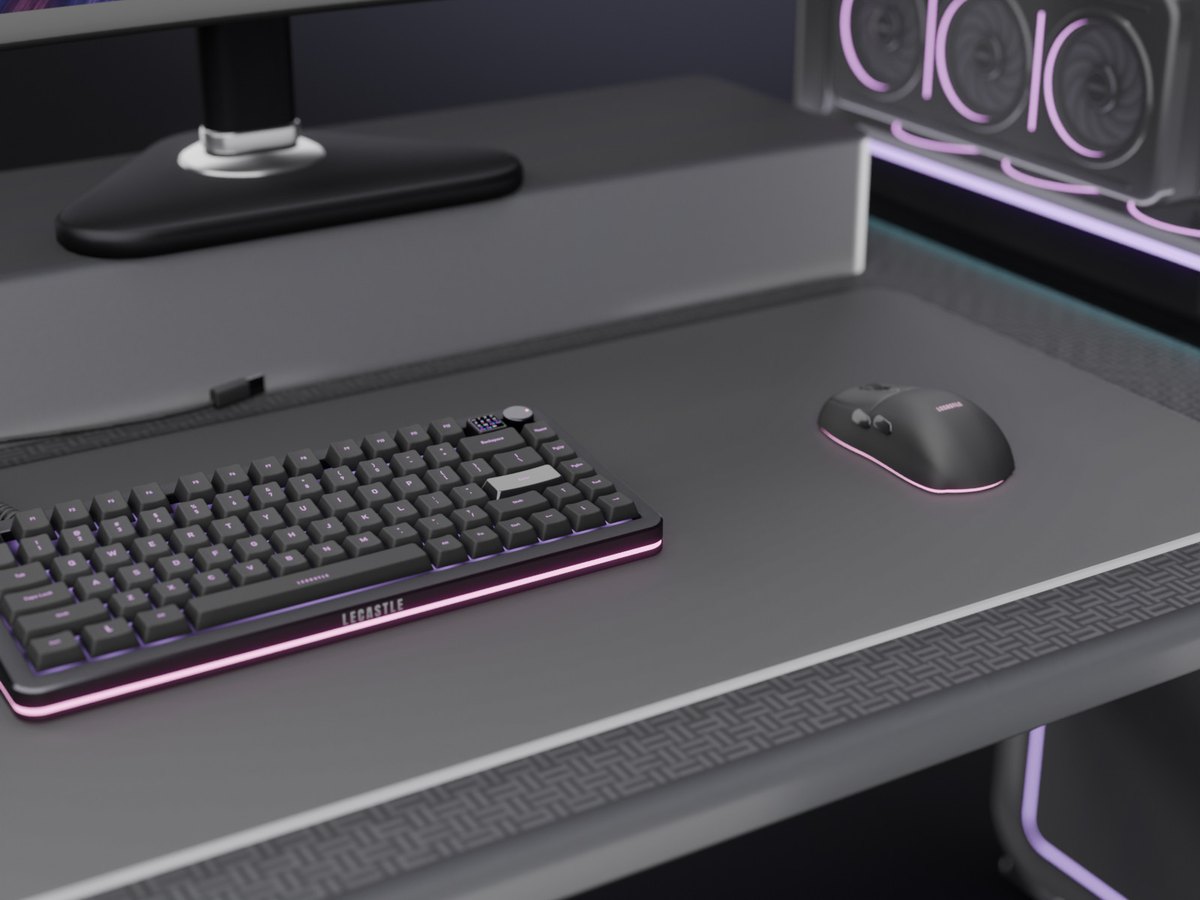
- Teclado: enquanto você digita no chat, as teclas piscam e a tela conta o seu WPM. Toque no botão giratório para a próxima luz.
- Mouse: no mouselook as luzes ficam mais rápidas (Game mode). Toque na rodinha ou no botão DPI para a próxima luz.
- Headset: anéis de luz nas conchas, uma ponta de microfone iluminada e uma fita de luz embaixo do suporte.
Um toca-discos que se mexe como um de verdade
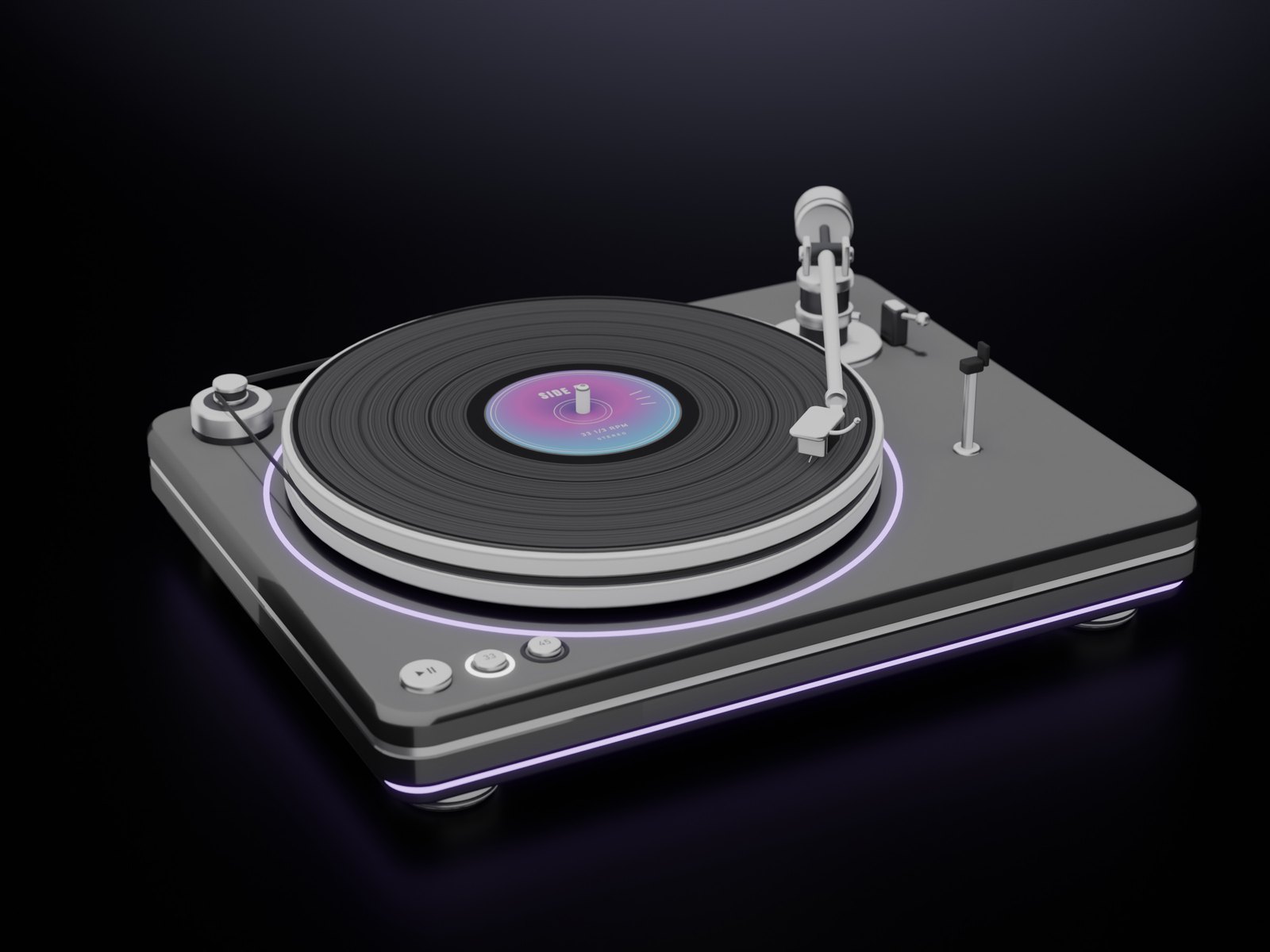
Toque em START: o braço desce sobre o disco e o prato gira. É decorativo: ele não toca música, só um leve chiado de vinil, se você quiser. O tubo de luz e o anel em volta do prato pegam as cores da sua Sync TV. Black e Pink vêm os dois na caixa.
START
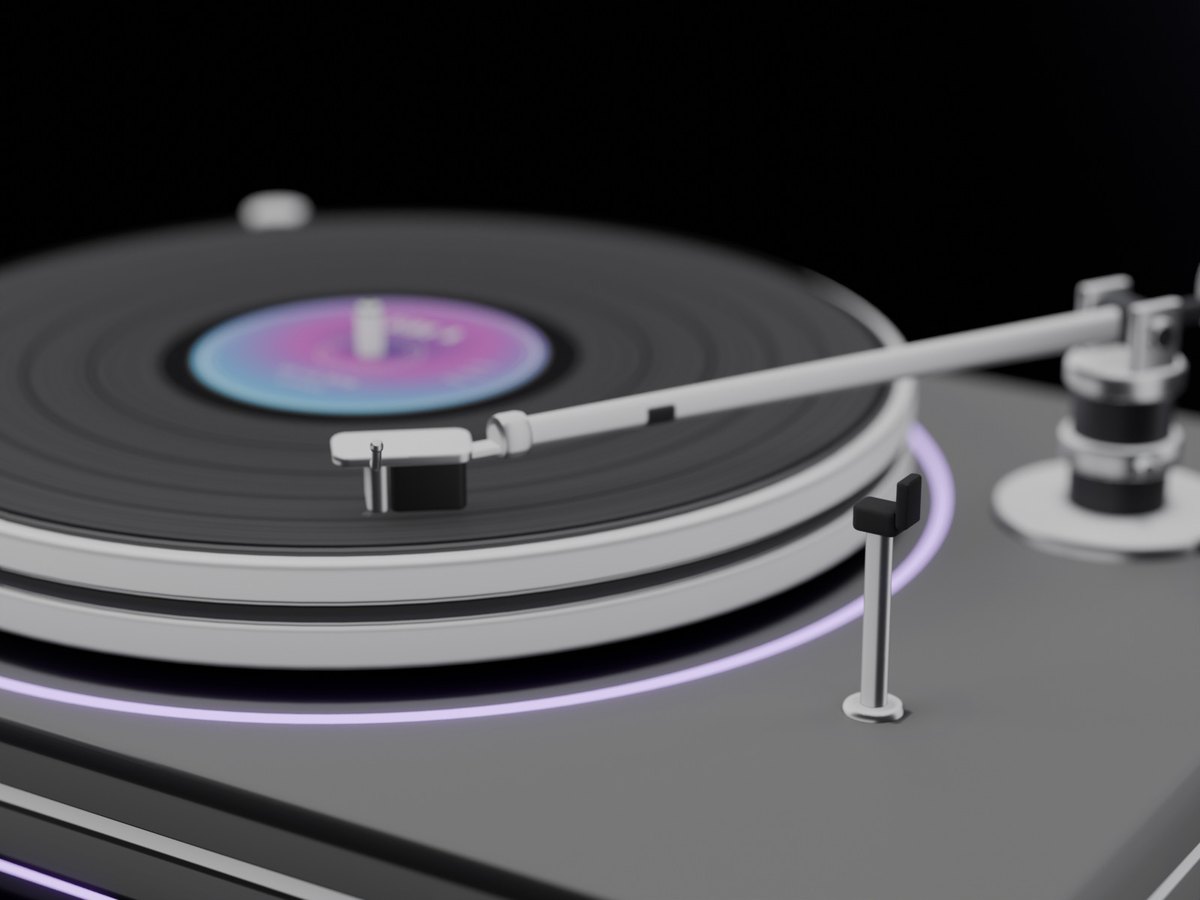
O braço se levanta, gira por cima do disco e desce. O braço avança devagar para dentro, depois volta e começa de novo. Toque em START de novo: o braço volta para o lugar.
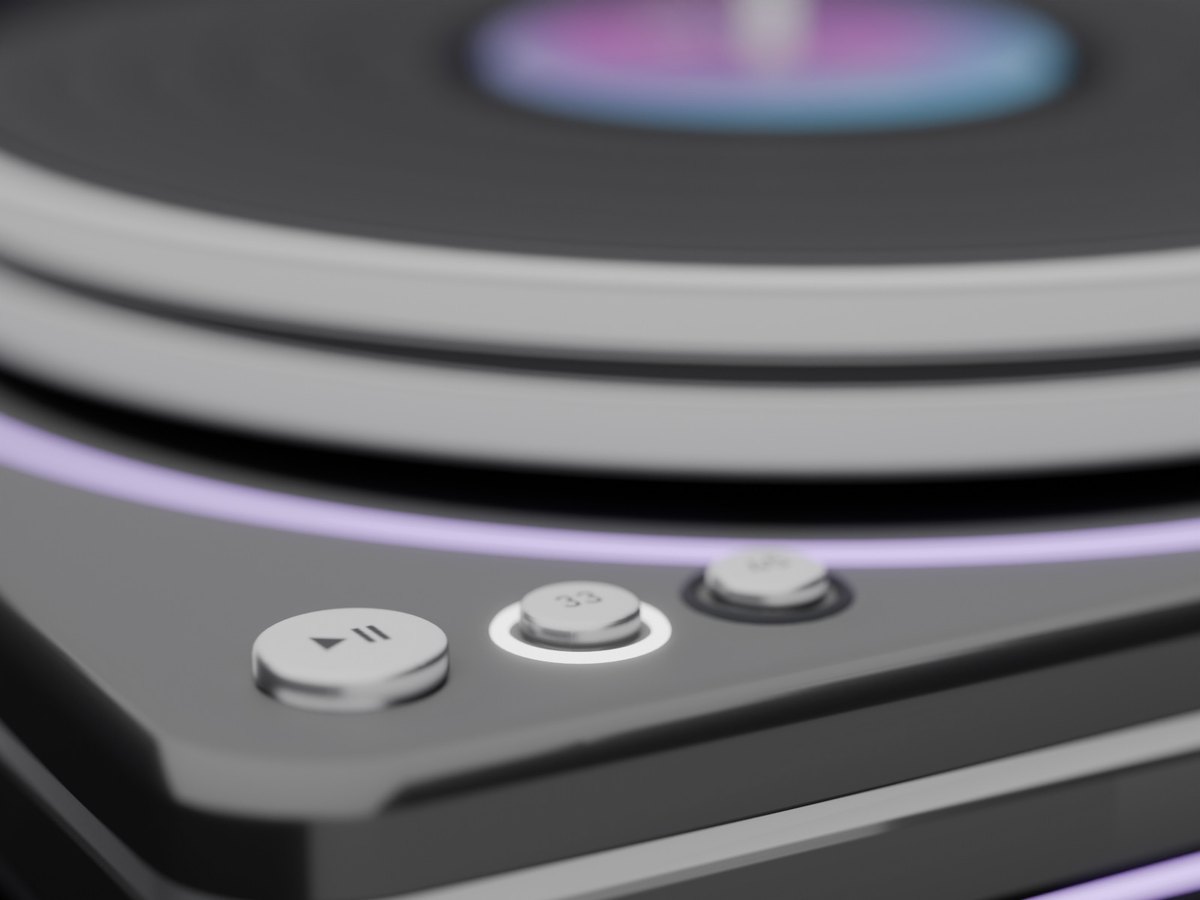
33 ou 45
Toque em 33 ou 45: o prato muda de velocidade e o botão que você escolheu acende.
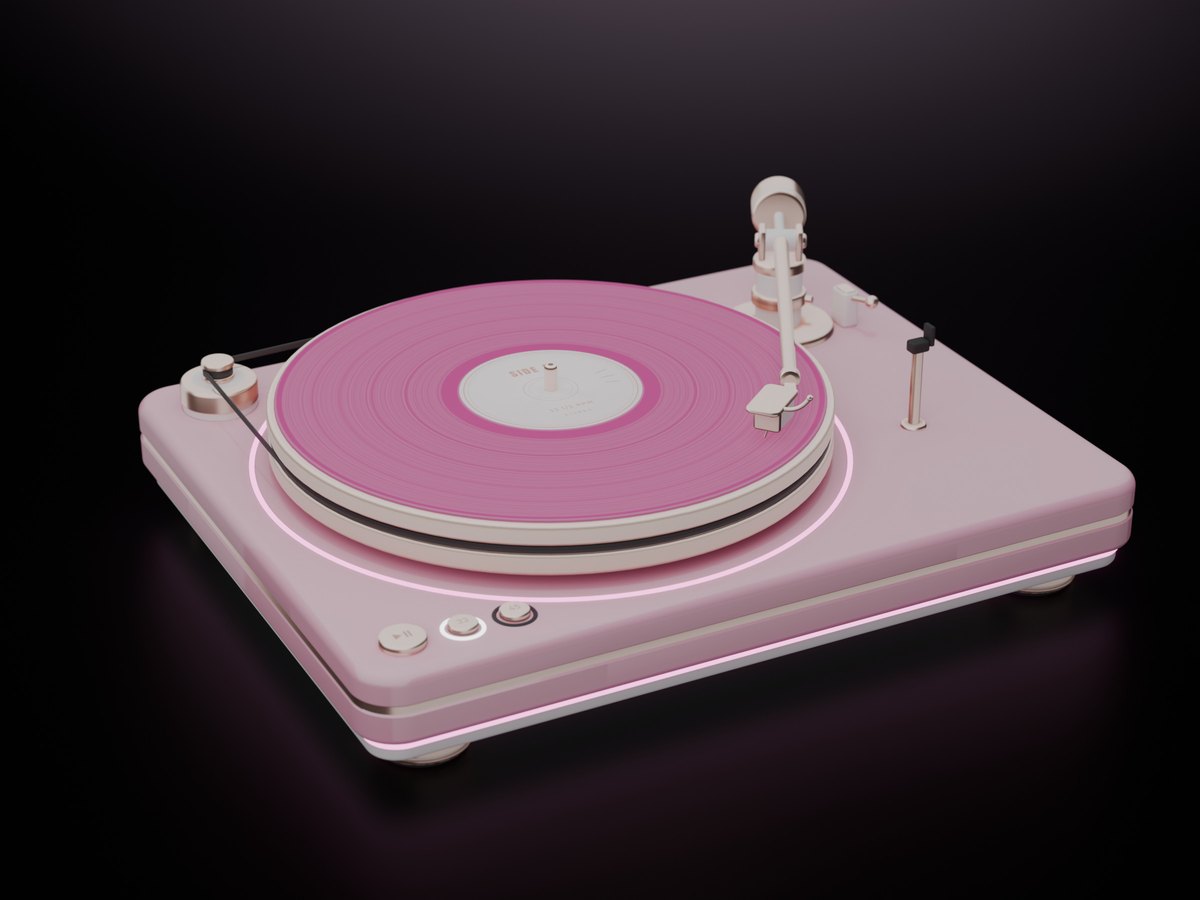
Black ou Pink
O dono escolhe Colour no menu. Cada cor tem as suas próprias texturas.
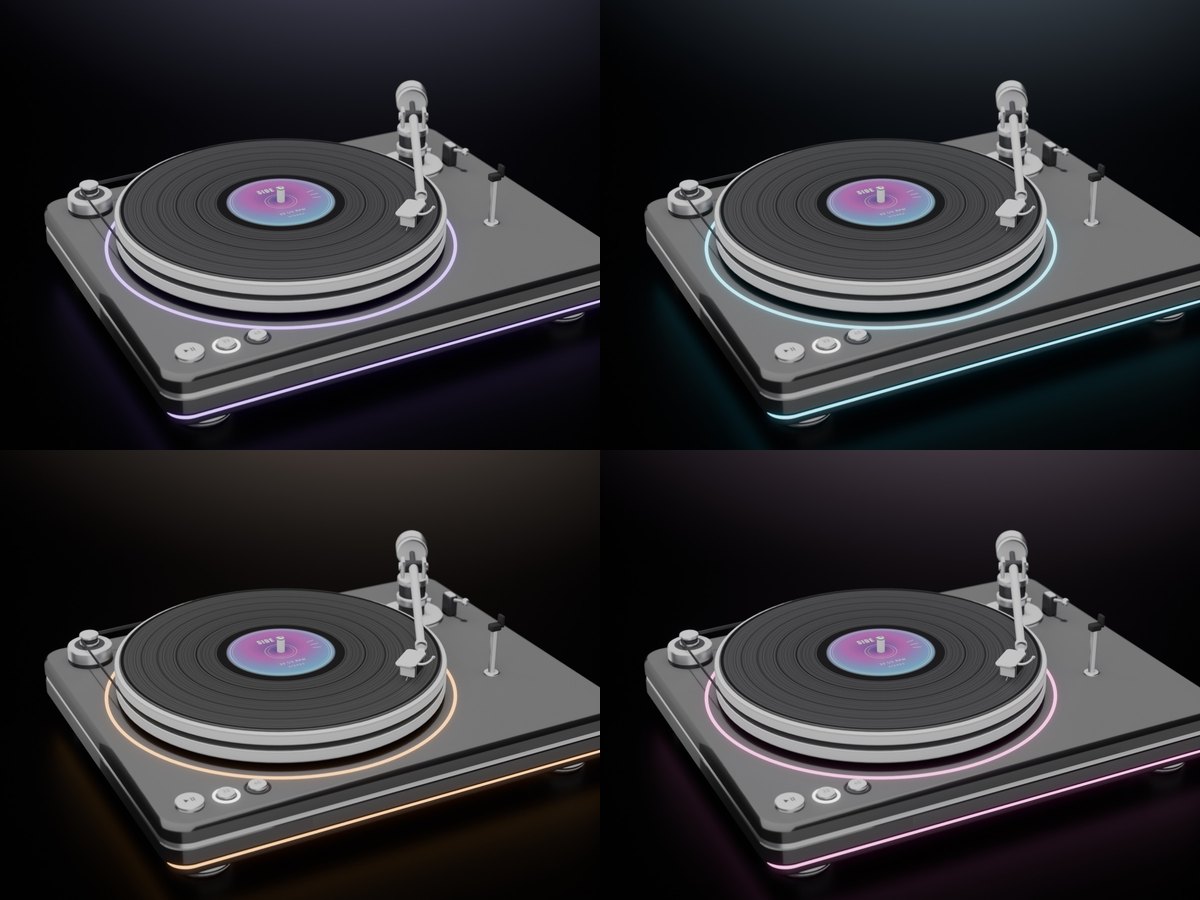
O menu
- Toque no toca-discos em qualquer lugar, menos nos botões: Play / Stop, Speed, Light e Sound.
- O dono também tem Power, Colour e Access (Only me, Group ou Everyone).
- Sound: um leve chiado de vinil enquanto a agulha está no disco. Ele vem desligado.
A luz
- SYNC: perto da sua Sync TV, ele pega as cores do vídeo e faz o que as luzes da TV fazem no controle remoto.
- Sem TV: uma transição lenta entre violeta, rosa e ciano, ou escolha Rainbow, Violet, Pink, Cyan ou White.
Uma luz de verdade para a sua mesa
Uma luminária LED de arquiteto: dois braços com articulações de platina, duas molas e uma cabeça fina. Ela dá a luz do próprio Second Life - na sua mesa, no seu teclado e em você - e as finas linhas de luz pegam as cores da sua Sync TV. Black e Pink vêm os dois na caixa.
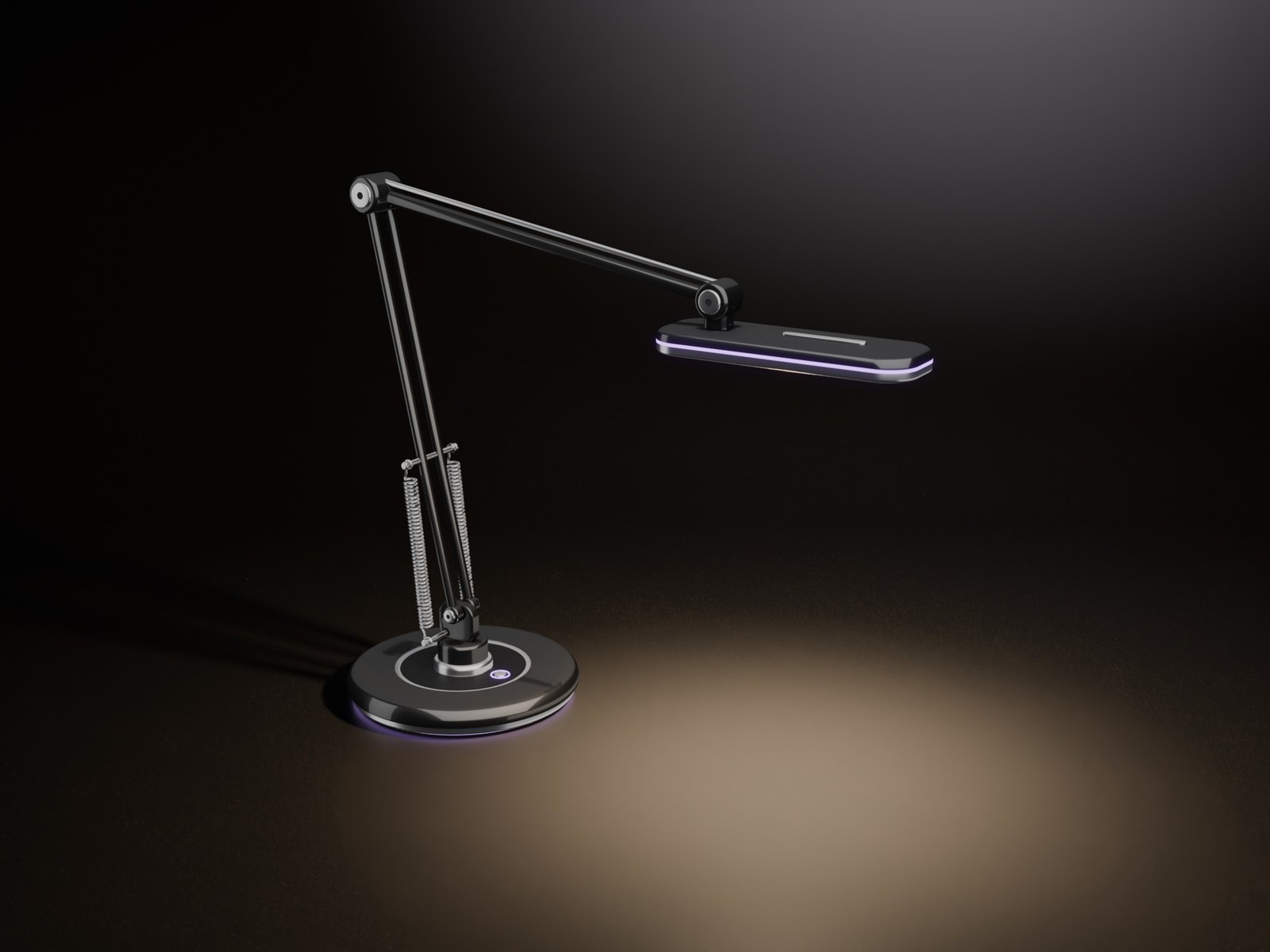
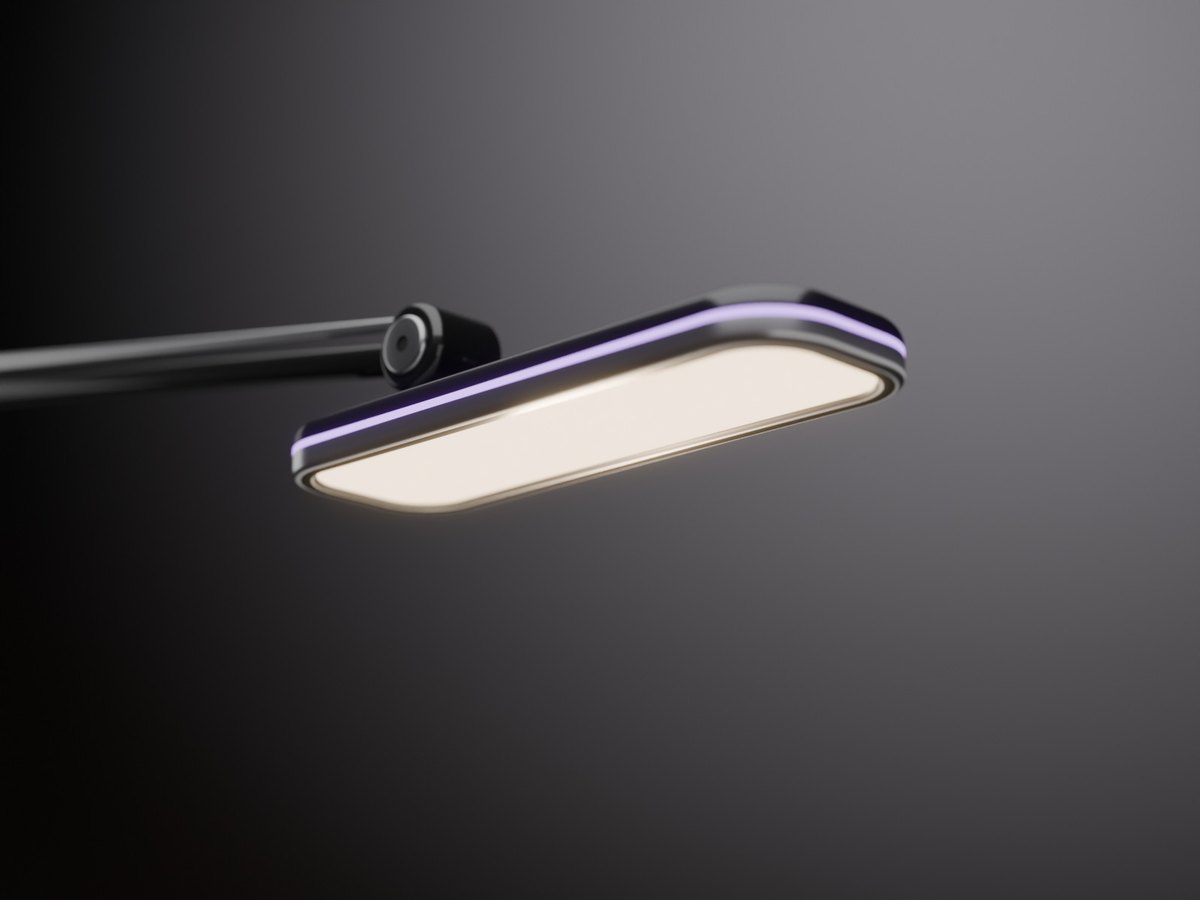
Uma luz de verdade
A luz sai da cabeça, com um círculo de luz suave na mesa, embaixo dela. Gire a luminária como quiser: a cabeça continua iluminando a mesa.
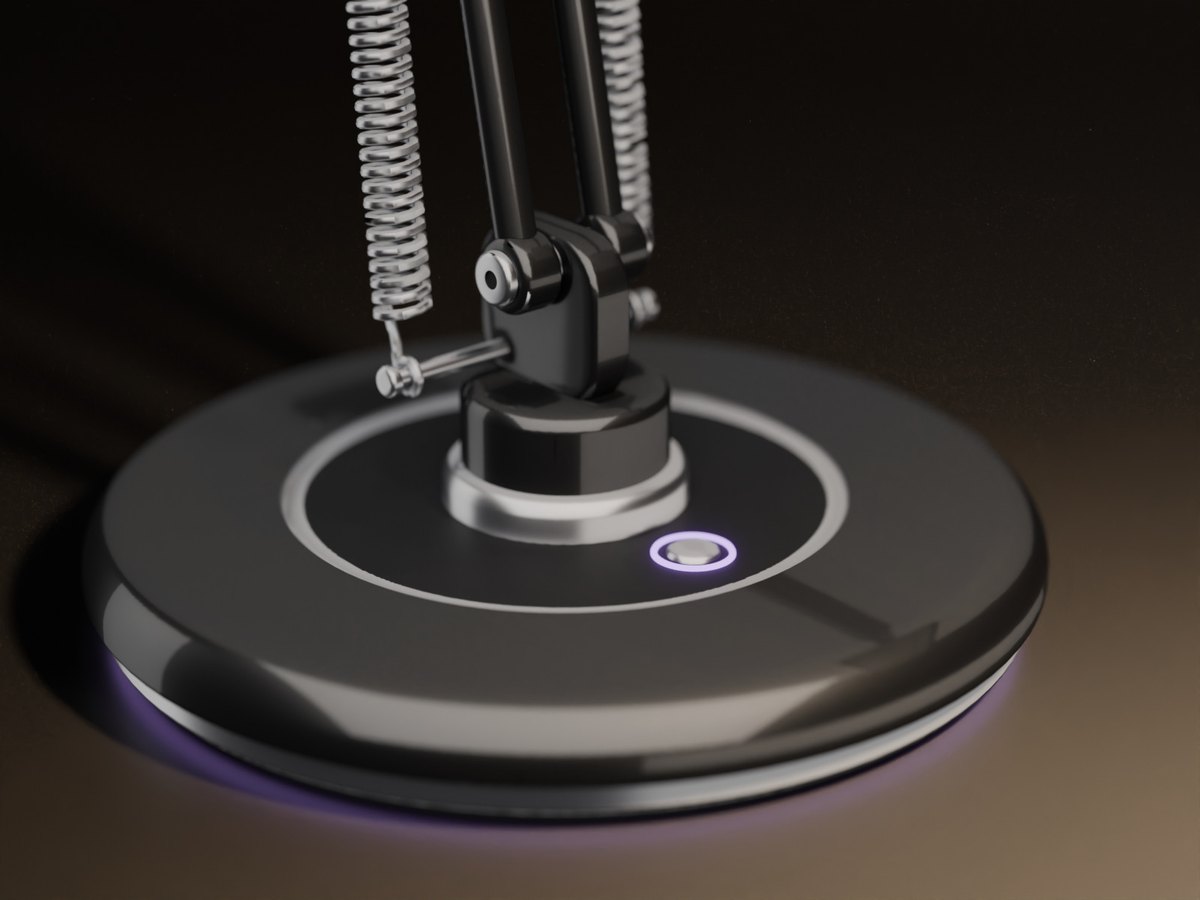
As linhas de luz
Um tubo de luz embaixo da base, um anel em volta do botão e uma linha em volta da cabeça: SYNC, Match ou Off.
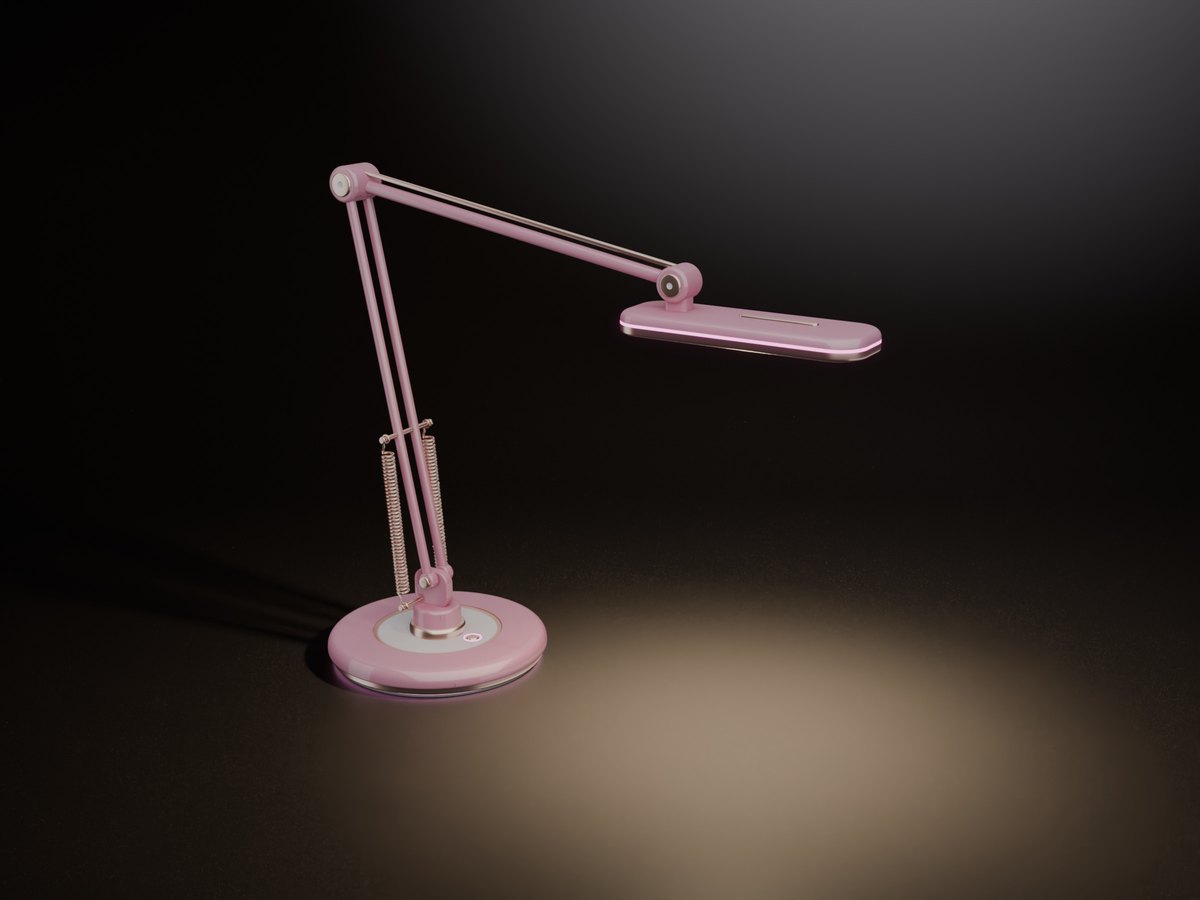
Black ou Pink
O dono escolhe Colour no menu. Cada cor tem a sua própria textura.
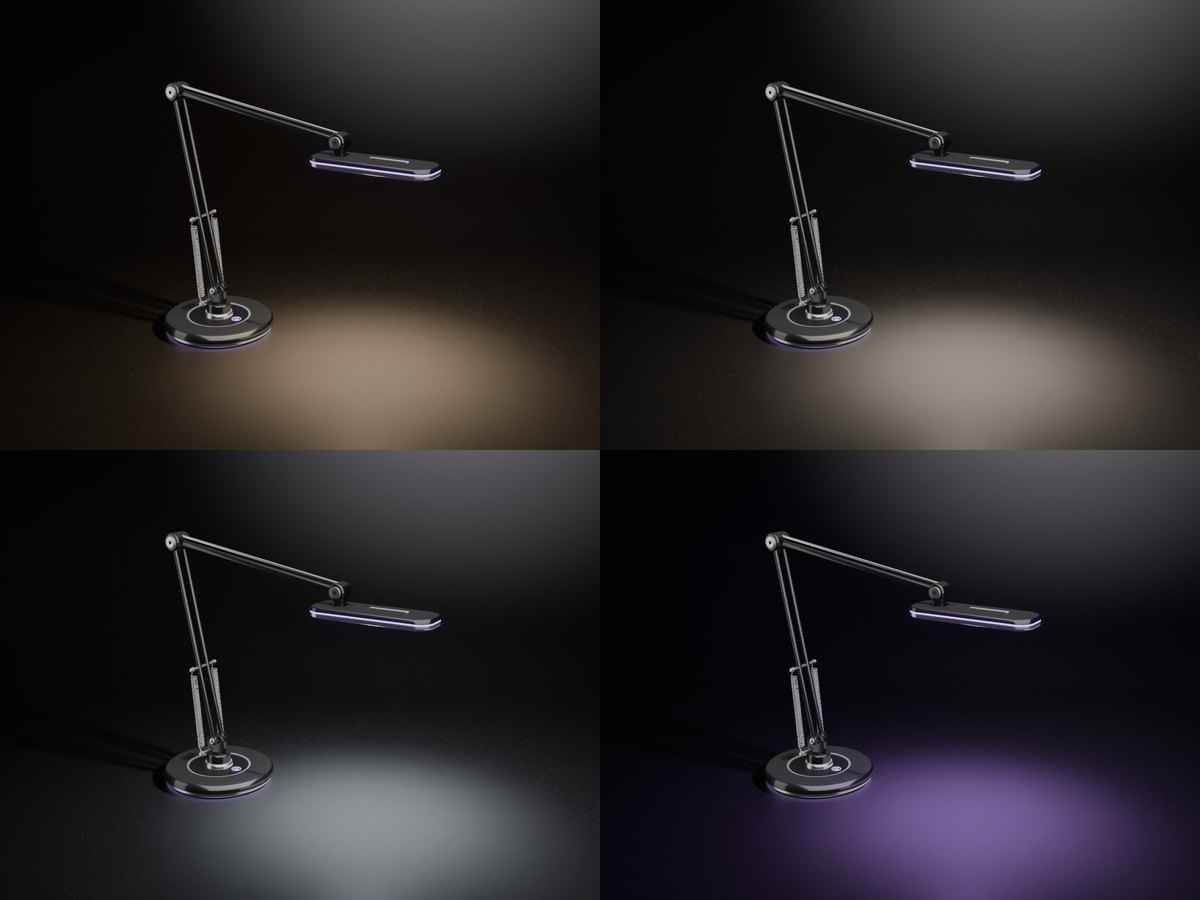
O menu
- Light: Warm, Neutral, Cool ou SYNC (as cores do vídeo da sua Sync TV).
- Bright: Low, Medium ou High - a luz alcança 3 m, 4,5 m ou 6 m.
- O dono também tem Power, Lines, Spot (o círculo de luz na mesa), Colour e Access (Only me, Group ou Everyone).
Um ring light de 18 polegadas que ilumina o seu rosto
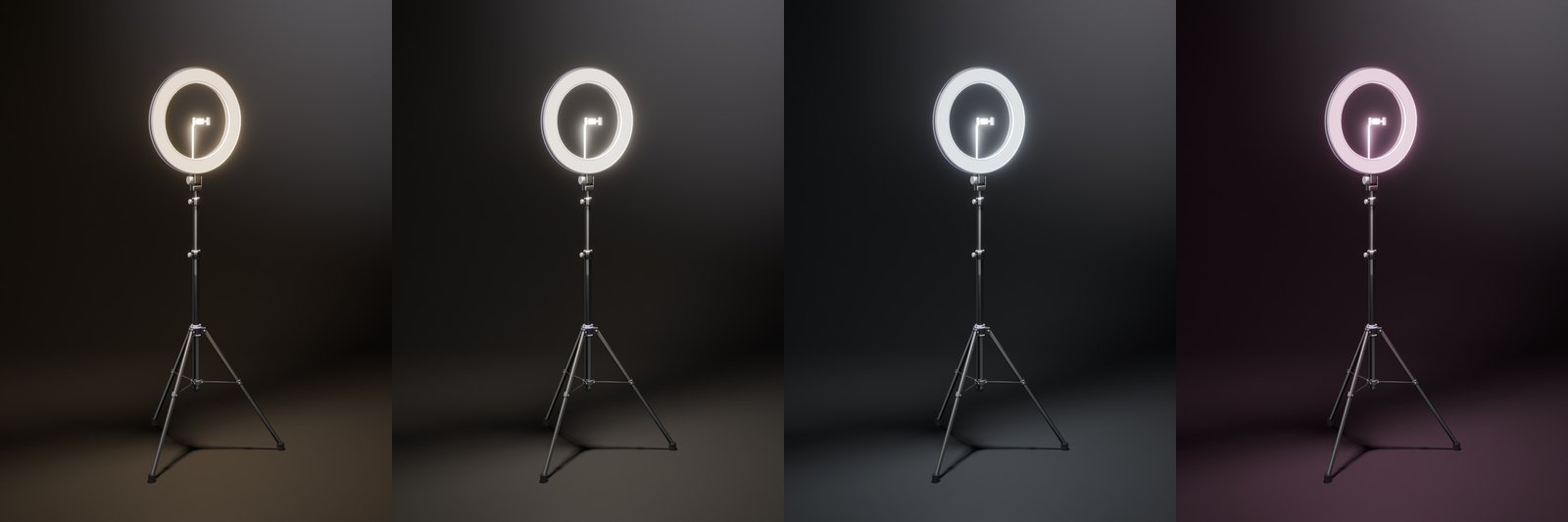
Um ring light num tripé de 175 cm, com um suporte para celular no meio. A luz dele é a luz do próprio Second Life, saindo do centro do anel: ela ilumina o que está na frente dele. As finas linhas de luz pegam as cores da sua Sync TV. Black e Pink vêm os dois na caixa.
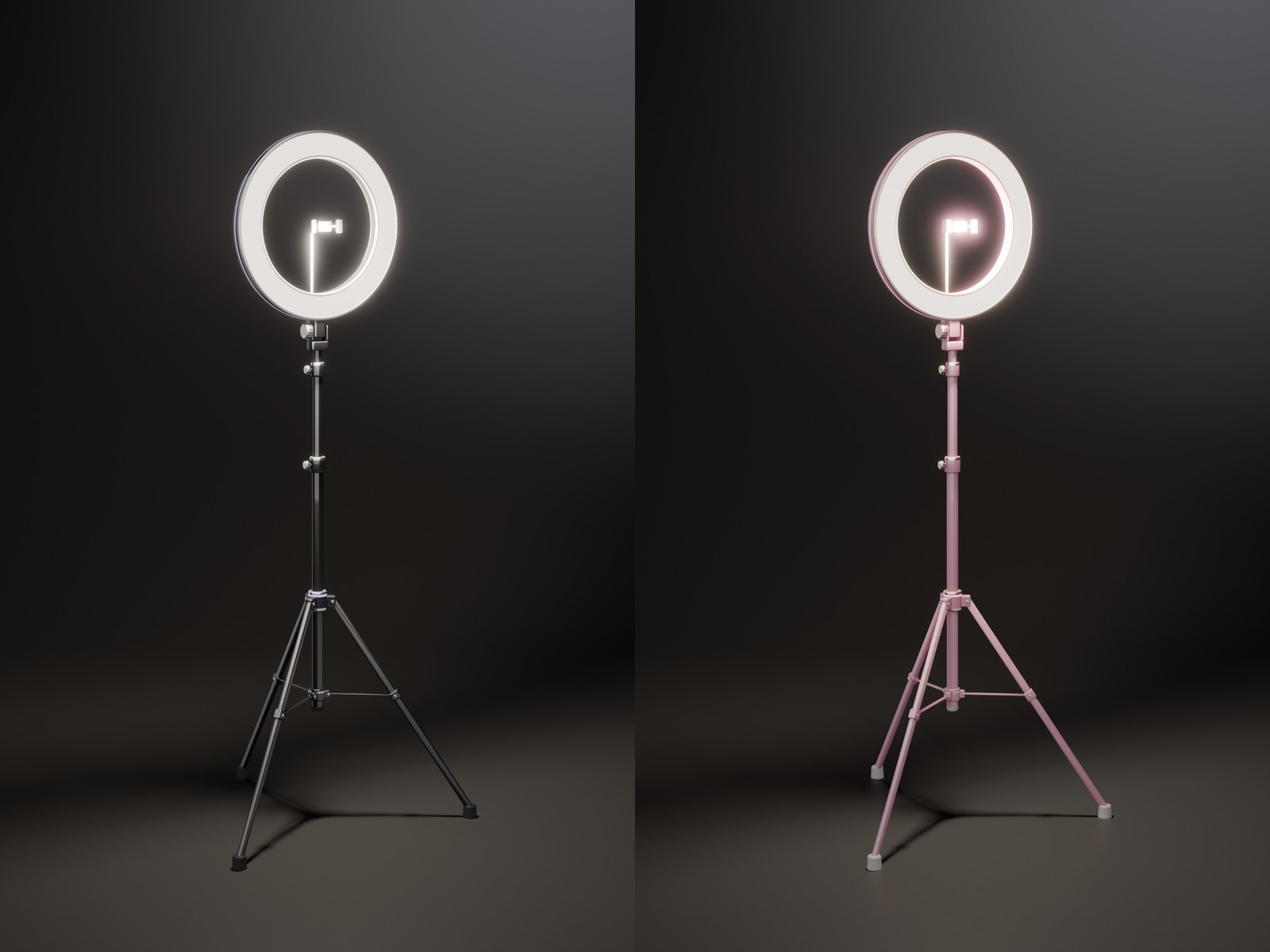
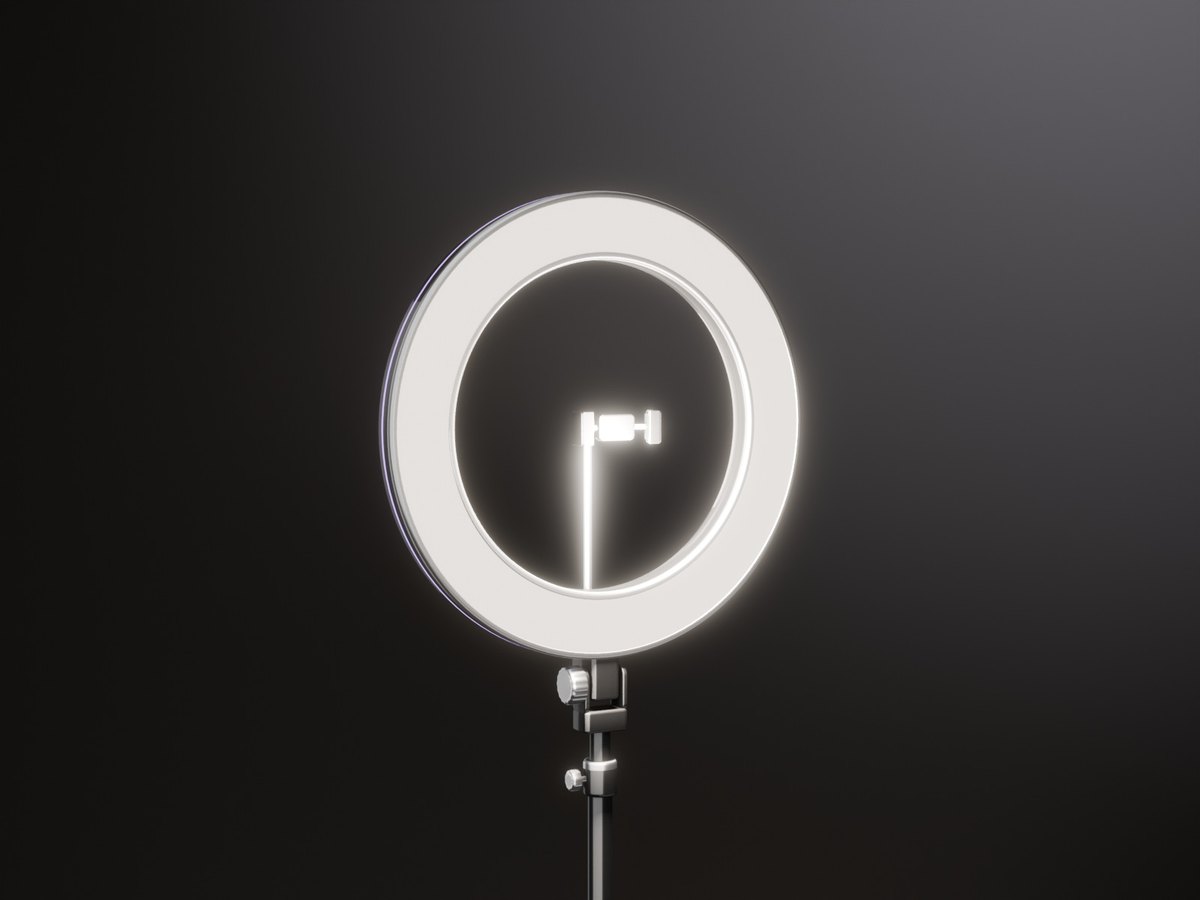
Vire para o rosto
O anel fica virado para o sul quando você o rezza. Vire para o rosto que você quer iluminar: a luz vai junto.
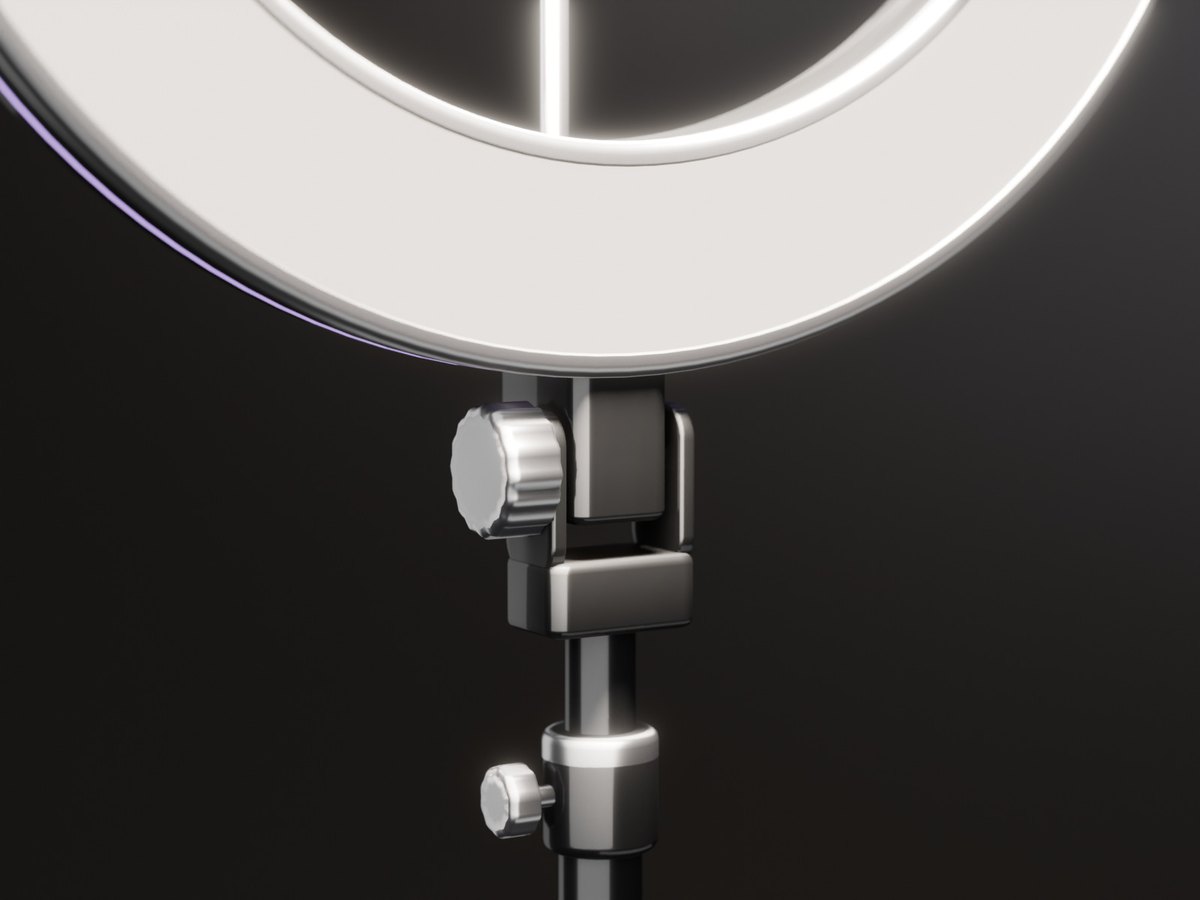
O módulo de controle
A luz de status mostra a cor. Toque no ring light para abrir o menu dele.
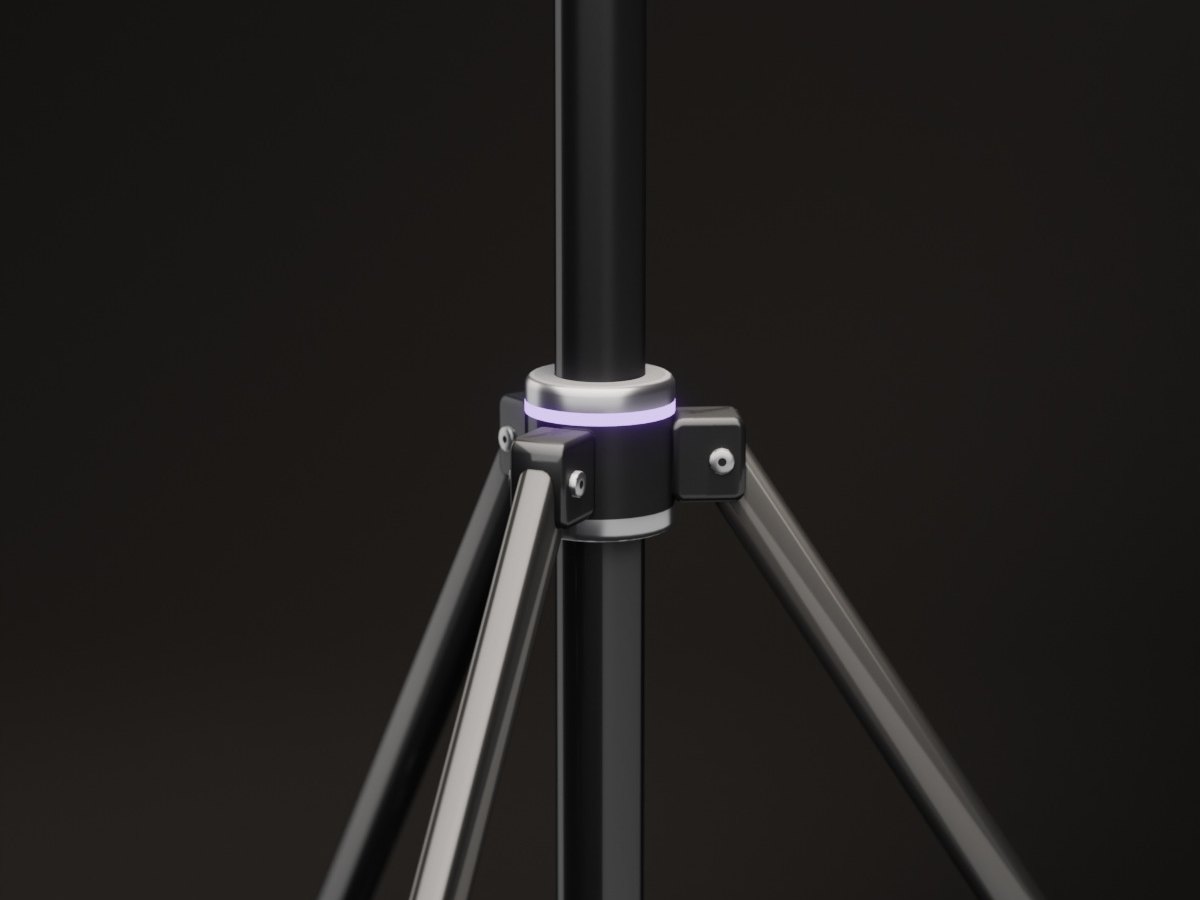
As linhas de luz
A borda do anel, a luz de status e a faixa no tripé: SYNC, Match ou Off.
O menu
- Light: Warm, Neutral, Cool, Pink ou SYNC (as cores do vídeo da sua Sync TV).
- Bright: 25, 50, 75 ou 100 % - a luz alcança de 4 a 10 m.
- O dono também tem Power, Lines, Colour e Access (Only me, Group ou Everyone).
Névoa e luz para um canto tranquilo
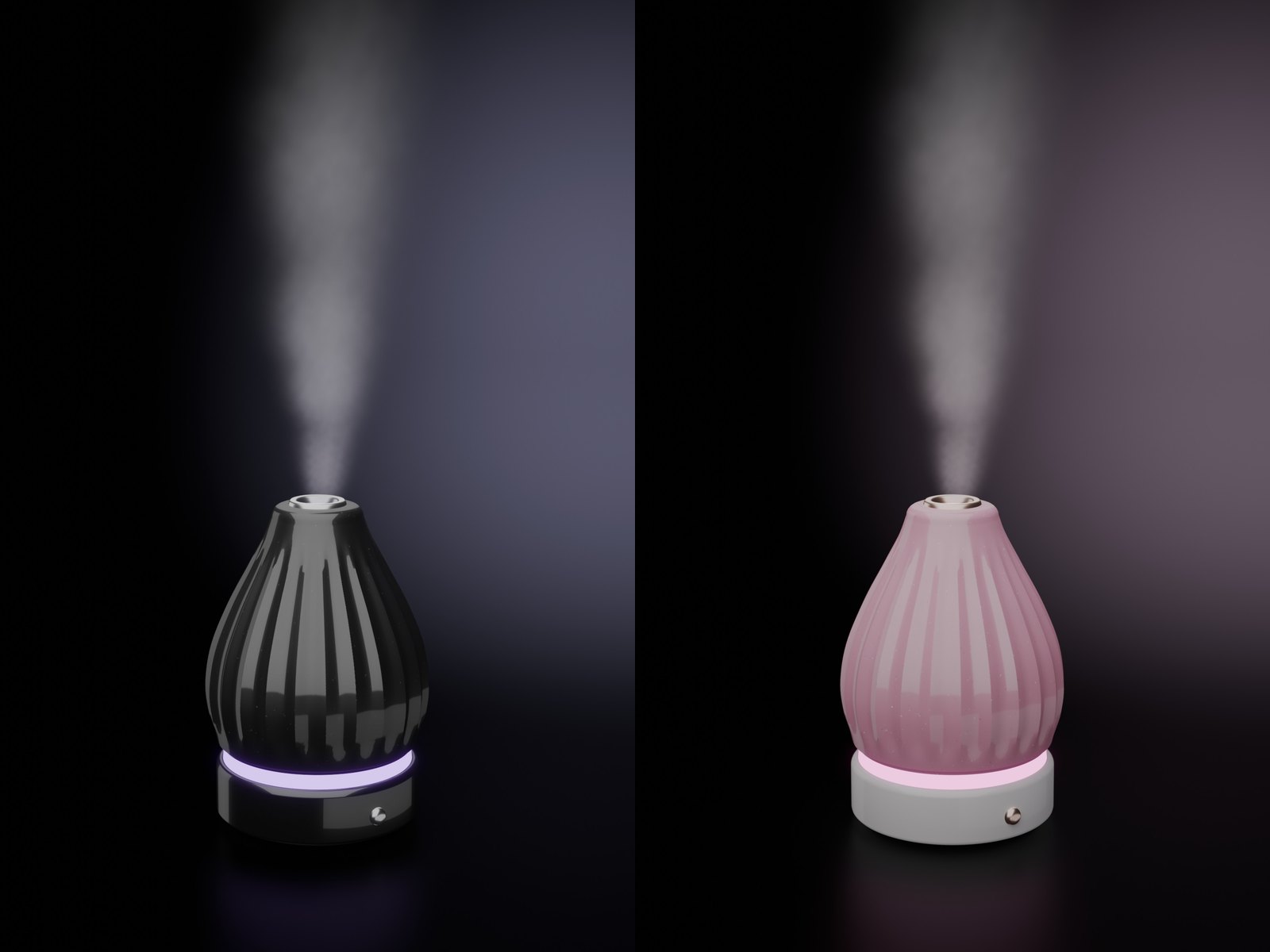
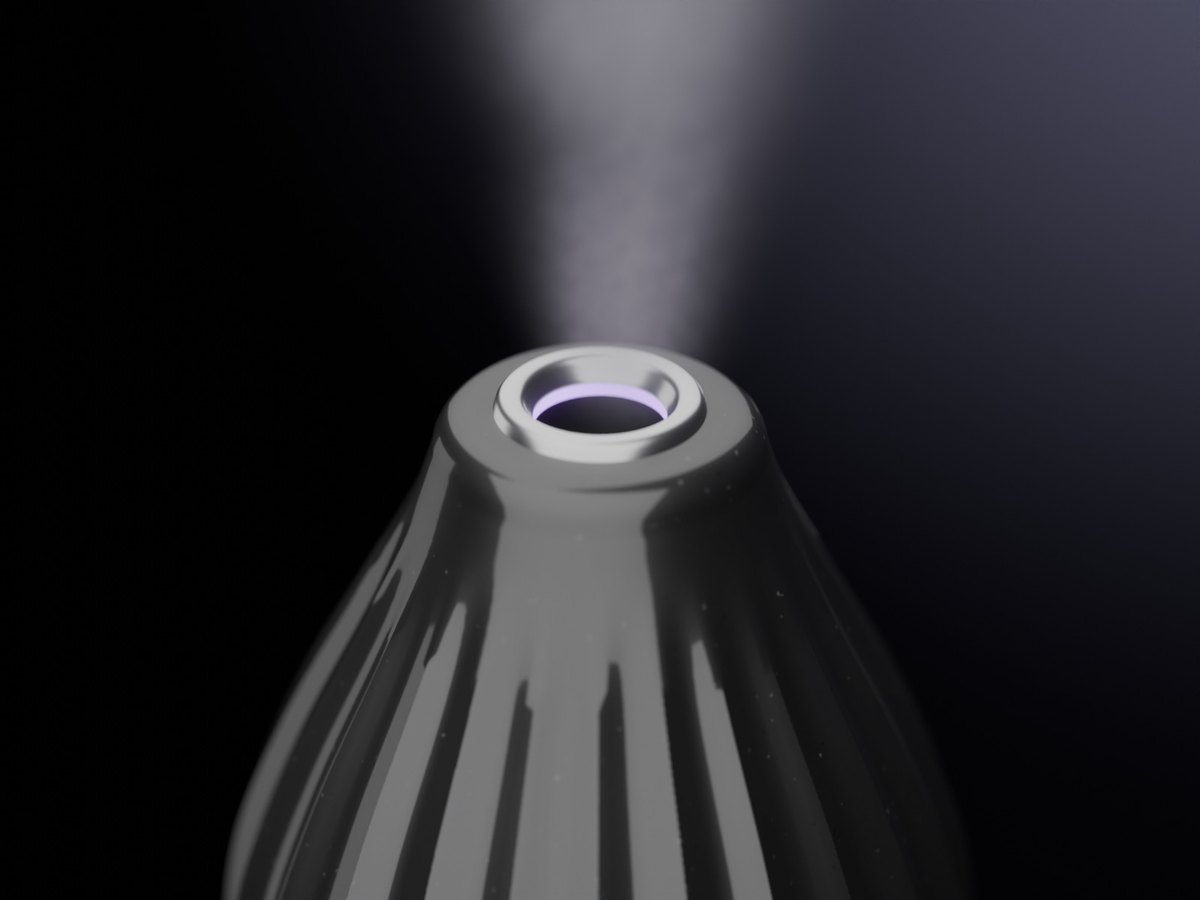
Uma gota de cerâmica canelada sobre uma base laqueada. Uma névoa suave sobe dela e se desfaz, e a luz pega as cores da sua Sync TV. É decorativo: a névoa são partículas do Second Life, e não tem cheiro. Black e Pink vêm os dois na caixa.
A névoa
Baforadas suaves sobem logo acima da saída, se abrem e se desfazem. Elas pegam um toque da cor da luz.
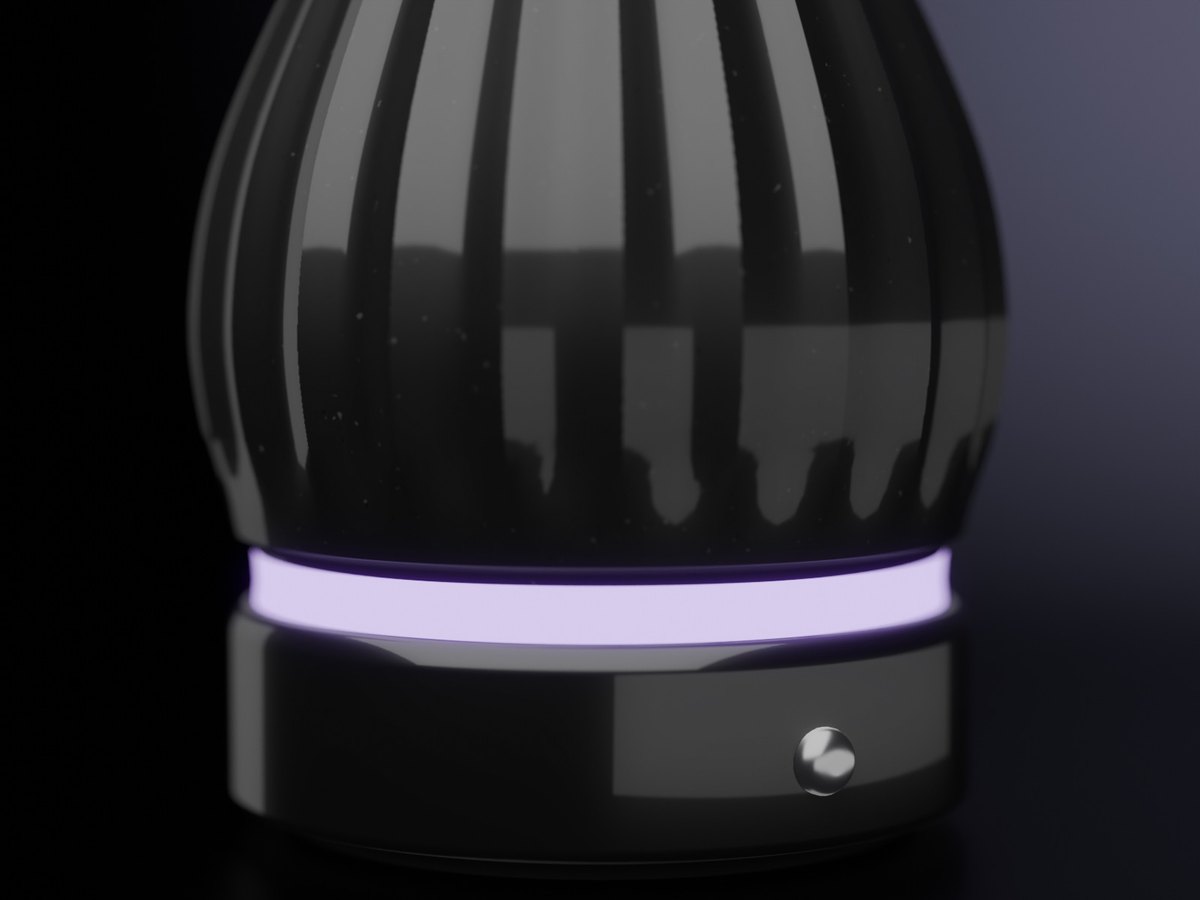
A luz
Uma faixa acima da base e um anel dentro da saída: SYNC, Rainbow, Violet, Pink, Cyan, White ou Off.
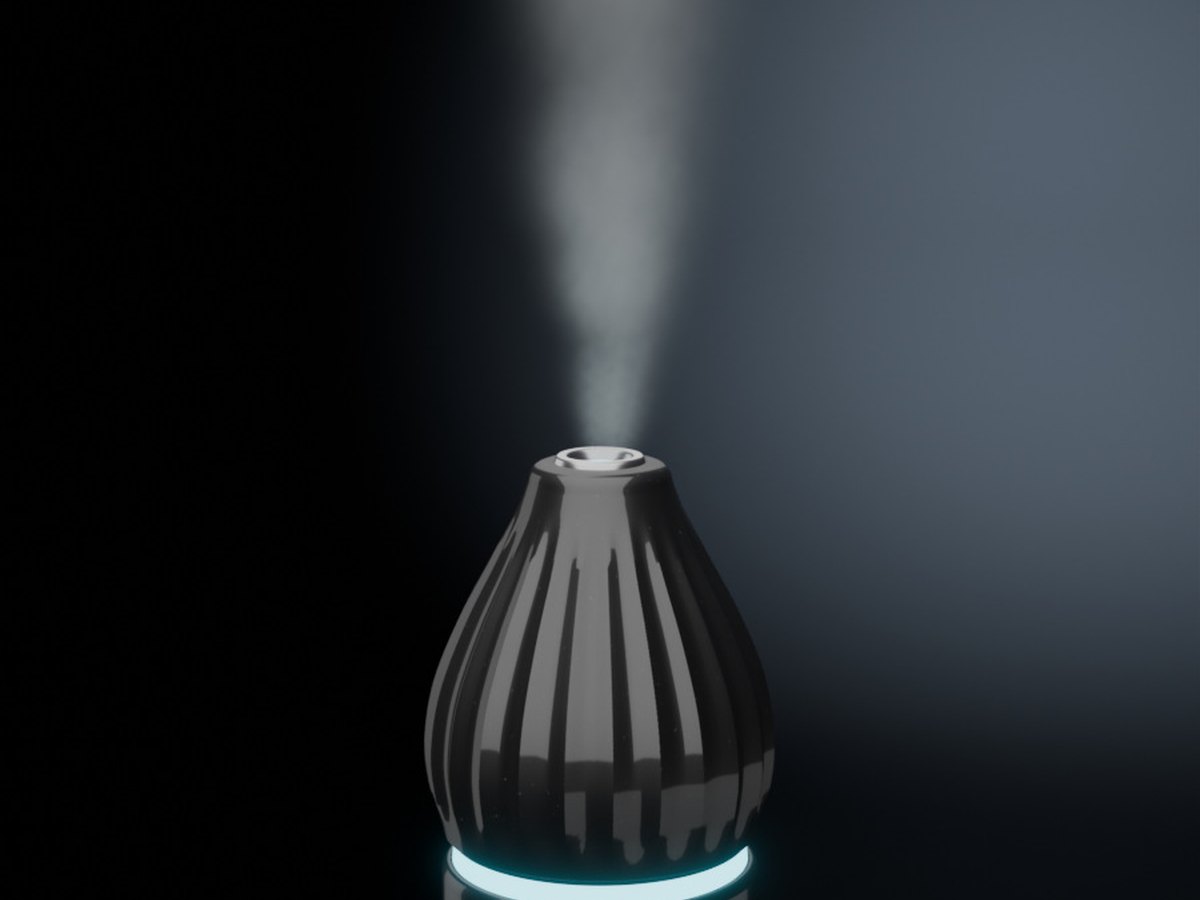
Black ou Pink
O dono escolhe Colour no menu. Cada cor tem a sua própria textura.
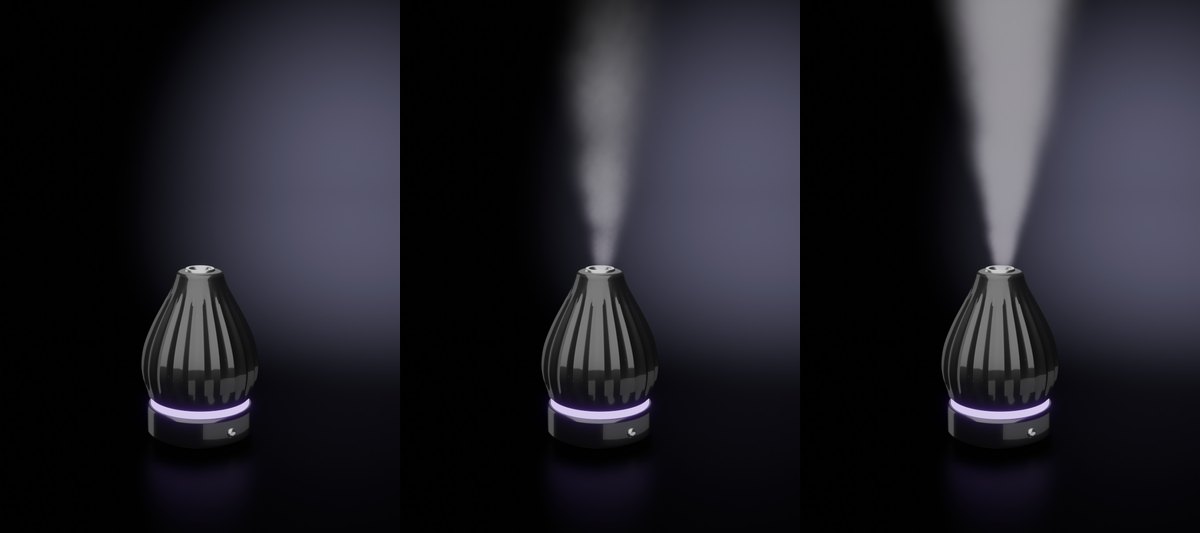
O menu
- Mist: Off, Soft (um fio de névoa fino e lento) ou Strong (uma nuvem alta e densa).
- Light: SYNC acompanha o vídeo da sua Sync TV. Sem TV: uma passagem lenta entre violeta, rosa e ciano.
- O dono também tem Power, Colour e Access (Only me, Group ou Everyone).
Cada ambiente, cada convidado
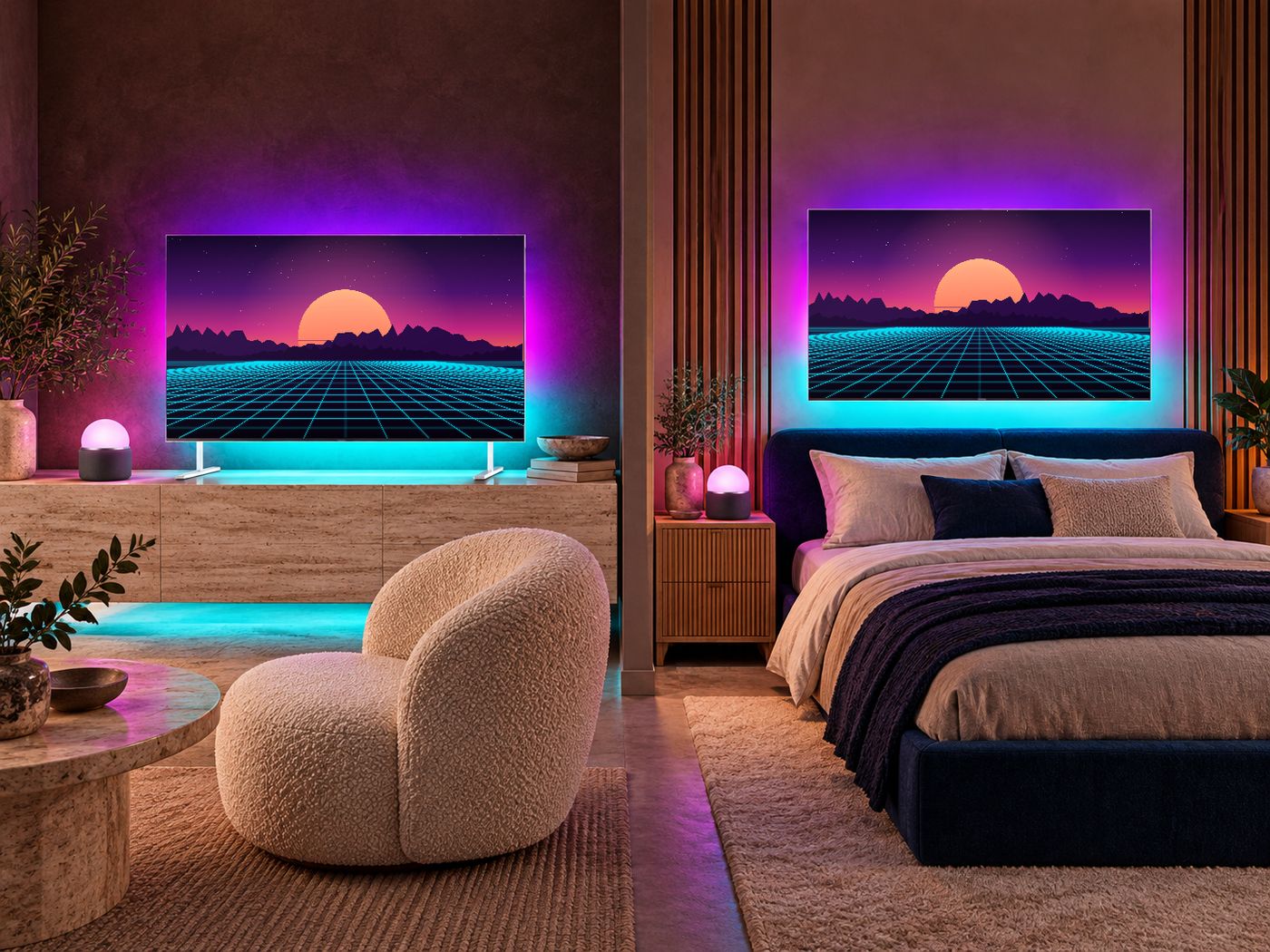
Todas as suas TVs
Settings > TV > Channel: "Show this on all my TVs". Suas outras TVs tocam o mesmo vídeo no mesmo momento. "Sound only on this TV" evita eco entre os ambientes.
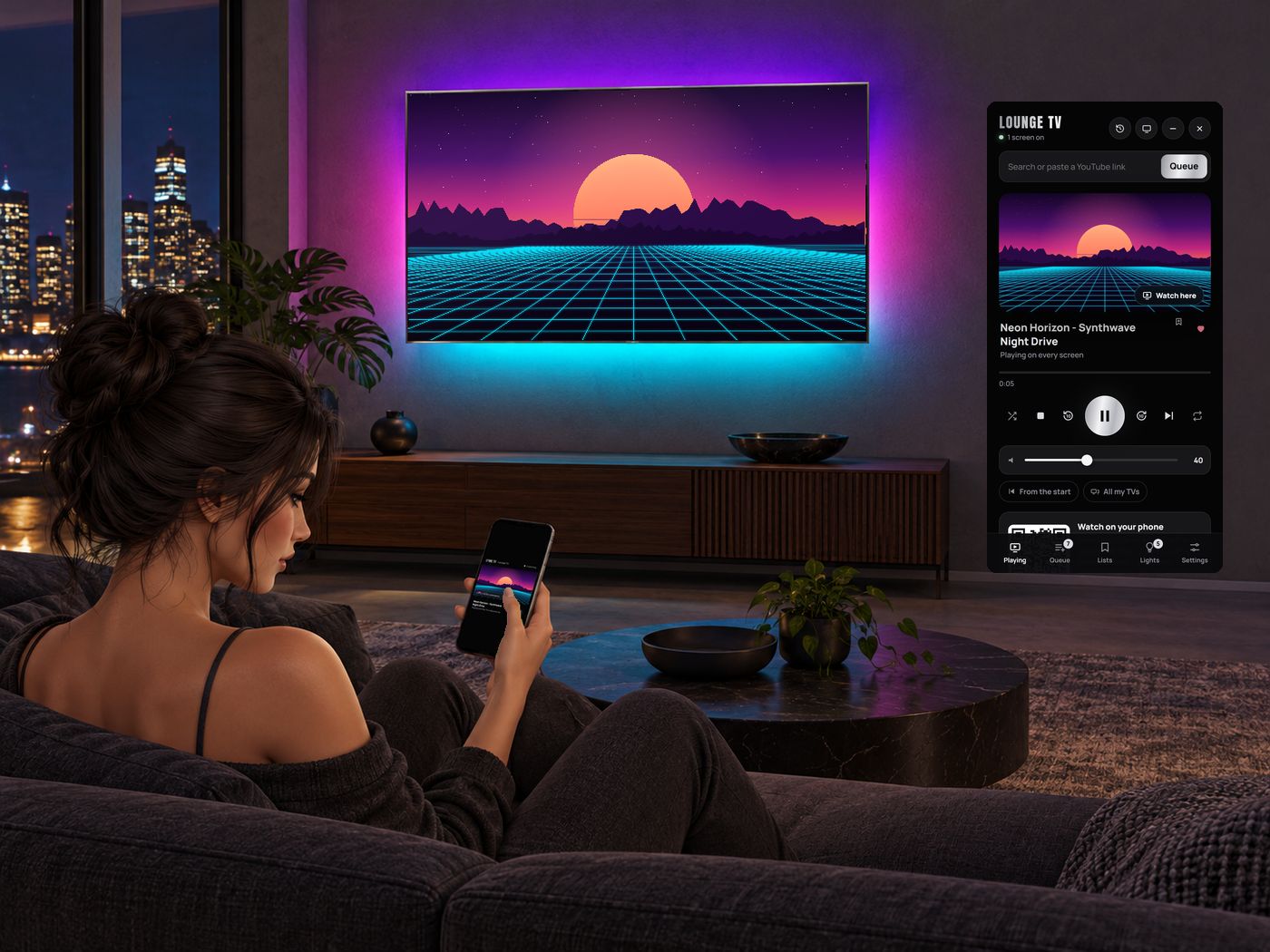
Assista aqui ou no celular
"Watch here" passa o vídeo para o seu Remote HUD. "Watch on your phone" gera um link e um código QR: os amigos assistem junto no navegador.
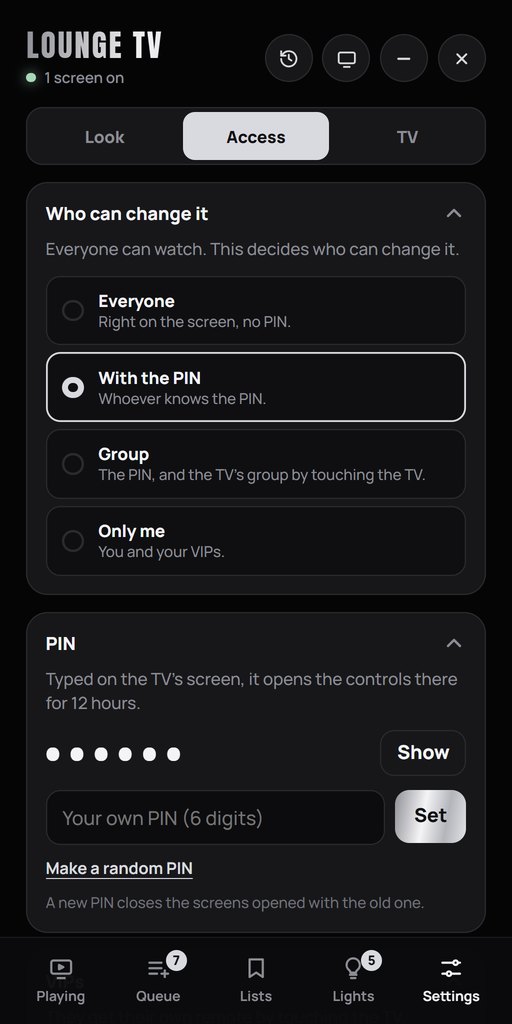
Acesso e convidados
Todos sempre podem assistir. Quem pode controlar: Everyone, With the PIN, Group ou Only me. Os VIPs controlam em todos os modos. Convidados que podem controlar tocam na TV para receber o próprio link do controle remoto.
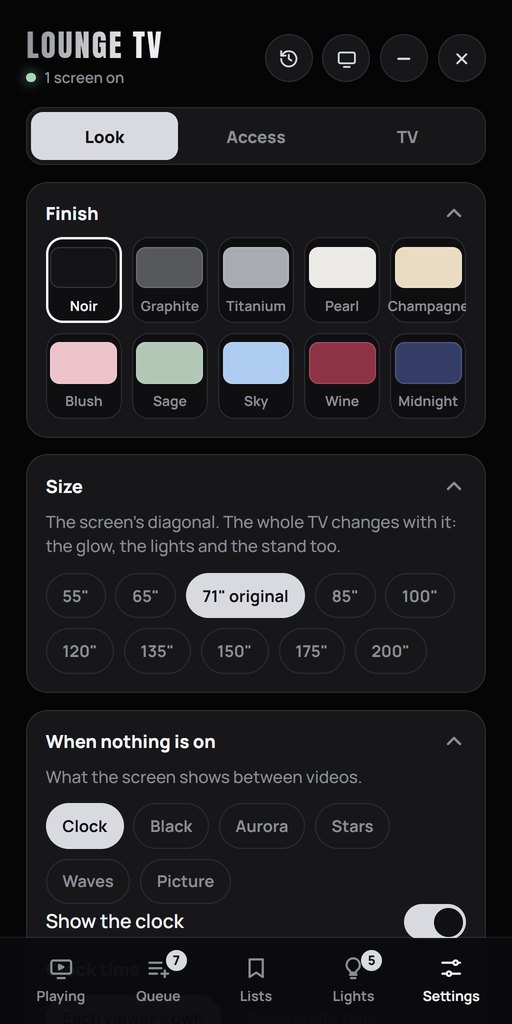
Visual e tamanho
10 acabamentos, tamanhos de 55 a 200 polegadas, e o que a tela mostra quando nada está passando: um relógio, Aurora, estrelas, ondas, preto ou uma imagem sua.
Dicas e soluções
A TV
Posso mostrar fotos e salvar listas de fotos?
Sim. Em Playing, cole um link público de foto do Gyazo ou um link direto JPG, PNG, WebP, GIF ou AVIF. A foto fica até Next ou Stop. Adicione fotos à fila e salve em Lists, ou adicione links diretamente a uma lista salva. Funcionam listas só de fotos ou com fotos e vídeos. Não é preciso enviar arquivos; as fotos vêm do site original e os links precisam continuar públicos.
Escolha Play now para mostrar a foto agora ou Queue it para adicioná-la à fila. Fotos não mudam por temporizador: use Next para avançar ou Stop para limpar a tela. Pausa, busca temporal e reinício não se aplicam a fotos. Use links HTTPS públicos; imagens acima de 20 MB são recusadas. Atualize o controle para ver os novos botões; não é preciso trocar os scripts da TV ou do HUD.
Nada na tela?
Ative a mídia (Instalação, passo 1) e clique uma vez na tela: "Tap to join". O dono também pode usar Settings > TV > Reload the screen.
Não consegue colar um link?
Clique na caixa de pesquisa e aperte Ctrl+V (Mac: Cmd+V). O clique direito abre o menu do visualizador, não Colar. Ou, perto da sua TV, digite /7 e o link no chat local.
Um vídeo não toca?
O dono do vídeo não permite que ele toque em outros sites. A TV passa sozinha para o próximo vídeo.
Um link de vídeo não toca?
O controle remoto diz o motivo. Use o link do próprio arquivo, não de uma página da web ou de uma pasta. Fotos do Gyazo também podem ser exibidas. Vídeos de celular em HEVC não tocam: salve como H.264.
Sem som?
Confira o volume do controle remoto e o volume de mídia do seu viewer. Em um canal, "Sound only on this TV" deixa as suas outras TVs em silêncio (Settings > TV > Channel). No Watch here, o som começa desligado na primeira vez: toque no botão do alto-falante.
Perdeu o link do controle remoto?
Toque na TV: um novo link chega no chat local. Se um link disser que não é mais válido, toque na TV para receber um novo.
Outra pessoa controla a minha TV?
Settings > Access > Only me (ou With the PIN), e defina um novo PIN: isso fecha as telas antigas dos convidados.
Um convidado não consegue controlar a TV?
With the PIN: eles clicam na tela e digitam o PIN. Group: eles usam a tag do seu grupo e tocam na moldura da TV, não na tela; sem PIN. Os VIPs sempre podem.
A tela diz que só o dono pode controlar?
A tela mostra um código de 4 dígitos e o seu Remote HUD pergunta "A screen asks for your controls". Toque em Allow se o código for o mesmo, e essa tela é sua. No Second Life cada tela é um navegador próprio: ela não consegue reconhecer você sozinha.
O tamanho não muda?
O Second Life limita o tamanho de um objeto linkado. Escolha um tamanho menor.
As Sync TV picks sumiram?
Em Lists, toque no título Sync TV picks para abrir o cartão. Se o cartão não aparecer, ative-o em Settings > TV > Sync TV picks.
Luzes e alto-falantes
Uma luz ou um alto-falante não se conecta?
Precisa estar na mesma região que a TV e ter o mesmo dono. Rezze de novo ou toque em "Count again" na aba Room.
Uma luz fica acesa quando as outras mudam?
Ela foi tocada separadamente. Escolha "What they show" de novo ou toque nela.
Os anéis ficam de uma cor só?
Ative Colour gradient na caixa Look do alto-falante, e confira se um vídeo está tocando.
Sem som nos alto-falantes?
É assim que eles funcionam: o som sai da sua Sync TV, e os alto-falantes o mostram em luz e movimento.
Não pulsam na batida?
Room tab > Music pulse precisa estar em Tap the beat, Picture energy ou Both. Marque o ritmo de novo quando a música mudar.
As luzes parecem atrasadas em vídeos longos?
As cores vêm dos quadros de prévia do YouTube: mais ou menos a cada segundo em vídeos curtos, a cada 2 a 10 segundos nos longos. Links de vídeo: a cada 0,5 a 2 segundos.
As luzes e o brilho pararam?
O vídeo e o som tocam, mas as luzes não seguem mais o controle nem a imagem, e Reload the screen não faz nada. A TV perdeu a ligação com o nosso servidor: isso aconteceu com algumas TVs quando mudamos nossos servidores em 17 de outubro de 2026. Pegue a TV para o seu inventário e rezze de novo, ou abra com Edit e use Build > Scripts > Reset Scripts (ela fica no mesmo lugar). Seu PIN, sua fila, suas listas e suas configurações continuam.
A cúpula de uma Orb Light está invisível?
"Hide the dome" está ligado (aba Room, toque no orb). Desligue.
A Sync Box não dá nenhum link?
A TV precisa estar rezzada e funcionando na mesma região. Toque na própria TV: o link dela chega do mesmo jeito.
Cinema
A tela não desce?
Aba Room, toque no projetor: confira o Auto na caixa Screen ou toque em Down.
Sem feixe no projetor?
O feixe só aparece enquanto a tela está abaixada e um vídeo está tocando. Confira o Beam na caixa Look do projetor, e se o projetor está ligado.
O projetor se conecta à TV errada?
Aba Room, toque no projetor: em Linked TV, escolha a certa.
Luzes de festa
Sem ponto de luz onde o feixe bate?
O ponto aparece em paredes e pisos perto do feixe, melhor em superfícies claras em um ambiente escuro.
Os cliques na TV não fazem nada enquanto o laser está ligado?
Os feixes acesos dele cruzam a tela. Mude o Aim dele, ou mova o laser para que os feixes não cruzem a imagem.
Globo espelhado
Sem pontos nas paredes?
O seu viewer precisa do Advanced Lighting (ligado nos viewers atuais), e o Light dots precisa estar ligado na caixa Look do globo. Aumente o Dots para pontos mais brilhantes.
O globo fica acelerando e desacelerando?
O Scene cut drop está ligado: o globo gira rápido a cada corte do vídeo. Desligue no painel do globo.
Café e relógio
O toque de um convidado não faz nada?
O Access está em Only me. O dono abre os ajustes na tela e escolhe Group ou Everyone.
A luz não pega as cores da TV?
O Glow precisa estar em Sync, e a Sync TV precisa estar na mesma região, com o mesmo dono, e tocando. Sem nada tocando: um violeta suave.
O relógio mostra a hora errada?
Nos ajustes na tela: Time zone (SLT, ou o seu UTC) e 24 ou 12 horas.
Minhas fotos não aparecem no relógio?
Elas precisam ser texturas na própria aba Content do relógio, e os nomes delas não podem começar com hub_.
Sync Club
Uma peça do clube não chegou ao seu lugar?
Ela chegou à borda da região ou a um lote onde não pode entrar. Mova a caixa Builder, depois use Pack e Build de novo.
Posso usar menos LI?
Depois do Build, apague as peças de que você não precisa, como os toldos, as palmeiras ou o lounge. Mantenha o palco: o painel de LED dele guarda o cérebro do clube e o painel do DJ.
O clube está no céu: e os degraus de fora?
Abra o arco no Edit, marque Edit linked, selecione os degraus e apague.
Sync Gaming Set
Uma peça do conjunto segue outra TV?
Cada peça fica com a TV à qual se conectou. Pegue a peça para o seu inventário e rezze de novo ao lado da TV certa: ela se conecta à mais próxima.
As luzes do conjunto mostram uma cor só, e não o vídeo?
No controle remoto da Sync TV, as luzes precisam mostrar The video, e o Light da própria peça precisa estar em SYNC.
Não consigo digitar no navegador do monitor?
Outro HUD de mídia pode estar pegando o que você digita: tire-o. Um contorno amarelo depois de um clique é a seleção do seu viewer: aperte Esc.
Sync Turntable
O toca-discos toca música?
Não. É decorativo: o braço e o prato se mexem como em um de verdade. O único som dele é um leve chiado de vinil (menu: Sound).
Não ouço o chiado?
Escolha Sound > On no menu dele. O chiado só se ouve enquanto a agulha está no disco, e baixinho.
O toque de um convidado não faz nada?
O Access está em Only me. O dono toca no toca-discos e escolhe Access: Group ou Everyone.
Sync Desk Lamp e Sync Ring Light
Não vejo o círculo de luz na mesa?
No menu da luminária, o Spot precisa estar ligado. O círculo de luz precisa do Advanced Lighting e aparece melhor em um ambiente escuro.
O ring light não ilumina o meu rosto?
Vire o anel para você e escolha um Bright mais alto. Ele ilumina o que está na frente do anel.
Sync Aroma Diffuser
O difusor tem cheiro?
Não. É decorativo: a névoa são partículas do Second Life, e o Second Life não tem cheiro.
A névoa vai para o lado?
Rezze o difusor em pé. A névoa sobe na direção para onde aponta o topo dele.
Home
Como jogar na TV?
Toque em Home no controle remoto e clique em um jogo na fileira Play together, na tela da TV. Todos que vão jogar entram na mesma sala do jogo: compartilhe o link ou o código da sala no chat.
Seu amigo vê outra página?
O Second Life compartilha só o endereço. Cada pessoa rola, digita e joga na própria tela. Os canais ao vivo e o rádio são iguais para todos.
A TV ficou parada em um site?
Um site ocupa a TV inteira, então ele não tem os nossos botões. Toque no botão Home aceso no controle remoto dessa TV (o nome da TV no topo troca de TV) ou toque um vídeo.
Um site com seta não abre?
A TV diz que o site abre depois da atualização da TV: essa TV precisa do script de TV v0.5.9 ou mais recente. O assistente da LECASTLE envia a atualização (a nova TV e o novo HUD) para todos que compraram. Os jogos dentro da TV, o rádio e o player funcionam em todas as TVs.
Os cliques na tela não fazem nada?
Algo na frente da tela está pegando os cliques, como outro objeto ou um feixe de projetor antigo. Tire isso da frente da tela.
A Netflix não toca?
A Netflix e outros sites com proteção contra cópia não tocam na mídia do Second Life.
Um convidado não consegue abrir o Home?
Só quem pode controlar a TV pode usar o Home. O dono escolhe quem em Settings > Access: Everyone, With the PIN, Group ou Only me.