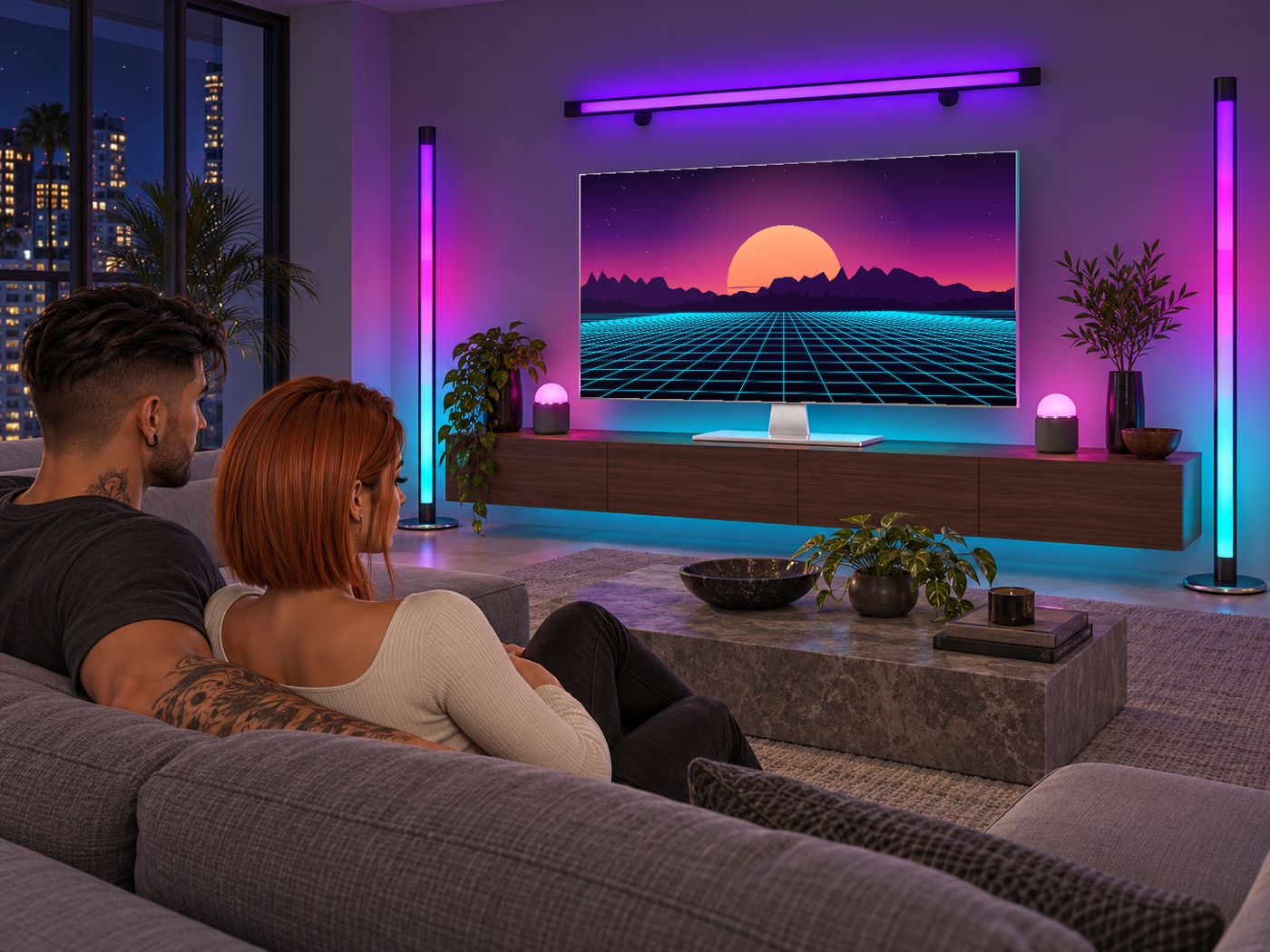
Tutto pronto in un minuto
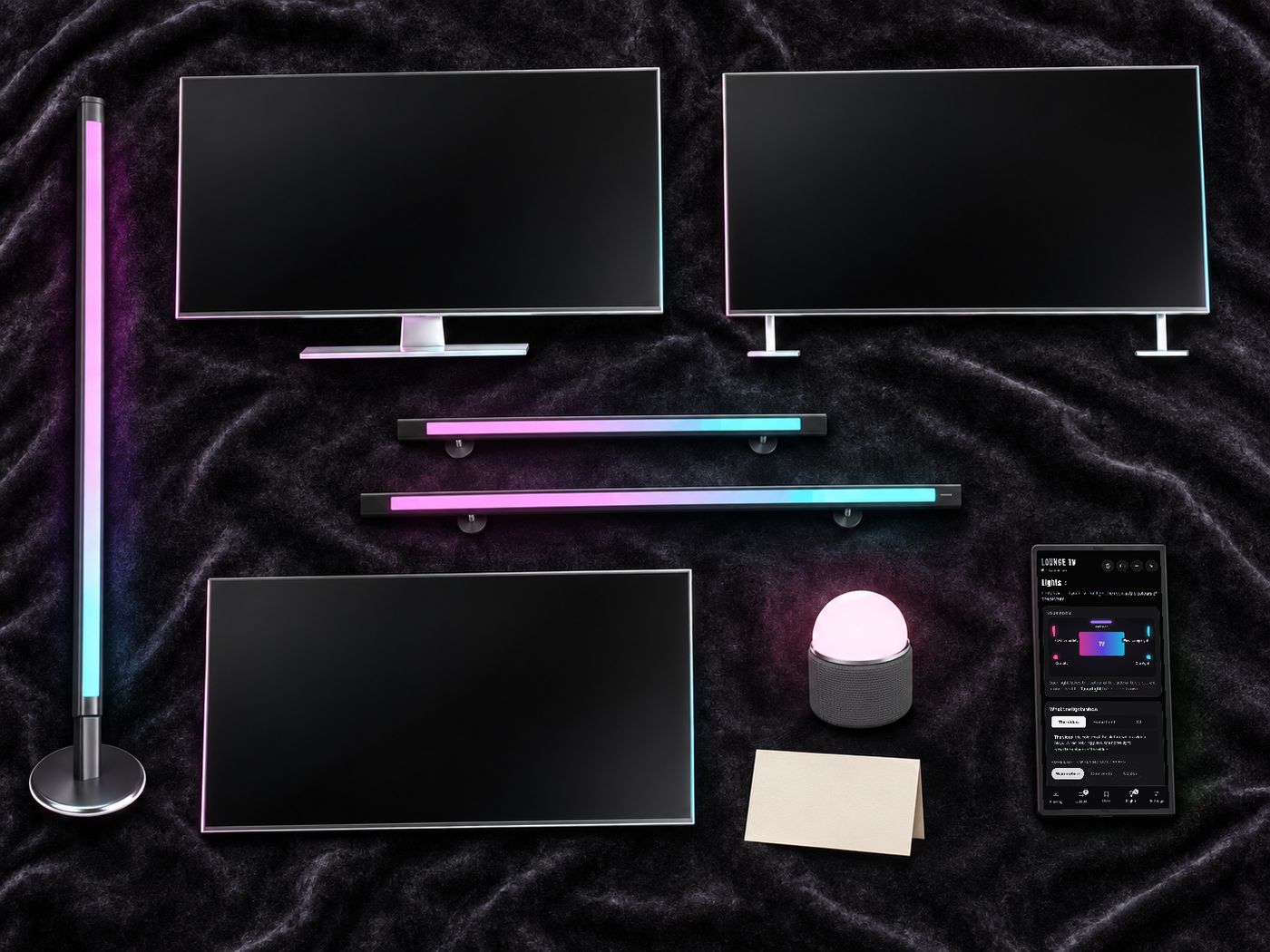
Nella confezione: la TV in versione Stand, Feet e Wall, il Remote HUD, una Sync Orb Light, una lampada da terra Sync Neon, barre a parete da 120 e 160 cm e il READ ME.
- Attiva i mediaPreferences > Sound and Media > Media: Enabled. Aiuta anche "Allow media to auto-play".
- Rezza la TVStand, Feet o Wall: scegli quella adatta alla tua stanza.
- Tocca la TVIl link del telecomando arriva in chat locale. Oppure indossa il Remote HUD: trova da solo la TV più vicina.
- Avvia un videoCerca su YouTube o incolla un link video o foto, poi scegli Play now. Tutti vicino al TV vedono lo stesso contenuto.
- Rezza le luci e gli altoparlantiVicino alla TV, nella stessa regione. Si collegano da soli alla TV.
Un solo telecomando per tutto
Indossa il Remote HUD oppure apri il link del telecomando sul telefono o in un browser. Lo stesso telecomando, gli stessi pulsanti. L'HUD trova la TV più vicina; il nome della TV in alto passa da una tua TV all'altra.
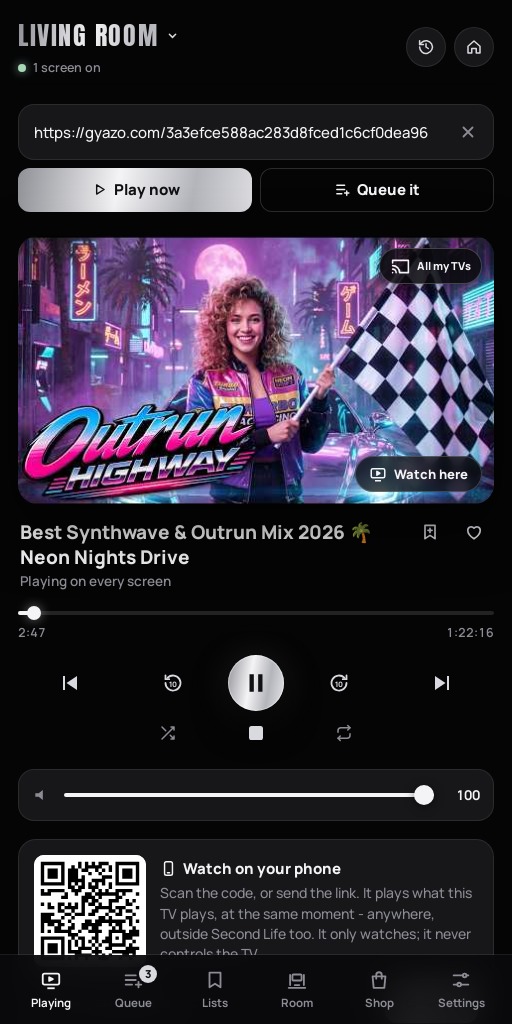
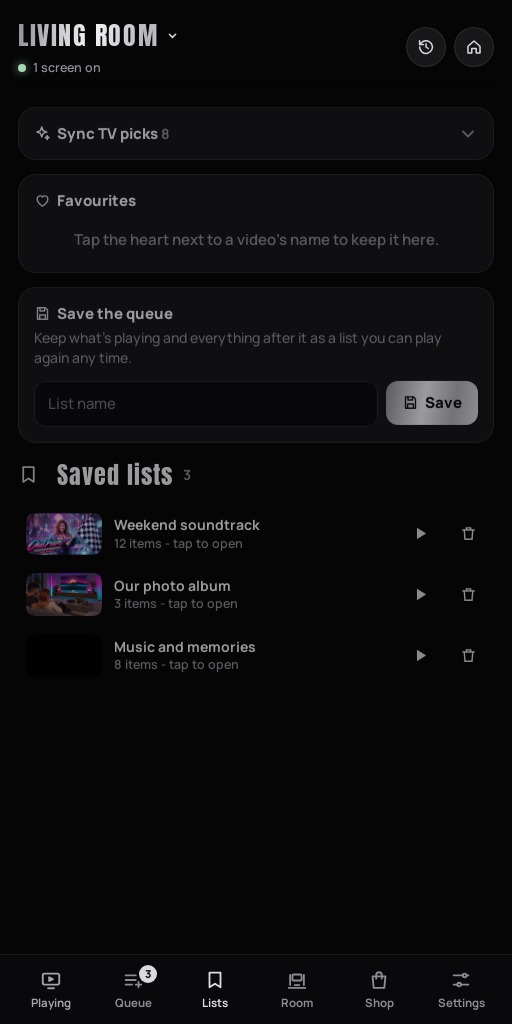
Playing
- Usa Search su YouTube, incolla un link video o foto oppure importa una playlist intera. Funzionano anche le dirette.
- Incolla con Ctrl+V (Mac: Cmd+V) dopo aver cliccato nella casella di ricerca. In Second Life il clic destro non incolla: apre il menu del viewer.
- Dopo aver incollato un link video o foto, scegli Play now per mostrarlo subito mantenendo la coda, oppure Queue it per aggiungerlo senza interrompere il contenuto attuale. Incollare da solo non avvia nulla. I link di playlist hanno i pulsanti Add the playlist e Replace the queue.
- Chat locale: vicino alla tua TV, il proprietario può scrivere /7 e un link (anche lì funziona Ctrl+V). Una playlist o un mix di YouTube si riproduce per intero; /7 q e un link lo aggiunge alla coda.
- La fila principale contiene From the start, indietro di 10 secondi, Play/Pause al centro, avanti di 10 secondi e Next. Sotto ci sono Shuffle, Stop e Repeat (intera coda, un elemento o disattivato). Le foto non hanno pausa o timeline; il riavvio non è disponibile nemmeno per le dirette.
- Il cuore salva un video nei tuoi Favourites. L'orologio in alto mostra ogni video riprodotto su questa TV.
- L’icona All my TVs in alto a destra nell’immagine condivide il canale con tutti gli altri tuoi TV. Tocca di nuovo per ripristinare i loro canali. Appare per i proprietari di più TV, non per ospiti o TV che ne seguono un altro. Per controllare un altro TV usa il suo nome in alto.
Link video e foto
Incolla un link pubblico foto/video Gyazo, un link HTTPS diretto JPG, PNG, WebP, GIF o AVIF oppure un link video supportato. Scegli Play now o Queue it. Nessun caricamento: le immagini provengono dal sito originale, che deve restare pubblico e disponibile.
 YouTube
 Gyazo
Gyazo Dropbox.mp4.webm.jpg / .png
Coda e liste
- Queue: fino a 500 elementi, foto e video inclusi. Sposta in cima, rimuovi un elemento o cancella tutto. Search the queue cerca parole nei titoli.
- Sync TV picks: liste pronte per ogni Sync TV: Neon Nights, Chill, Party, Cosy, Nature, Sunset House, Jazz Lounge, Space Journey e le liste World and US Top 100, nuove ogni giorno. La scheda è inizialmente chiusa; tocca il titolo per aprirla.
- Le tue liste: Save the queue salva l’elemento attuale e i successivi. Apri una lista salvata per aggiungere direttamente link video o foto. Funzionano liste di sole foto e miste; la copertina accanto al nome aiuta a riconoscerle. Play all in Favourites riproduce gli elementi in sequenza.
TV gratis, giochi e radio
Home trasforma la tua Sync TV in una schermata iniziale, come quella di una smart TV. Guarda la TV gratis e canali in diretta, ascolta la radio, gioca con gli altri o apri un sito web. Tutti vicino alla TV lo vedono.
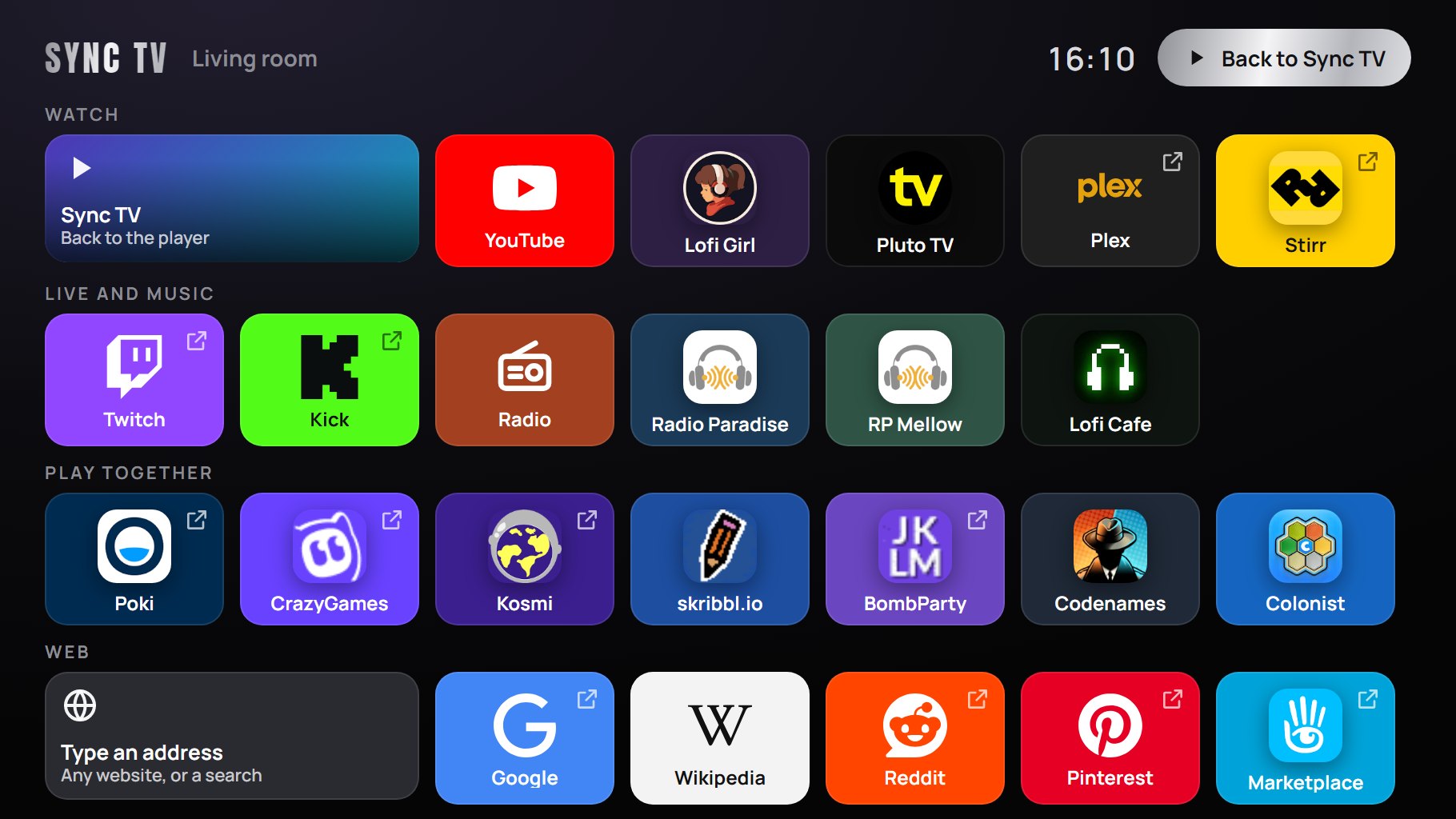
La schermata iniziale sulla TV. Un riquadro con una freccia nell'angolo apre il sito a schermo intero.
- Tocca Home sul telecomandoIl pulsante con la casetta, in alto. Oppure clicca sullo schermo della TV: Home è nella barra in alto.
- Scegli sullo schermo della TVClicca su un riquadro sulla TV stessa. Possono scegliere le persone che possono cambiare la TV (Settings > Access). Gli altri guardano.
- Torna indietroTocca Sync TV sulla TV, oppure il pulsante Home acceso sul telecomando: da un gioco o da un sito torni alla schermata iniziale, dalla schermata iniziale a Sync TV. Il video aspetta in pausa e riprende dallo stesso punto. Anche far partire un video riporta indietro la TV.
Nella schermata iniziale
- Watch: YouTube (torna al player con la ricerca della TV aperta), Lofi Girl (in diretta, in sincronia per tutti) e la TV gratis su Plex, Stirr e Pluto TV.
- Live and music: Twitch, Kick, Radio (scegli un genere musicale o cerca una stazione), Radio Paradise e Lofi Cafe.
- Play together: Poki, CrazyGames, Kosmi, skribbl.io, BombParty, Codenames e Colonist.
- Web: scrivi un indirizzo o delle parole da cercare, oppure apri Google, Wikipedia, Reddit, Pinterest o il Second Life Marketplace.
Buono a sapersi
- I riquadri senza freccia si aprono nella schermata iniziale, sotto una barra con Home e Sync TV. Pluto TV non c'è in tutti i paesi.
- Un riquadro con una freccia riempie tutta la TV con il suo sito, senza i nostri pulsanti: torna indietro con il pulsante Home acceso sul telecomando. Questi siti hanno bisogno dello script della TV più recente (v0.5.9 o successivo).
- Mentre la TV va su un sito o torna indietro, il telecomando mostra per qualche secondo una schermata sfocata di "attendi".
- Mentre la TV è su Home, le luci mostrano la loro Home light.
La parete segue l'immagine
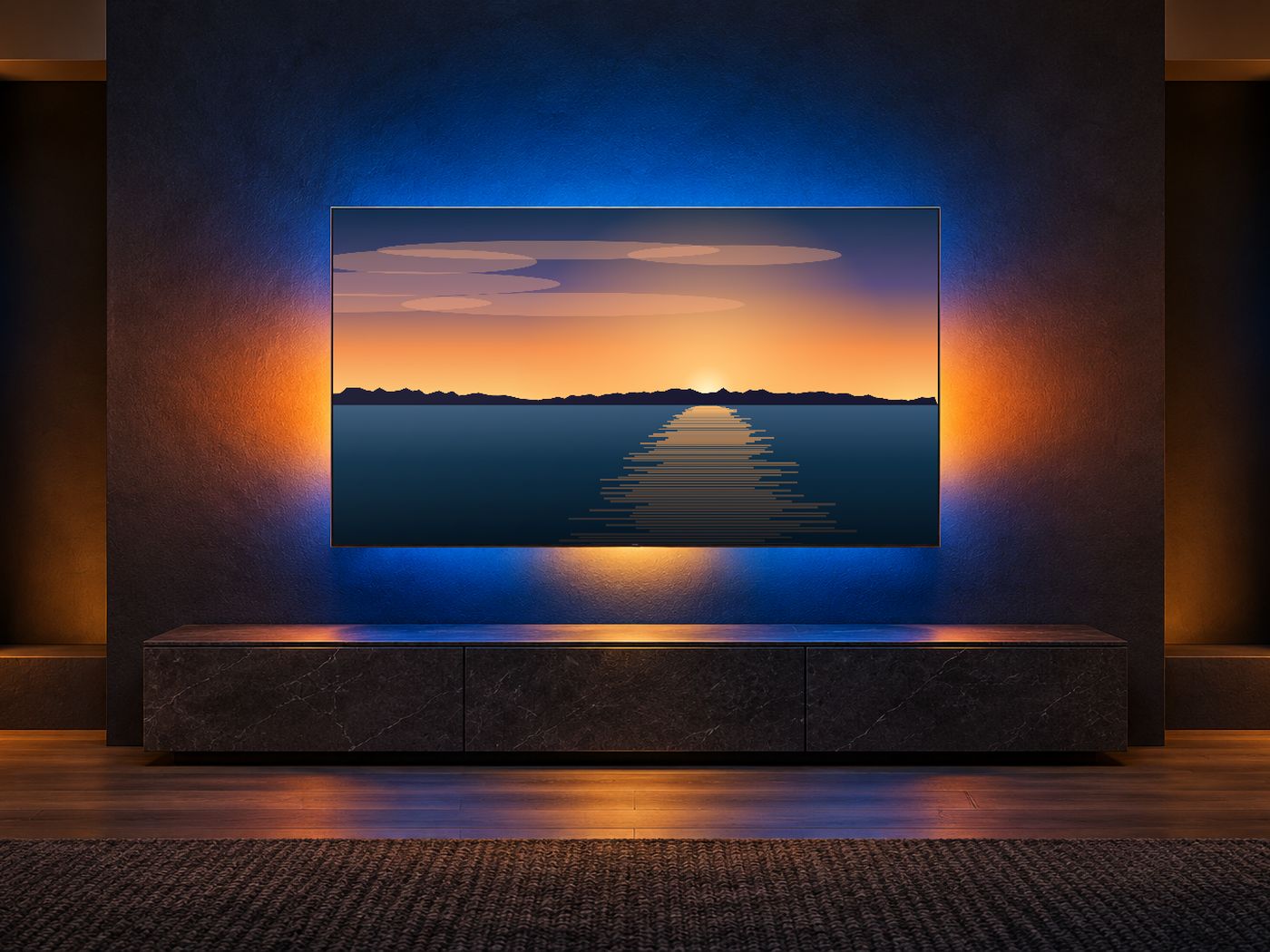
- Glow behind the TV (scheda Room): su Video, 8 zone della parete prendono i colori dell'immagine, in diretta. Oppure scegli un colore: White, Warm, Rose, Violet, Ice, Mint o Amber. Off lo spegne.
- Strength regola l'intensità del bagliore.
- The TV's room light aggiunge la luce propria di Second Life negli stessi colori. Si vede meglio su una parete chiara.
Tutta la stanza partecipa
Ogni luce segue il video mentre è in riproduzione e mostra una Home light quando non c'è niente. Si collegano da sole alla Sync TV più vicina, anche se le rezzi prima della TV.
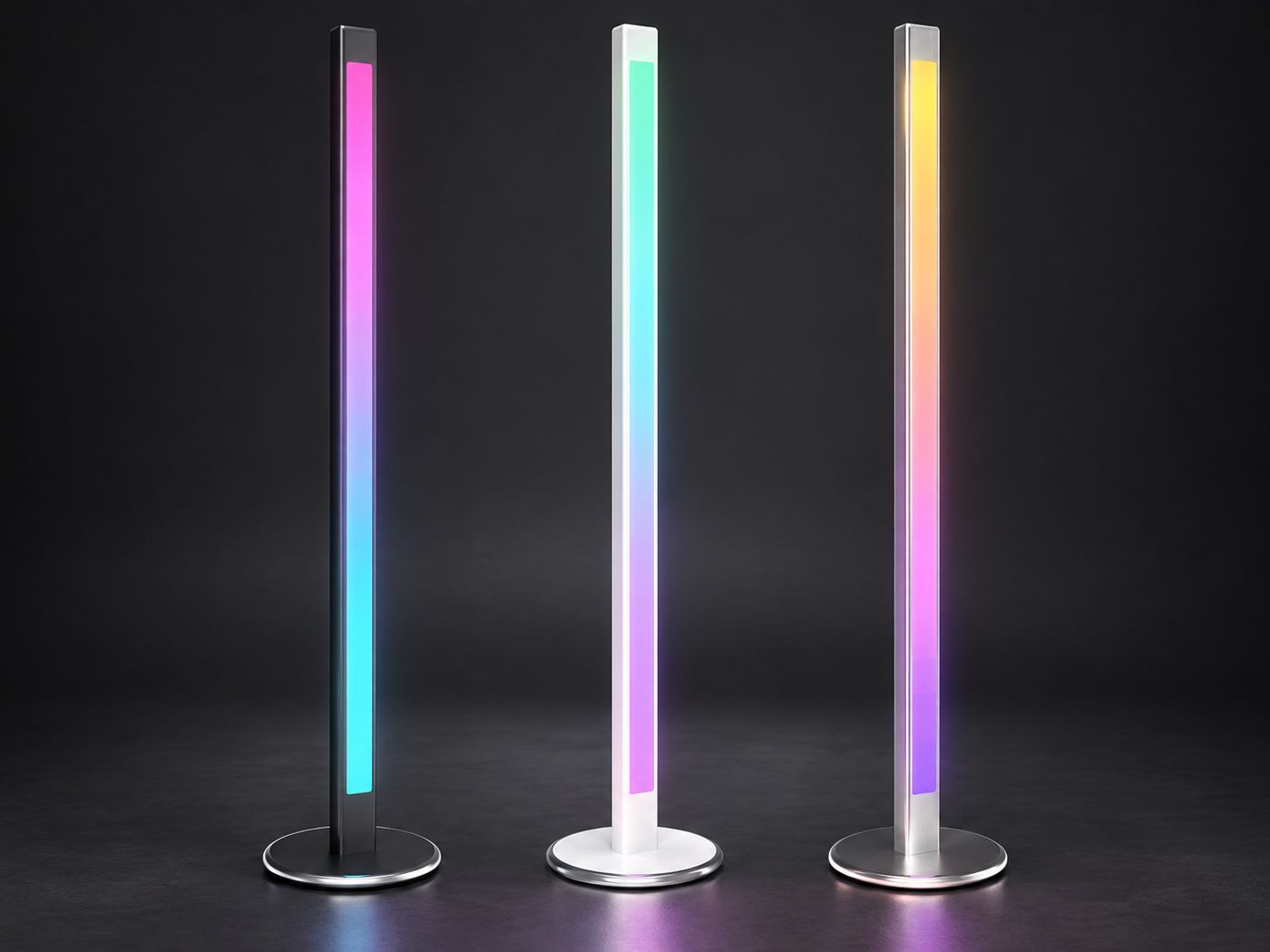
Sync Neon - Floor Lamp
I colori del suo lato dell'immagine scorrono lungo la lampada, dall'alto in basso. Noir, White o Aluminium.
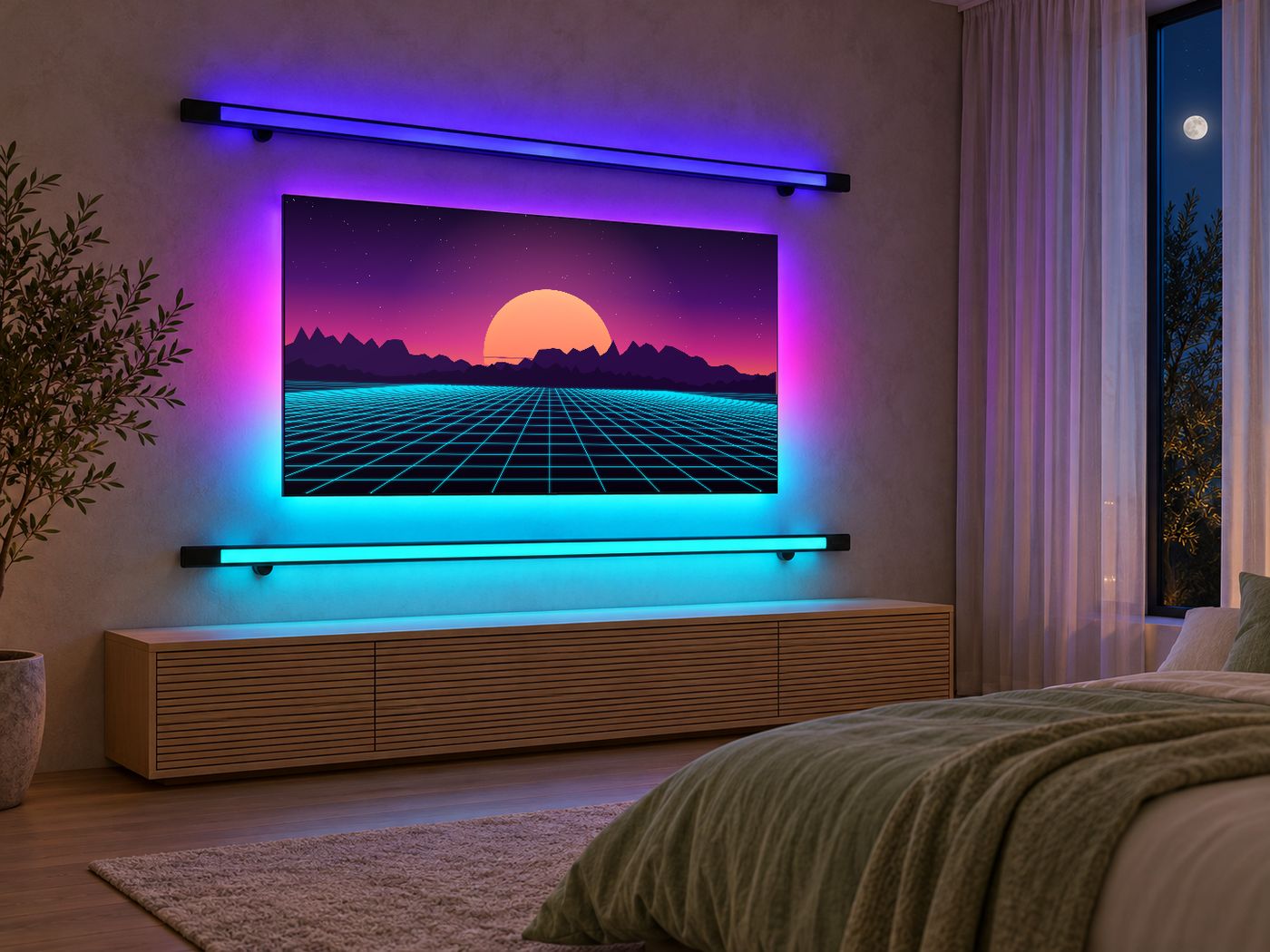
Sync Neon - Wall Bar
120 o 160 cm, sopra o sotto la TV: quel bordo dell'immagine scorre lungo la barra, con un bagliore sulla parete.
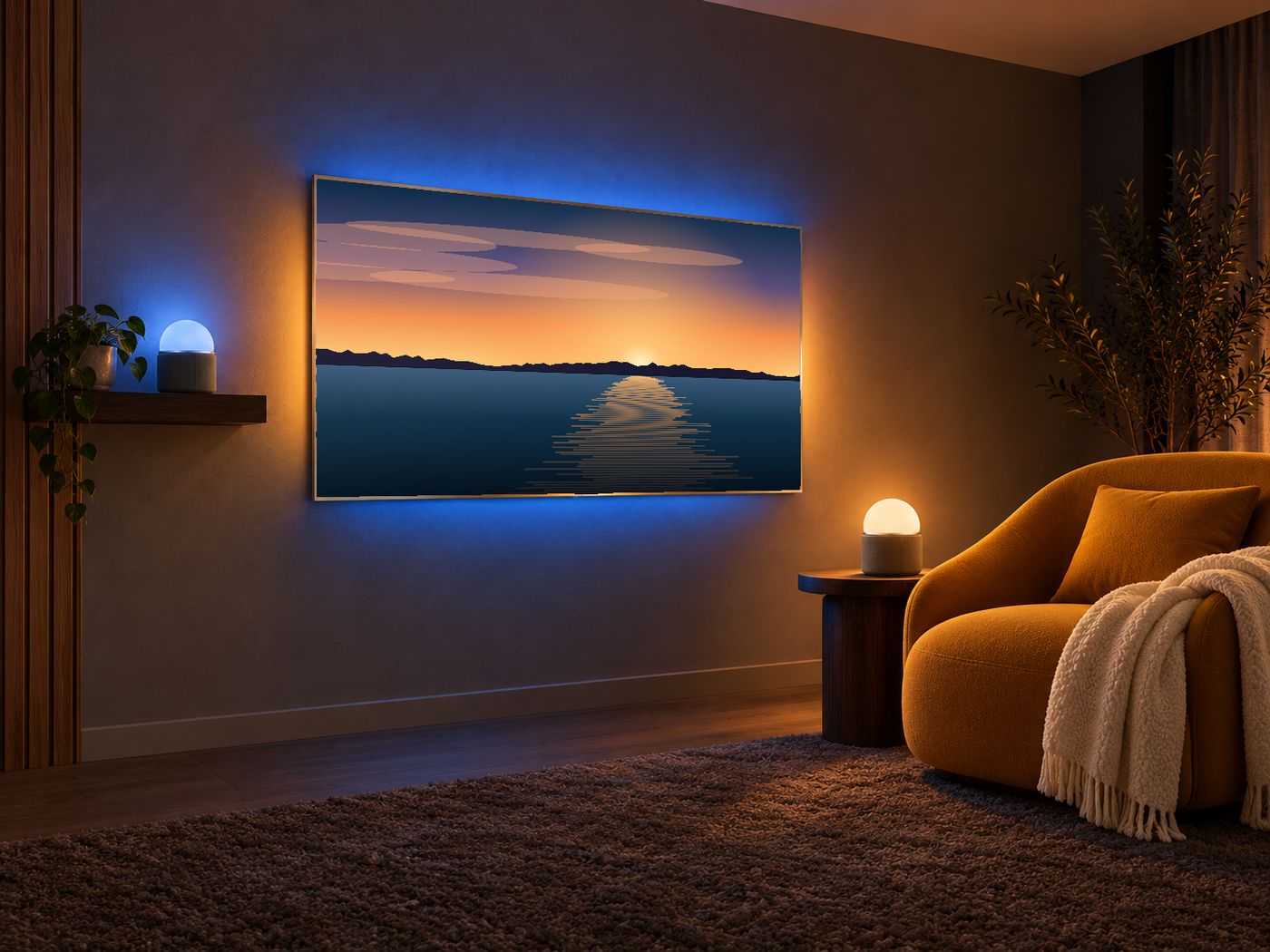
Sync Orb Light
Una cupola satinata su un corpo in tessuto. "Hide the dome" lascia solo la sua luce.
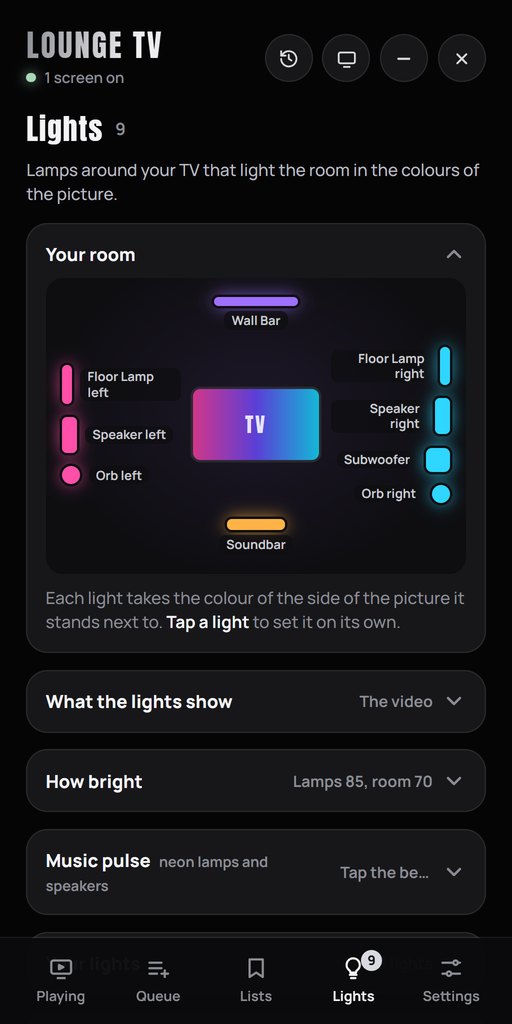
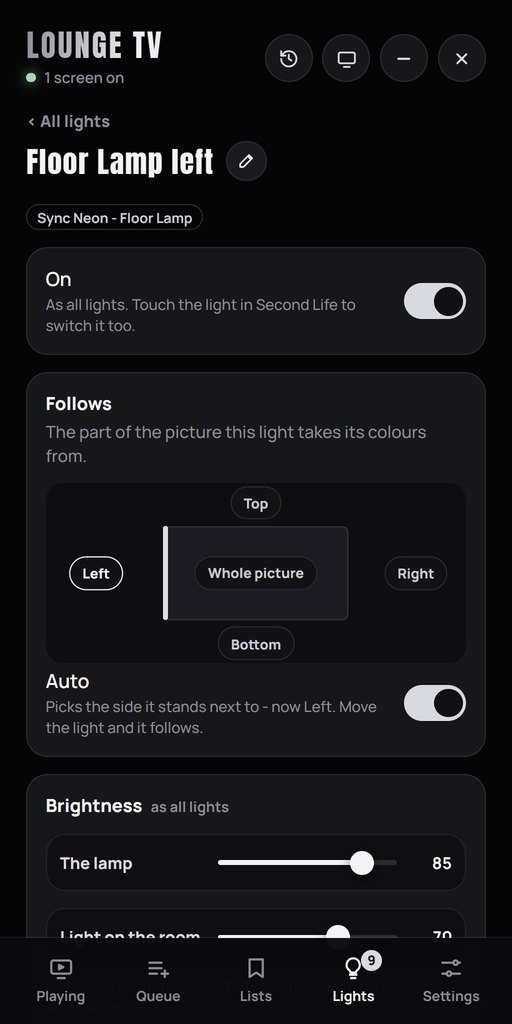
Sul telecomando
- What they show: The video, Home light o Off - un solo interruttore per tutti i dispositivi insieme.
- Your room mostra ogni dispositivo sul suo lato della TV. Toccane uno per regolarlo da solo.
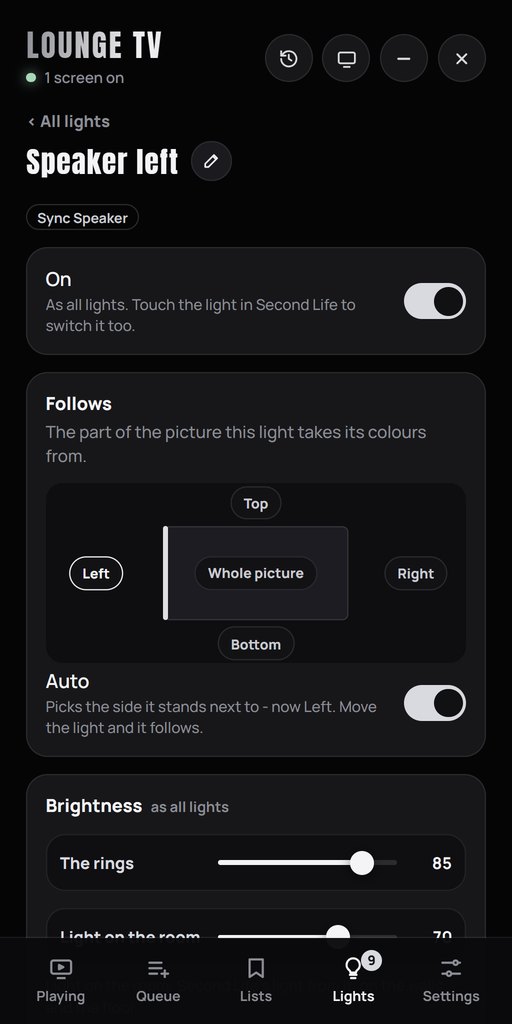
- Follows: Auto prende il lato dell'immagine dove si trova la luce, visto dalla TV. Sposta la luce e lei segue. Oppure scegli tu un lato.
- Brightness è la luce stessa; Light on the room è la luce di Second Life sulle pareti e sul pavimento (con Reach e Softness).
- Home light per quando non c'è niente in riproduzione: Warm white, Cool white, qualsiasi colore, Aurora o Off.
- Look: Colour gradient e Finish (Noir, White, Aluminium) su una lampada neon; Wall glow su una barra a parete.
- La matita accanto al nome lo rinomina. Find them mostra ogni dispositivo con il suo nome; Find it ne mostra uno. Same as all ridà a un dispositivo le impostazioni di tutti i dispositivi.
Posizionamento
- Lampade da terra: una per lato della TV, vicino alla parete.
- Barra a parete: sopra la TV (il bordo superiore) o sotto (il bordo inferiore). Le sue piastre devono toccare la parete.
- Sfere: all'altezza della TV, da 0,5 a 1 m da una parete. Le pareti chiare mostrano meglio i colori.
BPM per brano e aggiunta dalla coda
Proprietario: apri una lista e tocca BPM vicino al video, oppure usa BPM sul brano corrente o nella coda. Salva un valore di 60–200 (un decimale). Viene ricordato per quel brano sulle tue TV e liste e applicato automaticamente. Usa tempo della stanza lo elimina. I brani senza BPM usano il tempo manuale della stanza. Attiva Pulse in Room separatamente. Nessuna analisi audio o rilevamento automatico. Tap the beat e +/- aggiornano il valore salvato. Le foto non hanno BPM. Aggiorna il telecomando; nessuno script da sostituire.
La coda ha Filtra coda e Aggiungi elementi. Il filtro continua a cercare nella coda. Aggiungi offre ricerca YouTube, link foto/video, Play now, Queue it e azioni delle liste come Playing. Cambiare modalità conserva il testo; un vecchio filtro non nasconde gli elementi aggiunti.
Dai il ritmo alla luce
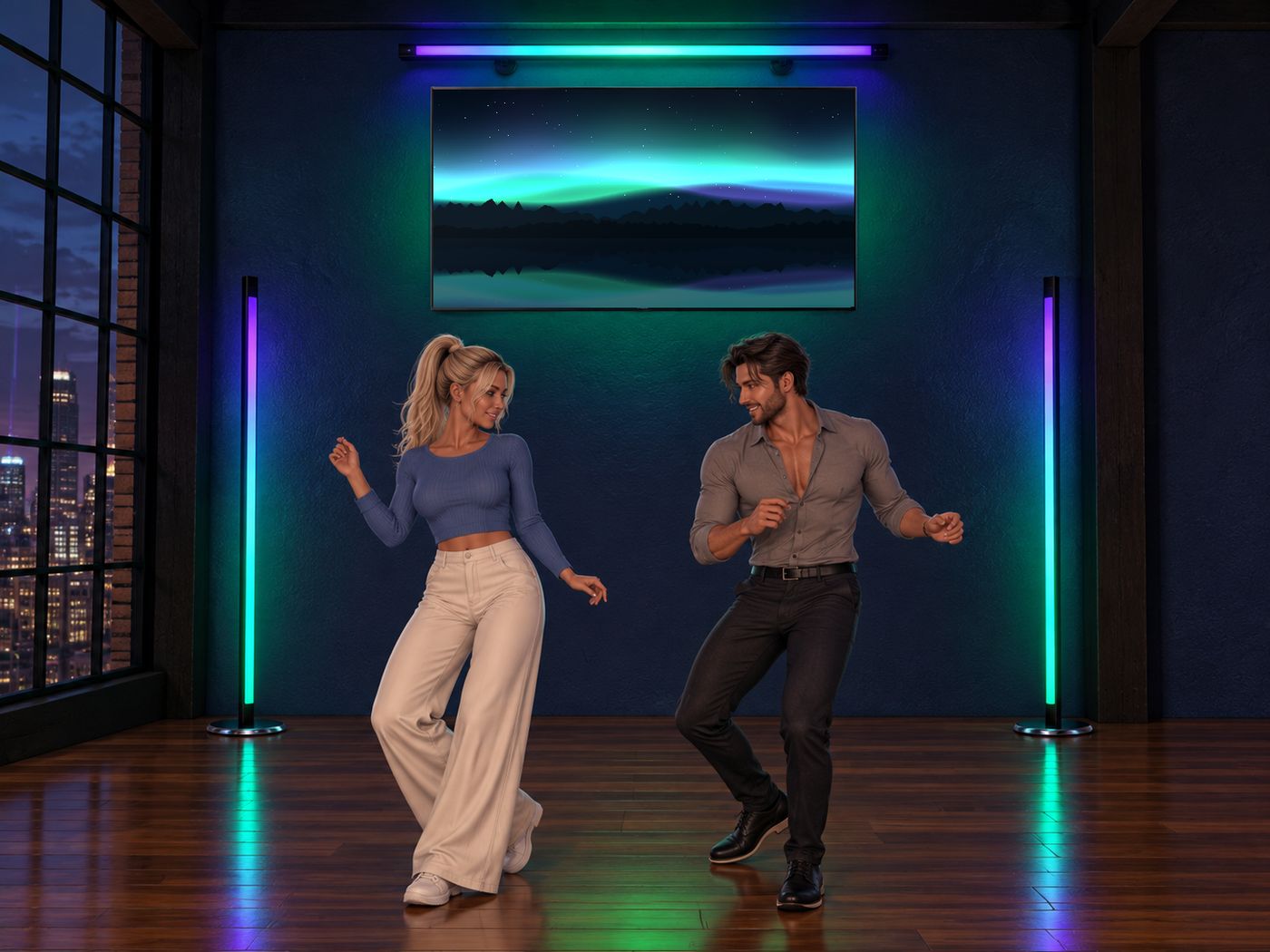
- Apri Music pulseNella scheda Room.
- Batti il tempoTocca il grande pulsante Tap a tempo per 4 volte mentre suona la musica. Le lampade lampeggiano e gli altoparlanti pompano a ogni battito.
- Regola con precisioneCon - e +. Il punto accanto al tempo lampeggia sul battito usato dalle luci. Tocca di nuovo quando cambia la canzone.
La tua stanza si muove con l'immagine
Una cassa a torre, un subwoofer e due soundbar. I loro anelli LED prendono i colori del video, in diretta, e i coni pompano a ritmo. Un add-on per Sync TV, venduto a parte: trovali sul Marketplace.
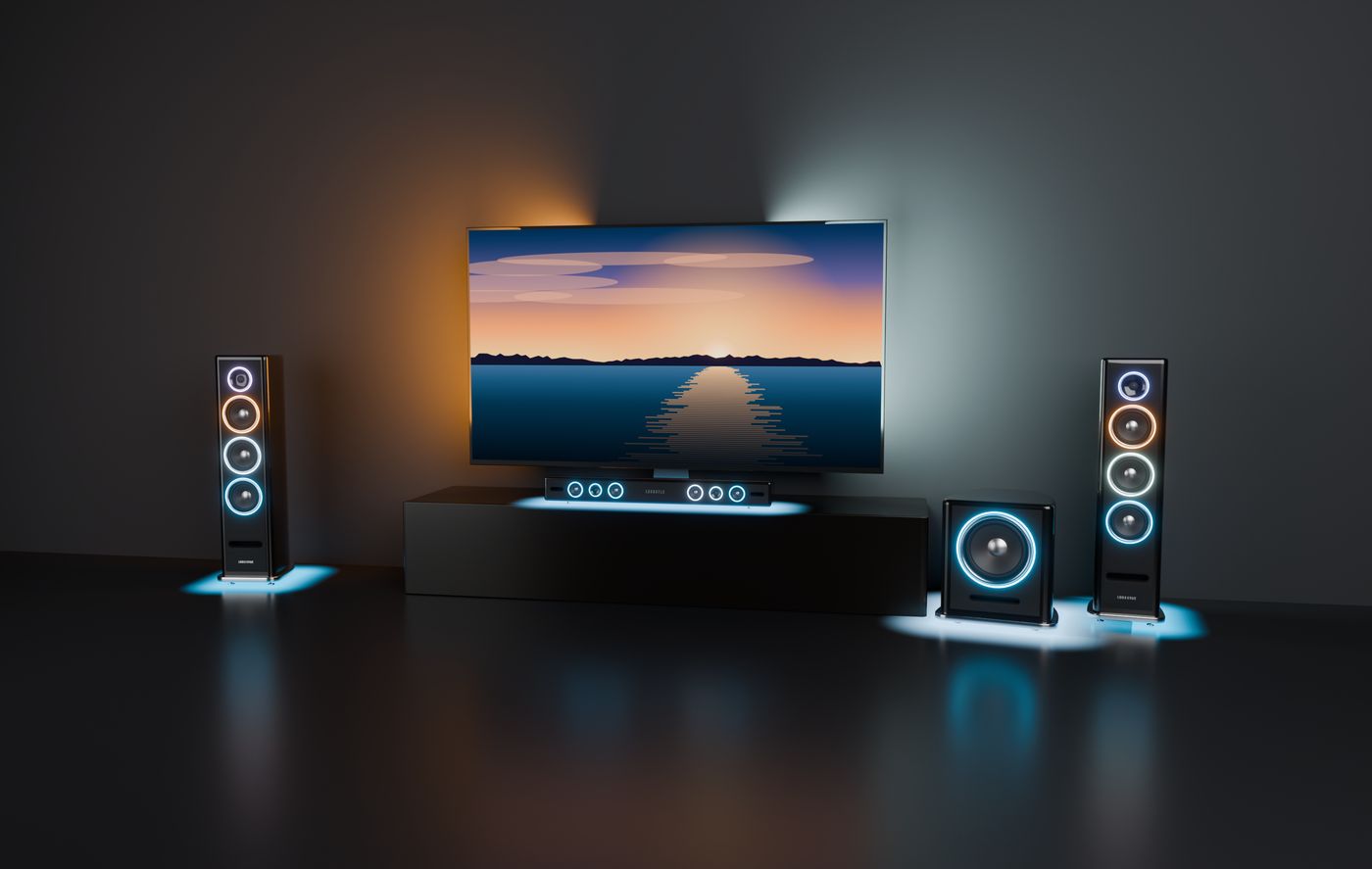
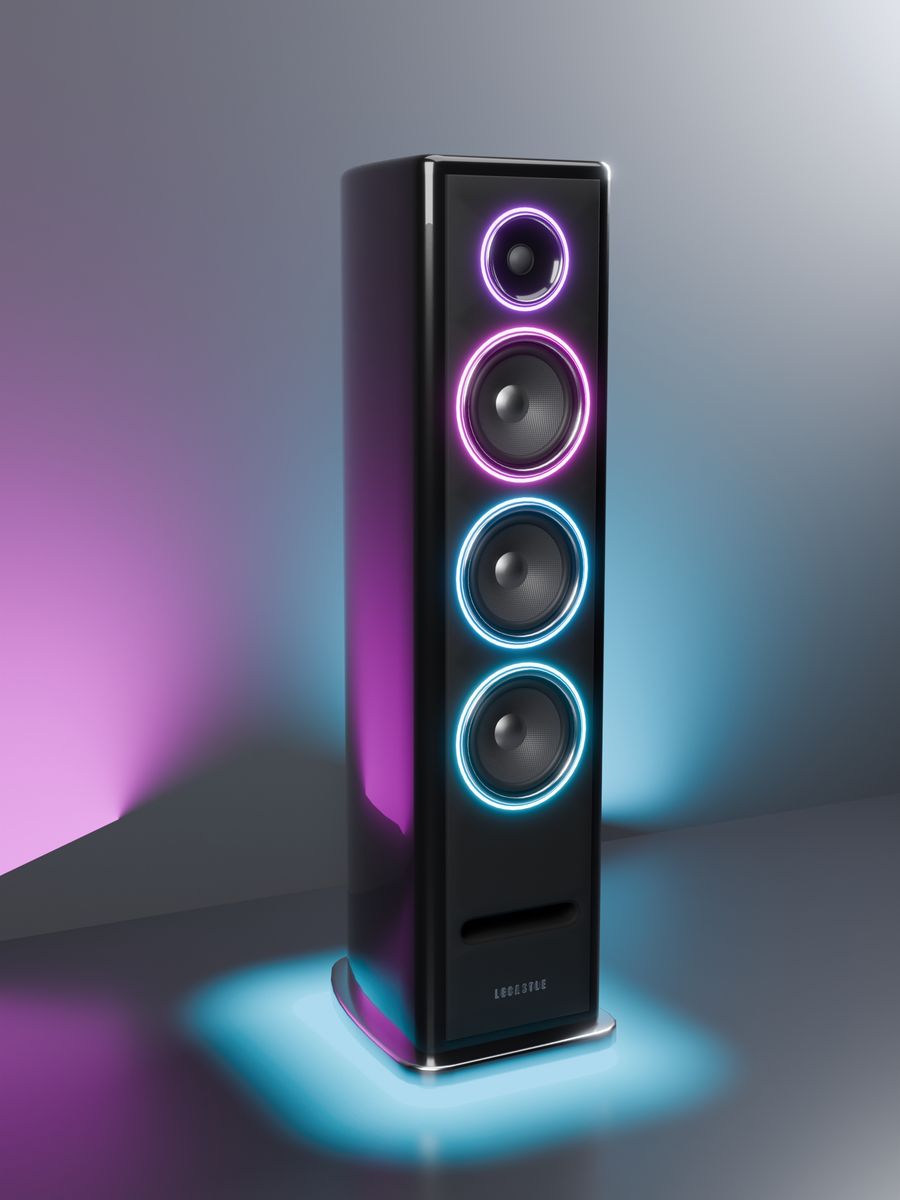
Sync Speaker
Una torre di 1,07 m. I suoi 4 anelli prendono il suo lato dell'immagine, dall'alto in basso. Una nuova scena scende, il ritmo sale. Bagliore sul pavimento.
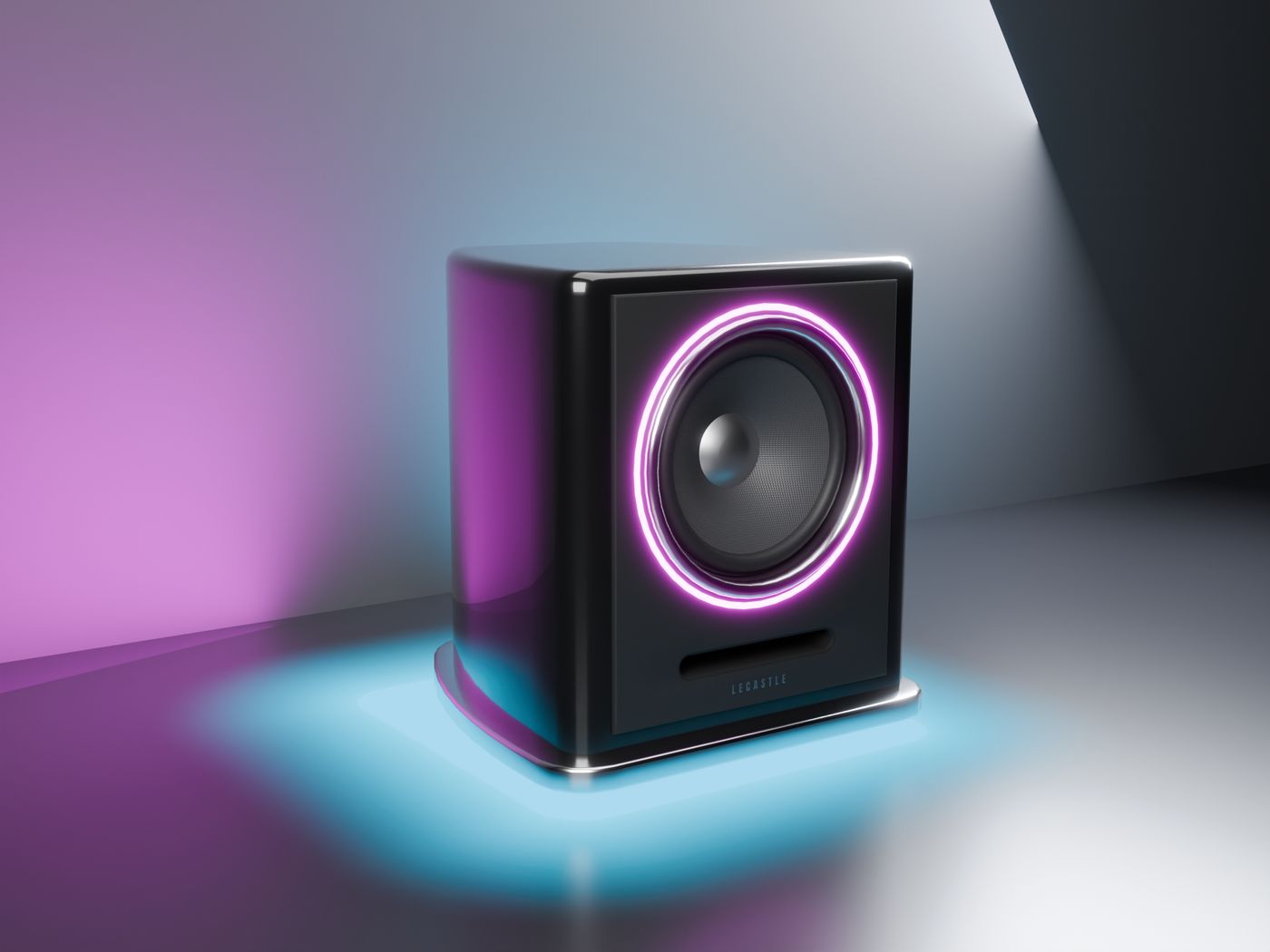
Sync Subwoofer
Un cubo di 43 cm, un woofer da 11 pollici. Un solo anello spesso nel colore della parte bassa del suo lato. Il cono si muove di 8 mm.
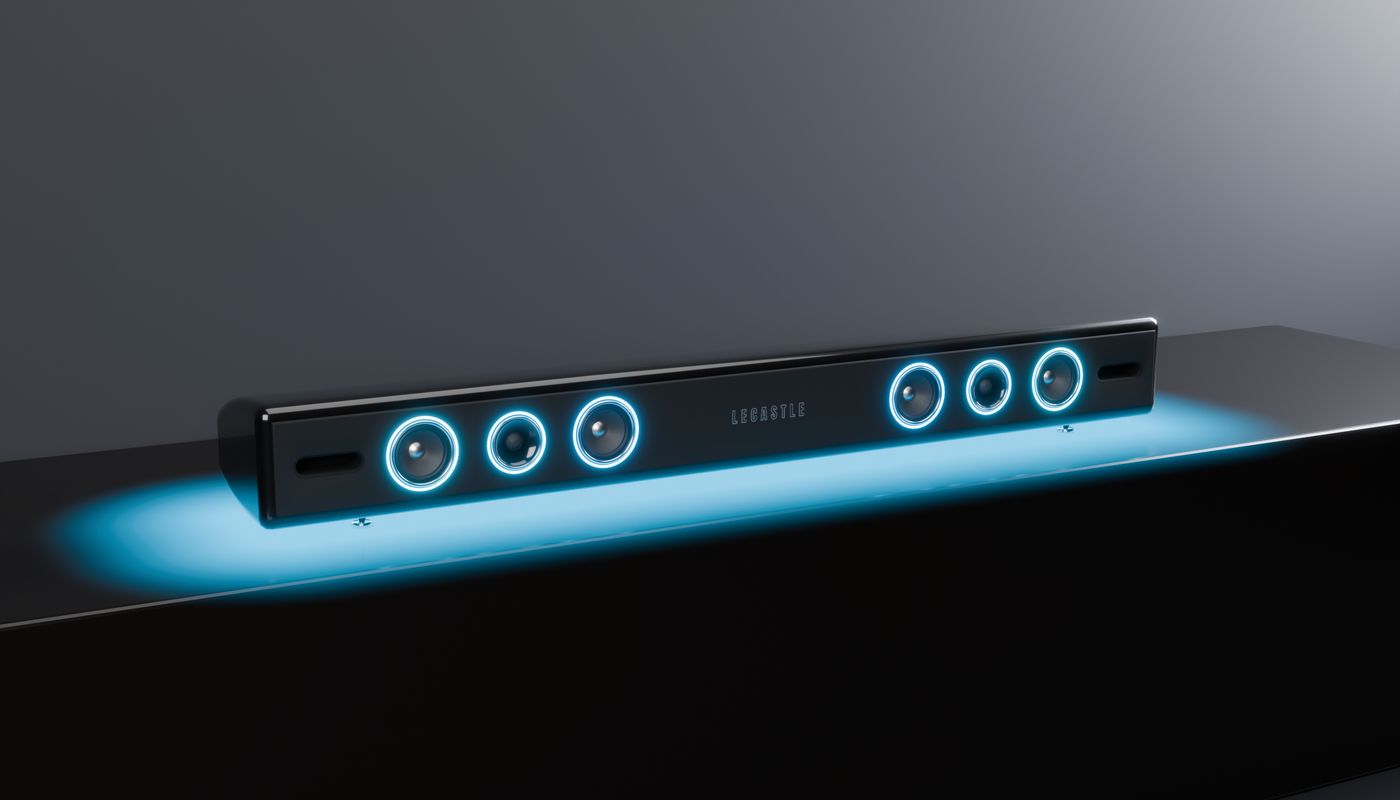
Sync Soundbar
1 m su quattro punte. 6 anelli lungo il bordo dell'immagine vicino a cui si trova, dal centro verso l'esterno. Un bagliore sul tavolo.
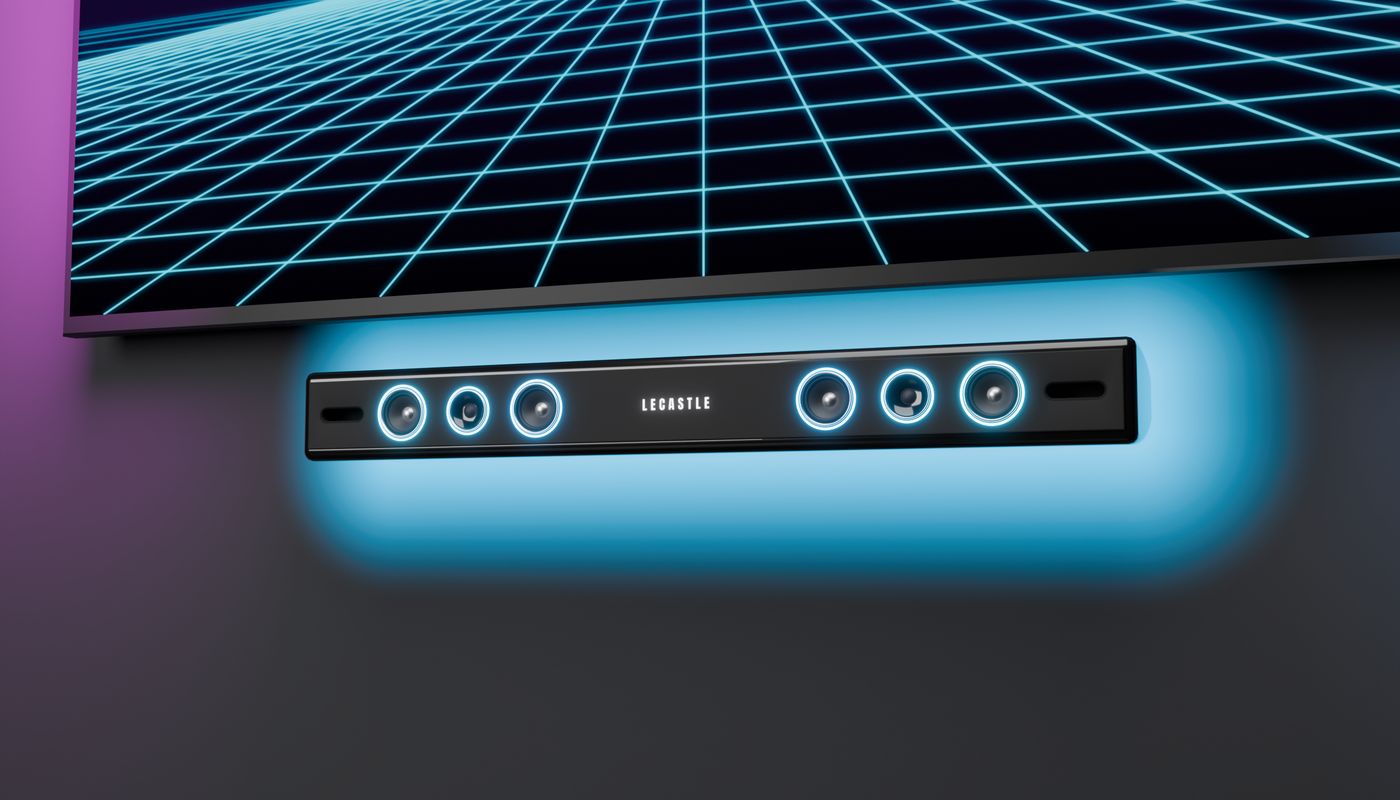
Sync Soundbar - Wall
La stessa su piastre a parete, a 3 cm dal muro, sotto o sopra la TV. Un bagliore sulla parete.
Come installarli
- Rezza gli altoparlanti vicino alla tua Sync TVNella stessa regione, con lo stesso proprietario. Hanno bisogno della TV.
- Si collegano da soliE compaiono nella scheda Room del telecomando, accanto alle tue lampade e sfere.
- Attiva Music pulseRoom tab > Music pulse > Tap the beat: gli anelli lampeggiano e i coni pompano.
Posizionamento
- Casse a torre: una per lato della TV.
- Subwoofer: sul pavimento accanto alla TV.
- Soundbar: sul mobile sotto la TV (il bordo inferiore) o su una mensola sopra (il bordo superiore).
- Soundbar a parete: sulla parete sotto o sopra la TV, con le piastre che toccano la parete.
Un box per il mobile TV
Un box in stile set-top con il logo SYNC e il suo telecomando in alluminio. Non riproduce nulla da solo: la striscia luminosa intorno alla base e la piccola luce sul davanti prendono i colori dell'immagine, e un tocco ti dà il link del tuo telecomando. Un add-on per Sync TV, venduto a parte: prendilo sul Marketplace.
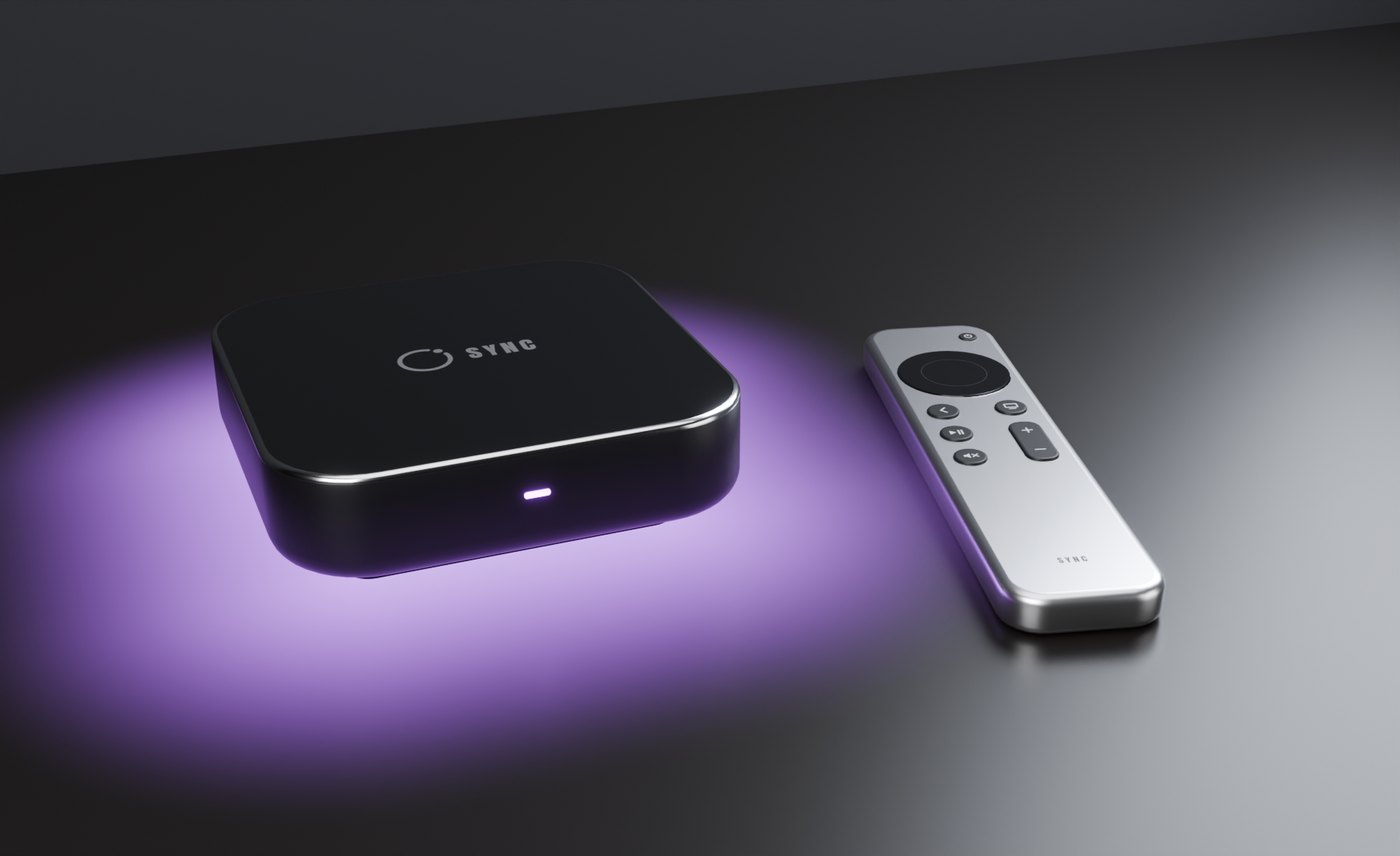
- Rezzalo vicino alla tua Sync TVSul mobile sotto la TV, nella stessa regione, con lo stesso proprietario.
- Si collega da soloE compare nella scheda Room del telecomando come Sync Box, sotto la TV.
- Toccalo per il tuo telecomandoIl link del telecomando della tua Sync TV arriva in chat locale, solo a te. Tocca il Sync Remote per lo stesso link.
- La luce prende la parte bassa del suo lato dell'immagine (sotto la TV, il bordo inferiore dell'immagine), con un bagliore morbido sul tavolo. Lampeggia con Music pulse.
- Finish: le 10 finiture della TV, da Noir a Midnight, nel suo riquadro Look sul telecomando.
- Agli ospiti che lo toccano viene chiesto di toccare la TV.
Un cinema nella tua stanza
Uno schermo di proiezione motorizzato, un proiettore che accende il suo fascio con i colori del film, e le luci della stanza. Il Sync Screen è una Sync TV completa: riproduce tutto da solo, e il telecomando funziona allo stesso modo.
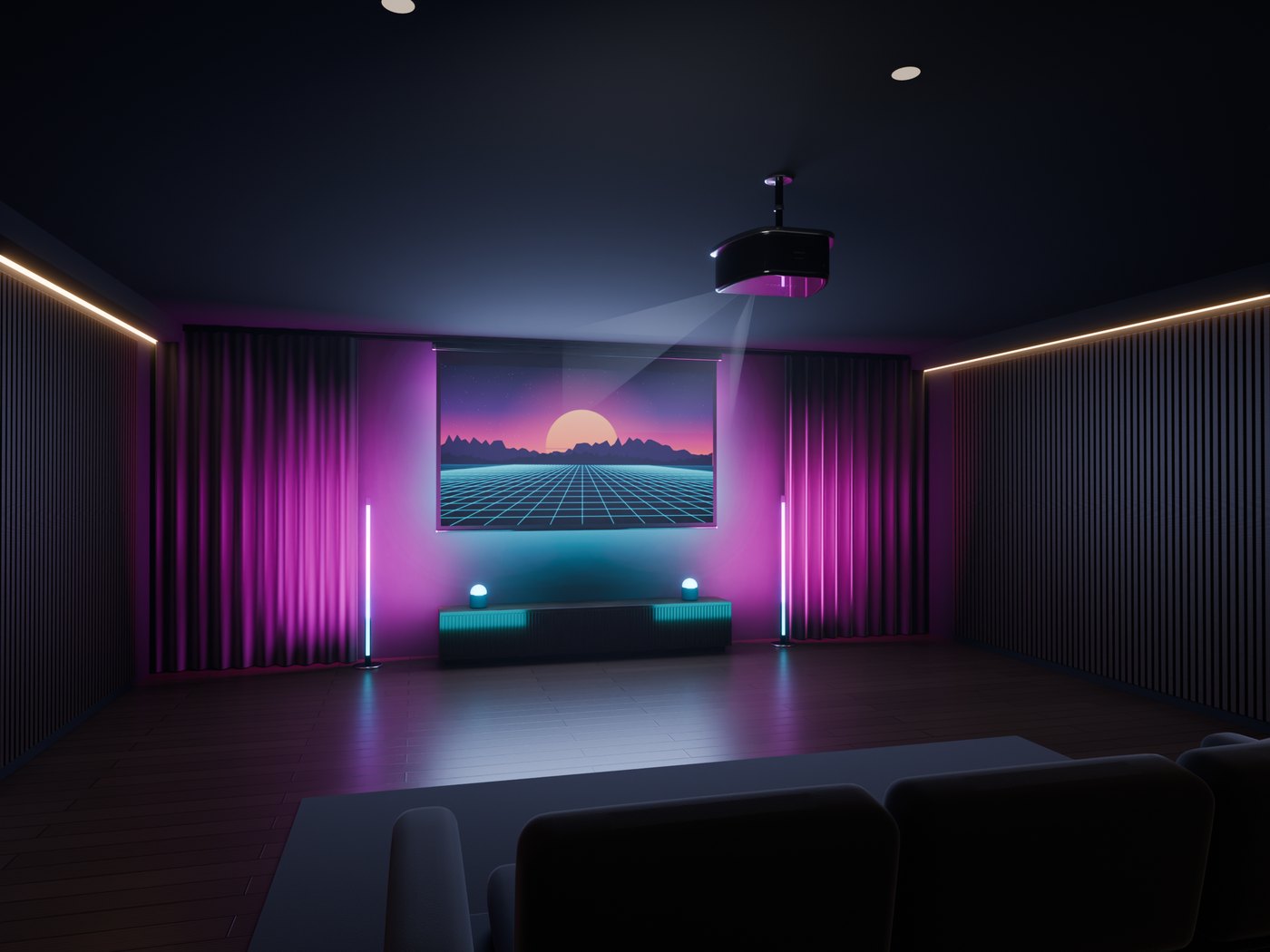
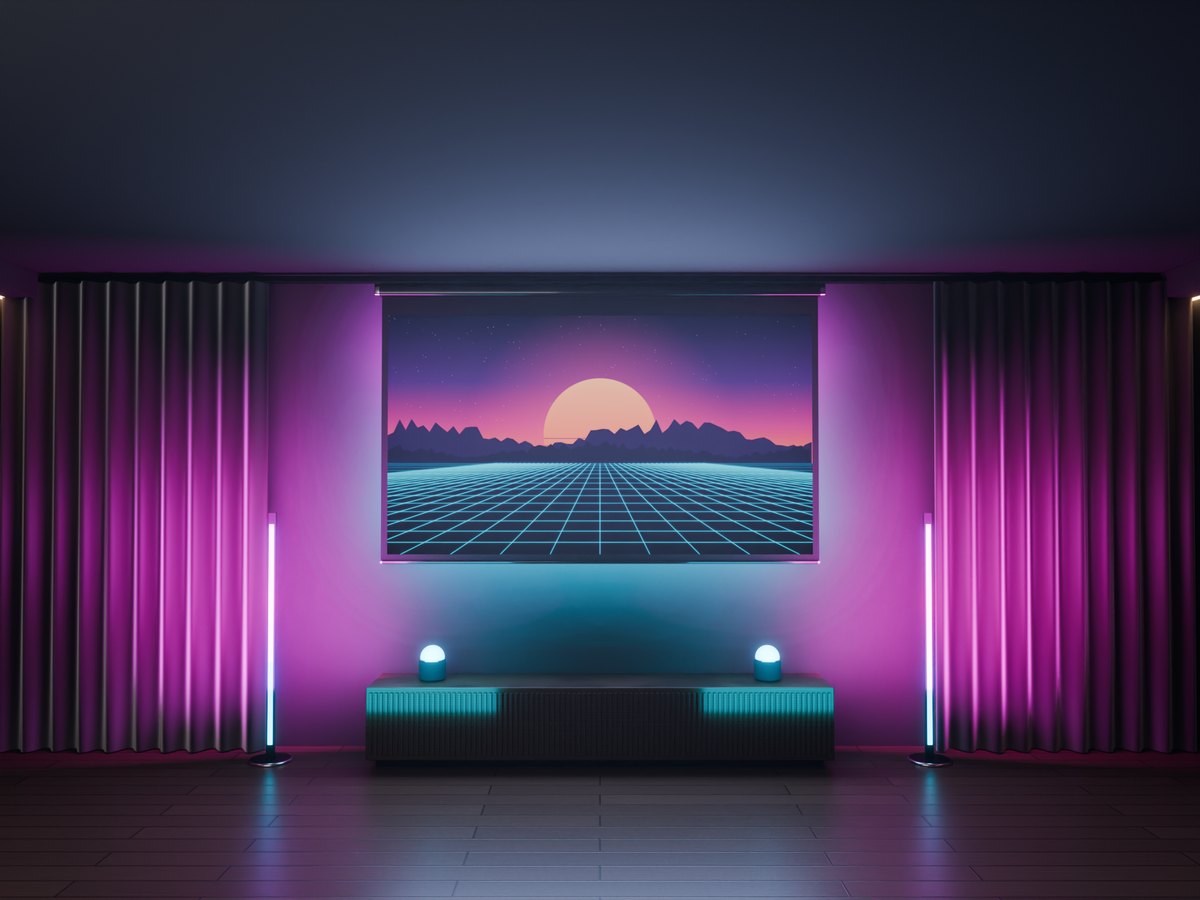
Sync Screen
120 pollici in un cassonetto a parete. Scende quando parte un video e risale quando non viene riprodotto nulla per 20 secondi.
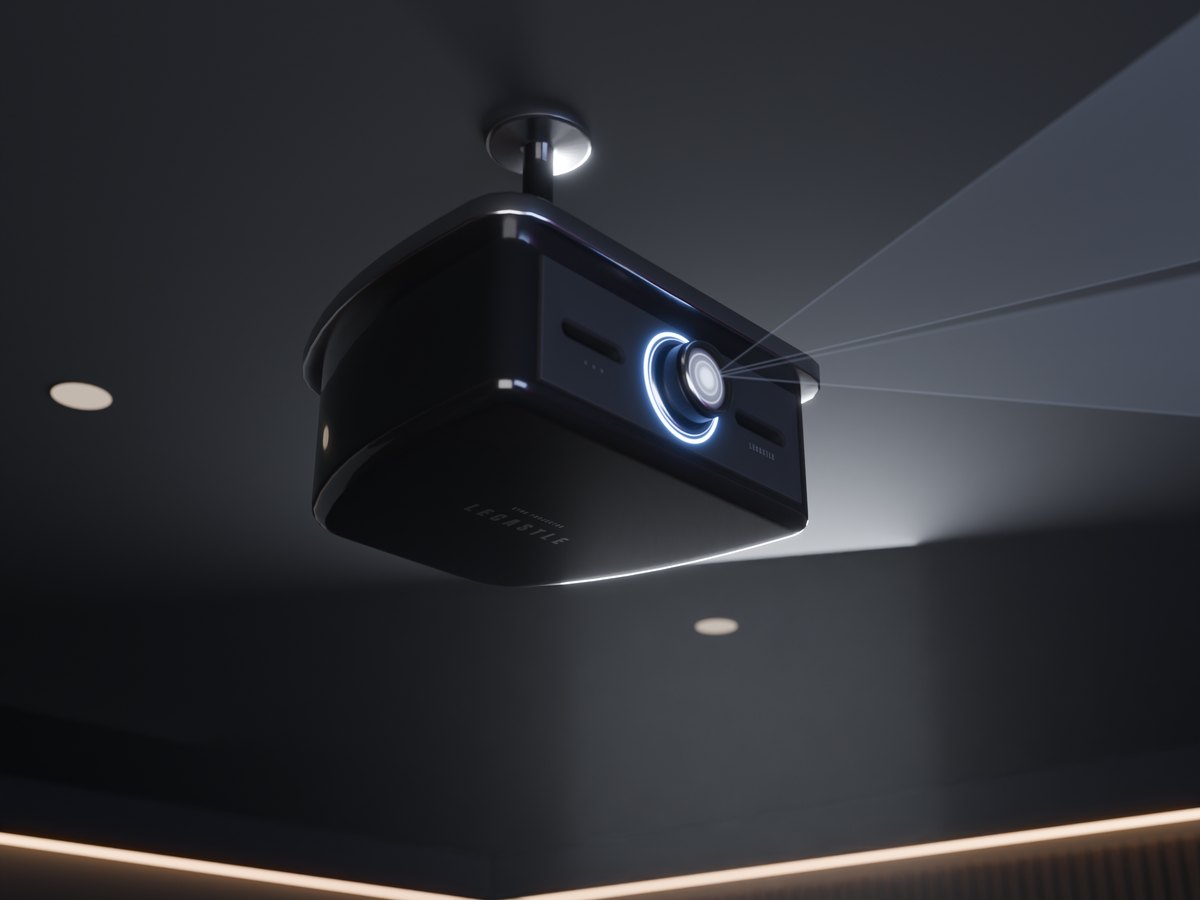
Sync Projector - Ceiling
Su un'asta, con la piastra rotonda al soffitto. L'anello LED e l'obiettivo prendono i colori dell'immagine.
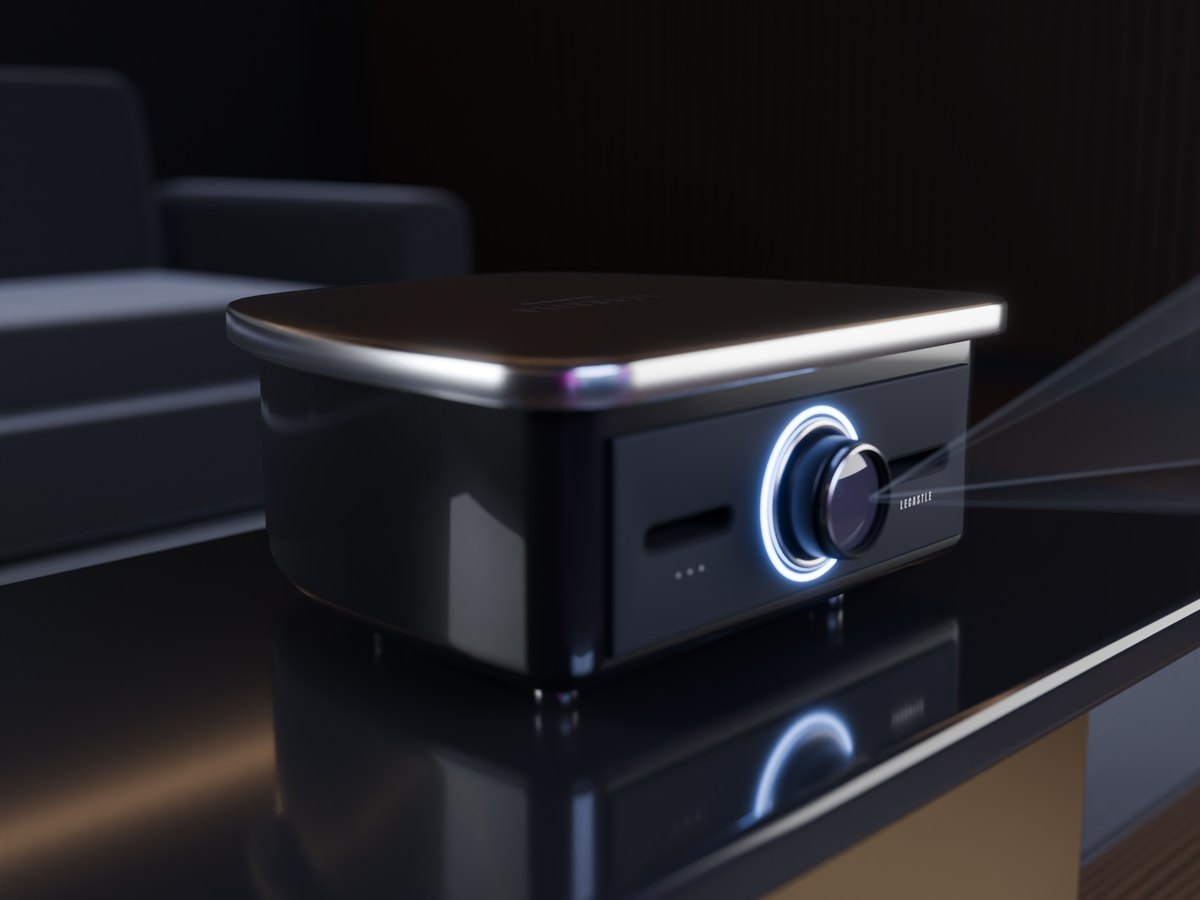
Sync Projector - Desk
Lo stesso proiettore su quattro piedini, per un tavolo o una mensola. Entrambi i proiettori sono nella confezione.
Come installarlo
- Metti lo schermo su una pareteIn alto, sotto il soffitto, con il retro piatto contro la parete.
- Rezza un proiettore davanti allo schermoGira l'obiettivo verso lo schermo. Si collega da solo allo schermo.
- Tocca lo schermo e avvia un videoLo schermo scende, il fascio si accende e il film parte.
Sul telecomando
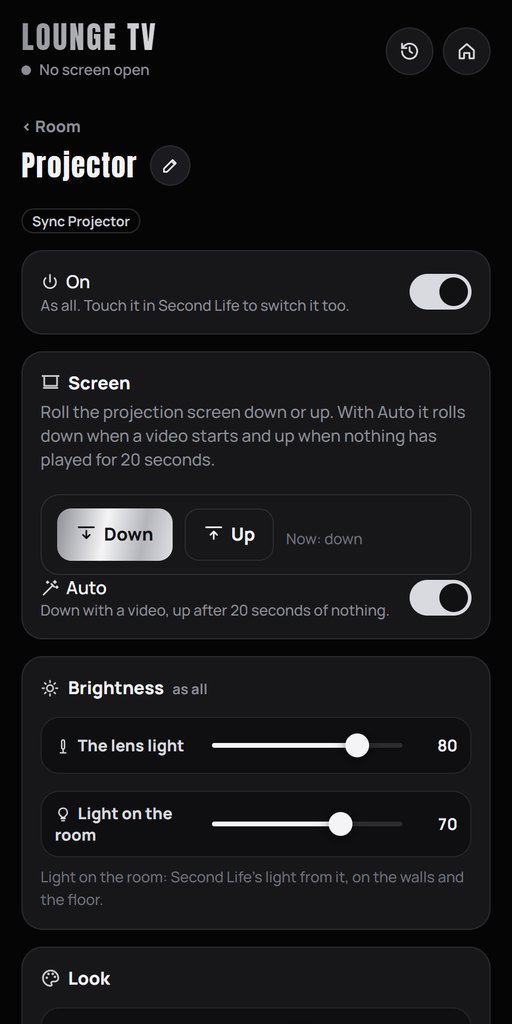
- Screen: scheda Room, tocca il proiettore: Down, Up e Auto. Senza proiettore, si trova in Settings > Look.
- Beam: il fascio si vede mentre lo schermo è abbassato e un video è in riproduzione. Il riquadro Look del proiettore ne regola l'intensità.
- Linked TV: con più di una Sync TV, assegna il proiettore allo schermo giusto.
Un club nella tua stanza
Una testa mobile e un laser per lo spettacolo di luci della tua Sync TV. I loro fasci prendono i colori dell'immagine, in diretta, e si muovono e lampeggiano a ritmo. Un add-on per Sync TV, venduto a parte: trovalo sul Marketplace.
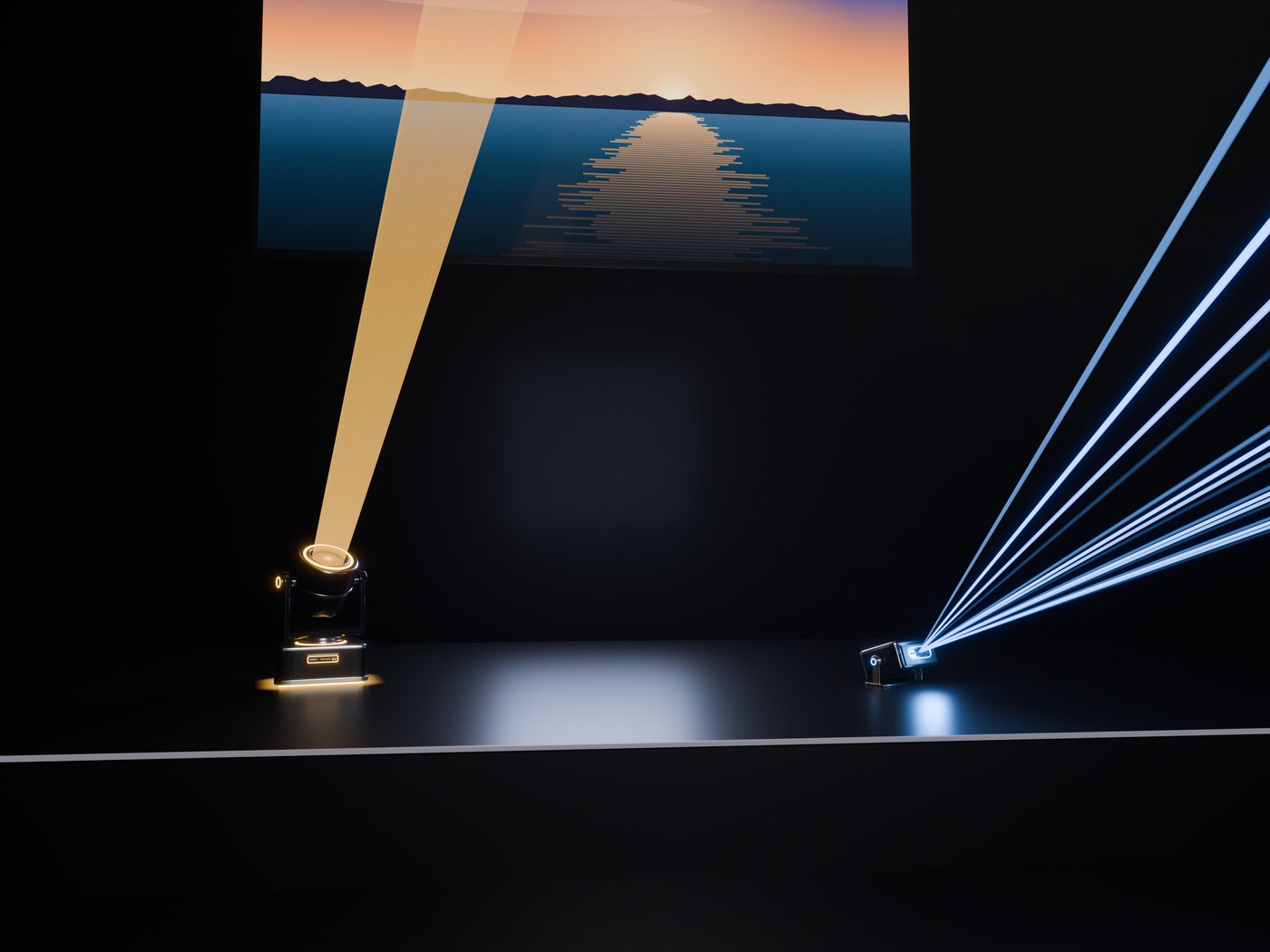
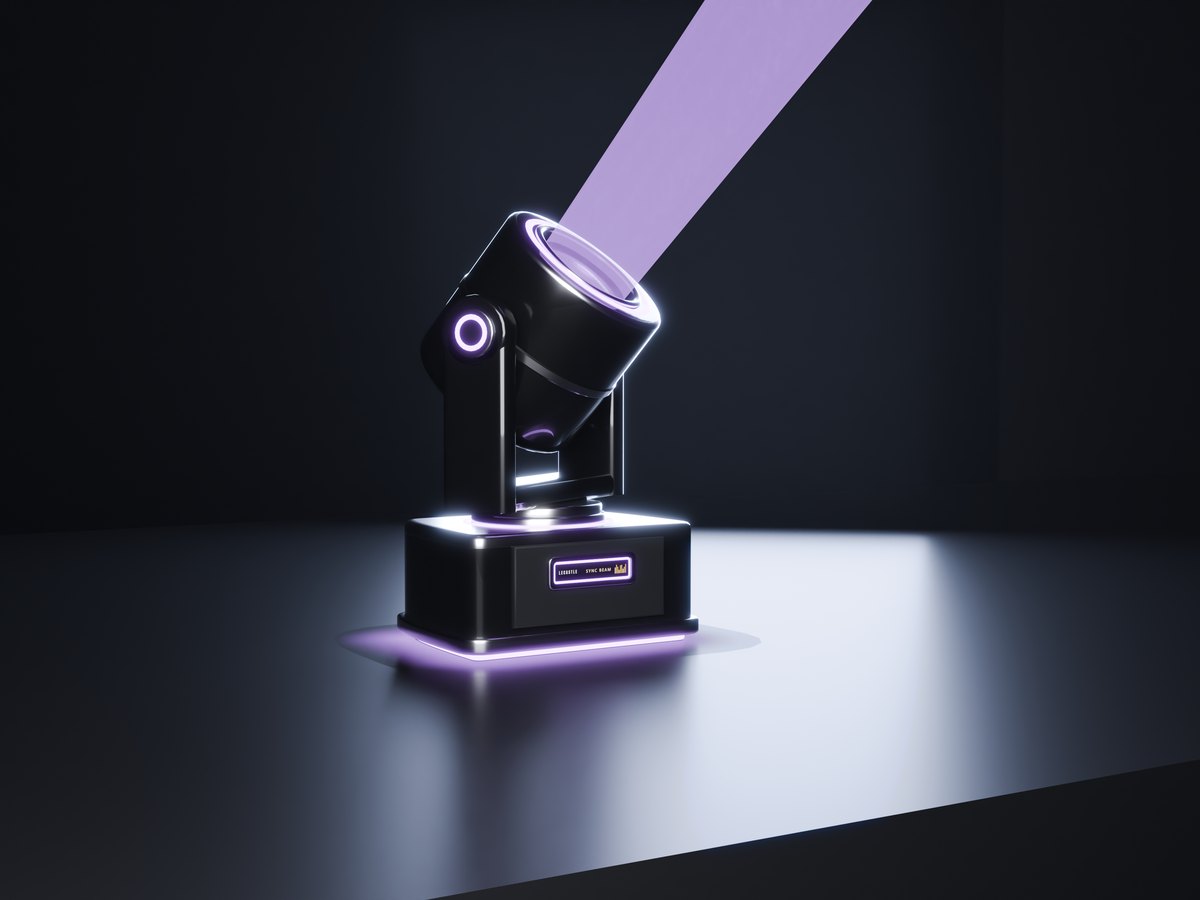
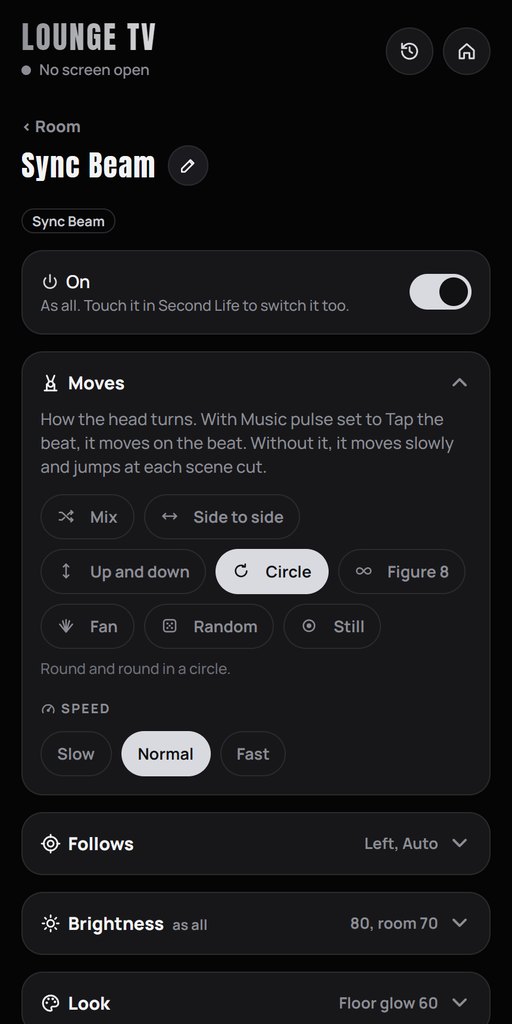
Sync Beam
Una testa mobile di 50 cm. La testa ruota e si inclina, e una macchia di luce cade dove arriva il fascio. 8 movimenti fluidi.
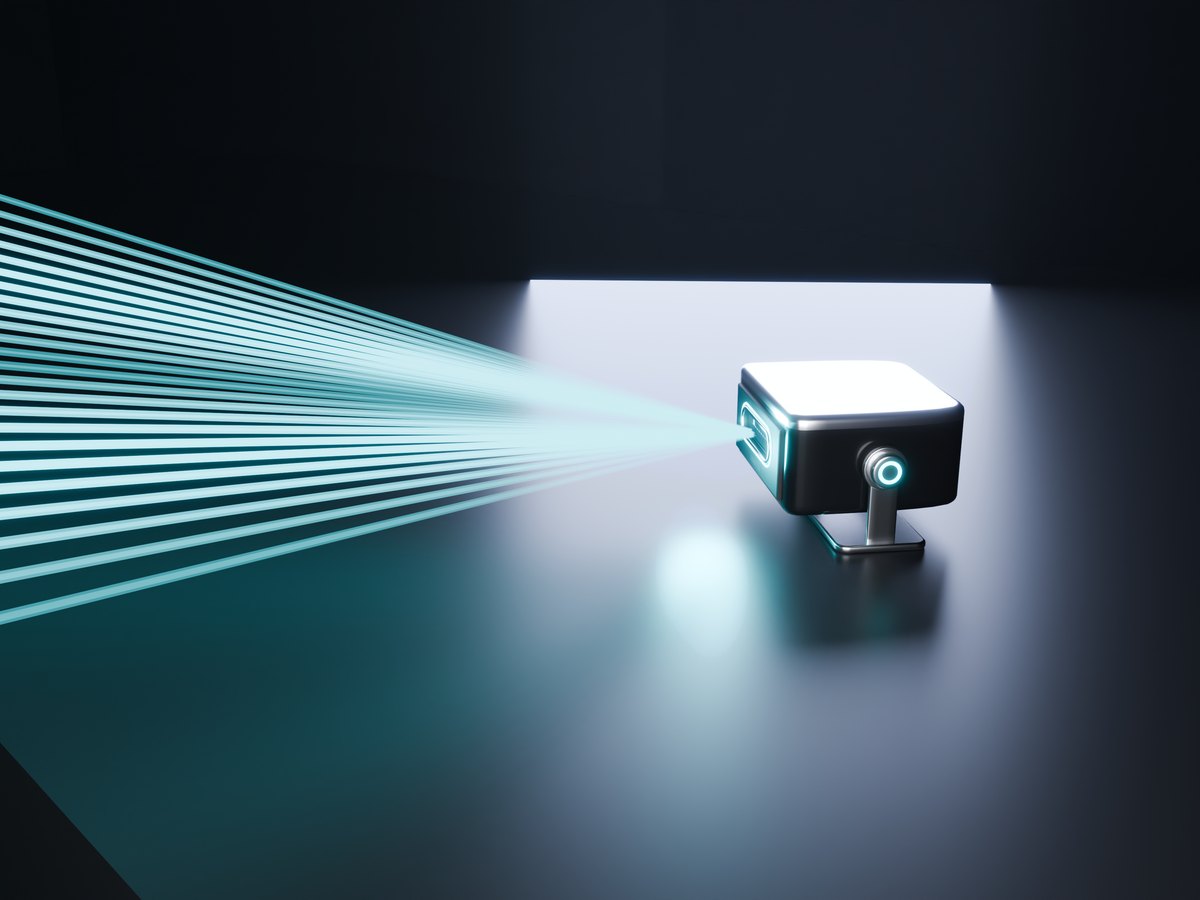
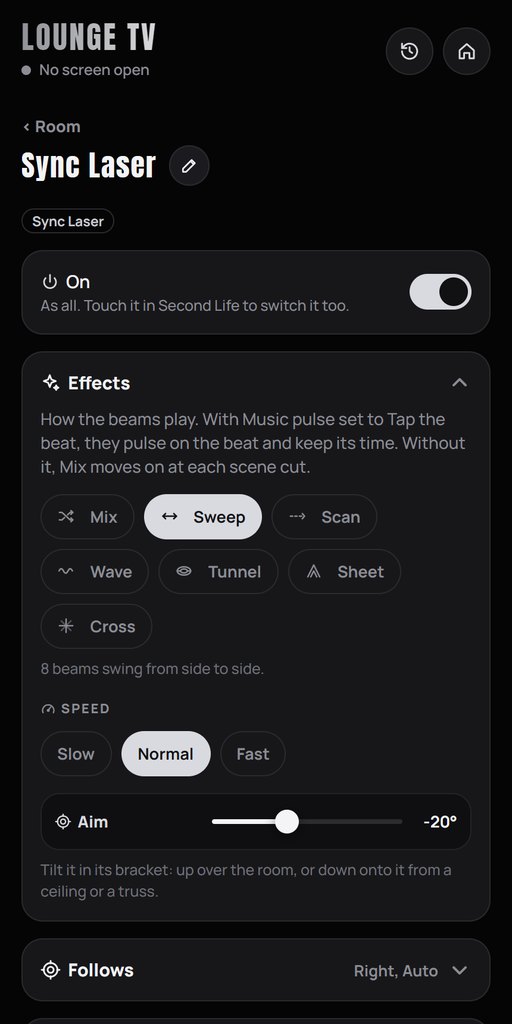
Sync Laser
24 fasci veri in un ventaglio piatto, un ventaglio verticale e un cono, nitidi a ogni distanza. Si inclina nella sua staffa.
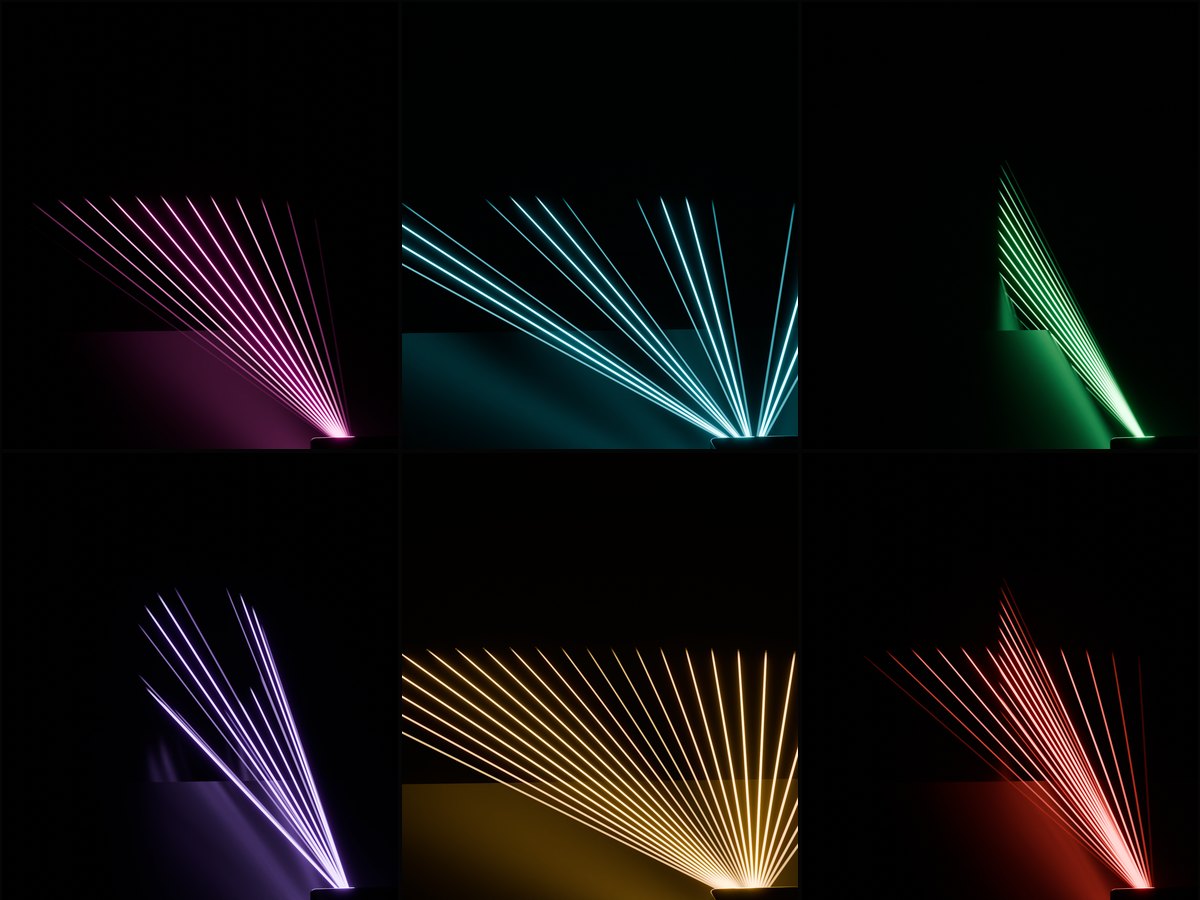
Sei effetti
Sweep, Scan, Wave, Tunnel, Sheet e Cross, oppure Mix: uno nuovo ogni poche figure.
Come installarli
- Rezzali vicino alla tua Sync TVNella stessa regione, con lo stesso proprietario. Su un palco, un tavolo o il pavimento, oppure appesi capovolti a un'americana.
- Si collegano da soliLampeggiano in bianco e compaiono nella scheda Room del telecomando come Beam e Laser.
- Scegli i loro movimentiScheda Room, tocca una luce. Tocca una luce in Second Life per accenderla o spegnerla.
Sul telecomando
- Moves: Mix, Side to side, Up and down, Circle, Figure 8, Fan, Random e Still, a velocità Slow, Normal o Fast.
- Effects: Mix, Sweep, Scan, Wave, Tunnel, Sheet e Cross.
- Aim: inclina il laser da 60 gradi in basso a 45 in alto. Appeso capovolto, si gira da solo: in basso punta sempre verso la stanza.
- A ritmo: Room tab > Music pulse > Tap the beat. La testa mobile tiene il tempo e il laser pulsa a ogni battito.
Luce su ogni parete
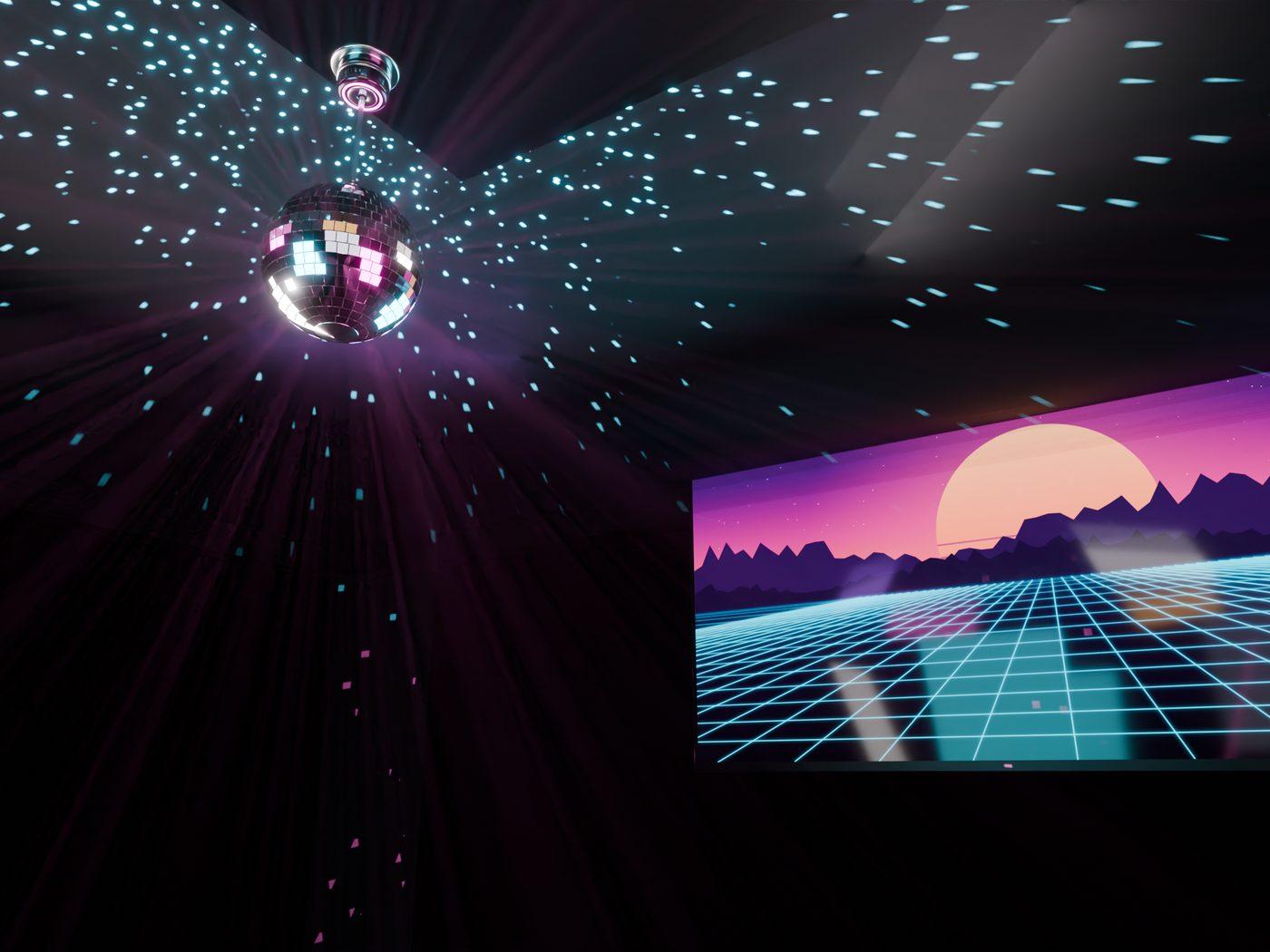
Una vera sfera a specchi per lo spettacolo di luci della tua Sync TV. Mentre gira, i suoi punti luce scorrono su pareti, pavimento e soffitto nei colori dell'immagine e lampeggiano a ritmo. Un add-on per Sync TV, venduto a parte: trovalo sul Marketplace.
Una vera sfera a specchi
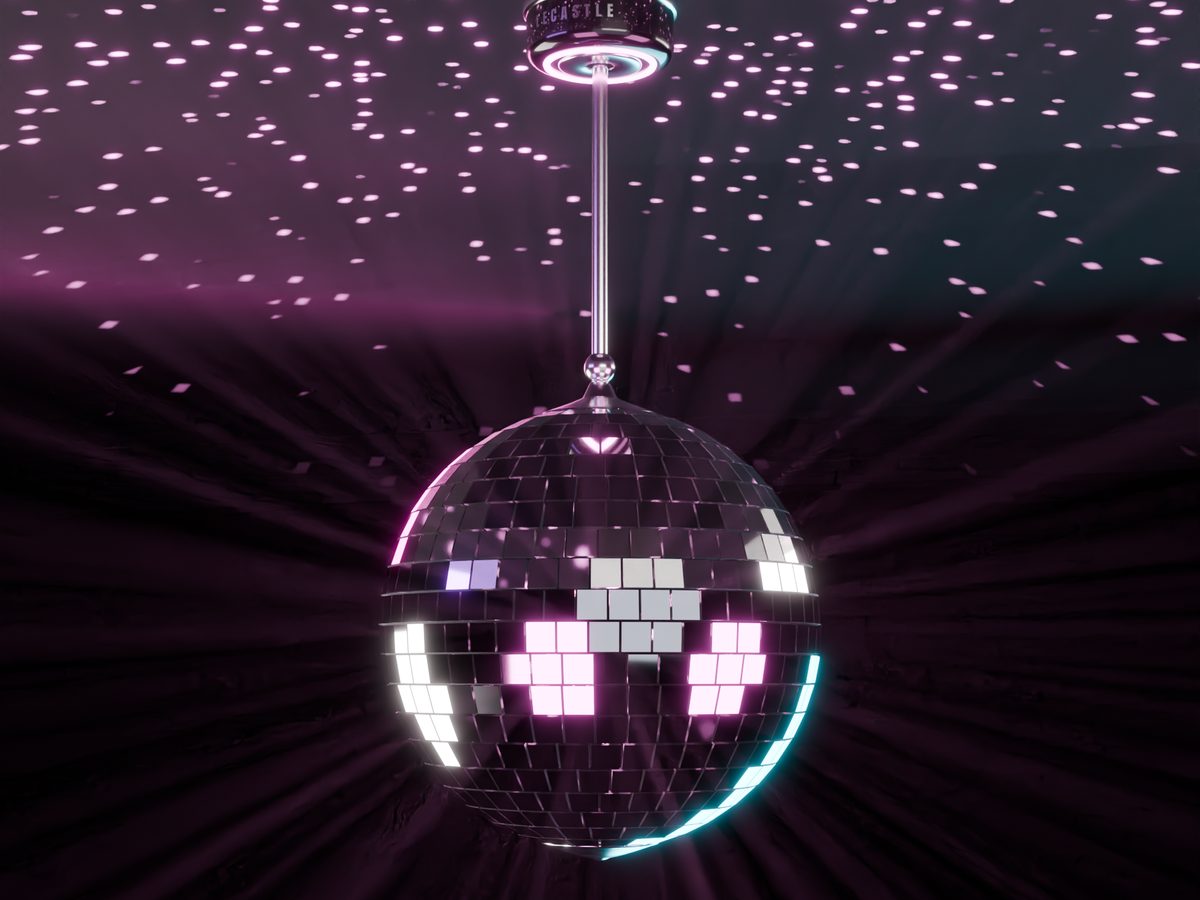
30 cm e circa 1.100 tessere a specchio, su un motore appeso al soffitto. La sfera gira; il motore resta fermo.
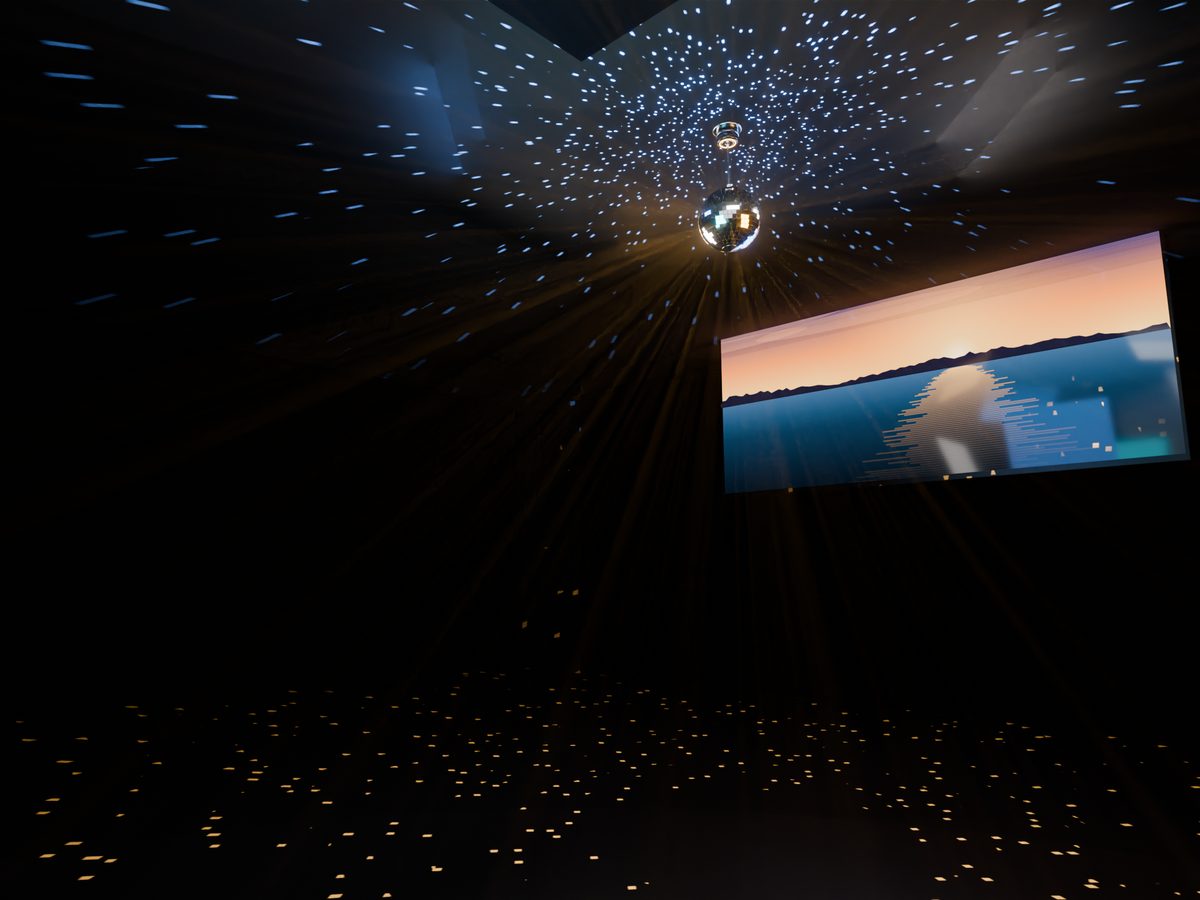
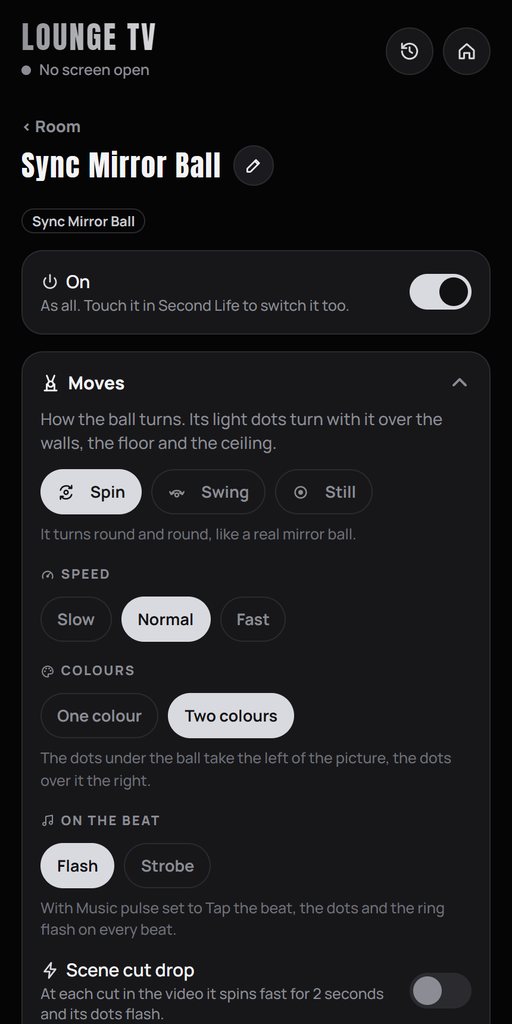
Uno o due colori
Un colore, dalla parte dell'immagine che segue, oppure due: i punti sotto la sfera prendono la parte sinistra dell'immagine, quelli sopra la destra.
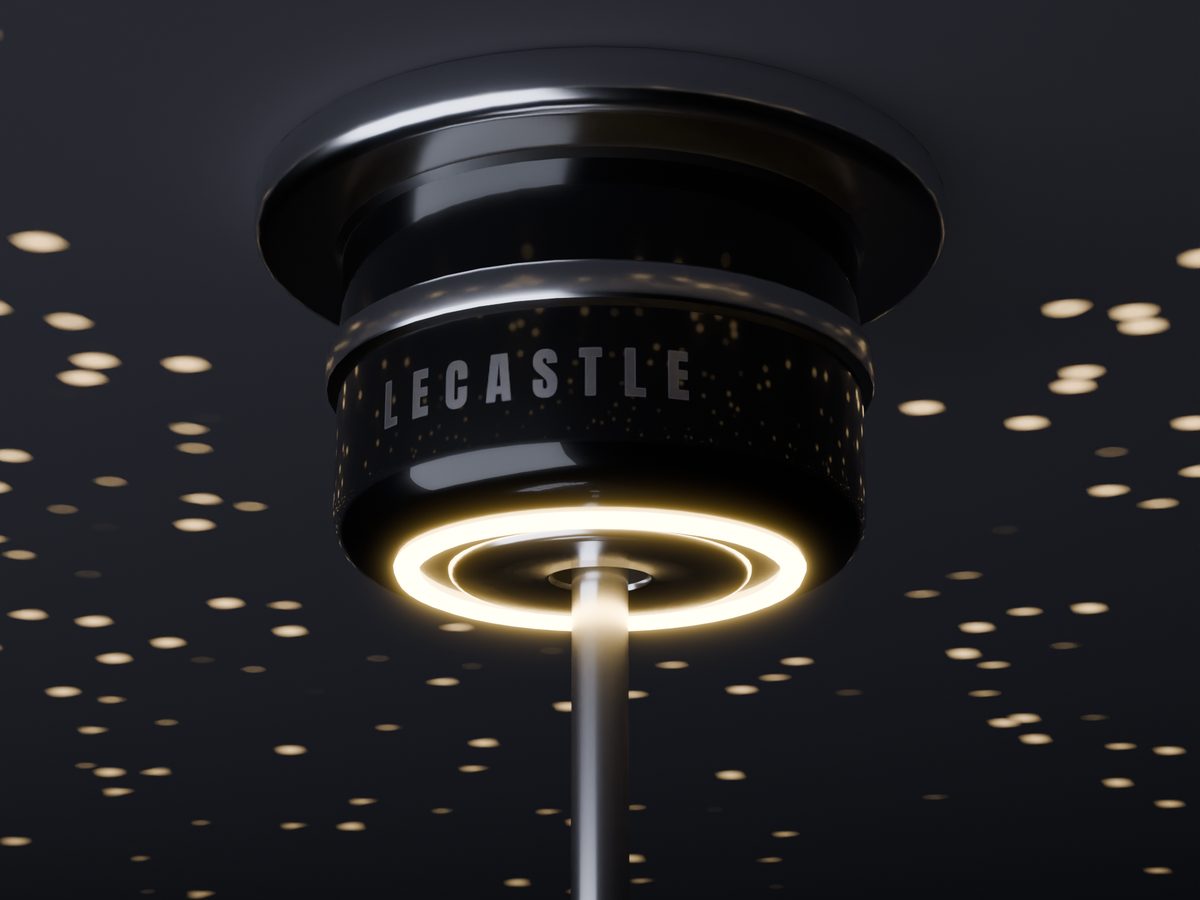
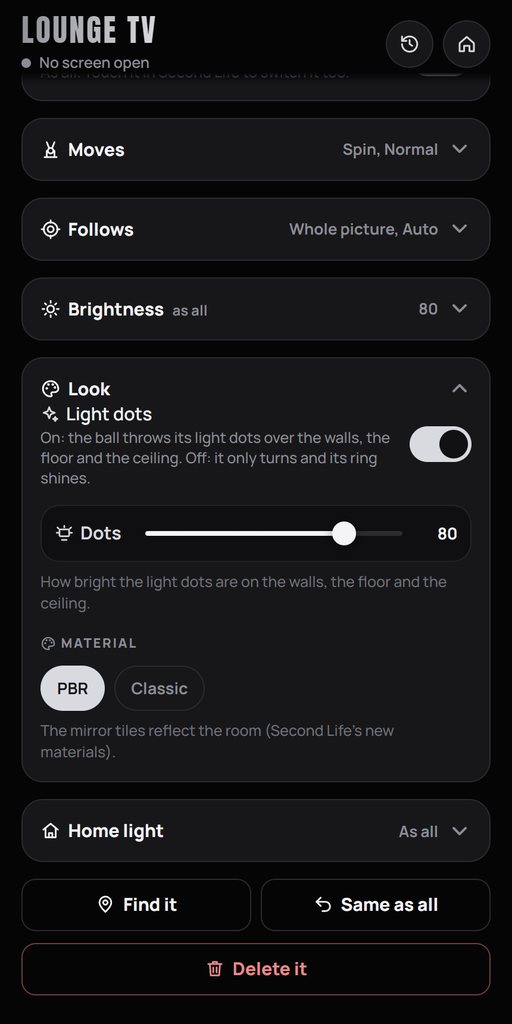
L'anello dorato
Anche l'anello luminoso sotto il motore prende il colore dell'immagine. Le tessere: PBR, che riflette la tua stanza, oppure Classic.
Come installarlo
- Appendila vicino alla tua Sync TVNella stessa regione, con lo stesso proprietario. La parte alta del motore tocca il soffitto.
- Si collega da soloIl suo anello lampeggia di bianco e la sfera compare nella scheda Room del telecomando come Mirror Ball.
- Avvia un videoI punti prendono i colori dell'immagine. Tocca la sfera in Second Life per accenderla o spegnerla.
Sul telecomando
- Moves: Spin, Swing e Still, a velocità Slow, Normal o Fast. Con Swing la sfera inverte il senso di rotazione ogni 16 battiti.
- Colours: One colour o Two colours.
- On the beat: Flash, oppure Strobe: i punti restano spenti tra un battito e l'altro. Scene cut drop la fa girare veloce per 2 secondi a un cambio di scena nel video.
- Look: Light dots acceso o spento, la luminosità dei punti e il materiale: PBR o Classic.
Il caffè, passo dopo passo
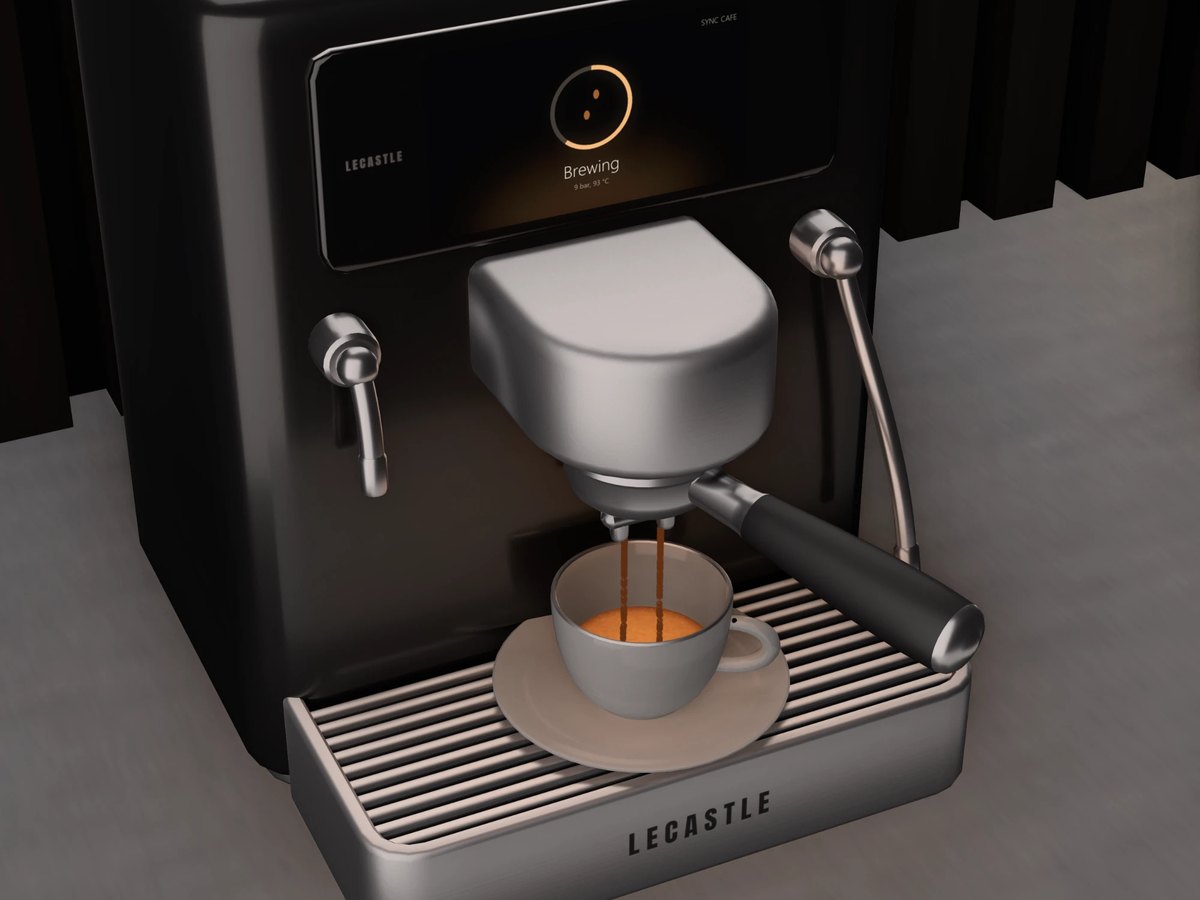
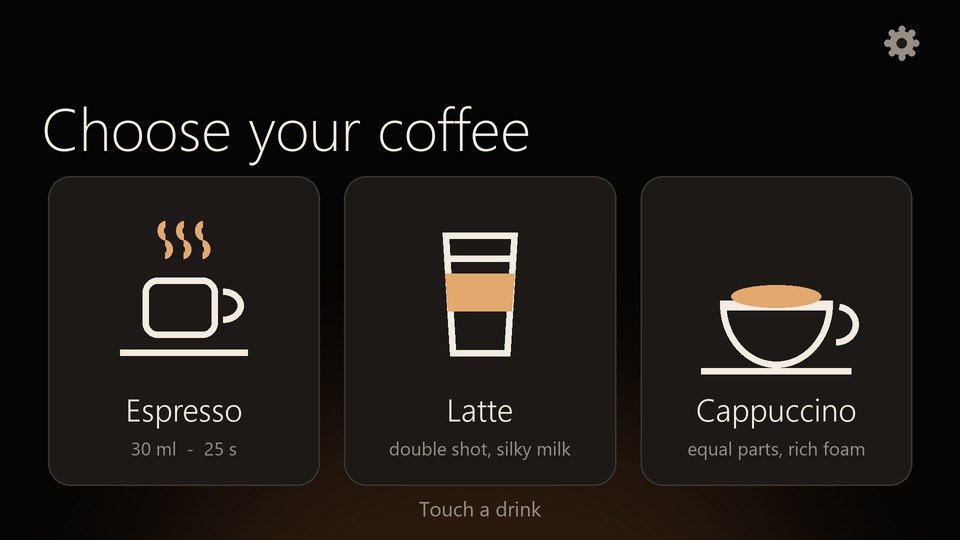
Una macchina per espresso con schermo touch. Tocca Espresso, Latte o Cappuccino sul suo schermo e guarda come viene preparato: il macinacaffè, due flussi di caffè, la lancia vapore e il latte, ognuno con il suo suono. Funziona da sola; vicino alla tua Sync TV, il suo anello luminoso prende i colori dell'immagine. Venduta a parte: trovala sul Marketplace, oppure con il 10% di sconto sul nostro sito.
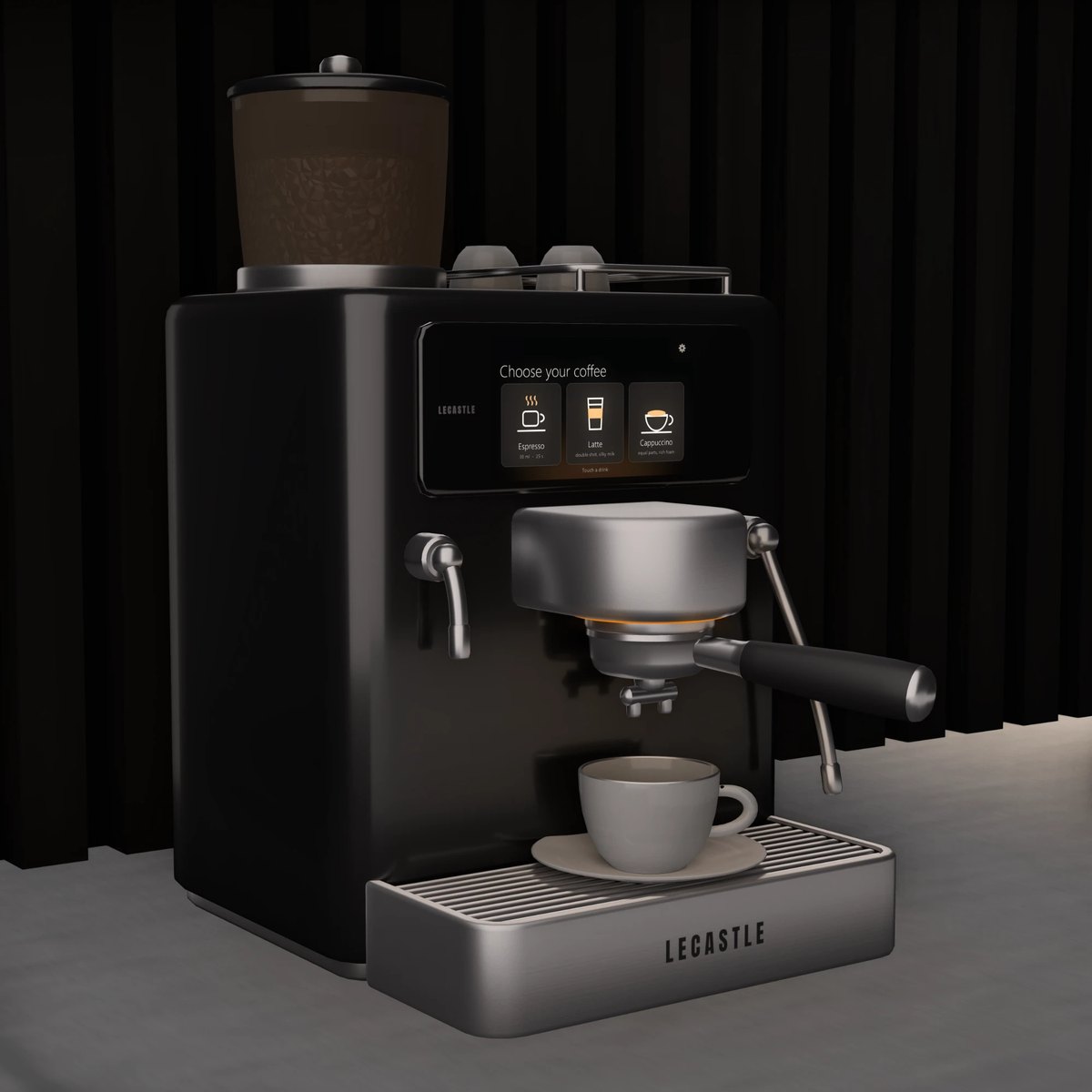
Veri flussi di caffè
Espresso: il macinacaffè, poi due flussi riempiono la tazza, con una crema dorata sopra. Latte e Cappuccino: la lancia vapore monta il latte, poi il latte viene versato.
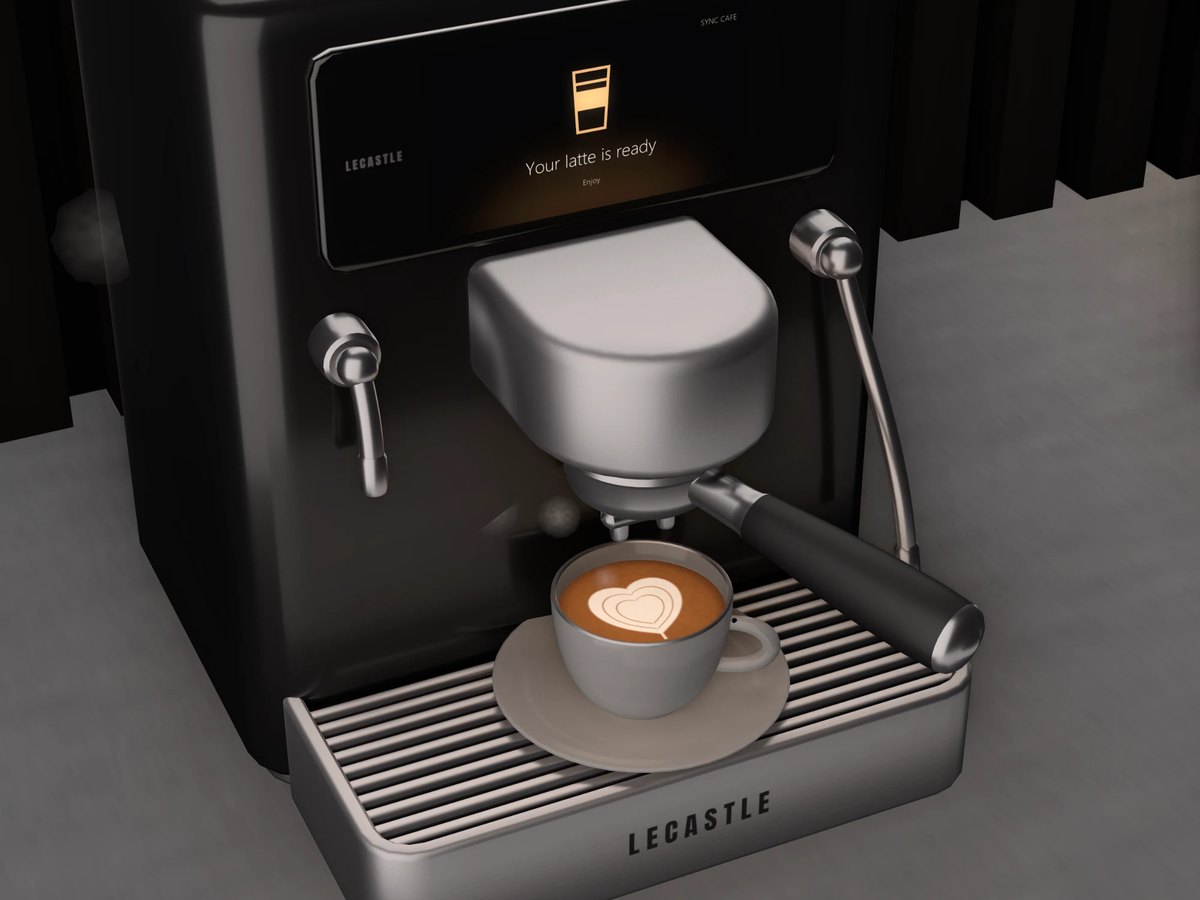
Pronto
La tazza resta piena e fumante per un minuto, poi è vuota per il caffè successivo. Tocca la schermata del caffè pronto per tornare subito al menu.
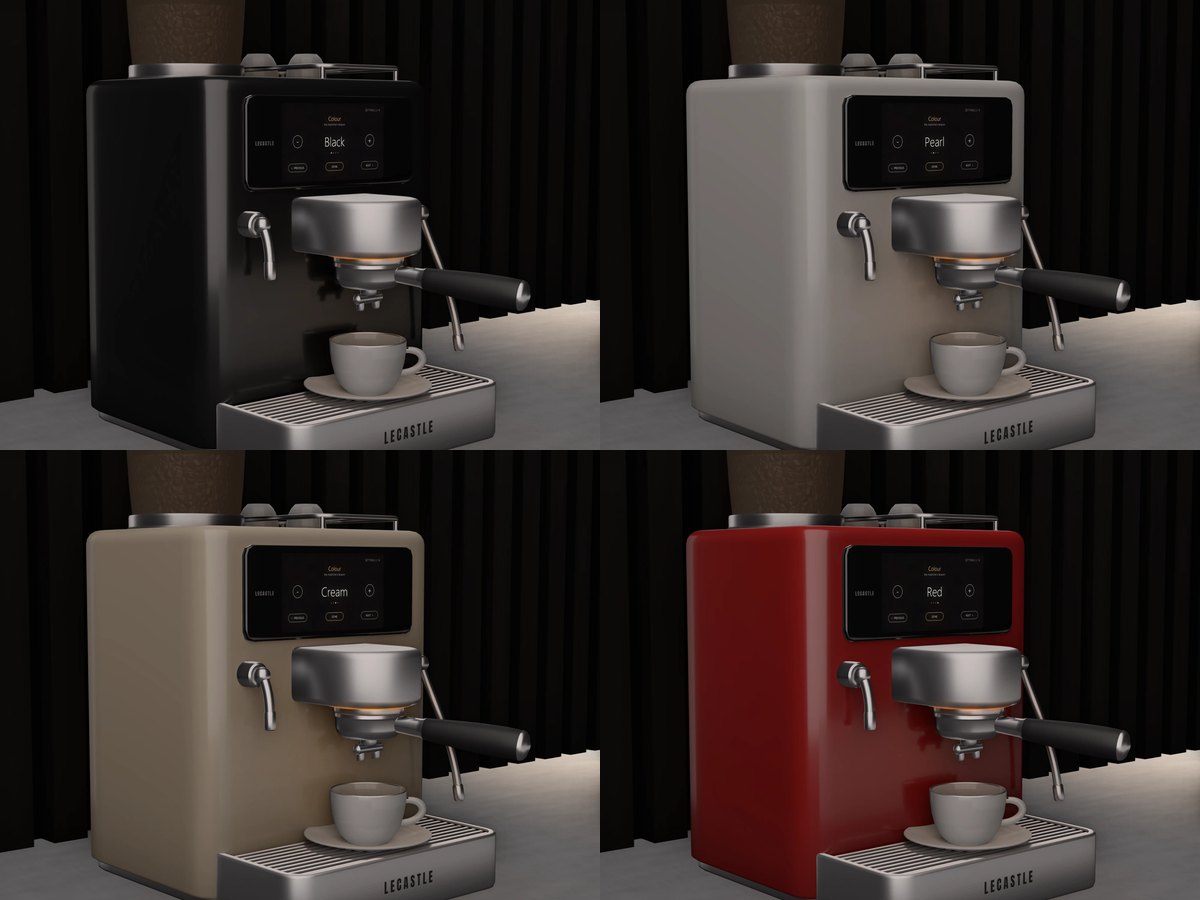
Quattro colori
Lacca Black, Pearl, Cream e Red con platino, ognuna con il proprio bake. Cambia colore nelle impostazioni sullo schermo.
Come installarlo
- Rezzala su un banconeOppure su un piano della cucina o su un bar. Lo schermo si vede subito: non ci sono media da consentire.
- Tocca una bevandaEspresso, Latte o Cappuccino. Ogni passaggio compare sullo schermo. Dopo 5 minuti senza essere toccato, lo schermo si attenua; un tocco lo riattiva.
- Vicino alla tua Sync TVNella stessa regione, con lo stesso proprietario, si collega da sola. Con Glow su Sync, il suo anello luminoso prende i colori dell'immagine.
Le impostazioni, sullo schermo
- L'ingranaggio in alto a destra sullo schermo le apre (solo il proprietario). - e + cambiano un valore; PREVIOUS e NEXT le scorrono; DONE le chiude.
- Access: chi può fare un caffè: Only me, Group o Everyone.
- Glow: Sync, Warm, Cool, Pink, Aqua o Off. Colour: Black, Pearl, Cream o Red. Sound: On o Off.
Uno smart display per la tua scrivania
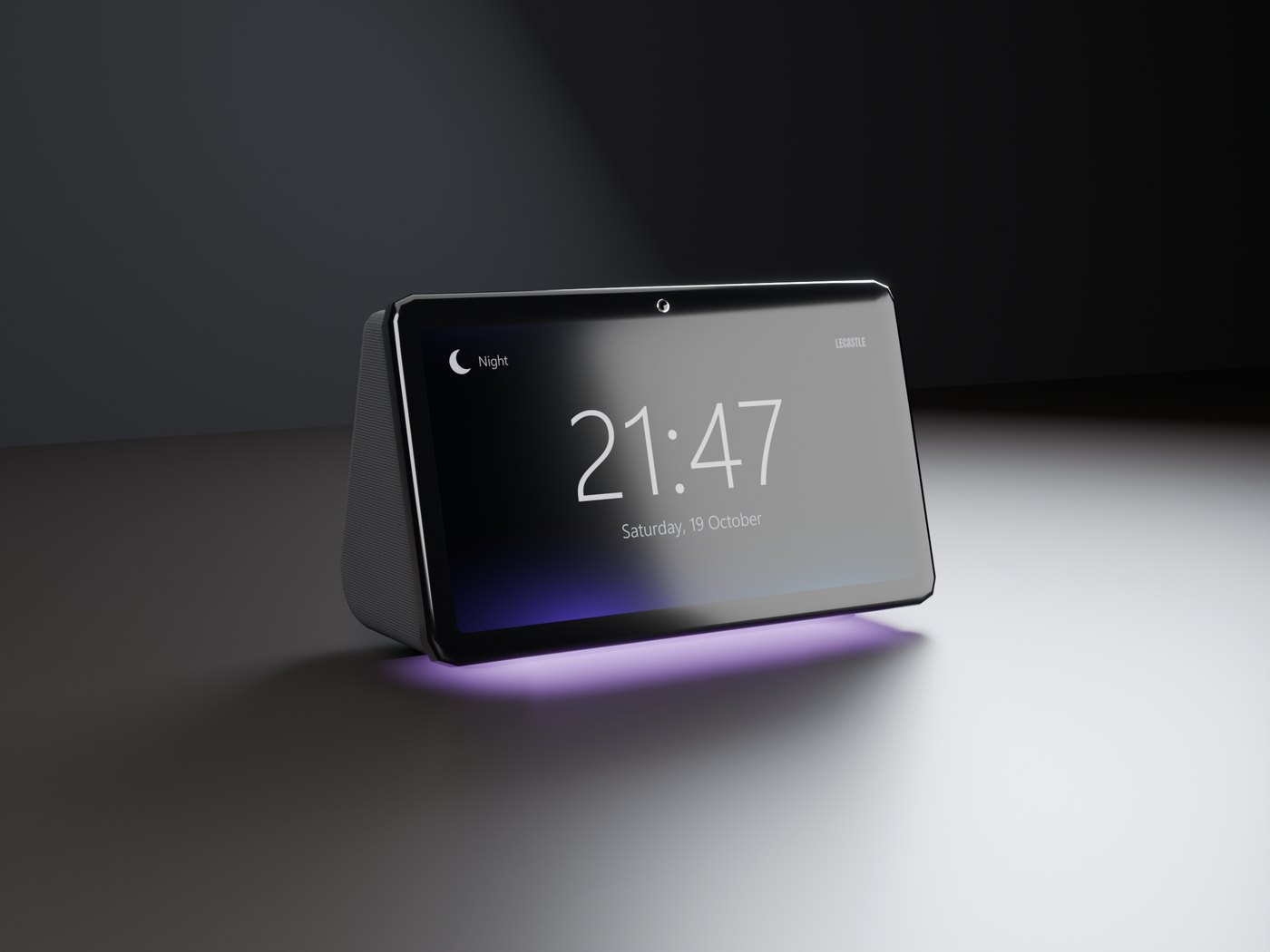
Un orologio con la data, una cornice per le tue foto, un visualizzatore e una luce d'ambiente, in un corpo in tessuto a maglia con uno schermo in vetro. Tocca lo schermo per passare alla pagina successiva. Funziona da solo; vicino alla tua Sync TV, la sua luce e i suoi colori seguono l'immagine. Venduto a parte: trovalo sul Marketplace, oppure con il 10% di sconto sul nostro sito.
Le tue foto
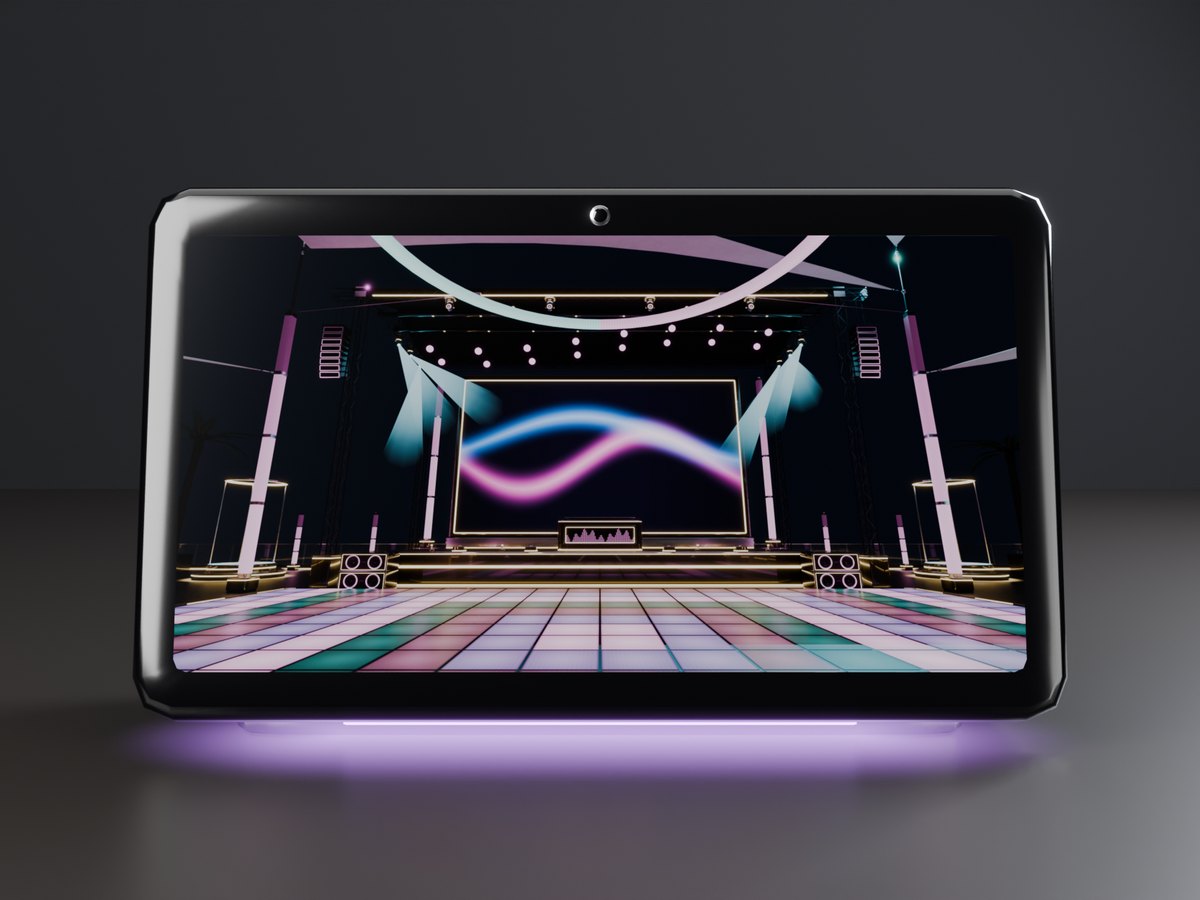
Trascina le tue texture nella scheda Content dell'orologio: la pagina Photos le mostra una dopo l'altra, a intervalli da 5 a 60 secondi.
Visualizer e Ambient
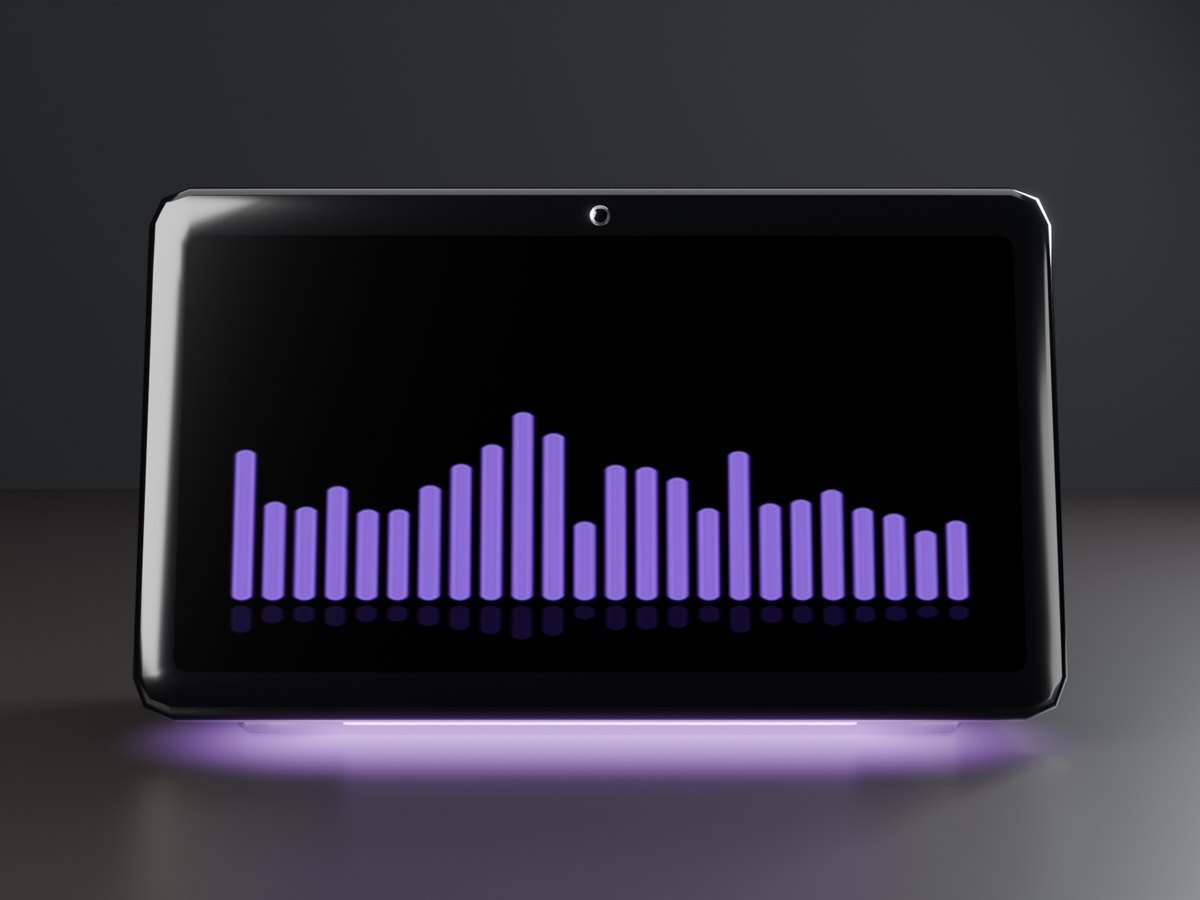
Barre in movimento, oppure un lento flusso di colore. Vicino alla tua Sync TV prendono i colori dell'immagine.
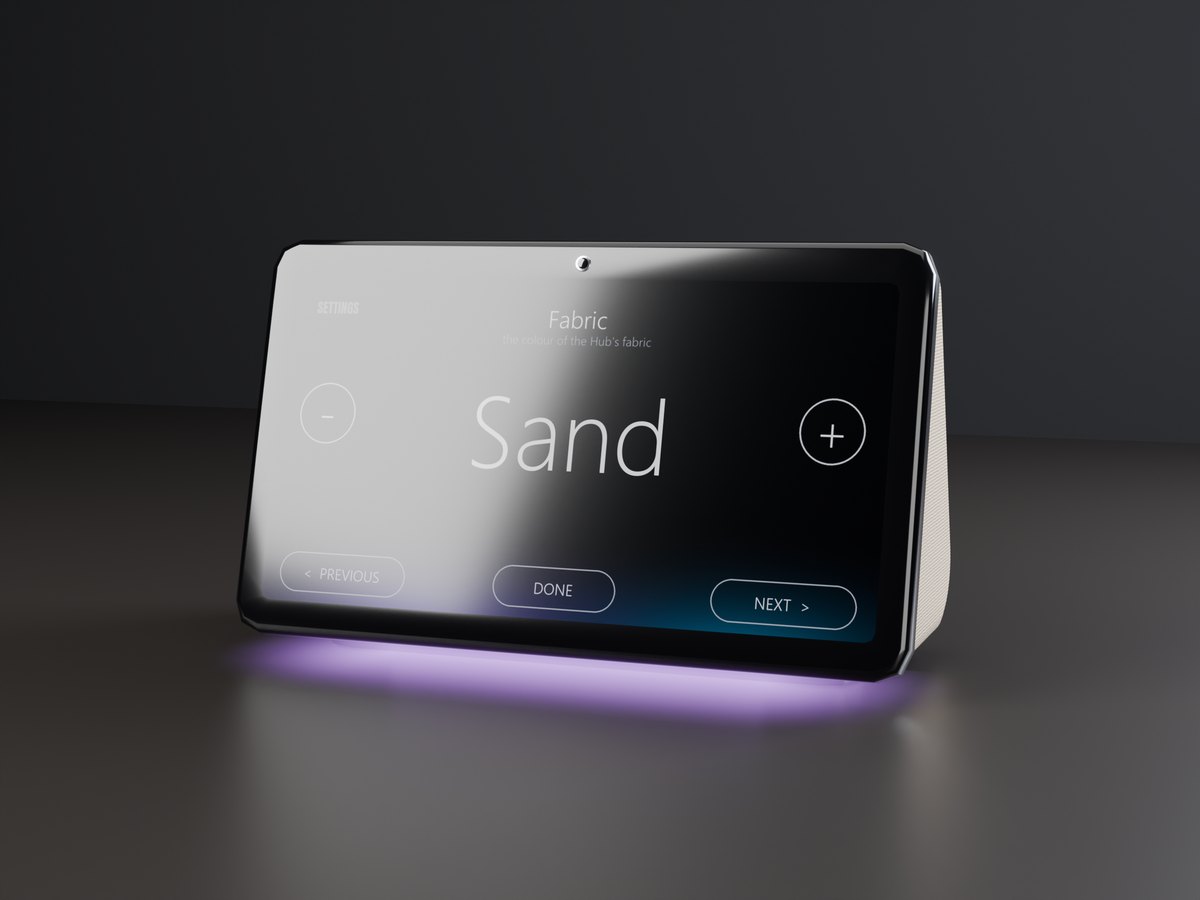
Sei tessuti
Onyx, Mist, Sand, Sage, Navy e Rose, ognuno con il proprio bake. Cambia tessuto nelle impostazioni sullo schermo.
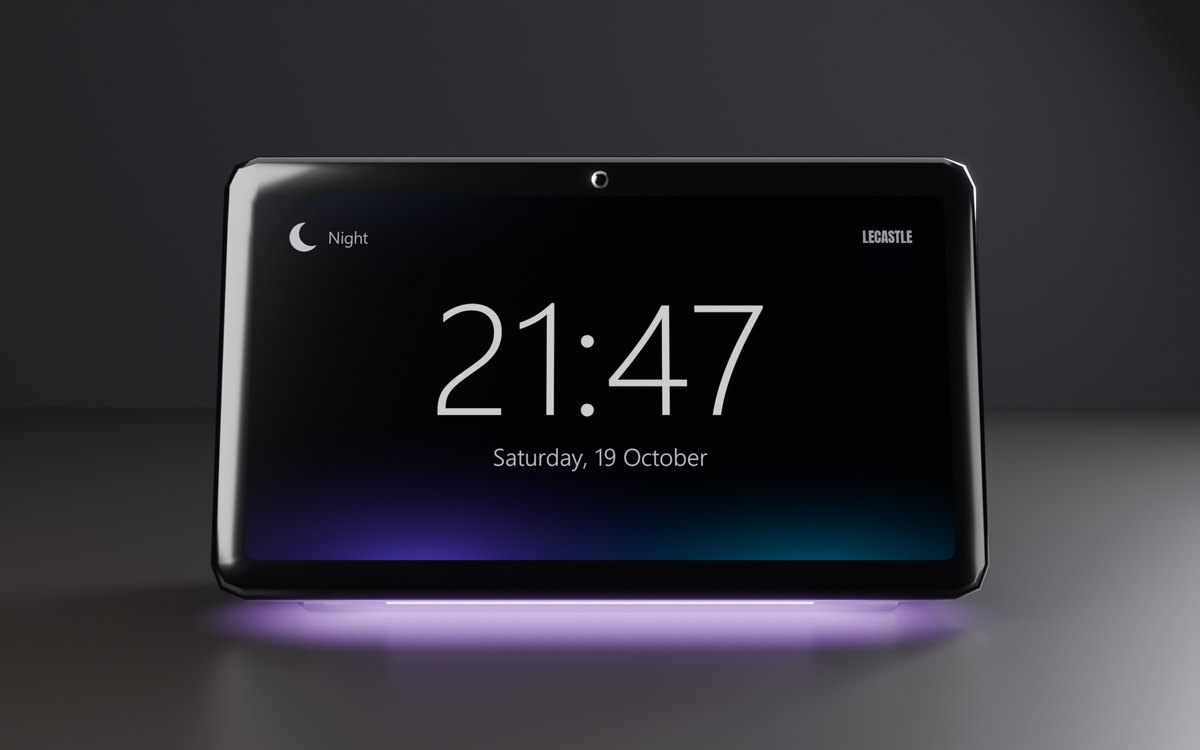
Come installarlo
- Rezzalo su una scrivaniaOppure su un comodino o una mensola. L'orologio si vede subito: non ci sono media da consentire.
- Tocca lo schermoPer la pagina successiva: Clock, Photos, Visualizer, Ambient.
- I due pulsanti sopraSolo per te. Quello interno accende o spegne il display; quello esterno apre le impostazioni sullo schermo.
Le impostazioni, sullo schermo
- Clock: 24 o 12 ore. Time zone: SLT, oppure da UTC -12 a +14. Il giorno e la notte seguono il sole della regione.
- Brightness: 5 livelli. Glow: Sync, Warm, Cool, Pink, Aqua o Off.
- Fabric, la velocità di Photos e Access: chi può cambiare le pagine (Only me, Group o Everyone).
Il tuo club sul tetto
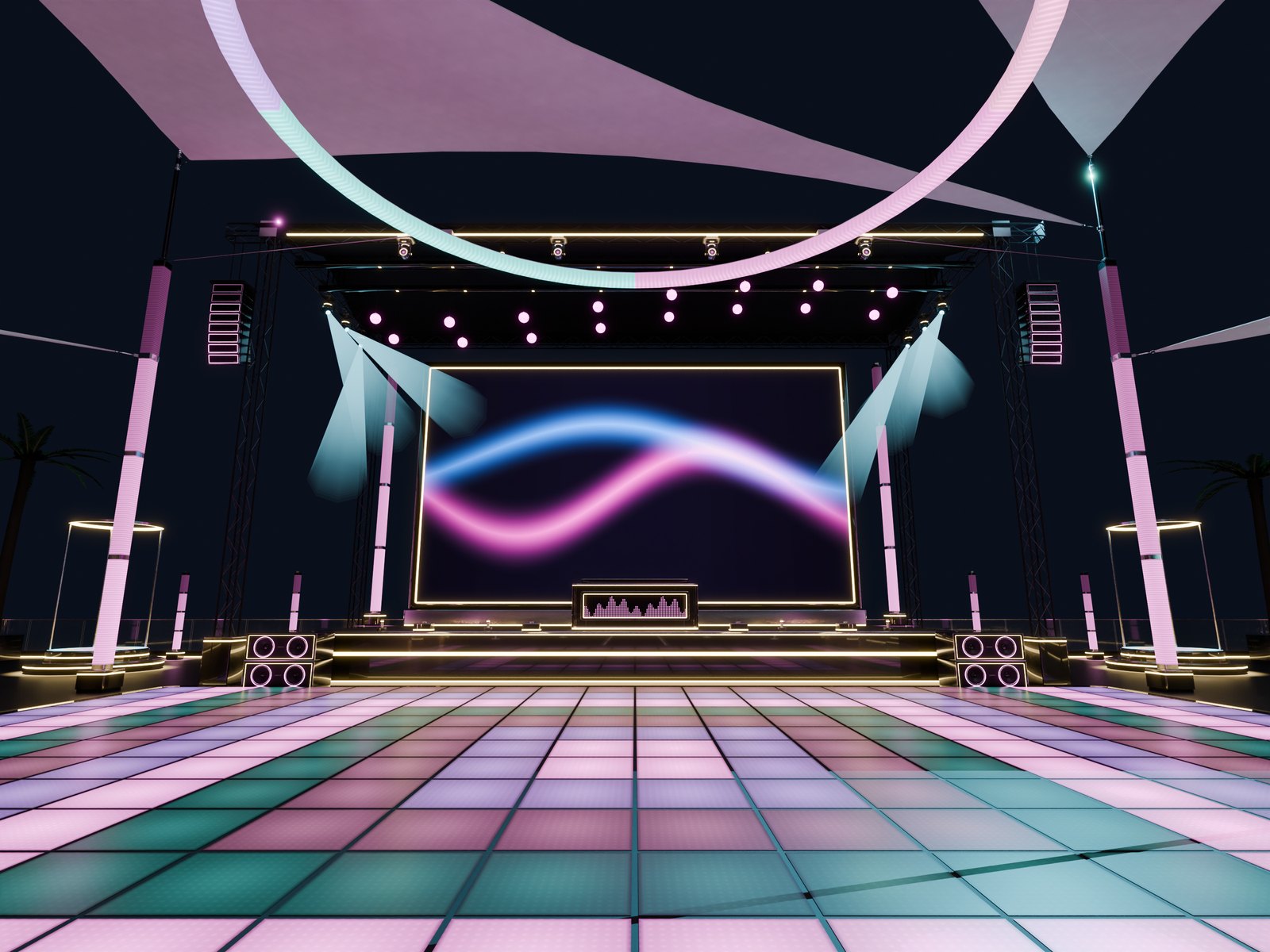
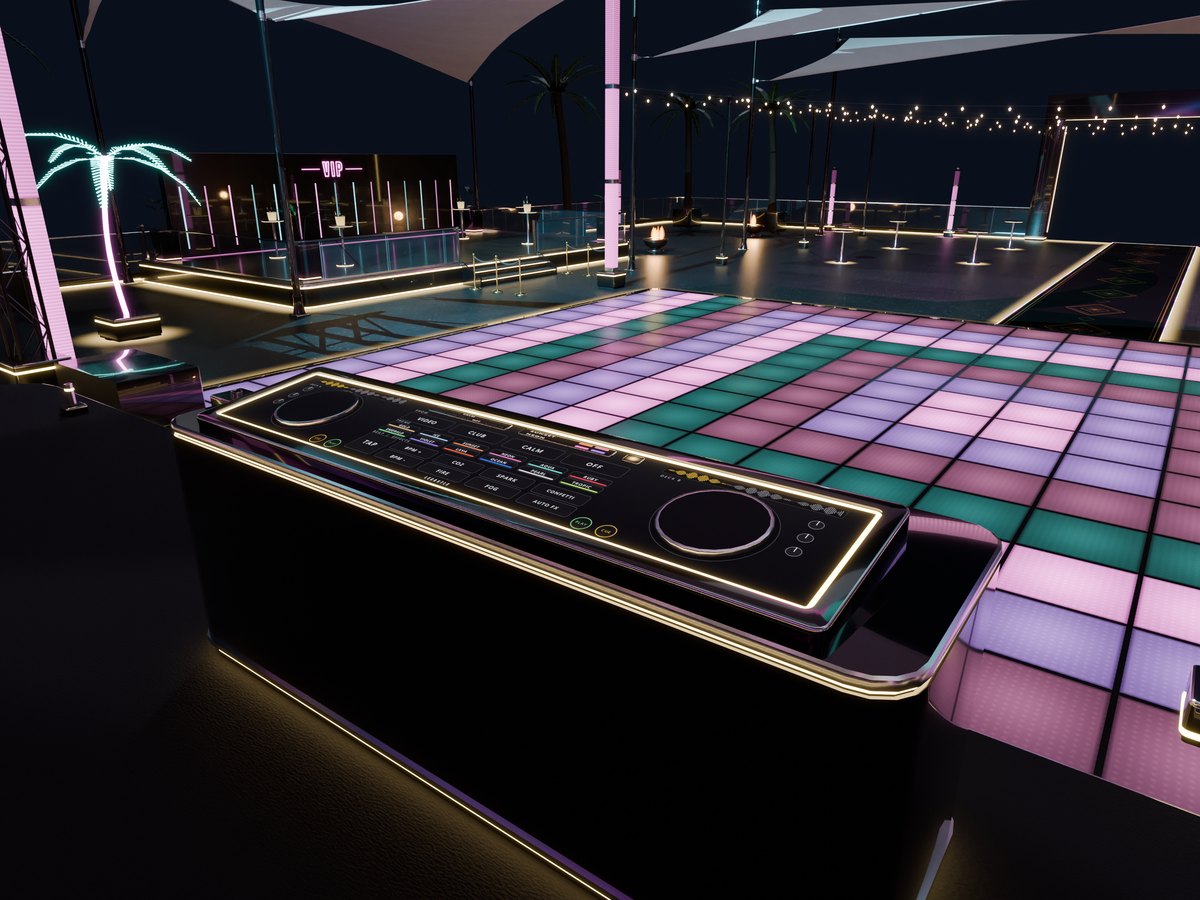
Un club all'aperto completo di 48 x 48 m, costruito da un solo box in un minuto: un palco con un'enorme parete LED, una postazione DJ, una pista da ballo LED, un tetto in americana con teste mobili, un bar, un'area VIP, una lounge e un arco d'ingresso con il nome del tuo club. La parete LED è una Sync TV integrata, e ogni luce del club segue i colori del video o il tuo tema, sullo stesso ritmo. Venduto a parte: trovalo sul Marketplace.
La postazione DJ
Tocca il vetro: lo show (Video, Club, Calm o Off), 12 temi, il ritmo e gli effetti: CO2, fuoco, scintille, nebbia e coriandoli.
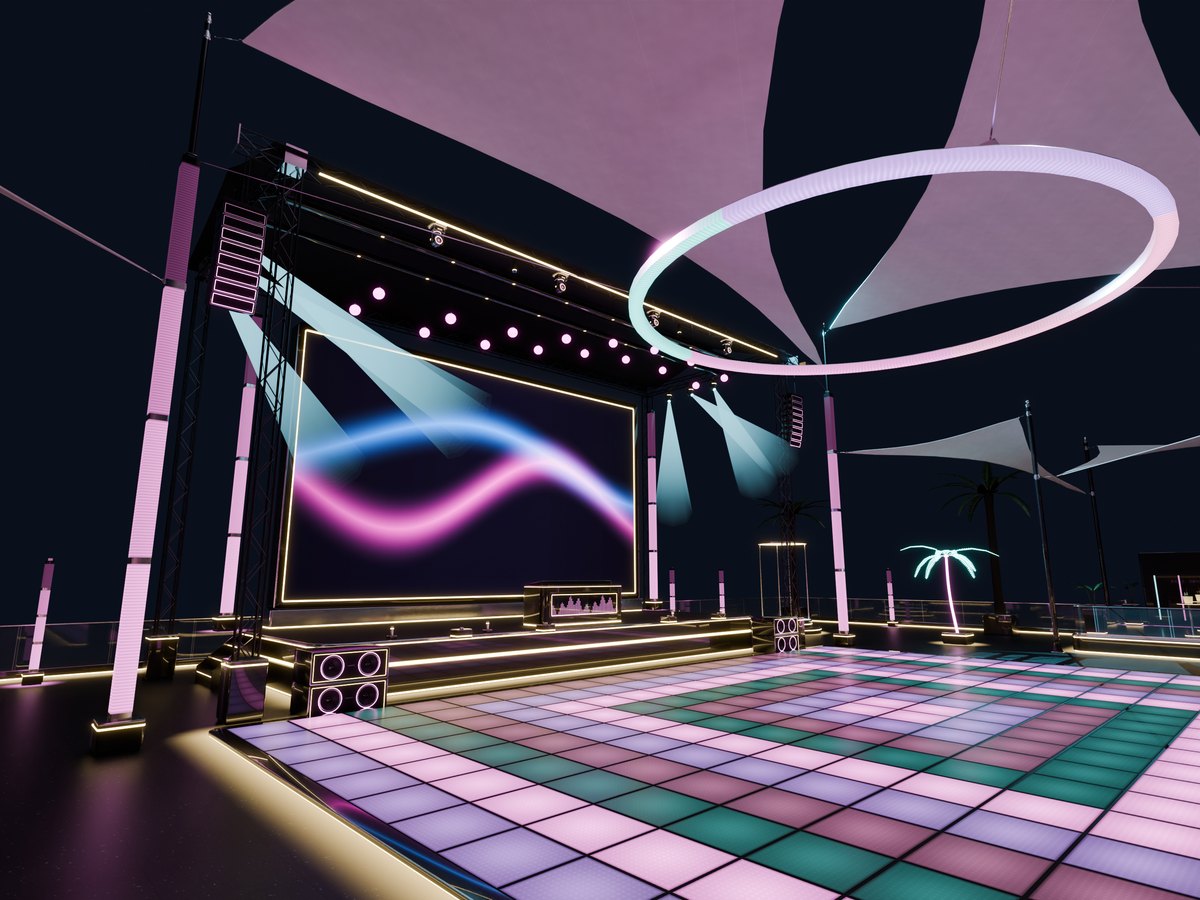
Un solo spettacolo di luci
Le 280 piastrelle della pista, i pali, l'anello, 6 teste mobili, 16 sfere cinetiche, le colonne e le casse tengono tutti lo stesso ritmo.
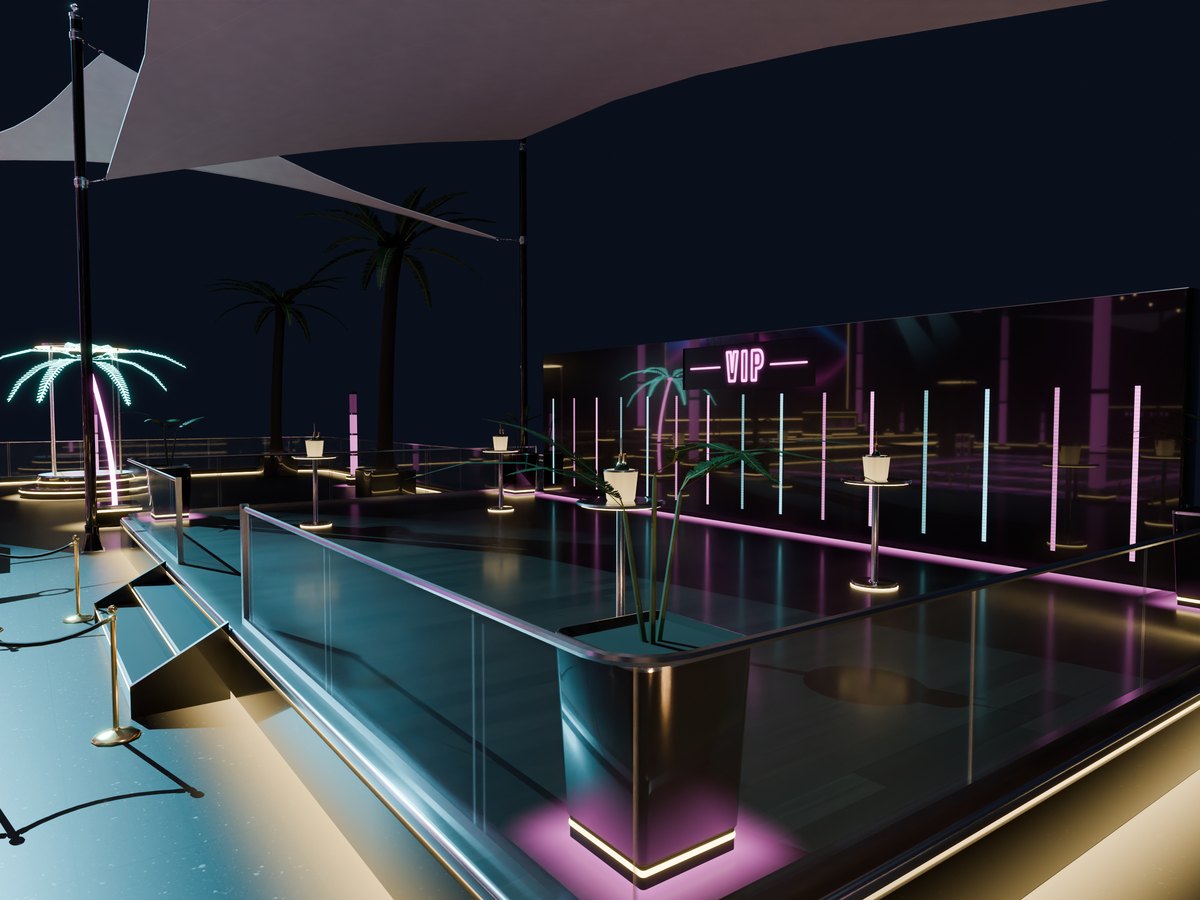
Bar, VIP e lounge
Un bar con mensole per bottiglie illuminate, un'area VIP con fontanelle per lo champagne, una lounge con bracieri, vele ombreggianti e calde luci a festone.
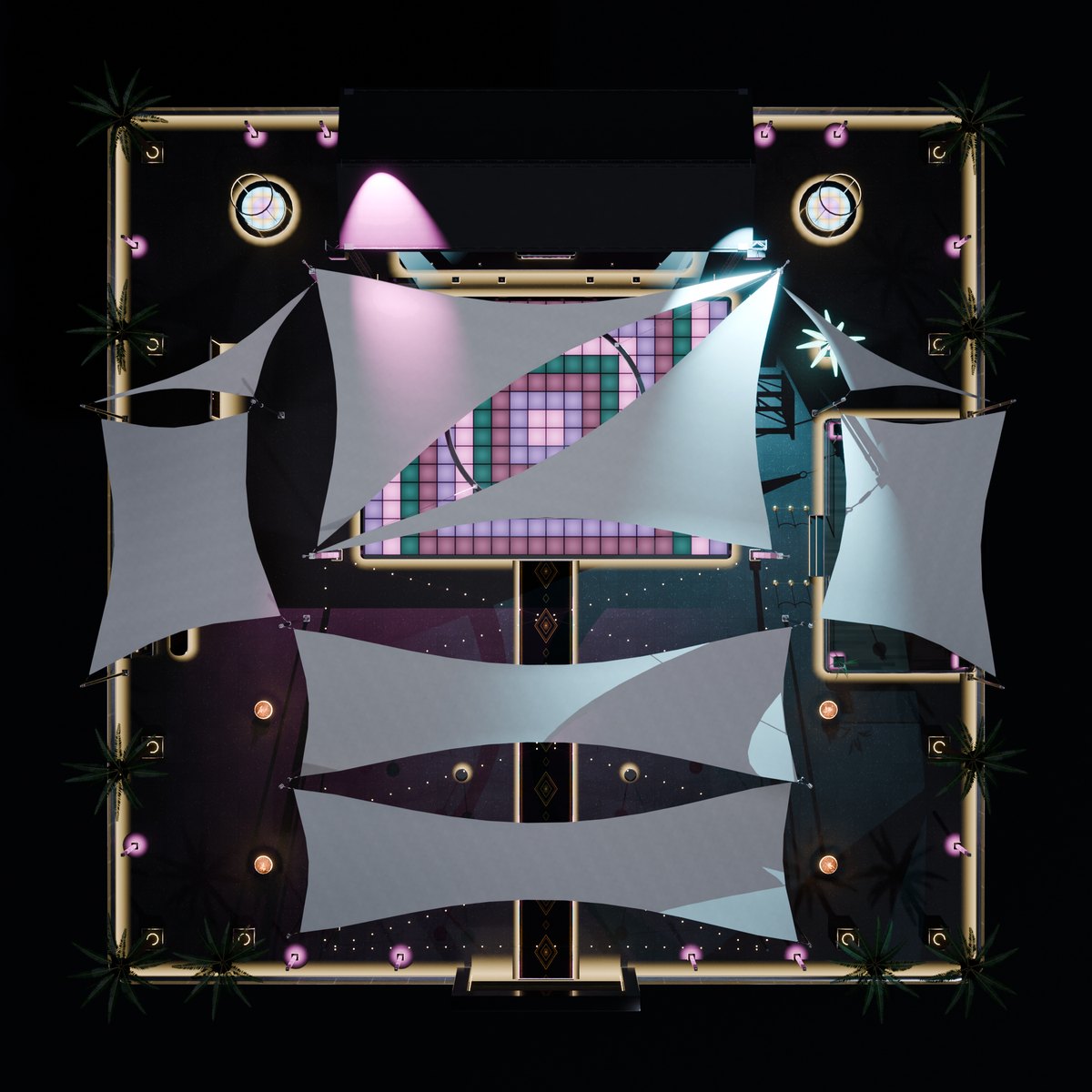
Costruiscilo
- Rezza il box BuilderDove vuoi il centro del pavimento del tuo club: a terra, oppure in cielo all'altezza che preferisci. Ti servono uno spazio di 48 x 48 m e circa 640 LI.
- GiraloIl palco viene costruito sul lato indicato dalla freccia sopra il box. L'arco d'ingresso è sul lato opposto.
- Toccalo, scegli BuildI pezzi volano al loro posto in circa un minuto. Alla fine il box dice "Build: done".
Il menu del box Builder
- Move: hai spostato o girato il box, e tutto il club lo segue. Save: lascia dove si trova un pezzo che hai spostato a mano.
- Pack: elimina tutti i pezzi costruiti dal box. Finish: gli script di costruzione dei pezzi si rimuovono da soli; il club resta e tu riprendi il box.
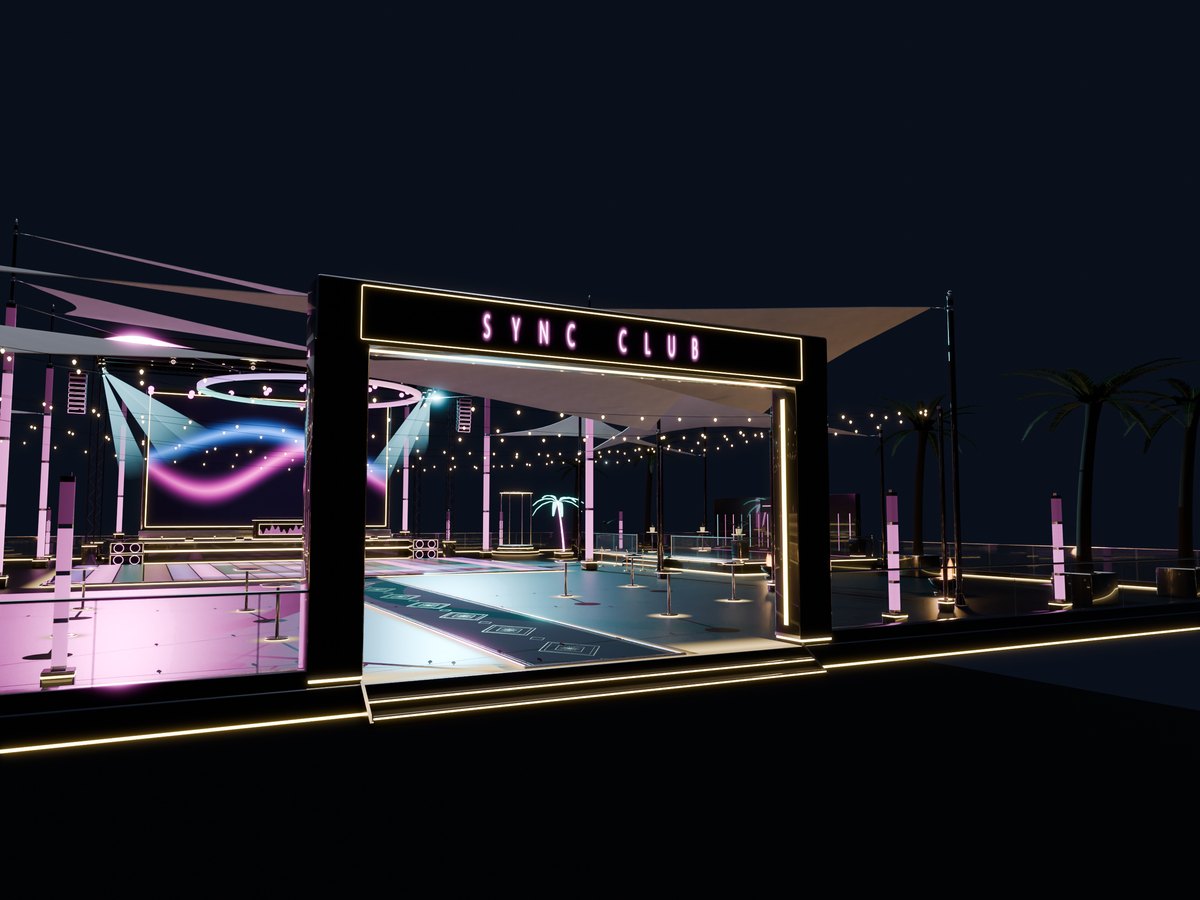
La parete LED
- È una Sync TV: toccala come proprietario per avere il link del telecomando, oppure indossa il Remote HUD o il Tablet HUD (entrambi nel box). Cerca su YouTube o incolla un link: tutti nel club vedono lo stesso momento.
- Modalità Video: ogni luce del club prende i colori dell'immagine della parete, in diretta.
- Le luci Sync Party e i Sync Speakers si collegano alla parete come a qualsiasi Sync TV.
La postazione DJ
- Show: Video, Club (i due colori del tema a ritmo), Calm (un flusso lento) o Off. Themes: Gold, Ice, Sunset, Neon, Aqua, Ruby, Emerald, Violet, Lava, Ocean, Pearl, Tropic.
- Tocca TAP a ritmo con la musica, tre volte o più: tutto il club tiene quel ritmo. BPM - e + lo regolano con precisione.
- AUTO FX: gli effetti partono da soli sulle frasi musicali. Tu scegli la frequenza e quanto usare ciascun effetto.
- DJs: tocca la postazione (non il vetro) come proprietario per aggiungere fino a 11 DJ. Access: Only DJs, DJs + group o Everyone.
Una stanza da gaming che gioca con la tua TV
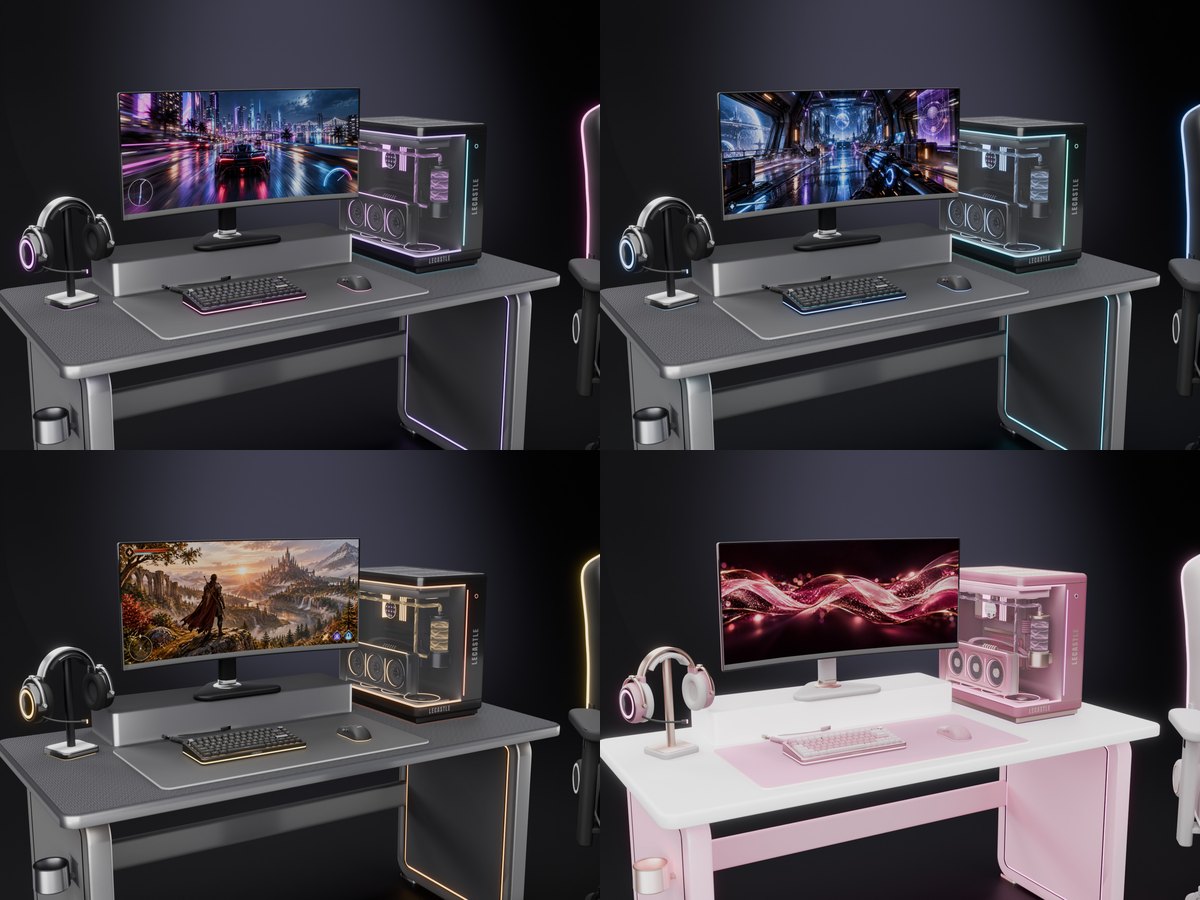
Sette pezzi: un PC con raffreddamento a liquido, un monitor curvo da 34 pollici, una sedia da gaming, una scrivania, una tastiera, un mouse e delle cuffie sul loro supporto. Su SYNC ogni luce prende i colori del video della tua Sync TV, ognuna la sua parte dell'immagine. Black e Pink sono entrambi nella confezione.
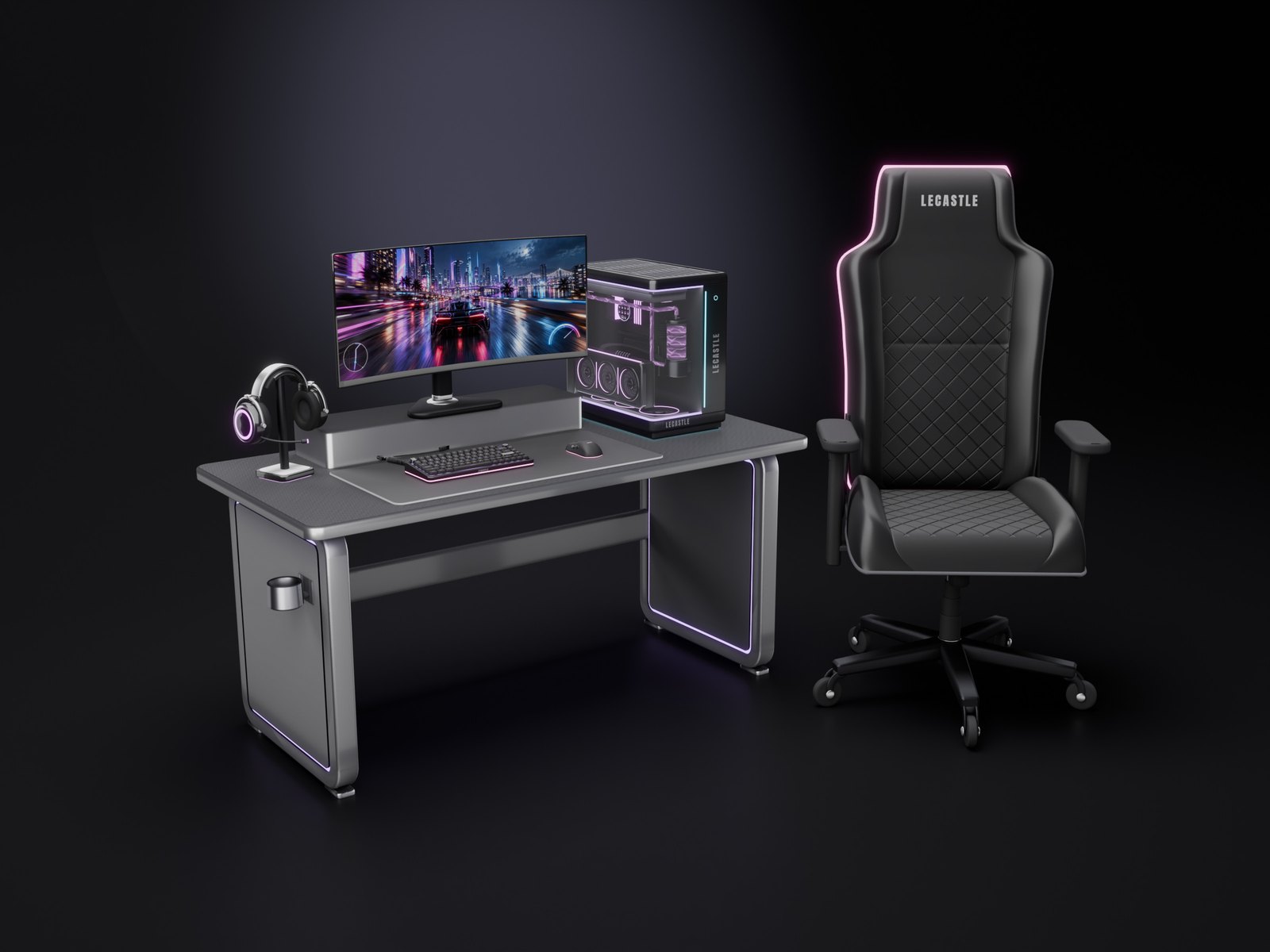
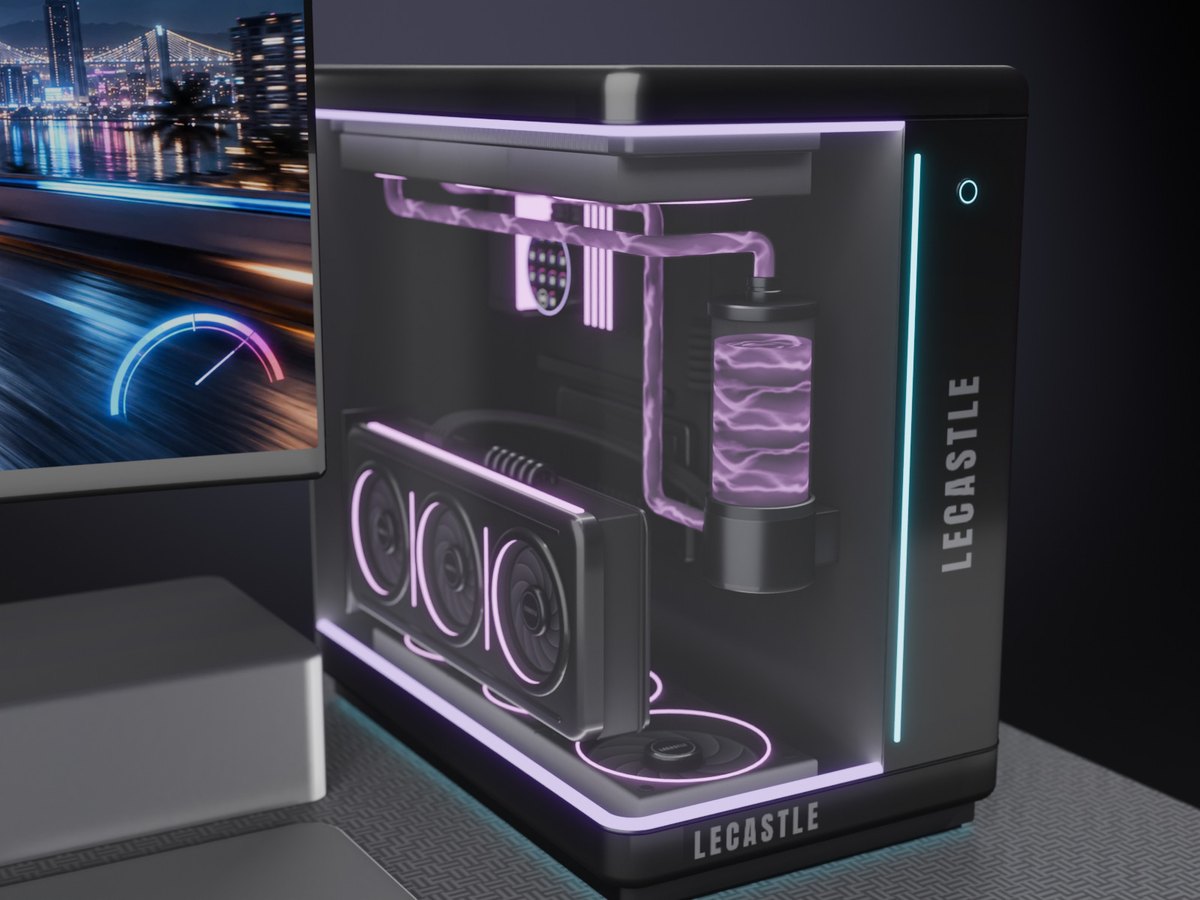
Il PC
Un case con angolo in vetro, tre ventole illuminate e un circuito a liquido. Toccalo: Fans (Silent, Normal o Turbo) e Screen (il piccolo schermo sul blocco della CPU). Due pulsanti di accensione sul case.
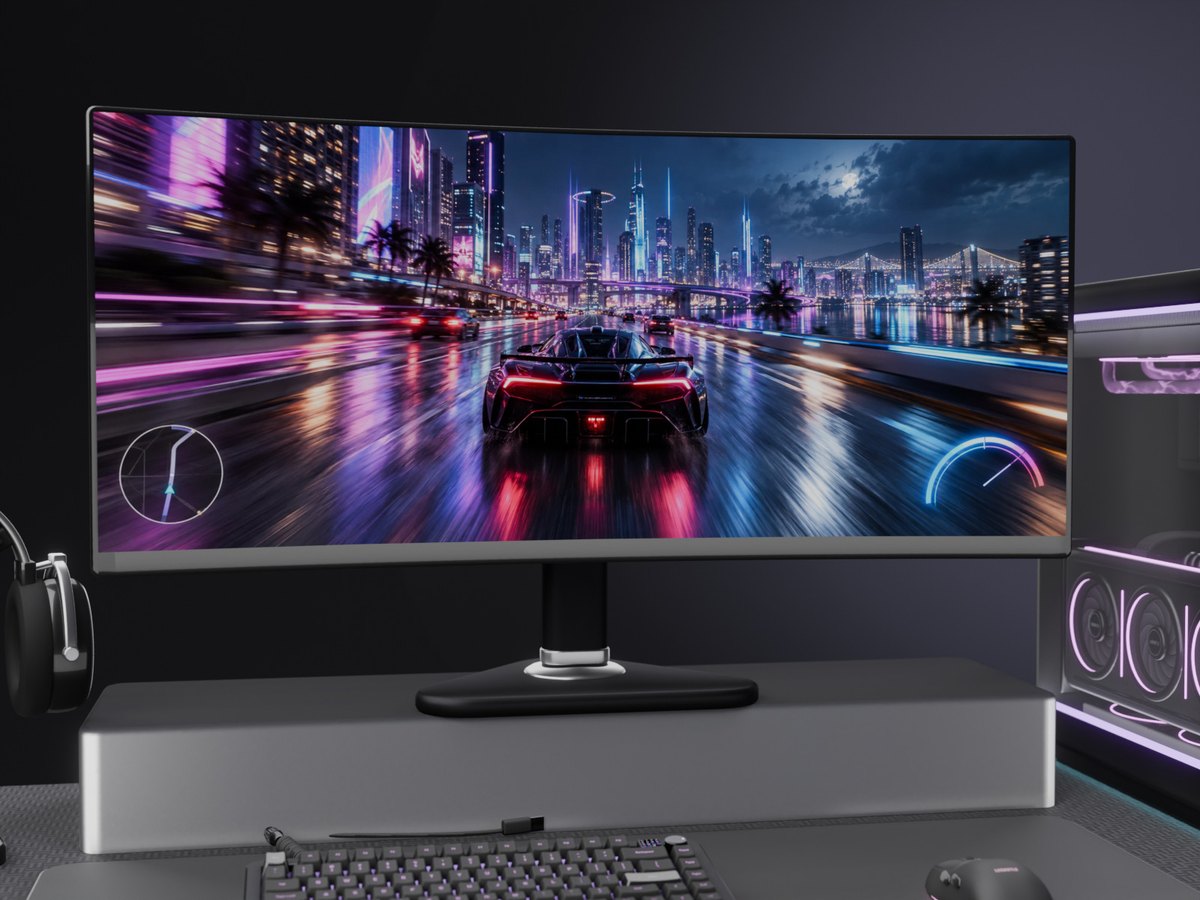
Il monitor
Tocca lo schermo per l'immagine successiva: Racing, Fantasy, Sci-Fi, Space, Cyber City, Aurora o Rose. Oppure scegli Screen > Browser nel suo menu: qualsiasi sito web sul monitor.
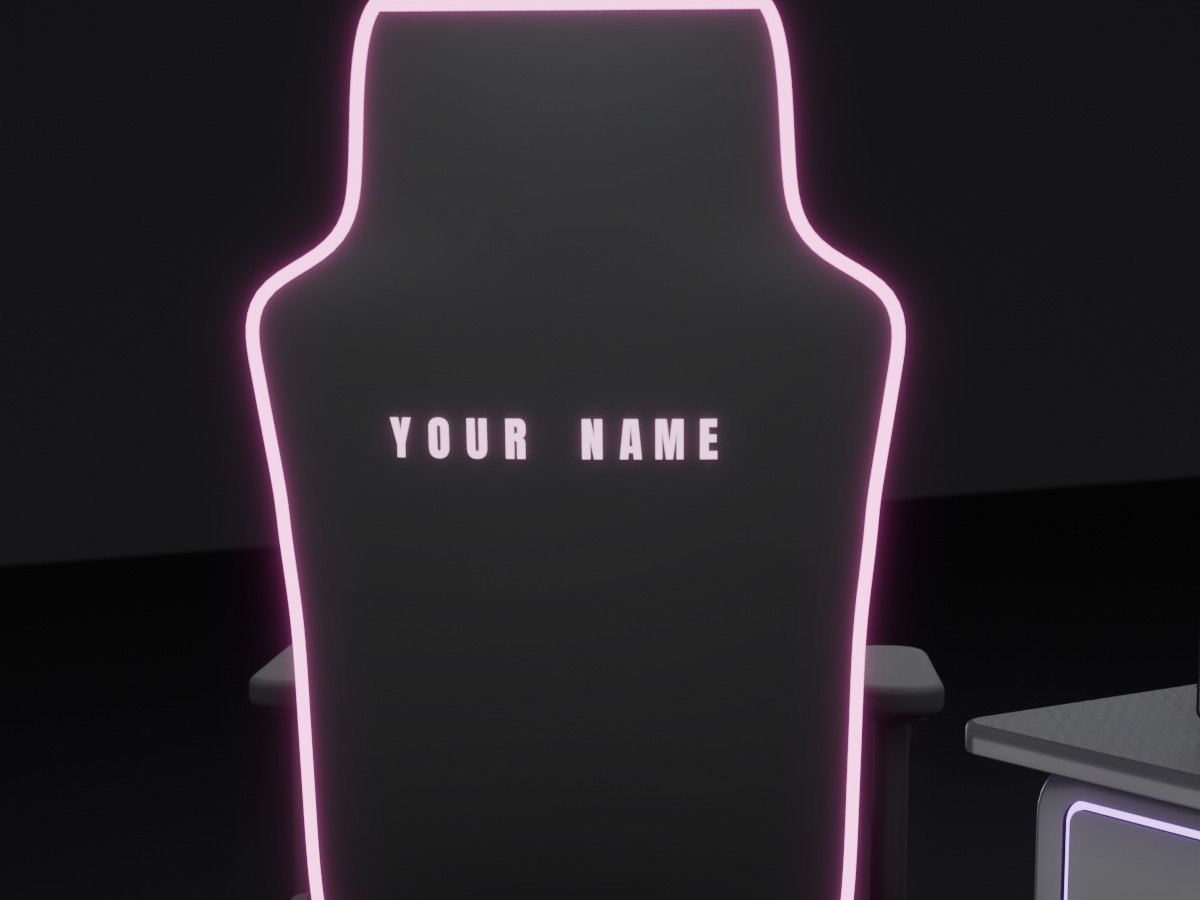
La sedia
La sua posa di seduta blocca le sedute a terra del tuo AO. Sit adjust ti sposta di 1 cm a ogni tocco. Il tuo testo si illumina sullo schienale.
Come installarlo
- Rezza la scrivaniaPoi il PC, il monitor (sul ripiano), la tastiera, il mouse e le cuffie sopra, e la sedia davanti.
- La tua Sync TV nella regioneOgni pezzo si collega da solo alla TV in pochi secondi.
- Tocca un pezzoPower, Light, Colour (Black o Pink) e Access (Only me, Group o Everyone).
Le luci
- SYNC: i colori del video della TV. I pezzi fanno anche quello che fanno le luci della TV sul telecomando: The video, Home light o Off.
- Una TV per pezzo: un pezzo resta con la TV a cui si è collegato. Per spostarlo su un'altra TV, prendilo e rezzalo accanto a quella TV.
- Nessuna TV: un lento scorrere di viola, rosa e ciano, oppure scegli Rainbow, Violet, Pink, Cyan o White.
Tastiera, mouse e cuffie
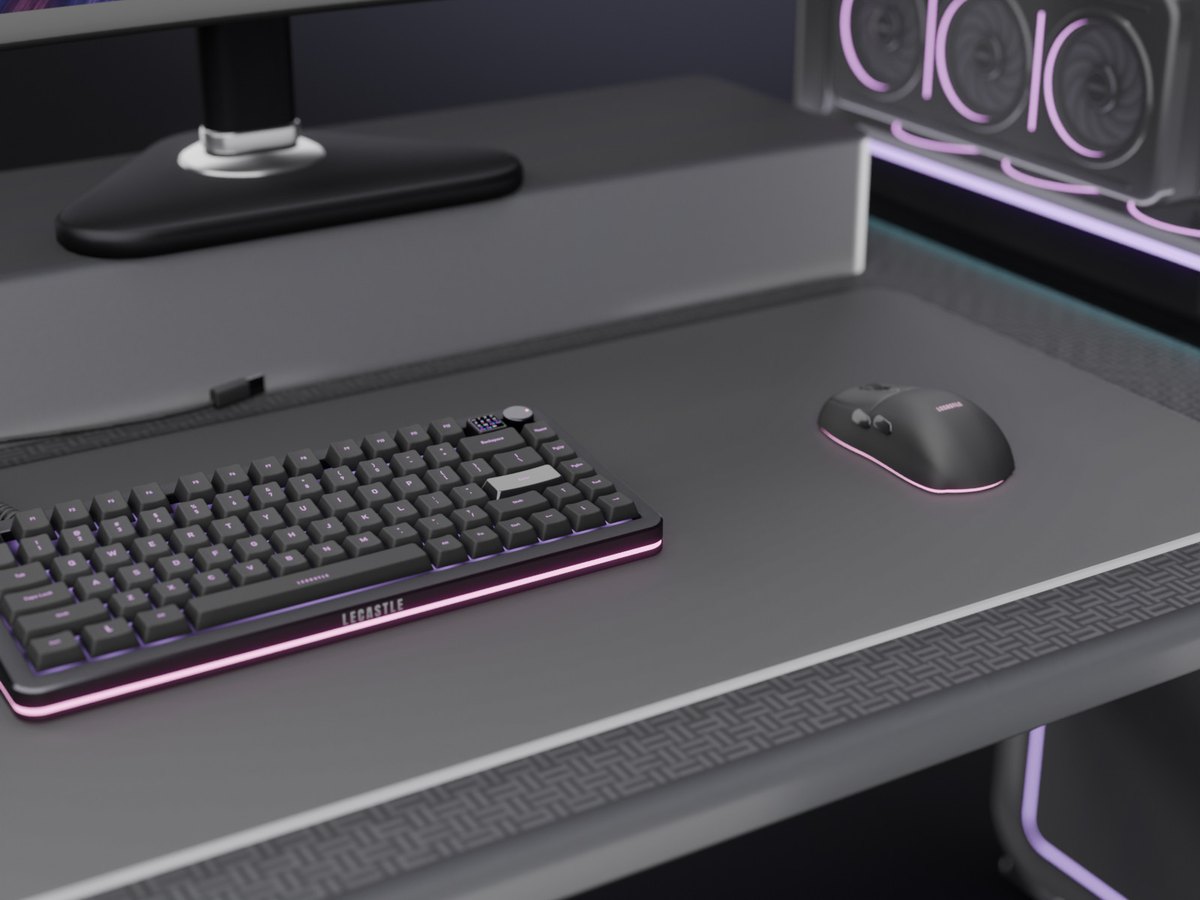
- Tastiera: mentre scrivi in chat i suoi tasti lampeggiano e il suo schermo conta le tue WPM. Tocca la manopola per la luce successiva.
- Mouse: in mouselook le sue luci vanno più veloci (Game mode). Tocca la rotella o il pulsante DPI per la luce successiva.
- Cuffie: anelli luminosi sui padiglioni, la punta del microfono illuminata e una striscia luminosa sotto il supporto.
Un giradischi che si muove come uno vero
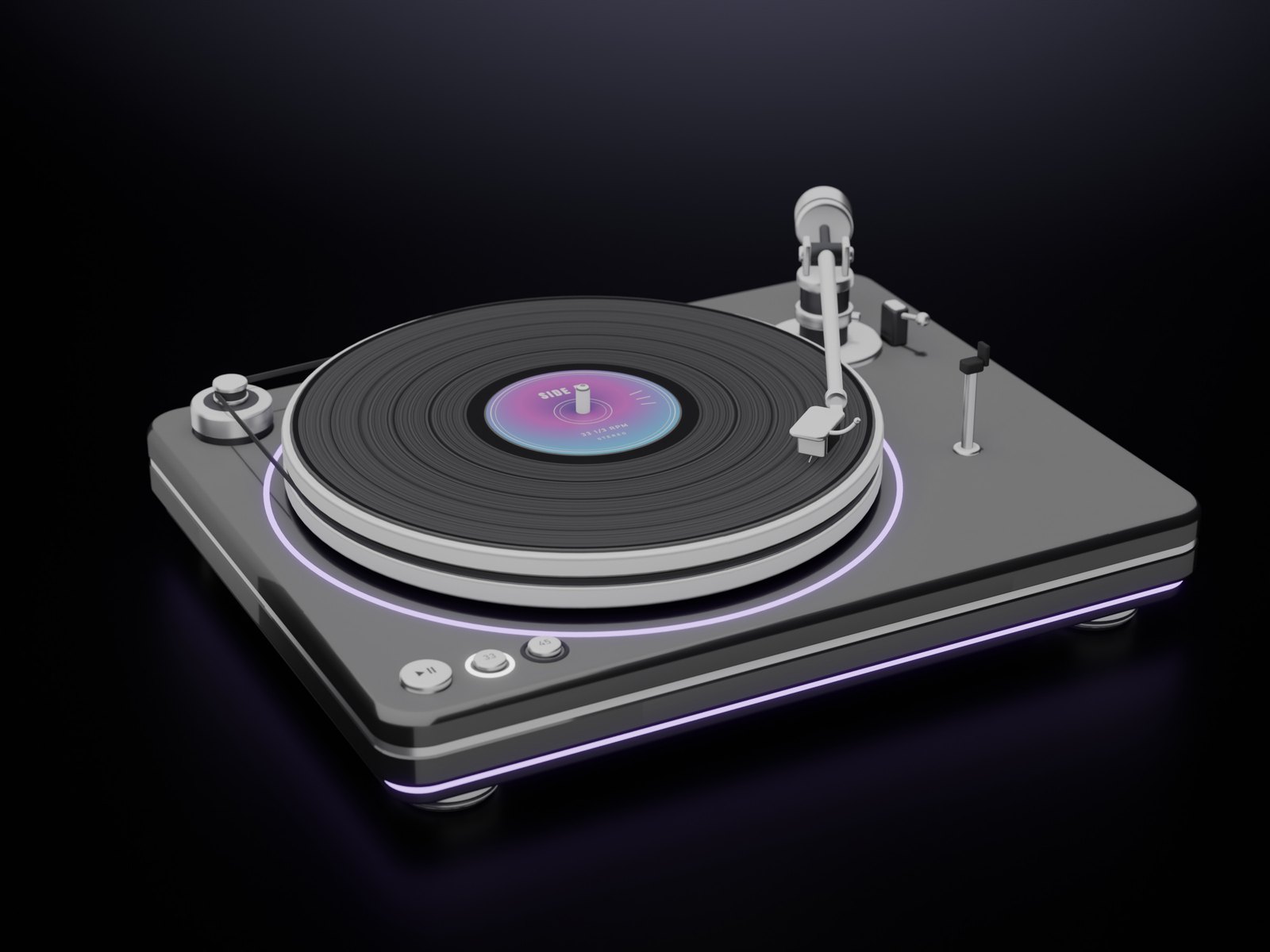
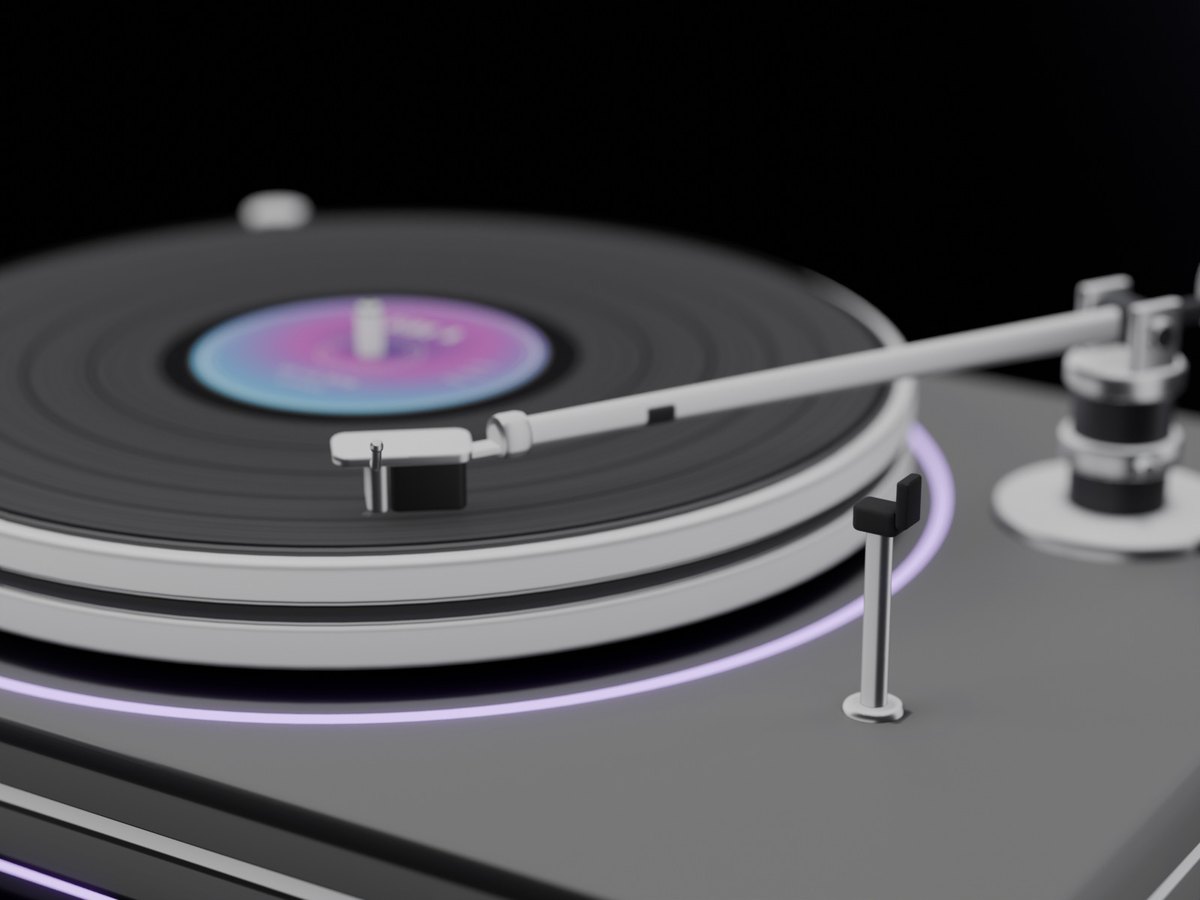
Tocca START: il braccio scende sul disco e il piatto gira. È solo decorativo: non riproduce musica, solo un leggero crepitio del vinile, se vuoi. La sua barra luminosa e l'anello attorno al piatto prendono i colori della tua Sync TV. Black e Pink sono entrambi nella confezione.
START
Il braccio si alza, ruota sopra il disco e scende. Il braccio avanza lentamente verso il centro, poi torna indietro e ricomincia. Tocca di nuovo START: il braccio torna a riposo.
33 o 45
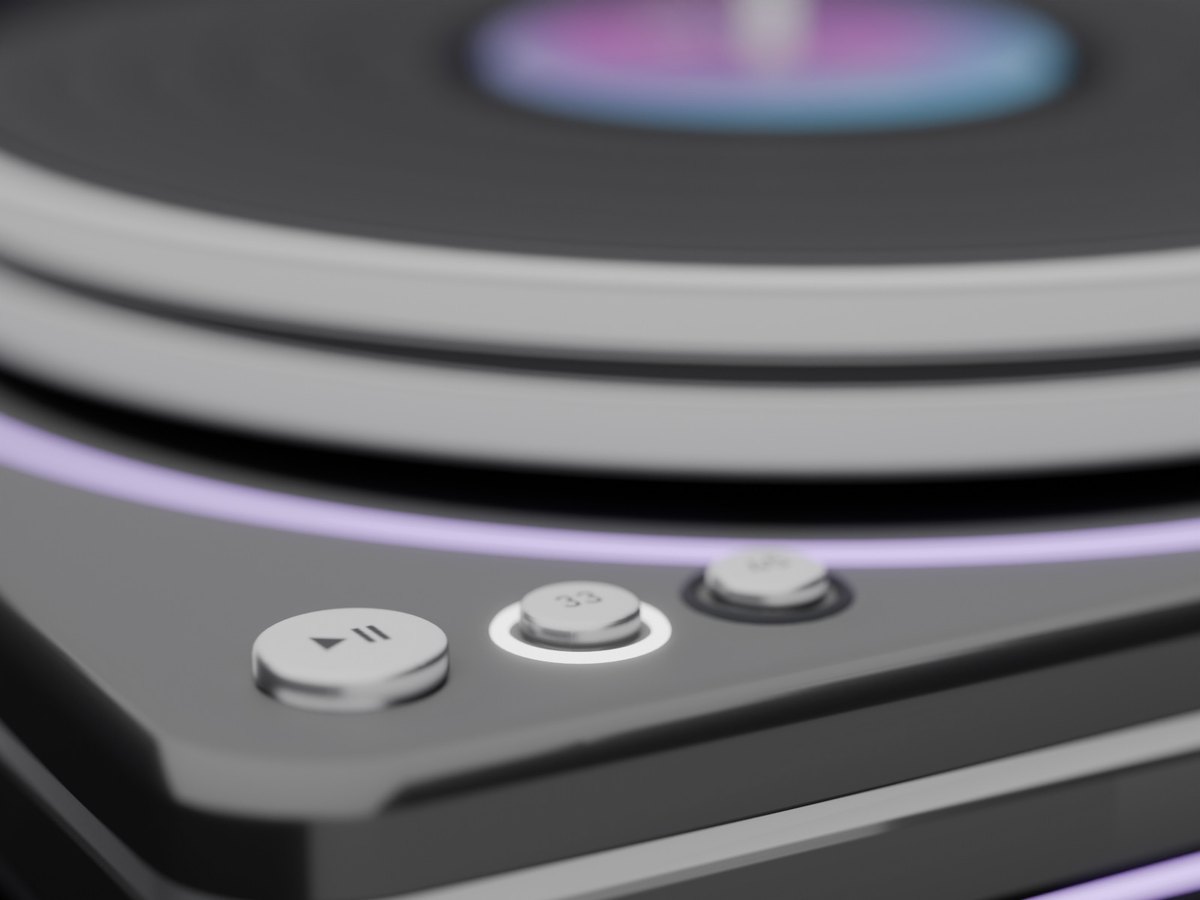
Tocca 33 o 45: il piatto cambia velocità e il pulsante che hai scelto si illumina.
Black o Pink
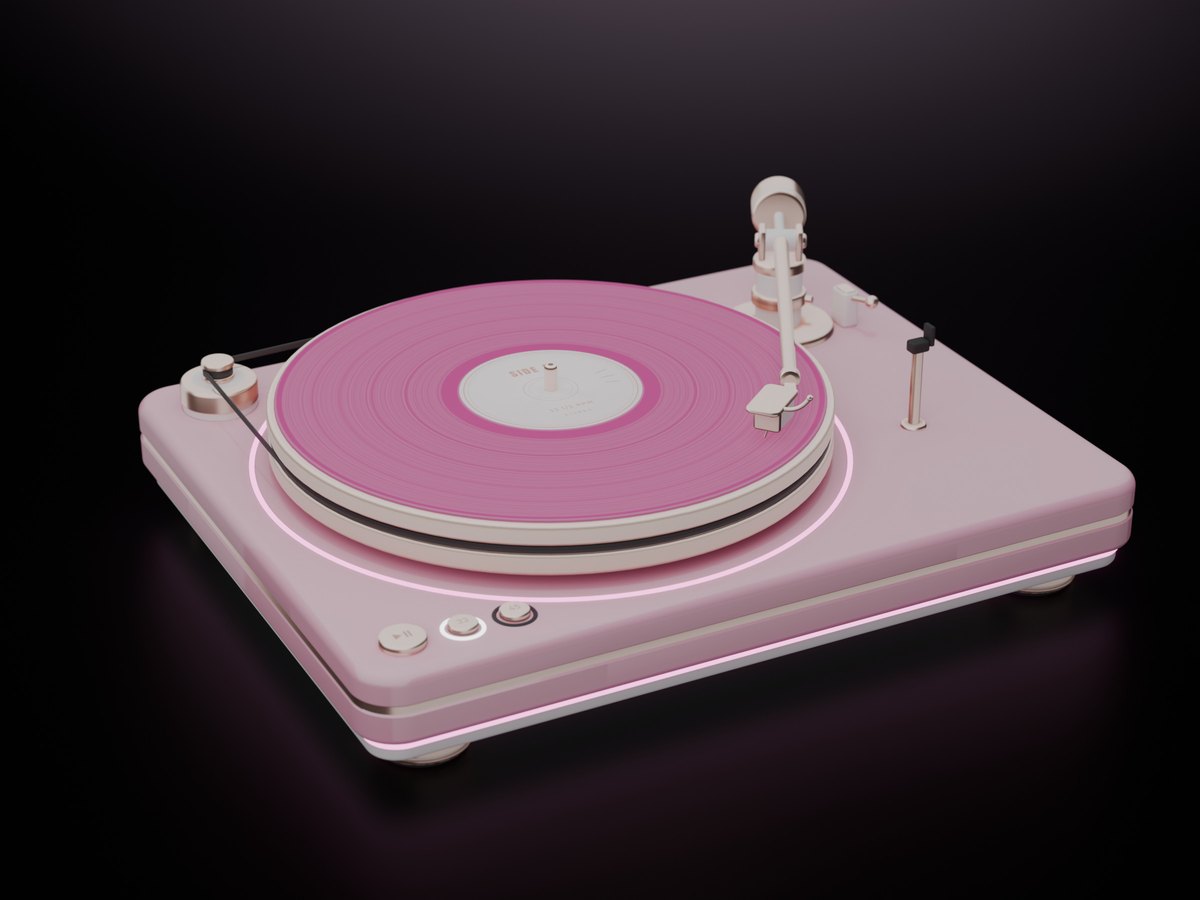
Il proprietario sceglie Colour nel menu. Ogni colore ha le sue texture.
Il menu
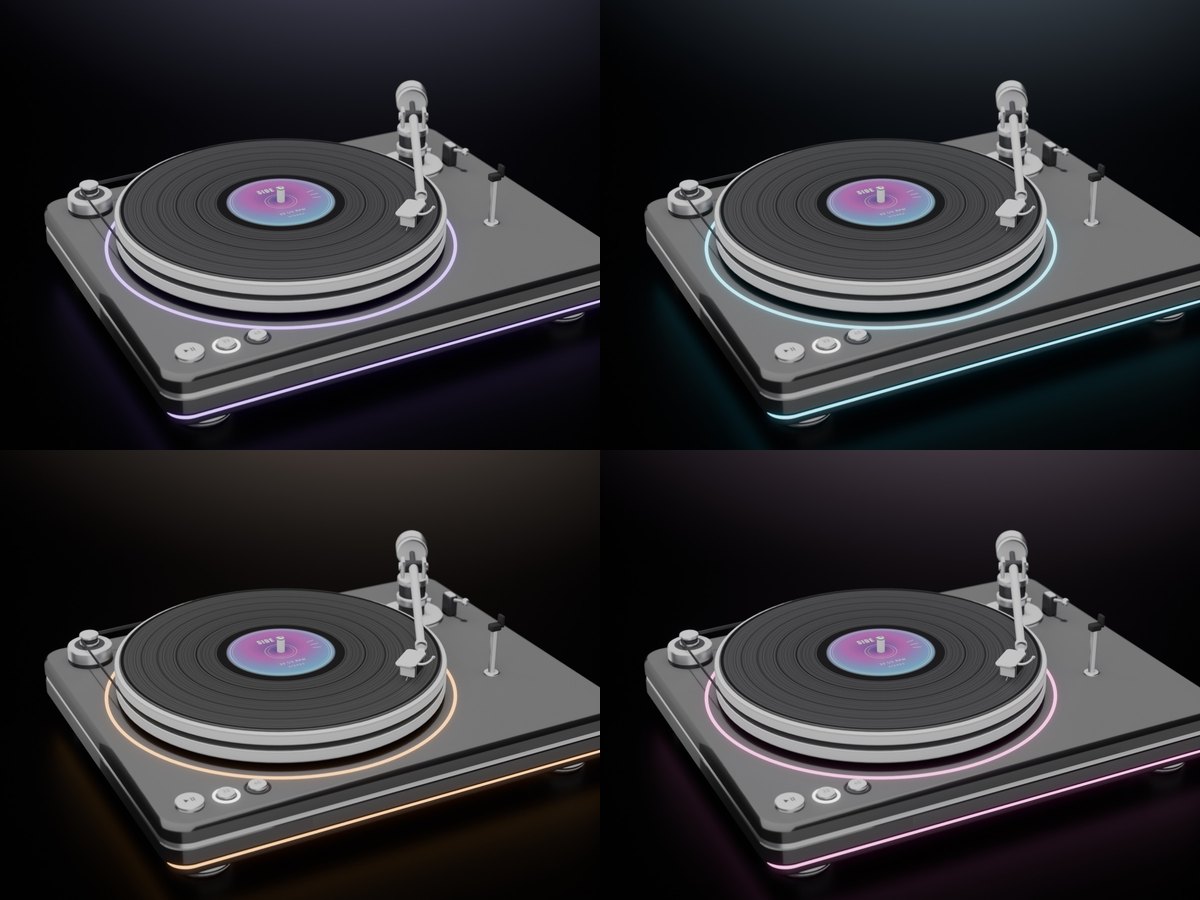
- Tocca il giradischi in un punto qualsiasi tranne i pulsanti: Play / Stop, Speed, Light e Sound.
- Il proprietario ha anche Power, Colour e Access (Only me, Group o Everyone).
- Sound: un leggero crepitio del vinile mentre la puntina è sul disco. All'inizio è spento.
La luce
- SYNC: vicino alla tua Sync TV prende i colori del video e fa quello che fanno le luci della TV sul telecomando.
- Nessuna TV: un lento scorrere di viola, rosa e ciano, oppure scegli Rainbow, Violet, Pink, Cyan o White.
Una luce vera per la tua scrivania
Una lampada LED da architetto: due bracci su snodi color platino, due molle a spirale e una testa sottile. Dà la luce propria di Second Life - sulla tua scrivania, sulla tua tastiera e su di te - e le sue sottili linee luminose prendono i colori della tua Sync TV. Black e Pink sono entrambi nella confezione.
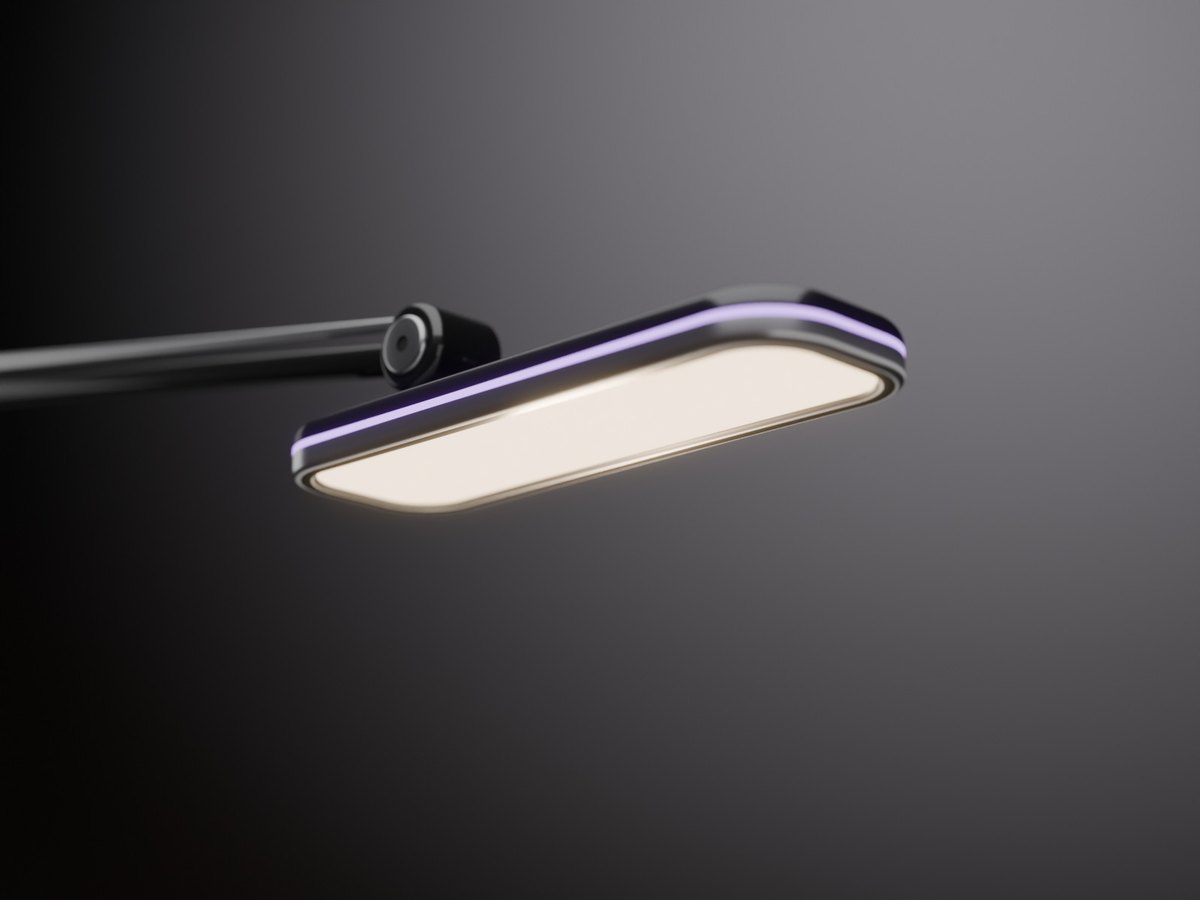
Una luce vera
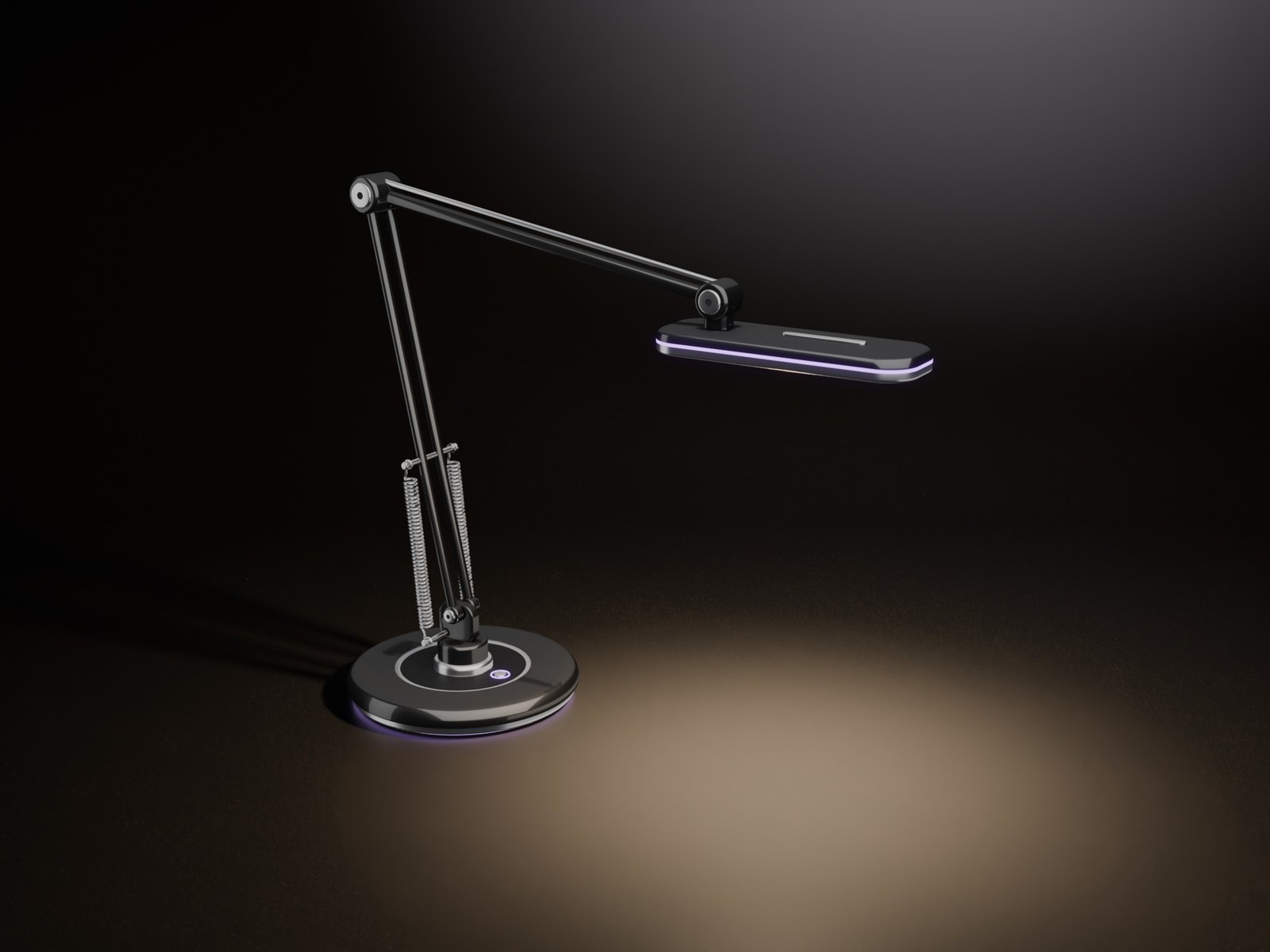
La luce esce dalla testa, con un morbido cerchio di luce sulla scrivania sotto di essa. Gira la lampada come vuoi: la testa illumina sempre la scrivania.
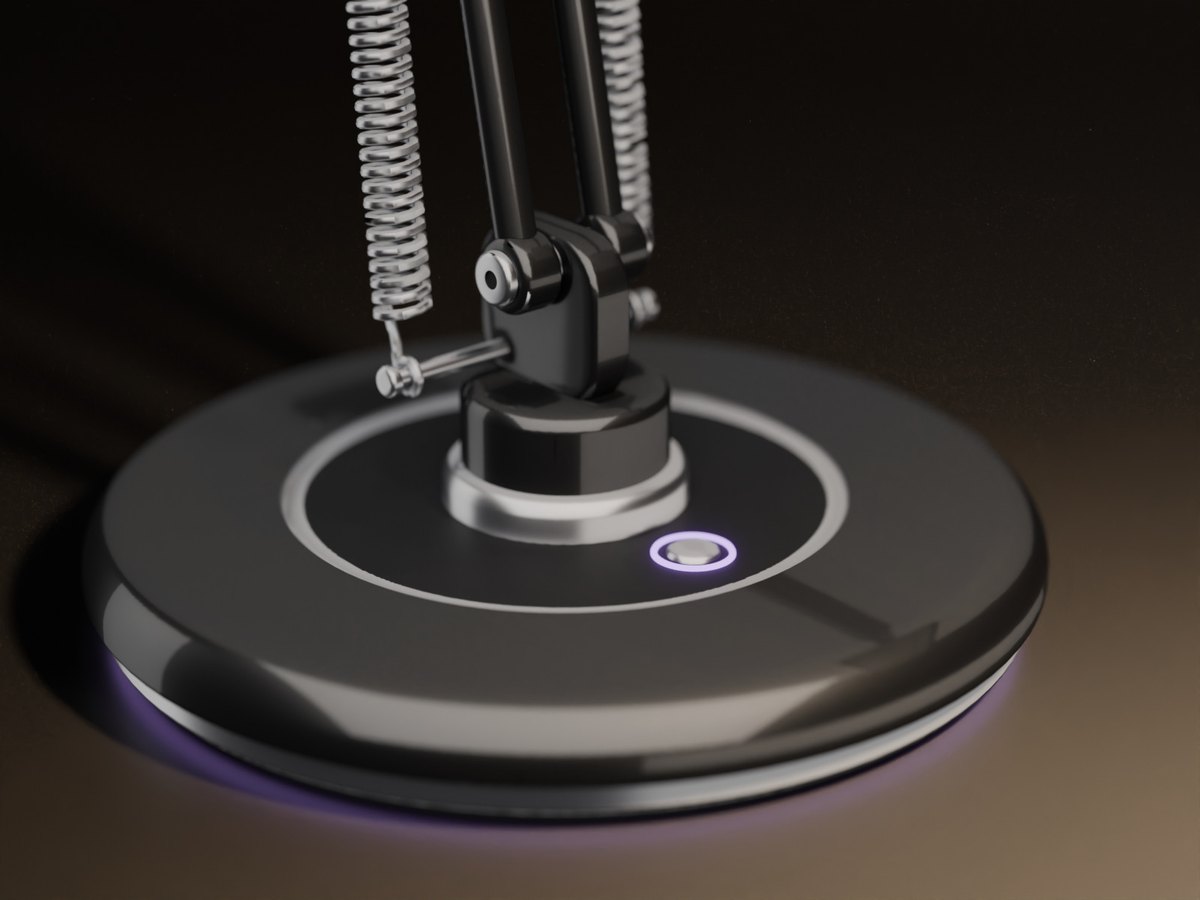
Le linee luminose
Un tubo luminoso sotto la base, un anello attorno al pulsante e una linea attorno alla testa: SYNC, Match o Off.
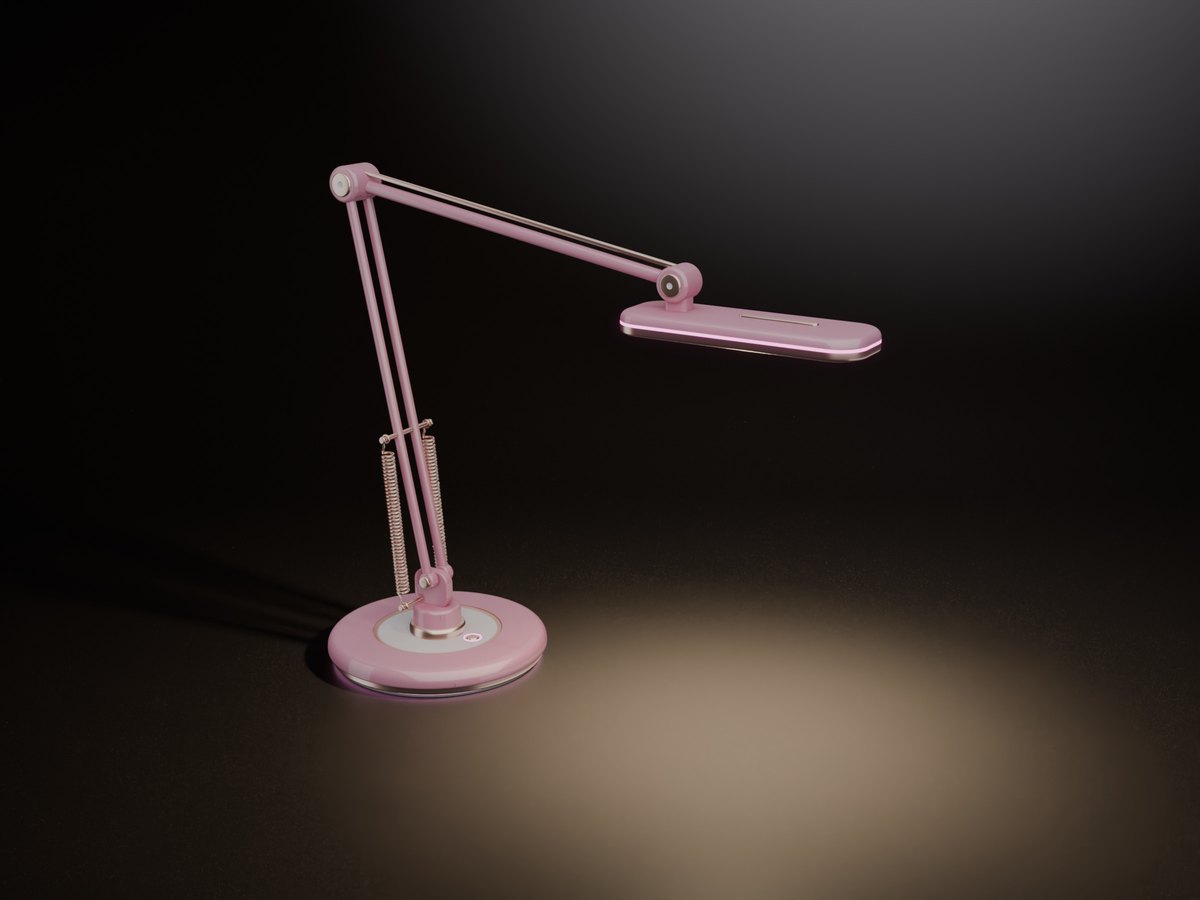
Black o Pink
Il proprietario sceglie Colour nel menu. Ogni colore ha la sua texture.
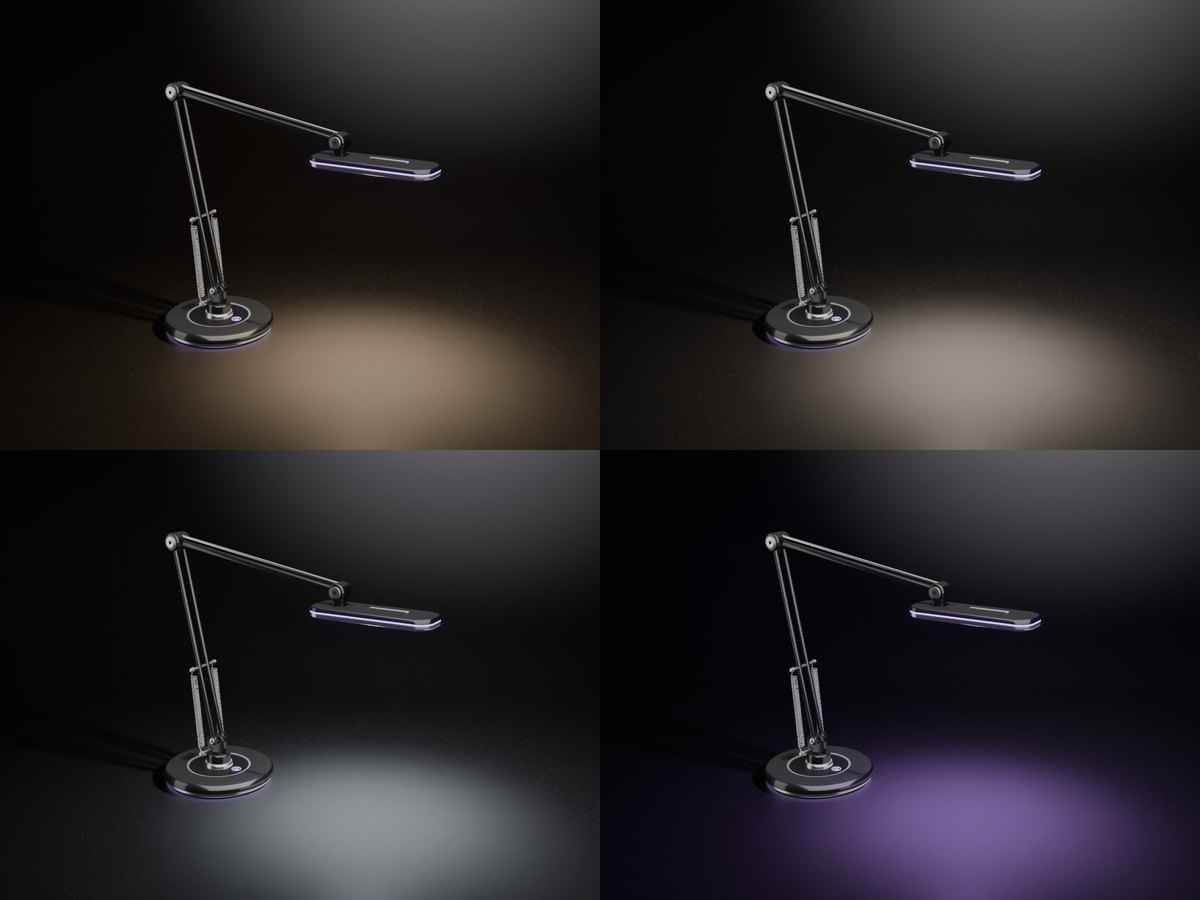
Il menu
- Light: Warm, Neutral, Cool o SYNC (i colori del video della tua Sync TV).
- Bright: Low, Medium o High - la sua luce arriva a 3, 4,5 o 6 m.
- Il proprietario ha anche Power, Lines, Spot (il cerchio di luce sulla scrivania), Colour e Access (Only me, Group o Everyone).
Una luce ad anello da 18 pollici che illumina il tuo viso
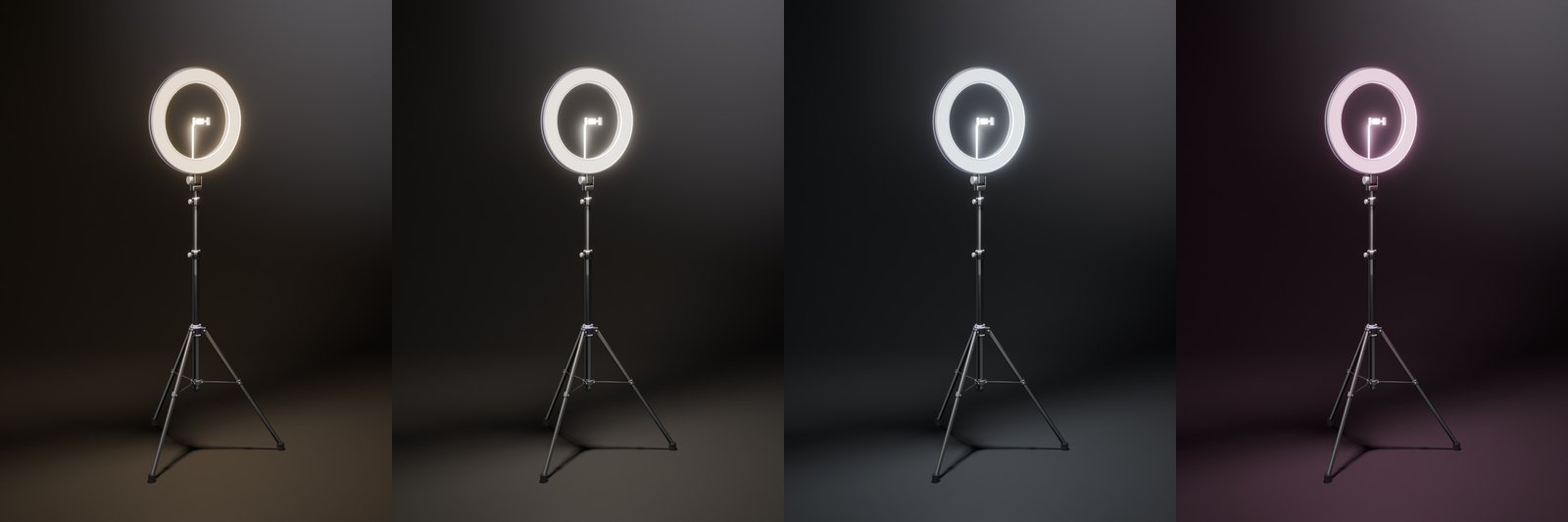
Una luce ad anello su un treppiede di 175 cm, con un supporto per telefono al centro. La sua luce è la luce propria di Second Life, dal centro dell'anello: illumina ciò che ha davanti. Le sue sottili linee luminose prendono i colori della tua Sync TV. Black e Pink sono entrambi nella confezione.
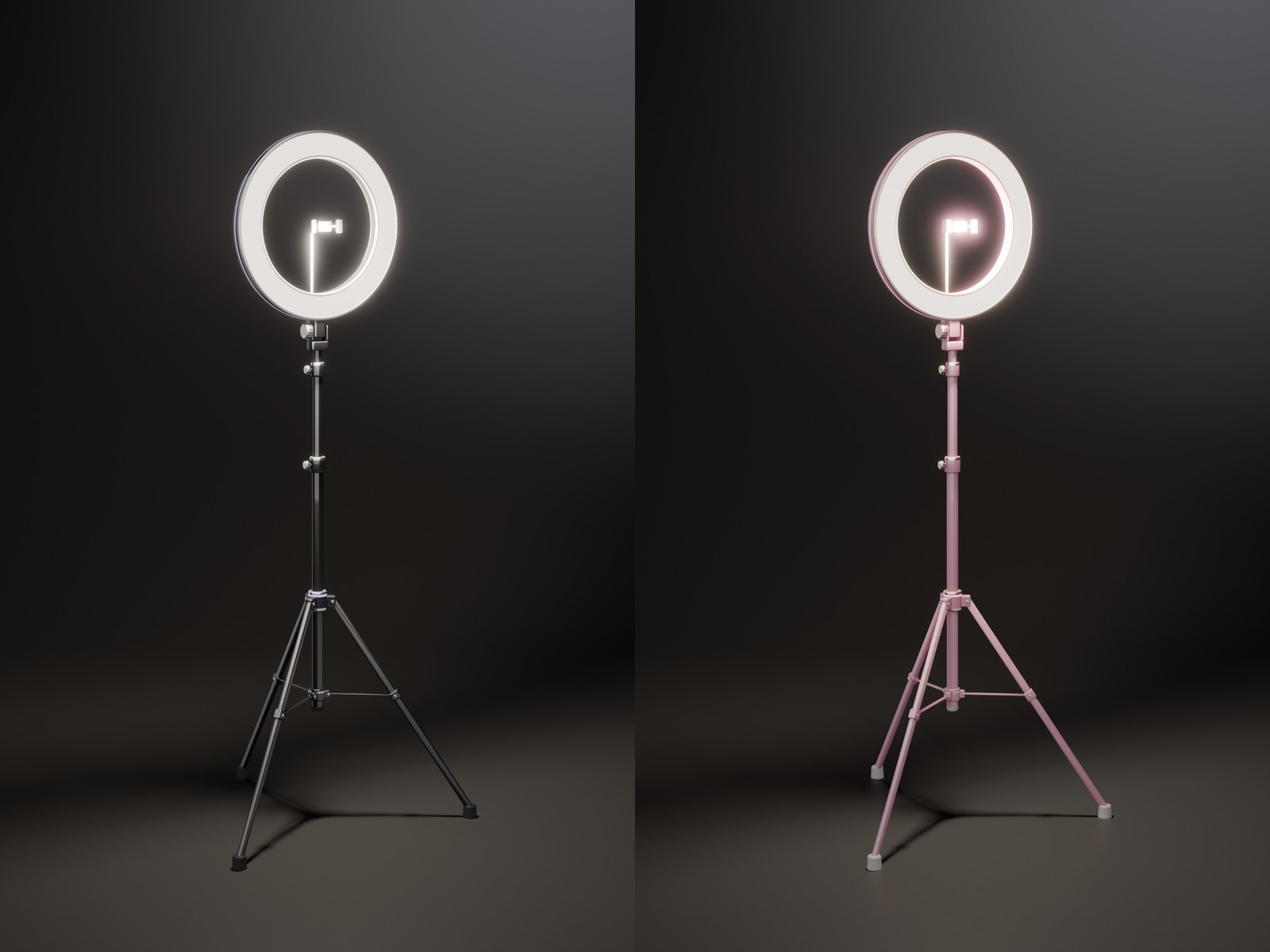
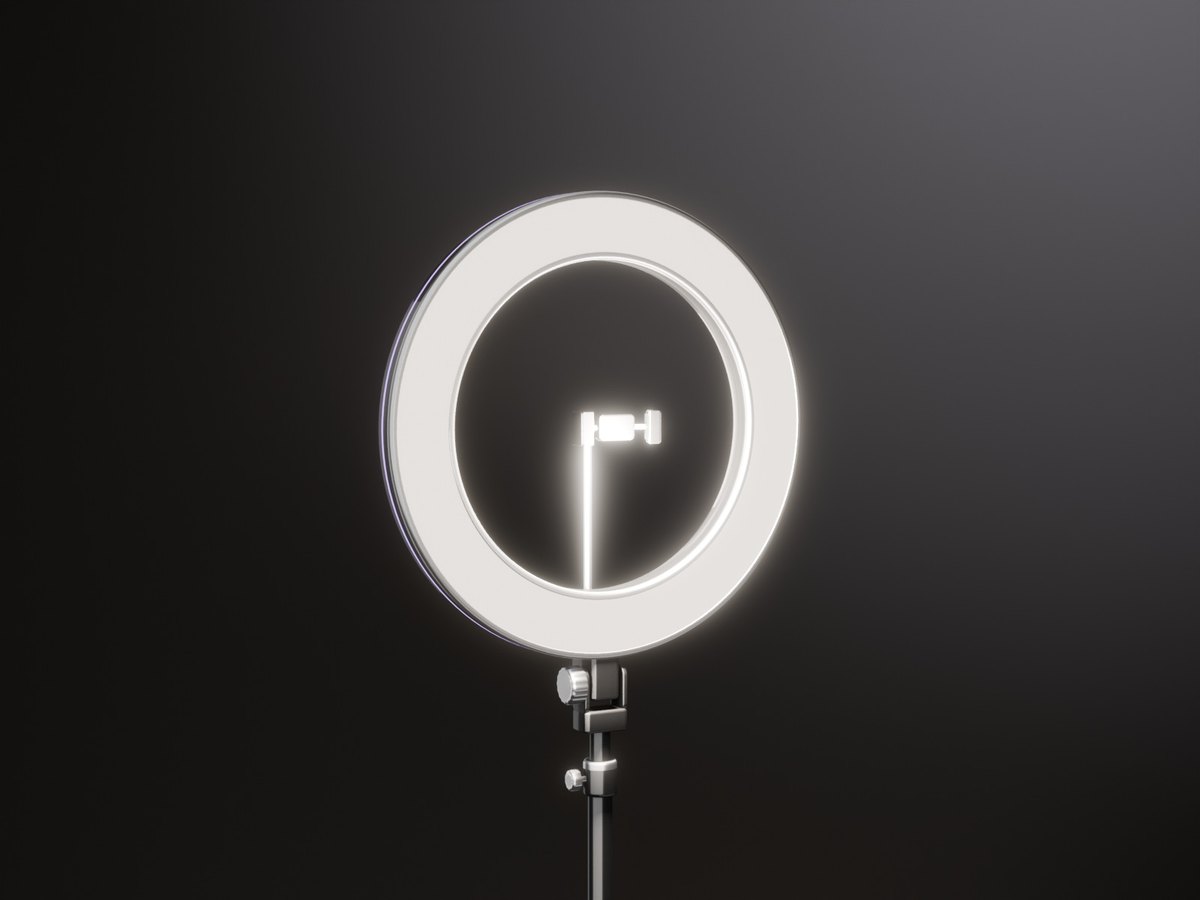
Girala verso il viso
Quando la rezzi, l'anello guarda a sud. Giralo verso il viso che vuoi illuminare: la luce gira con lui.
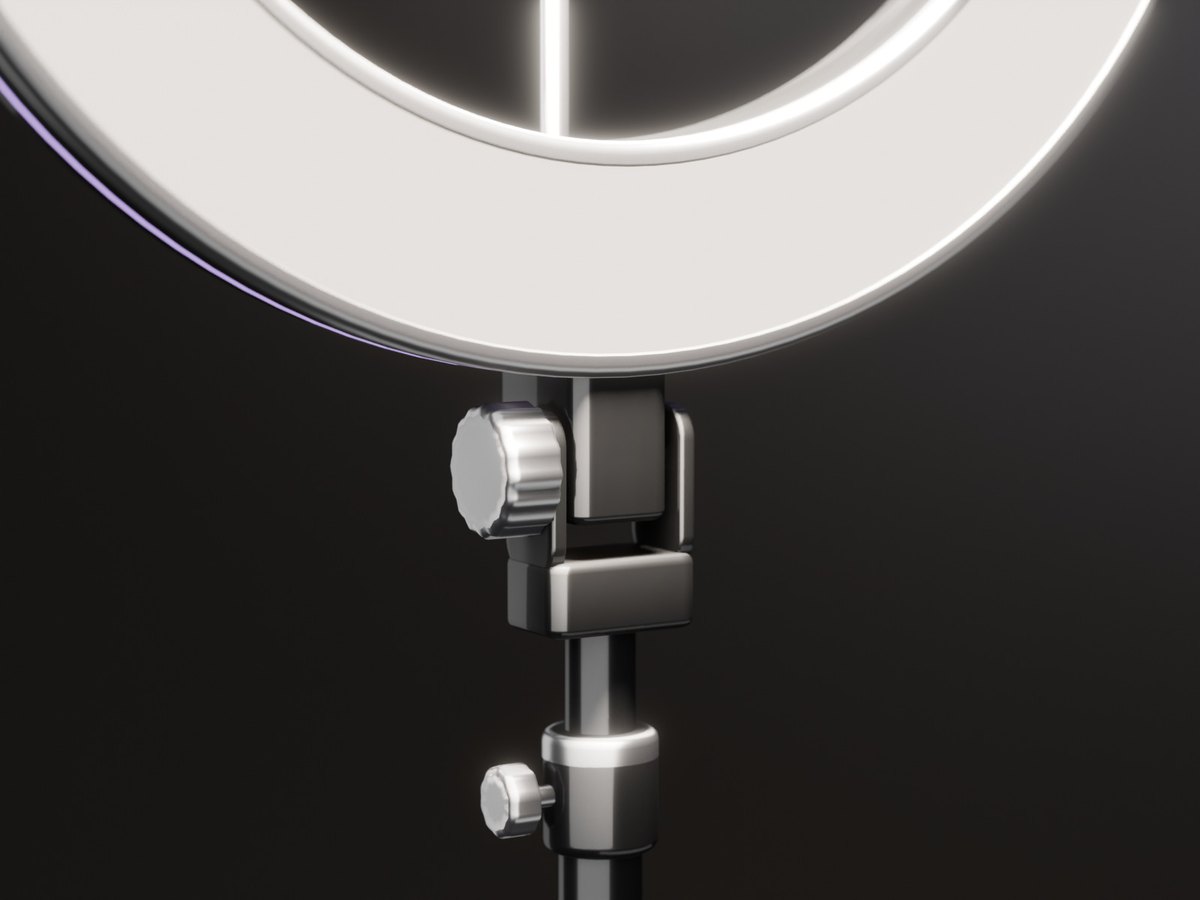
Il modulo di controllo
La sua spia di stato mostra il colore. Tocca la luce ad anello per aprire il suo menu.
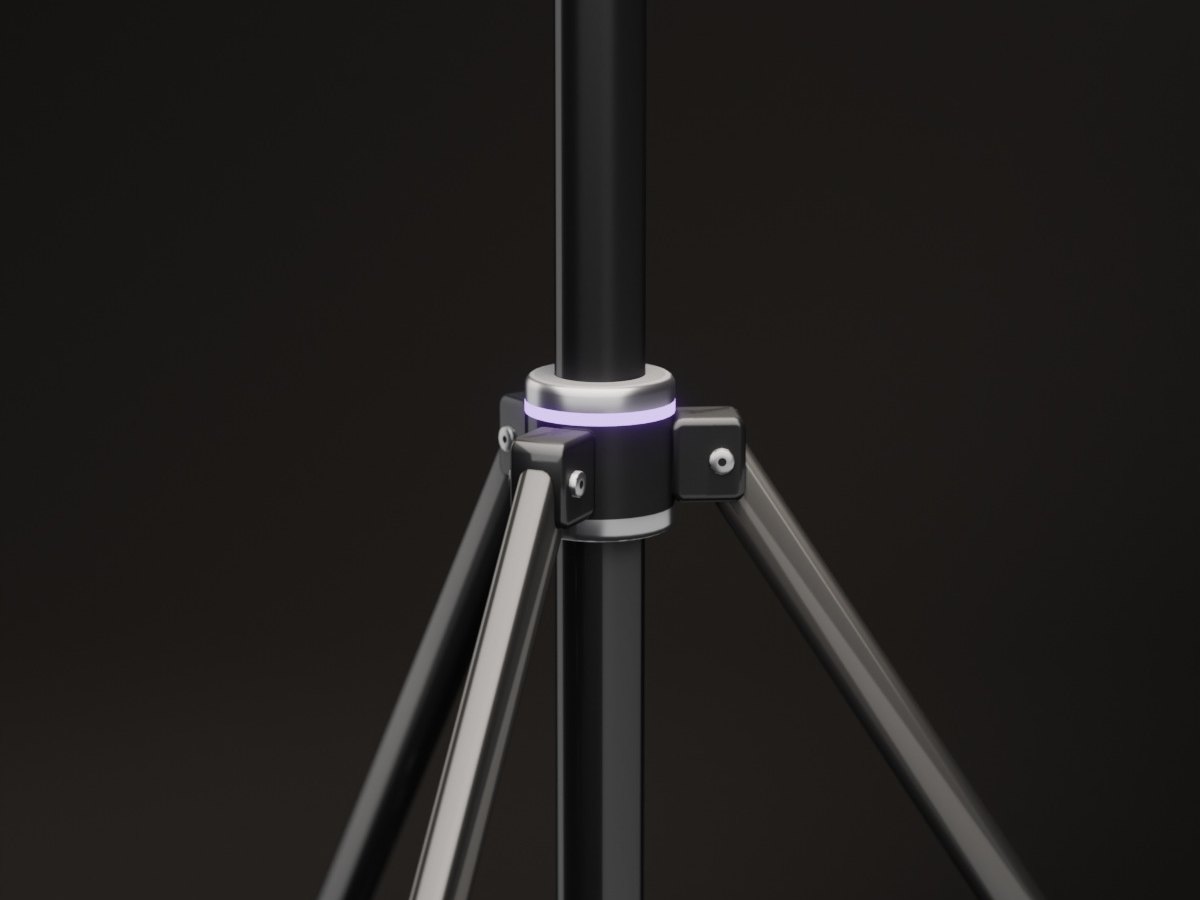
Le linee luminose
Il bordo dell'anello, la spia di stato e la fascia sul treppiede: SYNC, Match o Off.
Il menu
- Light: Warm, Neutral, Cool, Pink o SYNC (i colori del video della tua Sync TV).
- Bright: 25, 50, 75 o 100 % - la sua luce arriva da 4 a 10 m.
- Il proprietario ha anche Power, Lines, Colour e Access (Only me, Group o Everyone).
Nebbia e luce per un angolo tranquillo
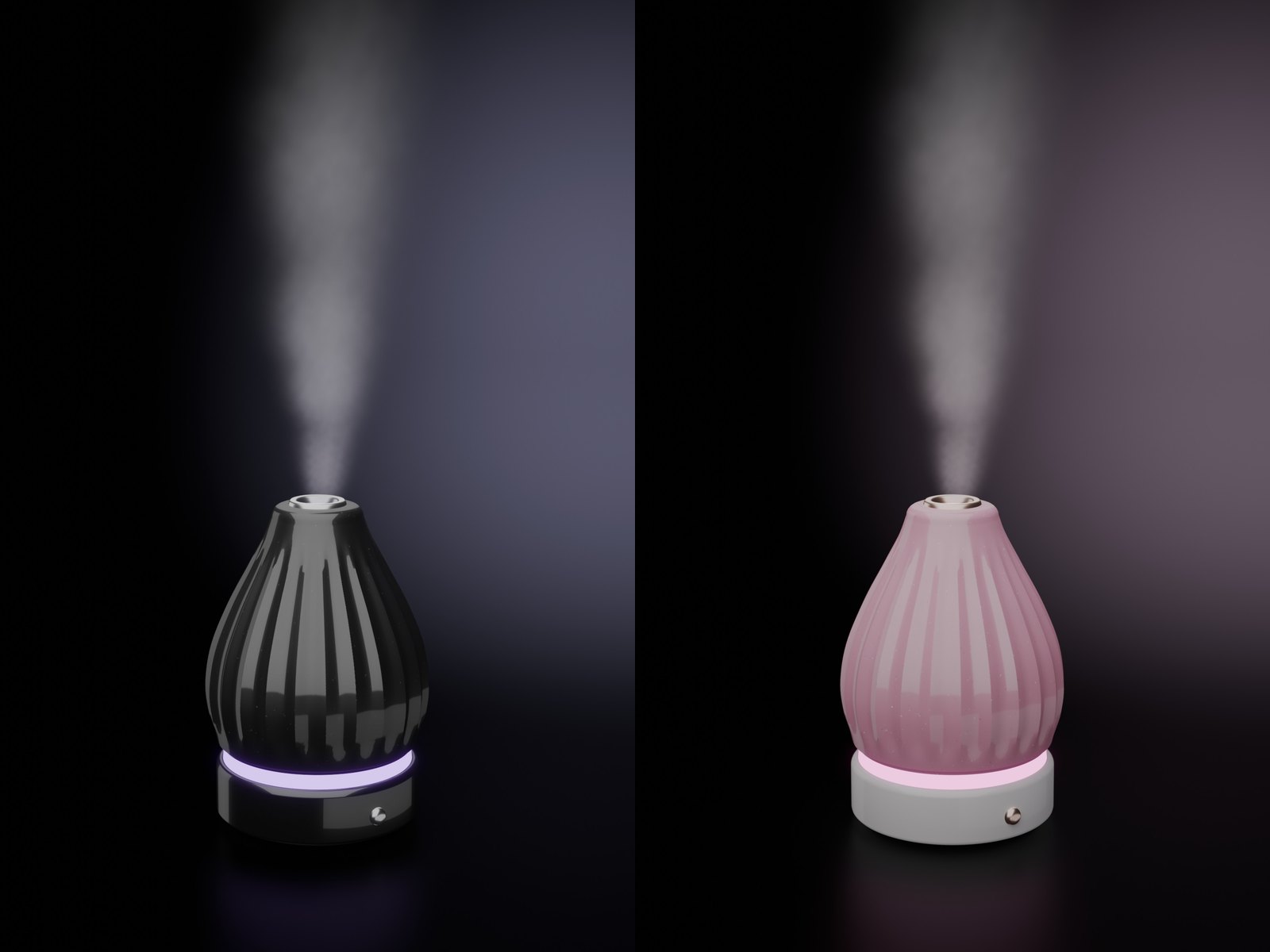
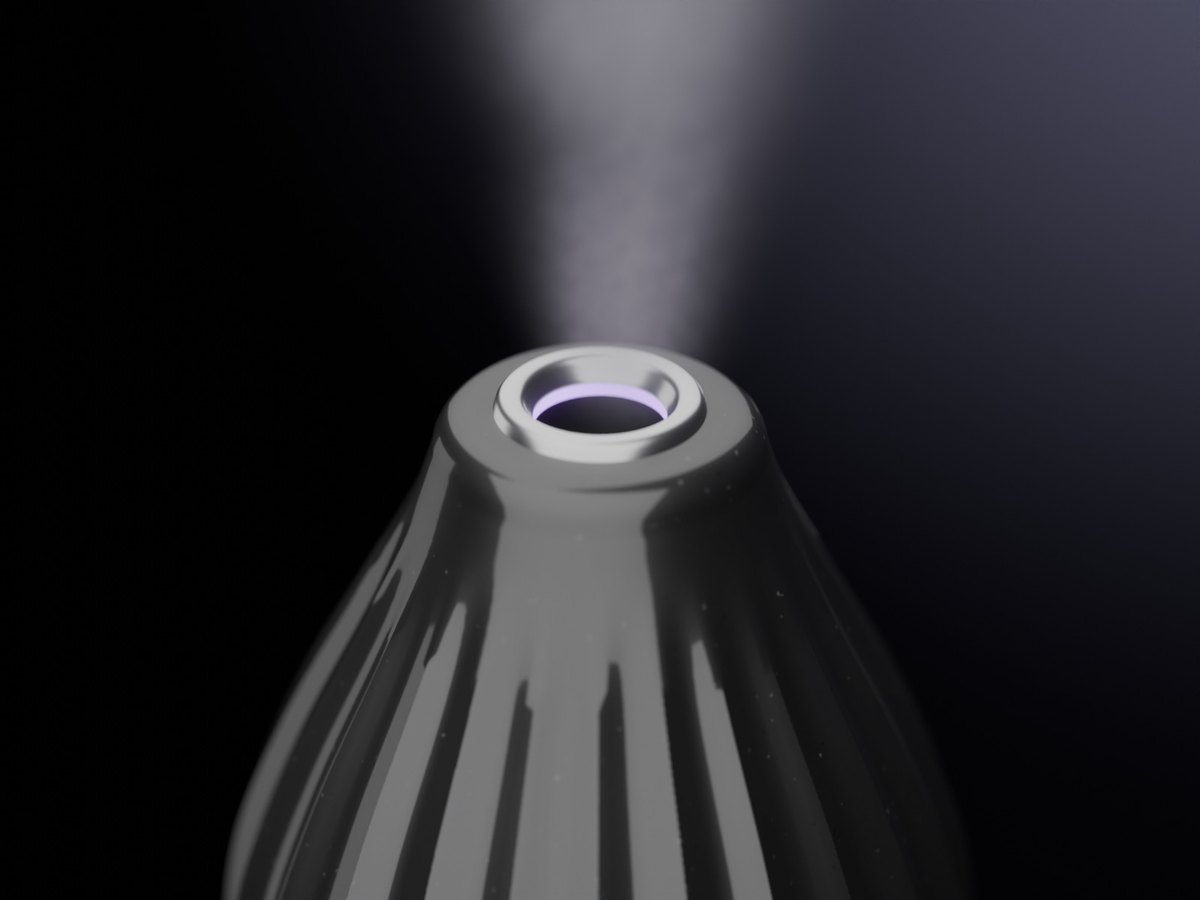
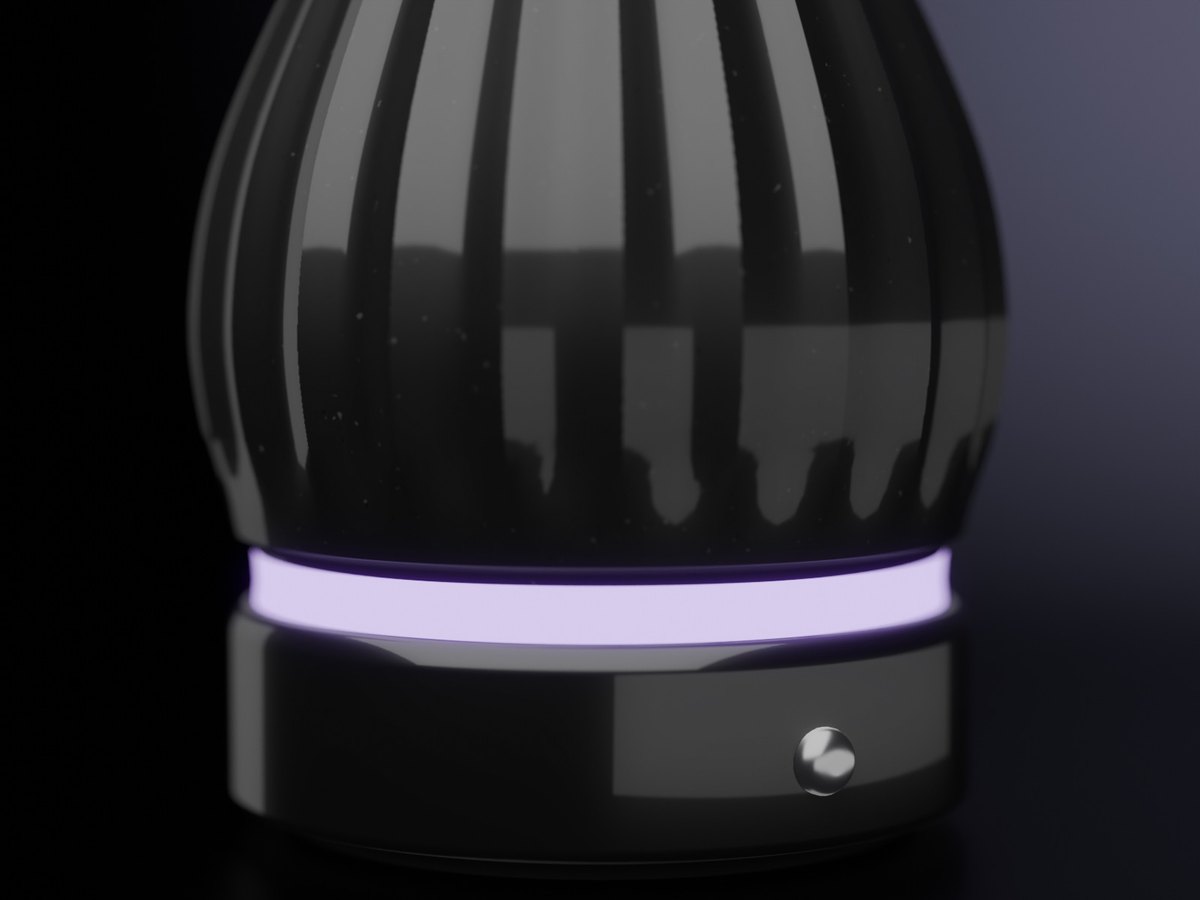
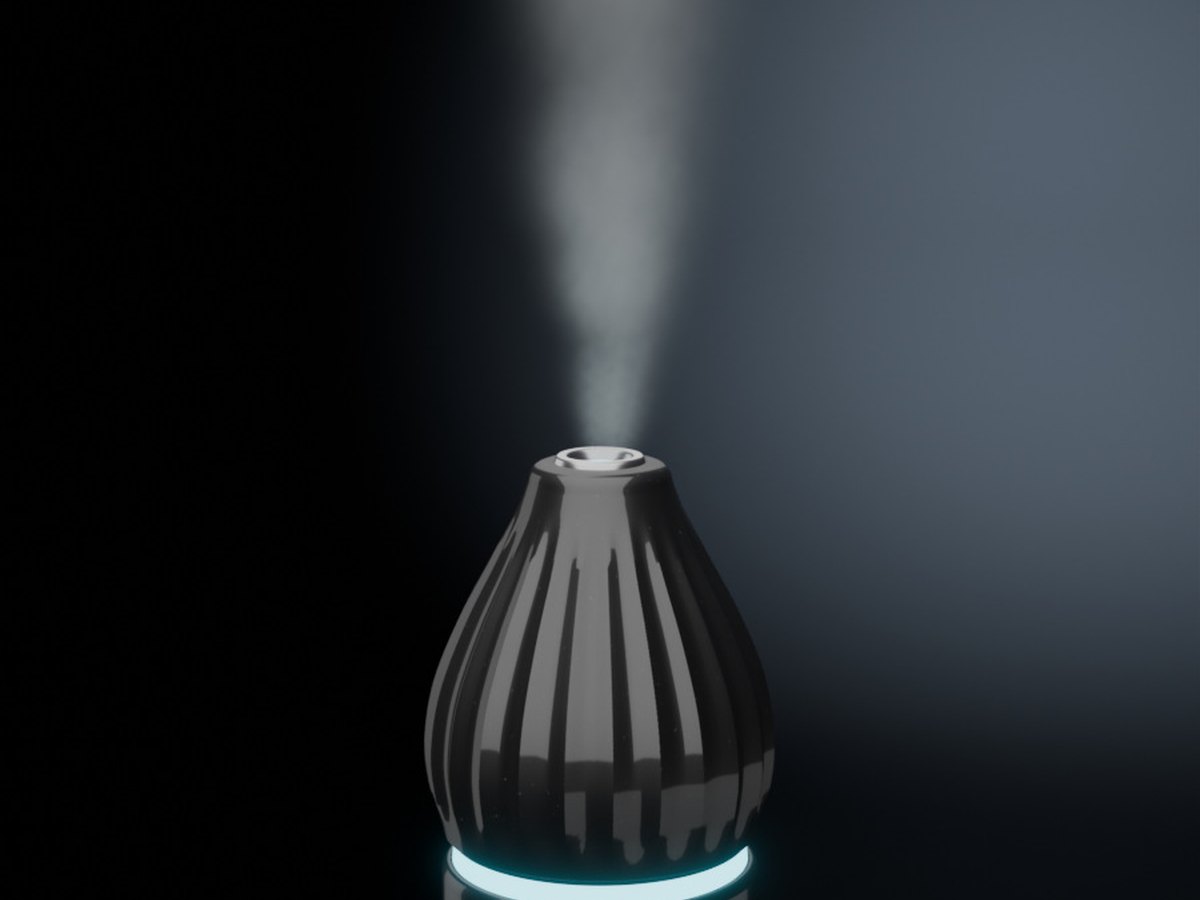
Una goccia di ceramica a coste su una base laccata. Ne sale una nebbia leggera che poi svanisce, e la sua luce prende i colori della tua Sync TV. È solo decorativo: la nebbia è fatta di particelle di Second Life e non c'è nessun profumo. Black e Pink sono entrambi nella confezione.
La nebbia
Morbidi sbuffi salgono appena sopra la bocchetta, si allargano e svaniscono. Prendono un tocco del colore della luce.
La luce
Una fascia sopra la base e un anello dentro la bocchetta: SYNC, Rainbow, Violet, Pink, Cyan, White o Off.
Black o Pink
Il proprietario sceglie Colour nel menu. Ogni colore ha la sua texture.
Il menu
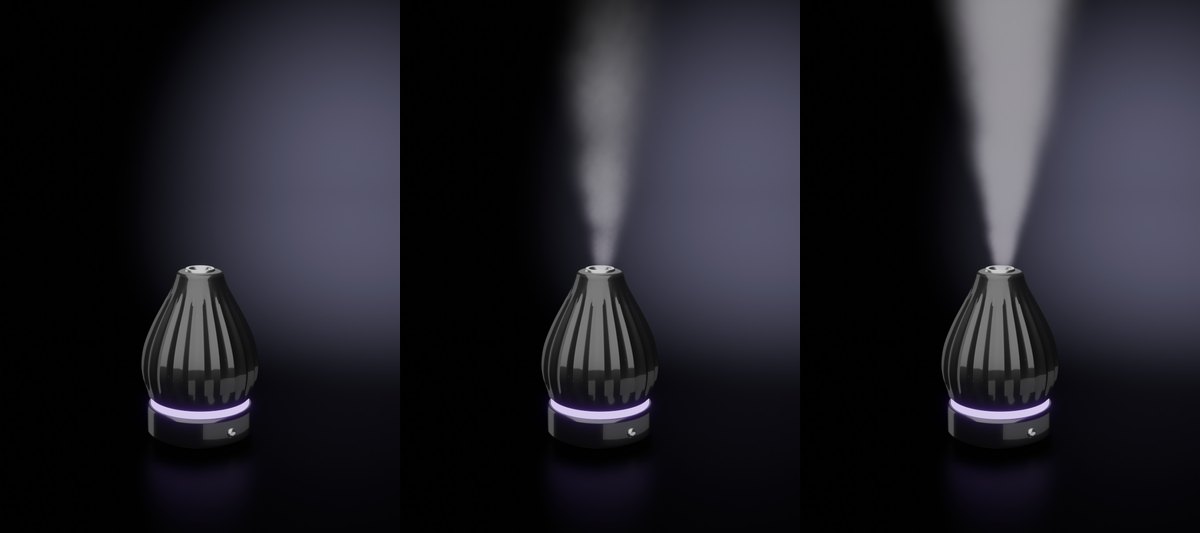
- Mist: Off, Soft (un filo sottile e lento) o Strong (una nuvola alta e densa).
- Light: SYNC segue il video della tua Sync TV. Senza TV: un lento scorrere di viola, rosa e ciano.
- Il proprietario ha anche Power, Colour e Access (Only me, Group o Everyone).
Ogni stanza, ogni ospite
Tutte le tue TV
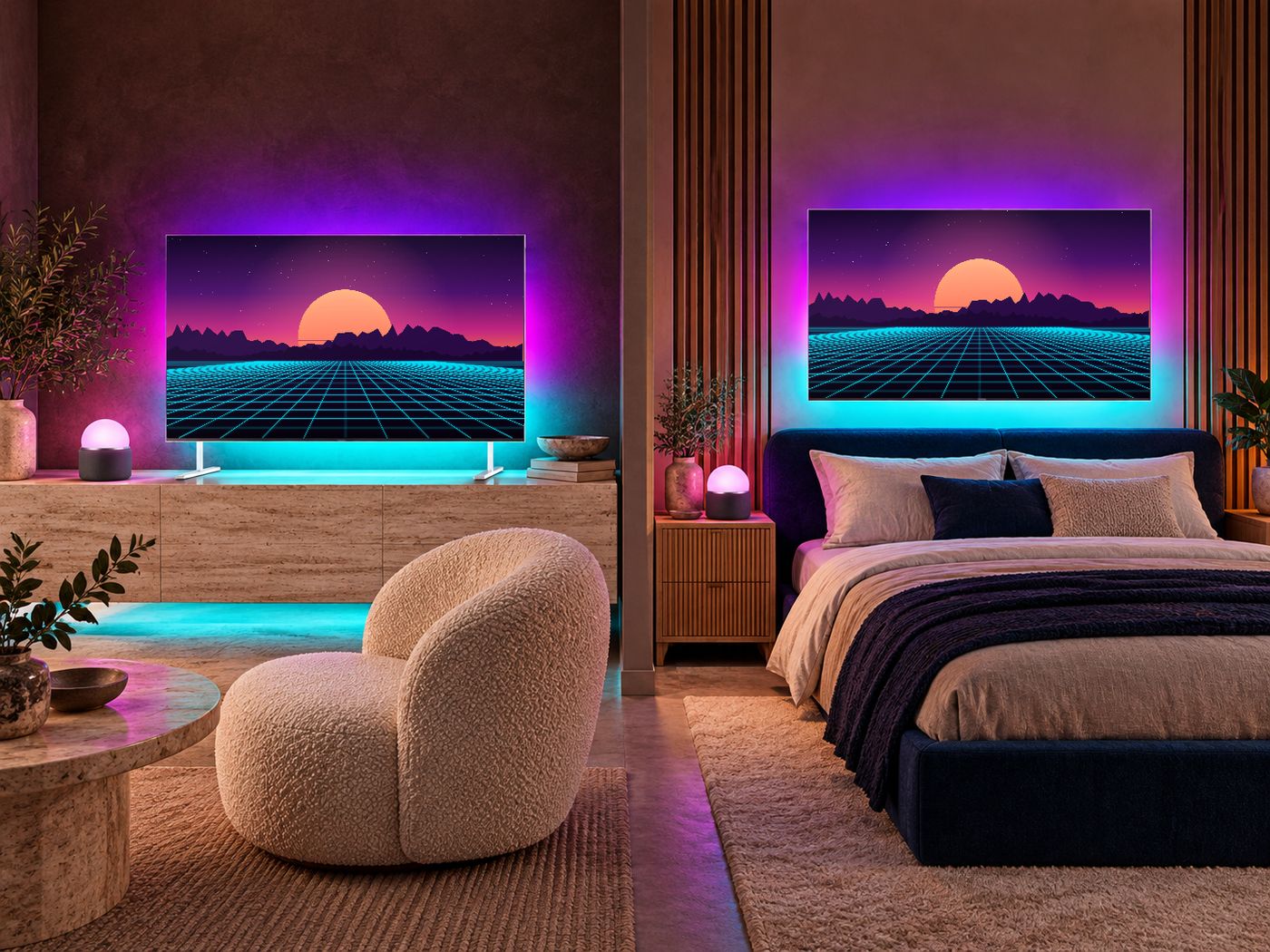
Settings > TV > Channel: "Show this on all my TVs". Le tue altre TV riproducono lo stesso video nello stesso momento. "Sound only on this TV" evita l'eco tra le stanze.
Guarda qui o sul telefono
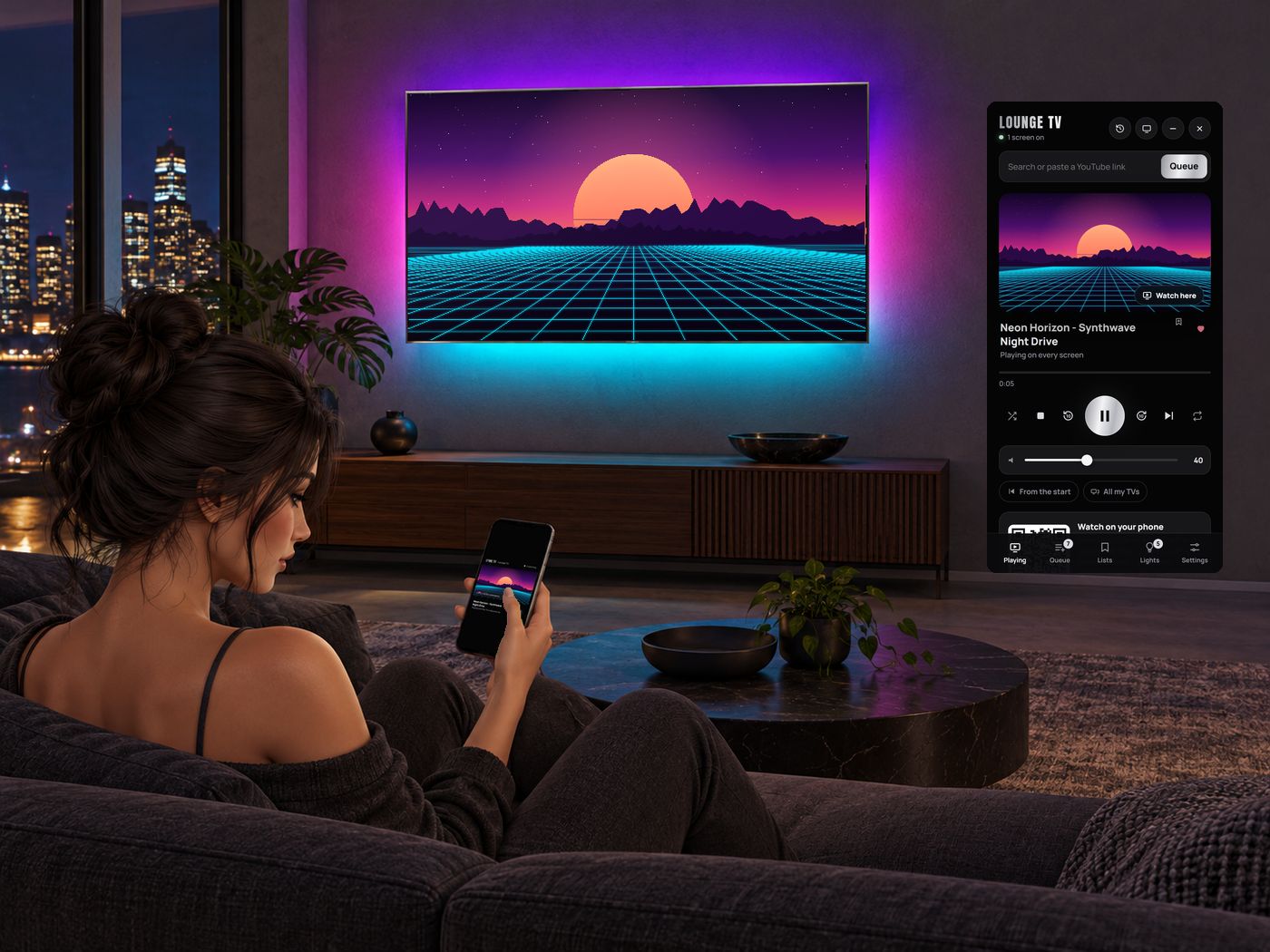
"Watch here" sposta il video sul tuo Remote HUD. "Watch on your phone" ti dà un link e un codice QR: gli amici guardano insieme nel loro browser.
Accesso e ospiti
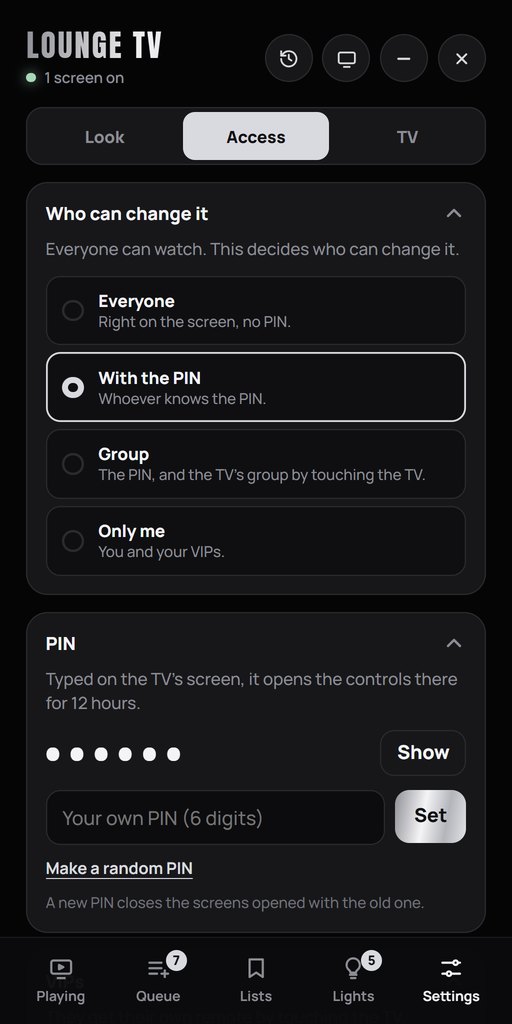
Tutti possono sempre guardare. Chi può cambiarla: Everyone, With the PIN, Group o Only me. I VIP la controllano in ogni modalità. Gli ospiti che possono cambiarla toccano la TV per avere il proprio link del telecomando.
Aspetto e dimensioni
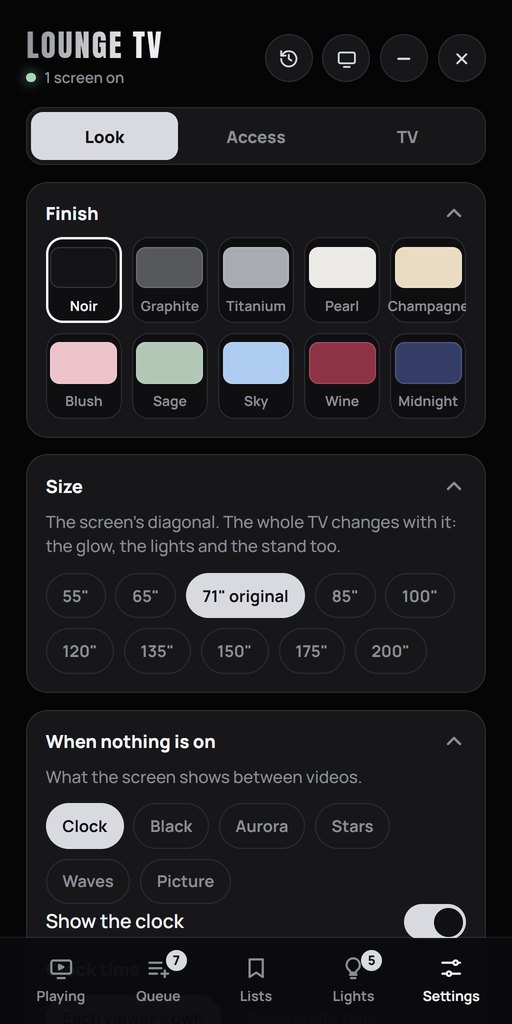
10 finiture, dimensioni da 55 a 200 pollici e ciò che mostra lo schermo quando non c'è niente: un orologio, Aurora, stelle, onde, nero o una tua immagine.
Consigli e soluzioni
La TV
Posso mostrare foto e salvare liste di foto?
Sì. In Playing, incolla un link pubblico a una foto Gyazo o un link diretto JPG, PNG, WebP, GIF o AVIF. La foto resta fino a Next o Stop. Aggiungi foto alla coda e salvala in Lists, oppure aggiungi link direttamente a una lista salvata. Puoi avere liste di sole foto o miste con foto e video. Nessun caricamento di file: le foto provengono dal sito originale e i link devono restare pubblici.
Scegli Play now per mostrare subito la foto o Queue it per aggiungerla alla coda. Le foto non cambiano a tempo: usa Next per avanzare o Stop per svuotare lo schermo. Pausa, ricerca temporale e riavvio non si applicano alle foto. Usa link HTTPS pubblici; le immagini oltre 20 MB vengono rifiutate. Aggiorna il telecomando per i nuovi pulsanti; non occorre sostituire gli script TV o HUD.
Niente sullo schermo?
Attiva i media (Primi passi, punto 1) e clicca una volta sullo schermo: "Tap to join". Il proprietario può anche usare Settings > TV > Reload the screen.
Non riesci a incollare un link?
Clicca nella casella di ricerca, poi premi Ctrl+V (Mac: Cmd+V). Il clic destro apre il menu del viewer, non Incolla. Oppure, vicino alla tua TV, scrivi /7 e il link nella chat locale.
Un video non parte?
Il suo proprietario non lo permette su altri siti. La TV passa da sola al video successivo.
Un link video non parte?
Il telecomando ti dice il perché. Usa il link del file stesso, non di una pagina web o di una cartella. È possibile mostrare anche le foto Gyazo. I video del telefono in HEVC non si riproducono: salvali come H.264.
Niente audio?
Controlla il volume del telecomando e il volume dei media del tuo viewer. Su un canale, "Sound only on this TV" lascia in silenzio le altre TV (Settings > TV > Channel). Con Watch here l'audio parte spento la prima volta: tocca il pulsante dell'altoparlante.
Hai perso il link del telecomando?
Tocca la TV: un nuovo link arriva in chat locale. Un link che dice che non è più valido: tocca la TV per averne uno nuovo.
Qualcun altro controlla la mia TV?
Settings > Access > Only me (o With the PIN), e imposta un nuovo PIN: chiude le vecchie schermate degli ospiti.
Un ospite non riesce a comandare la TV?
With the PIN: cliccano sullo schermo e digitano il PIN. Group: indossano il tag del tuo gruppo e toccano la cornice della TV, non lo schermo; niente PIN. I VIP possono sempre.
Lo schermo dice che solo il proprietario può cambiarla?
Lo schermo mostra un codice di 4 cifre e il tuo Remote HUD chiede "A screen asks for your controls". Tocca Allow se il codice è lo stesso, e quello schermo è tuo. In Second Life ogni schermo è un browser a sé: non può riconoscerti da solo.
La dimensione non cambia?
Second Life limita la dimensione di un oggetto linkato. Scegli una dimensione più piccola.
Le Sync TV picks sono sparite?
In Lists, tocca il titolo Sync TV picks per aprire la scheda. Se manca del tutto, attivala in Settings > TV > Sync TV picks.
Luci e altoparlanti
Una luce o un altoparlante non si collega?
Deve trovarsi nella stessa regione della TV e avere lo stesso proprietario. Rezzalo di nuovo oppure tocca "Count again" nella scheda Room.
Una luce resta com'è quando le altre cambiano?
È stata toccata da sola. Scegli di nuovo "What they show" oppure toccala.
Gli anelli restano di un solo colore?
Attiva Colour gradient nel riquadro Look dell'altoparlante e verifica che un video sia in riproduzione.
Nessun suono dagli altoparlanti?
Funzionano così: il suono esce dalla tua Sync TV e gli altoparlanti lo mostrano con luce e movimento.
Nessun colpo a ritmo?
Room tab > Music pulse deve essere su Tap the beat, Picture energy o Both. Batti di nuovo il tempo quando cambia la canzone.
Le luci sembrano in ritardo sui video lunghi?
I colori vengono dai fotogrammi di anteprima di YouTube: circa ogni secondo sui video brevi, ogni 2-10 secondi su quelli lunghi. Link video: ogni 0,5-2 secondi.
Le luci e il bagliore si sono fermati?
Video e audio vanno, ma le luci non seguono più il telecomando né l'immagine, e Reload the screen non fa nulla. La TV ha perso il collegamento con il nostro server: è successo ad alcune TV quando abbiamo spostato i nostri server il 17 ottobre 2026. Prendi la TV nel tuo inventario e rezzala di nuovo, oppure aprila con Edit e usa Build > Scripts > Reset Scripts (resta al suo posto). Il tuo PIN, la coda, le liste e le impostazioni restano.
La cupola di una Orb Light è invisibile?
"Hide the dome" è attivo (scheda Room, tocca l'orb). Disattivalo.
Il Sync Box non dà il link?
La TV deve essere rezzata e accesa nella stessa regione. Tocca la TV stessa: il suo link arriva allo stesso modo.
Cinema
Lo schermo non scende?
Scheda Room, tocca il proiettore: verifica che Auto sia attivo nel riquadro Screen, oppure tocca Down.
Nessun fascio dal proiettore?
Il fascio si vede solo mentre lo schermo è abbassato e un video è in riproduzione. Verifica che Beam sia attivo nel riquadro Look del proiettore e che il proiettore sia acceso.
Il proiettore si collega alla TV sbagliata?
Scheda Room, tocca il proiettore: in Linked TV, scegli quella giusta.
Luci da festa
Nessuna macchia di luce dove arriva il fascio?
La macchia appare su pareti e pavimenti vicino al fascio, meglio su superfici chiare in una stanza buia.
I clic sulla TV non fanno niente mentre il laser è acceso?
I suoi fasci accesi attraversano lo schermo. Cambia il suo Aim, oppure sposta il laser in modo che i fasci non attraversino l'immagine.
Sfera a specchi
Nessun punto sulle pareti?
Il tuo viewer ha bisogno di Advanced Lighting (attivo nei viewer di oggi) e Light dots deve essere attivo nel riquadro Look della sfera. Alza Dots per avere punti più luminosi.
La sfera continua ad accelerare e rallentare?
Scene cut drop è attivo: la sfera gira veloce a ogni cambio di scena nel video. Disattivalo nel pannello della sfera.
Caffè e orologio
Il tocco di un ospite non fa nulla?
Access è su Only me. Il proprietario apre le impostazioni sullo schermo e sceglie Group o Everyone.
La luce non prende i colori della TV?
Glow deve essere su Sync, e la Sync TV deve essere nella stessa regione, con lo stesso proprietario, e in riproduzione. Se non c'è niente in riproduzione: un viola tenue.
L'orologio mostra l'ora sbagliata?
Nelle impostazioni sullo schermo: Time zone (SLT, oppure il tuo UTC) e 24 o 12 ore.
Le mie foto non compaiono sull'orologio?
Devono essere texture nella scheda Content dell'orologio stesso, e i loro nomi non devono iniziare con hub_.
Sync Club
Un pezzo del club non è arrivato al suo posto?
Ha raggiunto il bordo della regione o un lotto in cui non può entrare. Sposta il box Builder, poi Pack e di nuovo Build.
Posso usare meno LI?
Dopo Build, elimina i pezzi che non ti servono, come le vele ombreggianti, le palme o la lounge. Tieni il palco: la sua parete LED contiene il cervello del club e il pannello DJ.
Il club è in cielo: e i gradini esterni?
Apri l'arco con Edit, spunta Edit linked, seleziona i gradini ed eliminali.
Sync Gaming Set
Un pezzo del set segue un'altra TV?
Ogni pezzo resta con la TV a cui si è collegato. Prendilo e rezzalo di nuovo accanto alla TV giusta: si collega a quella più vicina.
Le luci del set mostrano un solo colore, non il video?
Sul telecomando della Sync TV, le luci devono mostrare The video, e la Light del pezzo stesso deve essere su SYNC.
Non riesco a scrivere nel browser del monitor?
Un altro HUD media potrebbe prendersi quello che scrivi: toglilo. Un contorno giallo dopo un clic è la selezione del tuo viewer: premi Esc.
Sync Turntable
Il giradischi riproduce musica?
No. È solo decorativo: il braccio e il piatto si muovono come in un giradischi vero. Il suo unico suono è un leggero crepitio del vinile (menu: Sound).
Non sento il crepitio?
Scegli Sound > On nel suo menu. Si sente solo mentre la puntina è sul disco, e a basso volume.
Il tocco di un ospite non fa nulla?
Access è su Only me. Il proprietario tocca il giradischi e sceglie Access: Group o Everyone.
Sync Desk Lamp e Sync Ring Light
Non vedo il cerchio di luce sulla scrivania?
Menu della lampada: Spot deve essere attivo. Il cerchio di luce ha bisogno di Advanced Lighting e si vede meglio in una stanza buia.
La luce ad anello non illumina il mio viso?
Gira l'anello verso di te e scegli un valore di Bright più alto. Illumina ciò che sta davanti all'anello.
Sync Aroma Diffuser
Il diffusore ha un profumo?
No. È solo decorativo: la nebbia è fatta di particelle di Second Life, e Second Life non ha profumi.
La nebbia va di lato?
Rezza il diffusore in verticale. La nebbia sale lungo il suo asse verticale.
Home
Come si gioca sulla TV?
Tocca Home sul telecomando, poi clicca su un gioco nella riga Play together sullo schermo della TV. Tutti quelli che giocano entrano nella stessa stanza del gioco: condividi il link o il codice della stanza in chat.
Il tuo amico vede un'altra pagina?
Second Life condivide solo l'indirizzo. Ognuno scorre, scrive e gioca sul proprio schermo. I canali in diretta e la radio sono uguali per tutti.
La TV resta su un sito web?
Un sito web riempie tutta la TV, quindi non ha i nostri pulsanti. Tocca il pulsante Home acceso sul telecomando di quella TV (il nome della TV in alto passa da una TV all'altra), oppure fai partire un video.
Un sito con la freccia non si apre?
La TV dice che il sito si apre dopo l'aggiornamento della TV: quella TV ha bisogno dello script della TV v0.5.9 o successivo. L'assistente di LECASTLE invia l'aggiornamento (la nuova TV e il nuovo HUD) a tutti quelli che l'hanno comprata. I giochi dentro la TV, la radio e il player funzionano su ogni TV.
I clic sullo schermo non fanno niente?
Qualcosa davanti allo schermo cattura i clic, come un altro oggetto o un vecchio fascio di proiettore. Spostalo via dallo schermo.
Netflix non funziona?
Netflix e gli altri siti protetti da copia non si riproducono nei media di Second Life.
Un ospite non riesce ad aprire Home?
Solo le persone che possono cambiare la TV possono usare Home. Il proprietario sceglie chi in Settings > Access: Everyone, With the PIN, Group o Only me.