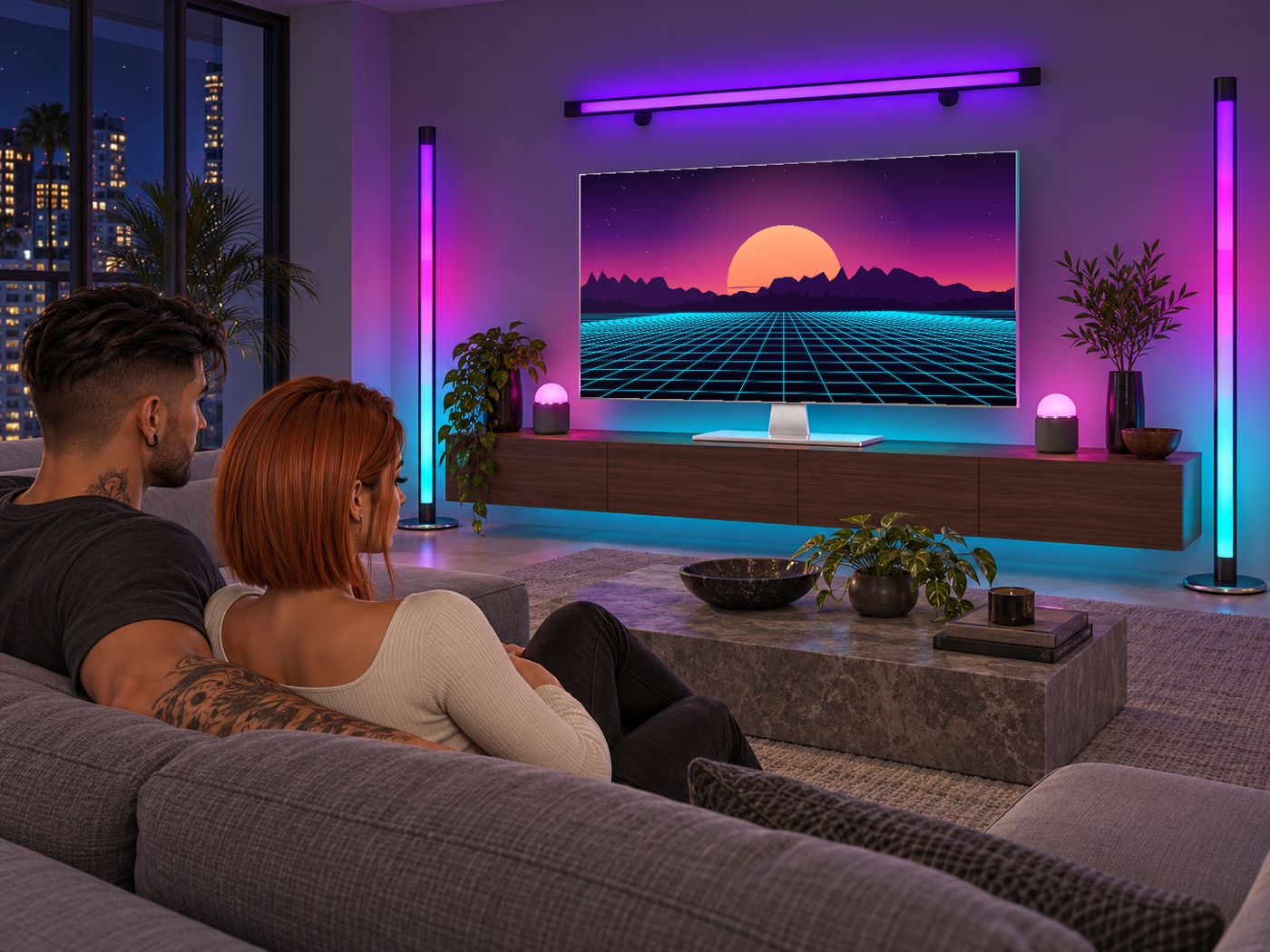
एक मिनट में तैयार
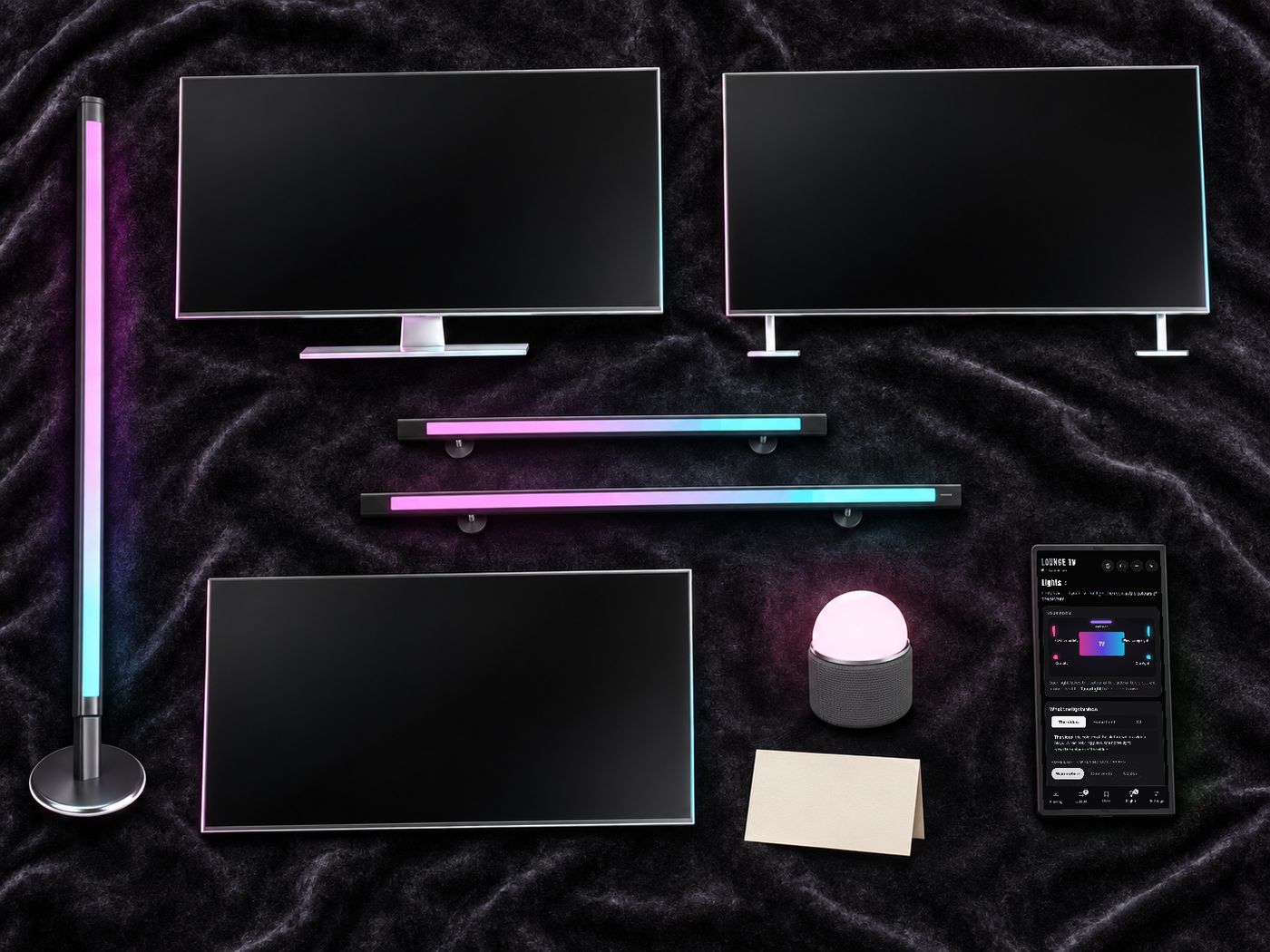
बॉक्स में: स्टैंड, पैरों और दीवार वाले रूप में टीवी, Remote HUD, एक Sync Orb Light, एक Sync Neon फ़्लोर लैंप, 120 और 160 सेमी के वॉल बार, और READ ME।
- मीडिया चालू करेंPreferences > Sound and Media > Media: Enabled। “Allow media to auto-play” भी मदद करता है।
- टीवी rez करेंस्टैंड, पैर या दीवार: अपने कमरे के लिए सही वाला चुनें।
- टीवी को टच करेंआपका रिमोट लिंक लोकल चैट में आता है। या Remote HUD पहनें: यह अपने आप आपका सबसे नज़दीकी टीवी ढूँढ लेता है।
- वीडियो चलाएँYouTube पर खोजें या वीडियो अथवा तस्वीर का लिंक पेस्ट करें, फिर Play now चुनें। TV के पास सभी को एक ही सामग्री दिखेगी।
- अपनी लाइट्स और स्पीकर rez करेंटीवी के पास, उसी रीजन में। ये अपने आप टीवी से जुड़ जाती हैं।
हर चीज़ के लिए एक रिमोट
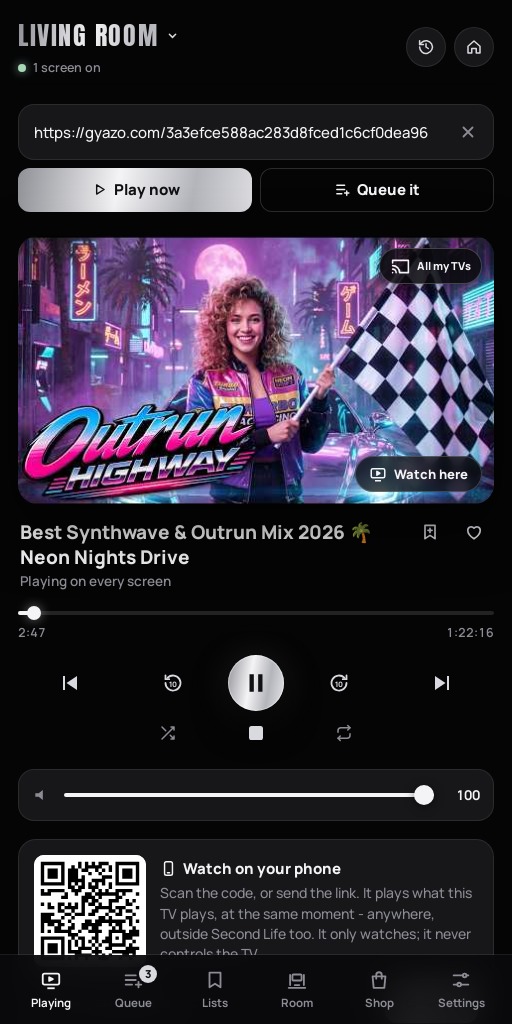
Remote HUD पहनें, या अपना रिमोट लिंक फ़ोन पर या ब्राउज़र में खोलें। वही रिमोट, वही बटन। HUD आपका सबसे नज़दीकी टीवी ढूँढ लेता है; इसके ऊपर दिखने वाला टीवी का नाम आपके टीवी के बीच बदलता है।
Playing
- Search से YouTube पर खोजें, वीडियो या तस्वीर का लिंक पेस्ट करें या पूरी प्लेलिस्ट आयात करें। लाइव स्ट्रीम भी चलती हैं।
- पेस्ट: पहले सर्च बॉक्स पर क्लिक करें, फिर Ctrl+V (Mac: Cmd+V)। Second Life में राइट-क्लिक से पेस्ट नहीं होता: वह व्यूअर का मेन्यू खोलता है।
- वीडियो या तस्वीर का लिंक पेस्ट करने के बाद Play now चुनने पर वह तुरंत दिखता है और पुरानी कतार बनी रहती है। Queue it उसे वर्तमान सामग्री रोके बिना कतार में जोड़ता है। केवल पेस्ट करने से कुछ नहीं चलता। प्लेलिस्ट लिंक के लिए अलग Add the playlist और Replace the queue बटन हैं।
- लोकल चैट: अपने TV के पास, मालिक /7 और एक लिंक लिख सकता है (वहाँ भी Ctrl+V चलता है)। प्लेलिस्ट या YouTube मिक्स पूरा चलता है; /7 q और लिंक उसे कतार में जोड़ता है।
- मुख्य पंक्ति में From the start, 10 सेकंड पीछे, बीच में Play/Pause, 10 सेकंड आगे और Next हैं। नीचे Shuffle, Stop और Repeat हैं (पूरी कतार, एक आइटम या बंद)। तस्वीरों में पॉज़ या टाइमलाइन नहीं होती; लाइव स्ट्रीम को शुरू से भी नहीं चला सकते।
- दिल किसी वीडियो को आपके Favourites में रखता है। ऊपर की घड़ी इस टीवी पर चला हर वीडियो दिखाती है।
- तस्वीर के ऊपर दाईं ओर All my TVs कास्ट आइकन इस चैनल को आपके बाकी सभी TV से साझा करता है। फिर दबाने पर उनके अपने चैनल लौट आते हैं। यह कई TV वाले मालिक को दिखता है, मेहमानों या दूसरे TV का अनुसरण कर रहे TV को नहीं। किसी दूसरे TV को नियंत्रित करने के लिए ऊपर उसका नाम चुनें।
वीडियो और तस्वीर के लिंक
सार्वजनिक Gyazo फोटो/वीडियो लिंक, JPG, PNG, WebP, GIF या AVIF का सीधा HTTPS लिंक या समर्थित वीडियो फ़ाइल लिंक पेस्ट करें। Play now या Queue it चुनें। फ़ाइल अपलोड नहीं होती: तस्वीर मूल साइट से आती है, इसलिए लिंक सार्वजनिक और उपलब्ध रखें।
 YouTube
 Gyazo
Gyazo Dropbox.mp4.webm.jpg / .png
क्यू और लिस्ट
- Queue: तस्वीरें और वीडियो मिलाकर अधिकतम 500 आइटम। ऊपर ले जाएँ, एक हटाएँ या सभी साफ़ करें। Search the queue शीर्षक के शब्दों से खोजता है।
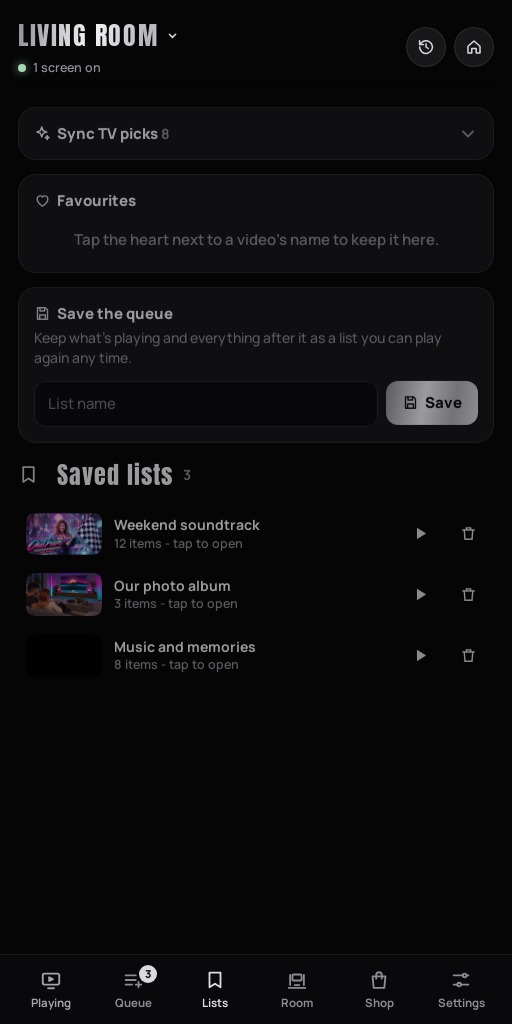
- Sync TV picks: हर Sync TV के लिए तैयार लिस्ट: Neon Nights, Chill, Party, Cosy, Nature, Sunset House, Jazz Lounge, Space Journey, और World और US Top 100 लिस्ट, हर दिन नई। कार्ड शुरू में बंद रहता है; खोलने के लिए शीर्षक पर टैप करें।
- आपकी सूचियाँ: Save the queue वर्तमान आइटम और उसके बाद की कतार सहेजता है। सहेजी सूची खोलकर सीधे वीडियो या तस्वीर लिंक जोड़ें। केवल तस्वीरों की और मिश्रित सूचियाँ दोनों चलती हैं; नाम के पास कवर उन्हें पहचानने में मदद करता है। Favourites में Play all आइटम क्रम से चलाता है।
मुफ़्त टीवी, गेम और रेडियो
Home आपके Sync TV को स्मार्ट टीवी जैसी होम स्क्रीन में बदल देता है। मुफ़्त टीवी और लाइव चैनल देखें, रेडियो सुनें, साथ मिलकर गेम खेलें या कोई वेबसाइट खोलें। टीवी के पास मौजूद सभी लोग इसे देखते हैं।
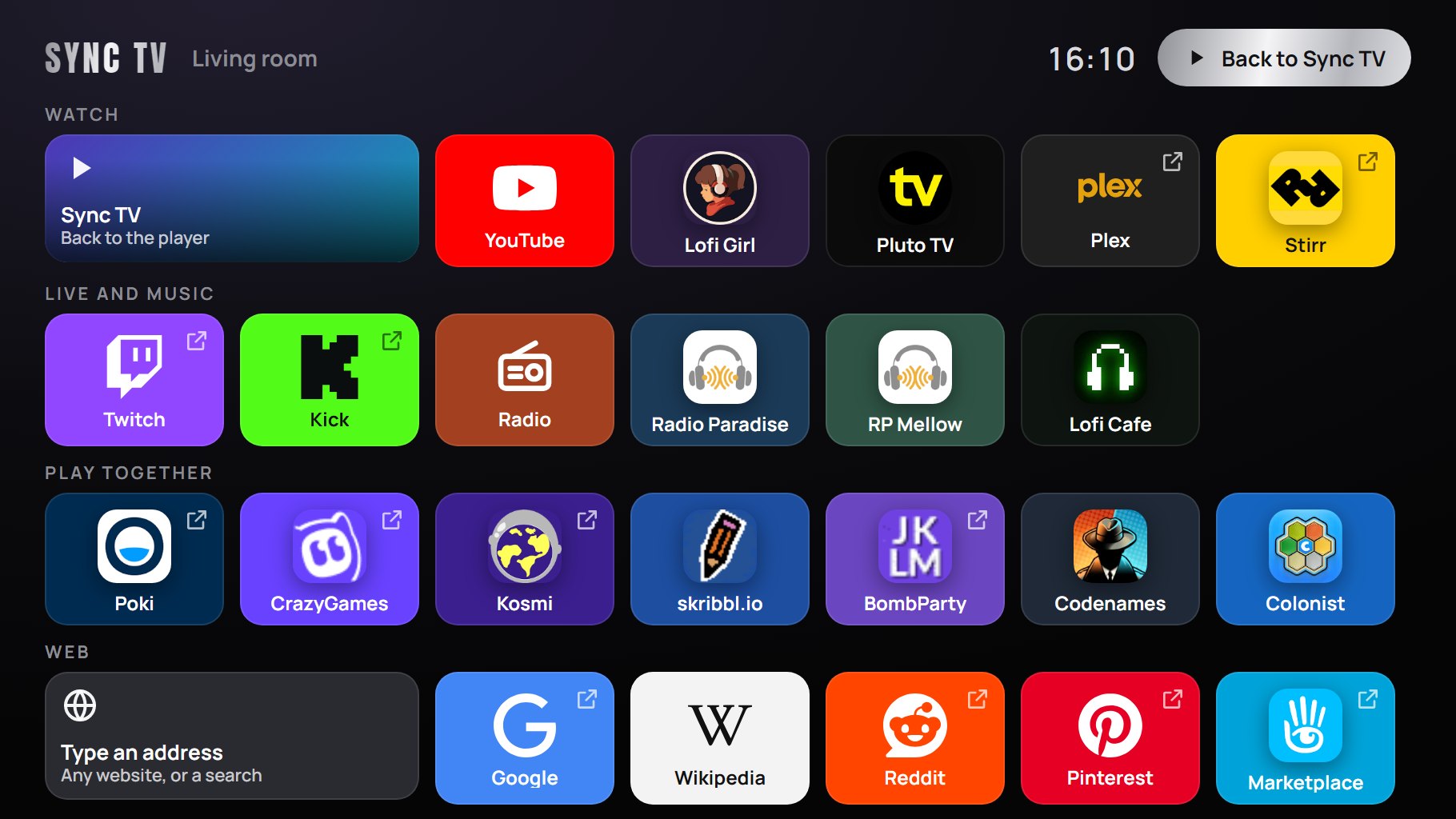
टीवी पर होम स्क्रीन। जिस टाइल के कोने में तीर है, वह साइट को पूरी स्क्रीन पर खोलती है।
- रिमोट पर Home दबाएँऊपर घर वाला बटन। या टीवी की स्क्रीन पर क्लिक करें: Home ऊपर की पट्टी में है।
- टीवी की स्क्रीन पर चुनेंटीवी पर ही किसी टाइल पर क्लिक करें। जिन लोगों को टीवी बदलने की अनुमति है, वे चुन सकते हैं (Settings > Access)। बाकी सब देखते हैं।
- वापस आएँटीवी पर Sync TV दबाएँ, या रिमोट पर जलता हुआ Home बटन: गेम या साइट से होम स्क्रीन पर, होम स्क्रीन से Sync TV पर। वीडियो रुका हुआ इंतज़ार करता है और उसी पल से आगे चलता है। कोई वीडियो चलाने से भी टीवी वापस आ जाता है।
होम स्क्रीन पर
- Watch: YouTube (टीवी की खोज खुली रखकर प्लेयर पर वापस), Lofi Girl (लाइव, सबके लिए सिंक में) और Plex, Stirr और Pluto TV पर मुफ़्त टीवी।
- Live and music: Twitch, Kick, Radio (संगीत का कोई प्रकार चुनें या स्टेशन खोजें), Radio Paradise और Lofi Cafe।
- Play together: Poki, CrazyGames, Kosmi, skribbl.io, BombParty, Codenames और Colonist।
- Web: कोई पता या खोजने के लिए शब्द लिखें, या Google, Wikipedia, Reddit, Pinterest या Second Life Marketplace खोलें।
जानने लायक बातें
- बिना तीर वाली टाइल्स होम स्क्रीन पर ही, Home और Sync TV वाली पट्टी के नीचे खुलती हैं। Pluto TV हर देश में नहीं है।
- तीर वाली टाइल अपनी साइट को पूरे टीवी पर खोलती है, जिस पर हमारे बटन नहीं होते: रिमोट पर जलते हुए Home बटन से वापस आएँ। इन साइट्स के लिए सबसे नई टीवी स्क्रिप्ट (v0.5.9 या नया) चाहिए।
- जब टीवी किसी साइट पर जाता है या वापस आता है, तो रिमोट कुछ सेकंड के लिए धुंधली "कृपया प्रतीक्षा करें" स्क्रीन दिखाता है।
- जब टीवी Home पर होता है, लाइट्स अपनी Home light दिखाती हैं।
दीवार तस्वीर के साथ चलती है
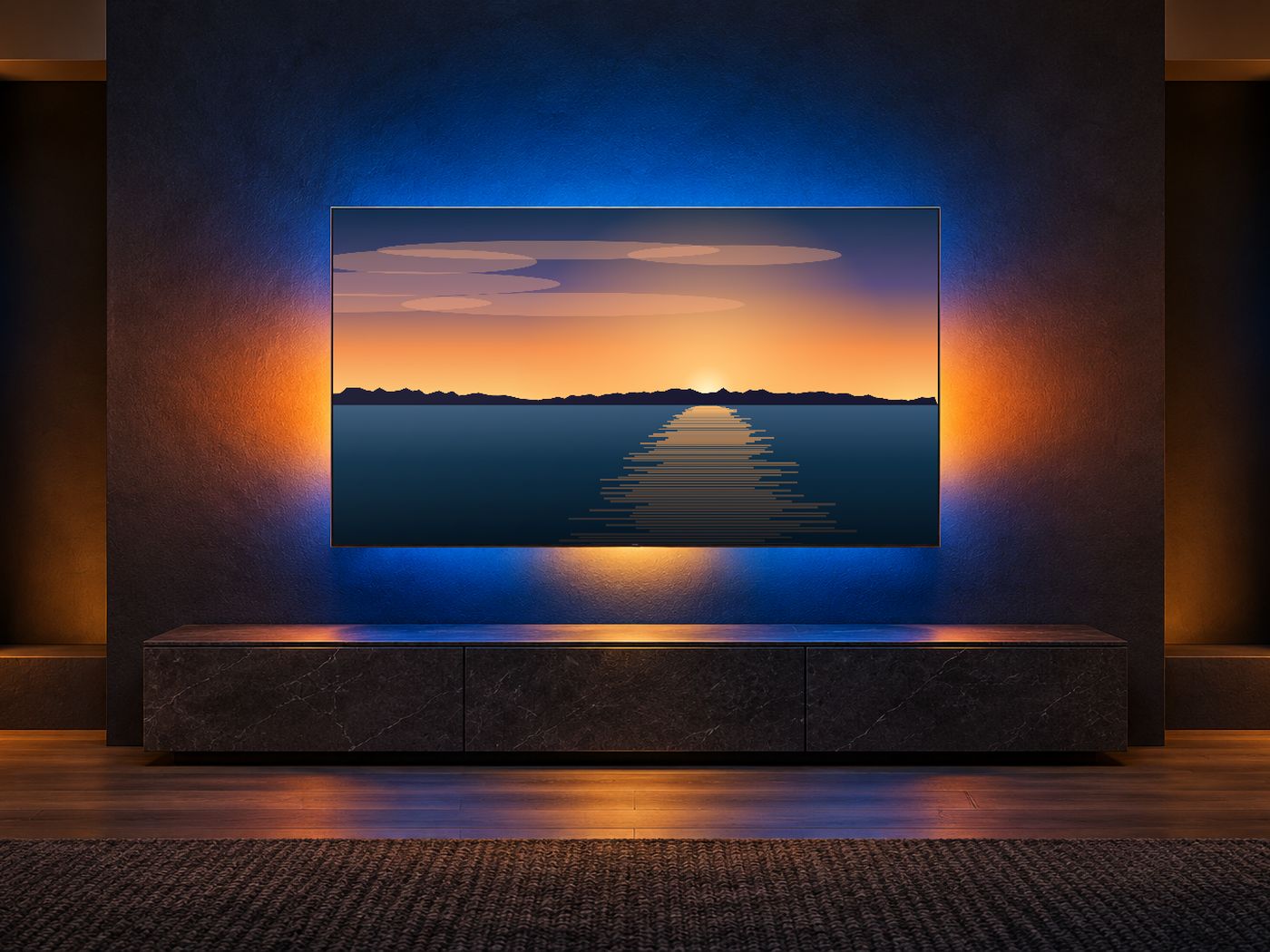
- Glow behind the TV (Room टैब): Video पर, दीवार के 8 ज़ोन लाइव तस्वीर के रंग लेते हैं। या एक रंग चुनें: White, Warm, Rose, Violet, Ice, Mint या Amber। Off इसे बंद करता है।
- Strength तय करता है कि ग्लो कितनी तेज़ हो।
- The TV's room light उन्हीं रंगों में Second Life की अपनी रोशनी जोड़ता है। यह हल्के रंग की दीवार पर सबसे अच्छी दिखती है।
पूरा कमरा साथ देता है
हर लाइट वीडियो चलते समय उसके साथ चलती है, और जब कुछ नहीं चल रहा हो तो Home light दिखाती है। ये अपने आप आपके सबसे नज़दीकी Sync TV से जुड़ जाती हैं, तब भी जब आप इन्हें टीवी से पहले rez करते हैं।
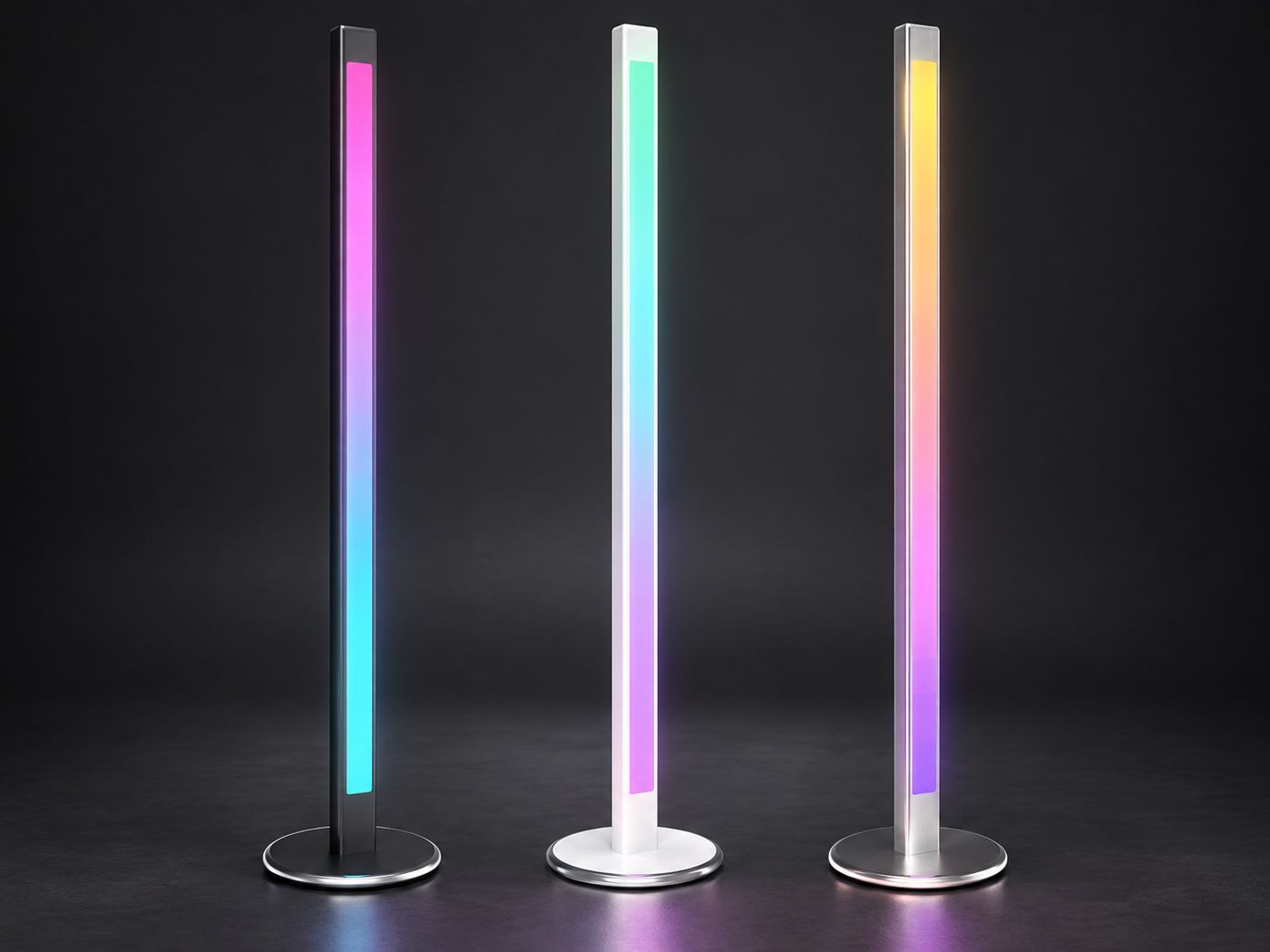
Sync Neon - Floor Lamp
तस्वीर की उसकी तरफ़ के रंग लैंप पर ऊपर से नीचे बहते हैं। Noir, White या Aluminium।
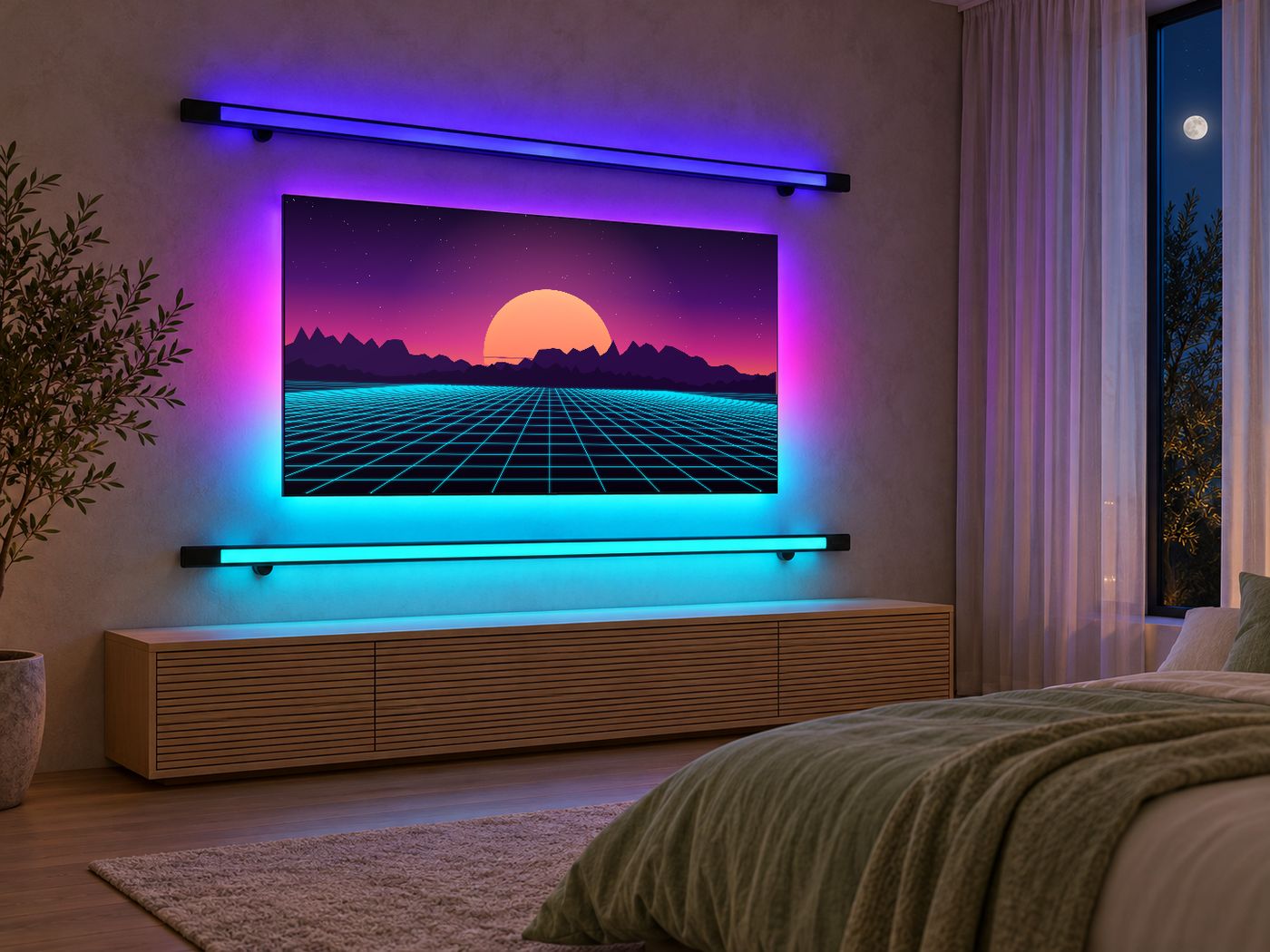
Sync Neon - Wall Bar
120 या 160 सेमी, टीवी के ऊपर या नीचे: तस्वीर का वह किनारा बार पर चलता है, दीवार पर ग्लो के साथ।
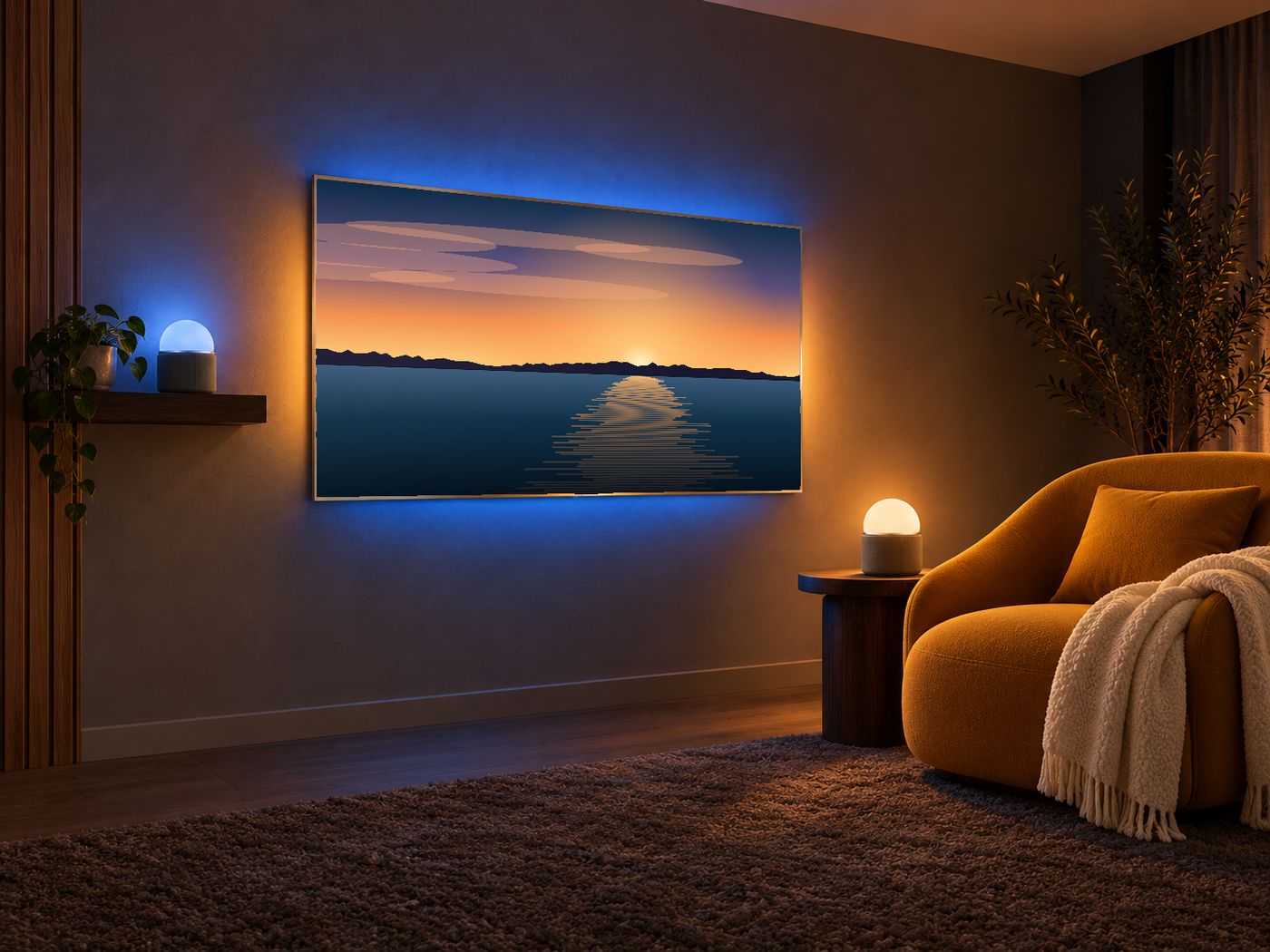
Sync Orb Light
कपड़े की बॉडी पर एक फ्रॉस्टेड गुंबद। “Hide the dome” सिर्फ़ इसकी रोशनी रखता है।
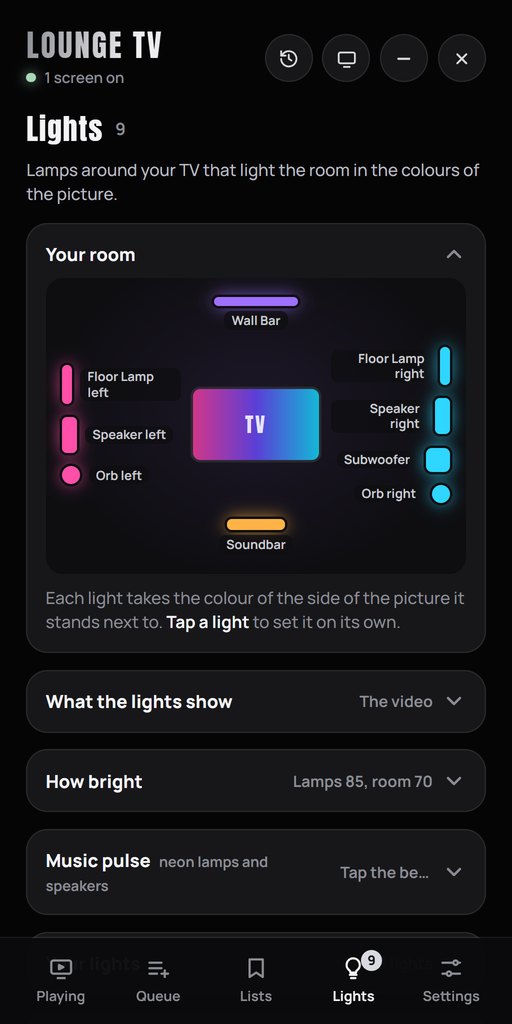
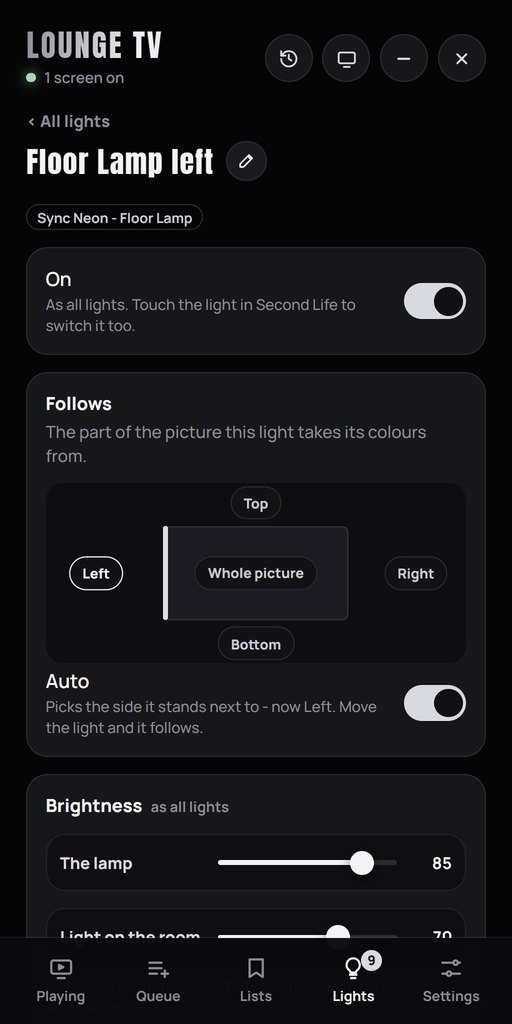
रिमोट पर
- What they show: The video, Home light या Off - एक ही स्विच से सारे डिवाइस एक साथ।
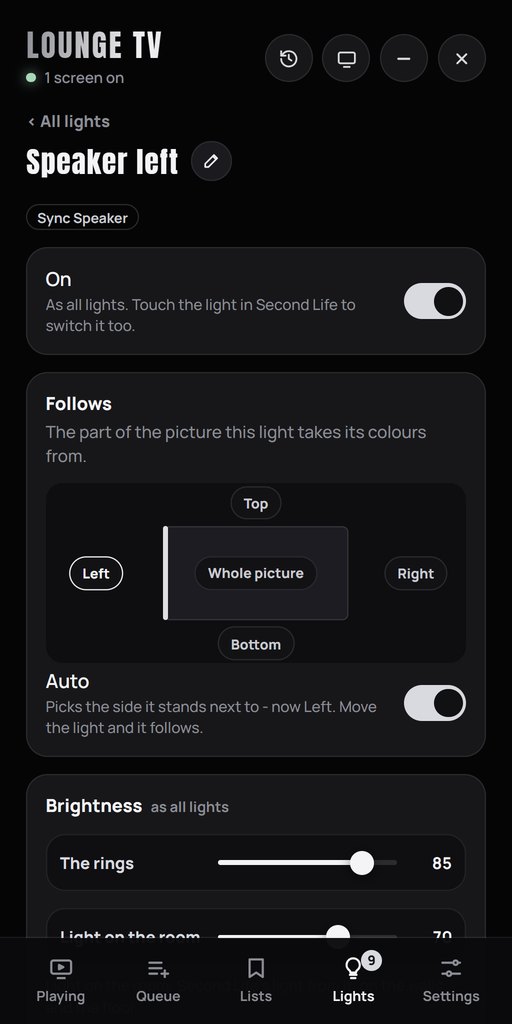
- Your room हर डिवाइस को टीवी की उसकी तरफ़ के हिसाब से दिखाता है। किसी एक को अलग से सेट करने के लिए उस पर टैप करें।
- Follows: Auto तस्वीर की वह तरफ़ लेता है जहाँ लाइट खड़ी है, टीवी की ओर से देखने पर। लाइट को हिलाएँ और यह साथ बदल जाता है। या खुद एक तरफ़ चुनें।
- Brightness खुद लाइट की चमक है; Light on the room दीवारों और फ़र्श पर Second Life की रोशनी है (Reach और Softness के साथ)।
- Home light तब के लिए जब कुछ नहीं चल रहा: Warm white, Cool white, कोई भी रंग, Aurora, या Off।
- Look: नियॉन लैंप पर Colour gradient और Finish (Noir, White, Aluminium); वॉल बार पर Wall glow।
- नाम के बगल वाली पेंसिल से उसका नाम बदलता है। Find them हर डिवाइस को उसके नाम के साथ दिखाता है; Find it एक को दिखाता है। Same as all डिवाइस को फिर से सभी डिवाइस की सेटिंग्स देता है।
इन्हें कहाँ रखें
- फ़्लोर लैंप: टीवी के दोनों तरफ़ एक-एक, दीवार के पास।
- वॉल बार: टीवी के ऊपर (ऊपरी किनारा) या नीचे (निचला किनारा)। इसकी वॉल प्लेट्स दीवार को छूनी चाहिए।
- ऑर्ब: टीवी की ऊँचाई पर, दीवार से 0.5 से 1 मी दूर। हल्की दीवारों पर रंग सबसे अच्छे दिखते हैं।
हर ट्रैक का BPM और Queue से जोड़ना
मालिक: सहेजी सूची में वीडियो के पास BPM दबाएँ, या चल रहे ट्रैक अथवा Queue में वीडियो का BPM बटन उपयोग करें। 60–200 BPM सहेजें (एक दशमलव तक)। यह आपके TV और सूचियों में उस ट्रैक के लिए याद रहता है और बजने पर अपने आप लागू होता है। Use room tempo इसे हटाता है। बिना सहेजे BPM वाले ट्रैक कमरे की मैनुअल गति उपयोग करते हैं। Room में Pulse अलग से चालू करें। ऑडियो विश्लेषण या स्वचालित BPM पहचान नहीं होती। Tap the beat और +/- सहेजे मान को बदलते हैं। फ़ोटो का BPM नहीं होता। रिमोट रीफ़्रेश करें; स्क्रिप्ट बदलने की जरूरत नहीं।
Queue में Filter queue और Add items हैं। फ़िल्टर मौजूदा Queue में खोजता रहता है। जोड़ने में Playing जैसे YouTube खोज, फ़ोटो/वीडियो लिंक, Play now, Queue it और प्लेलिस्ट विकल्प हैं। मोड बदलने पर लिखा पाठ रहता है; जोड़ते समय पुराना फ़िल्टर नए आइटम नहीं छिपाता।
रोशनी में बीट सेट करें
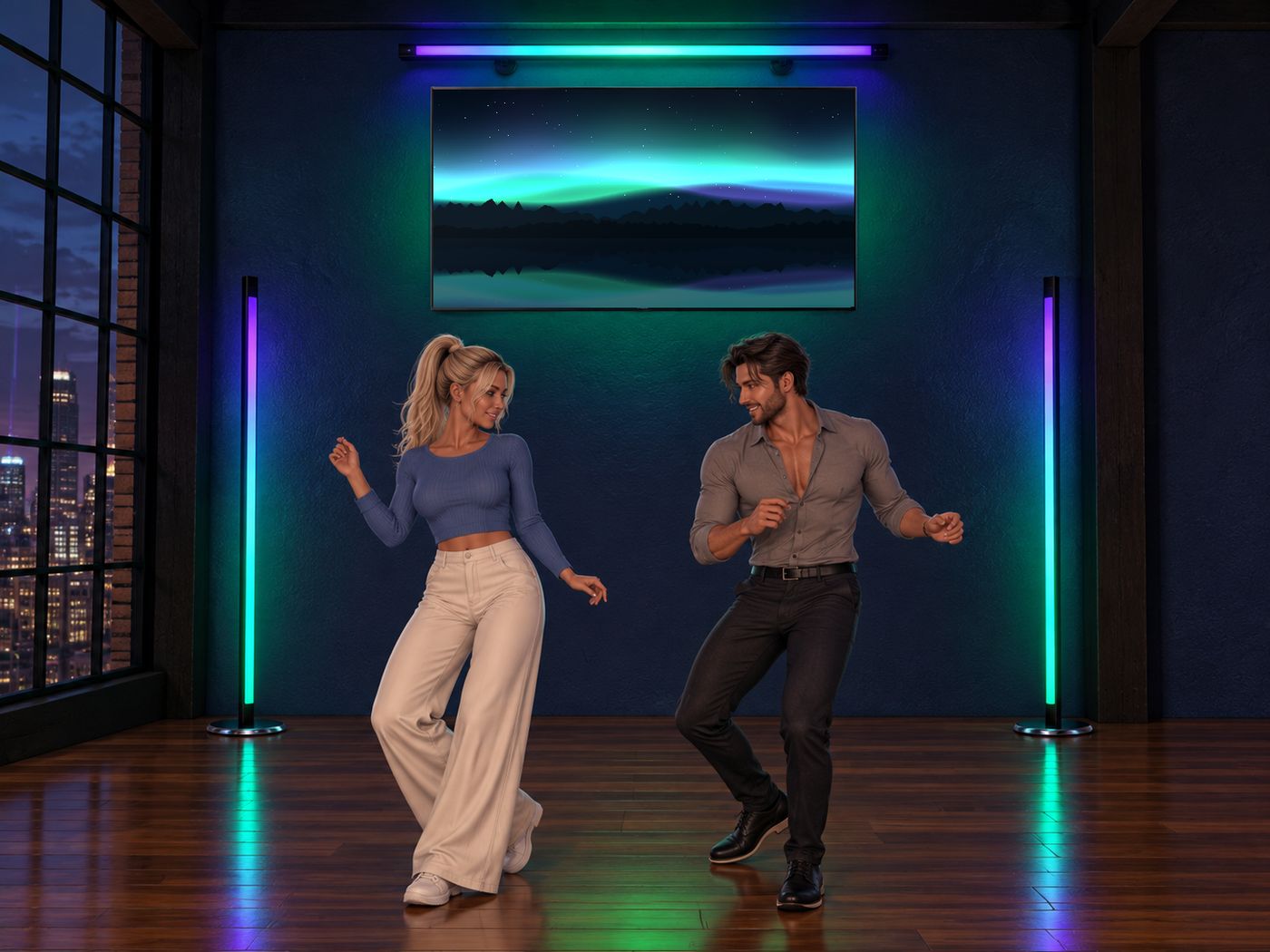
- Music pulse खोलेंRoom टैब पर।
- Tap the beatसंगीत चलते समय बड़े Tap बटन को बीट पर 4 बार दबाएँ। हर बीट पर लैंप चमकते हैं और स्पीकर धड़कते हैं।
- बारीकी से सेट करें- और + से। टेम्पो के पास वाला बिंदु उस बीट पर झपकता है जिसे लाइट्स इस्तेमाल करती हैं। गाना बदलने पर फिर से टैप करें।
आपका कमरा तस्वीर के साथ चलता है
एक टावर, एक सबवूफ़र और दो साउंडबार। इनकी LED रिंग्स लाइव वीडियो के रंग लेती हैं, और इनके कोन बीट पर धड़कते हैं। Sync TV का ऐड-ऑन, अलग से बिकता है: इन्हें Marketplace पर लें।
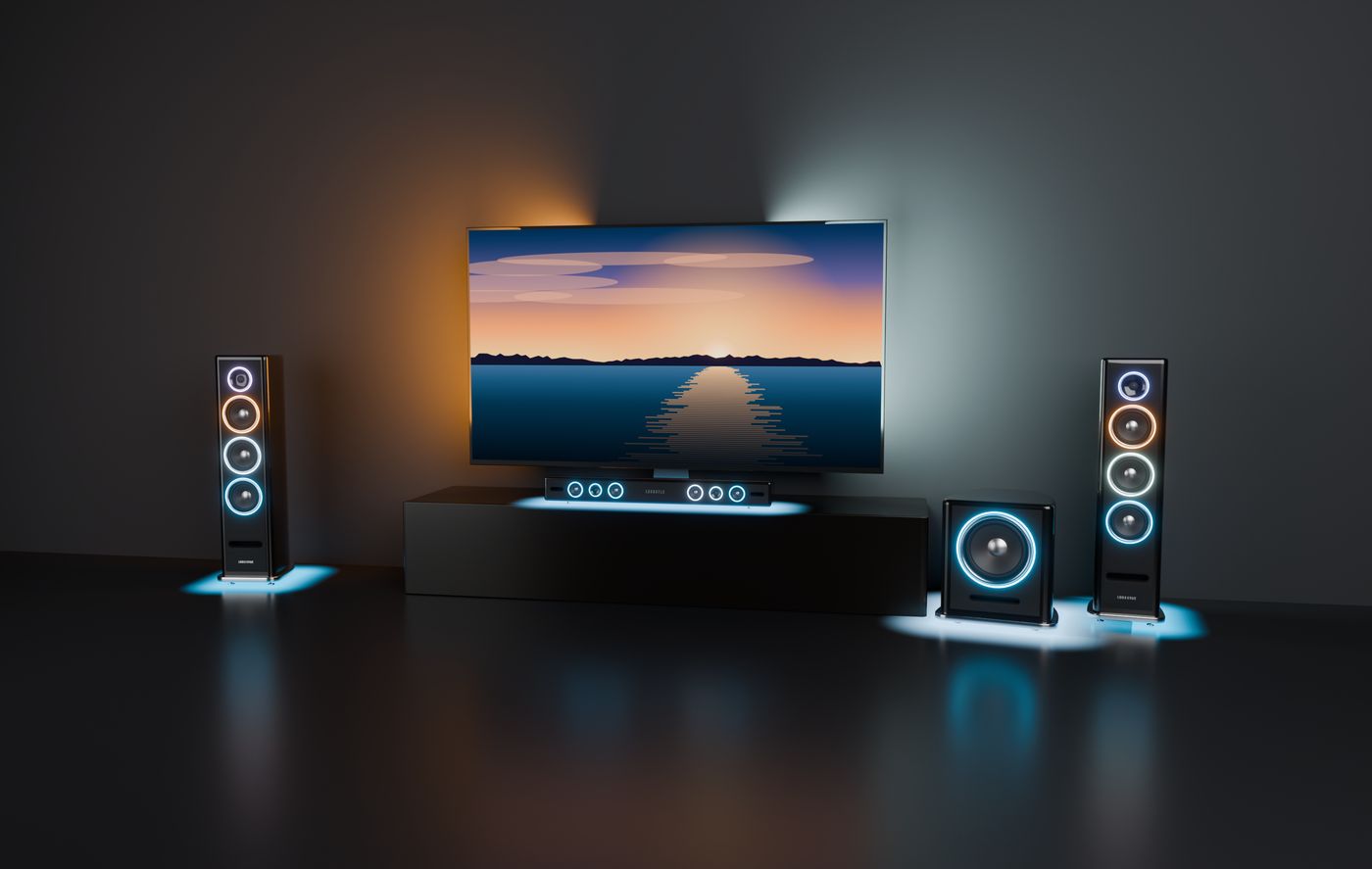
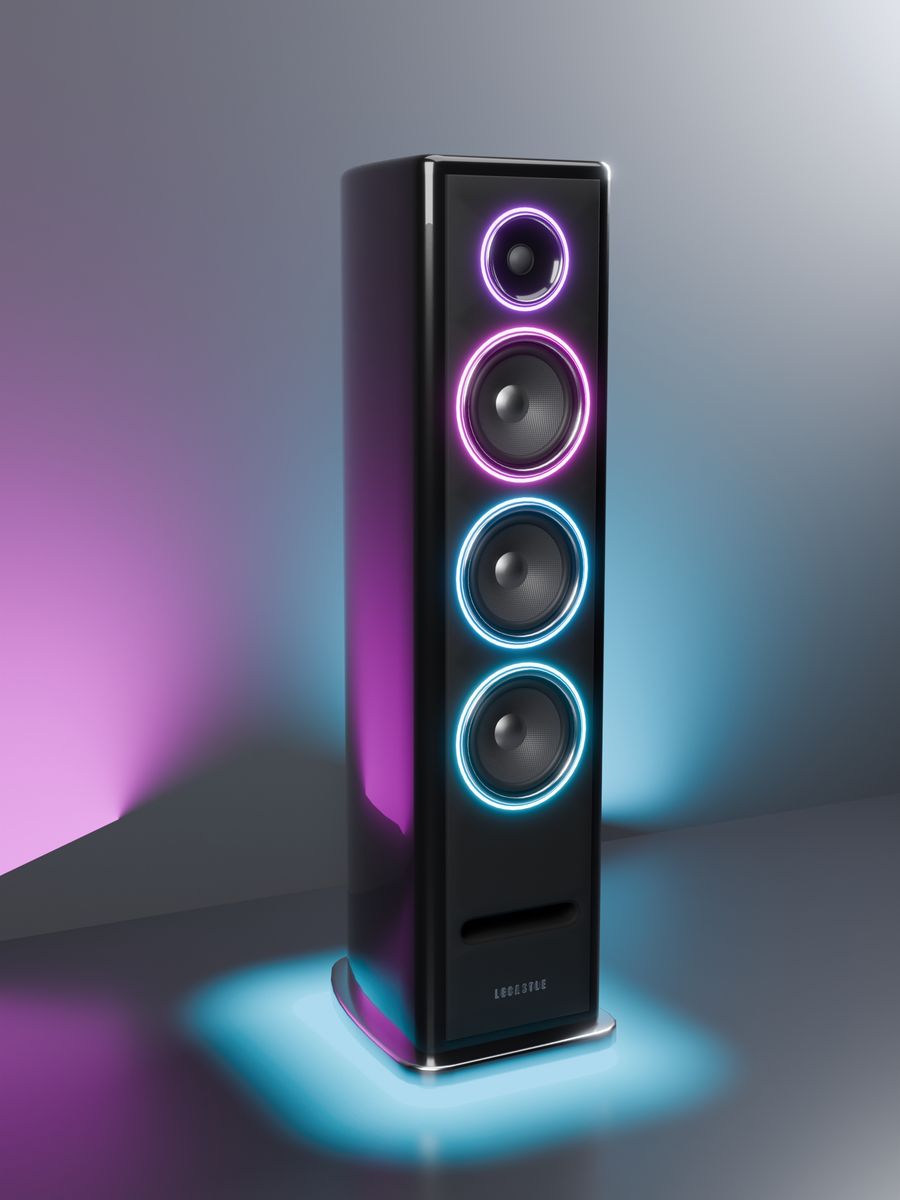
Sync Speaker
1.07 मी का टावर। इसकी 4 रिंग्स तस्वीर की इसकी तरफ़ लेती हैं, ऊपर से नीचे। नया सीन नीचे की ओर बहता है, बीट ऊपर चढ़ती है। फ़र्श पर ग्लो।
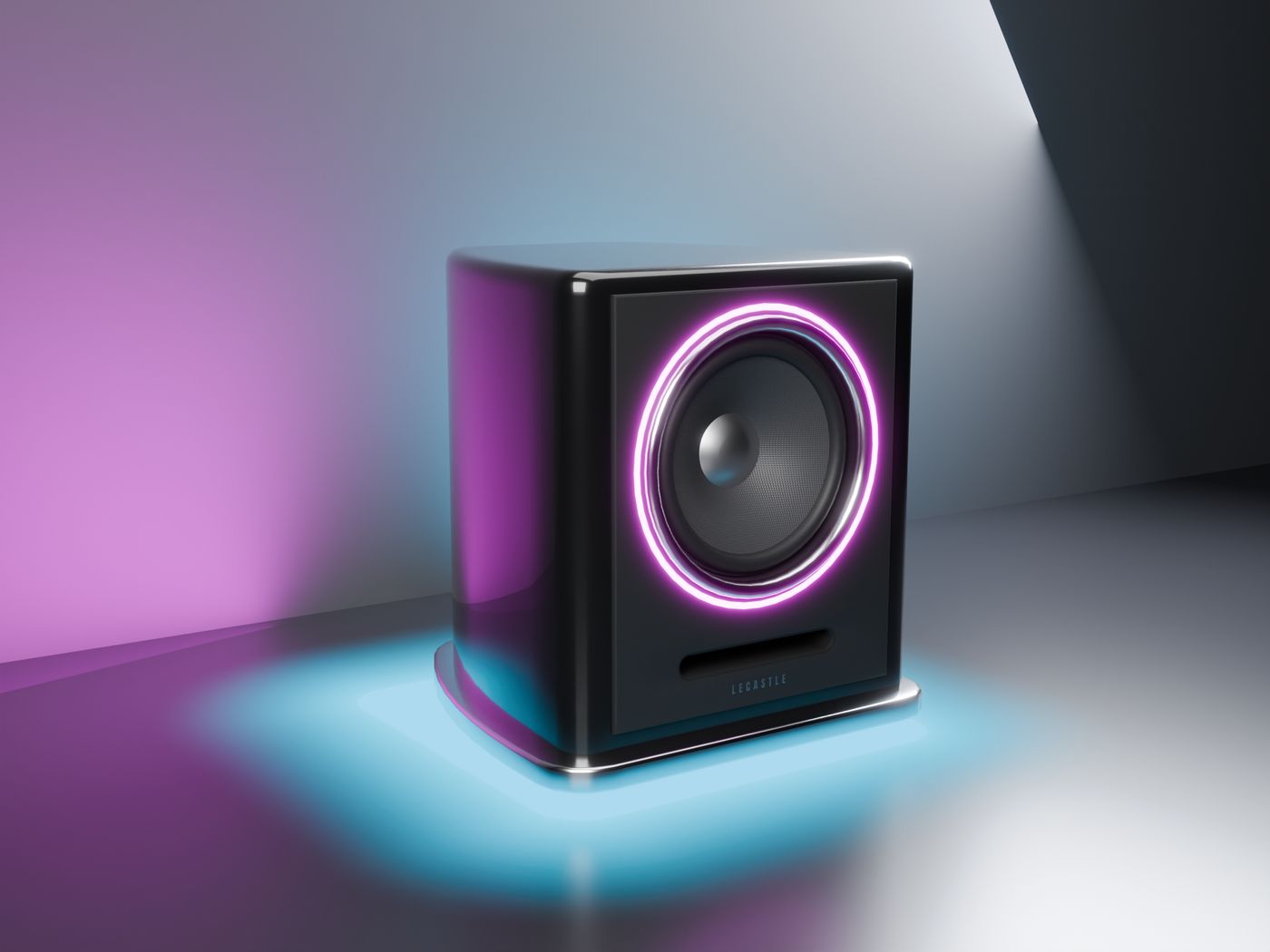
Sync Subwoofer
43 सेमी का क्यूब, 11 इंच का वूफ़र। इसकी तरफ़ के निचले हिस्से के रंग में एक मोटी रिंग। इसका कोन 8 मिमी धड़कता है।
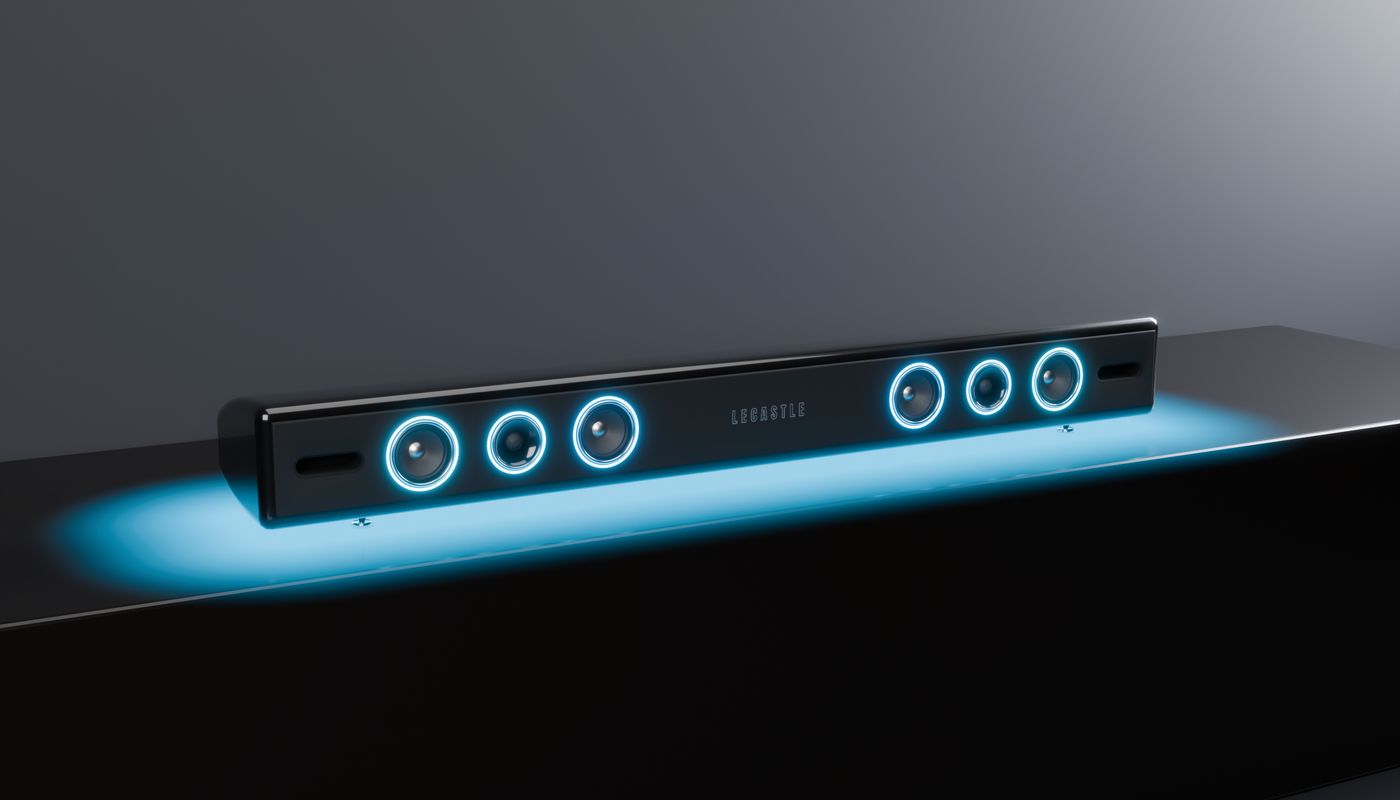
Sync Soundbar
चार स्पाइक्स पर 1 मी। तस्वीर के जिस किनारे के पास यह रखा है, उसके साथ 6 रिंग्स, बीच से बाहर की ओर। टेबल पर ग्लो।
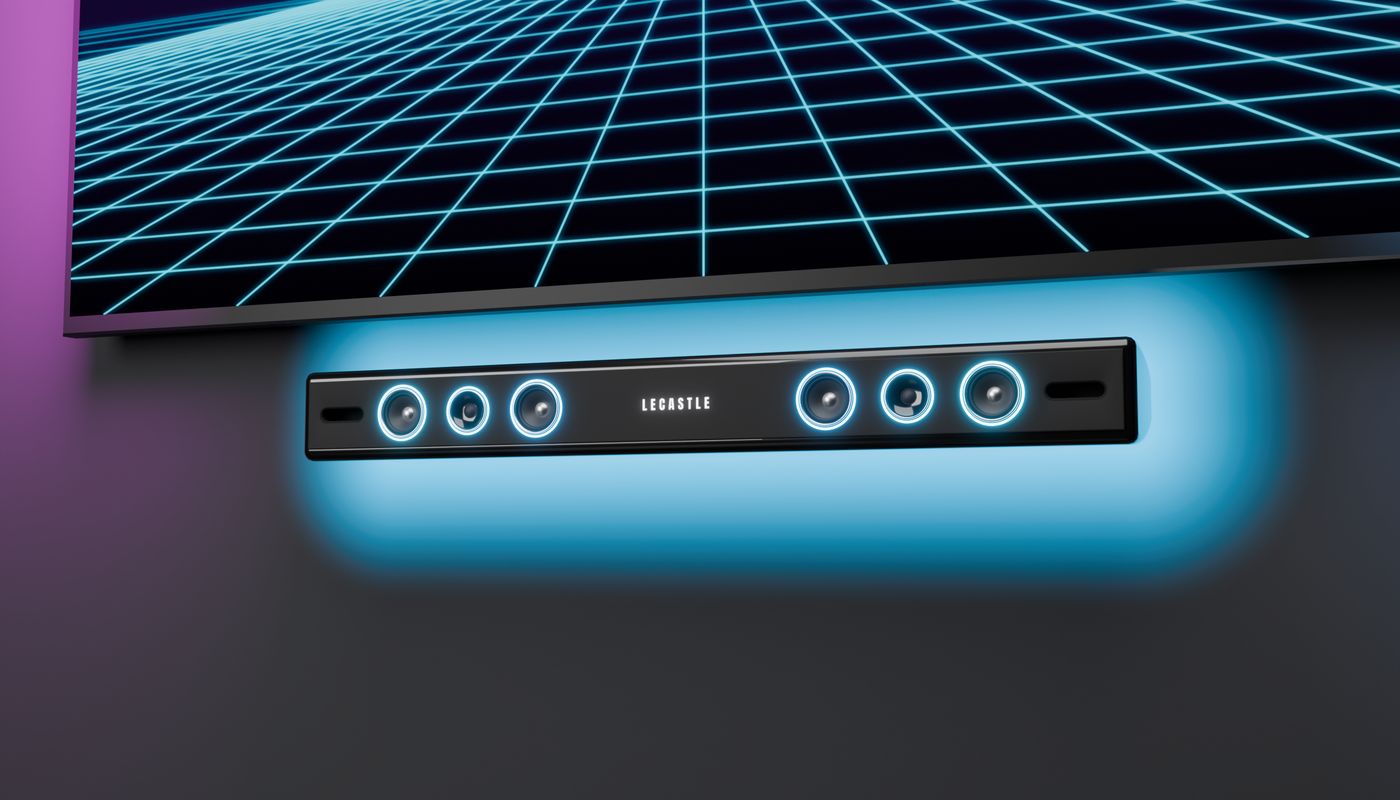
Sync Soundbar - Wall
यही, वॉल प्लेट्स पर, दीवार से 3 सेमी दूर, टीवी के नीचे या ऊपर। दीवार पर ग्लो।
इन्हें सेट करें
- स्पीकर अपने Sync TV के पास rez करेंउसी रीजन में, उसी मालिक के साथ। इन्हें टीवी चाहिए।
- ये अपने आप जुड़ जाते हैंऔर रिमोट के Room टैब पर, आपके लैंप और ऑर्ब के बगल में दिखते हैं।
- Music pulse चालू करेंRoom tab > Music pulse > Tap the beat: रिंग्स चमकती हैं और कोन धड़कते हैं।
इन्हें कहाँ रखें
- टावर: टीवी के दोनों तरफ़ एक-एक।
- सबवूफ़र: फ़र्श पर टीवी के बगल में।
- साउंडबार: टीवी के नीचे कंसोल पर (निचला किनारा) या उसके ऊपर शेल्फ़ पर (ऊपरी किनारा)।
- वॉल साउंडबार: दीवार पर टीवी के नीचे या ऊपर, इसकी प्लेट्स दीवार को छूती हुई।
कंसोल के लिए एक बॉक्स
SYNC लोगो वाला एक सेट-टॉप स्टाइल बॉक्स, और उसका एल्युमिनियम रिमोट। यह खुद कुछ भी नहीं चलाता: इसके बेस के चारों ओर की लाइट स्ट्रिप और सामने की छोटी लाइट तस्वीर के रंग लेती हैं, और एक टच से आपको अपना रिमोट लिंक मिलता है। Sync TV के लिए एक ऐड-ऑन, अलग से बिकता है: Marketplace पर पाएँ।
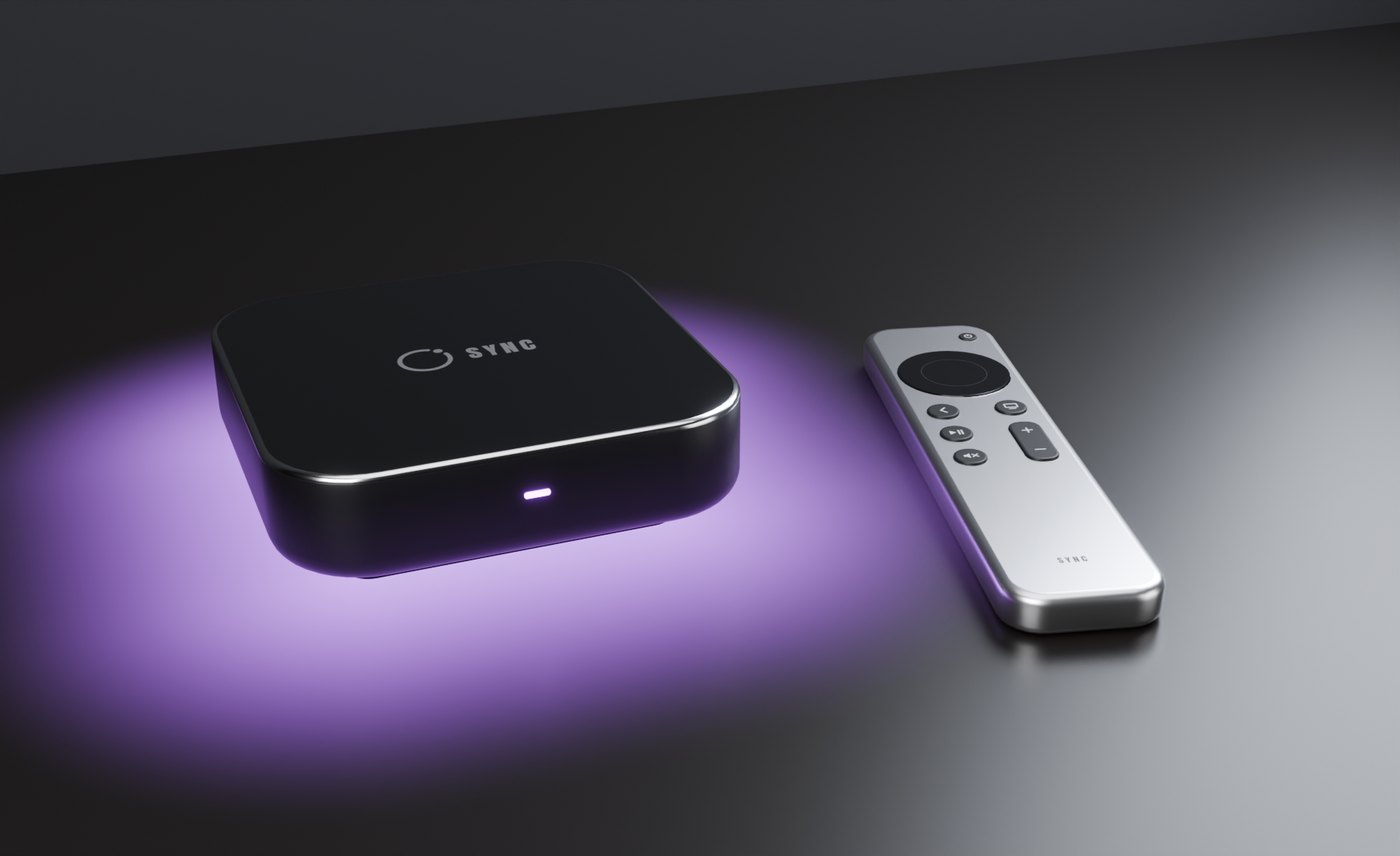
- इसे अपने Sync TV के पास rez करेंटीवी के नीचे कंसोल पर, उसी रीजन में, उसी मालिक के साथ।
- यह अपने आप जुड़ जाता हैऔर रिमोट के Room टैब पर Sync Box के नाम से, टीवी के नीचे दिखता है।
- अपने रिमोट के लिए इसे टच करेंआपके Sync TV रिमोट का लिंक लोकल चैट में आता है, सिर्फ़ आपको। वही लिंक पाने के लिए Sync Remote को टच करें।
- लाइट तस्वीर में अपनी तरफ़ का निचला हिस्सा लेती है (टीवी के नीचे, तस्वीर का निचला किनारा), और टेबल पर हल्का ग्लो देती है। यह Music pulse के साथ चमकती है।
- Finish: टीवी के 10 फ़िनिश, Noir से Midnight तक, रिमोट पर इसके Look बॉक्स में।
- जो मेहमान इसे टच करते हैं, उन्हें टीवी को टच करने के लिए कहा जाता है।
आपके कमरे में सिनेमा
मोटर वाली एक प्रोजेक्शन स्क्रीन, एक प्रोजेक्टर जिसकी किरण फ़िल्म के रंगों में चमकती है, और कमरे की लाइट्स। Sync Screen एक पूरा Sync TV है: यह सब कुछ खुद चलाता है, और रिमोट भी वैसे ही काम करता है।
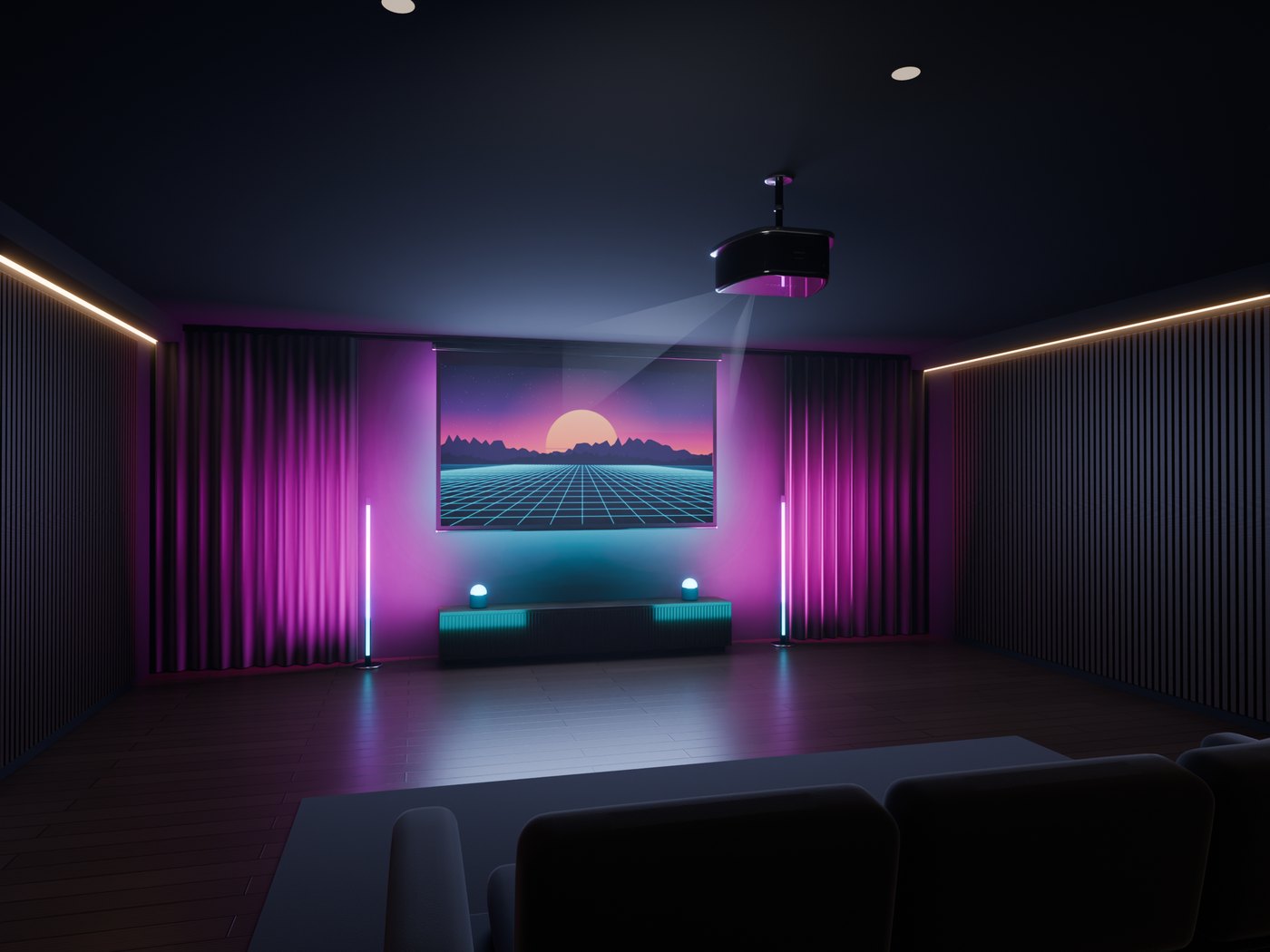
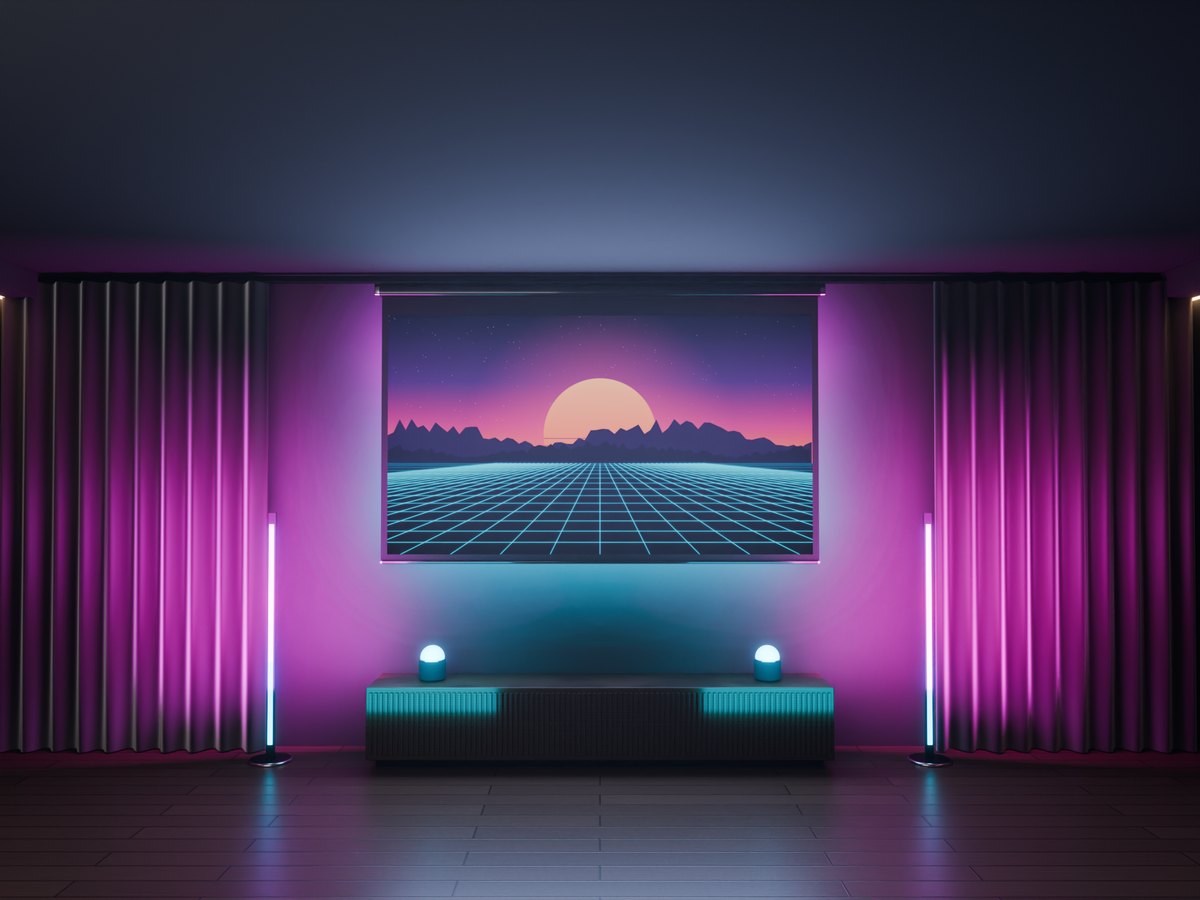
Sync Screen
दीवार पर लगे कैसेट में 120 इंच। वीडियो शुरू होने पर यह नीचे आती है, और 20 सेकंड तक कुछ न चलने पर ऊपर चली जाती है।
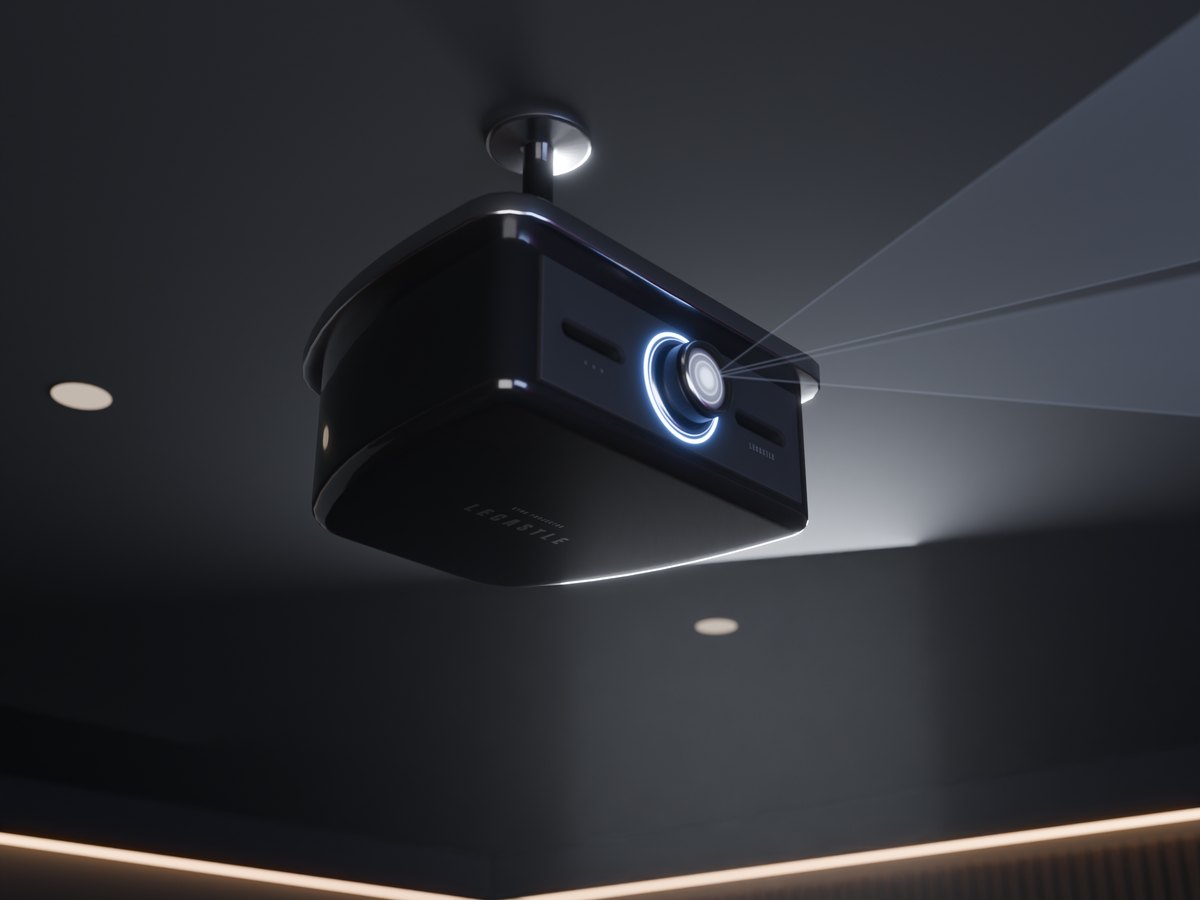
Sync Projector - Ceiling
एक पोल पर, इसकी गोल प्लेट छत पर। LED रिंग और लेंस तस्वीर के रंग लेते हैं।
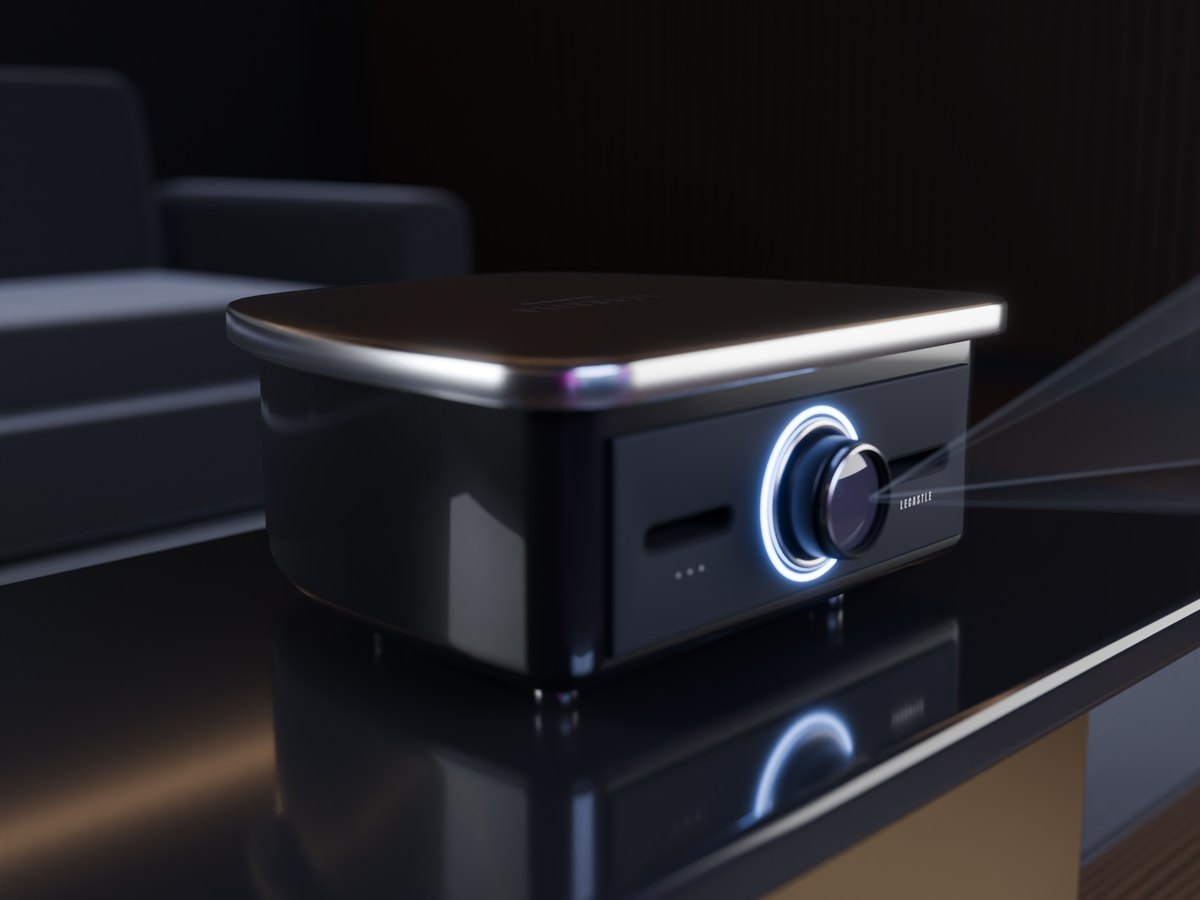
Sync Projector - Desk
यही प्रोजेक्टर चार पैरों पर, टेबल या शेल्फ़ के लिए। दोनों प्रोजेक्टर बॉक्स में हैं।
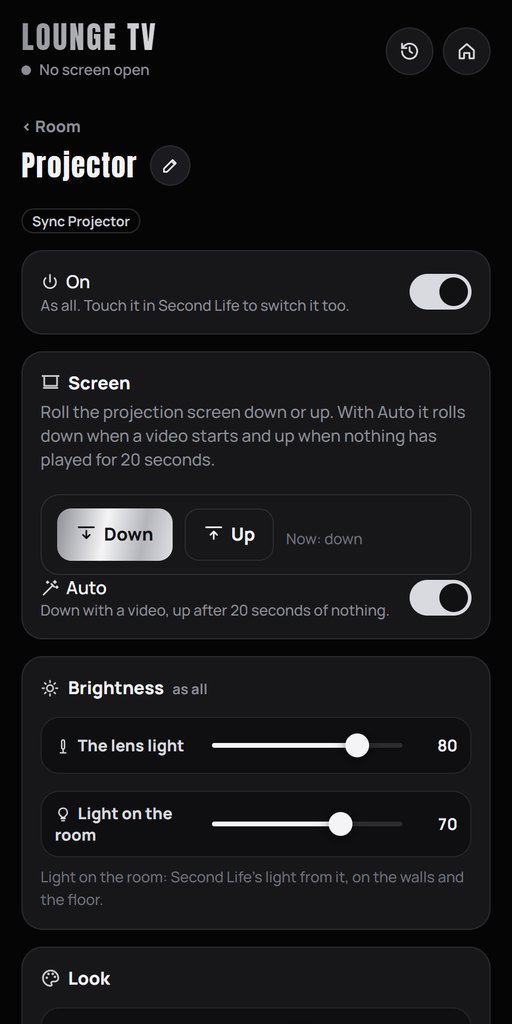
इसे सेट करें
- स्क्रीन को दीवार पर लगाएँऊँचाई पर, छत के नीचे, इसकी सपाट पीठ दीवार से लगी हुई।
- उसके सामने एक प्रोजेक्टर rez करेंइसका लेंस स्क्रीन की ओर घुमाएँ। यह अपने आप स्क्रीन से जुड़ जाता है।
- स्क्रीन को टच करें और वीडियो चलाएँस्क्रीन नीचे आती है, किरण जल उठती है और फ़िल्म शुरू हो जाती है।
रिमोट पर
- Screen: Room टैब में प्रोजेक्टर पर टैप करें: Down, Up और Auto। प्रोजेक्टर न हो, तो यह Settings > Look में है।
- Beam: किरण तब दिखती है जब स्क्रीन नीचे हो और वीडियो चल रहा हो। प्रोजेक्टर का Look बॉक्स तय करता है कि यह कितनी तेज़ हो।
- Linked TV: एक से ज़्यादा Sync TV होने पर, प्रोजेक्टर को सही स्क्रीन पर स्विच करें।
आपके कमरे में क्लब
आपके Sync TV के लाइट शो के लिए एक मूविंग हेड और एक लेज़र। इनकी किरणें लाइव तस्वीर के रंग लेती हैं, और ये बीट पर हिलती और चमकती हैं। Sync TV का ऐड-ऑन, अलग से बिकता है: इसे Marketplace पर लें।
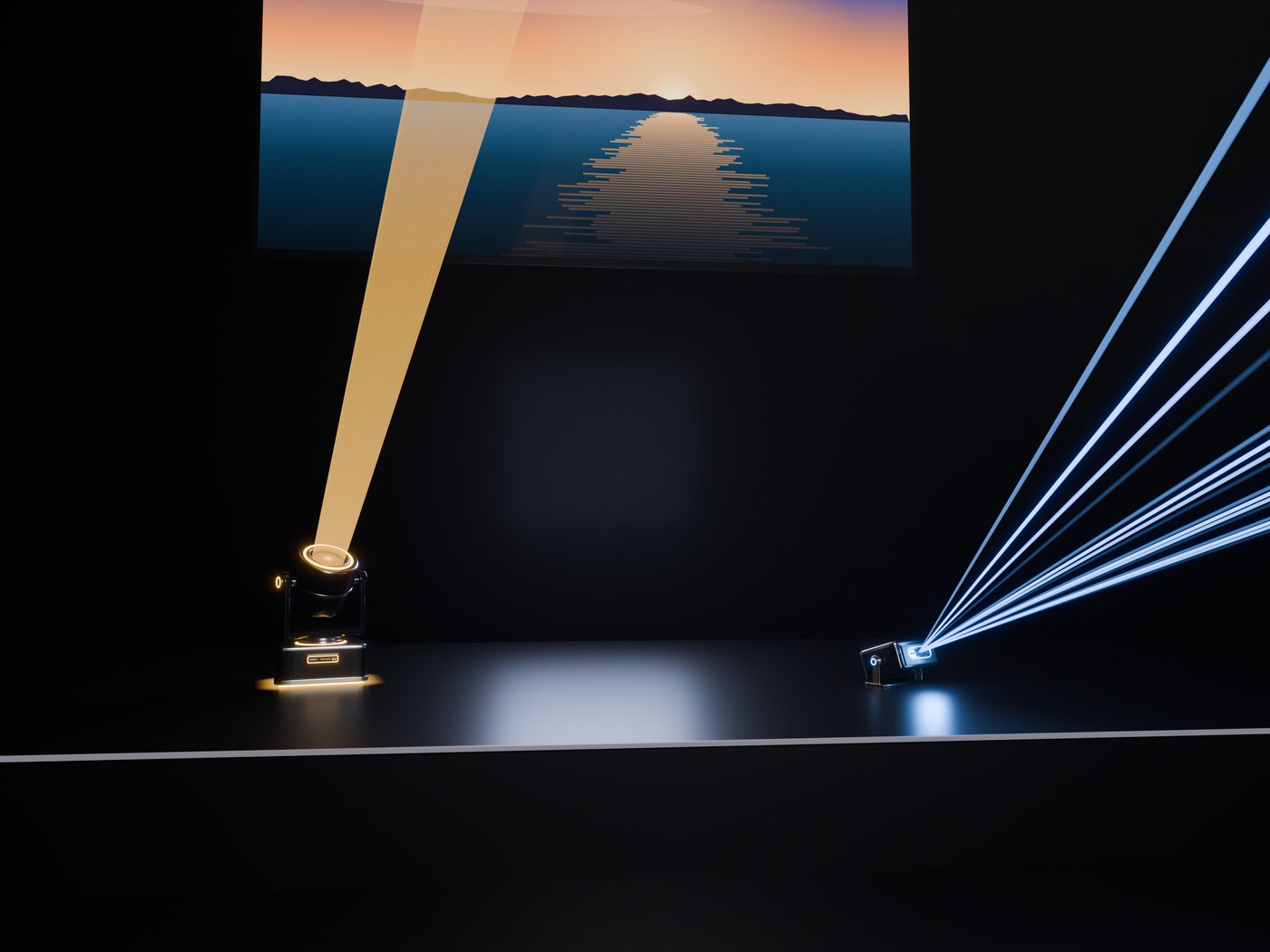
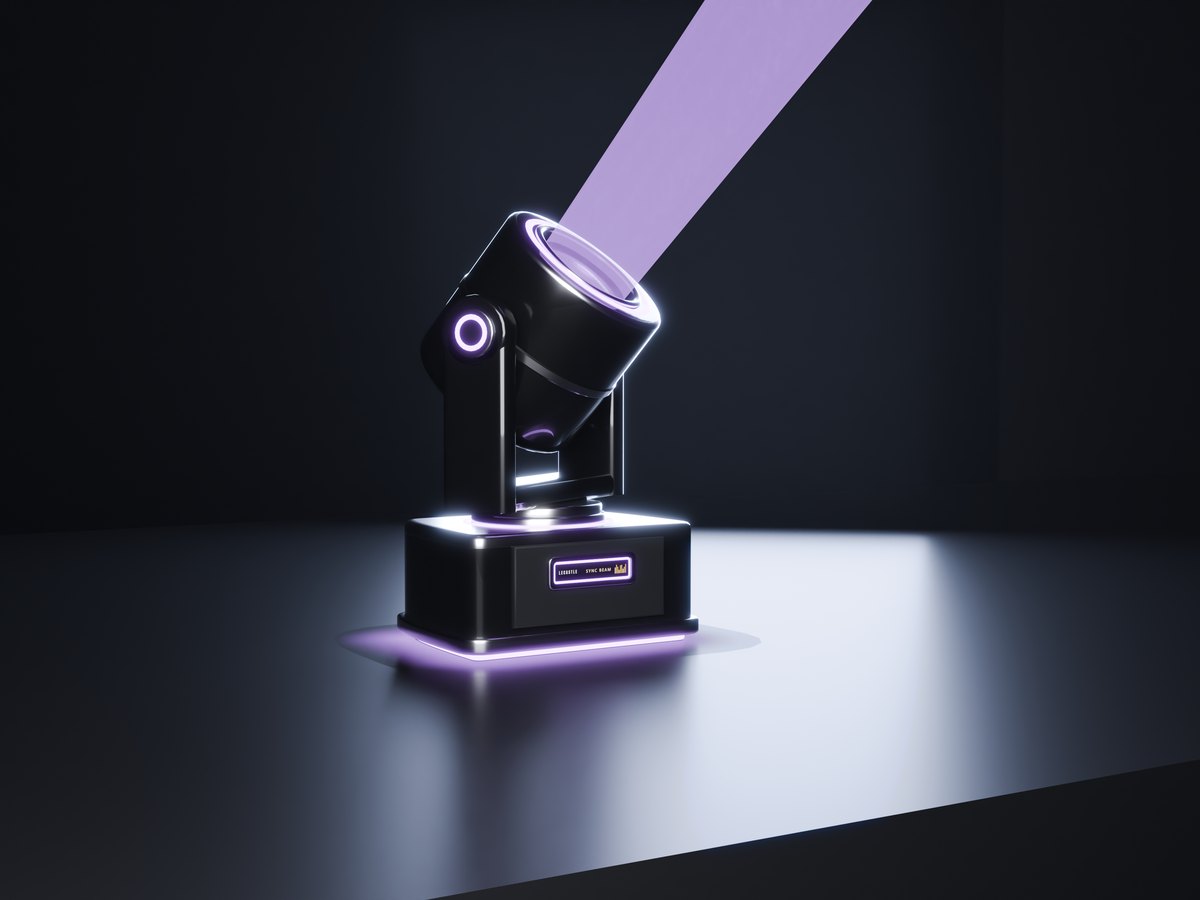
Sync Beam
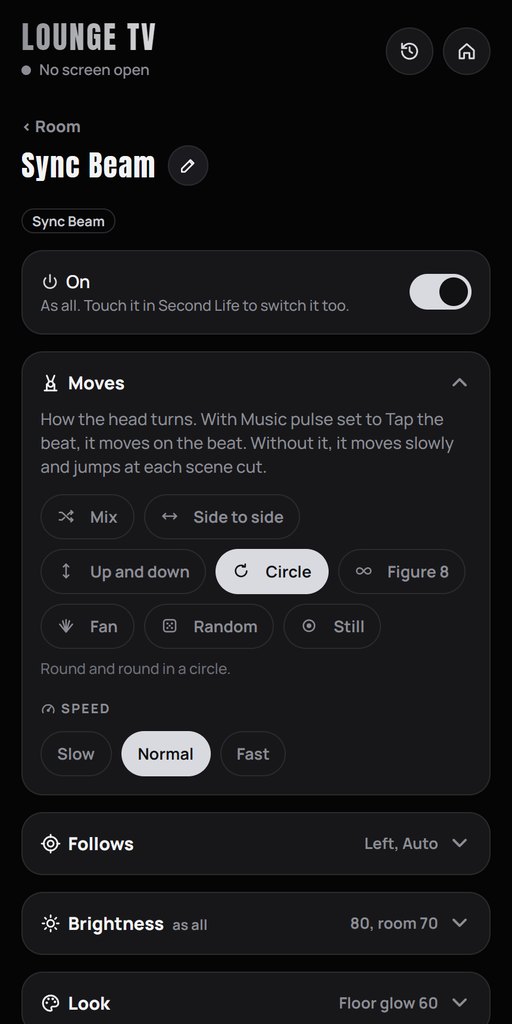
50 सेमी का मूविंग हेड। इसका हेड घूमता और झुकता है, और जहाँ इसकी किरण पड़ती है वहाँ रोशनी का एक स्पॉट बनता है। 8 स्मूद मूव्स।
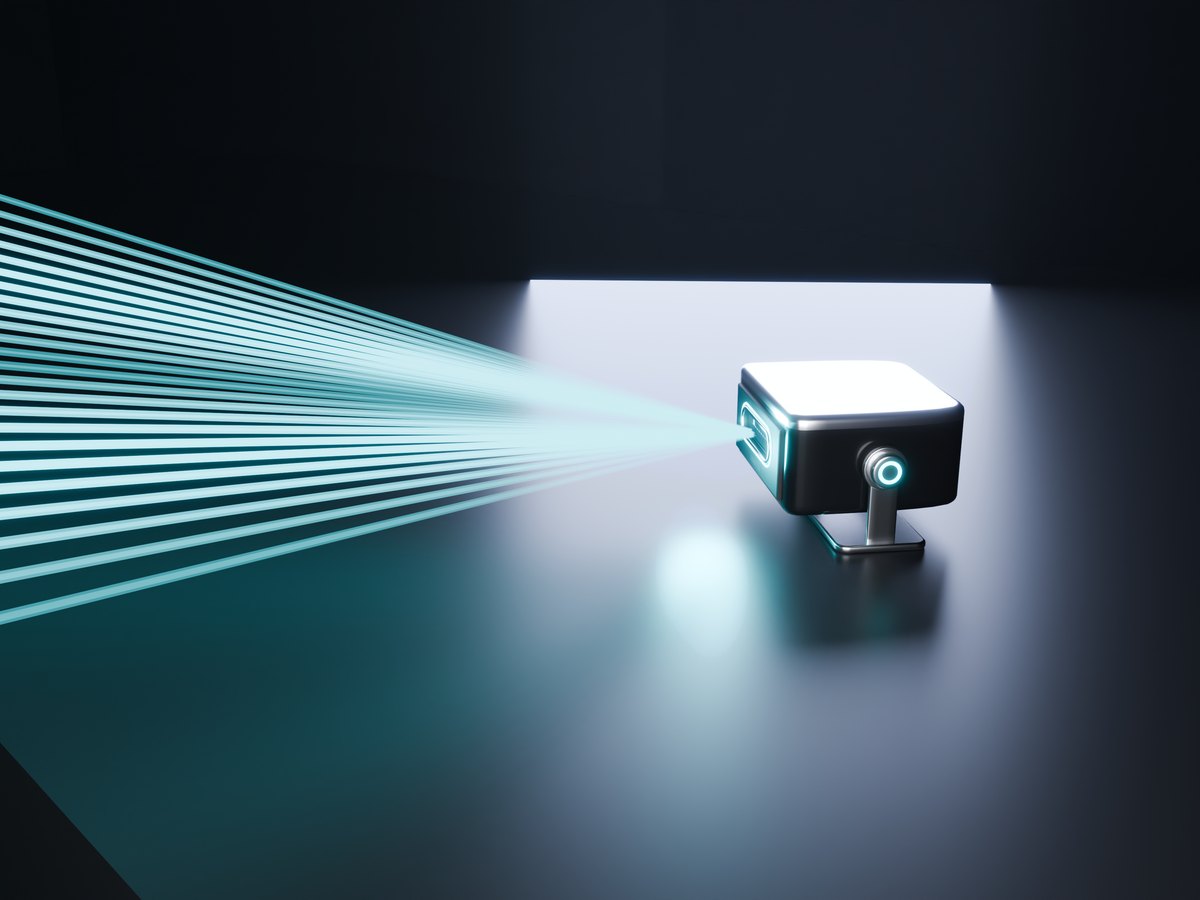
Sync Laser
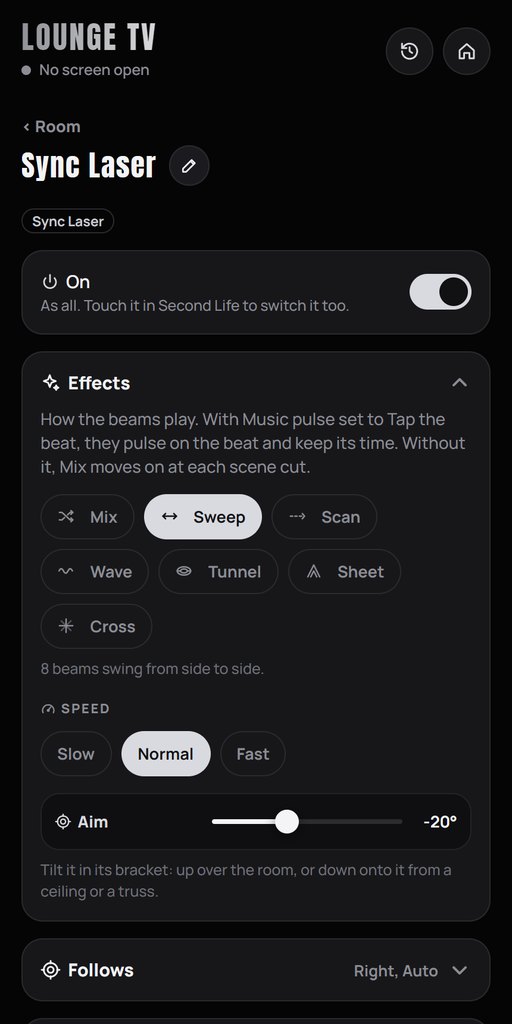
सपाट पंखे, खड़े पंखे और कोन के आकार में 24 असली किरणें, हर दूरी पर साफ़। यह अपने ब्रैकेट में झुकता है।
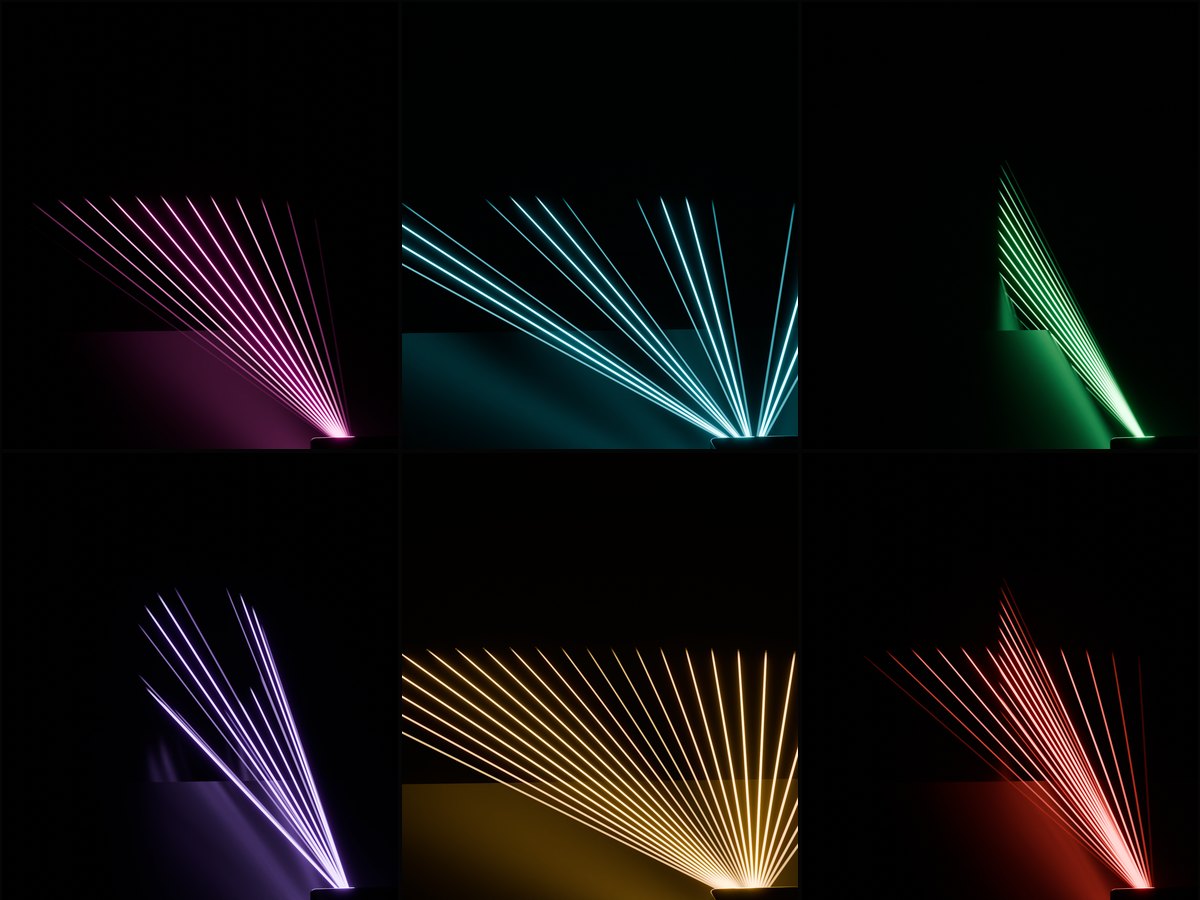
छह इफ़ेक्ट
Sweep, Scan, Wave, Tunnel, Sheet और Cross, या Mix: हर कुछ फ़िगर पर एक नया।
इन्हें सेट करें
- इन्हें अपने Sync TV के पास rez करेंउसी रीजन में, उसी मालिक के साथ। स्टेज, टेबल या फ़र्श पर, या किसी ट्रस से उल्टा लटकाकर।
- ये अपने आप जुड़ जाते हैंये सफ़ेद रंग में ब्लिंक करती हैं और रिमोट के Room टैब पर Beam और Laser के नाम से दिखती हैं।
- इनकी मूव्स चुनेंRoom टैब में किसी लाइट पर टैप करें। Second Life में किसी लाइट को चालू या बंद करने के लिए उसे टच करें।
रिमोट पर
- Moves: Mix, Side to side, Up and down, Circle, Figure 8, Fan, Random और Still, Slow, Normal या Fast स्पीड पर।
- Effects: Mix, Sweep, Scan, Wave, Tunnel, Sheet और Cross।
- Aim: लेज़र को 60 डिग्री नीचे से 45 डिग्री ऊपर तक झुकाएँ। उल्टा लटकाने पर यह अपने आप पलट जाता है: नीचे अब भी कमरे की ओर ही रहता है।
- बीट पर: Room tab > Music pulse > Tap the beat। मूविंग हेड ताल पकड़े रहता है और लेज़र हर बीट पर धड़कता है।
हर दीवार पर रोशनी
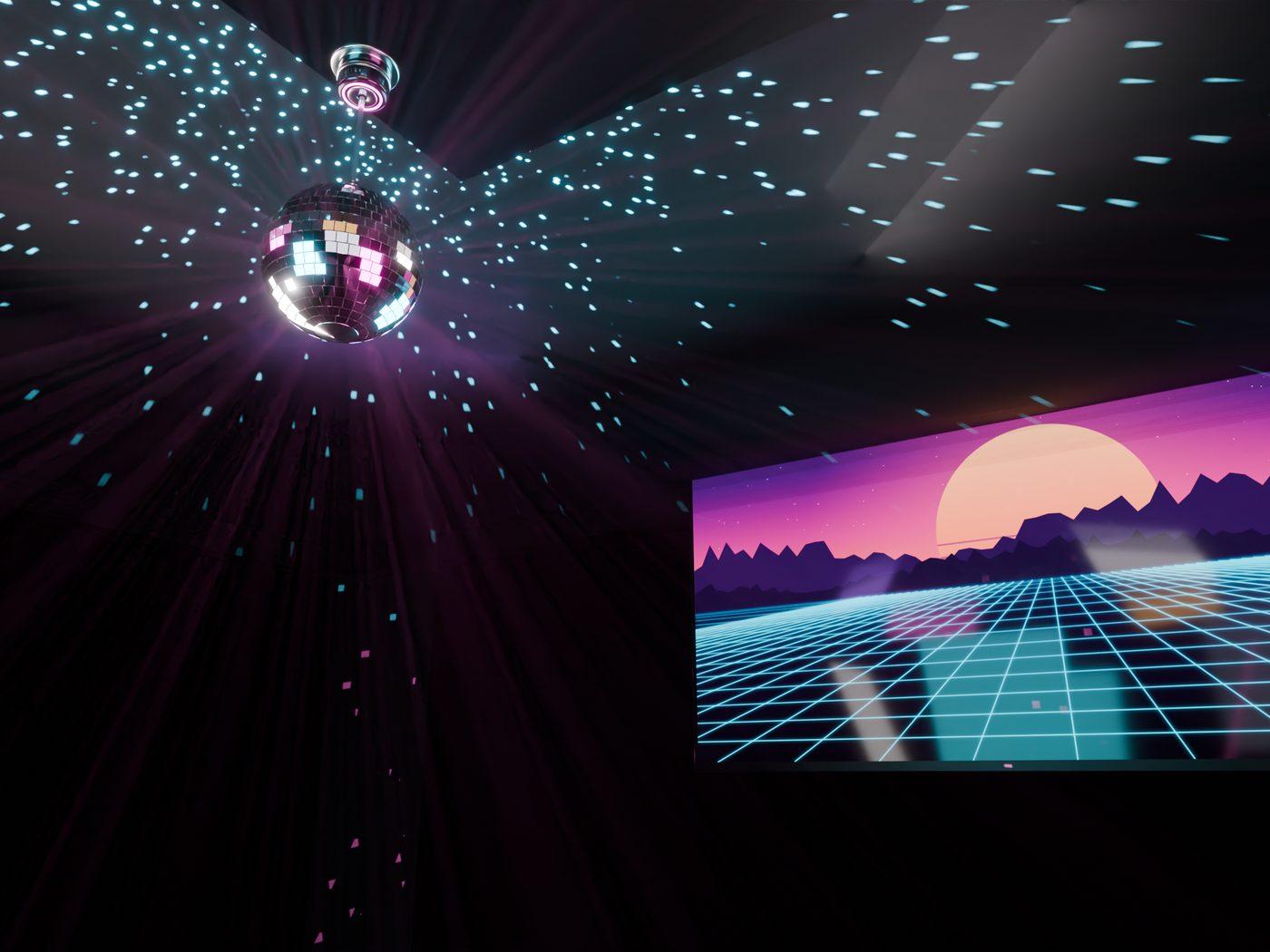
आपके Sync TV के लाइट शो के लिए एक असली डिस्को बॉल। जैसे-जैसे यह घूमती है, इसके रोशनी के बिंदु तस्वीर के रंगों में दीवारों, फ़र्श और छत पर फिरते हैं, और बीट पर चमकते हैं। Sync TV का ऐड-ऑन, अलग से बिकता है: इसे Marketplace पर लें।
असली डिस्को बॉल
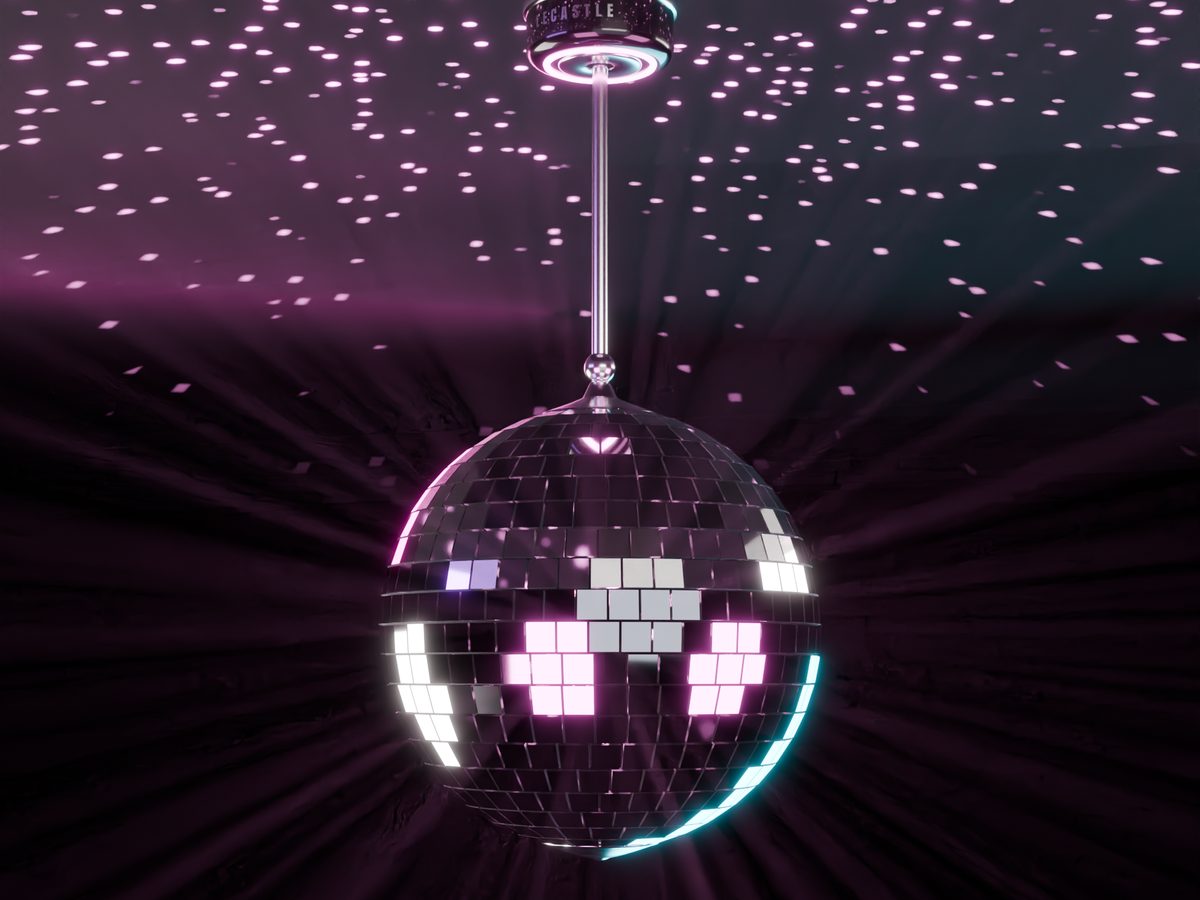
30 सेमी और लगभग 1,100 शीशे की टाइलें, छत से लटकी एक मोटर पर। बॉल घूमती है; मोटर स्थिर रहती है।
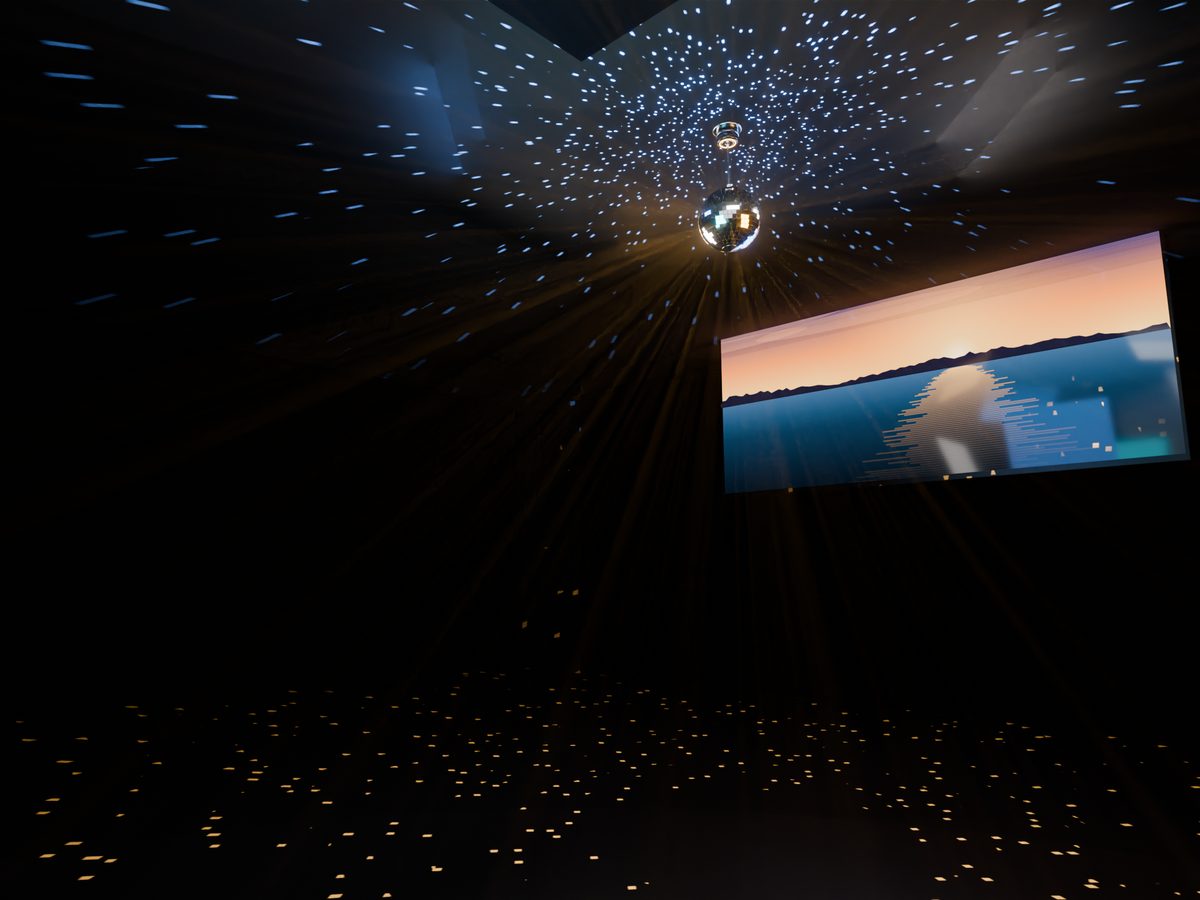
एक रंग या दो
एक रंग, तस्वीर के उस हिस्से से जिसे यह फ़ॉलो करती है, या दो: बॉल के नीचे वाले बिंदु तस्वीर का बायाँ हिस्सा लेते हैं, ऊपर वाले दायाँ।
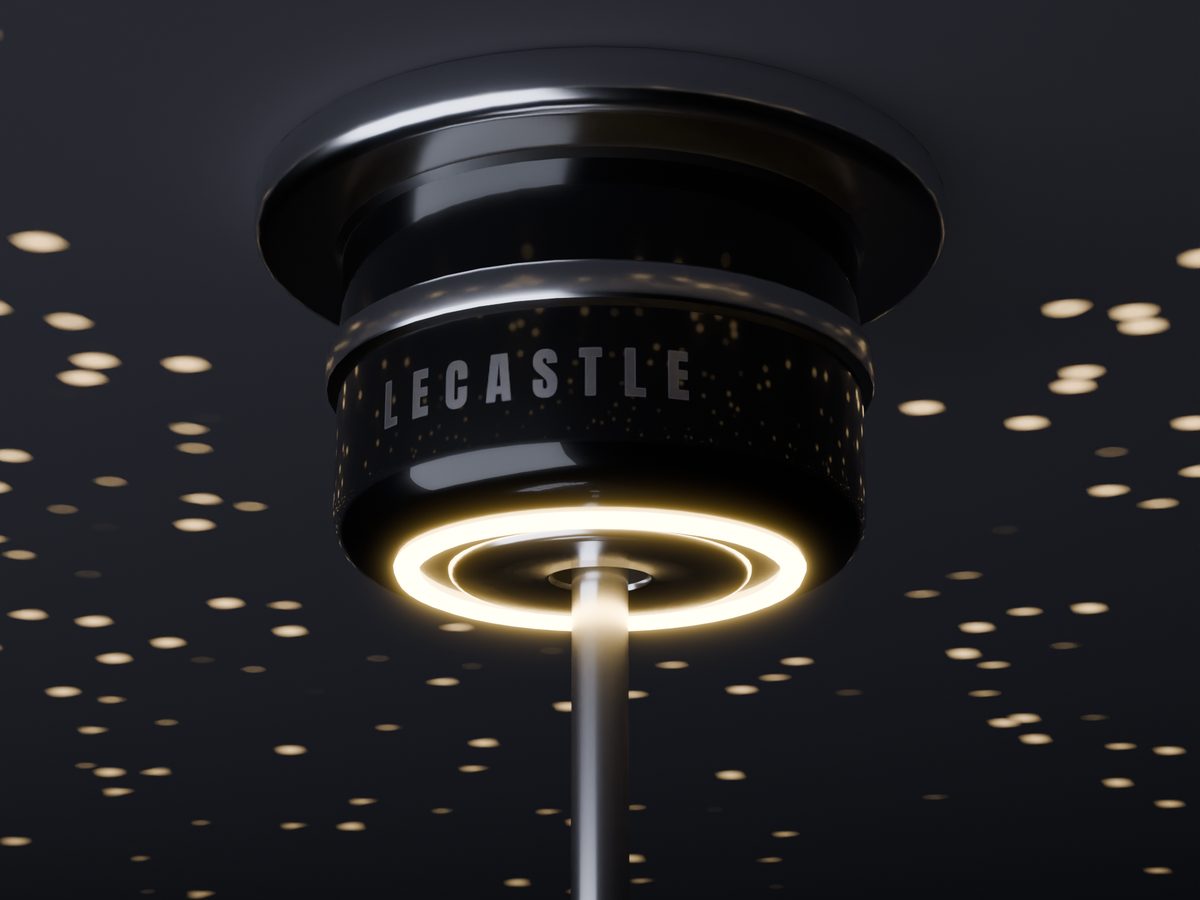
सुनहरी रिंग
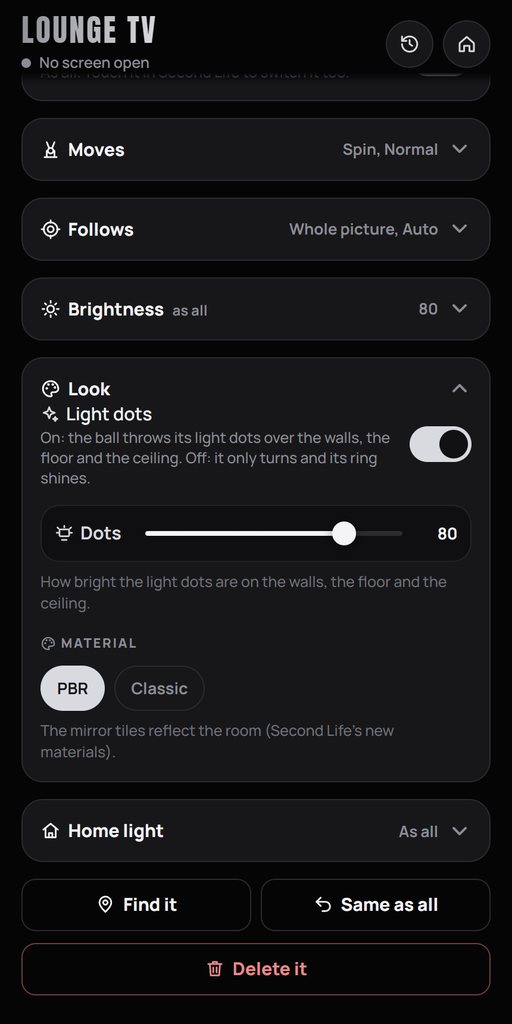
मोटर के नीचे की लाइट रिंग भी तस्वीर का रंग लेती है। टाइलें: PBR, जिसमें आपके कमरे का प्रतिबिंब दिखता है, या Classic।
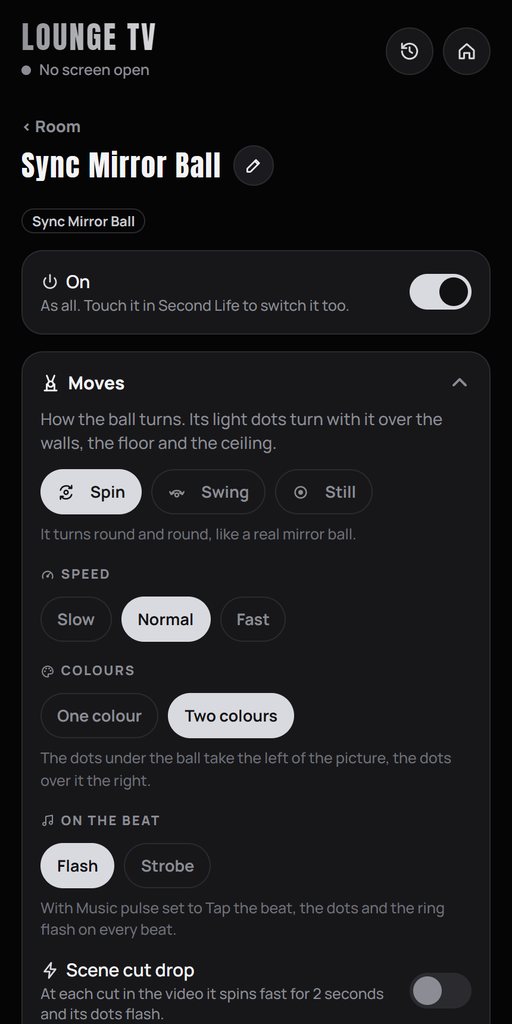
इसे सेट करें
- इसे अपने Sync TV के पास टाँगेंउसी रीजन में, उसी मालिक के साथ। इसकी मोटर का ऊपरी हिस्सा छत को छूता है।
- यह अपने आप जुड़ जाता हैइसकी रिंग सफ़ेद झपकती है, और यह रिमोट के Room टैब पर Mirror Ball नाम से दिखती है।
- वीडियो चलाएँबिंदु तस्वीर के रंग लेते हैं। इसे चालू या बंद करने के लिए Second Life में बॉल को टच करें।
रिमोट पर
- Moves: Spin, Swing और Still, Slow, Normal या Fast स्पीड पर। Swing में बॉल हर 16 बीट पर उल्टी दिशा में घूमने लगती है।
- Colours: One colour या Two colours।
- On the beat: Flash, या Strobe: बीट्स के बीच बिंदु बुझे रहते हैं। Scene cut drop वीडियो में सीन बदलने पर इसे 2 सेकंड तक तेज़ घुमाता है।
- Look: Light dots चालू या बंद, बिंदु कितने चमकीले हों, और मटीरियल: PBR या Classic।
कॉफ़ी, कदम दर कदम
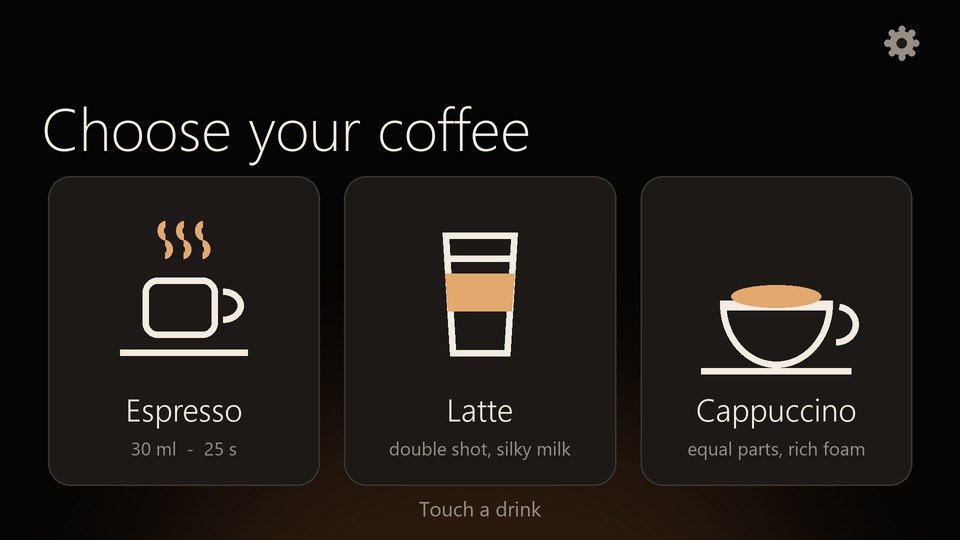
एक टच-स्क्रीन एस्प्रेसो मशीन। इसकी स्क्रीन पर Espresso, Latte या Cappuccino टच करें और उसे बनते हुए देखें: ग्राइंडर, कॉफ़ी की दो धाराएँ, स्टीम वैंड और दूध, हर एक की अपनी आवाज़ के साथ। यह अकेले भी काम करती है; आपके Sync TV के पास इसकी लाइट रिंग तस्वीर के रंग लेती है। अलग से बिकती है: इसे Marketplace पर लें, या 10% कम दाम में हमारी वेबसाइट पर।
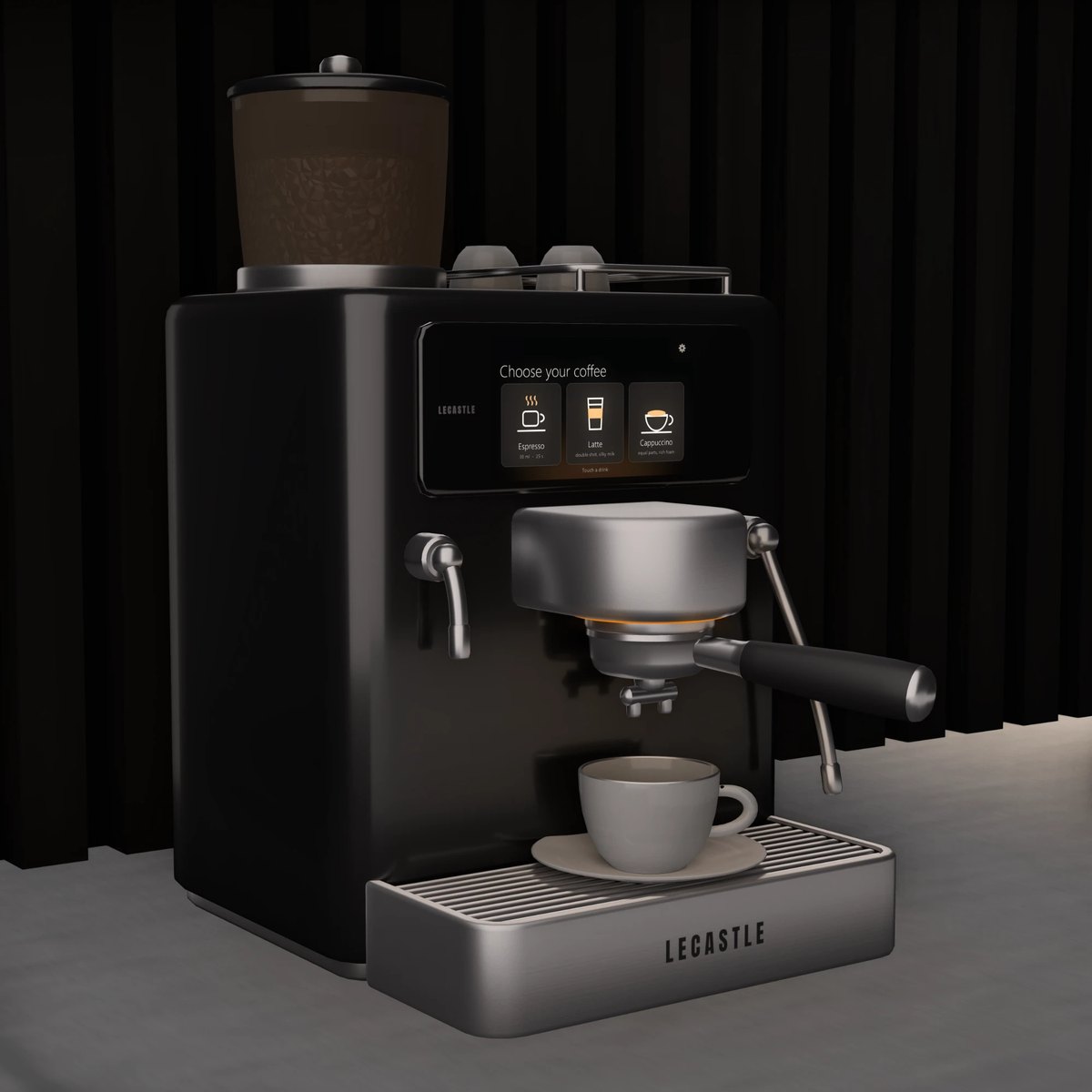
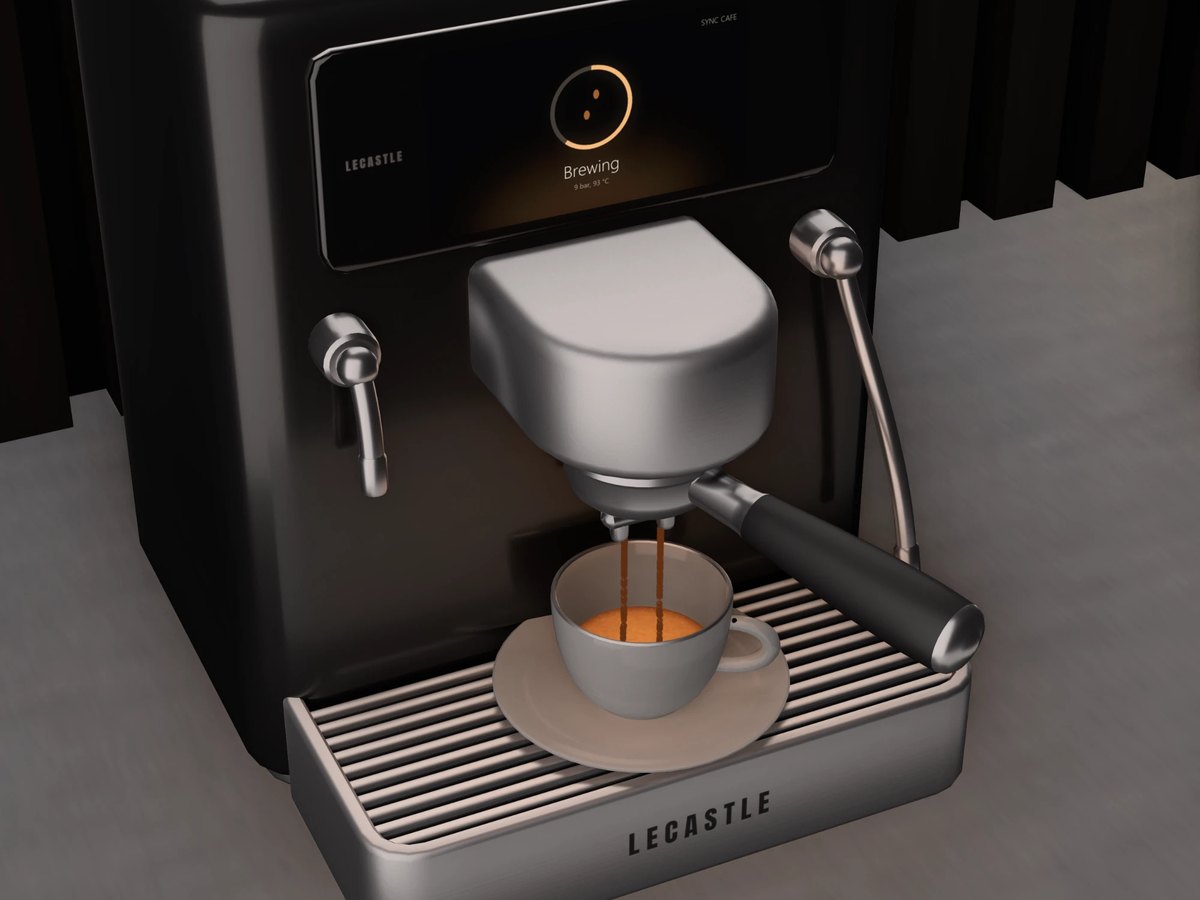
कॉफ़ी की असली धाराएँ
Espresso: पहले ग्राइंडर, फिर दो धाराएँ कप भरती हैं, ऊपर सुनहरी क्रेमा के साथ। Latte और Cappuccino: स्टीम वैंड दूध में झाग बनाता है, फिर दूध डाला जाता है।
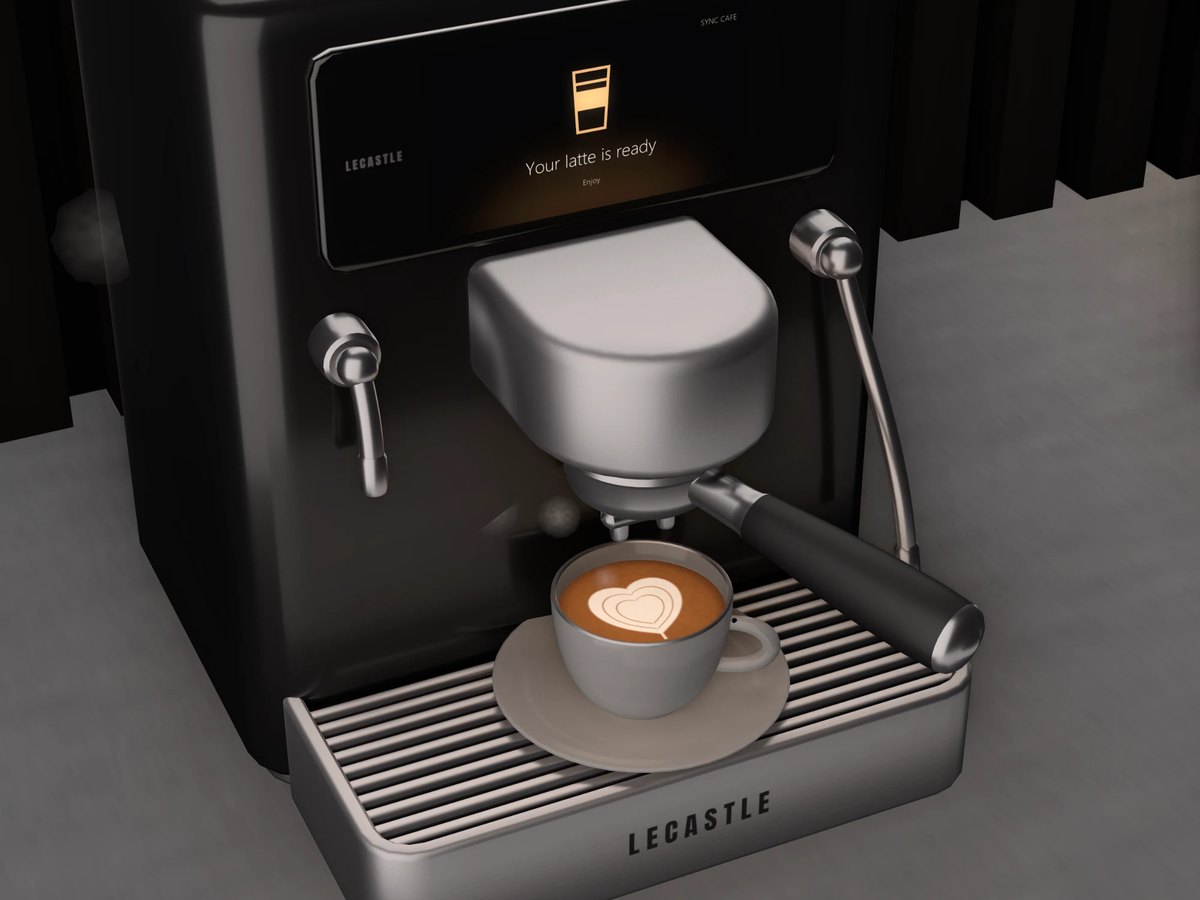
तैयार
कप एक मिनट तक भरा रहता है और उससे भाप उठती है, फिर अगली कॉफ़ी के लिए खाली हो जाता है। तुरंत मेन्यू पर लौटने के लिए तैयार कॉफ़ी वाली स्क्रीन को टच करें।
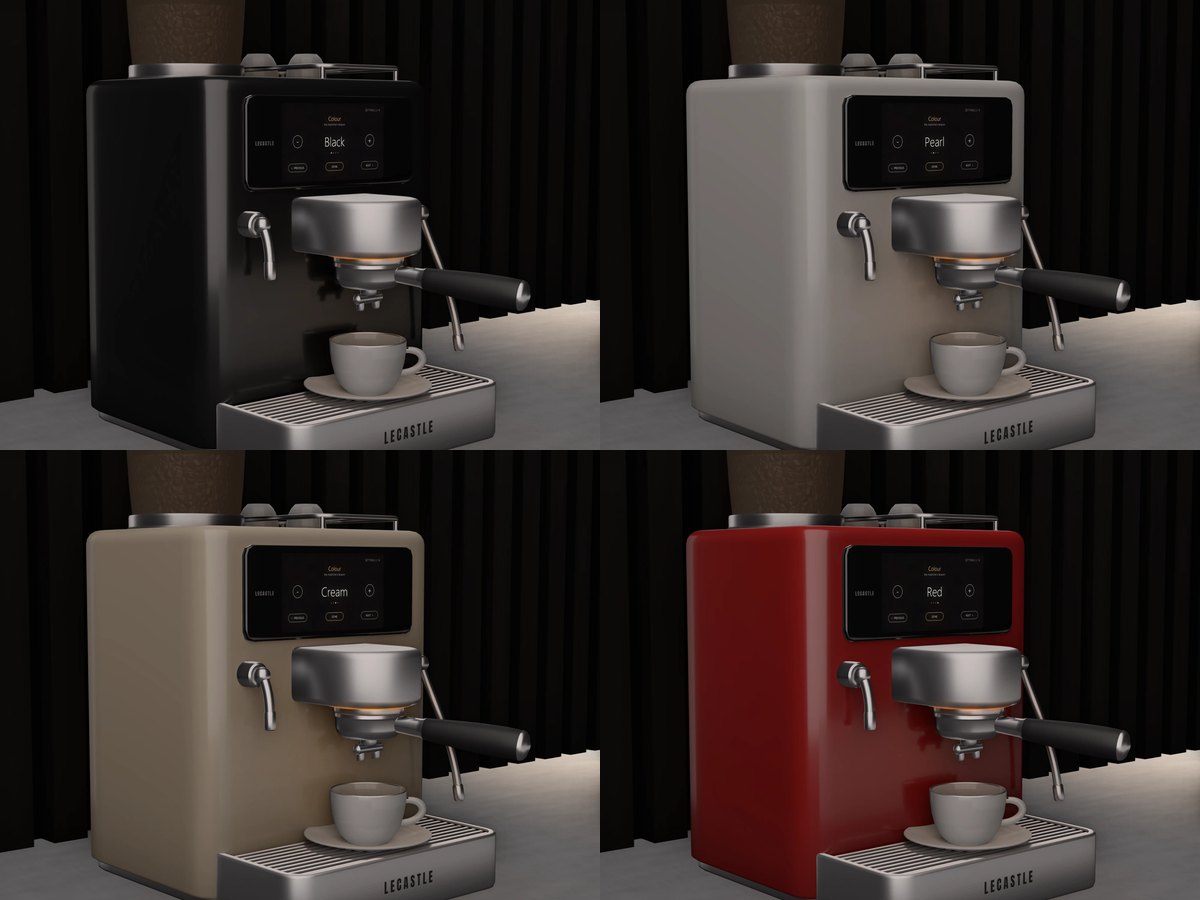
चार रंग
प्लैटिनम के साथ Black, Pearl, Cream और Red लैकर, हर एक अलग से बेक किया हुआ। इसे स्क्रीन पर सेटिंग्स में बदलें।
इसे सेट करें
- इसे काउंटर पर rez करेंया किचन टॉप या बार पर। स्क्रीन तुरंत दिखती है: मीडिया की अनुमति देने की ज़रूरत नहीं।
- कोई ड्रिंक टच करेंEspresso, Latte या Cappuccino। हर स्टेप स्क्रीन पर दिखता है। 5 मिनट तक टच न होने पर स्क्रीन मद्धम हो जाती है; एक टच उसे फिर जगा देता है।
- अपने Sync TV के पासउसी रीजन में, उसी मालिक के साथ, यह अपने आप जुड़ जाती है। Glow को Sync पर रखने पर इसकी लाइट रिंग तस्वीर के रंग लेती है।
सेटिंग्स, स्क्रीन पर
- स्क्रीन के ऊपर दाईं ओर का गियर इन्हें खोलता है (सिर्फ़ मालिक)। - और + कोई मान बदलते हैं; PREVIOUS और NEXT से इनके बीच आगे-पीछे जाएँ; DONE इन्हें बंद करता है।
- Access: कौन कॉफ़ी बना सकता है: Only me, Group या Everyone।
- Glow: Sync, Warm, Cool, Pink, Aqua या Off। Colour: Black, Pearl, Cream या Red। Sound: On या Off।
आपकी डेस्क के लिए एक स्मार्ट डिस्प्ले
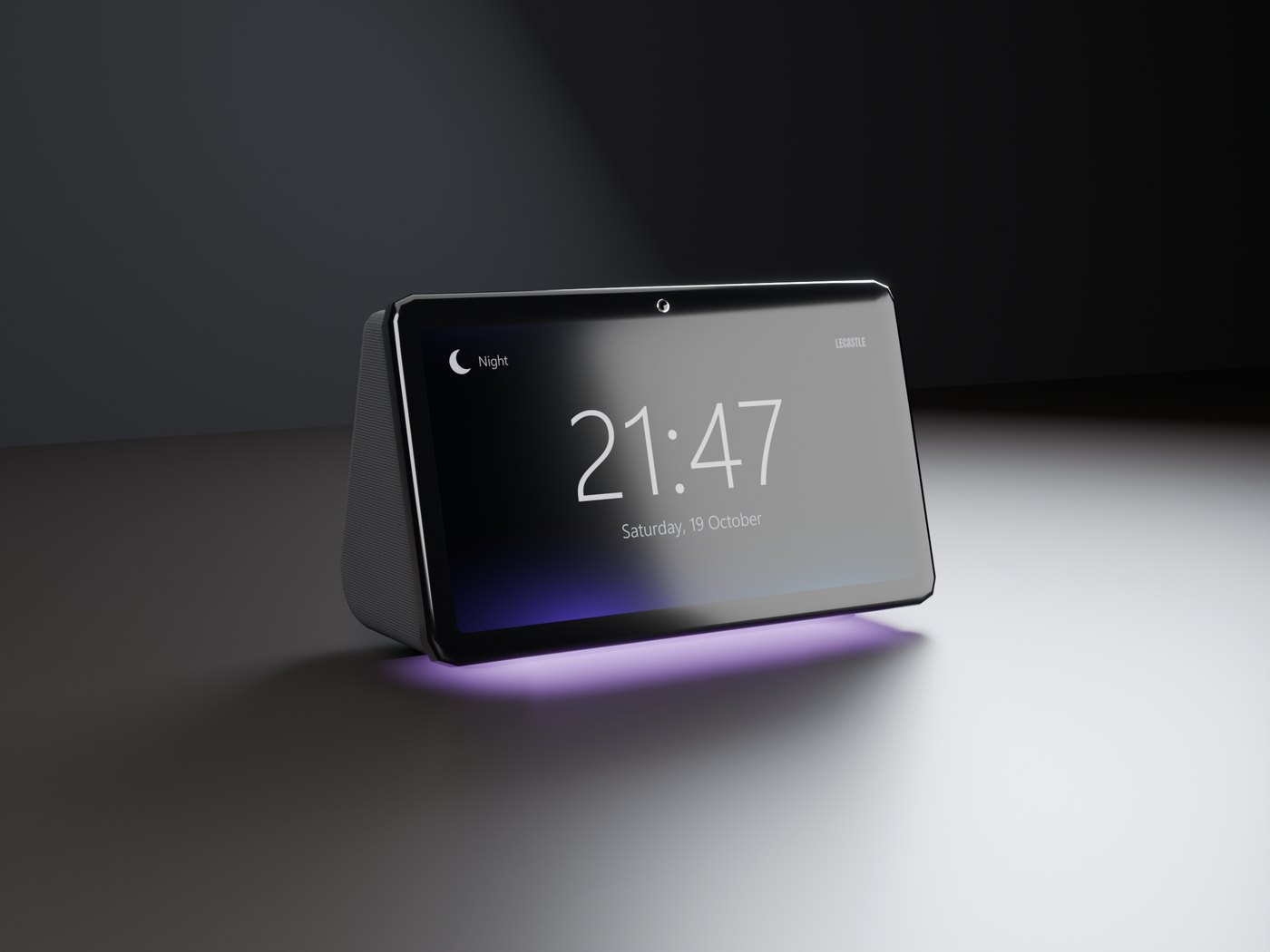
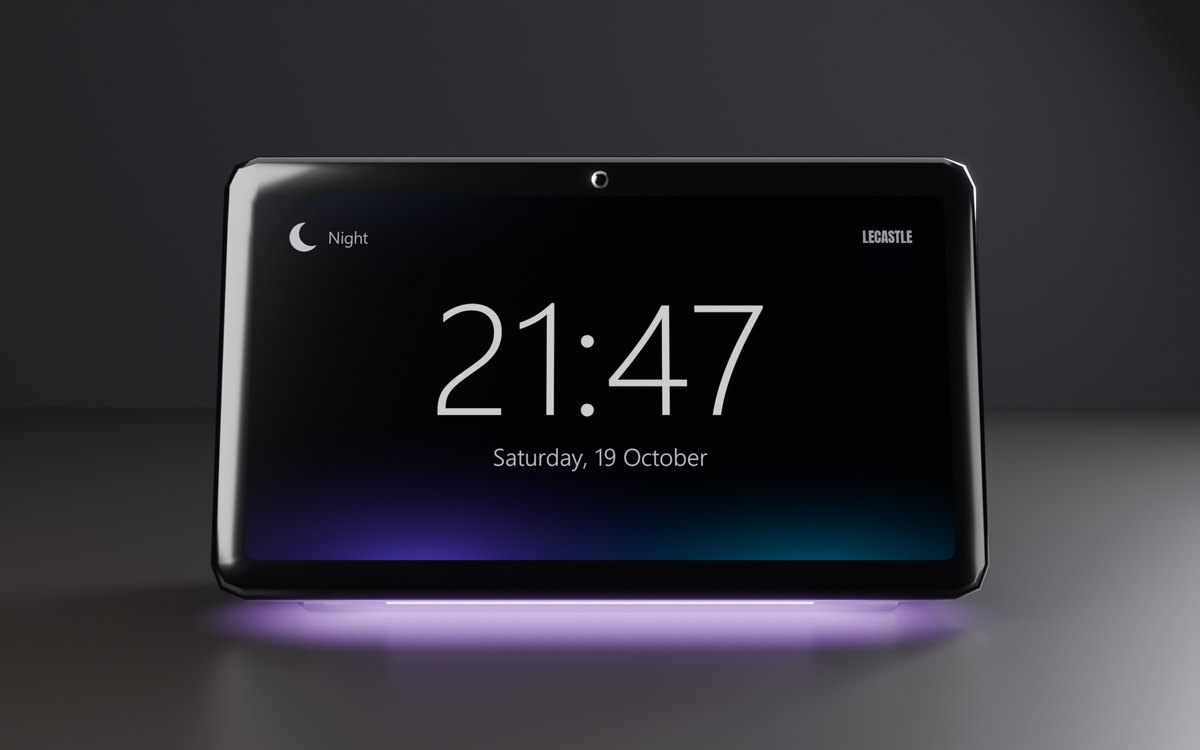
तारीख़ वाली एक घड़ी, आपकी अपनी तस्वीरों के लिए एक फ़ोटो फ़्रेम, एक विज़ुअलाइज़र और एक एम्बिएंट लाइट, बुने हुए कपड़े की बॉडी में, काँच की स्क्रीन के साथ। अगले पेज के लिए स्क्रीन को टच करें। यह अकेले भी काम करती है; आपके Sync TV के पास इसकी रोशनी और इसके रंग तस्वीर के साथ चलते हैं। अलग से बिकती है: इसे Marketplace पर लें, या 10% कम दाम में हमारी वेबसाइट पर।
आपकी फ़ोटो
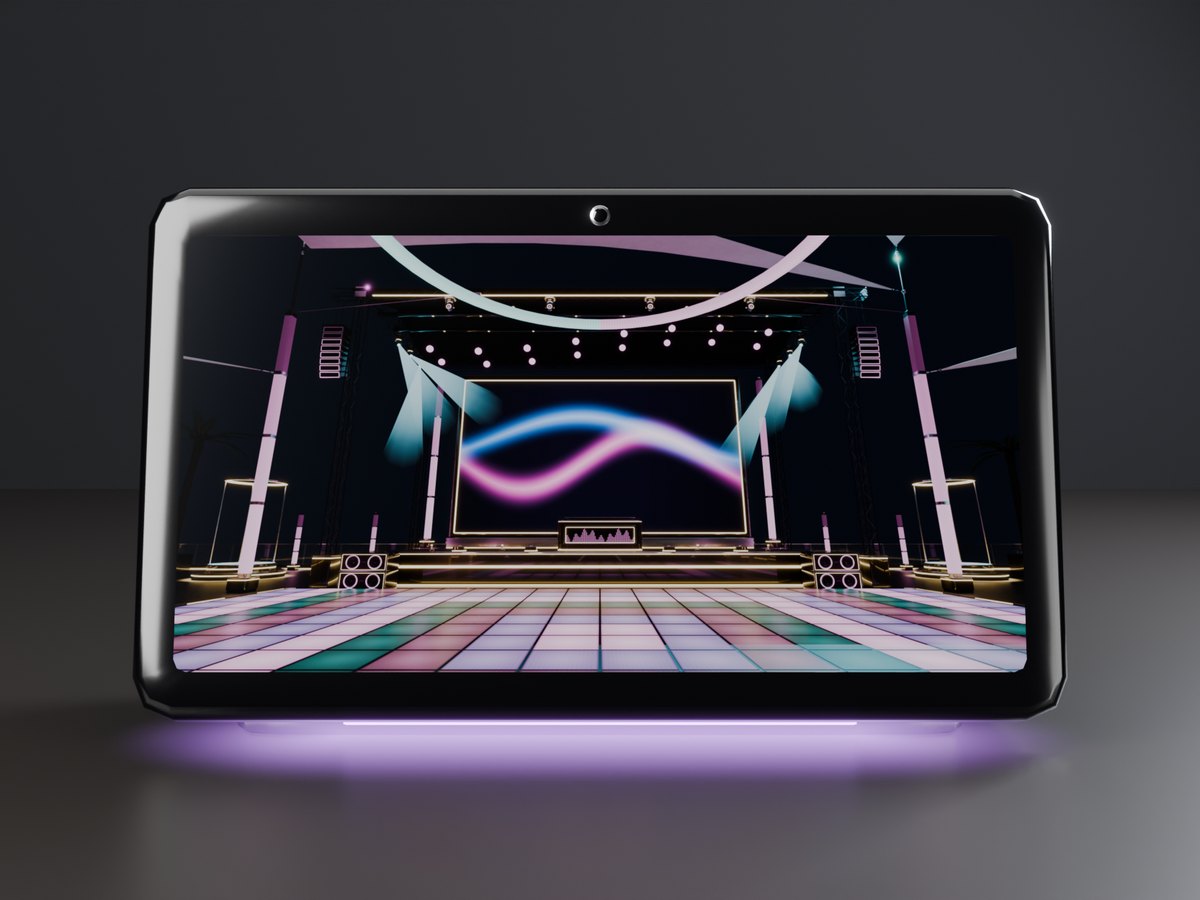
अपने टेक्सचर घड़ी के Content टैब में डालें: Photos पेज इन्हें एक के बाद एक दिखाता है, हर 5 से 60 सेकंड में।
Visualizer और Ambient
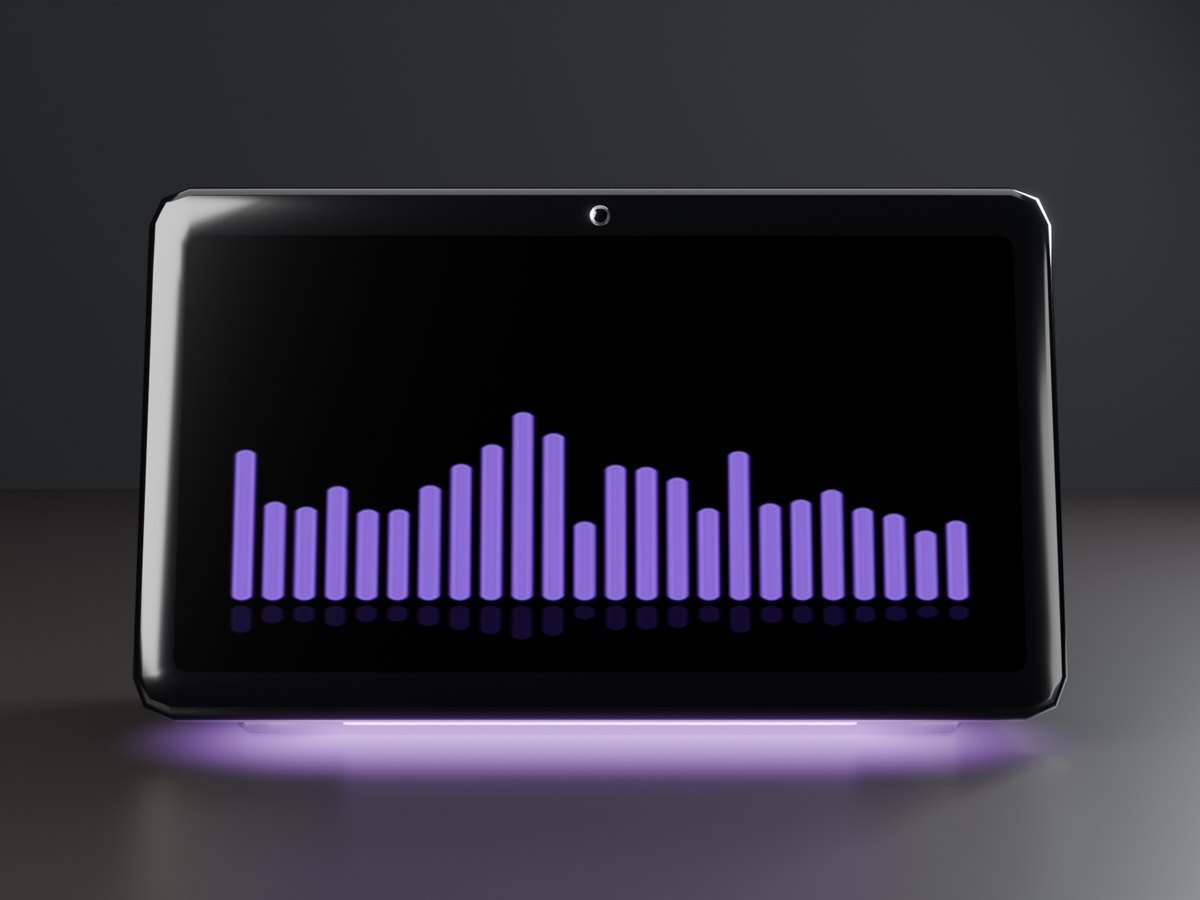
चलती हुई बार्स, या रंगों का धीमा बहाव। आपके Sync TV के पास ये तस्वीर के रंग लेते हैं।
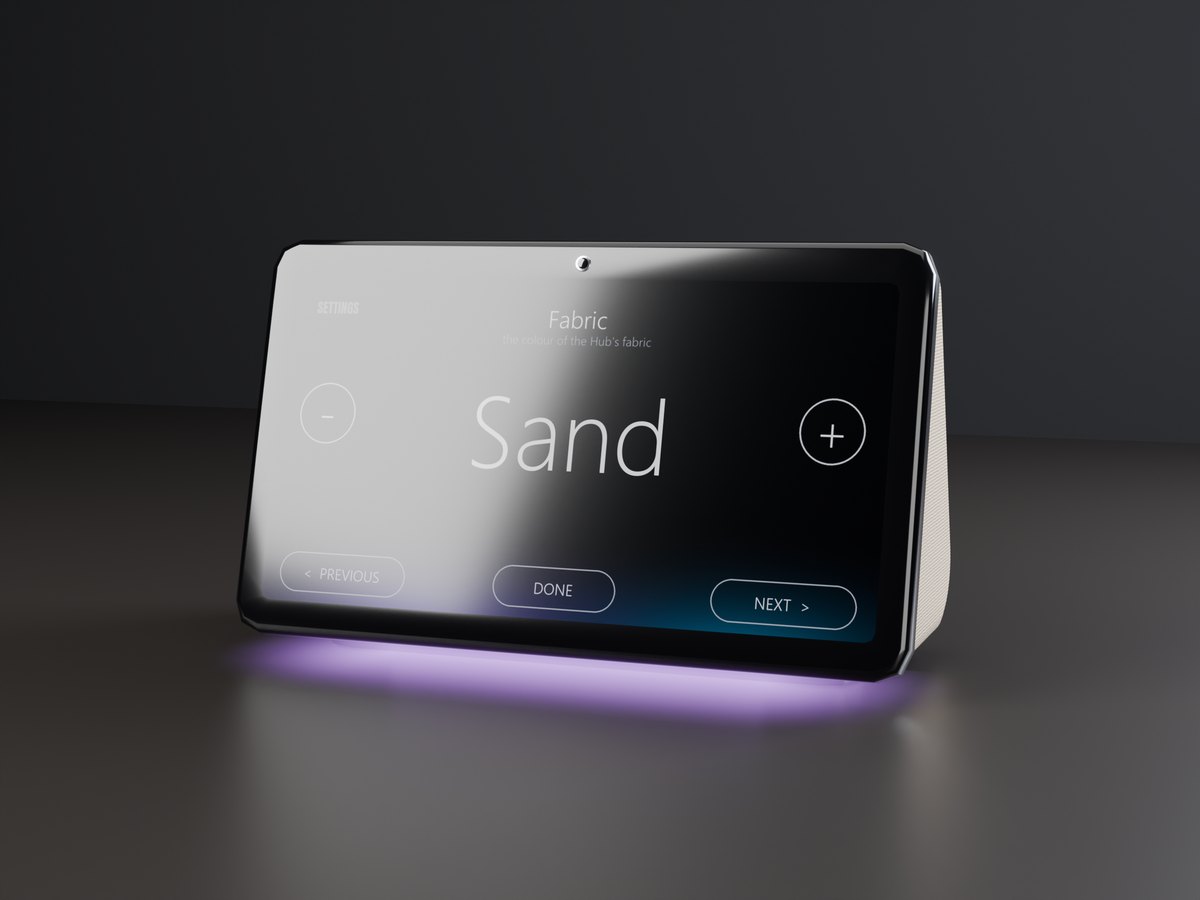
छह फ़ैब्रिक
Onyx, Mist, Sand, Sage, Navy और Rose, हर एक अलग से बेक किया हुआ। इसे स्क्रीन पर सेटिंग्स में बदलें।
इसे सेट करें
- इसे डेस्क पर rez करेंया नाइटस्टैंड या शेल्फ़ पर। घड़ी तुरंत दिखती है: मीडिया की अनुमति देने की ज़रूरत नहीं।
- स्क्रीन को टच करेंअगले पेज के लिए: Clock, Photos, Visualizer, Ambient।
- ऊपर के दो बटनसिर्फ़ आपके लिए। अंदर वाला डिस्प्ले चालू या बंद करता है; बाहर वाला स्क्रीन पर सेटिंग्स खोलता है।
सेटिंग्स, स्क्रीन पर
- Clock: 24 या 12 घंटे। Time zone: SLT, या UTC -12 से +14 तक। दिन और रात रीजन के सूरज के साथ चलते हैं।
- Brightness: 5 स्तर। Glow: Sync, Warm, Cool, Pink, Aqua या Off।
- Fabric, Photos की स्पीड, और Access: कौन पेज बदल सकता है (Only me, Group या Everyone)।
आपका अपना रूफ़टॉप क्लब
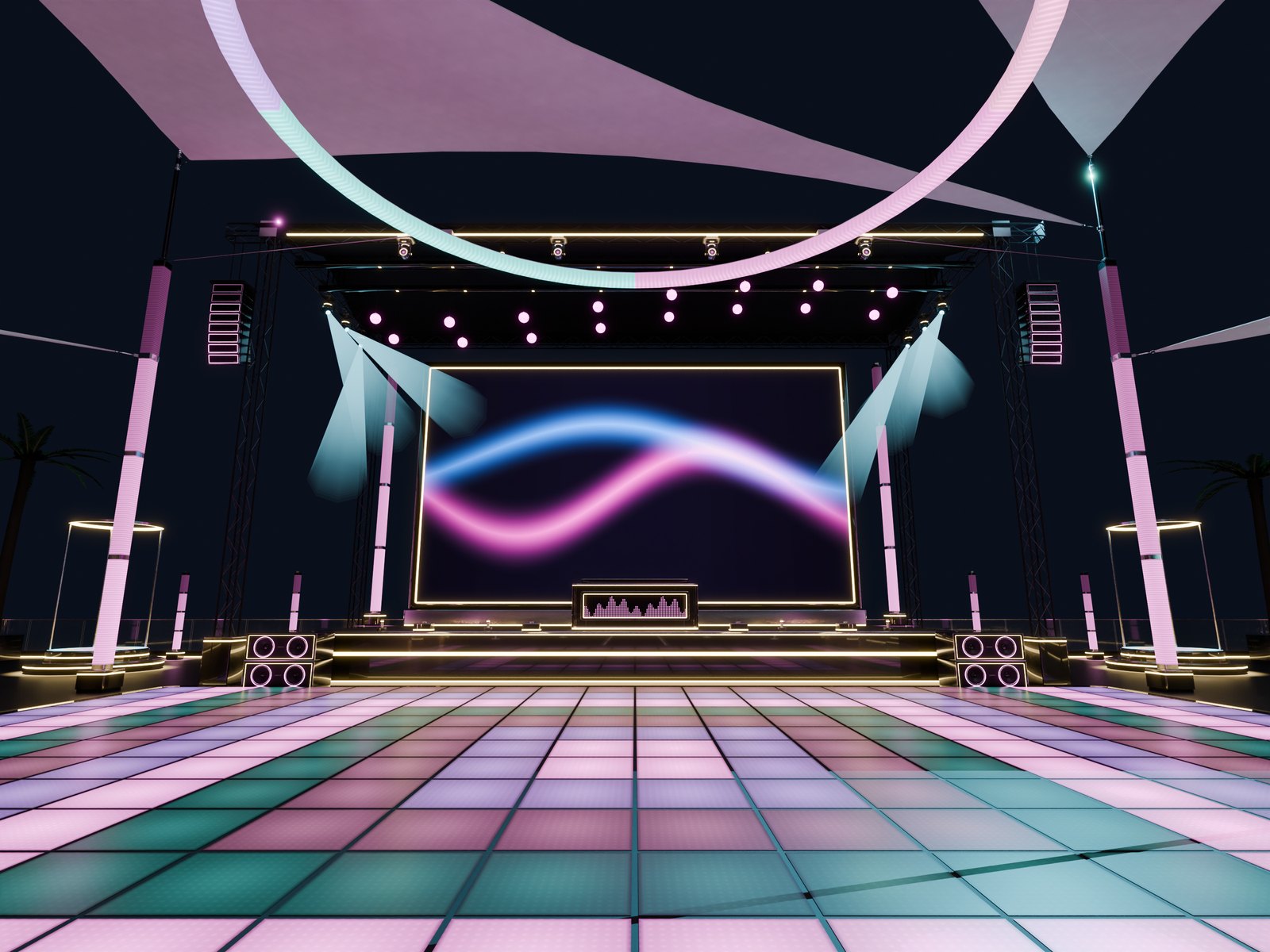
48 x 48 मी का एक पूरा ओपन-एयर क्लब, जो एक बॉक्स से एक मिनट में बनता है: एक विशाल LED वॉल वाला स्टेज, एक DJ बूथ, एक LED डांस फ़्लोर, मूविंग हेड्स वाली ट्रस की छत, एक बार, एक VIP, एक लाउंज और आपके क्लब के नाम वाला एंट्रेंस आर्च। LED वॉल एक बिल्ट-इन Sync TV है, और क्लब की हर लाइट वीडियो के रंगों या आपकी थीम के साथ, एक ही बीट पर चलती है। अलग से बिकता है: इसे Marketplace पर लें।
DJ बूथ
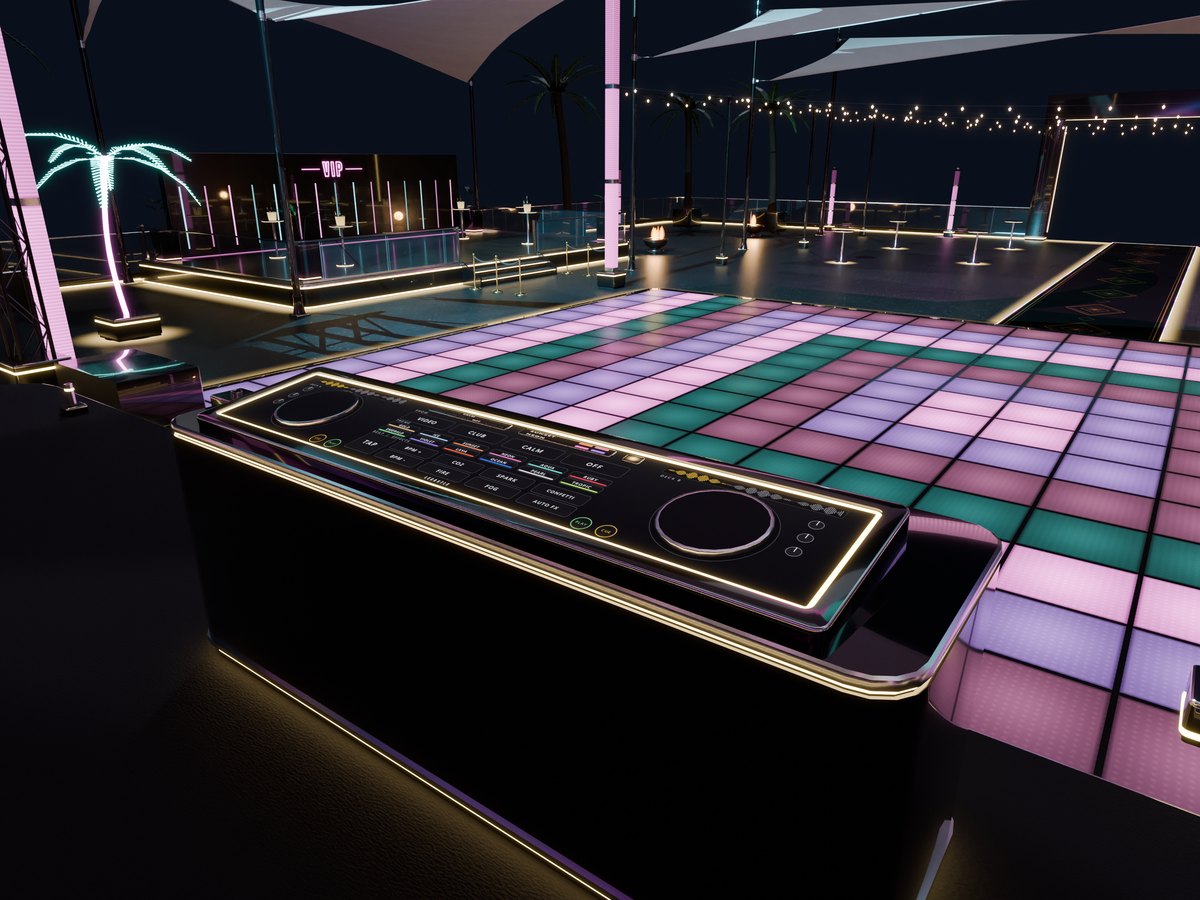
काँच को टच करें: शो (Video, Club, Calm या Off), 12 थीम्स, बीट, और इफ़ेक्ट: CO2, आग, चिंगारियाँ, फ़ॉग और कंफ़ेटी।
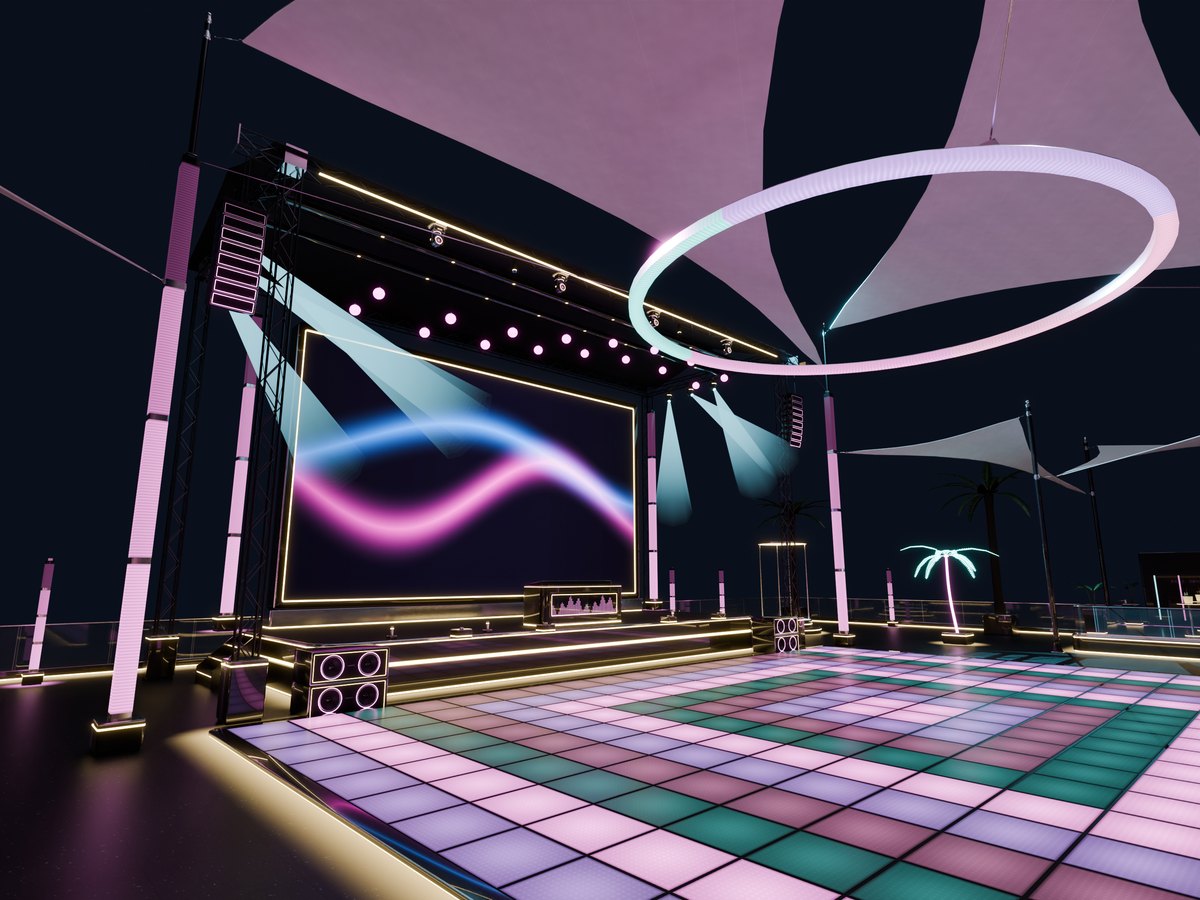
एक ही लाइट शो
डांस फ़्लोर की 280 टाइलें, मस्तूल, रिंग, 6 मूविंग हेड्स, 16 काइनेटिक बॉल्स, खंभे और स्पीकर, सब एक ही बीट पर चलते हैं।
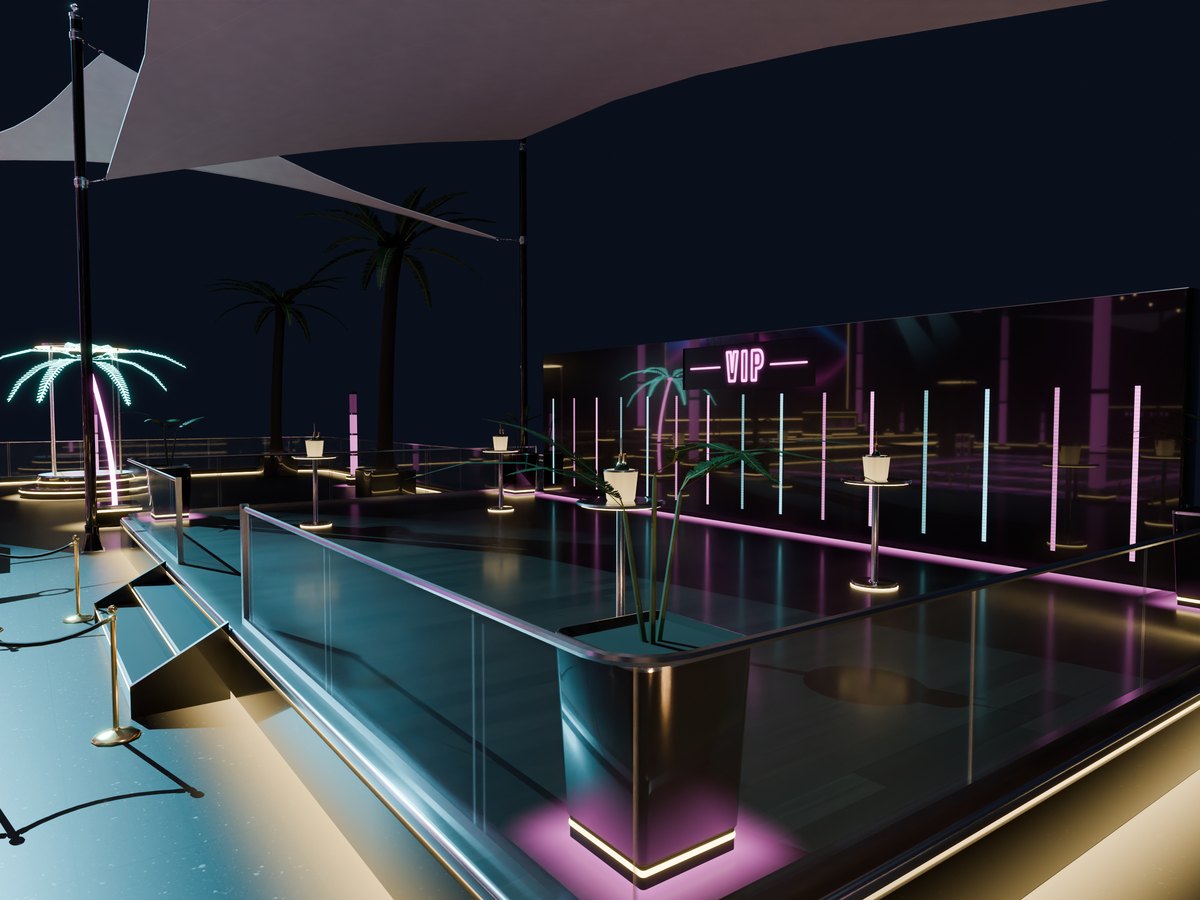
बार, VIP और लाउंज
रोशन बोतल शेल्फ़ वाला एक बार, शैम्पेन स्पार्कलर वाला एक VIP, और फ़ायर बाउल्स, शेड सेल्स और गर्म रोशनी की फ़ेस्टून लाइट्स वाला एक लाउंज।
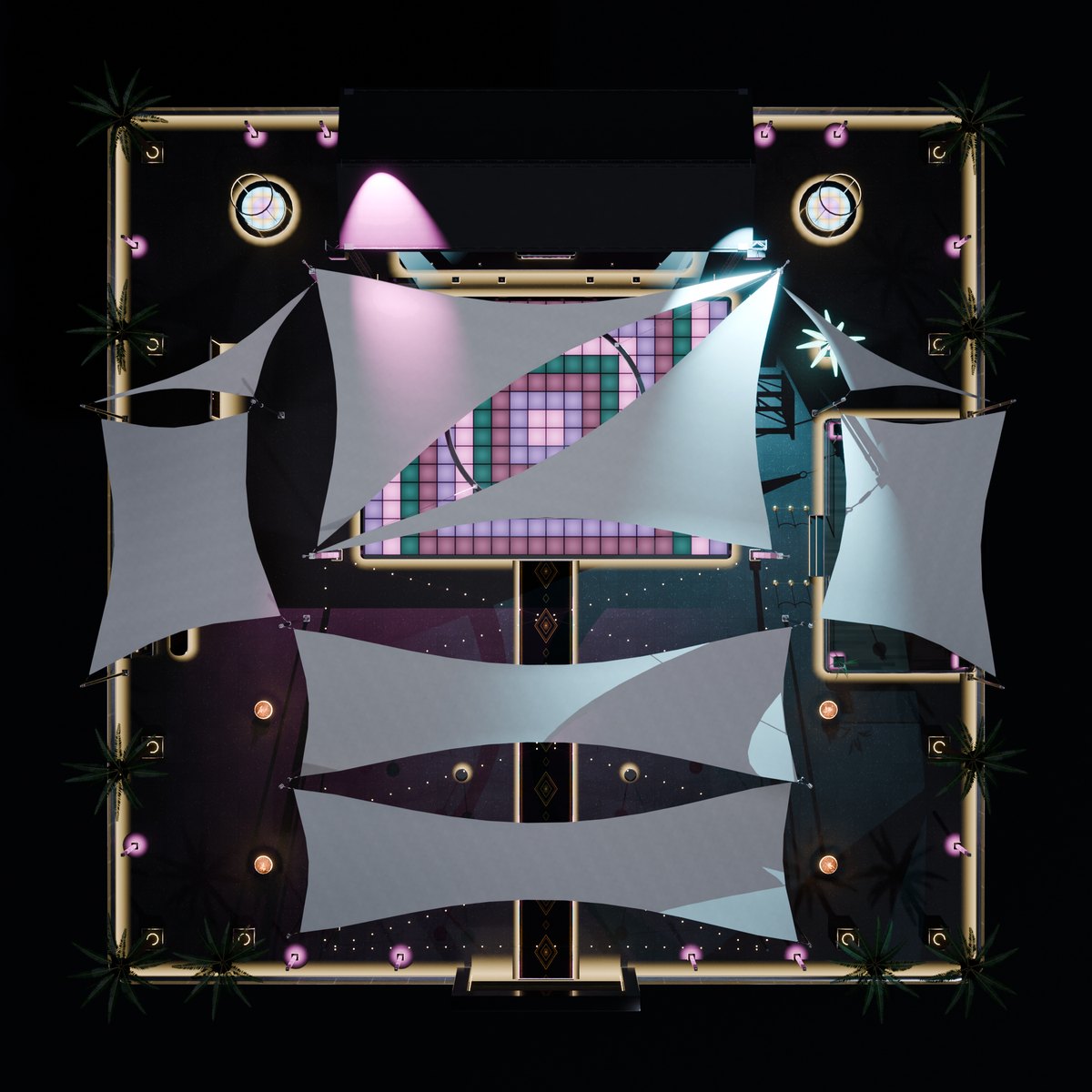
इसे बनाएँ
- Builder बॉक्स rez करेंवहाँ, जहाँ आपके क्लब के फ़र्श का बीच होना चाहिए: ज़मीन पर, या आसमान में आपकी चाही ऊँचाई पर। आपको 48 x 48 मी की जगह और लगभग 640 LI चाहिए।
- इसे घुमाएँस्टेज उस तरफ़ बनता है जिधर बॉक्स के ऊपर का तीर इशारा करता है। एंट्रेंस आर्च दूसरी तरफ़ होता है।
- इसे टच करें, Build चुनेंहिस्से लगभग एक मिनट में उड़कर अपनी जगह पहुँच जाते हैं। आख़िर में बॉक्स “Build: done” कहता है।
Builder बॉक्स का मेन्यू
- Move: बॉक्स को हिलाने या घुमाने के बाद इसे चुनें, पूरा क्लब बॉक्स के साथ आ जाता है। Save: हाथ से हिलाए गए हिस्से को वहीं रखता है जहाँ वह अभी है।
- Pack: बॉक्स के बनाए सारे हिस्से डिलीट करता है। Finish: हिस्सों की बिल्डर स्क्रिप्ट्स अपने आप हट जाती हैं; क्लब बना रहता है और आप बॉक्स वापस ले लेते हैं।
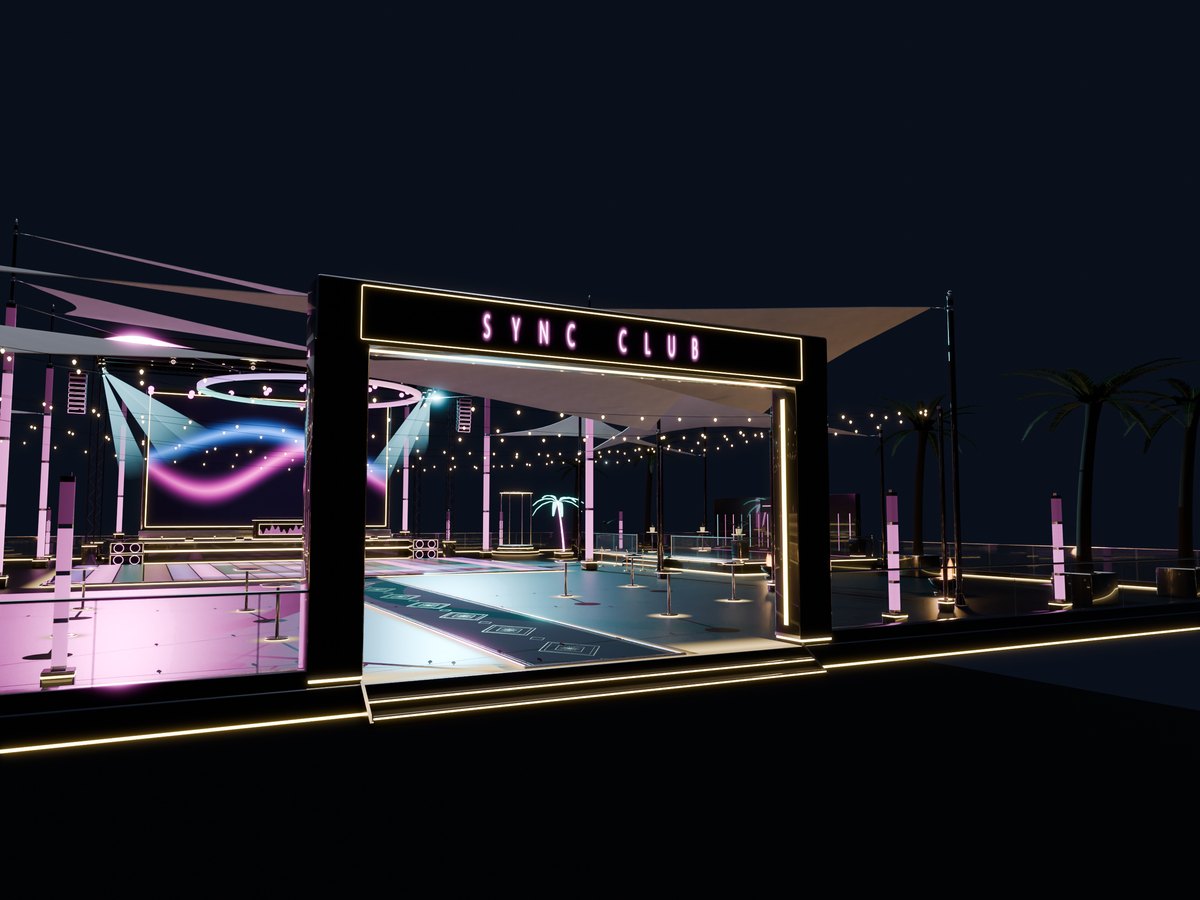
LED वॉल
- यह एक Sync TV है: रिमोट का लिंक पाने के लिए इसे मालिक के रूप में टच करें, या Remote HUD या Tablet HUD पहनें (दोनों बॉक्स में हैं)। YouTube पर सर्च करें या कोई लिंक पेस्ट करें: क्लब में हर कोई एक ही पल देखता है।
- Video मोड: क्लब की हर लाइट लाइव वॉल की तस्वीर के रंग लेती है।
- Sync Party लाइट्स और Sync Speakers वॉल से वैसे ही जुड़ते हैं जैसे किसी भी Sync TV से।
DJ बूथ
- Show: Video, Club (थीम के दो रंग बीट पर), Calm (धीमा बहाव) या Off। Themes: Gold, Ice, Sunset, Neon, Aqua, Ruby, Emerald, Violet, Lava, Ocean, Pearl, Tropic।
- संगीत के साथ TAP को तीन या ज़्यादा बार दबाएँ: पूरा क्लब वही बीट पकड़ लेता है। BPM - और + से इसे बारीकी से ठीक करें।
- AUTO FX: इफ़ेक्ट संगीत के फ़्रेज़ पर अपने आप चलते हैं। रफ़्तार और हर इफ़ेक्ट कितना हो, यह आप तय करते हैं।
- DJs: 11 तक DJs जोड़ने के लिए बूथ (काँच नहीं) को मालिक के रूप में टच करें। Access: Only DJs, DJs + group या Everyone।
एक गेमिंग रूम जो आपके टीवी के साथ चलता है
सात हिस्से: लिक्विड कूल्ड PC, 34 इंच का कर्व्ड मॉनिटर, गेमिंग कुर्सी, डेस्क, कीबोर्ड, माउस और अपने स्टैंड पर रखा हेडसेट। SYNC पर हर लाइट आपके Sync TV के वीडियो के रंग लेती है, हर लाइट तस्वीर का अपना हिस्सा। Black और Pink दोनों बॉक्स में हैं।
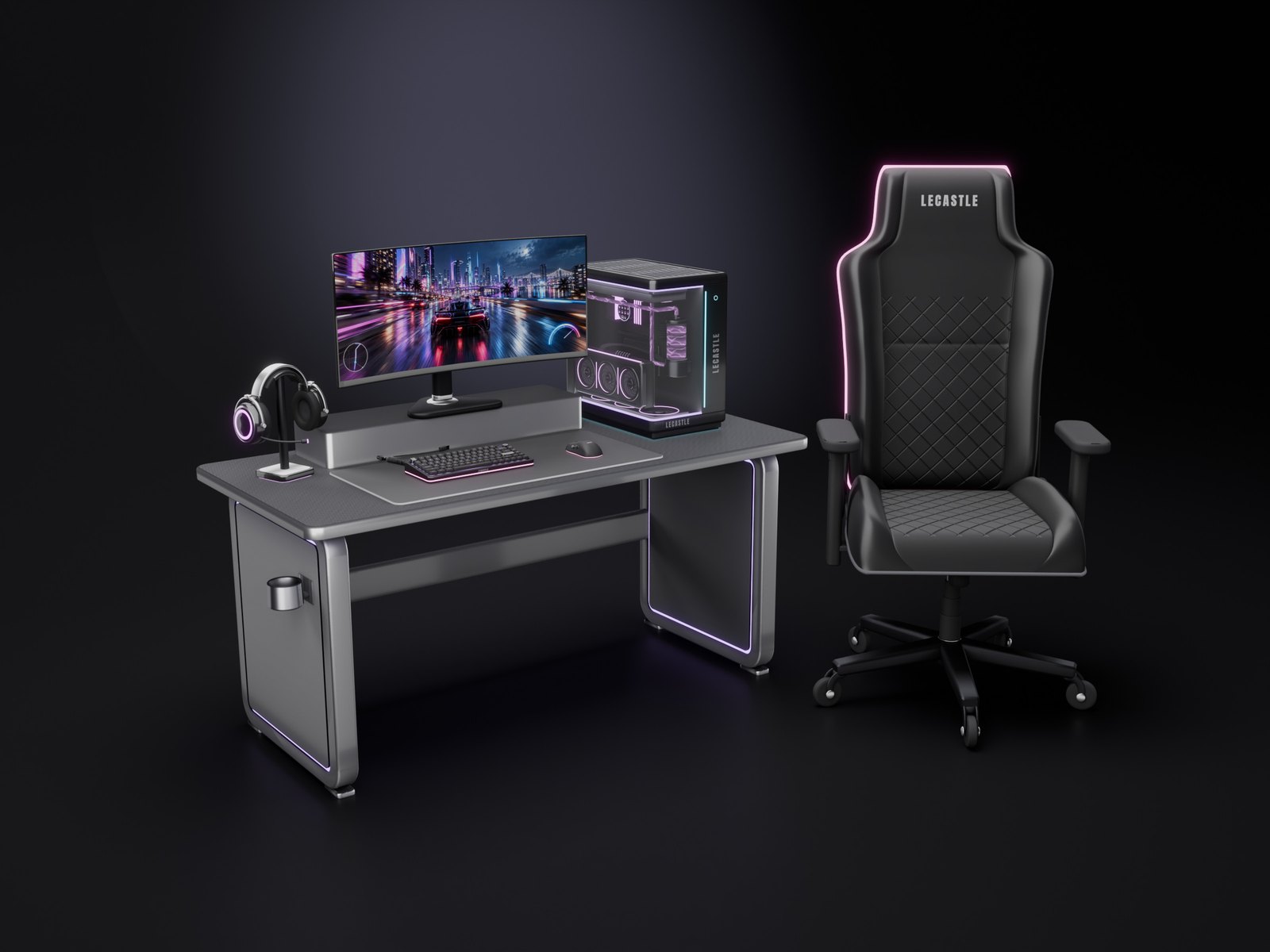
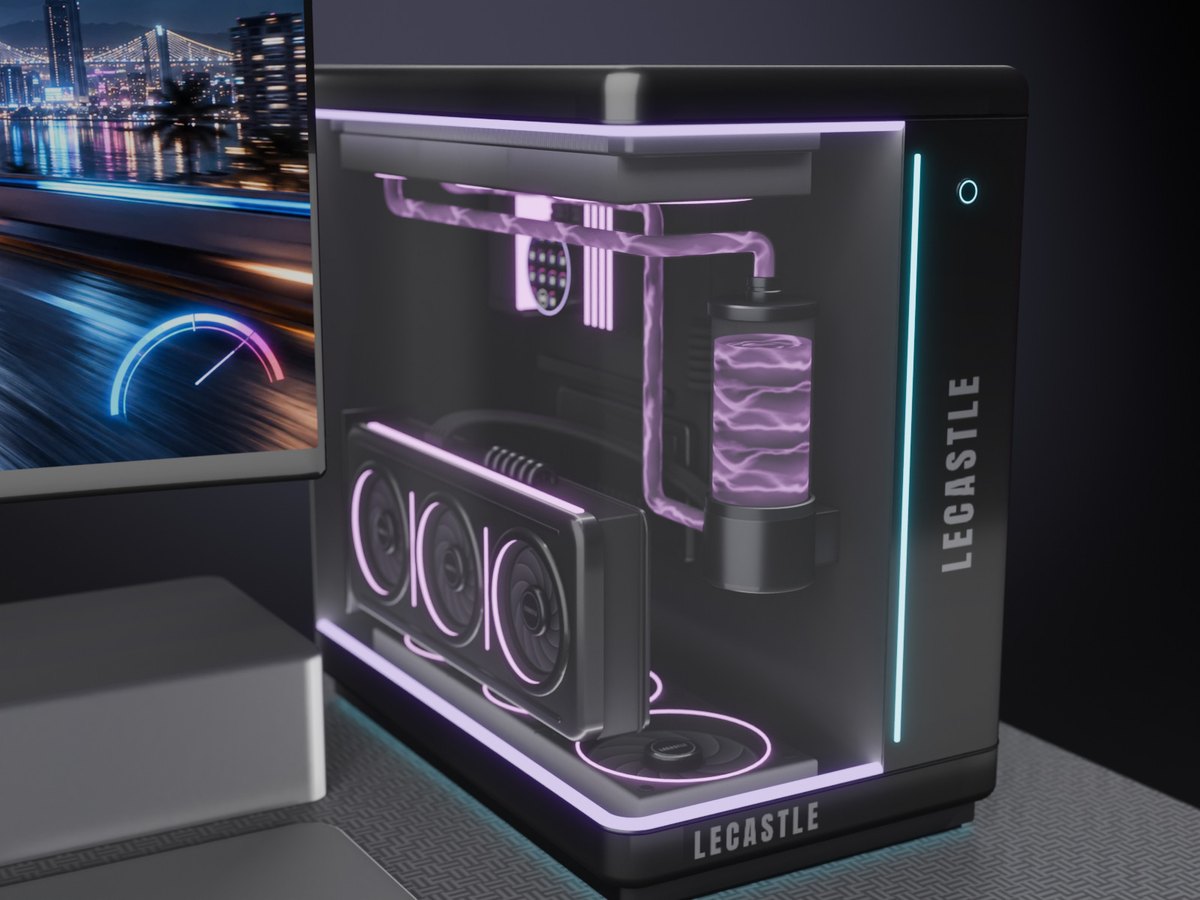
PC
काँच के कोने वाला केस, तीन जलते फ़ैन और एक लिक्विड लूप। इसे टच करें: Fans (Silent, Normal या Turbo) और Screen (CPU ब्लॉक पर छोटी स्क्रीन)। केस पर दो पावर बटन हैं।
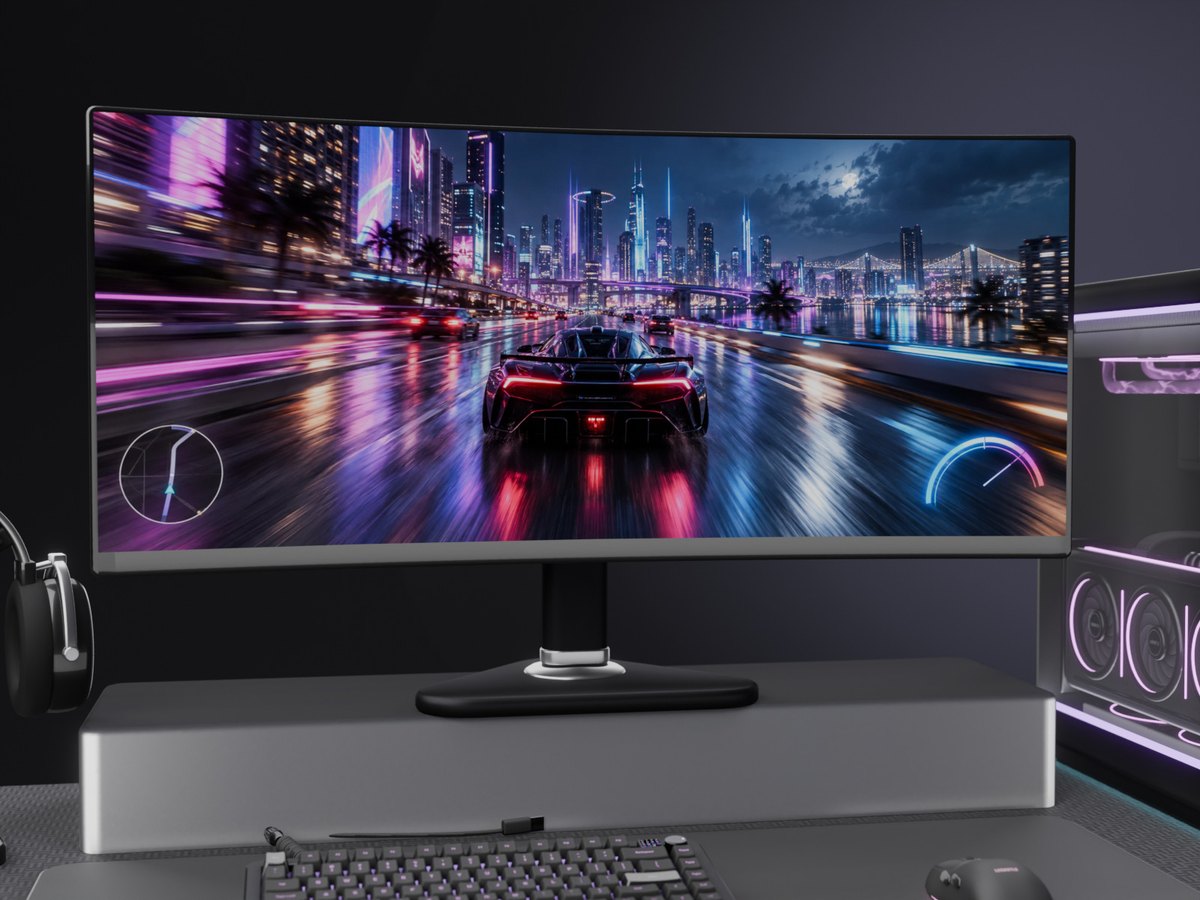
मॉनिटर
अगली तस्वीर के लिए स्क्रीन को टच करें: Racing, Fantasy, Sci-Fi, Space, Cyber City, Aurora या Rose। या इसके मेन्यू में Screen > Browser चुनें: मॉनिटर पर कोई भी वेबसाइट।
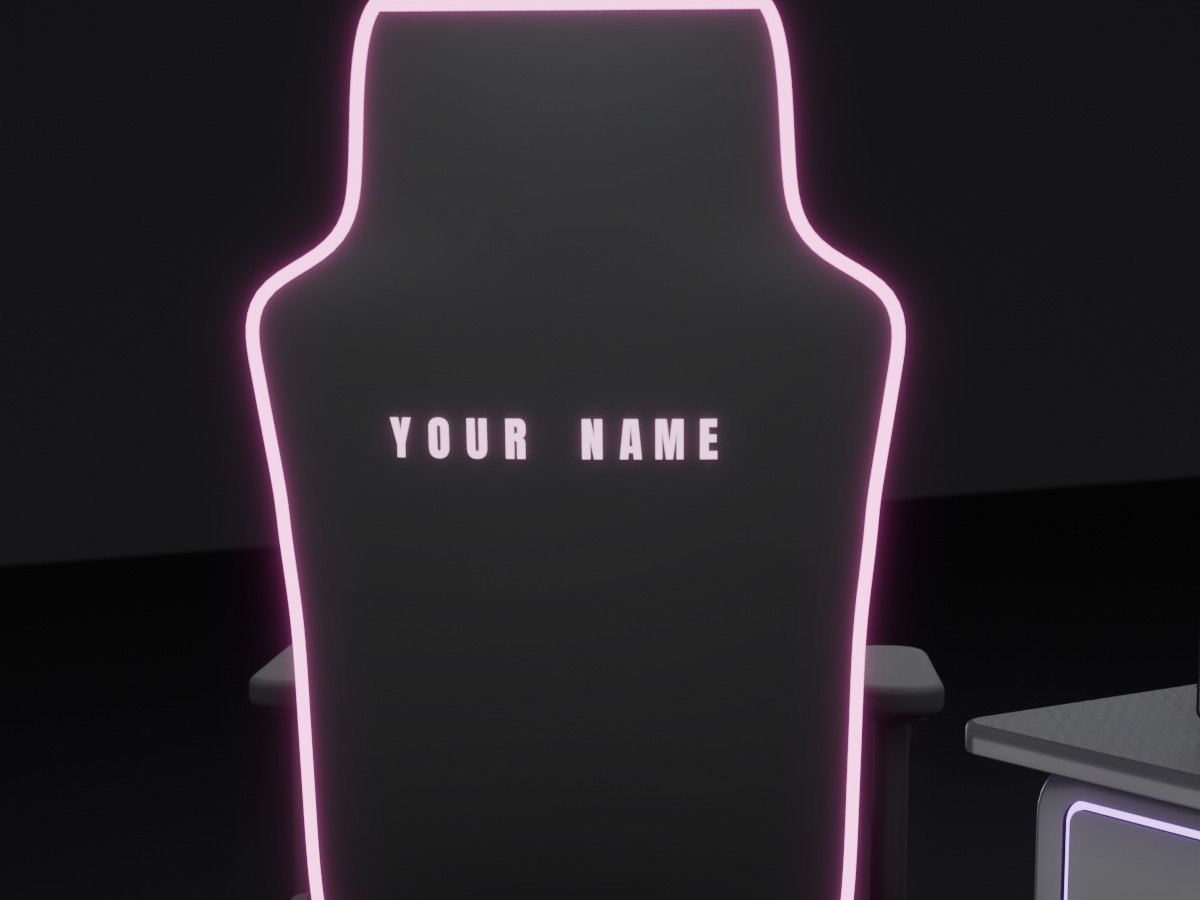
कुर्सी
इसका अपना बैठने का पोज़ आपके AO के ग्राउंड सिट्स को रोक देता है। Sit adjust हर टच पर आपको 1 सेमी खिसकाता है। आपका टेक्स्ट इसकी पीठ पर जगमगाता है।
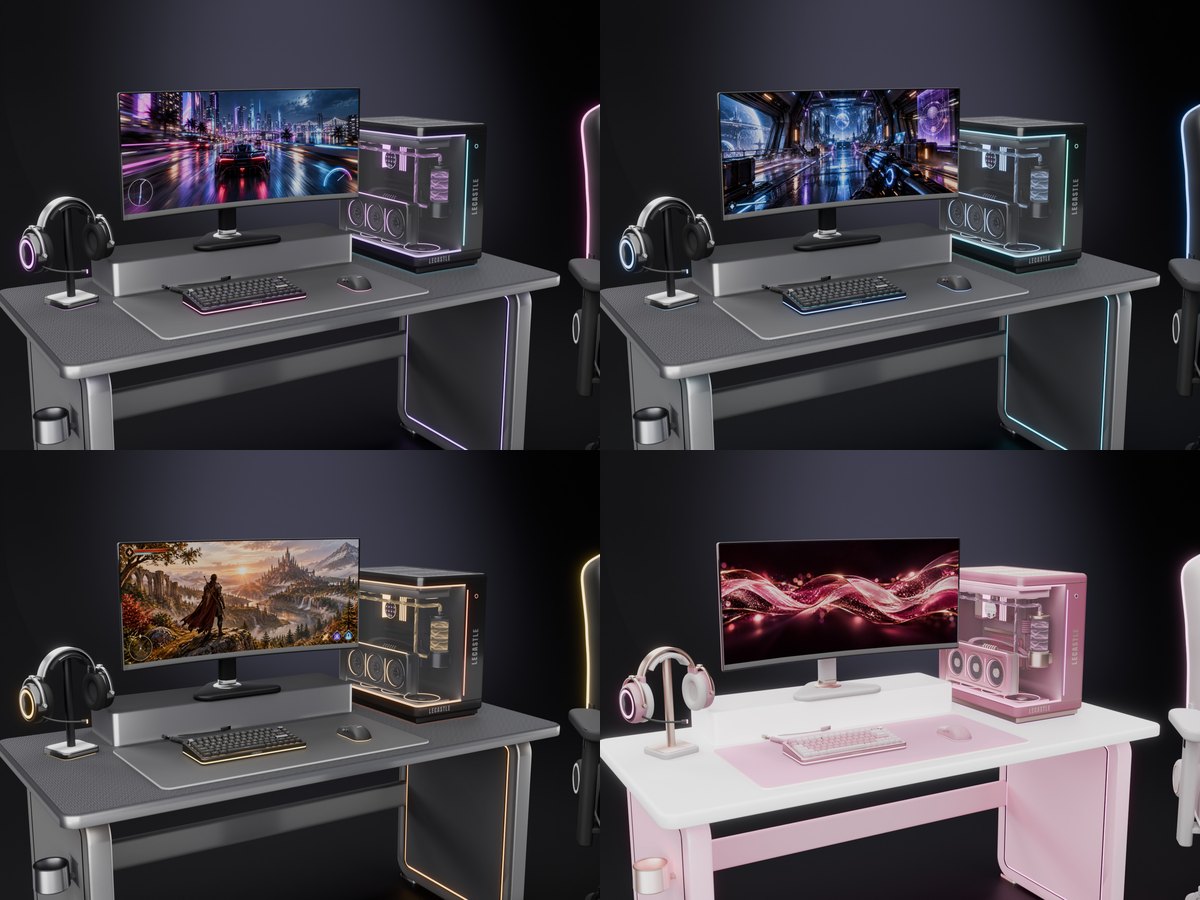
इसे सेट करें
- डेस्क rez करेंफिर उस पर PC, मॉनिटर (शेल्फ़ पर), कीबोर्ड, माउस और हेडसेट, और उसके सामने कुर्सी।
- रीजन में आपका Sync TVहर हिस्सा कुछ ही सेकंड में अपने आप उससे जुड़ जाता है।
- किसी हिस्से को टच करेंPower, Light, Colour (Black या Pink) और Access (Only me, Group या Everyone)।
लाइट्स
- SYNC: टीवी के वीडियो के रंग। ये हिस्से वह भी करते हैं जो रिमोट पर टीवी की लाइट्स करती हैं: The video, Home light या Off।
- हर हिस्से का एक टीवी: हर हिस्सा उसी टीवी के साथ रहता है जिससे वह जुड़ा। उसे किसी दूसरे टीवी पर ले जाने के लिए, उसे वापस लें और उस टीवी के पास rez करें।
- टीवी नहीं: बैंगनी, गुलाबी और सियान रंगों का धीमा बहाव, या Rainbow, Violet, Pink, Cyan या White चुनें।
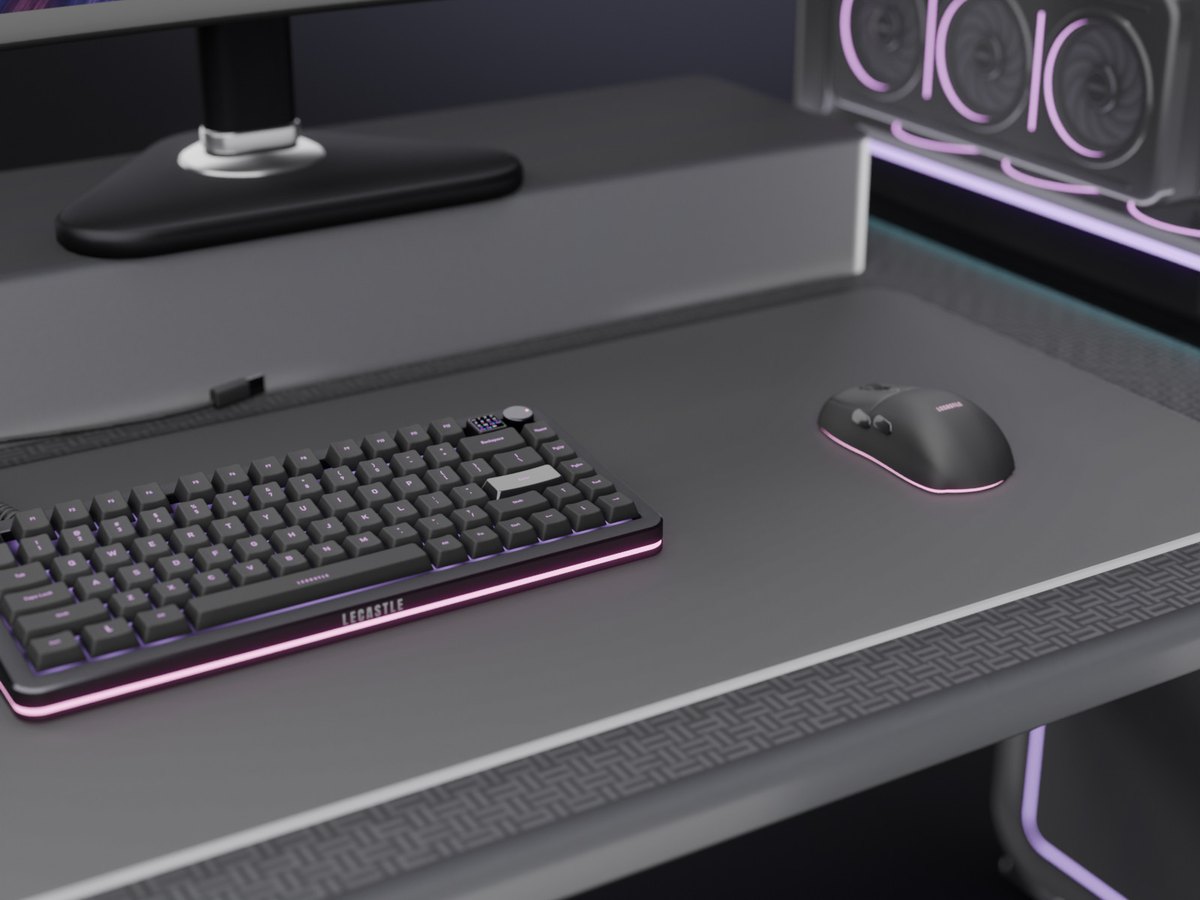
कीबोर्ड, माउस और हेडसेट
- कीबोर्ड: जब आप चैट में टाइप करते हैं, इसकी कीज़ चमकती हैं और इसकी स्क्रीन आपका WPM गिनती है। अगली लाइट के लिए नॉब को टच करें।
- माउस: mouselook में इसकी लाइट्स तेज़ चलती हैं (Game mode)। अगली लाइट के लिए व्हील या DPI बटन को टच करें।
- हेडसेट: ईयर कप पर लाइट रिंग्स, जलती हुई माइक टिप और स्टैंड के नीचे लाइट स्ट्रिप।
एक रिकॉर्ड प्लेयर जो असली की तरह चलता है
START को टच करें: टोनआर्म रिकॉर्ड पर नीचे आता है और प्लैटर घूमने लगता है। यह सजावट के लिए है: यह कोई संगीत नहीं बजाता, आप चाहें तो सिर्फ़ विनाइल की हल्की चटचटाहट। इसकी लाइट पाइप और प्लैटर के चारों ओर की रिंग आपके Sync TV के रंग लेती हैं। Black और Pink दोनों बॉक्स में हैं।
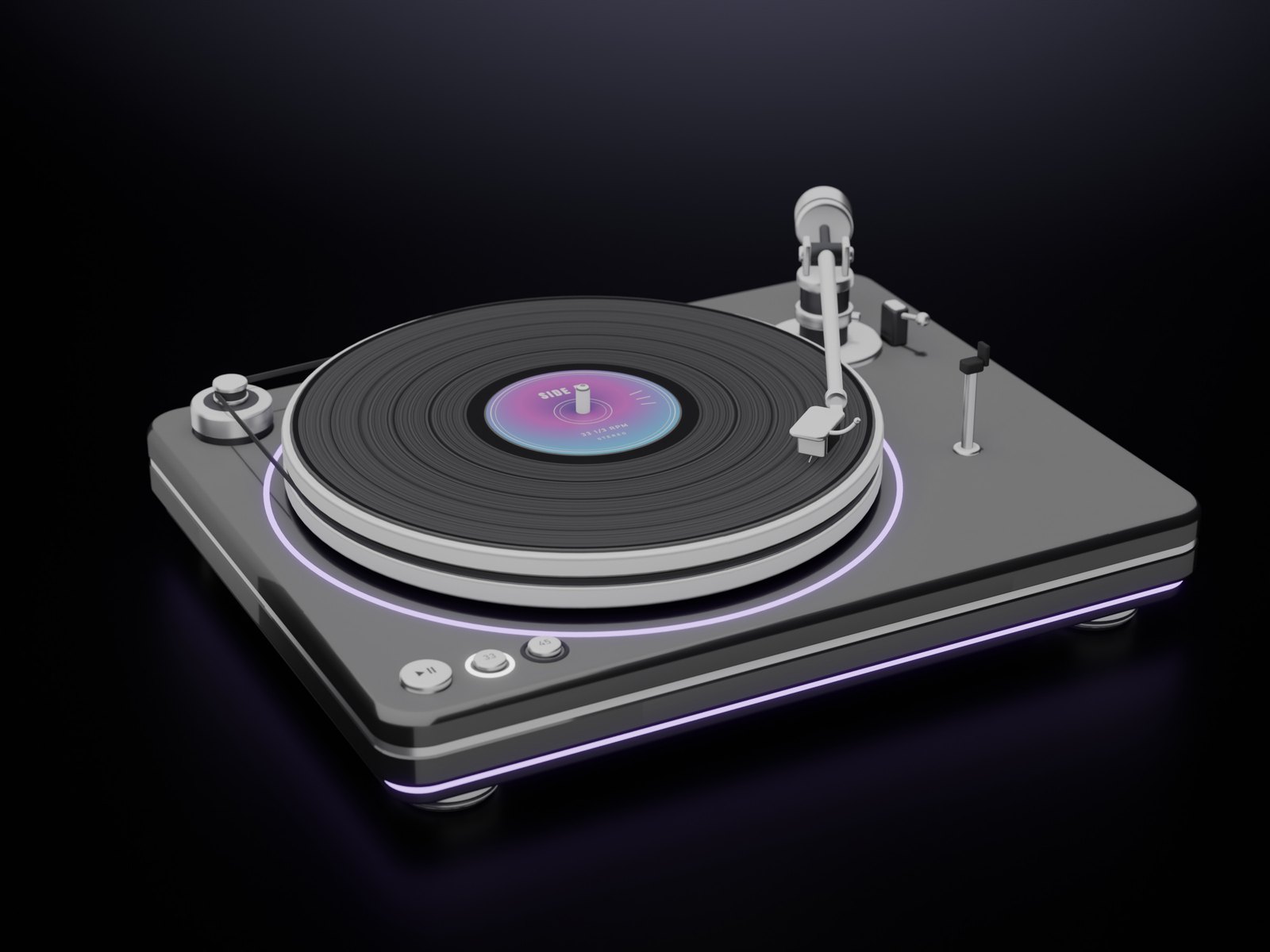
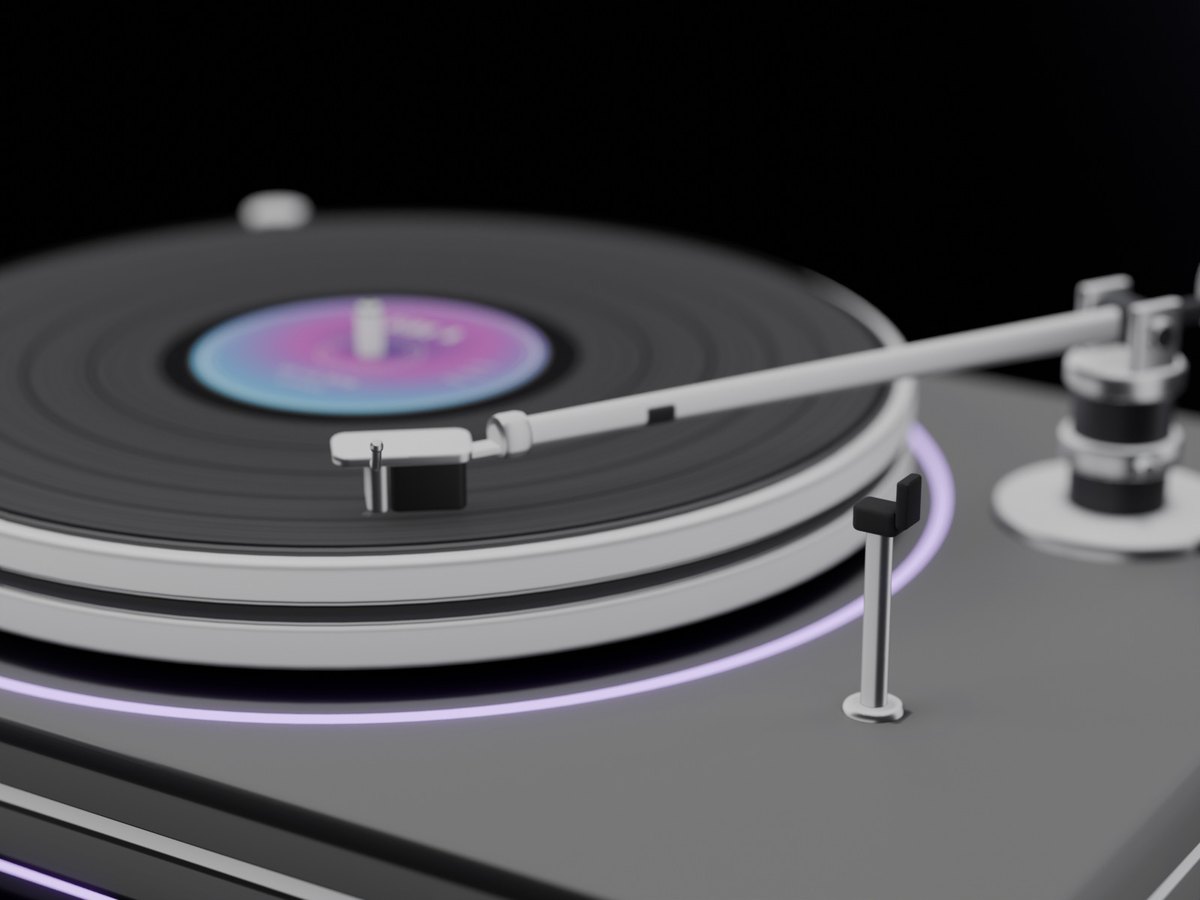
START
टोनआर्म ऊपर उठता है, रिकॉर्ड के ऊपर घूमकर आता है और नीचे आ जाता है। आर्म धीरे-धीरे अंदर की ओर बढ़ता है, फिर वापस जाता है और दोबारा शुरू करता है। START को फिर से टच करें: आर्म अपनी जगह पर लौट जाता है।
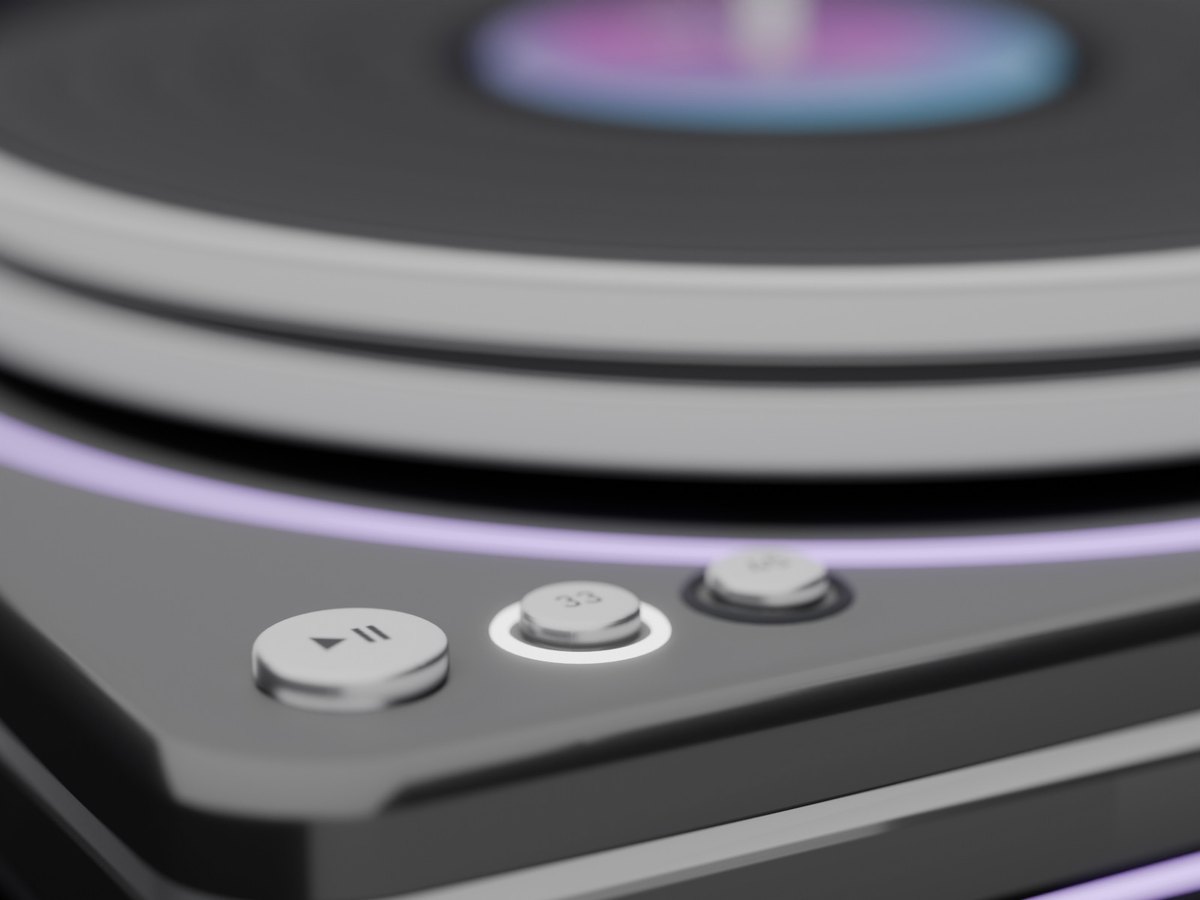
33 या 45
33 या 45 को टच करें: प्लैटर की स्पीड बदल जाती है और आपका चुना हुआ बटन जल उठता है।
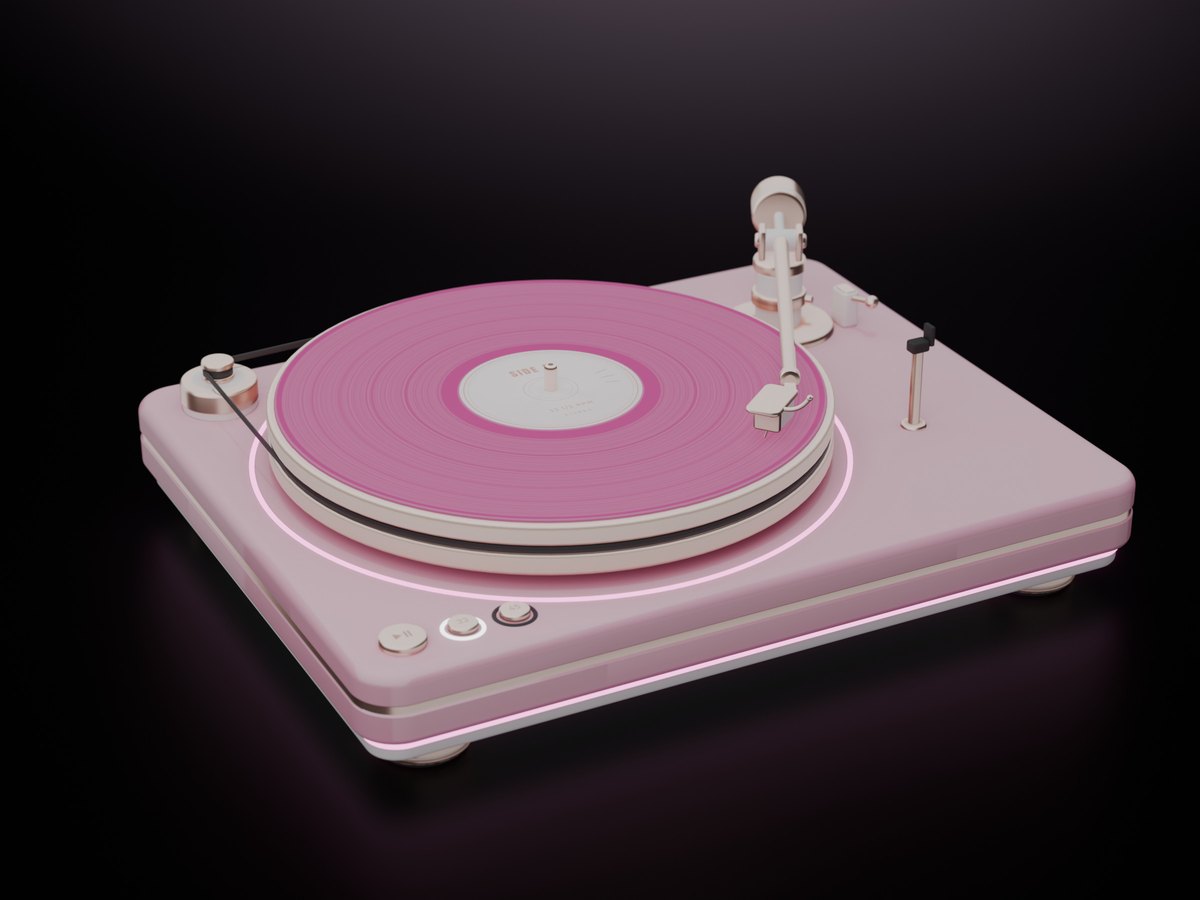
Black या Pink
मालिक मेन्यू में Colour चुनता है। हर रंग के अपने टेक्सचर हैं।
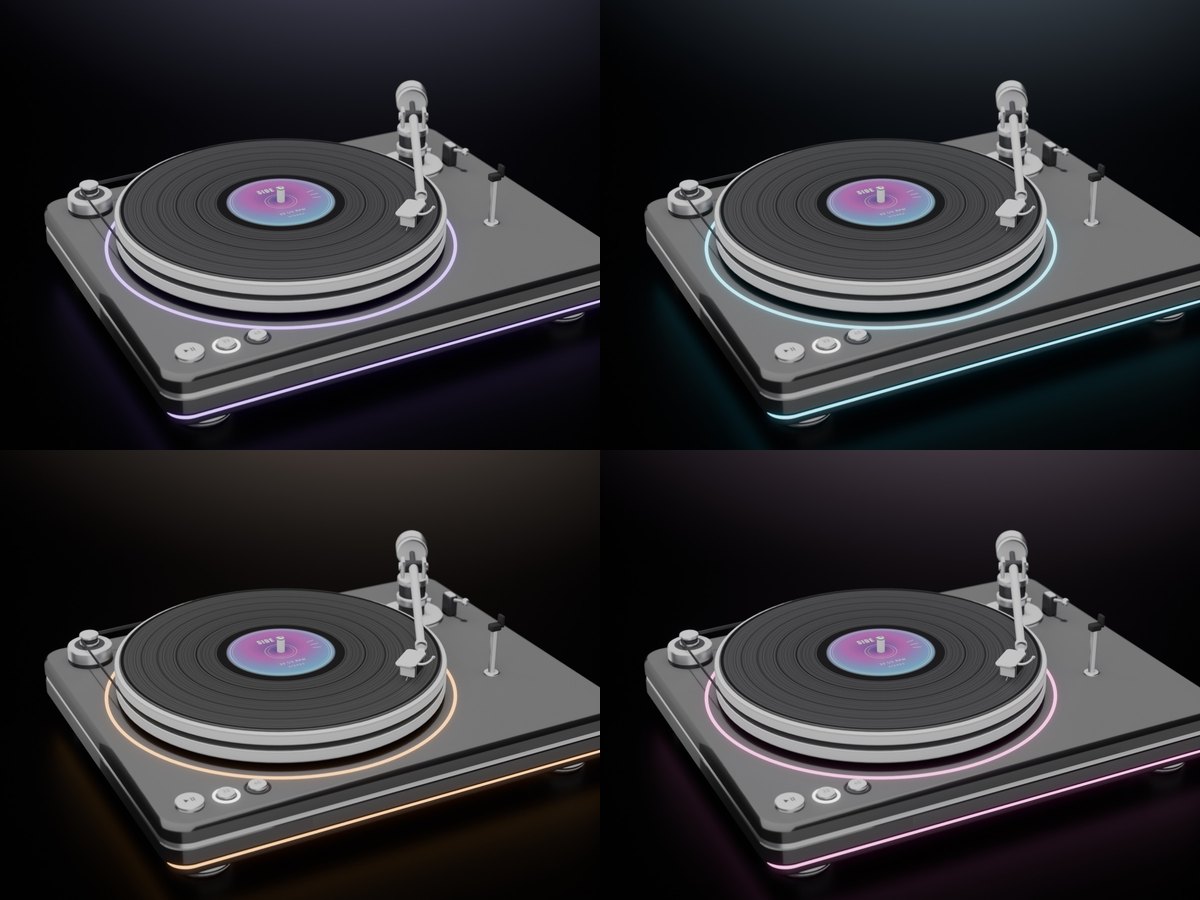
मेन्यू
- बटनों को छोड़कर कहीं भी टर्नटेबल को टच करें: Play / Stop, Speed, Light और Sound।
- मालिक के पास ये भी हैं: Power, Colour और Access (Only me, Group या Everyone)।
- Sound: जब तक सुई रिकॉर्ड पर रहती है, विनाइल की हल्की चटचटाहट। शुरू में यह बंद रहता है।
लाइट
- SYNC: आपके Sync TV के पास यह वीडियो के रंग लेता है, और वही करता है जो रिमोट पर टीवी की लाइट्स करती हैं।
- टीवी नहीं: बैंगनी, गुलाबी और सियान रंगों का धीमा बहाव, या Rainbow, Violet, Pink, Cyan या White चुनें।
आपकी डेस्क के लिए असली रोशनी
एक आर्किटेक्ट LED लैंप: प्लैटिनम जोड़ों पर दो आर्म, दो कॉइल स्प्रिंग और एक पतला हेड। यह Second Life की अपनी रोशनी देता है - आपकी डेस्क, आपके कीबोर्ड और आप पर - और इसकी पतली लाइट लाइनें आपके Sync TV के रंग लेती हैं। Black और Pink दोनों बॉक्स में हैं।
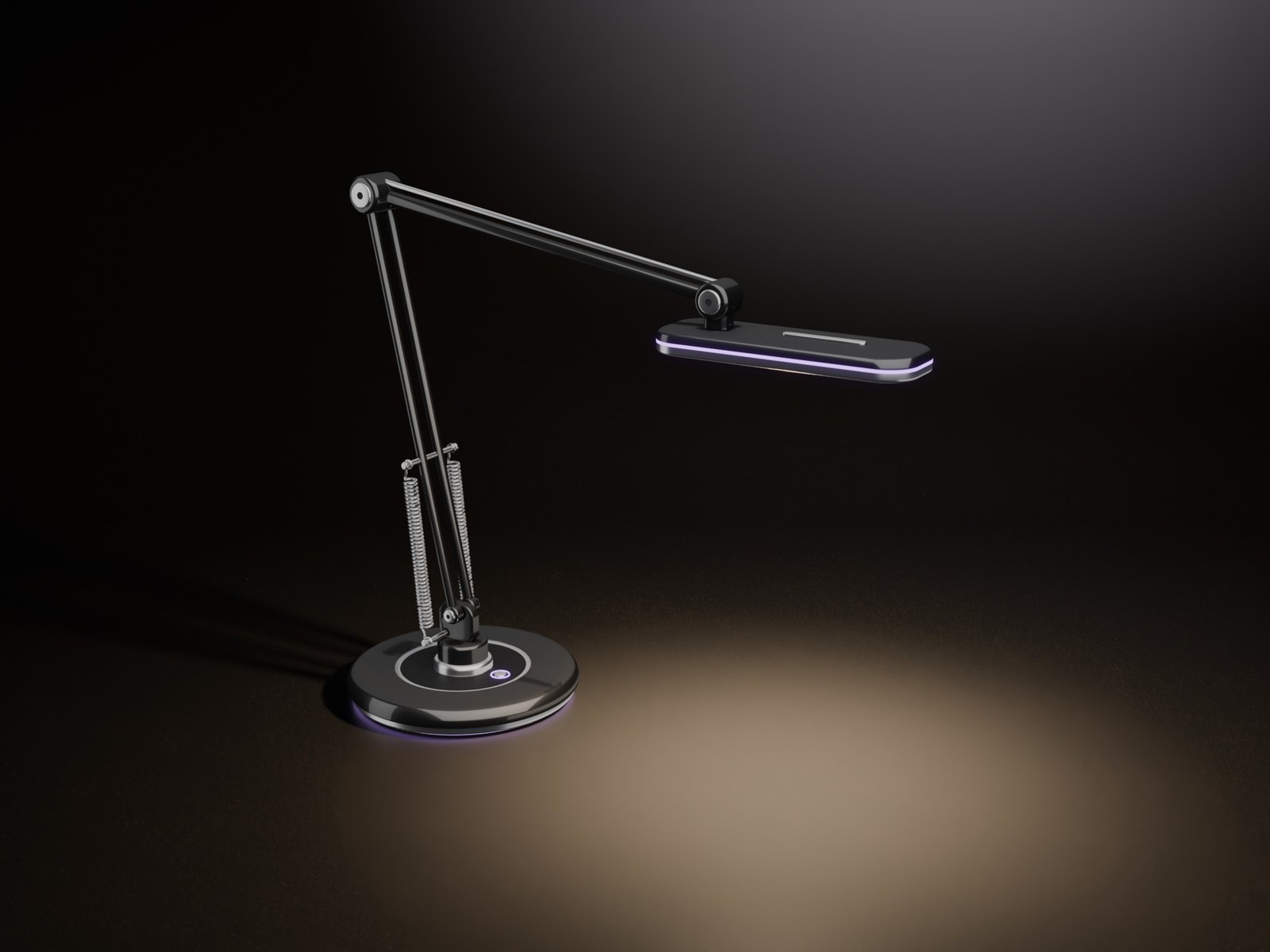
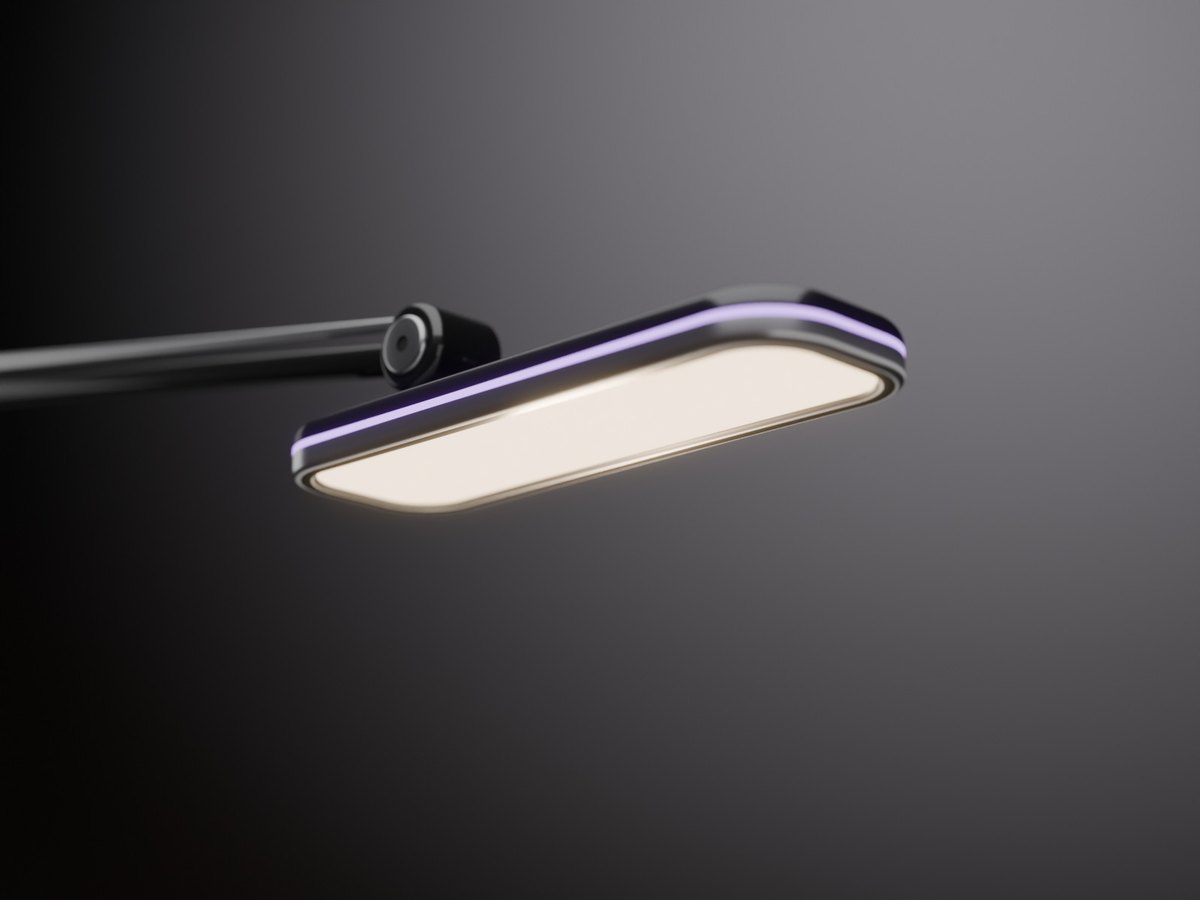
असली रोशनी
रोशनी हेड से आती है, और उसके नीचे डेस्क पर रोशनी का हल्का घेरा बनता है। लैंप को किसी भी तरफ़ घुमाएँ: हेड फिर भी डेस्क को रोशन करता है।
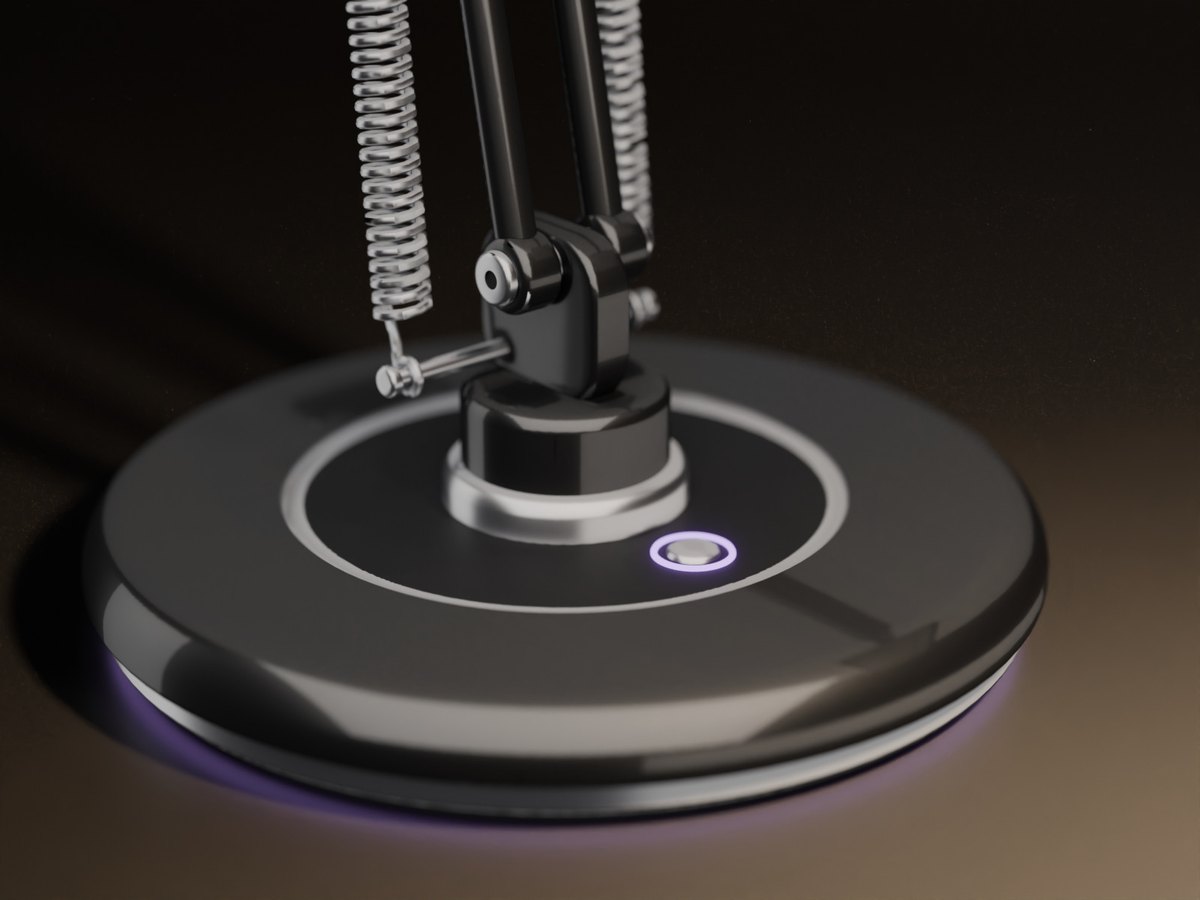
रोशनी की लाइनें
बेस के नीचे लाइट पाइप, बटन के चारों ओर रिंग और हेड के चारों ओर एक लाइन: SYNC, Match या Off।
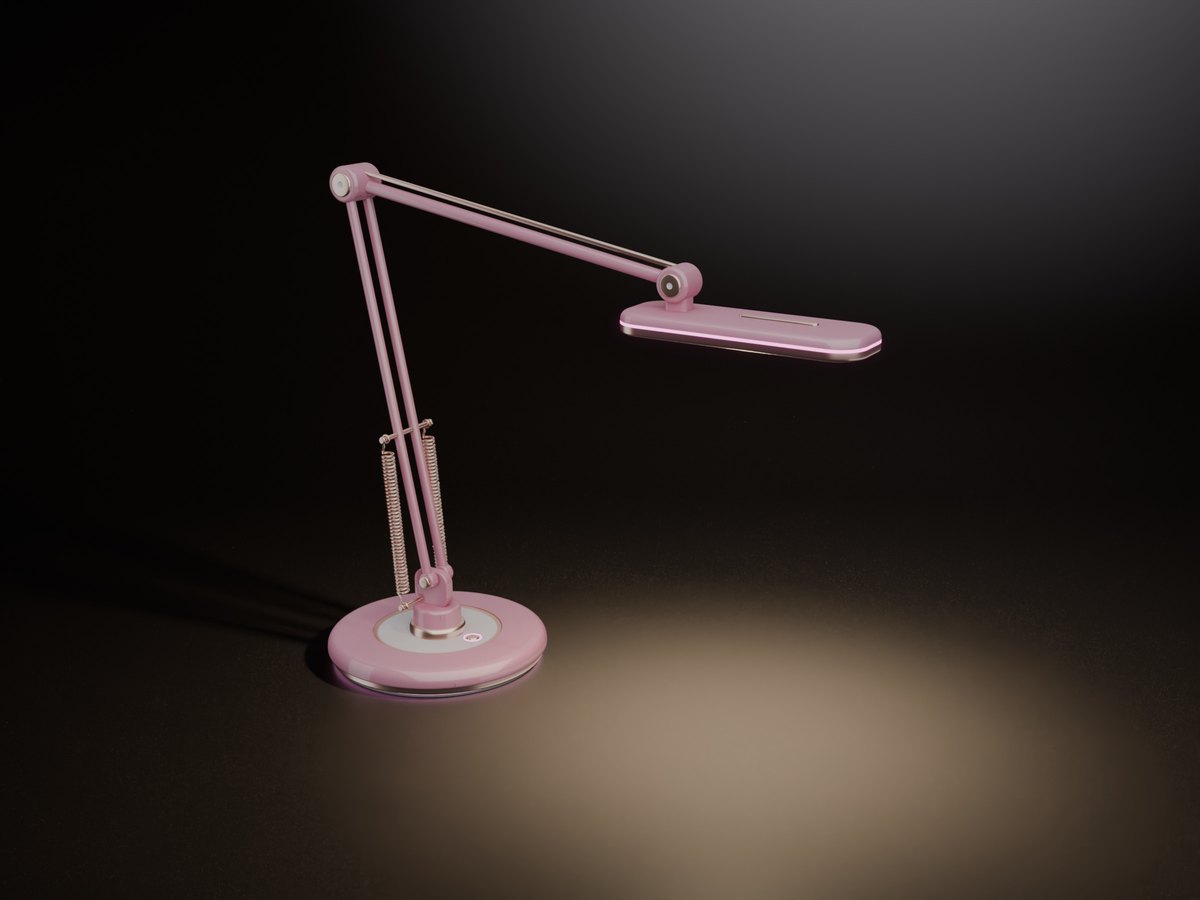
Black या Pink
मालिक मेन्यू में Colour चुनता है। हर रंग का अपना टेक्सचर है।
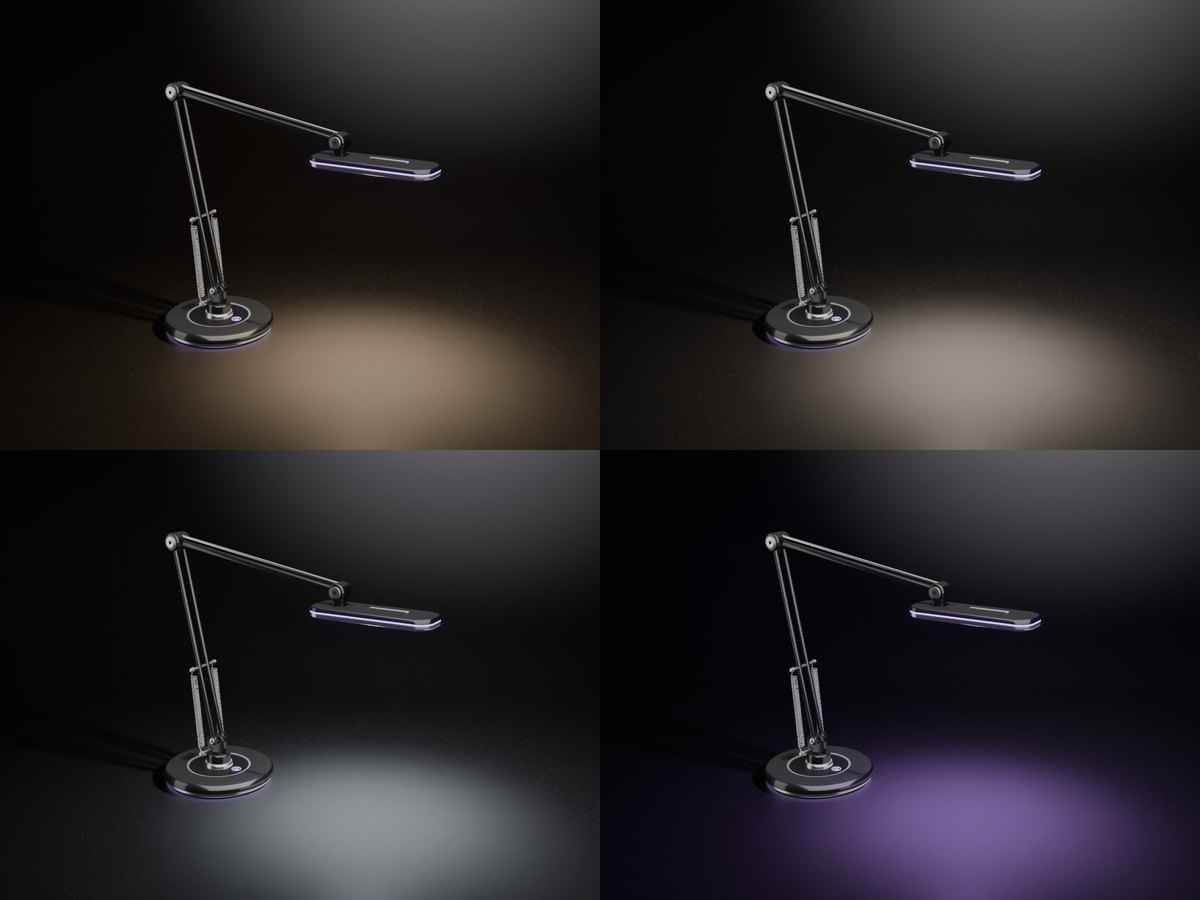
मेन्यू
- Light: Warm, Neutral, Cool या SYNC (आपके Sync TV के वीडियो के रंग)।
- Bright: Low, Medium या High - इसकी रोशनी 3, 4.5 या 6 मी तक पहुँचती है।
- मालिक के पास ये भी हैं: Power, Lines, Spot (डेस्क पर रोशनी का घेरा), Colour और Access (Only me, Group या Everyone)।
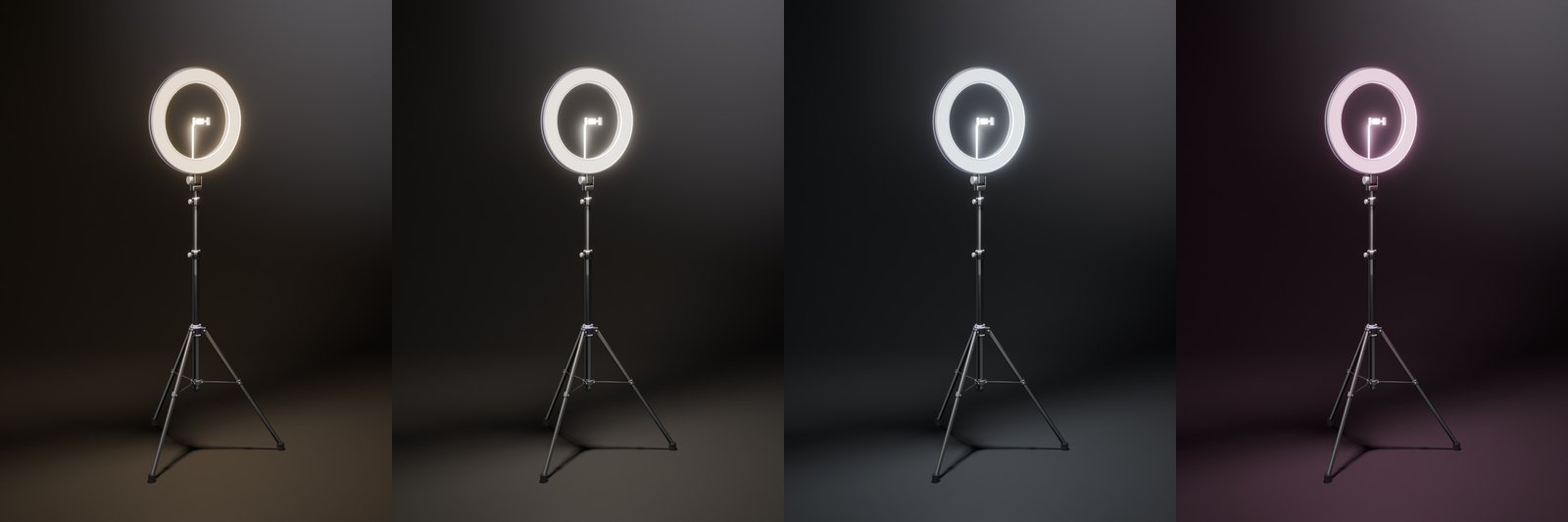
18 इंच की रिंग लाइट जो आपका चेहरा रोशन करती है
175 सेमी के ट्राइपॉड पर एक रिंग लाइट, बीच में फ़ोन होल्डर के साथ। इसकी रोशनी रिंग के बीच से आने वाली Second Life की अपनी रोशनी है: यह अपने सामने की चीज़ों को रोशन करती है। इसकी पतली लाइट लाइनें आपके Sync TV के रंग लेती हैं। Black और Pink दोनों बॉक्स में हैं।
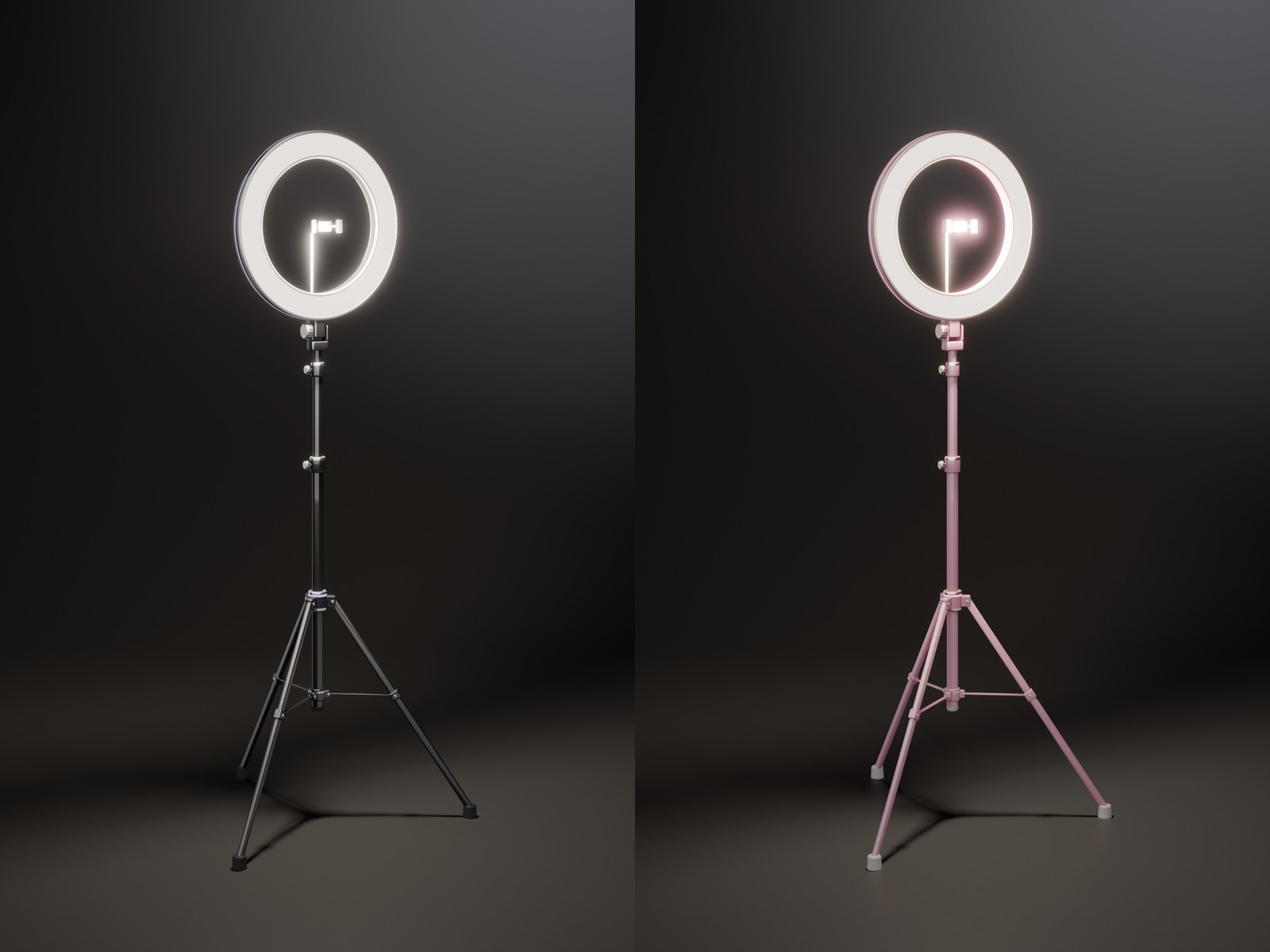
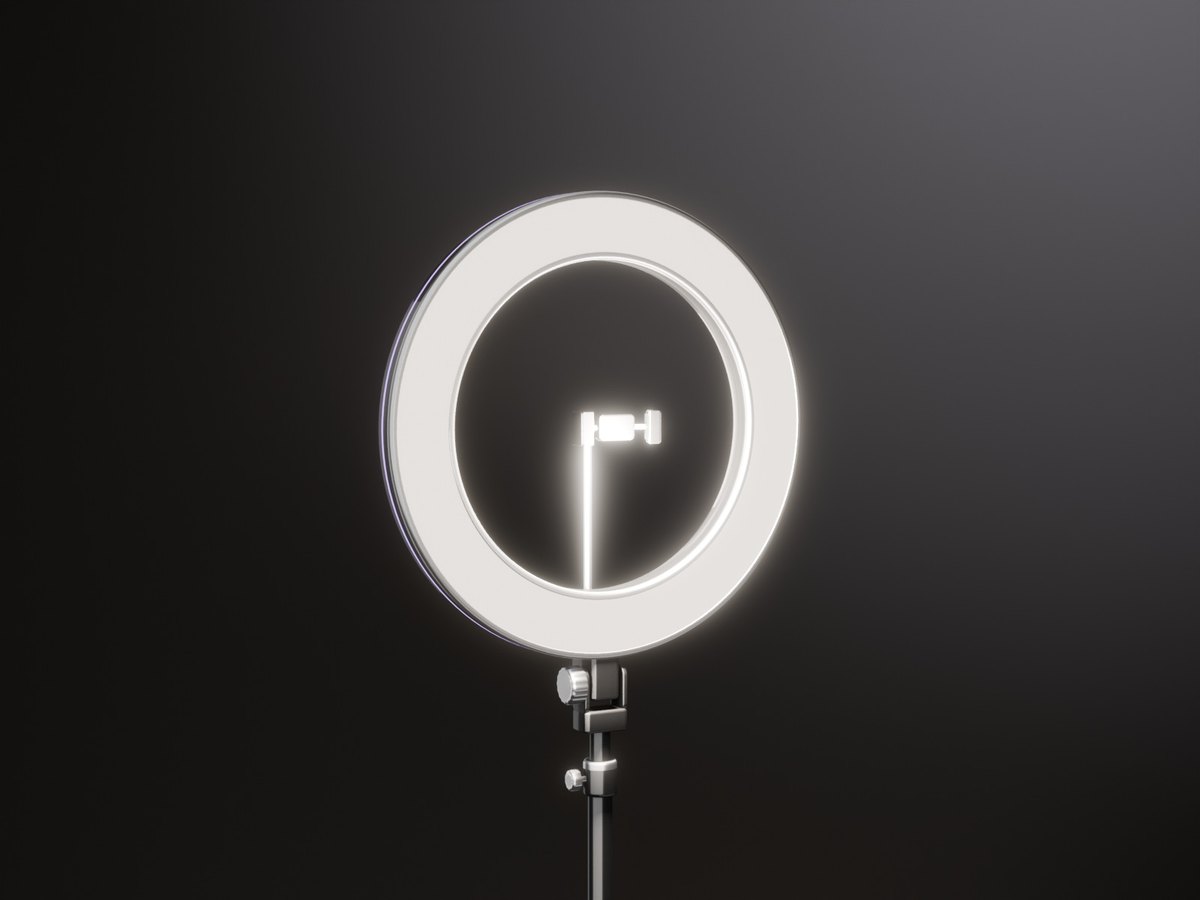
इसे चेहरे की ओर घुमाएँ
rez करने पर रिंग दक्षिण की ओर देखती है। इसे उस चेहरे की ओर घुमाएँ जिसे आप रोशन करना चाहते हैं: रोशनी भी साथ घूमती है।
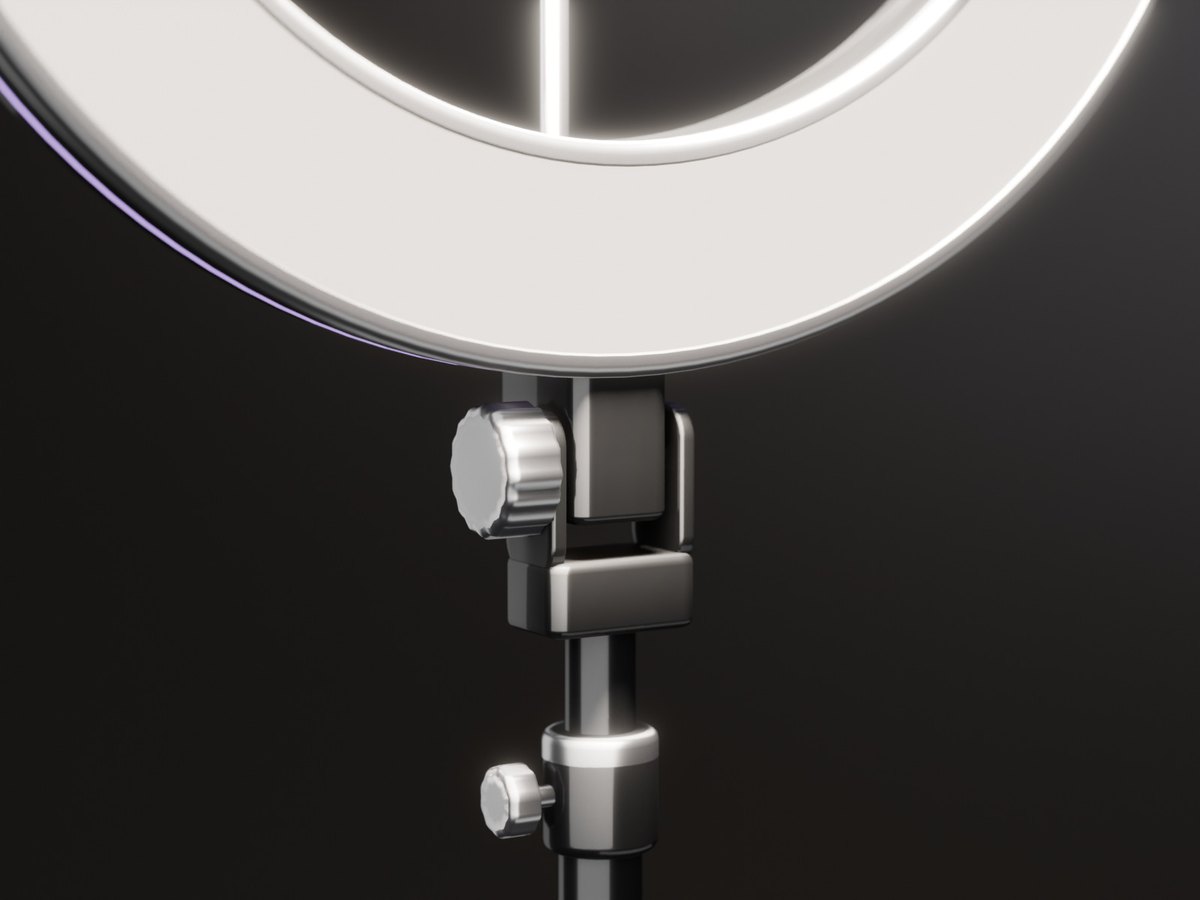
कंट्रोल पॉड
इसकी स्टेटस लाइट रंग दिखाती है। मेन्यू के लिए रिंग लाइट को टच करें।
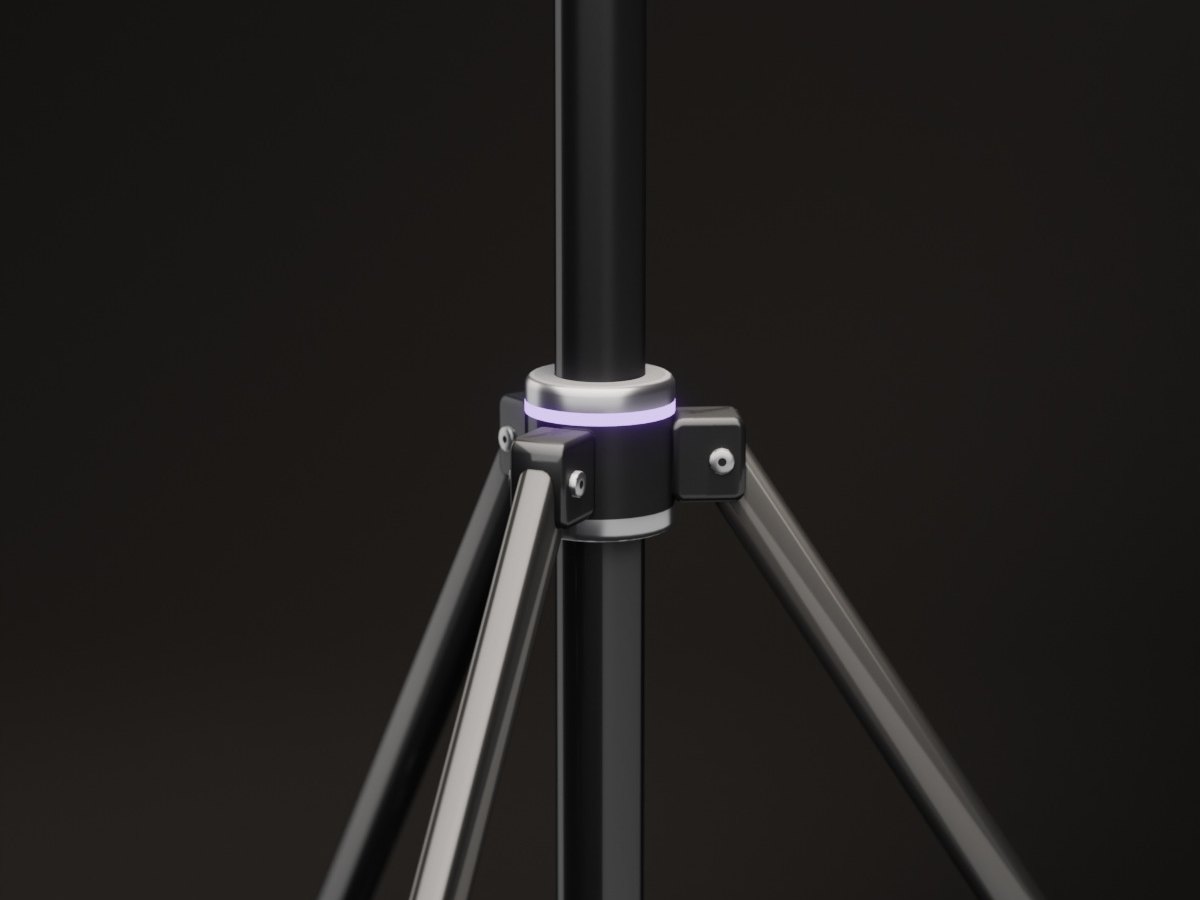
रोशनी की लाइनें
रिंग का किनारा, स्टेटस लाइट और ट्राइपॉड पर बैंड: SYNC, Match या Off।
मेन्यू
- Light: Warm, Neutral, Cool, Pink या SYNC (आपके Sync TV के वीडियो के रंग)।
- Bright: 25, 50, 75 या 100 % - इसकी रोशनी 4 से 10 मी तक पहुँचती है।
- मालिक के पास ये भी हैं: Power, Lines, Colour और Access (Only me, Group या Everyone)।
शांत कोने के लिए धुंध और रोशनी
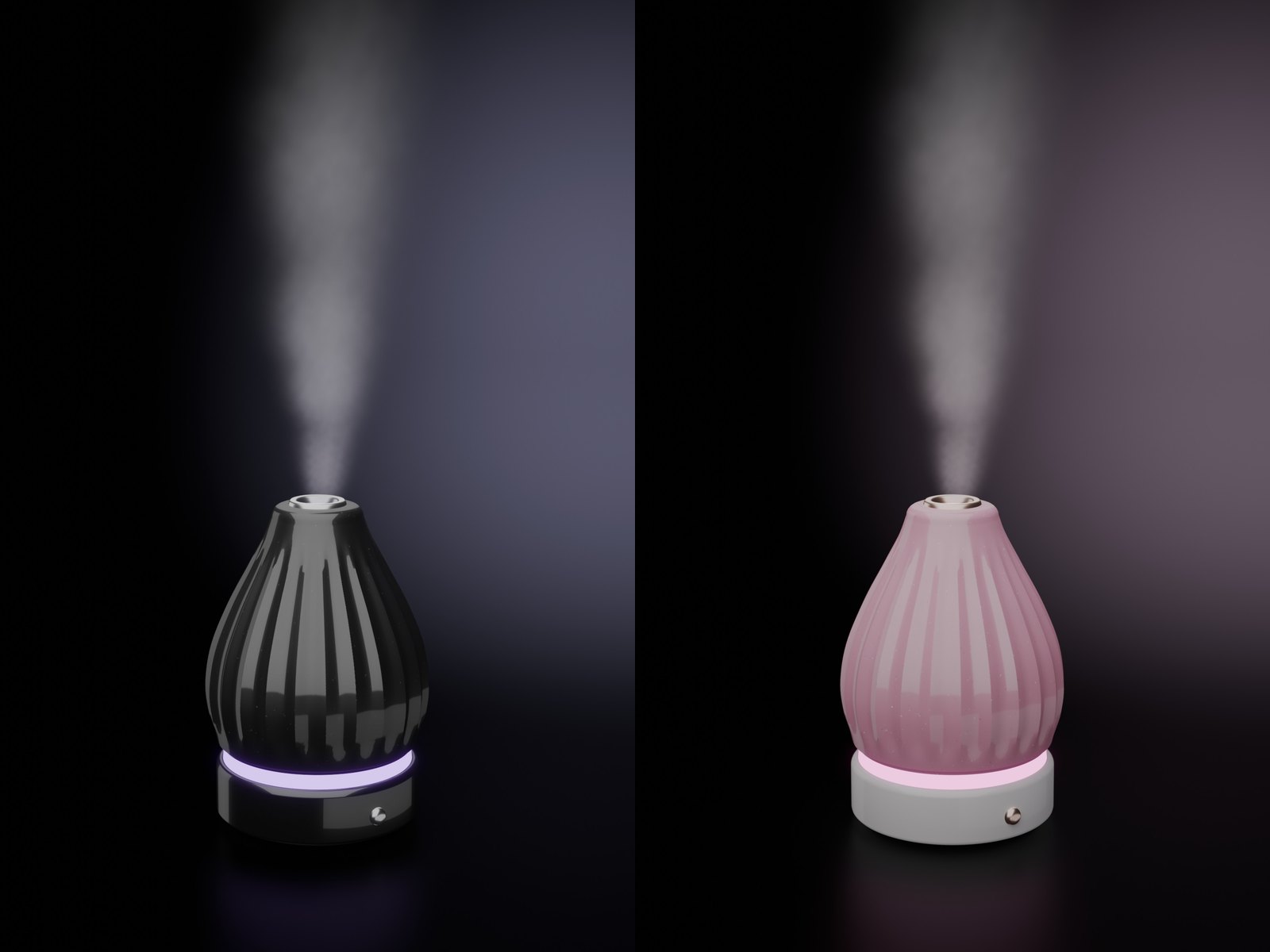
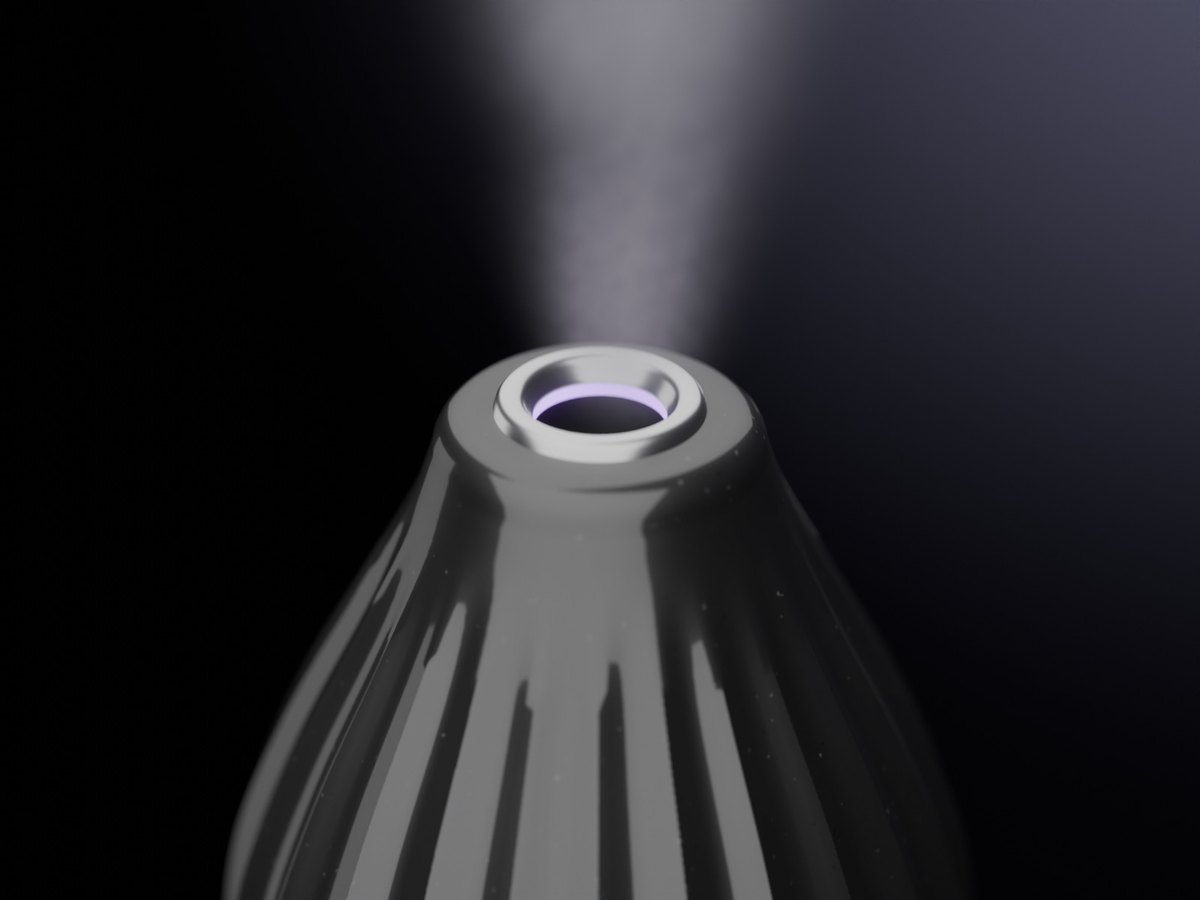
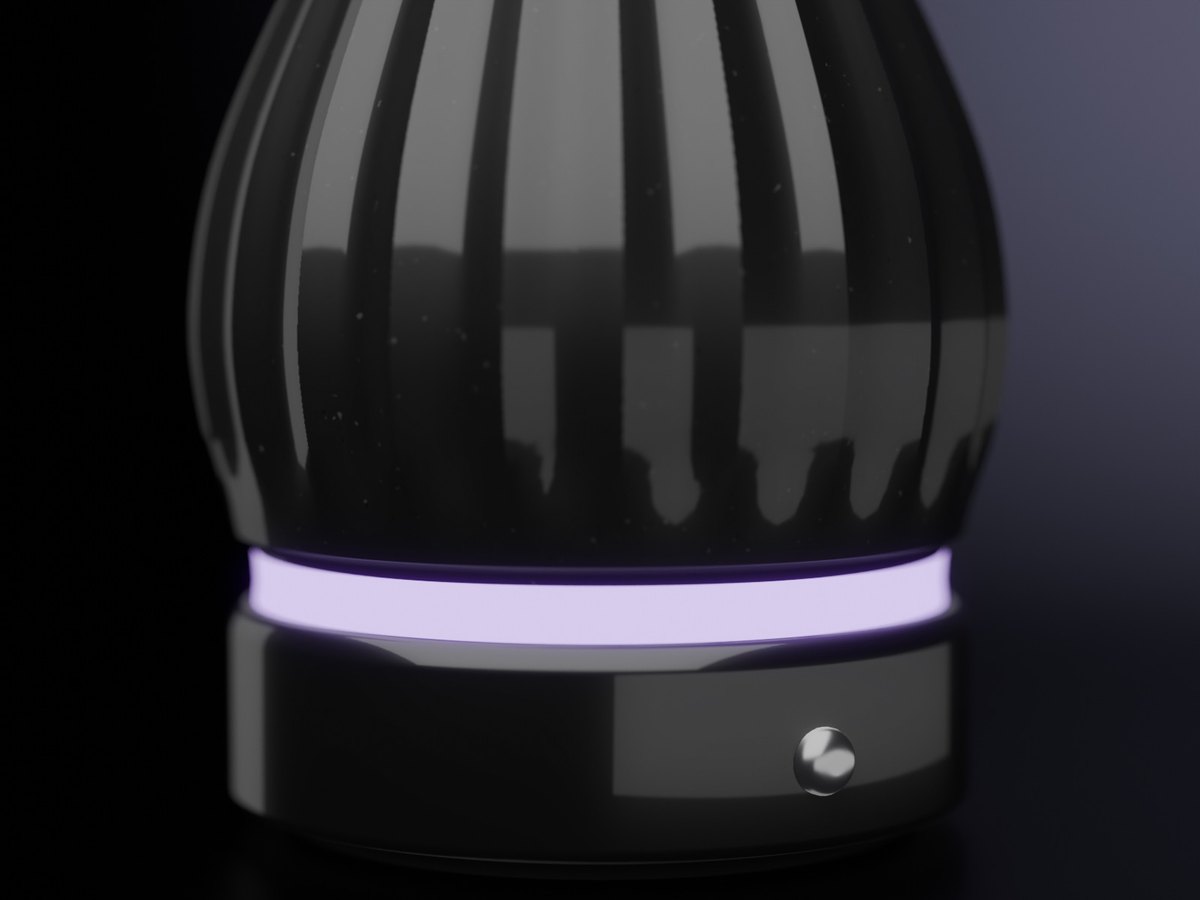
लैकर बेस पर धारियों वाली सिरेमिक बूँद। इससे हल्की धुंध उठती है और धीरे-धीरे गायब हो जाती है, और इसकी रोशनी आपके Sync TV के रंग लेती है। यह सजावट के लिए है: धुंध Second Life के पार्टिकल्स से बनी है, और इसमें कोई ख़ुशबू नहीं है। Black और Pink दोनों बॉक्स में हैं।
धुंध
धुंध के हल्के गुबार आउटलेट के ठीक ऊपर उठते हैं, फैलते हैं और गायब हो जाते हैं। उनमें रोशनी के रंग की हल्की झलक होती है।
लाइट
बेस के ऊपर एक बैंड और आउटलेट के अंदर एक रिंग: SYNC, Rainbow, Violet, Pink, Cyan, White या Off।
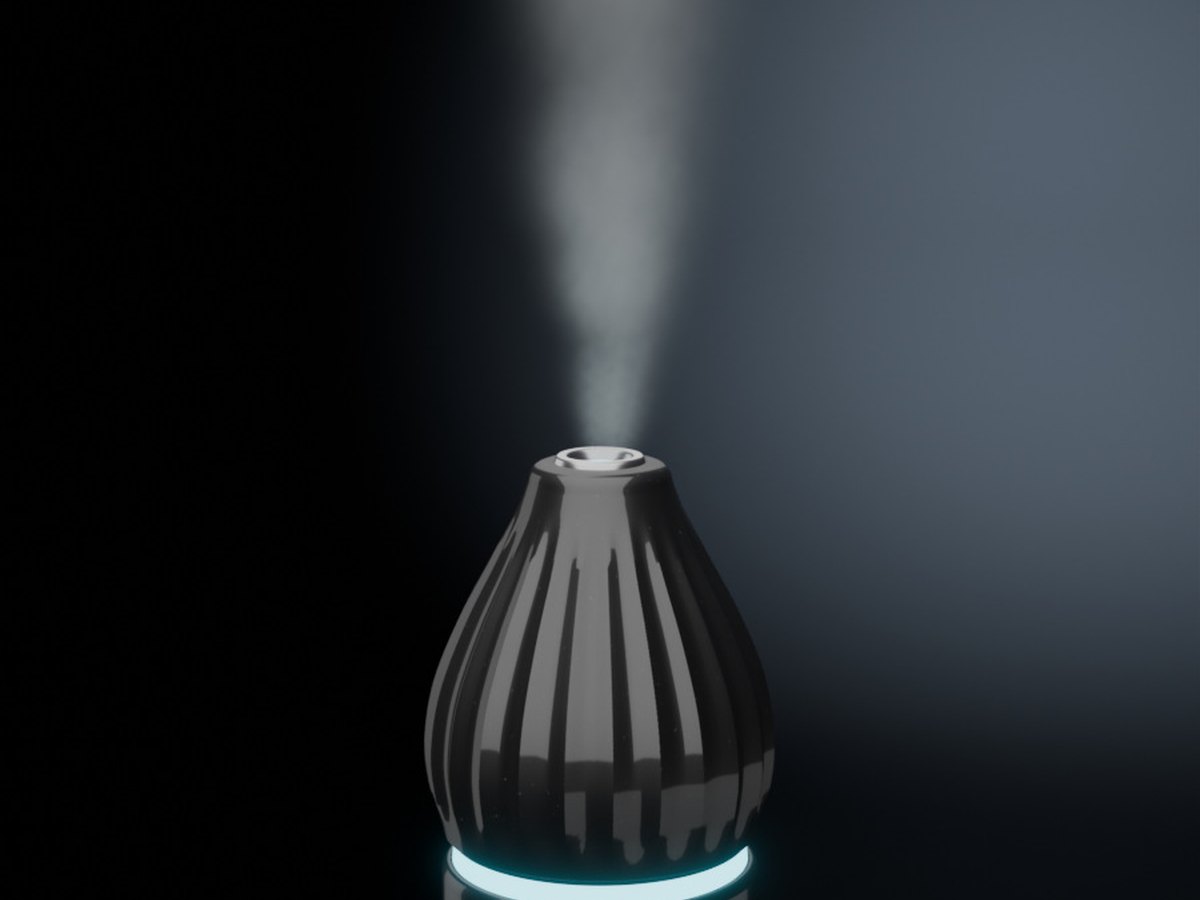
Black या Pink
मालिक मेन्यू में Colour चुनता है। हर रंग का अपना टेक्सचर है।
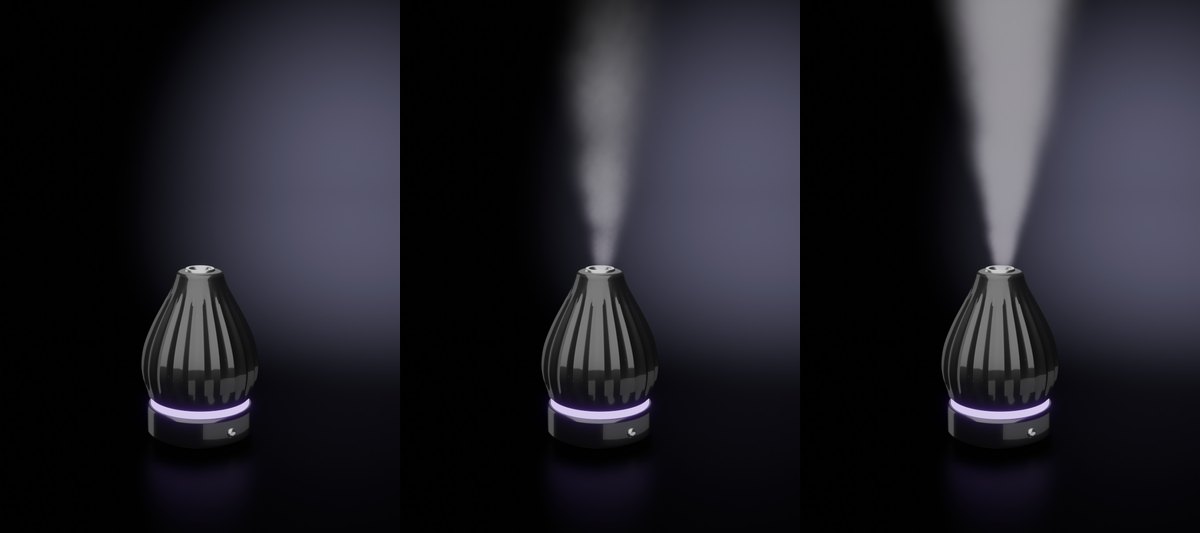
मेन्यू
- Mist: Off, Soft (एक पतली, धीमी लकीर) या Strong (एक ऊँचा, घना बादल)।
- Light: SYNC आपके Sync TV के वीडियो के साथ बदलता है। टीवी न हो तो: बैंगनी, गुलाबी और सियान रंगों का धीमा बहाव।
- मालिक के पास ये भी हैं: Power, Colour और Access (Only me, Group या Everyone)।
हर कमरा, हर मेहमान
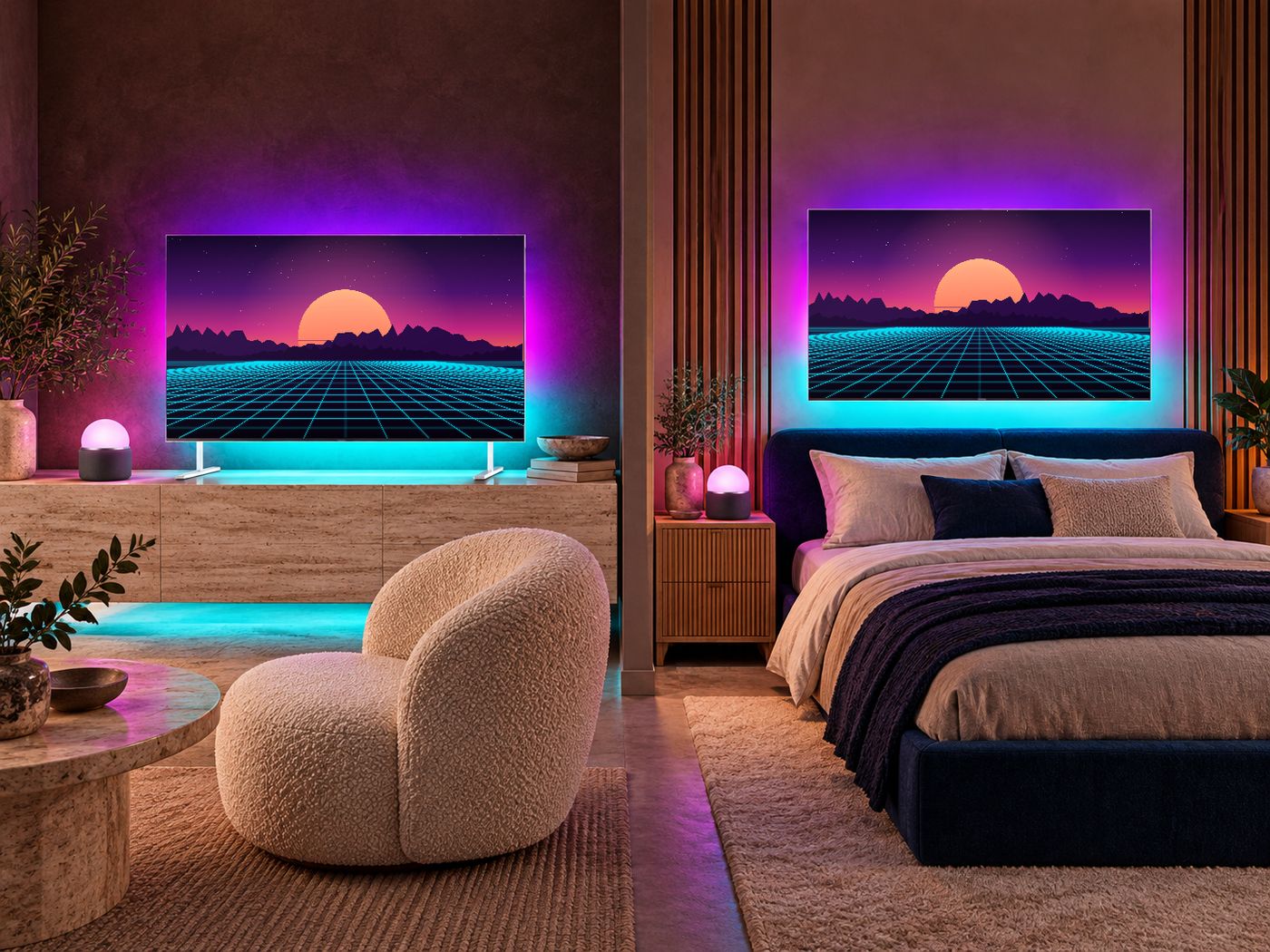
आपके सभी टीवी
Settings > TV > Channel: “Show this on all my TVs”। आपके दूसरे टीवी उसी पल वही वीडियो चलाते हैं। “Sound only on this TV” कमरों के बीच गूँज रोकता है।
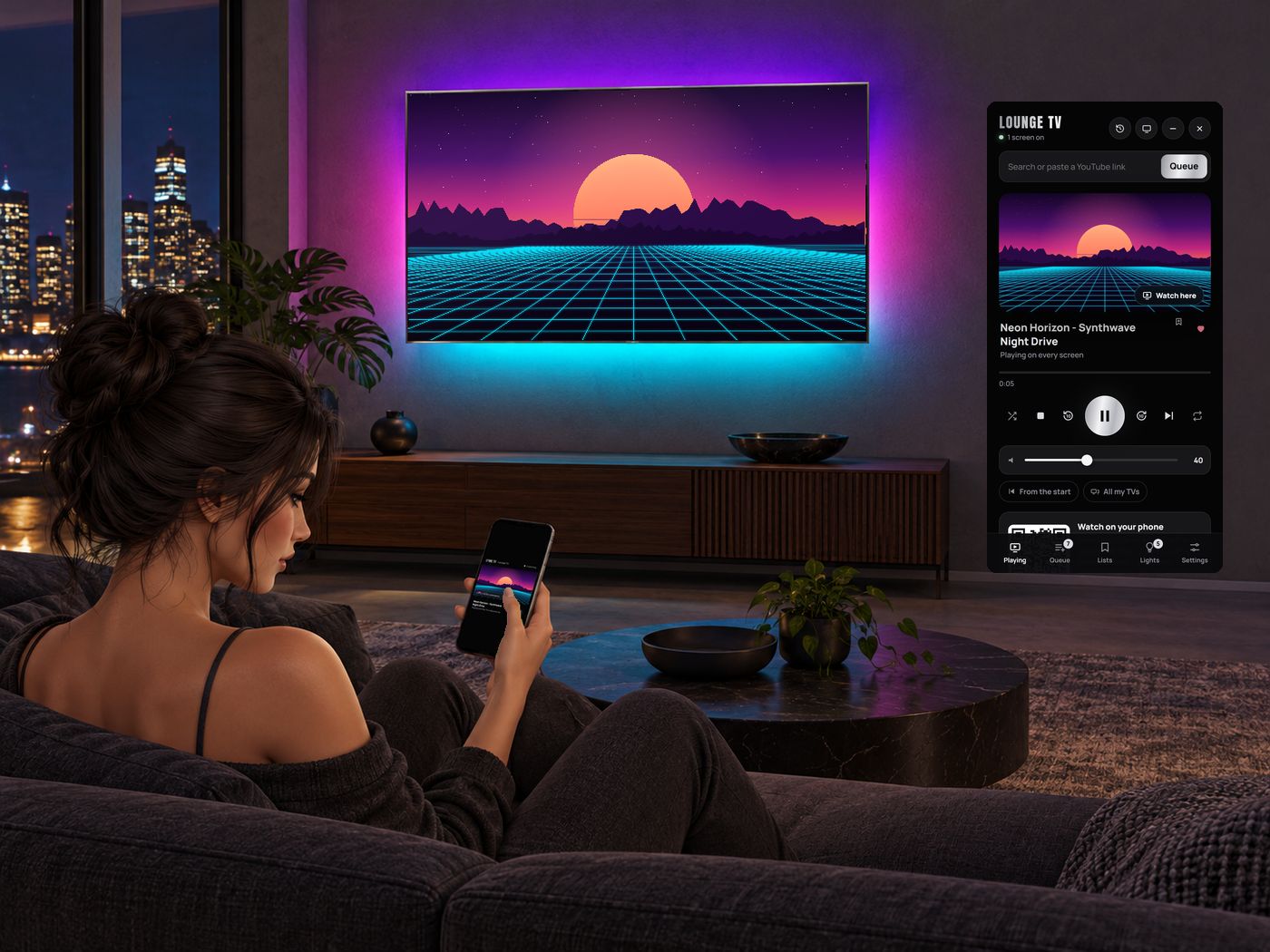
यहीं देखें, या अपने फ़ोन पर
“Watch here” वीडियो को आपके Remote HUD पर ले आता है। “Watch on your phone” एक लिंक और QR कोड देता है: दोस्त अपने ब्राउज़र में साथ देखते हैं।
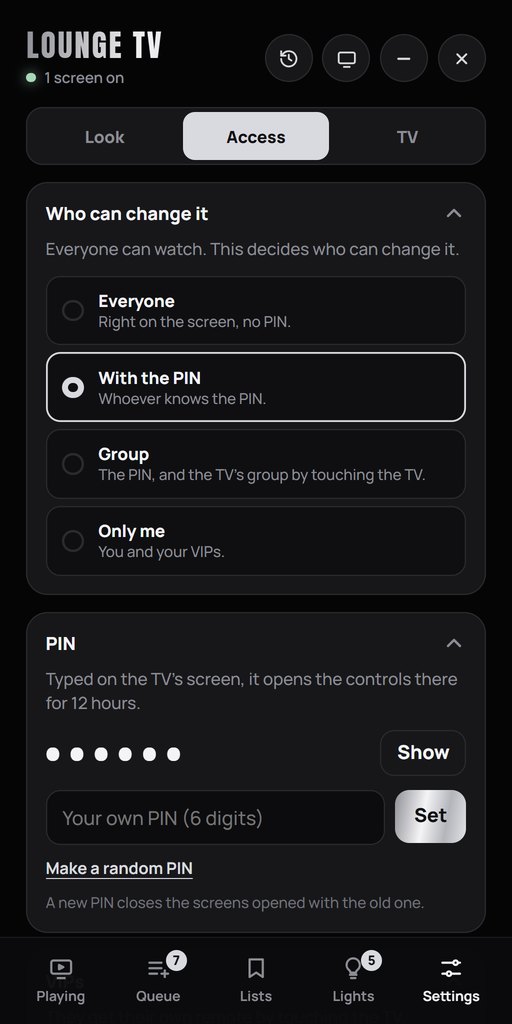
एक्सेस और मेहमान
देख हमेशा सभी सकते हैं। कौन बदल सकता है: Everyone, With the PIN, Group, या Only me। VIPs हर मोड में कंट्रोल करते हैं। जिन मेहमानों को बदलने की अनुमति है, वे अपना रिमोट लिंक पाने के लिए टीवी को टच करते हैं।
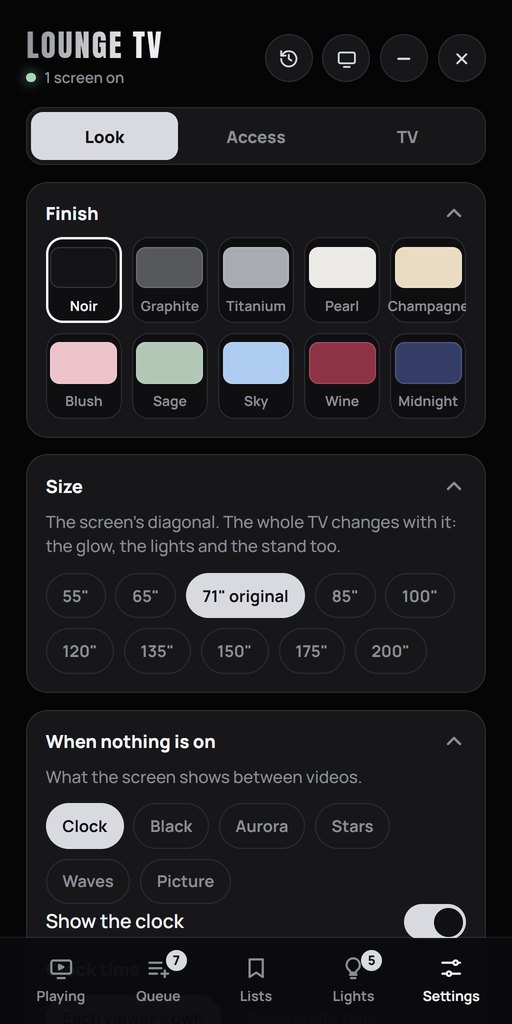
लुक और साइज़
10 फ़िनिश, 55 से 200 इंच तक के साइज़, और जब कुछ नहीं चल रहा तो स्क्रीन क्या दिखाए: घड़ी, Aurora, तारे, लहरें, काला या आपकी अपनी तस्वीर।
टिप्स और समाधान
टीवी
क्या मैं तस्वीरें दिखा सकता हूँ और तस्वीरों की सूची सहेज सकता हूँ?
हाँ। Playing में सार्वजनिक Gyazo तस्वीर का लिंक या JPG, PNG, WebP, GIF या AVIF का सीधा लिंक पेस्ट करें। तस्वीर Next या Stop तक दिखती रहेगी। तस्वीरें कतार में जोड़कर Lists में सहेजें, या सहेजी गई सूची में सीधे लिंक जोड़ें। केवल तस्वीरों की या तस्वीरों और वीडियो की मिली-जुली सूची बन सकती है। फ़ाइल अपलोड नहीं करनी है; तस्वीर मूल साइट से खुलती है, इसलिए लिंक सार्वजनिक रहना चाहिए।
तस्वीर तुरंत दिखाने के लिए Play now या कतार में जोड़ने के लिए Queue it चुनें। तस्वीरें टाइमर से नहीं बदलतीं: आगे जाने के लिए Next और स्क्रीन साफ़ करने के लिए Stop चुनें। तस्वीरों में पॉज़, समय पर जाना या फिर शुरू करना नहीं होता। सार्वजनिक HTTPS लिंक दें; 20 MB से बड़ी तस्वीरें स्वीकार नहीं होतीं। नए बटन देखने के लिए रिमोट रीफ़्रेश करें; TV या HUD स्क्रिप्ट बदलने की ज़रूरत नहीं है।
स्क्रीन पर कुछ नहीं?
मीडिया चालू करें (सेटअप, स्टेप 1) और स्क्रीन पर एक बार क्लिक करें: “Tap to join”। मालिक Settings > TV > Reload the screen भी इस्तेमाल कर सकता है।
लिंक पेस्ट नहीं हो रहा?
सर्च बॉक्स पर क्लिक करें, फिर Ctrl+V दबाएँ (Mac: Cmd+V)। राइट-क्लिक व्यूअर का मेन्यू खोलता है, पेस्ट नहीं। या अपने TV के पास लोकल चैट में /7 और लिंक लिखें।
कोई एक वीडियो नहीं चलता?
इसके मालिक ने इसे दूसरी साइट्स पर बंद रखा है। टीवी अपने आप अगले वीडियो पर चला जाता है।
कोई वीडियो लिंक नहीं चलता?
रिमोट वजह बताता है। फ़ाइल का ही लिंक इस्तेमाल करें, किसी वेब पेज या फ़ोल्डर का नहीं। Gyazo की तस्वीरें भी दिखाई जा सकती हैं। HEVC फ़ोन वीडियो नहीं चलते: इन्हें H.264 में सेव करें।
आवाज़ नहीं?
रिमोट का वॉल्यूम और अपने व्यूअर का मीडिया वॉल्यूम जाँचें। चैनल पर, “Sound only on this TV” आपके दूसरे टीवी को शांत रखता है (Settings > TV > Channel)। Watch here पर पहली बार आवाज़ बंद रहती है: स्पीकर बटन पर टैप करें।
रिमोट लिंक खो गया?
टीवी को टच करें: लोकल चैट में नया लिंक आता है। जो लिंक कहे कि वह अब मान्य नहीं है: नए लिंक के लिए टीवी को टच करें।
कोई और मेरा टीवी कंट्रोल कर रहा है?
Settings > Access > Only me (या With the PIN), और नया PIN सेट करें: इससे पुरानी गेस्ट स्क्रीन बंद हो जाती हैं।
मेहमान टीवी नहीं बदल पा रहा?
With the PIN: वे स्क्रीन पर क्लिक करके PIN टाइप करते हैं। Group: वे आपका ग्रुप टैग पहनते हैं और टीवी के फ़्रेम को टच करते हैं, स्क्रीन को नहीं; PIN नहीं चाहिए। VIPs हमेशा बदल सकते हैं।
स्क्रीन कहती है कि सिर्फ़ मालिक इसे बदल सकता है?
स्क्रीन एक 4-अंकों का कोड दिखाती है और आपका Remote HUD पूछता है “A screen asks for your controls”। अगर कोड वही है तो Allow पर टैप करें, और वह स्क्रीन आपकी हो जाती है। Second Life में हर स्क्रीन अपना अलग ब्राउज़र है: वह अपने आप आपको नहीं पहचान सकती।
साइज़ नहीं बदलता?
Second Life लिंक किए गए ऑब्जेक्ट का साइज़ सीमित करता है। छोटा साइज़ चुनें।
Sync TV picks गायब हो गए?
Lists में Sync TV picks के शीर्षक पर टैप करके कार्ड खोलें। यदि कार्ड ही नहीं दिखता, तो Settings > TV > Sync TV picks चालू करें।
लाइट्स और स्पीकर
कोई लाइट या स्पीकर नहीं जुड़ता?
यह टीवी वाले रीजन में ही होना चाहिए और इसका मालिक भी वही होना चाहिए। इसे फिर से rez करें, या Room टैब पर “Count again” पर टैप करें।
बाकी लाइट्स बदलती हैं पर एक वैसी ही रहती है?
इसे अलग से टच किया गया था। “What they show” फिर से चुनें, या इसे टच करें।
रिंग्स एक ही रंग में रहती हैं?
स्पीकर के Look बॉक्स में Colour gradient चालू करें, और देखें कि कोई वीडियो चल रहा है।
स्पीकरों से आवाज़ नहीं?
ये ऐसे ही काम करते हैं: आवाज़ आपके Sync TV से आती है, और स्पीकर इसे रोशनी और हलचल में दिखाते हैं।
बीट पर धड़कन नहीं?
Room tab > Music pulse पर Tap the beat, Picture energy या Both होना चाहिए। गाना बदलने पर फिर से Tap the beat करें।
लंबे वीडियो पर लाइट्स देर से लगती हैं?
रंग YouTube के प्रीव्यू फ़्रेम से आते हैं: छोटे वीडियो पर लगभग हर सेकंड, लंबे वीडियो पर हर 2 से 10 सेकंड। वीडियो लिंक: हर 0.5 से 2 सेकंड।
लाइटें और ग्लो रुक गए?
वीडियो और आवाज़ चल रहे हैं, लेकिन लाइटें अब रिमोट और तस्वीर के साथ नहीं बदलतीं, और Reload the screen कुछ नहीं करता। TV का हमारे सर्वर से कनेक्शन टूट गया है: 17 अक्टूबर 2026 को सर्वर बदलते समय कुछ TV के साथ ऐसा हुआ। TV को अपनी इन्वेंटरी में लें और फिर से rez करें, या उसे Edit से खोलें और Build > Scripts > Reset Scripts चुनें (वह अपनी जगह पर रहता है)। आपका PIN, कतार, सूचियाँ और सेटिंग्स वैसी ही रहती हैं।
Orb Light का गुंबद दिखाई नहीं देता?
“Hide the dome” चालू है (Room टैब, ऑर्ब पर टैप करें)। इसे बंद करें।
Sync Box लिंक नहीं देता?
टीवी rez किया हुआ और उसी रीजन में चालू होना चाहिए। टीवी को ही टच करें: उसका लिंक भी इसी तरह आता है।
सिनेमा
स्क्रीन नीचे नहीं आती?
Room टैब में प्रोजेक्टर पर टैप करें: देखें कि Screen बॉक्स में Auto चालू है, या Down पर टैप करें।
प्रोजेक्टर से किरण नहीं?
किरण सिर्फ़ तब दिखती है जब स्क्रीन नीचे हो और वीडियो चल रहा हो। देखें कि प्रोजेक्टर के Look बॉक्स में Beam चालू है, और प्रोजेक्टर चालू है।
प्रोजेक्टर ग़लत टीवी से जुड़ता है?
Room टैब में प्रोजेक्टर पर टैप करें: Linked TV में सही टीवी चुनें।
पार्टी लाइट्स
जहाँ किरण पड़ती है वहाँ स्पॉट नहीं?
स्पॉट किरण के पास की दीवारों और फ़र्श पर दिखता है, अँधेरे कमरे में हल्के रंग की सतहों पर सबसे अच्छा।
लेज़र चालू होने पर टीवी पर क्लिक करने से कुछ नहीं होता?
इसकी जलती किरणें स्क्रीन को पार करती हैं। इसका Aim बदलें, या लेज़र को ऐसी जगह ले जाएँ कि इसकी किरणें तस्वीर को पार न करें।
डिस्को बॉल
दीवारों पर बिंदु नहीं?
आपके व्यूअर में Advanced Lighting चाहिए (आज के व्यूअर में यह चालू रहता है), और बॉल के Look बॉक्स में Light dots चालू होना चाहिए। ज़्यादा चमकीले बिंदुओं के लिए Dots बढ़ाएँ।
बॉल बार-बार तेज़ और धीमी होती रहती है?
Scene cut drop चालू है: वीडियो में हर सीन बदलने पर यह तेज़ घूमती है। इसे बॉल के पैनल पर बंद करें।
कैफ़े और घड़ी
मेहमान के टच करने से कुछ नहीं होता?
Access, Only me पर है। मालिक स्क्रीन पर सेटिंग्स खोलता है और Group या Everyone चुनता है।
लाइट टीवी के रंग नहीं लेती?
Glow, Sync पर होना चाहिए, और Sync TV उसी रीजन में, उसी मालिक का होना चाहिए और उस पर कुछ चल रहा होना चाहिए। कुछ न चल रहा हो तो: हल्का बैंगनी।
घड़ी ग़लत समय दिखाती है?
स्क्रीन पर सेटिंग्स में: Time zone (SLT, या आपका UTC) और 24 या 12 घंटे।
मेरी फ़ोटो घड़ी पर नहीं दिखतीं?
ये घड़ी के अपने Content टैब में टेक्सचर होने चाहिए, और इनके नाम hub_ से शुरू नहीं होने चाहिए।
Sync Club
क्लब का कोई हिस्सा अपनी जगह नहीं पहुँचा?
वह रीजन के किनारे या किसी ऐसे पार्सल तक पहुँच गया जिसमें वह नहीं जा सकता। Builder बॉक्स को खिसकाएँ, फिर Pack करें और दोबारा Build करें।
क्या मैं कम LI इस्तेमाल कर सकता हूँ?
Build के बाद, जो हिस्सा आपको नहीं चाहिए उसे डिलीट करें, जैसे शेड सेल्स, ताड़ के पेड़ या लाउंज। स्टेज रखें: इसकी LED वॉल में क्लब का दिमाग़ और DJ पैनल है।
क्लब आसमान में है: बाहर की सीढ़ियों का क्या?
आर्च को Edit करें, Edit linked पर टिक करें, सीढ़ियाँ चुनें और उन्हें डिलीट करें।
Sync Gaming Set
सेट का कोई हिस्सा किसी दूसरे टीवी के साथ चलता है?
हर हिस्सा उसी टीवी के साथ रहता है जिससे वह जुड़ा। उसे वापस लें और सही टीवी के पास दोबारा rez करें: वह सबसे नज़दीकी टीवी से जुड़ जाता है।
सेट की लाइट्स वीडियो नहीं, एक ही रंग दिखाती हैं?
Sync TV के रिमोट पर लाइट्स को The video दिखाना चाहिए, और हिस्से की अपनी Light, SYNC पर होनी चाहिए।
मॉनिटर के ब्राउज़र में टाइप नहीं हो पाता?
हो सकता है कोई दूसरा मीडिया HUD आपकी टाइपिंग ले रहा हो: उसे उतार दें। क्लिक के बाद पीली आउटलाइन आपके व्यूअर का सिलेक्शन है: Esc दबाएँ।
Sync Turntable
क्या टर्नटेबल संगीत बजाता है?
नहीं। यह सजावट के लिए है: आर्म और प्लैटर असली की तरह चलते हैं। इसकी एकमात्र आवाज़ विनाइल की हल्की चटचटाहट है (मेन्यू: Sound)।
चटचटाहट सुनाई नहीं देती?
इसके मेन्यू में Sound > On चुनें। आवाज़ सिर्फ़ तभी आती है जब सुई रिकॉर्ड पर हो, और वह भी धीमी।
मेहमान के टच करने से कुछ नहीं होता?
Access, Only me पर है। मालिक टर्नटेबल को टच करे और Access में Group या Everyone चुने।
Sync Desk Lamp और Sync Ring Light
डेस्क पर रोशनी का घेरा नहीं दिखता?
लैंप के मेन्यू में Spot चालू होना चाहिए। घेरे के लिए Advanced Lighting चाहिए, और यह अँधेरे कमरे में सबसे अच्छा दिखता है।
रिंग लाइट मेरा चेहरा रोशन नहीं करती?
रिंग को अपनी ओर घुमाएँ और ऊँचा Bright चुनें। यह रिंग के सामने की चीज़ों को रोशन करती है।
Sync Aroma Diffuser
क्या डिफ़्यूज़र में ख़ुशबू है?
नहीं। यह सजावट के लिए है: धुंध Second Life के पार्टिकल्स से बनी है, और Second Life में ख़ुशबू नहीं होती।
धुंध बगल की ओर जाती है?
डिफ़्यूज़र को सीधा खड़ा करके rez करें। धुंध उसकी अपनी ऊपर की दिशा में उठती है।
Home
टीवी पर गेम कैसे खेलें?
रिमोट पर Home दबाएँ, फिर टीवी की स्क्रीन पर Play together वाली पंक्ति में किसी गेम पर क्लिक करें। खेलने वाले सभी लोग गेम के एक ही रूम में जुड़ते हैं: रूम का लिंक या कोड चैट में शेयर करें।
आपके दोस्त को दूसरा पेज दिख रहा है?
Second Life सिर्फ़ पता शेयर करता है। हर व्यक्ति अपनी स्क्रीन पर स्क्रॉल करता है, टाइप करता है और खेलता है। लाइव चैनल और रेडियो सबके लिए एक जैसे हैं।
टीवी किसी वेबसाइट पर ही रुका है?
वेबसाइट पूरे टीवी पर छा जाती है, इसलिए उस पर हमारे बटन नहीं होते। उसी टीवी के रिमोट पर जलता हुआ Home बटन दबाएँ (ऊपर दिखने वाला टीवी का नाम टीवी बदलता है), या कोई वीडियो चलाएँ।
तीर वाली साइट नहीं खुल रही?
टीवी कहता है कि साइट टीवी अपडेट के बाद खुलेगी: उस टीवी को v0.5.9 या उससे नई टीवी स्क्रिप्ट चाहिए। LECASTLE का असिस्टेंट यह अपडेट (नया टीवी और HUD) हर खरीदार को भेजता है। टीवी के अंदर वाले गेम, रेडियो और प्लेयर हर टीवी पर चलते हैं।
स्क्रीन पर क्लिक करने से कुछ नहीं होता?
स्क्रीन के सामने कोई चीज़ क्लिक पकड़ रही है, जैसे कोई दूसरी ऑब्जेक्ट या पुराने प्रोजेक्टर की किरण। उसे स्क्रीन के सामने से हटाएँ।
Netflix नहीं चलता?
Netflix और कॉपी-सुरक्षा वाली दूसरी साइट्स Second Life के मीडिया में नहीं चलतीं।
मेहमान Home नहीं खोल पा रहा?
Home सिर्फ़ वही लोग इस्तेमाल कर सकते हैं जिन्हें टीवी बदलने की अनुमति है। मालिक यह Settings > Access में तय करता है: Everyone, With the PIN, Group या Only me।