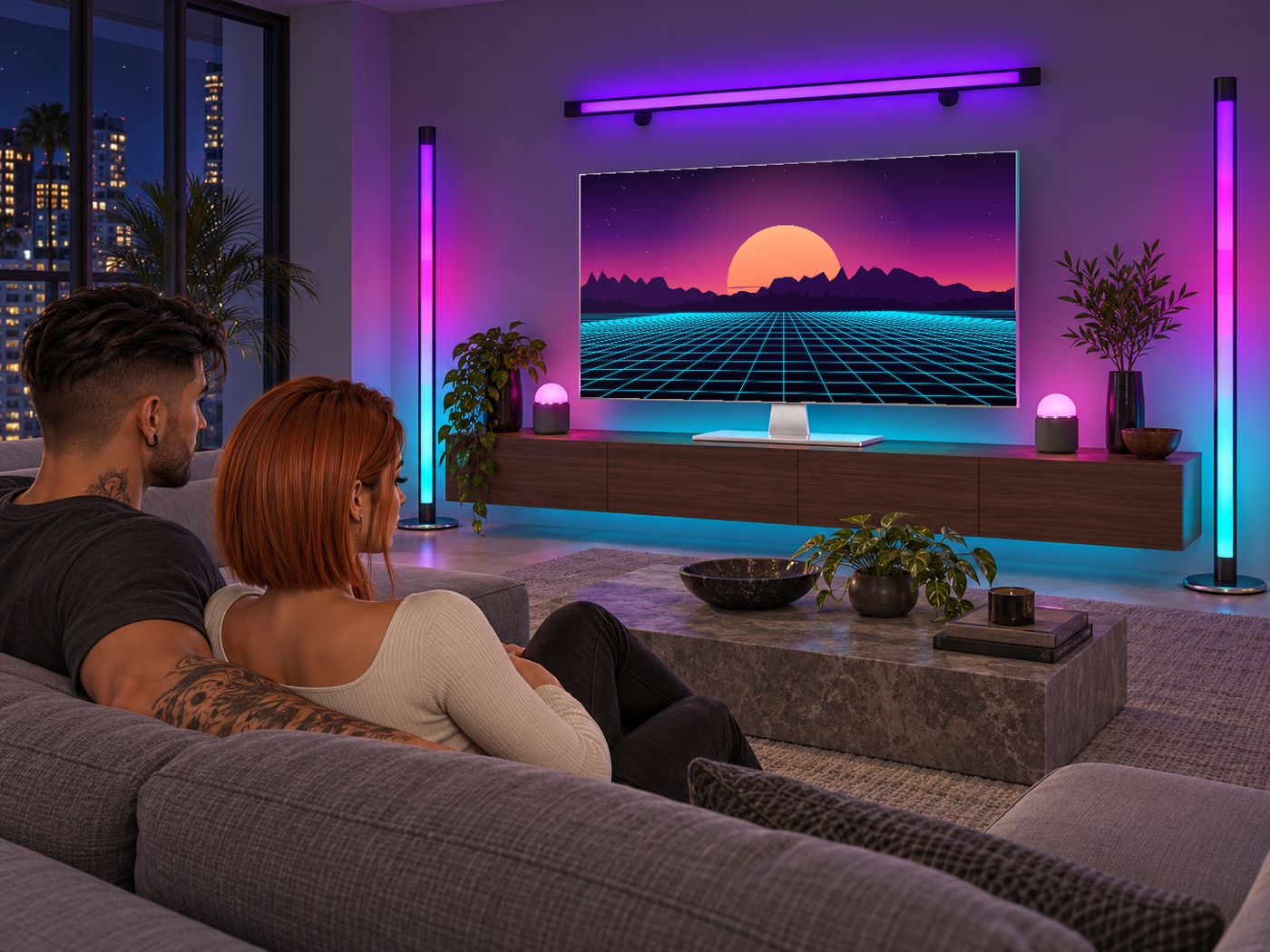
Prêt en une minute
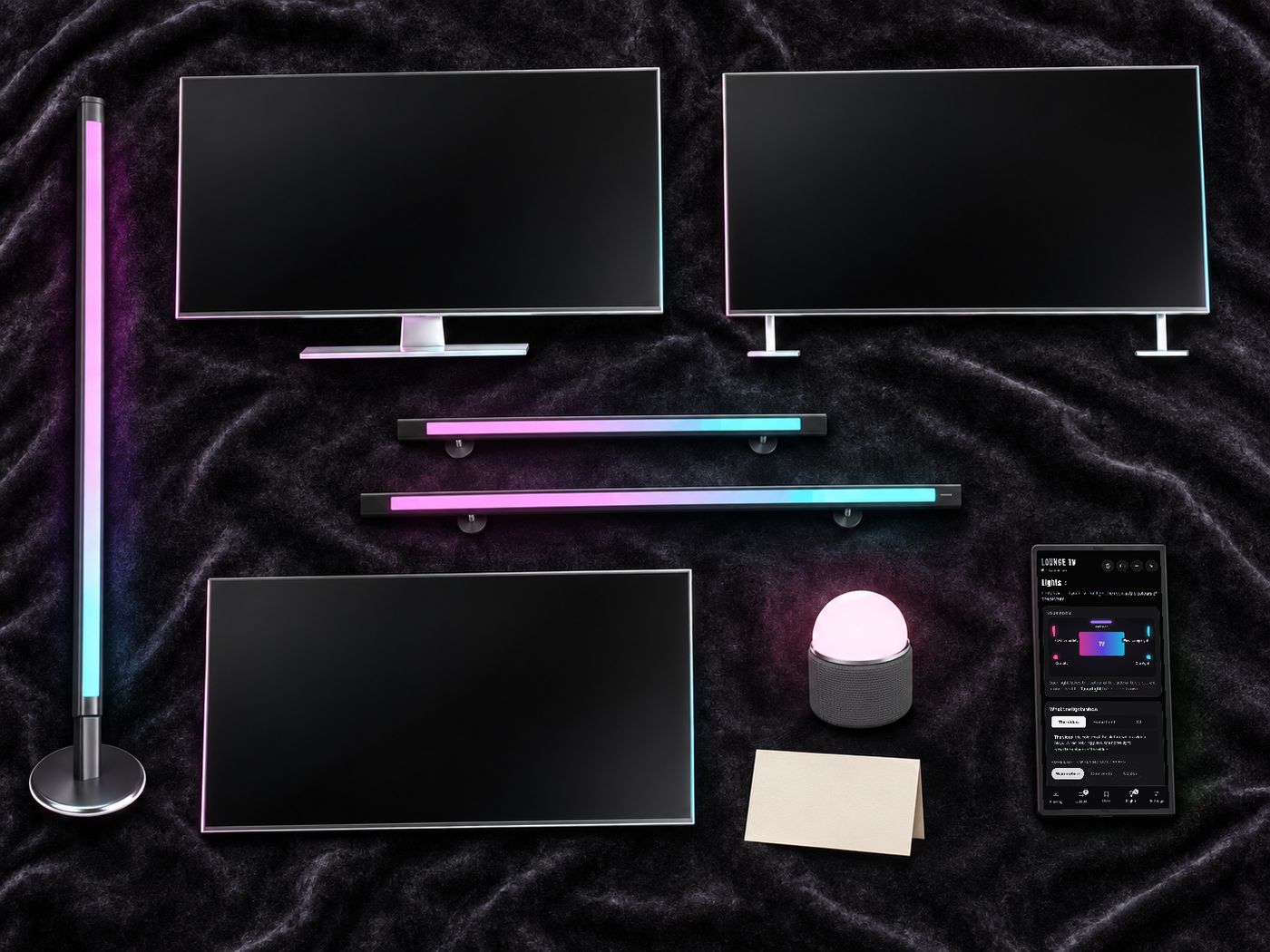
Dans la boîte : la TV en versions Stand (sur support), Feet (sur pieds) et Wall (murale), le Remote HUD, une Sync Orb Light, une Sync Neon Floor Lamp, des Wall Bars de 120 et 160 cm, et le READ ME.
- Activez les médiasPreferences > Sound and Media > Media: Enabled. « Allow media to auto-play » aide aussi.
- Rezzez la TVStand, Feet ou Wall : choisissez celle qui convient à votre pièce.
- Touchez la TVLe lien de votre télécommande arrive dans le chat local. Ou portez le Remote HUD : il trouve tout seul votre TV la plus proche.
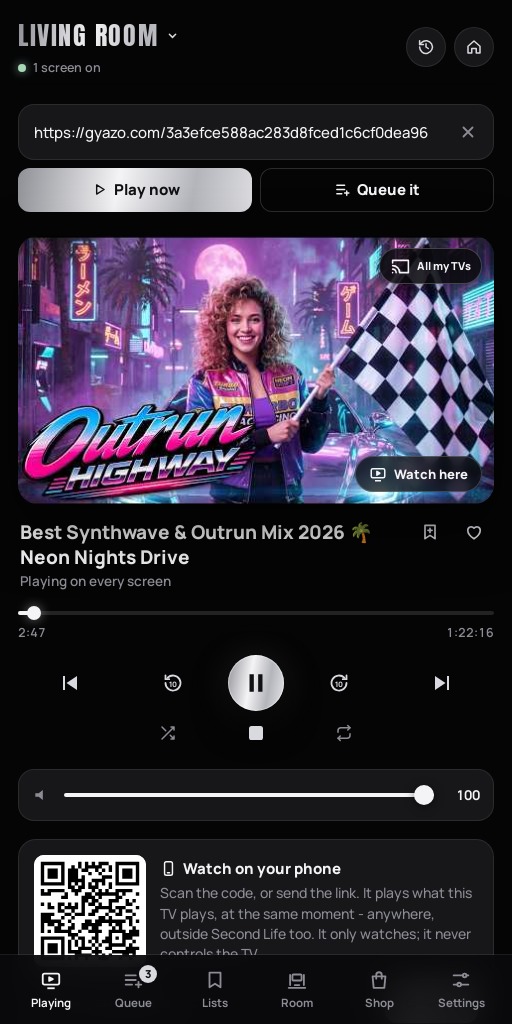
- Lancez une vidéoRecherchez sur YouTube ou collez un lien vidéo ou photo, puis choisissez Play now. Tous ceux près du téléviseur voient le même contenu.
- Rezzez vos lumières et vos enceintesPrès de la TV, dans la même région. Elles se connectent toutes seules à la TV.
Une télécommande pour tout
Portez le Remote HUD, ou ouvrez le lien de votre télécommande sur votre téléphone ou dans un navigateur. La même télécommande, les mêmes boutons. Le HUD trouve votre TV la plus proche ; le nom de la TV en haut passe d'une de vos TV à l'autre.
Playing
- Utilisez Search sur YouTube, collez un lien vidéo ou photo, ou importez une playlist entière. Les directs fonctionnent aussi.
- Collez avec Ctrl+V (Mac : Cmd+V) après avoir cliqué dans la zone de recherche. Dans Second Life, le clic droit ne colle pas : il ouvre le menu du viewer.
- Après avoir collé un lien vidéo ou photo, choisissez Play now pour l’afficher immédiatement en gardant la file, ou Queue it pour l’ajouter sans interrompre le contenu actuel. Coller seul ne lance rien. Les liens de playlists ont leurs boutons Add the playlist et Replace the queue.
- Chat local : près de votre TV, le propriétaire peut taper /7 et un lien (Ctrl+V y marche aussi). Une playlist ou un mix YouTube se lit en entier ; /7 q et un lien l'ajoute à la file.
- La rangée principale contient From the start, reculer de 10 secondes, Play/Pause au centre, avancer de 10 secondes et Next. En dessous : Shuffle, Stop et Repeat (file entière, un élément ou désactivé). Les photos n’ont ni pause ni chronologie ; le redémarrage est aussi indisponible en direct.
- Le cœur garde une vidéo dans vos Favourites. L'horloge en haut affiche toutes les vidéos lues sur cette TV.
- L’icône All my TVs en haut à droite de l’image partage cette chaîne avec tous vos autres téléviseurs. Touchez à nouveau pour rétablir leurs chaînes. Elle apparaît pour les propriétaires de plusieurs TV, pas pour les invités ni sur une TV suivant une autre. Pour contrôler une autre TV, utilisez son nom en haut.
Liens vidéo et photo
Collez un lien public photo/vidéo Gyazo, un lien HTTPS direct JPG, PNG, WebP, GIF ou AVIF, ou un lien vidéo compatible. Choisissez Play now ou Queue it. Aucun téléversement : les images viennent du site original, qui doit rester public et disponible.
 YouTube
 Gyazo
Gyazo Dropbox.mp4.webm.jpg / .png
File d'attente et listes
- Queue: jusqu’à 500 éléments, photos et vidéos comprises. Déplacez en tête, retirez un élément ou effacez tout. Search the queue recherche des mots des titres.
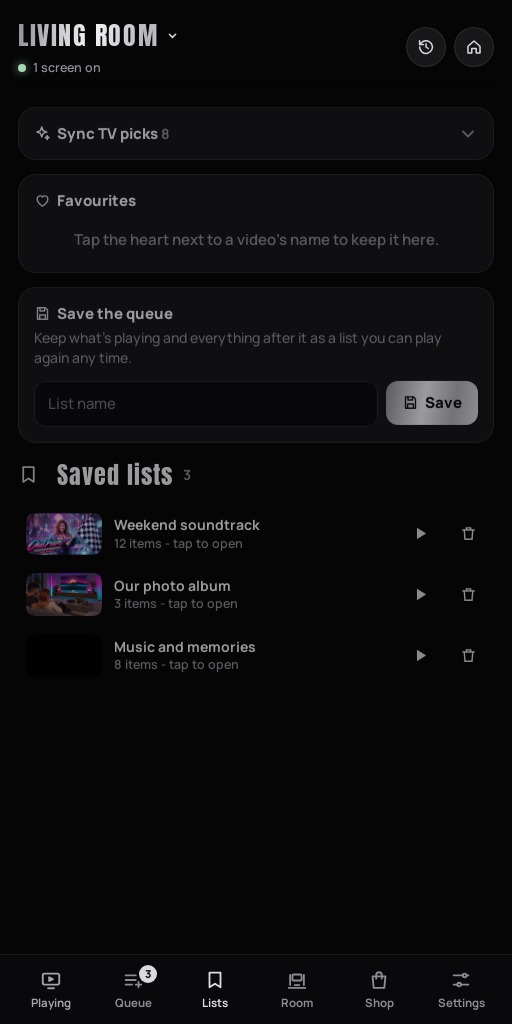
- Sync TV picks : des listes prêtes pour chaque Sync TV : Neon Nights, Chill, Party, Cosy, Nature, Sunset House, Jazz Lounge, Space Journey, et les listes World and US Top 100, renouvelées chaque jour. La carte est fermée au départ ; touchez son titre pour l’ouvrir.
- Vos listes : Save the queue conserve l’élément actuel et les suivants. Ouvrez une liste enregistrée pour ajouter directement des liens vidéo ou photo. Les listes de photos seules ou mixtes fonctionnent ; la couverture près du nom permet de les reconnaître. Play all dans Favourites lit les éléments à la suite.
TV gratuite, jeux et radio
Home transforme votre Sync TV en écran d'accueil, comme celui d'une smart TV. Regardez la TV gratuite et des chaînes en direct, écoutez la radio, jouez ensemble ou ouvrez un site web. Tout le monde près de la TV le voit.
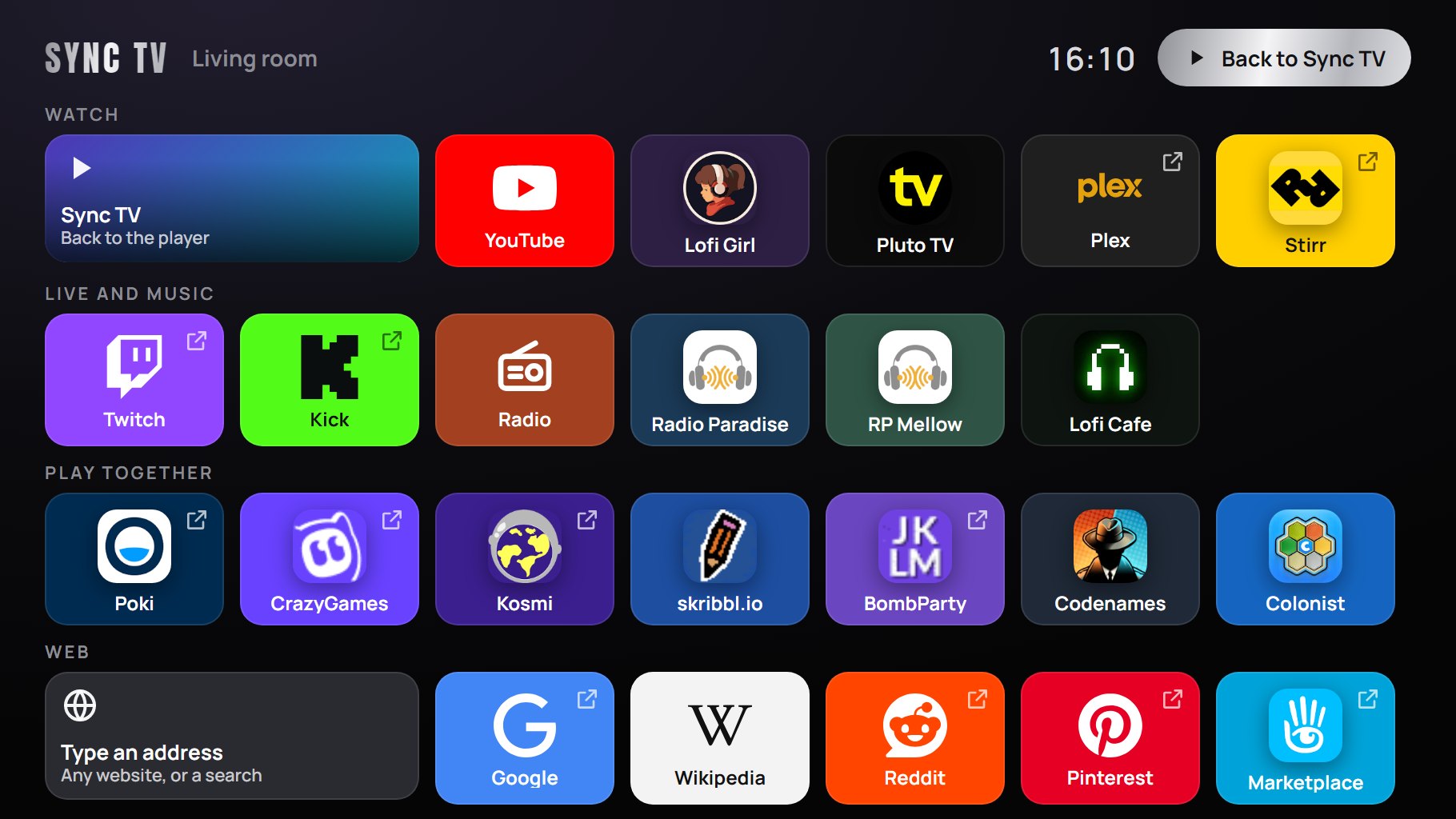
L'écran d'accueil sur la TV. Une tuile avec une flèche dans son coin ouvre le site en plein écran.
- Appuyez sur Home sur la télécommandeLe bouton maison, en haut. Ou cliquez sur l'écran de la TV : Home est dans la barre du haut.
- Choisissez sur l'écran de la TVCliquez sur une tuile sur la TV elle-même. Les personnes qui peuvent contrôler la TV peuvent choisir (Settings > Access). Les autres regardent.
- RevenezAppuyez sur Sync TV sur la TV, ou sur le bouton Home allumé de la télécommande : d'un jeu ou d'un site vers l'écran d'accueil, de l'écran d'accueil vers Sync TV. La vidéo attend en pause et reprend au même moment. Lancer une vidéo ramène aussi la TV.
Sur l'écran d'accueil
- Watch : YouTube (retour au lecteur avec la recherche de la TV ouverte), Lofi Girl (en direct, synchronisé pour tous) et la TV gratuite sur Plex, Stirr et Pluto TV.
- Live and music : Twitch, Kick, Radio (choisissez un style de musique ou cherchez une station), Radio Paradise et Lofi Cafe.
- Play together : Poki, CrazyGames, Kosmi, skribbl.io, BombParty, Codenames et Colonist.
- Web : tapez une adresse ou des mots à chercher, ou ouvrez Google, Wikipedia, Reddit, Pinterest ou le Second Life Marketplace.
Bon à savoir
- Les tuiles sans flèche s'ouvrent sur l'écran d'accueil, sous une barre avec Home et Sync TV. Pluto TV n'est pas disponible dans tous les pays.
- Une tuile avec une flèche remplit toute la TV avec son site, sans nos boutons : revenez avec le bouton Home allumé de la télécommande. Ces sites ont besoin du script de TV le plus récent (v0.5.9 ou plus récent).
- Pendant que la TV va sur un site ou en revient, la télécommande affiche quelques secondes un écran flou « patientez ».
- Quand la TV est sur Home, les lumières affichent leur Home light.
Le mur suit l'image
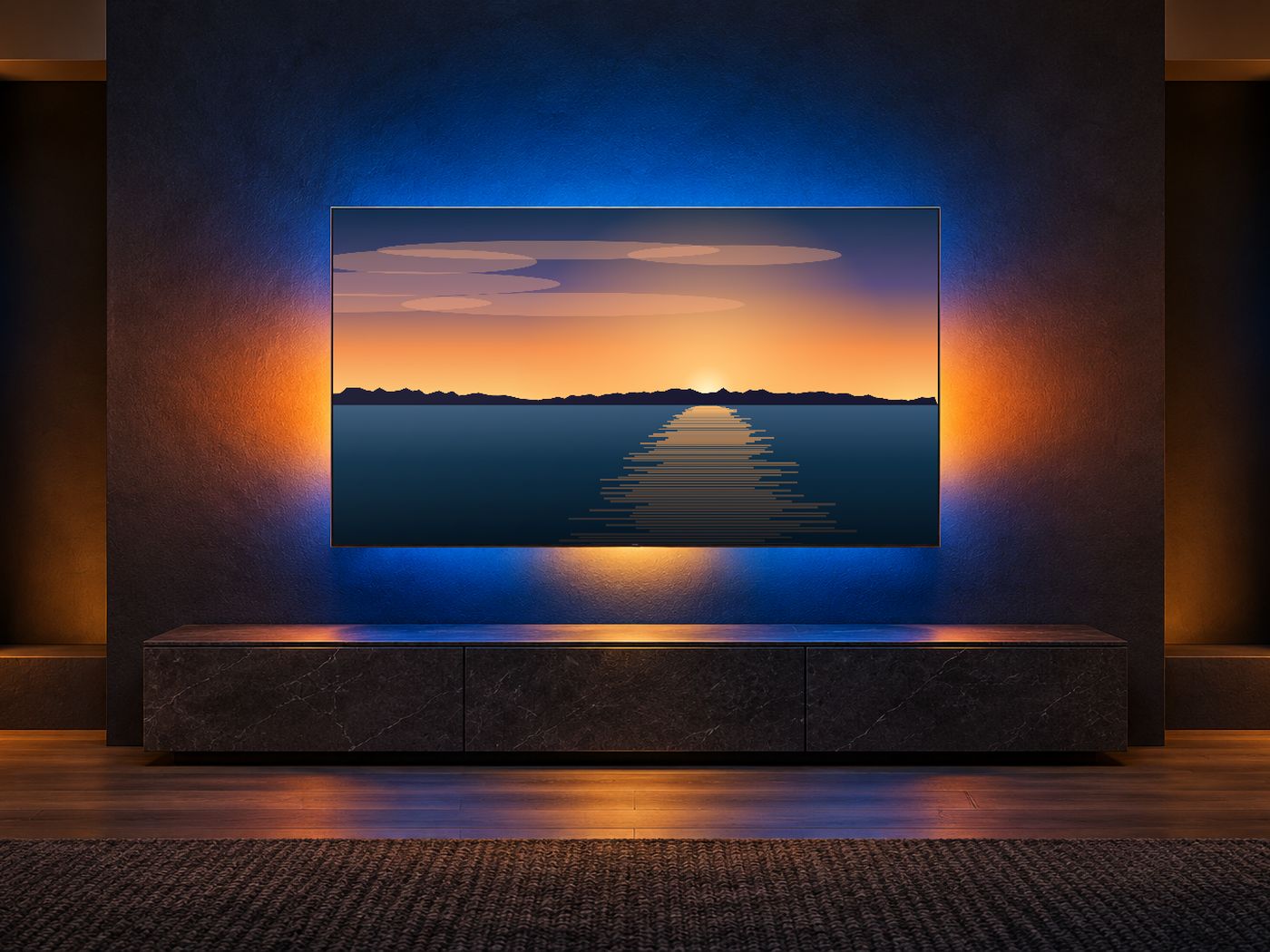
- Glow behind the TV (onglet Room) : sur Video, 8 zones du mur prennent les couleurs de l'image en temps réel. Ou choisissez une couleur : White, Warm, Rose, Violet, Ice, Mint ou Amber. Off l'éteint.
- Strength règle l'intensité du halo.
- The TV's room light ajoute la lumière propre de Second Life dans les mêmes couleurs. Elle ressort mieux sur un mur clair.
Toute la pièce suit le mouvement
Chaque lumière suit la vidéo pendant la lecture, et affiche une lumière de repos quand rien ne passe. Elles se connectent toutes seules à votre Sync TV la plus proche, même si vous les posez avant la TV.
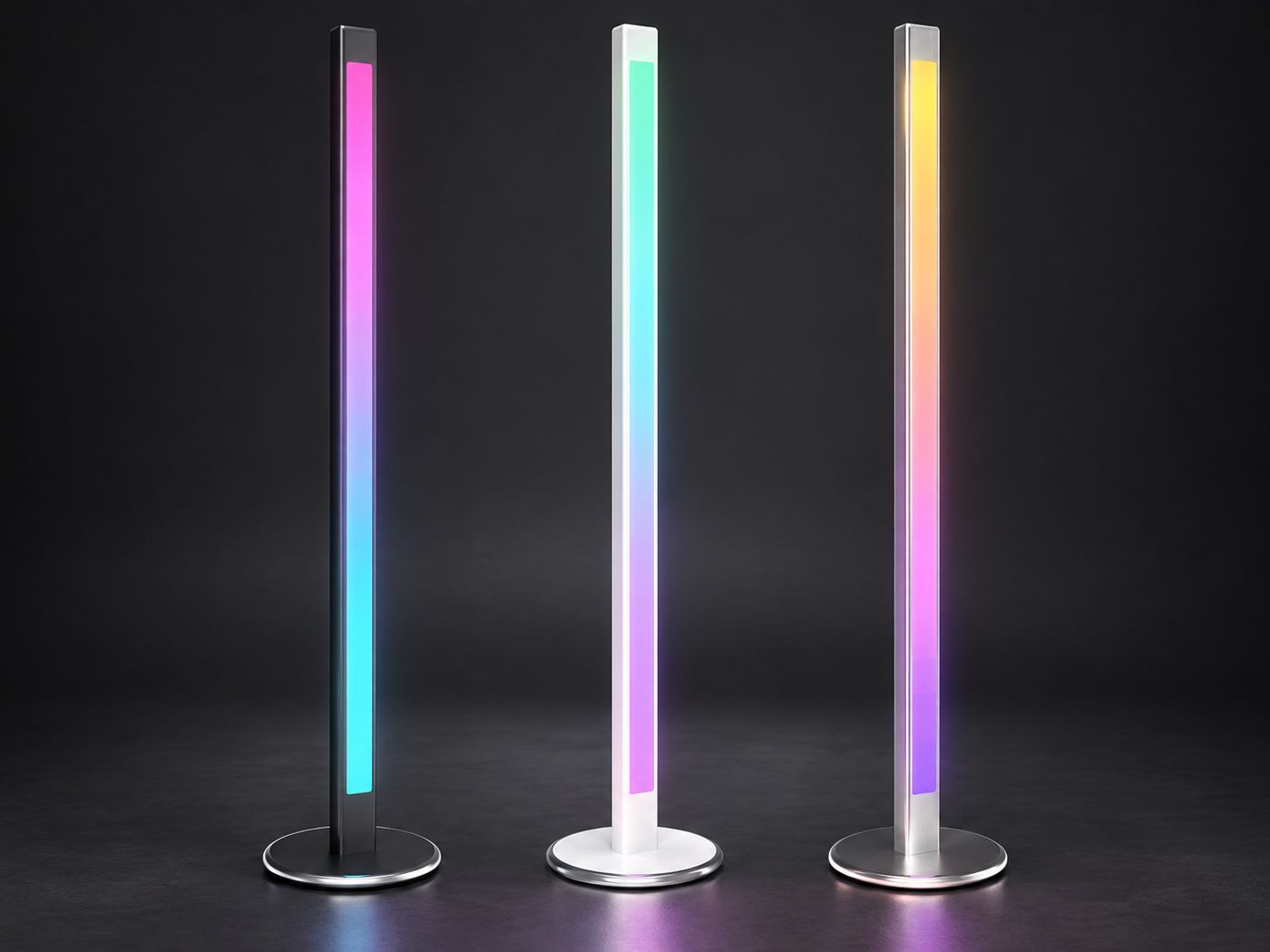
Sync Neon - Floor Lamp
Les couleurs de son côté de l'image parcourent la lampe, de haut en bas. Noir, White ou Aluminium.
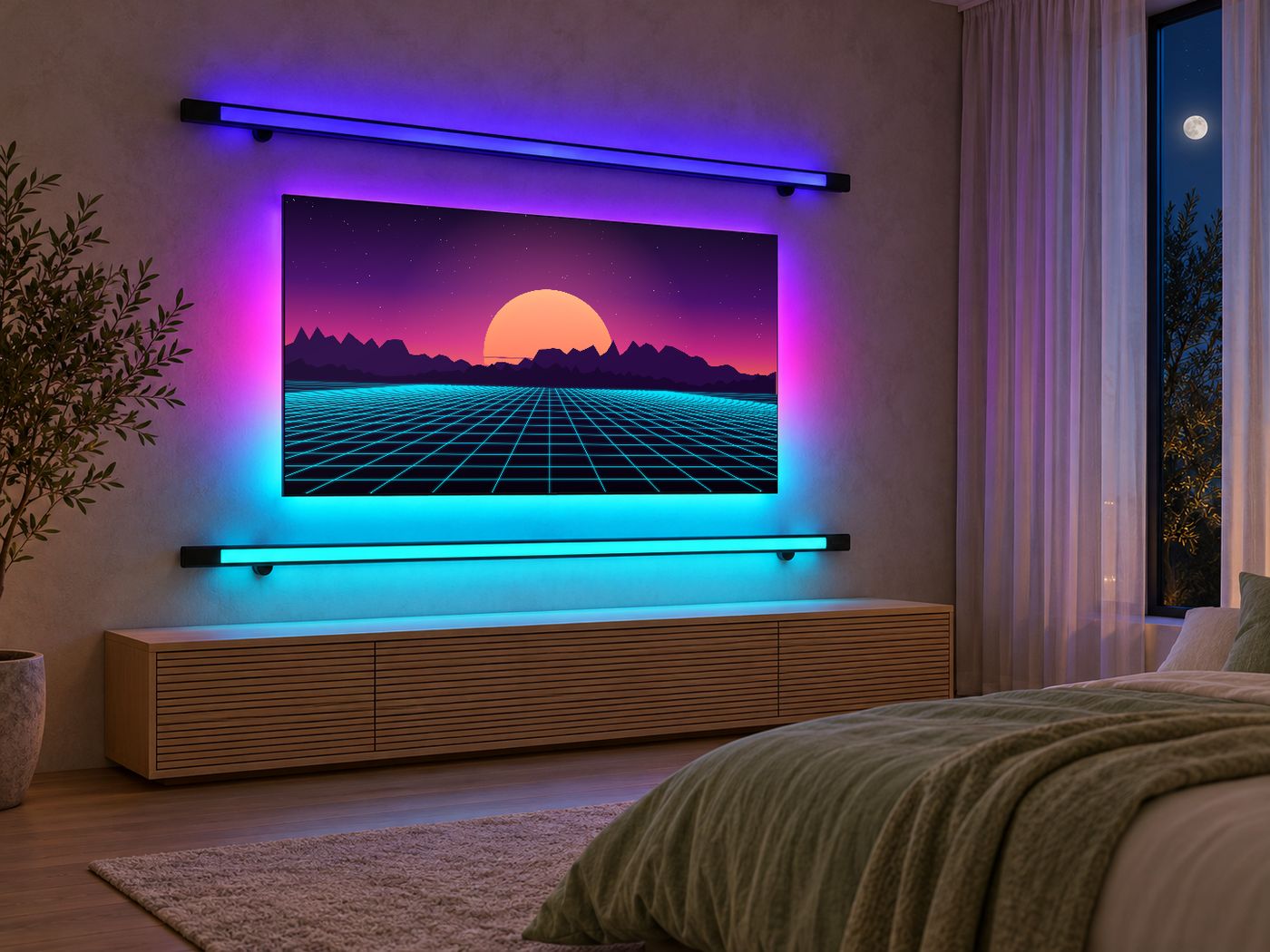
Sync Neon - Wall Bar
120 ou 160 cm, au-dessus ou en dessous de la TV : ce bord de l'image parcourt la barre, avec un halo sur le mur.
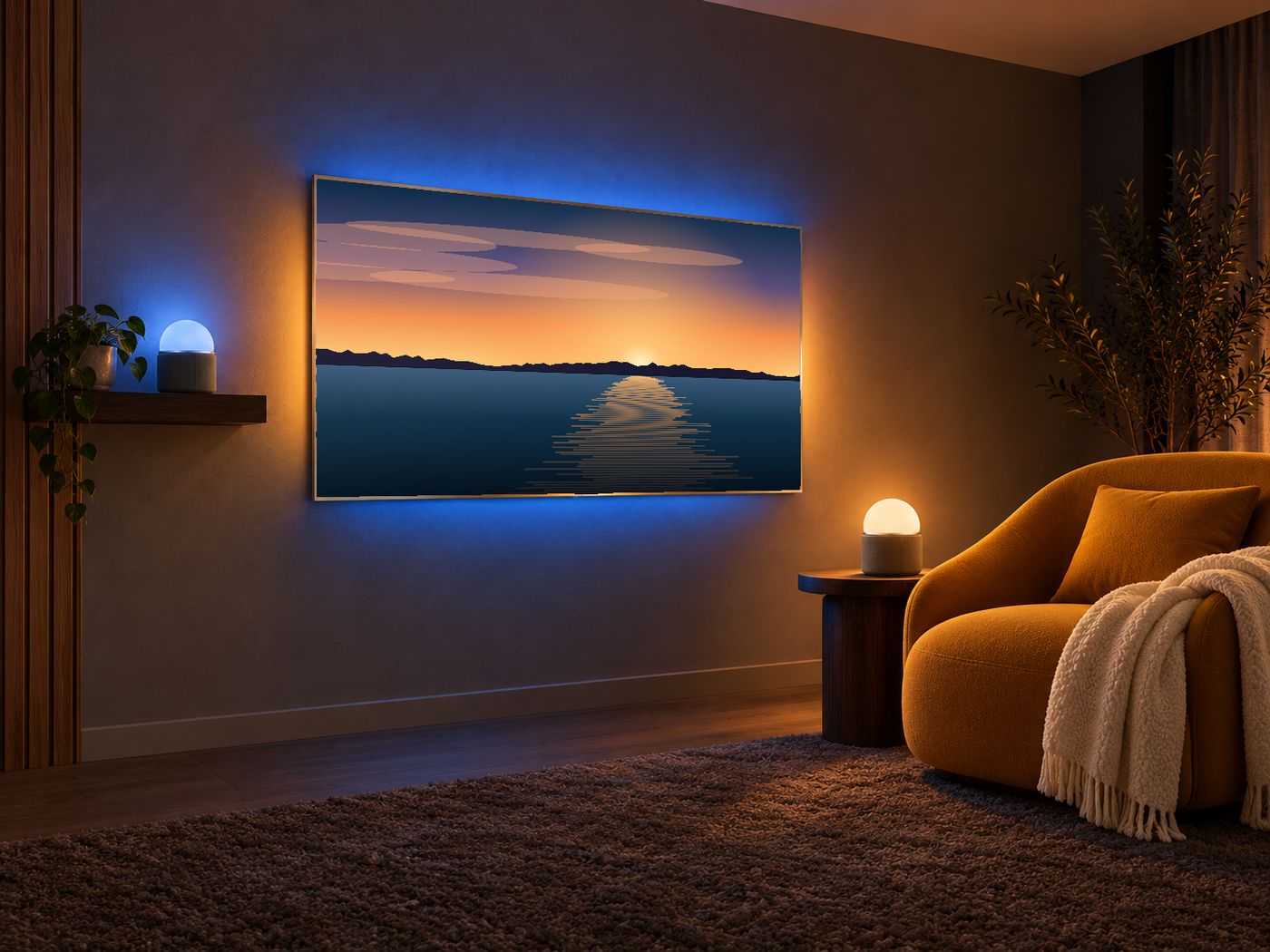
Sync Orb Light
Un dôme dépoli sur un corps en tissu. « Hide the dome » ne garde que sa lumière.
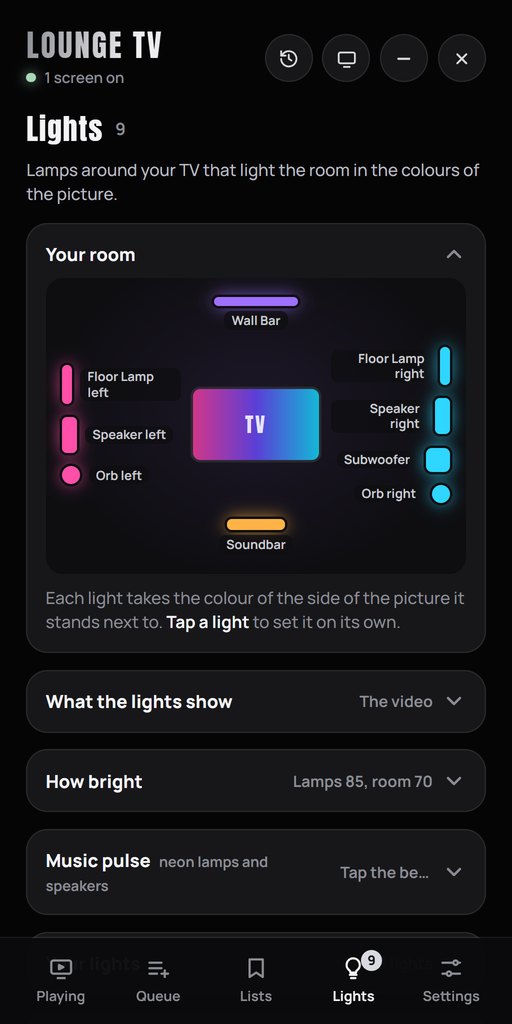
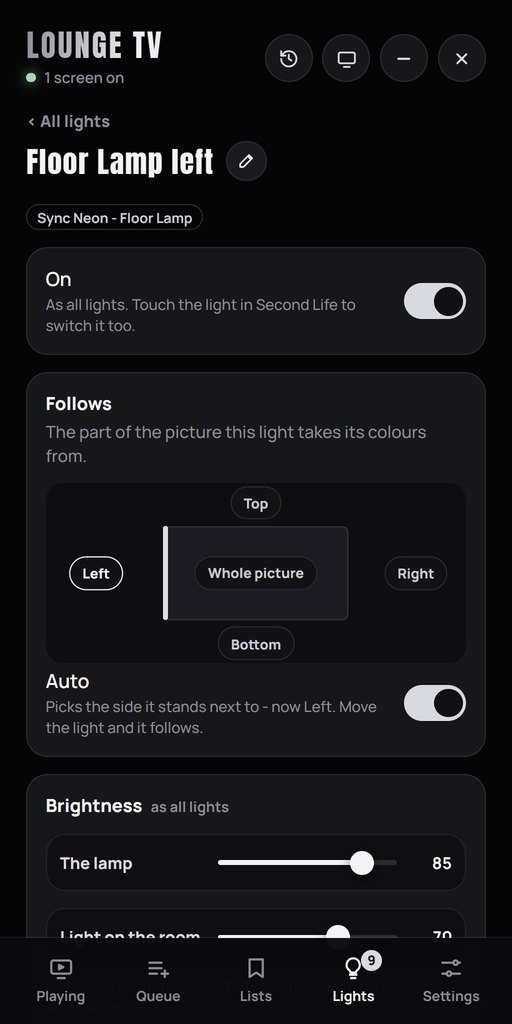
Sur la télécommande
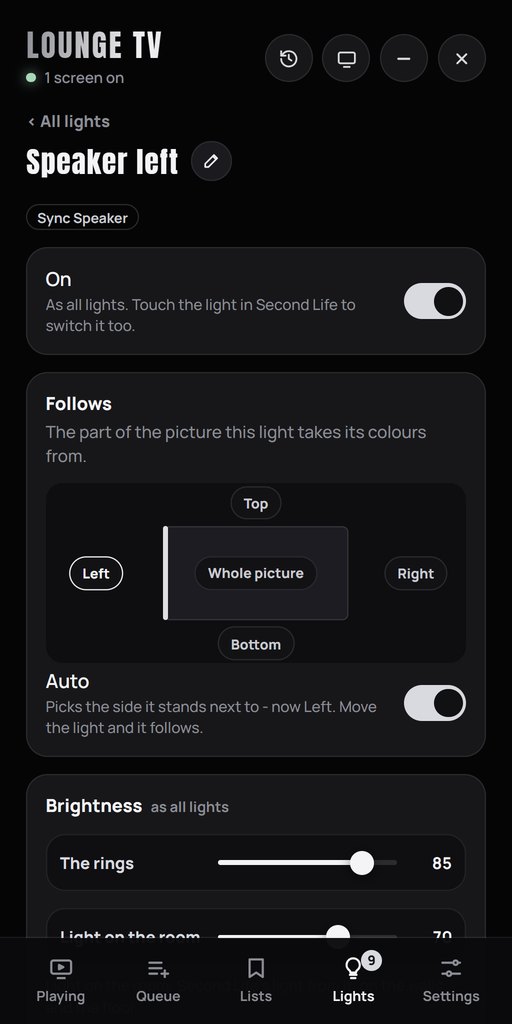
- What they show : The video, Home light ou Off - un seul interrupteur pour tous les appareils à la fois.
- Your room montre chaque appareil selon son côté de la TV. Appuyez sur un appareil pour le régler à part.
- Follows : Auto prend le côté de l'image où se trouve la lumière, vu depuis la TV. Déplacez la lumière et le côté suit. Ou choisissez vous-même un côté.
- Brightness est la lumière elle-même ; Light on the room est la lumière de Second Life sur les murs et le sol (avec Reach et Softness).
- Home light pour quand rien ne passe : Warm white, Cool white, n'importe quelle couleur, Aurora ou Off.
- Look : Colour gradient et le Finish (Noir, White, Aluminium) sur un lampadaire néon ; Wall glow sur une Wall Bar.
- Le crayon à côté de son nom permet de le renommer. Find them montre chaque appareil avec son nom ; Find it en montre un. Same as all redonne à un appareil les réglages de tous les appareils.
Où les placer
- Lampadaires : un de chaque côté de la TV, près du mur.
- Wall Bar : au-dessus de la TV (le bord du haut) ou en dessous (le bord du bas). Ses plaques murales doivent toucher le mur.
- Orbes : à hauteur de la TV, entre 0,5 et 1 m d'un mur. Les murs clairs rendent mieux les couleurs.
BPM par morceau et ajout depuis la file
Propriétaire : ouvrez une liste et touchez BPM à côté du morceau, ou utilisez BPM pour le morceau en cours ou dans la file. Enregistrez 60–200 BPM (une décimale). La valeur est mémorisée pour ce morceau sur vos TV et listes et appliquée automatiquement. Utiliser le tempo de la pièce efface la valeur. Sans BPM enregistré, le tempo manuel de la pièce reste utilisé. Activez Pulse dans Room séparément. Aucune analyse audio ni détection automatique. Tap the beat et +/- modifient aussi la valeur enregistrée. Les photos n’ont pas de BPM. Actualisez la télécommande ; aucun script à remplacer.
La file propose Filtrer la file et Ajouter des éléments. Le filtre conserve sa recherche. Ajouter offre la recherche YouTube, les liens photo/vidéo, Play now, Queue it et les actions de listes comme Playing. Changer de mode conserve le texte et un ancien filtre ne masque pas les ajouts.
Donnez le rythme en lumière
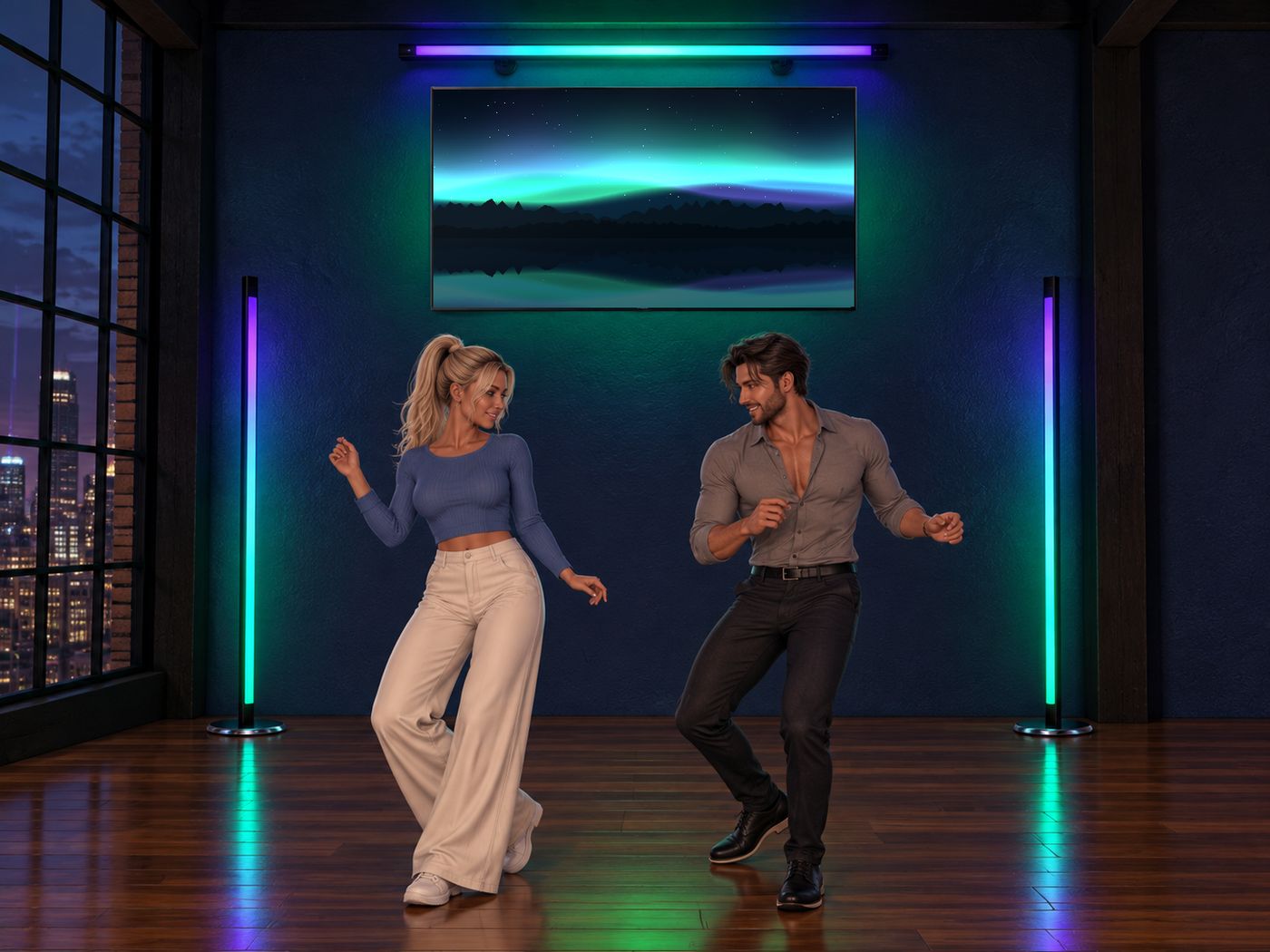
- Ouvrez Music pulseDans l'onglet Room.
- Battez la mesure (Tap the beat)Appuyez 4 fois sur le grand bouton Tap, en rythme, pendant que la musique joue. Les lampes clignotent et les enceintes battent à chaque temps.
- Réglage finAvec - et +. Le point à côté du tempo clignote sur le rythme utilisé par les lumières. Battez à nouveau la mesure quand le morceau change.
Votre pièce bouge avec l'image
Une colonne, un caisson de basses et deux barres de son. Leurs anneaux LED prennent les couleurs de la vidéo en temps réel, et leurs membranes battent au rythme. Un accessoire pour Sync TV, vendu séparément : disponibles sur le Marketplace.
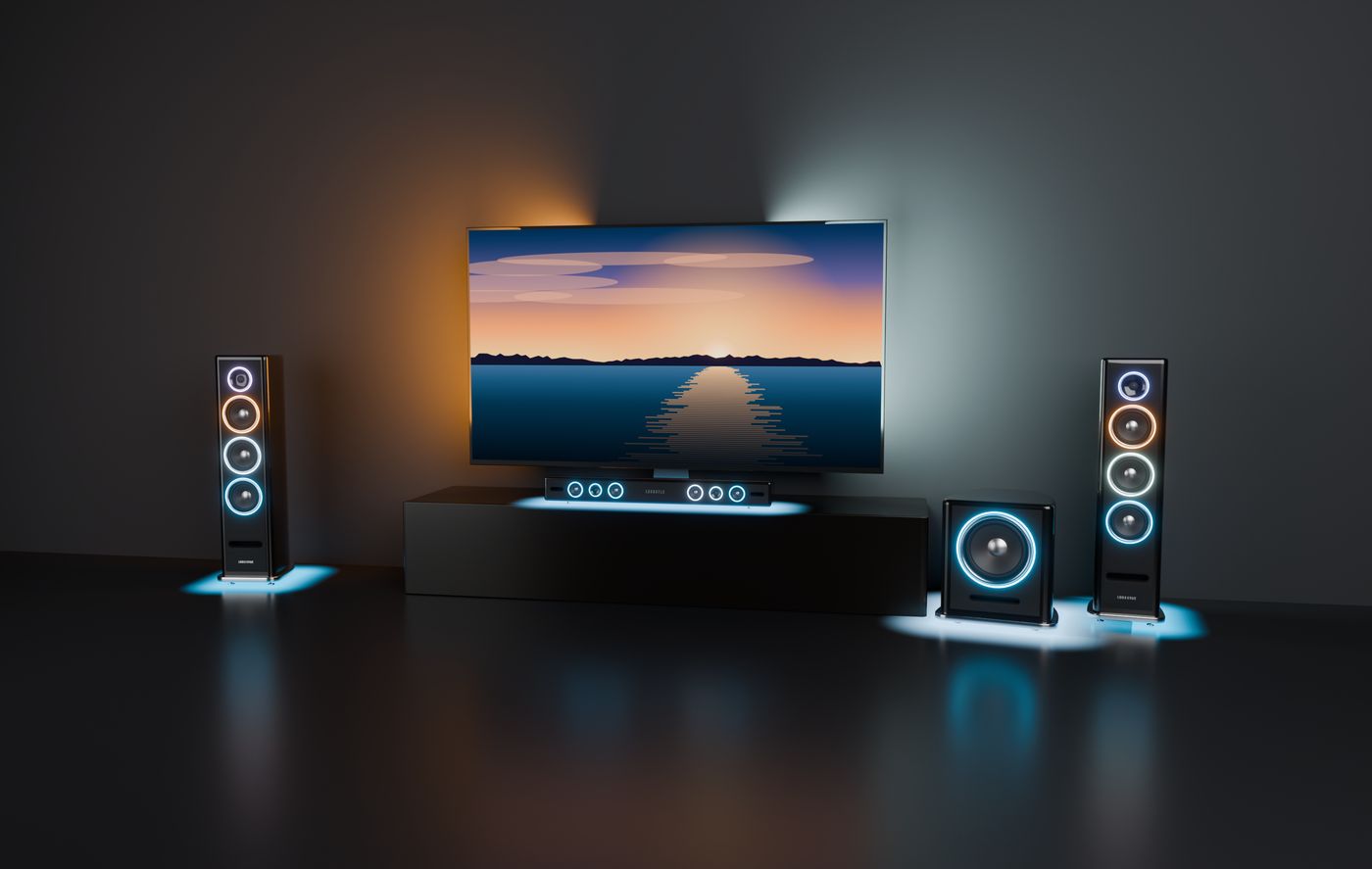
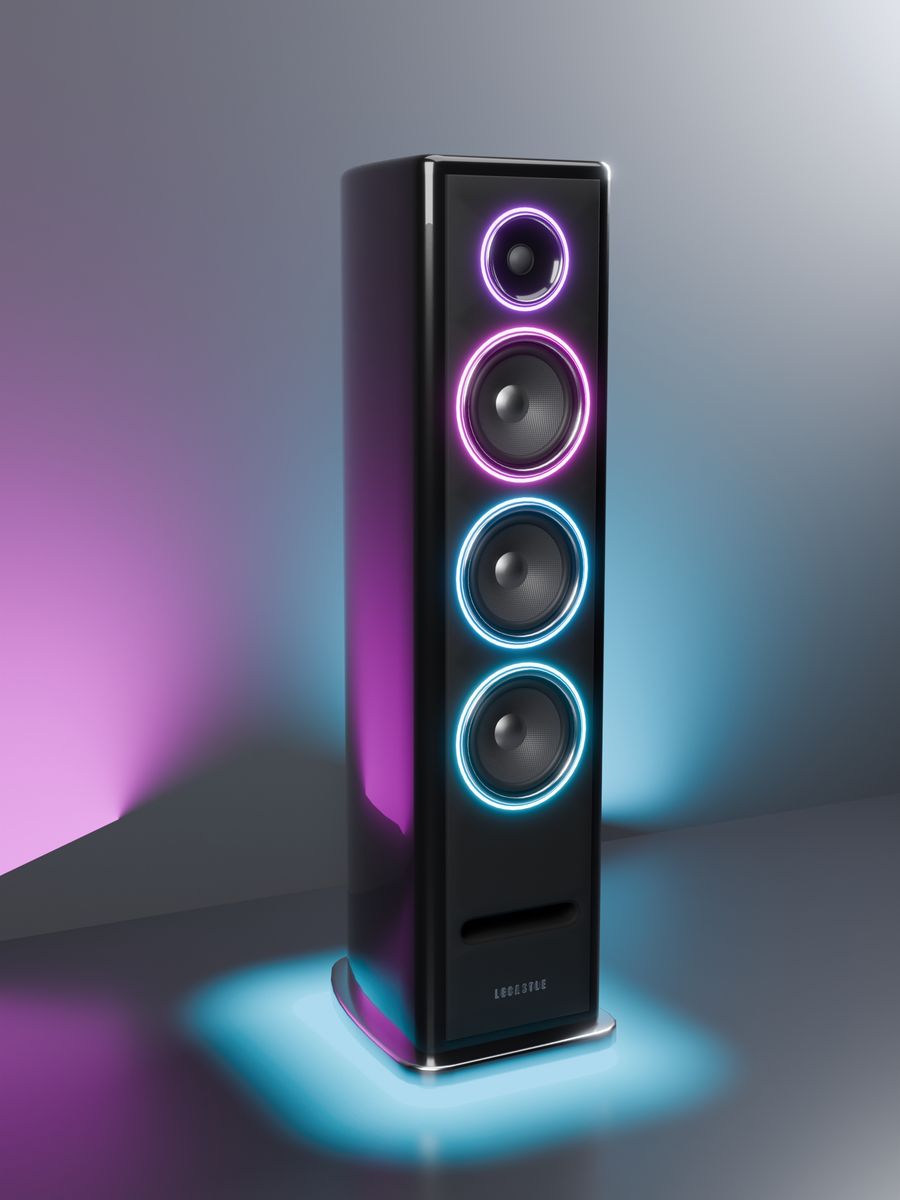
Sync Speaker
Une colonne de 1,07 m. Ses 4 anneaux prennent son côté de l'image, de haut en bas. Une nouvelle scène balaie vers le bas, le rythme monte. Halo au sol.
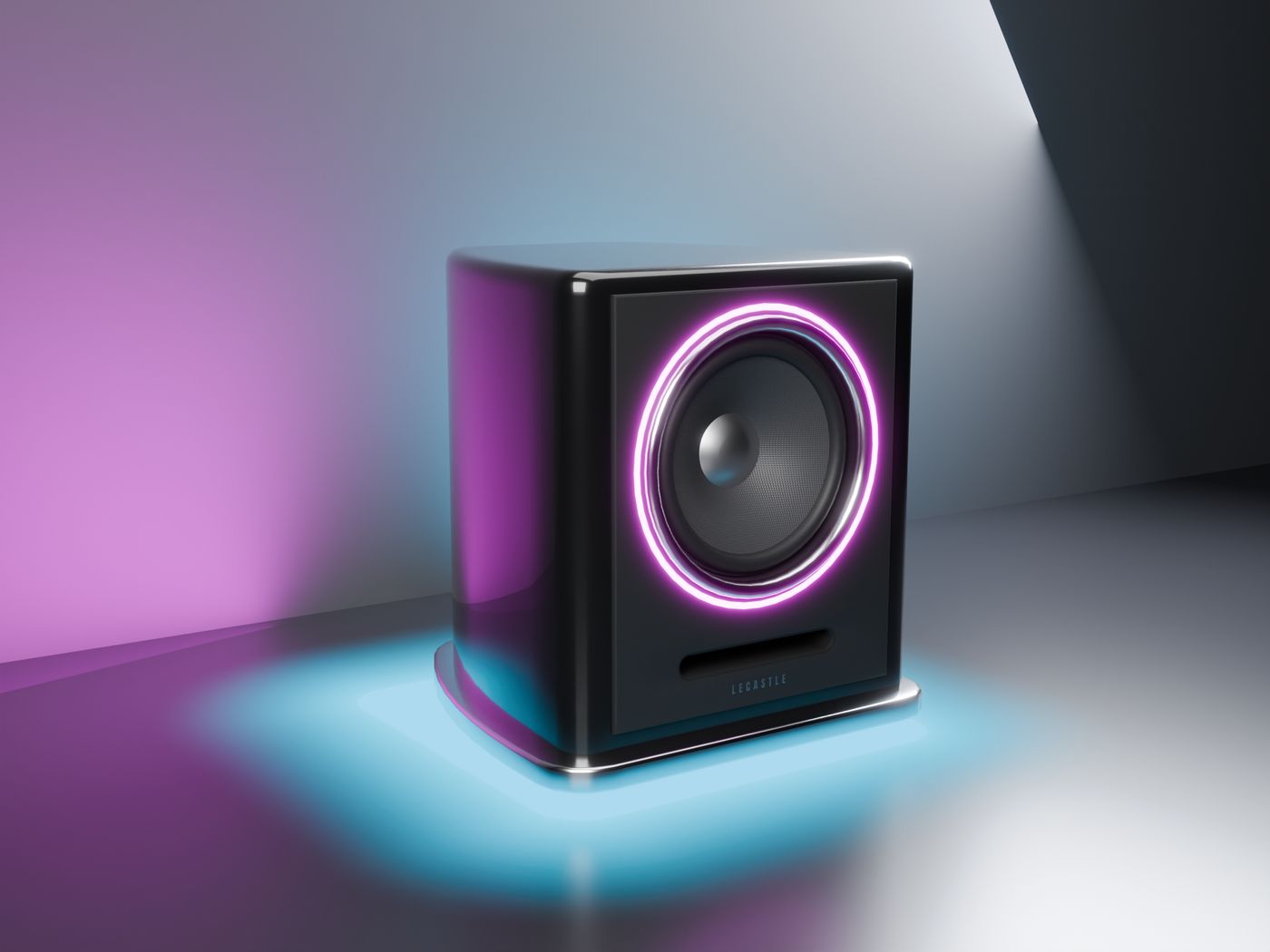
Sync Subwoofer
Un cube de 43 cm, un boomer de 11 pouces. Un anneau épais de la couleur du bas de son côté. Sa membrane bat de 8 mm.
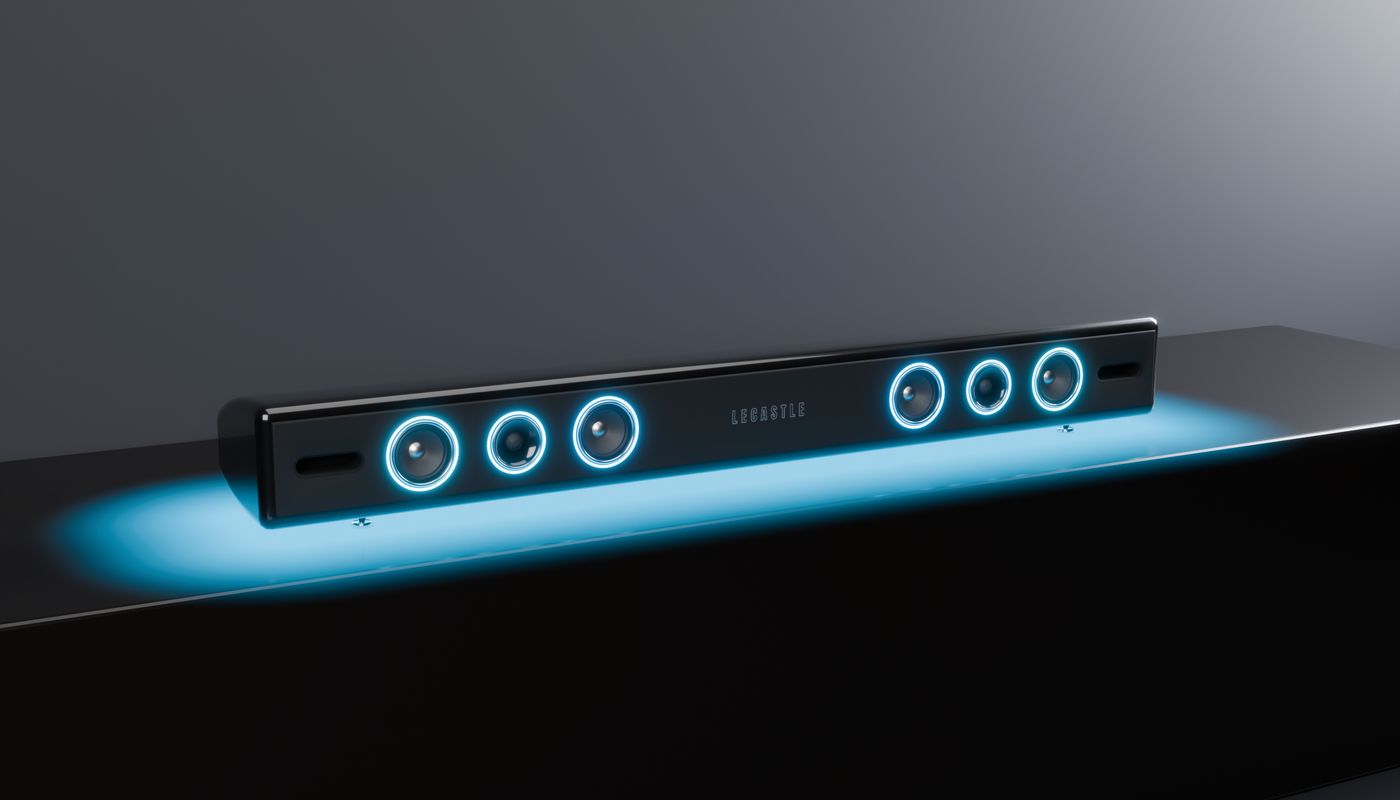
Sync Soundbar
1 m sur quatre pointes. 6 anneaux le long du bord de l'image près duquel elle se trouve, du centre vers l'extérieur. Un halo sur la table.
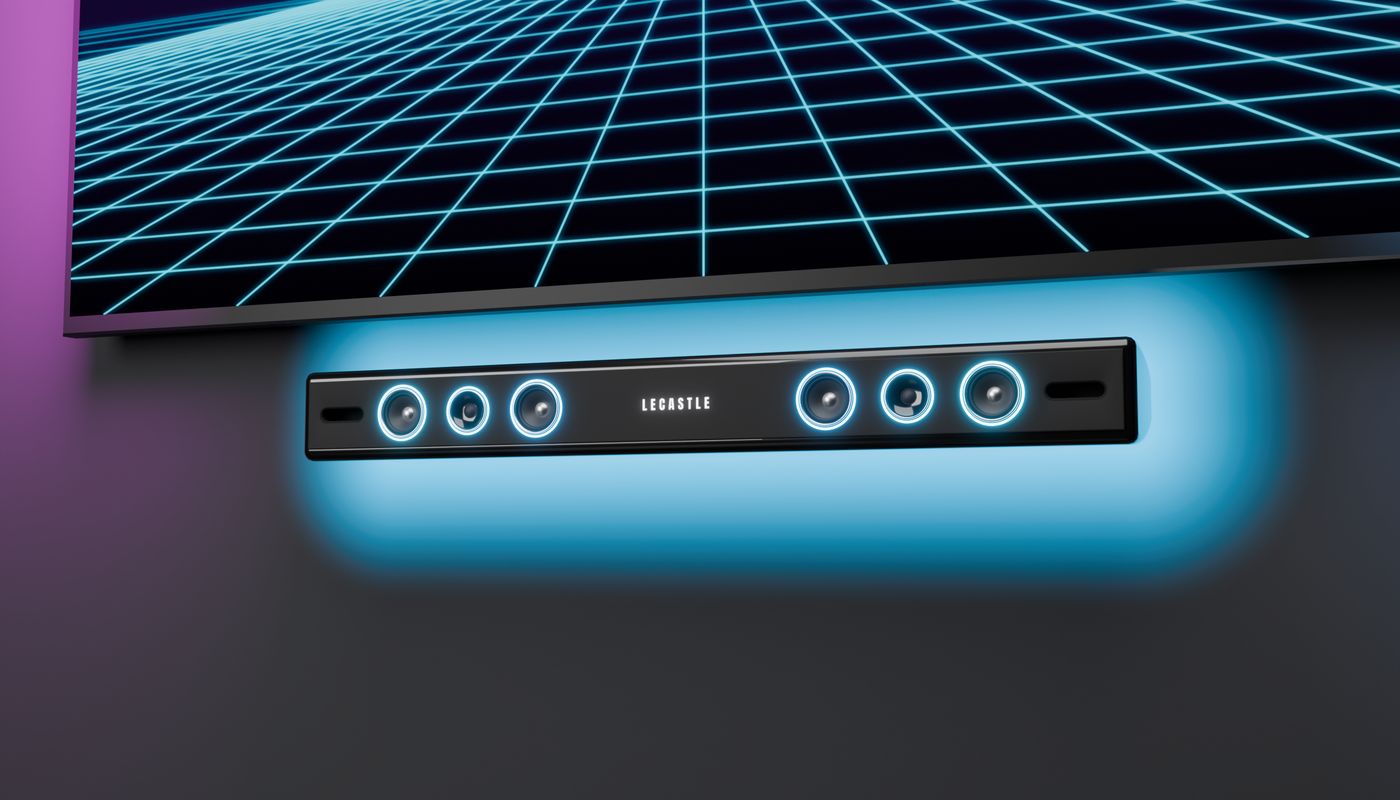
Sync Soundbar - Wall
La même sur plaques murales, à 3 cm du mur, sous ou au-dessus de la TV. Un halo sur le mur.
Les installer
- Rezzez les enceintes près de votre Sync TVDans la même région, avec le même propriétaire. Elles ont besoin de la TV.
- Elles se connectent toutes seulesEt elles apparaissent dans l'onglet Room de la télécommande, à côté de vos lampes et de vos orbes.
- Activez Music pulseRoom tab > Music pulse > Tap the beat : les anneaux clignotent et les membranes battent.
Où les placer
- Colonnes : une de chaque côté de la TV.
- Caisson de basses : au sol, à côté de la TV.
- Barre de son : sur le meuble sous la TV (le bord du bas) ou sur une étagère au-dessus (le bord du haut).
- Barre de son murale : au mur, sous ou au-dessus de la TV, ses plaques contre le mur.
Une box pour le meuble TV
Un boîtier façon set-top avec le logo SYNC, et sa télécommande en aluminium. Il ne lit rien lui-même : la bande lumineuse autour de sa base et la petite lumière en façade prennent les couleurs de l'image, et en le touchant, vous recevez le lien de votre télécommande. Un complément pour Sync TV, vendu séparément : disponible sur le Marketplace.
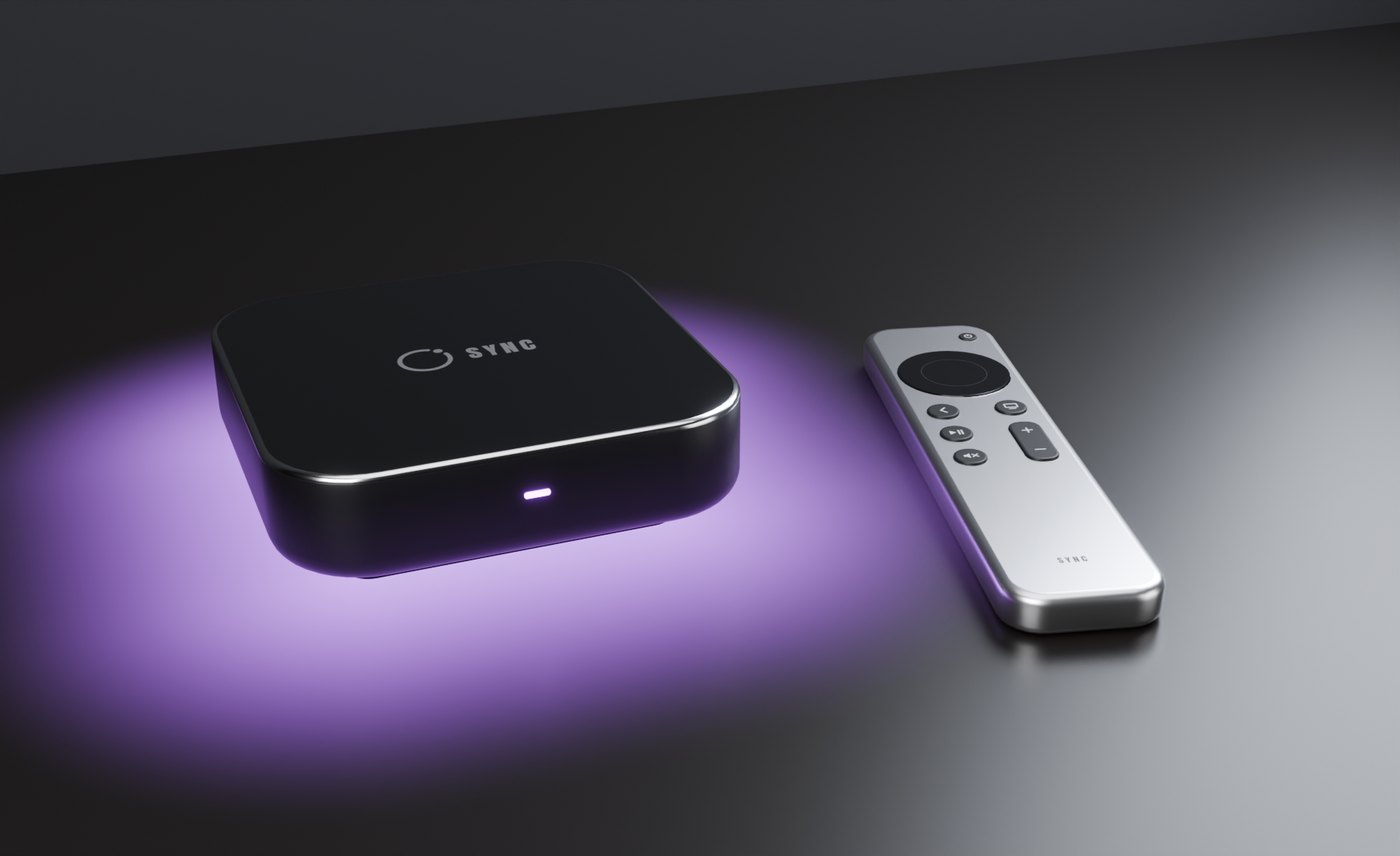
- Rezzez-la près de votre Sync TVSur le meuble sous la TV, dans la même région, avec le même propriétaire.
- Elle se connecte toute seuleEt elle apparaît dans l'onglet Room de la télécommande en tant que Sync Box, sous la TV.
- Touchez-la pour avoir votre télécommandeLe lien de la télécommande de votre Sync TV arrive dans le chat local, pour vous seul. Touchez la Sync Remote pour obtenir le même lien.
- La lumière prend le bas de son côté de l'image (sous la TV, le bord du bas de l'image), avec un doux halo sur la table. Elle clignote avec Music pulse.
- Finish : les 10 finitions de la TV, de Noir à Midnight, dans sa case Look sur la télécommande.
- Les invités qui la touchent sont priés de toucher la TV.
Un cinéma dans votre pièce
Un écran de projection motorisé, un projecteur dont le faisceau s'allume aux couleurs du film, et les lumières de la pièce. Le Sync Screen est une Sync TV à part entière : il lit tout lui-même, et la télécommande fonctionne de la même façon.
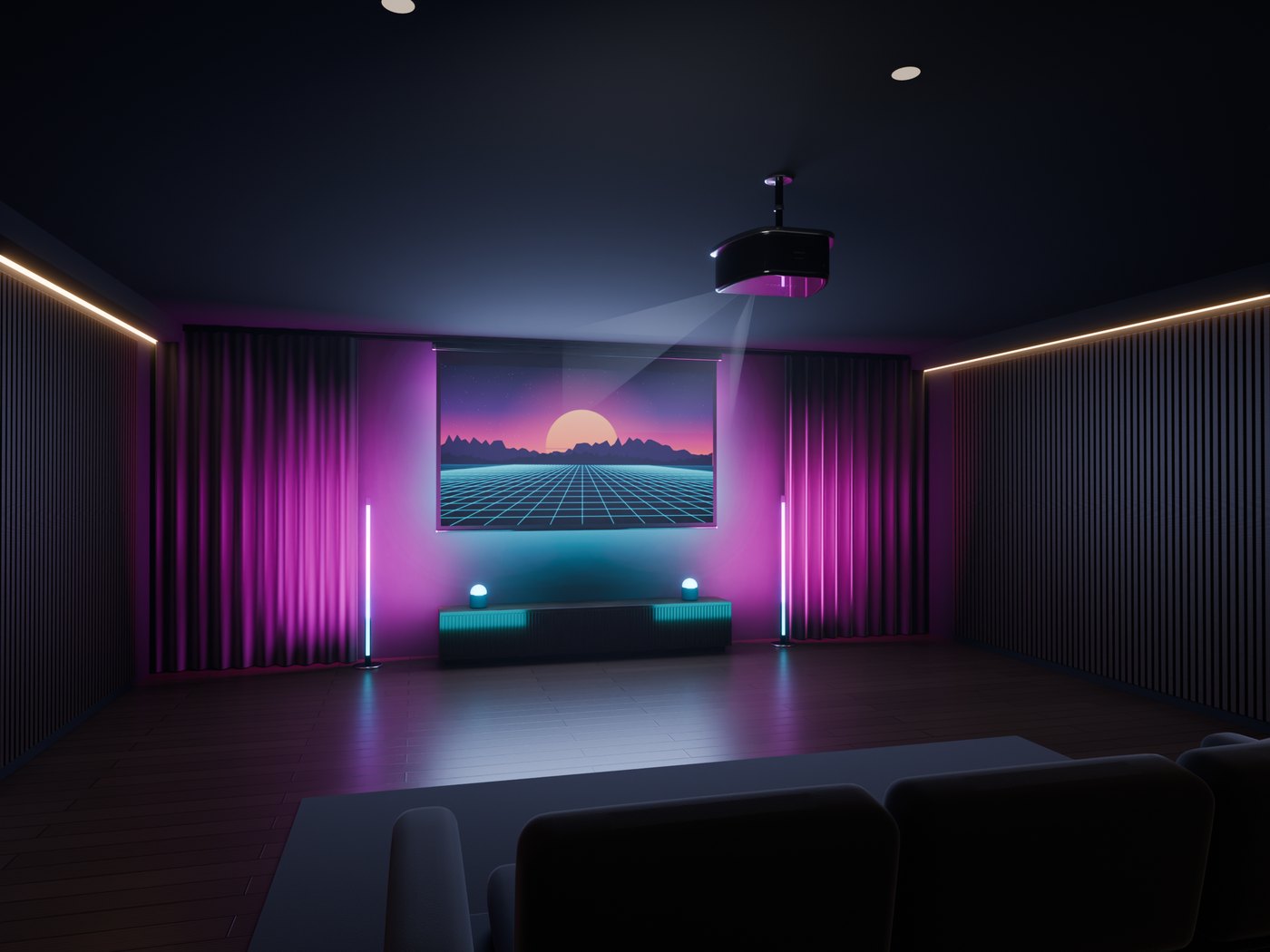
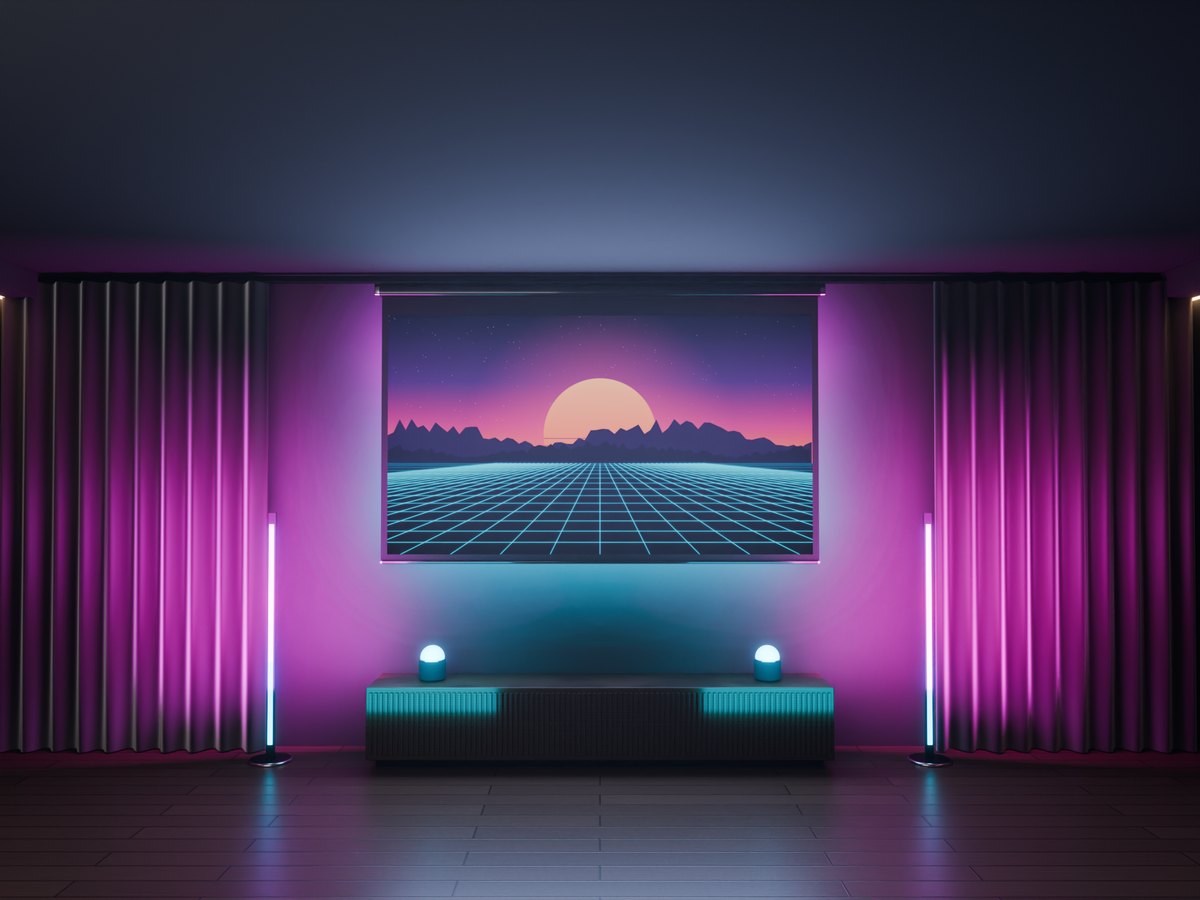
Sync Screen
120 pouces dans un caisson mural. Il descend quand une vidéo démarre et remonte quand rien n'a été lu pendant 20 secondes.
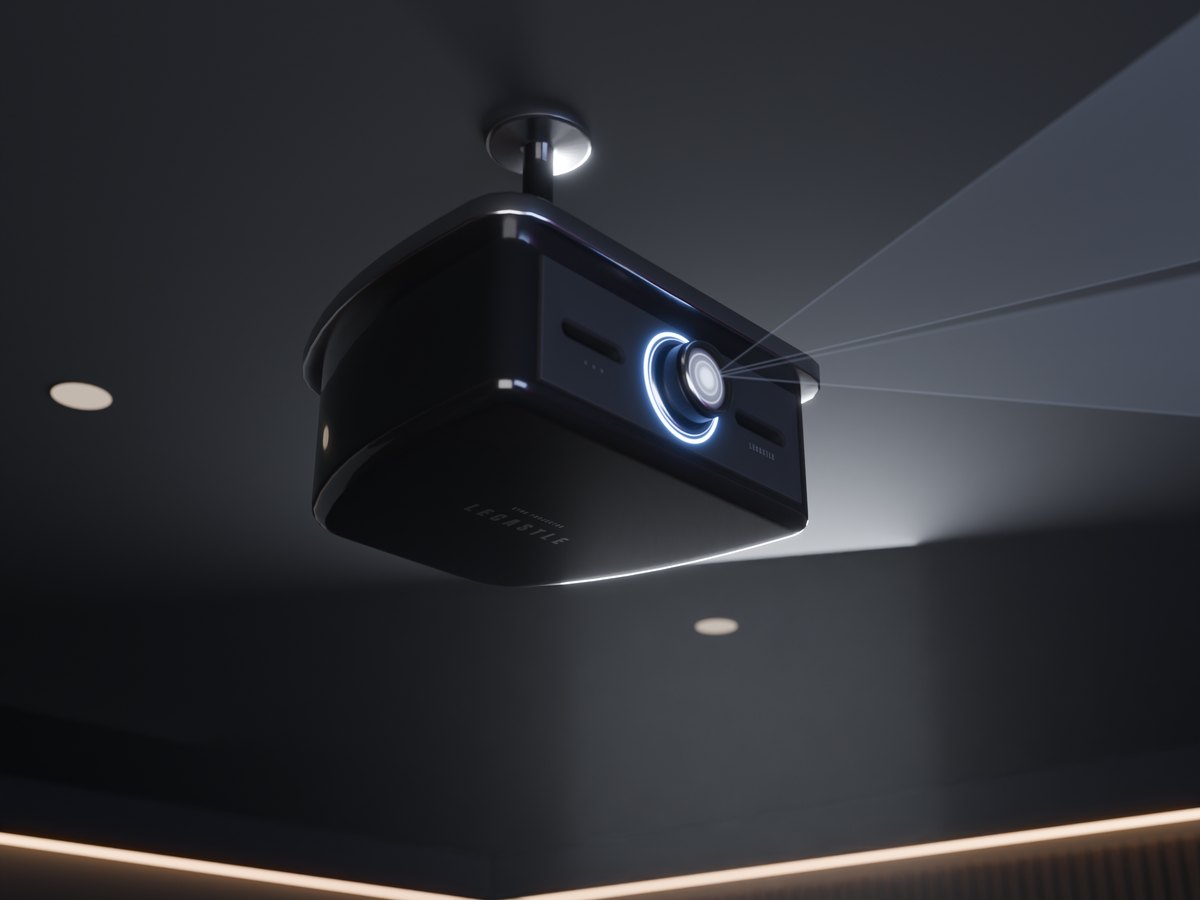
Sync Projector - Ceiling
Sur une tige, sa platine ronde au plafond. L'anneau LED et l'objectif prennent les couleurs de l'image.
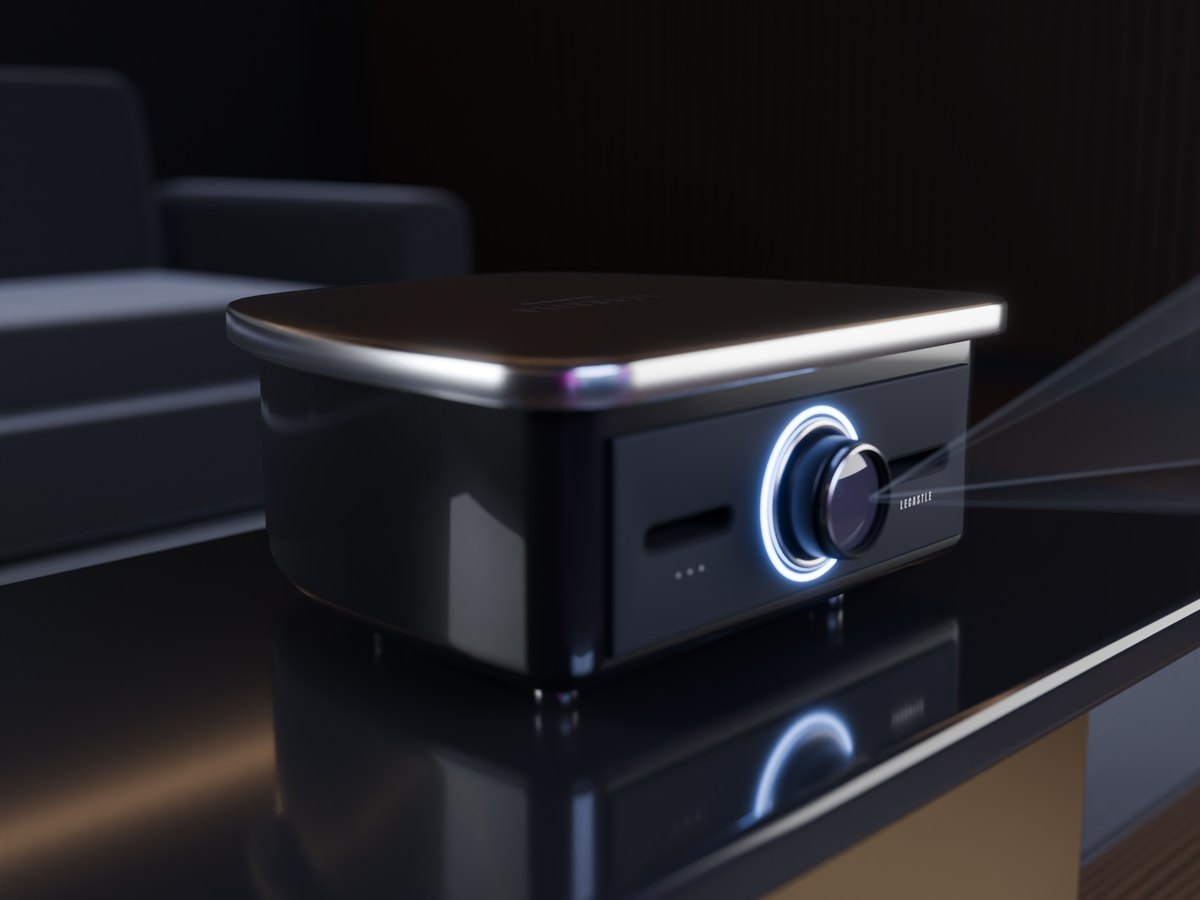
Sync Projector - Desk
Le même projecteur sur quatre pieds, pour une table ou une étagère. Les deux projecteurs sont dans la boîte.
L'installer
- Placez l'écran sur un murEn hauteur, sous le plafond, son dos plat contre le mur.
- Rezzez un projecteur devantTournez son objectif vers l'écran. Il se connecte tout seul à l'écran.
- Touchez l'écran et lancez la lectureL'écran descend, le faisceau s'allume et le film commence.
Sur la télécommande
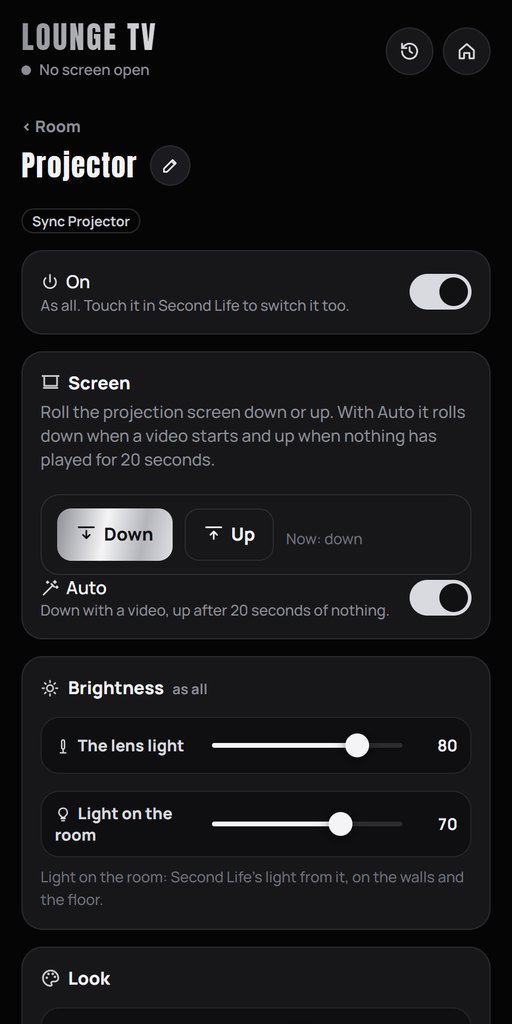
- Screen : onglet Room, appuyez sur le projecteur : Down, Up et Auto. Sans projecteur, c'est dans Settings > Look.
- Beam : le faisceau s'affiche tant que l'écran est descendu et qu'une vidéo est en lecture. La case Look du projecteur règle son intensité.
- Linked TV : avec plusieurs Sync TV, passez le projecteur sur le bon écran.
Un club dans votre pièce
Une tête mobile et un laser pour le show lumière de votre Sync TV. Leurs faisceaux prennent les couleurs de l'image en temps réel, et ils bougent et flashent au rythme. Un accessoire pour Sync TV, vendu séparément : disponible sur le Marketplace.
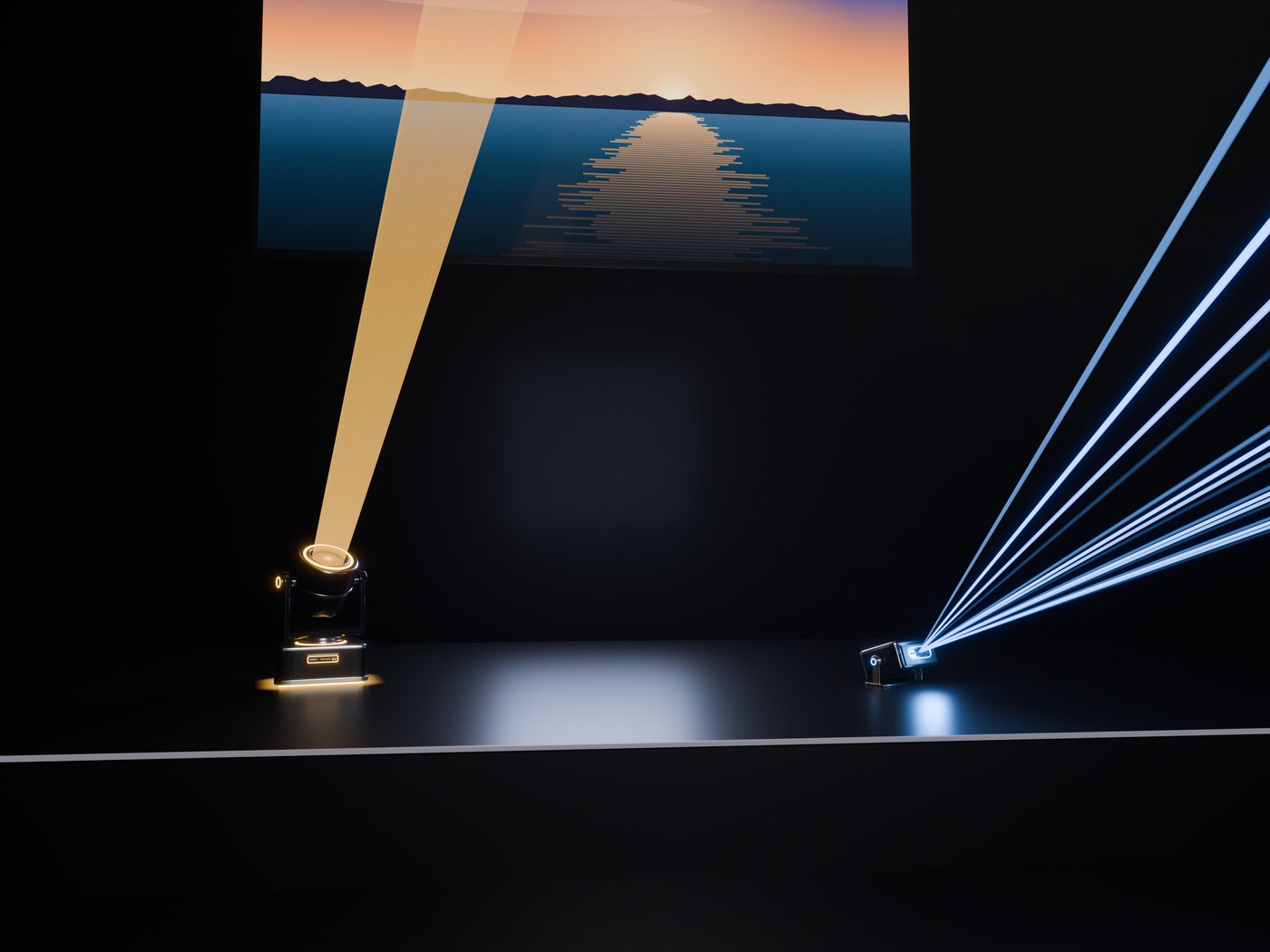
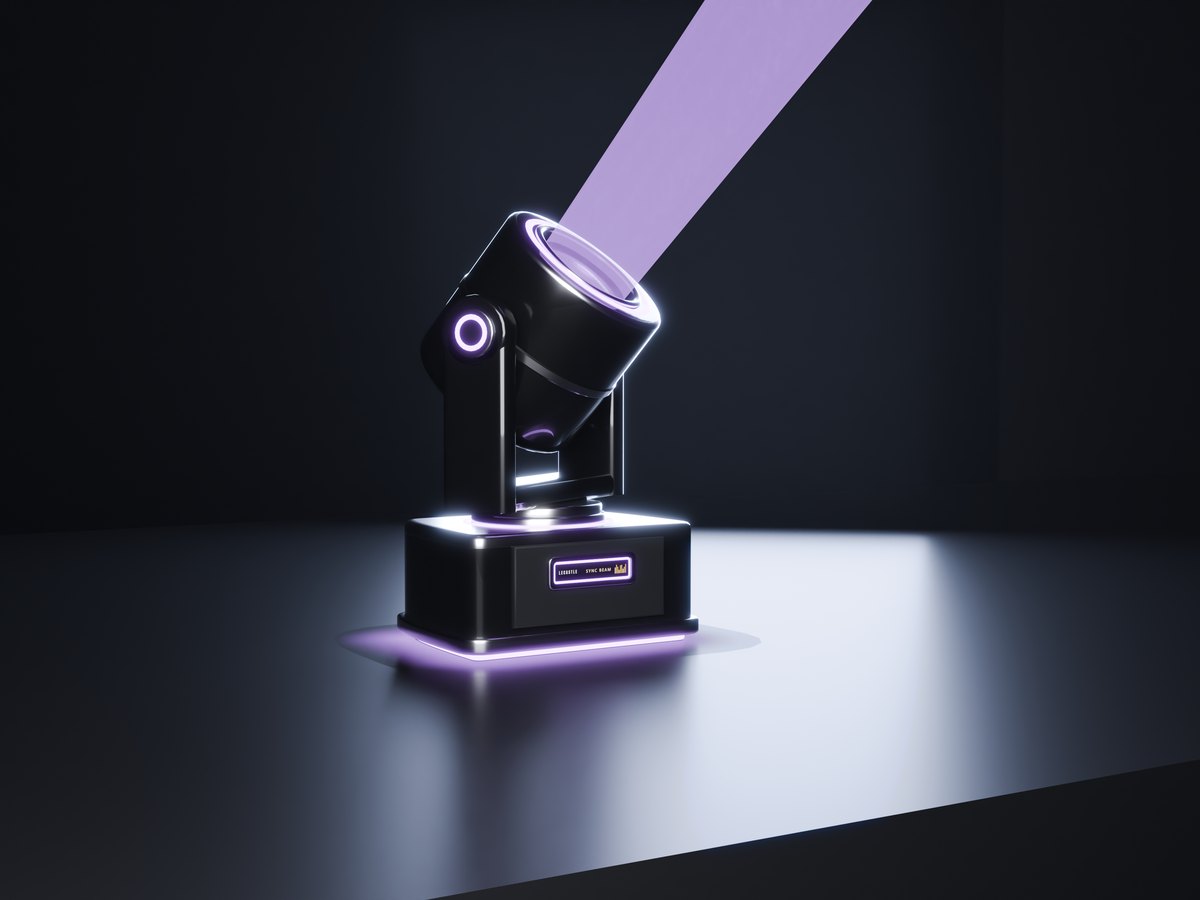
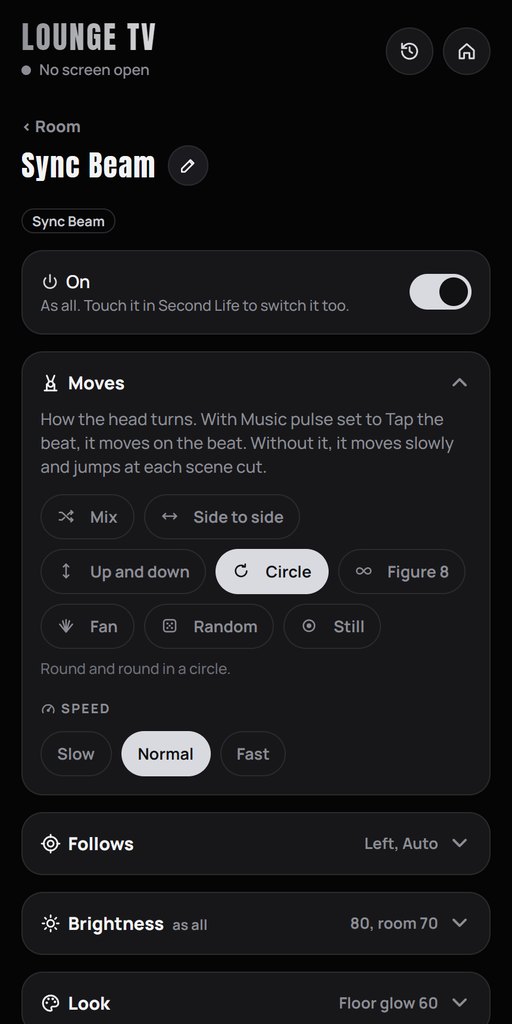
Sync Beam
Une tête mobile de 50 cm. Sa tête pivote et s'incline, et une tache de lumière apparaît là où tombe son faisceau. 8 mouvements fluides.
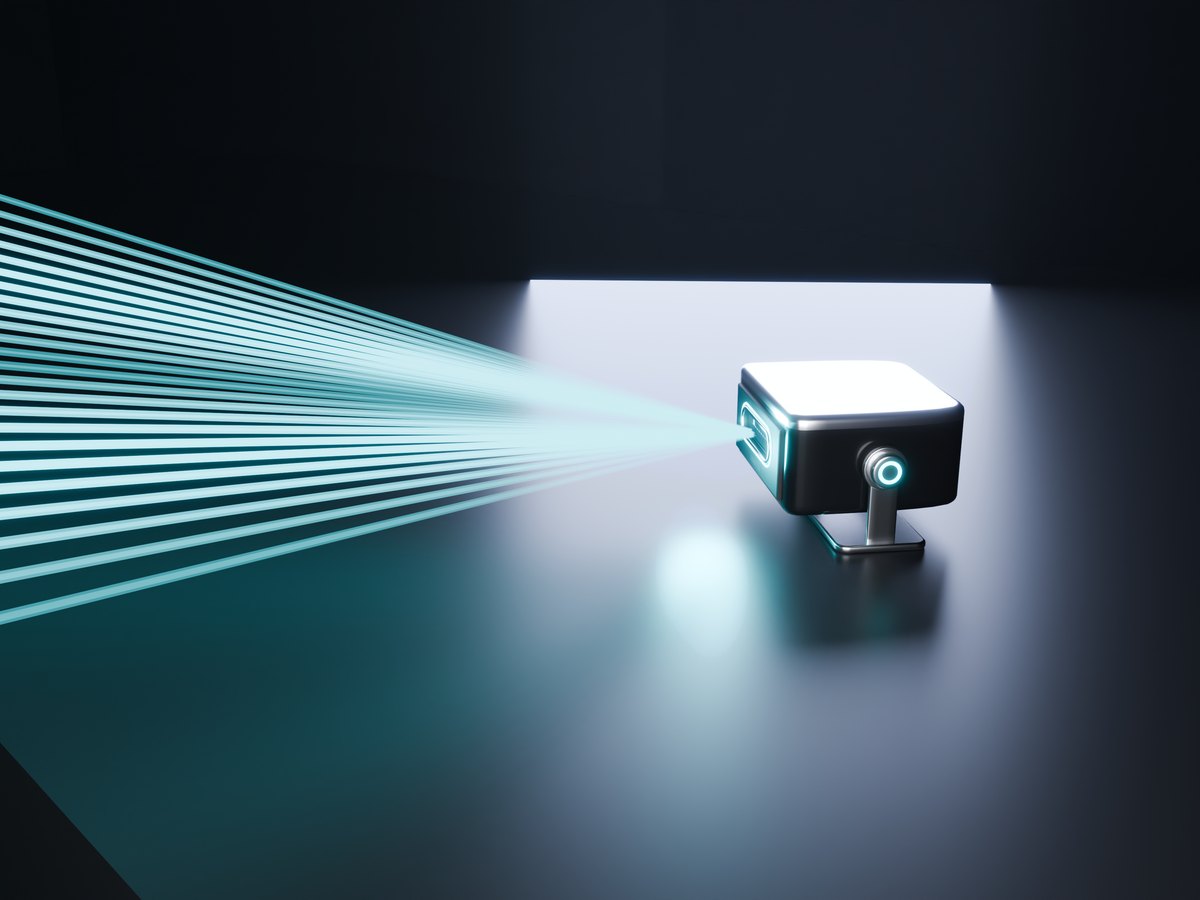
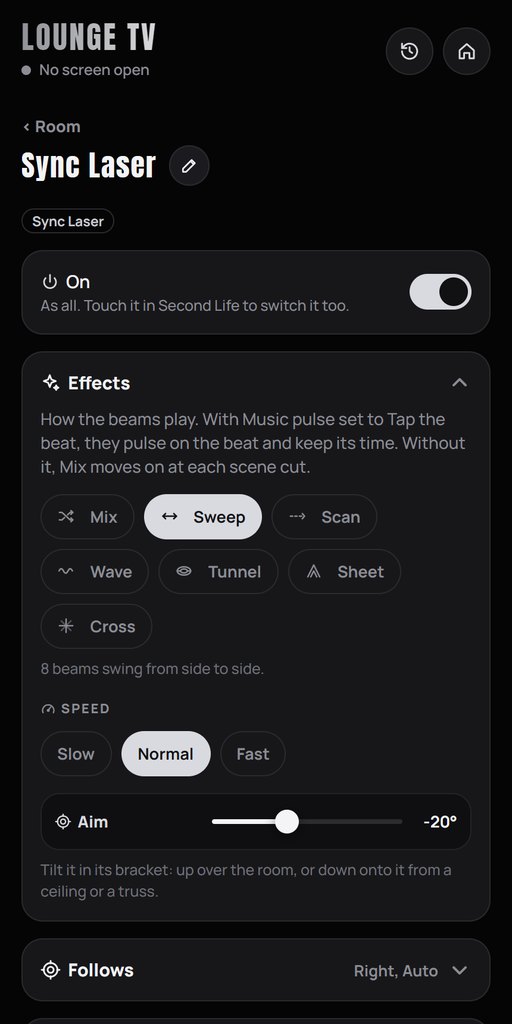
Sync Laser
24 vrais faisceaux en éventail plat, en éventail vertical et en cône, nets à toute distance. Il s'incline dans son support.
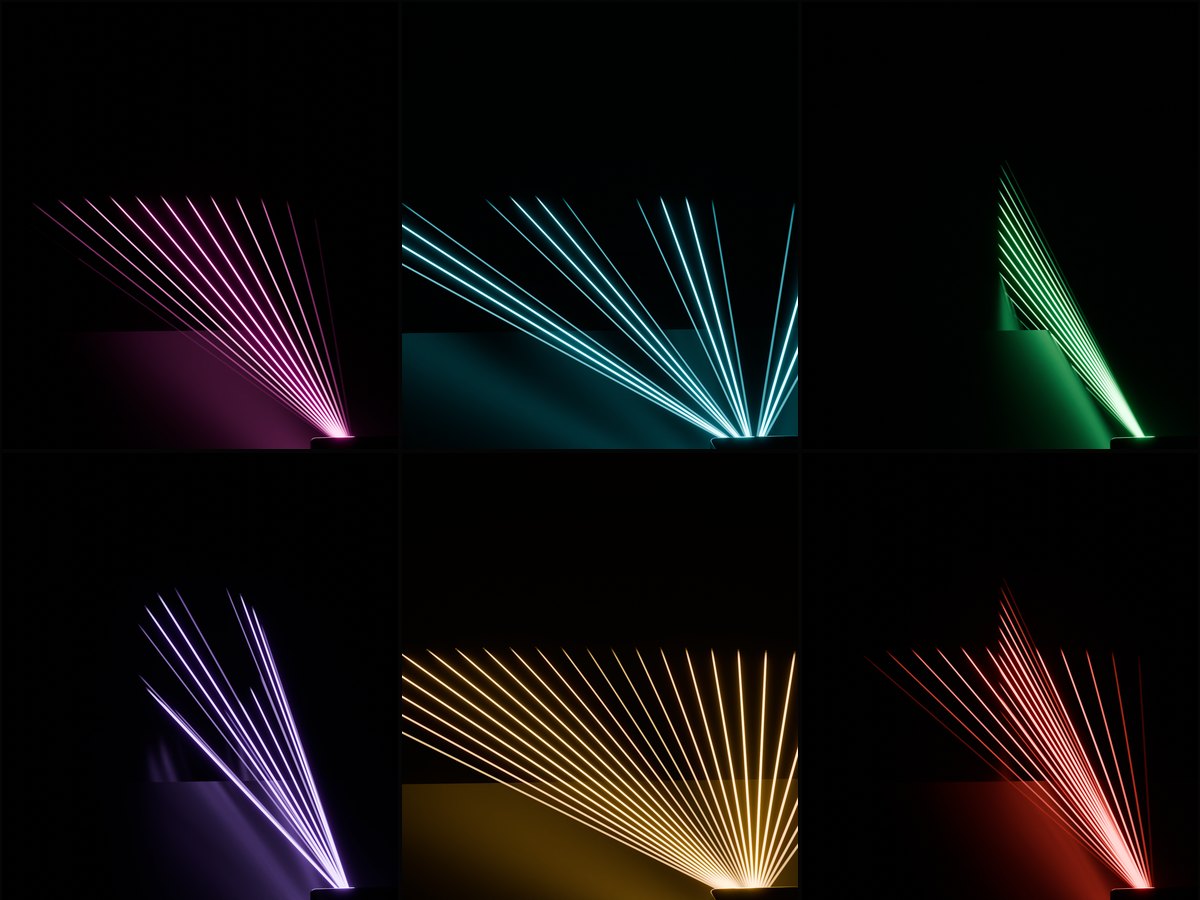
Six effets
Sweep, Scan, Wave, Tunnel, Sheet et Cross, ou Mix : un nouveau toutes les quelques figures.
Les installer
- Rezzez-les près de votre Sync TVDans la même région, avec le même propriétaire. Sur une scène, une table ou le sol, ou suspendus à l'envers à un truss.
- Elles se connectent toutes seulesIls clignotent en blanc et apparaissent dans l'onglet Room de la télécommande en tant que Beam et Laser.
- Choisissez leurs mouvementsOnglet Room, appuyez sur une lumière. Touchez une lumière dans Second Life pour l'allumer ou l'éteindre.
Sur la télécommande
- Moves : Mix, Side to side, Up and down, Circle, Figure 8, Fan, Random et Still, en vitesse Slow, Normal ou Fast.
- Effects : Mix, Sweep, Scan, Wave, Tunnel, Sheet et Cross.
- Aim : inclinez le laser de 60 degrés vers le bas à 45 vers le haut. Suspendu à l'envers, il se retourne tout seul : le bas pointe toujours vers la pièce.
- En rythme : Room tab > Music pulse > Tap the beat. La tête mobile suit le tempo et le laser pulse à chaque temps.
De la lumière sur chaque mur
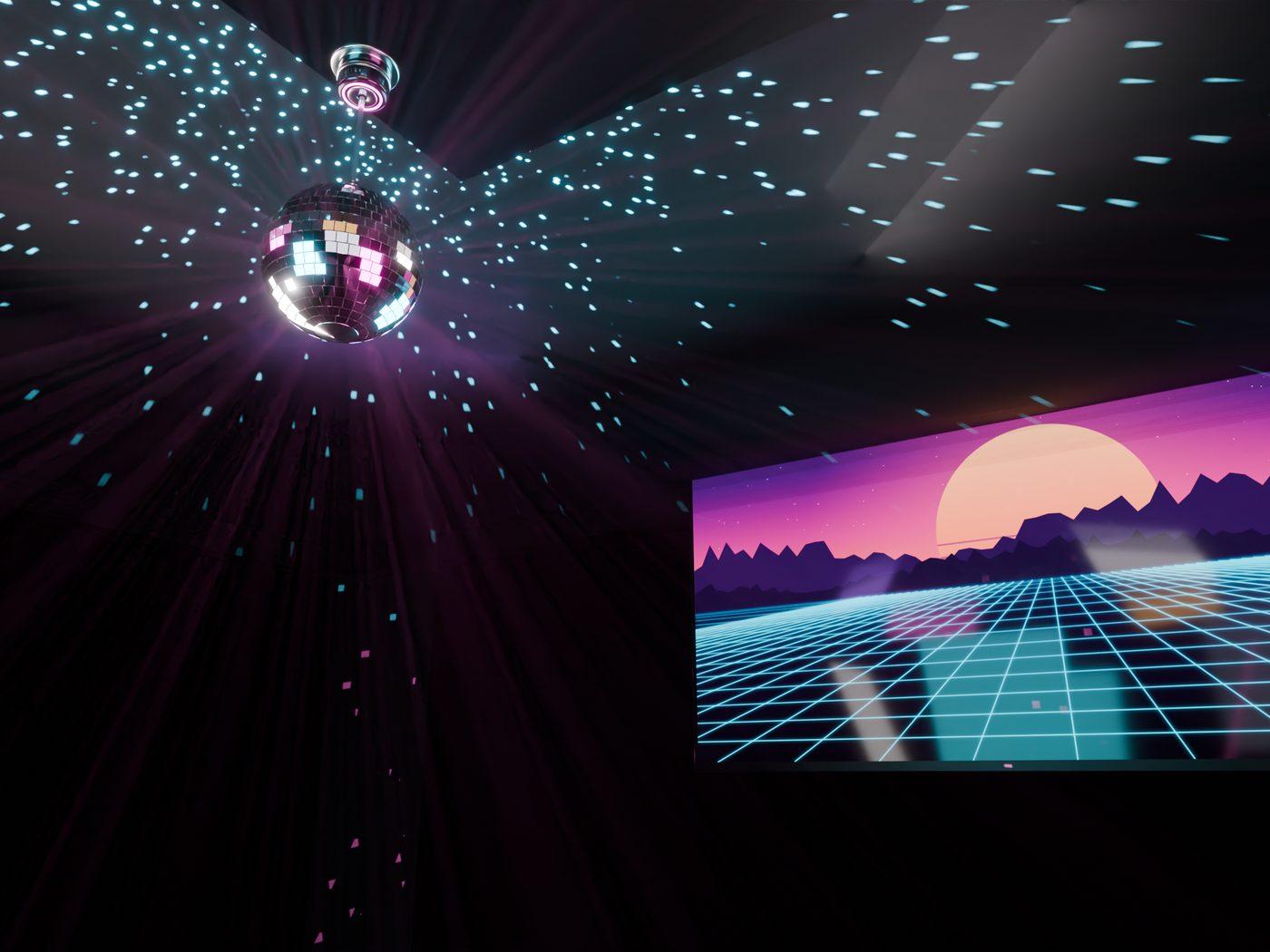
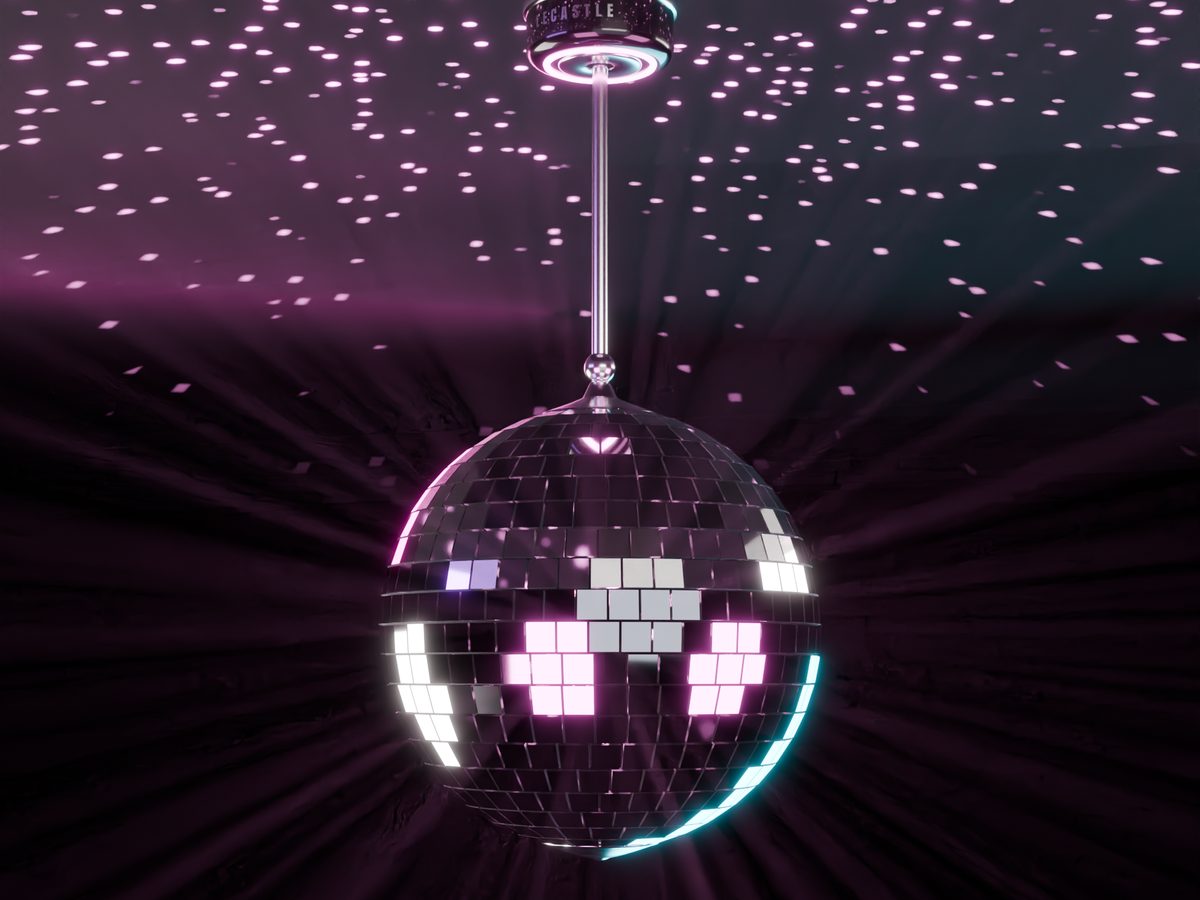
Une vraie boule à facettes pour le show lumière de votre Sync TV. Quand elle tourne, ses points lumineux balaient les murs, le sol et le plafond aux couleurs de l'image, et flashent au rythme. Un accessoire pour Sync TV, vendu séparément : disponible sur le Marketplace.
Une vraie boule à facettes
30 cm et environ 1 100 facettes miroir, sur un moteur suspendu au plafond. La boule tourne ; le moteur reste immobile.
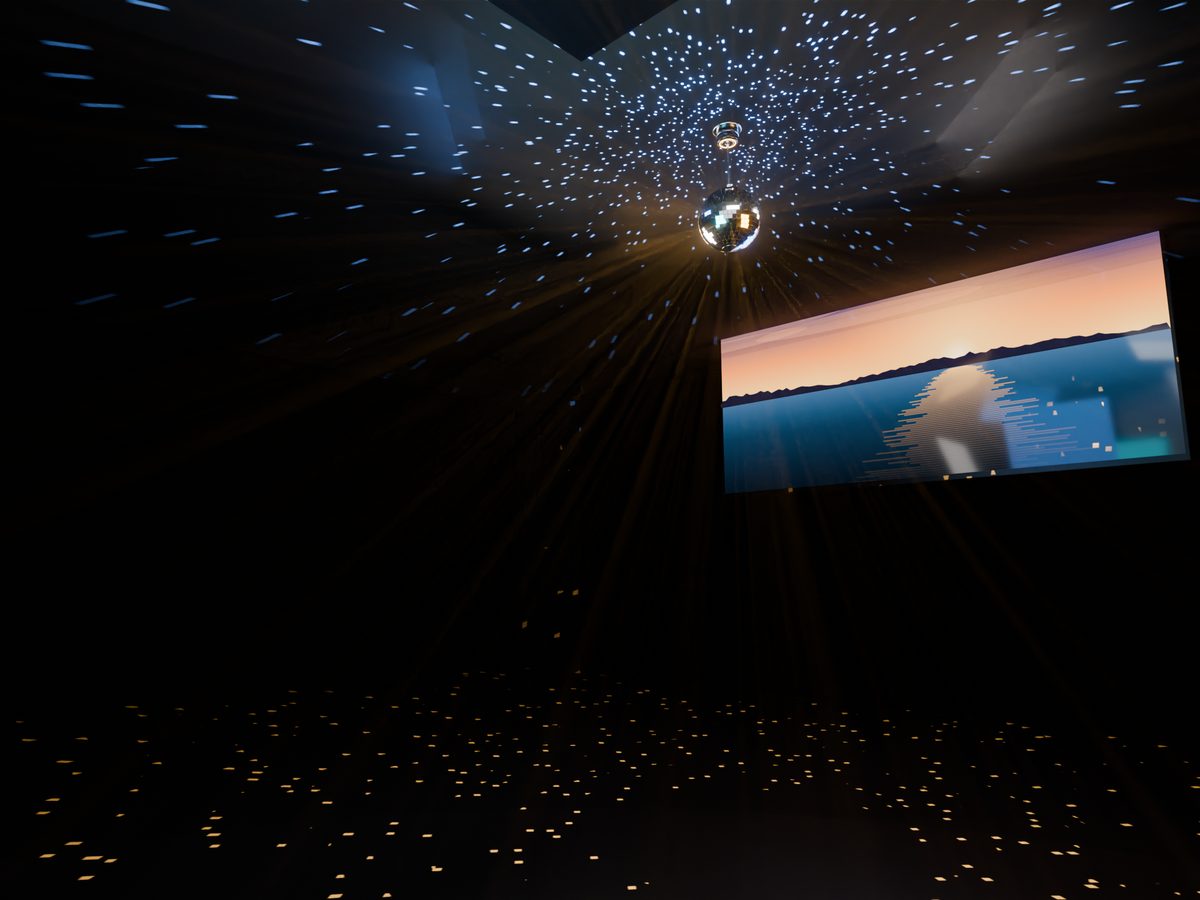
Une couleur ou deux
Une couleur de la partie de l'image qu'elle suit, ou deux : les points sous la boule prennent la gauche de l'image, ceux au-dessus la droite.
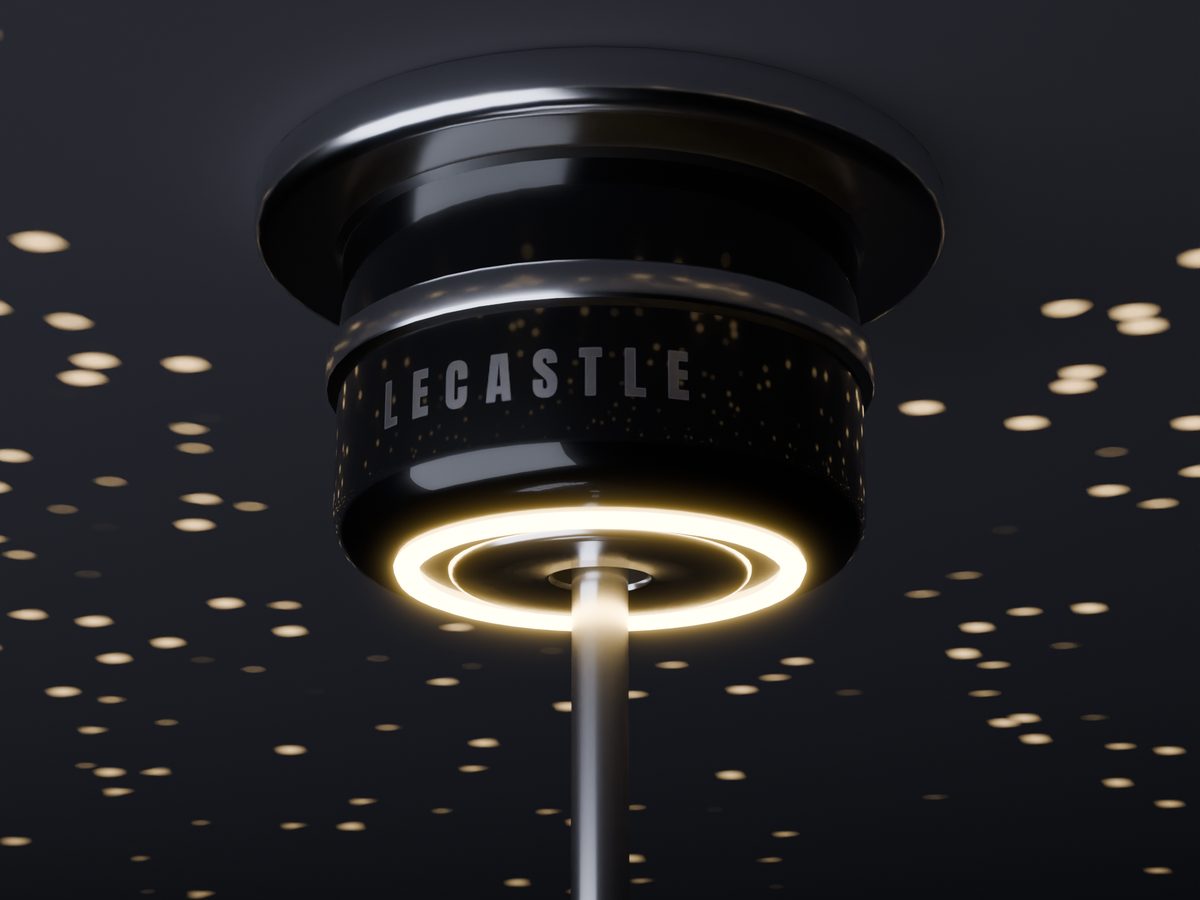
L'anneau doré
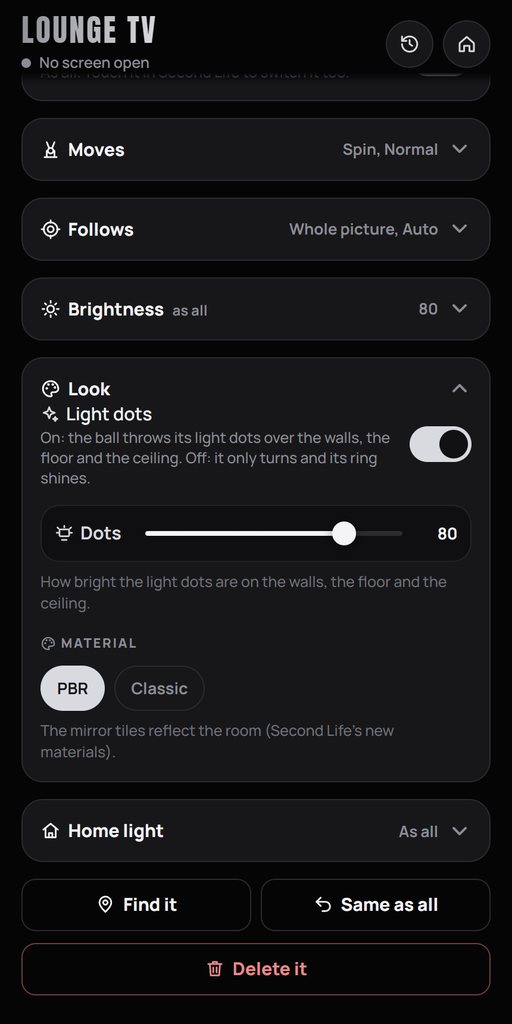
L'anneau lumineux sous le moteur prend aussi la couleur de l'image. Les facettes : PBR, qui reflète votre pièce, ou Classic.
L'installer
- Suspendez-la près de votre Sync TVDans la même région, avec le même propriétaire. Le haut de son moteur touche le plafond.
- Elle se connecte toute seuleSon anneau clignote en blanc, et elle apparaît dans l'onglet Room de la télécommande en tant que Mirror Ball.
- Lancez une vidéoLes points prennent les couleurs de l'image. Touchez la boule dans Second Life pour l'allumer ou l'éteindre.
Sur la télécommande
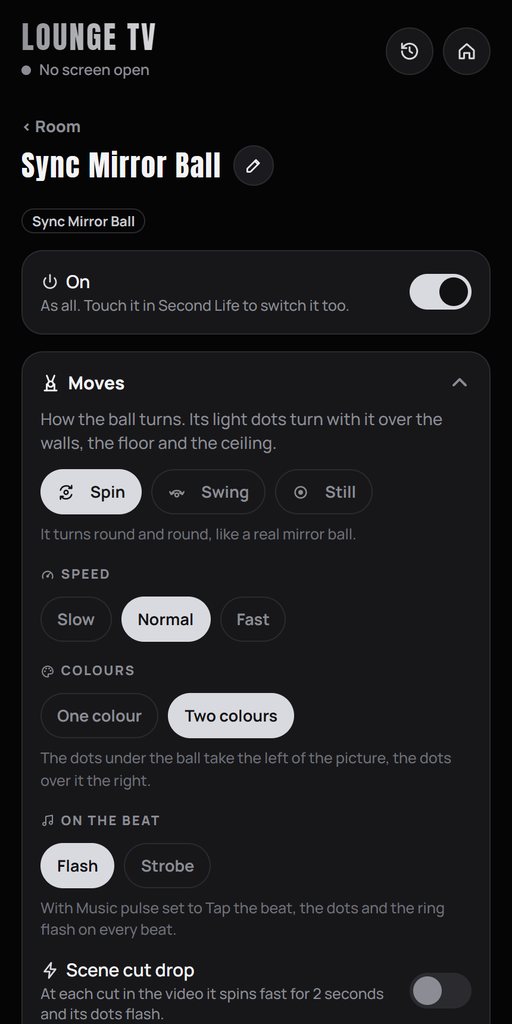
- Moves : Spin, Swing et Still, en vitesse Slow, Normal ou Fast. Swing repart dans l'autre sens tous les 16 temps.
- Colours : One colour ou Two colours.
- On the beat : Flash, ou Strobe : les points restent éteints entre les temps. Scene cut drop la fait tourner vite pendant 2 secondes lors d'une coupe dans la vidéo.
- Look : Light dots activé ou désactivé, la luminosité des points, et le matériau : PBR ou Classic.
Le café, pas à pas
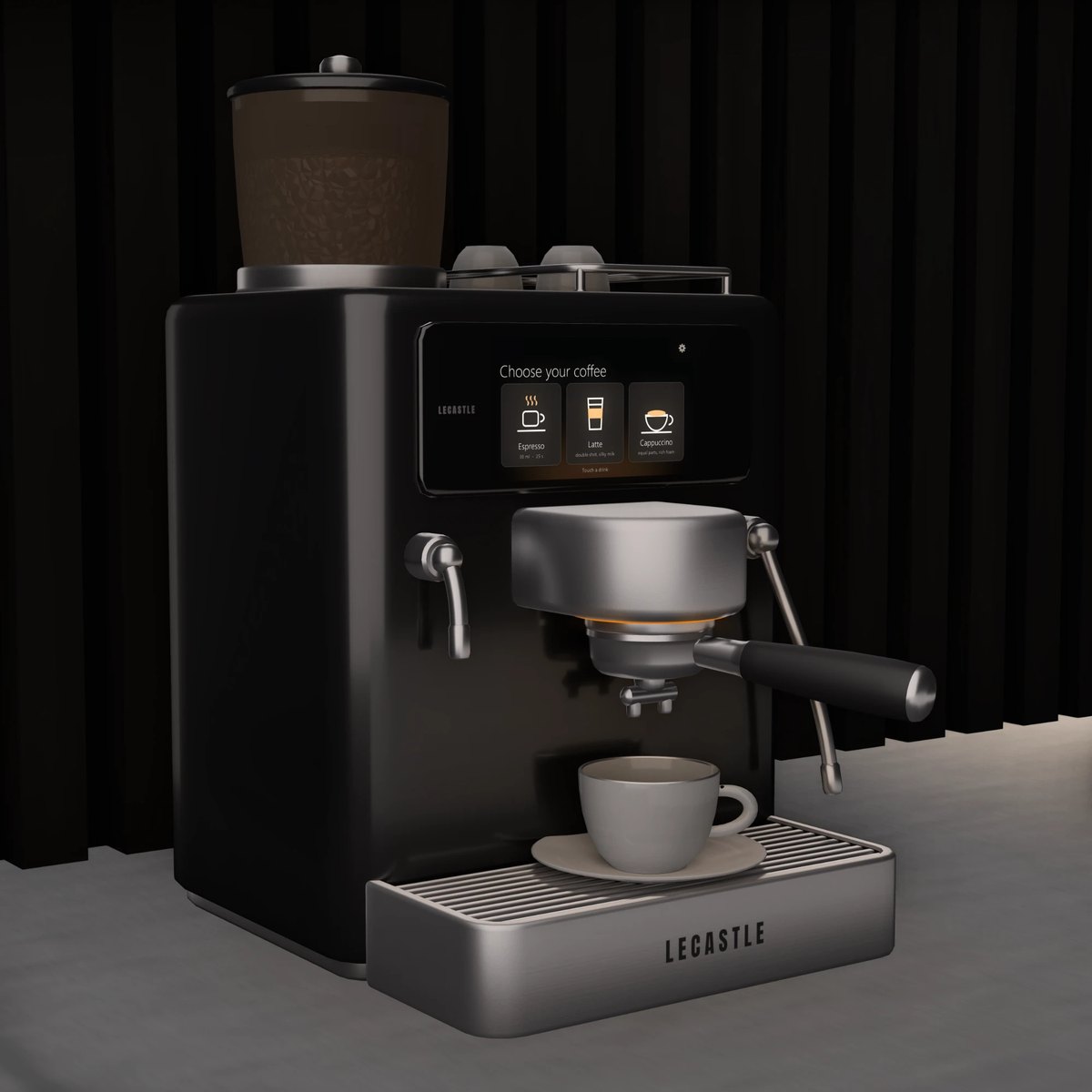
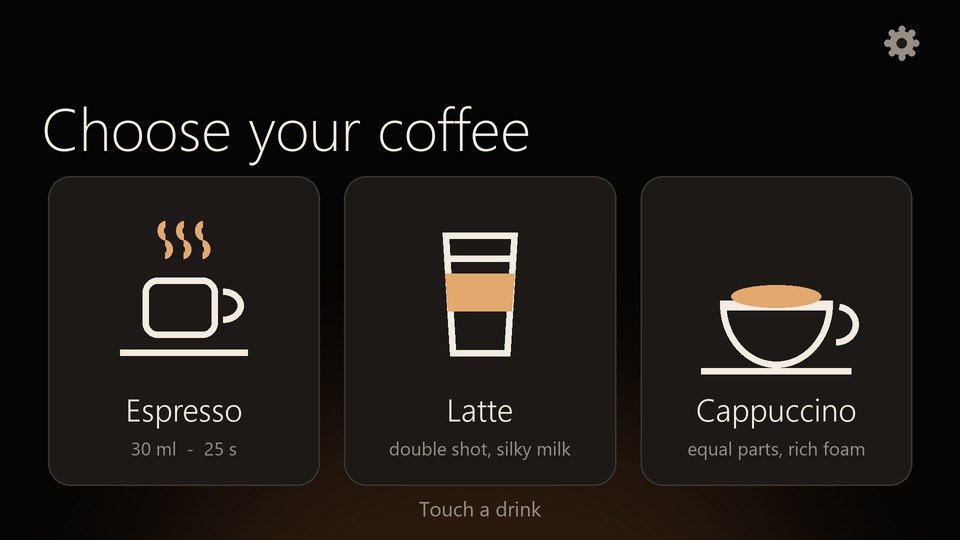
Une machine à expresso à écran tactile. Touchez Espresso, Latte ou Cappuccino sur son écran et regardez sa préparation : le moulin, deux filets de café, la buse vapeur et le lait, chacun avec son propre bruit. Elle fonctionne toute seule ; près de votre Sync TV, son anneau lumineux prend les couleurs de l'image. Vendue séparément : disponible sur le Marketplace, ou 10 % moins cher sur notre site.
De vrais filets de café
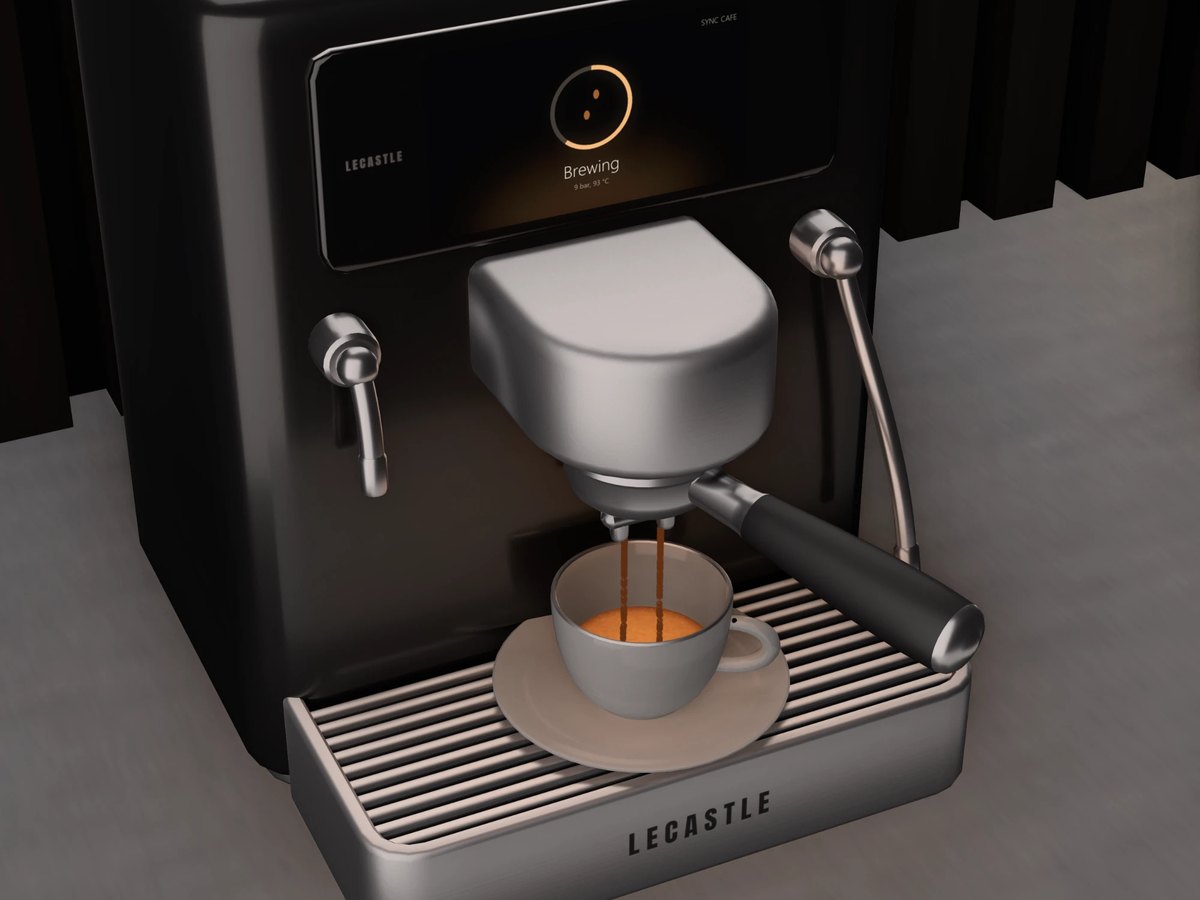
Espresso : le moulin, puis deux filets remplissent la tasse, avec une crema dorée sur le dessus. Latte et Cappuccino : la buse vapeur fait mousser le lait, puis le lait est versé.
Prêt
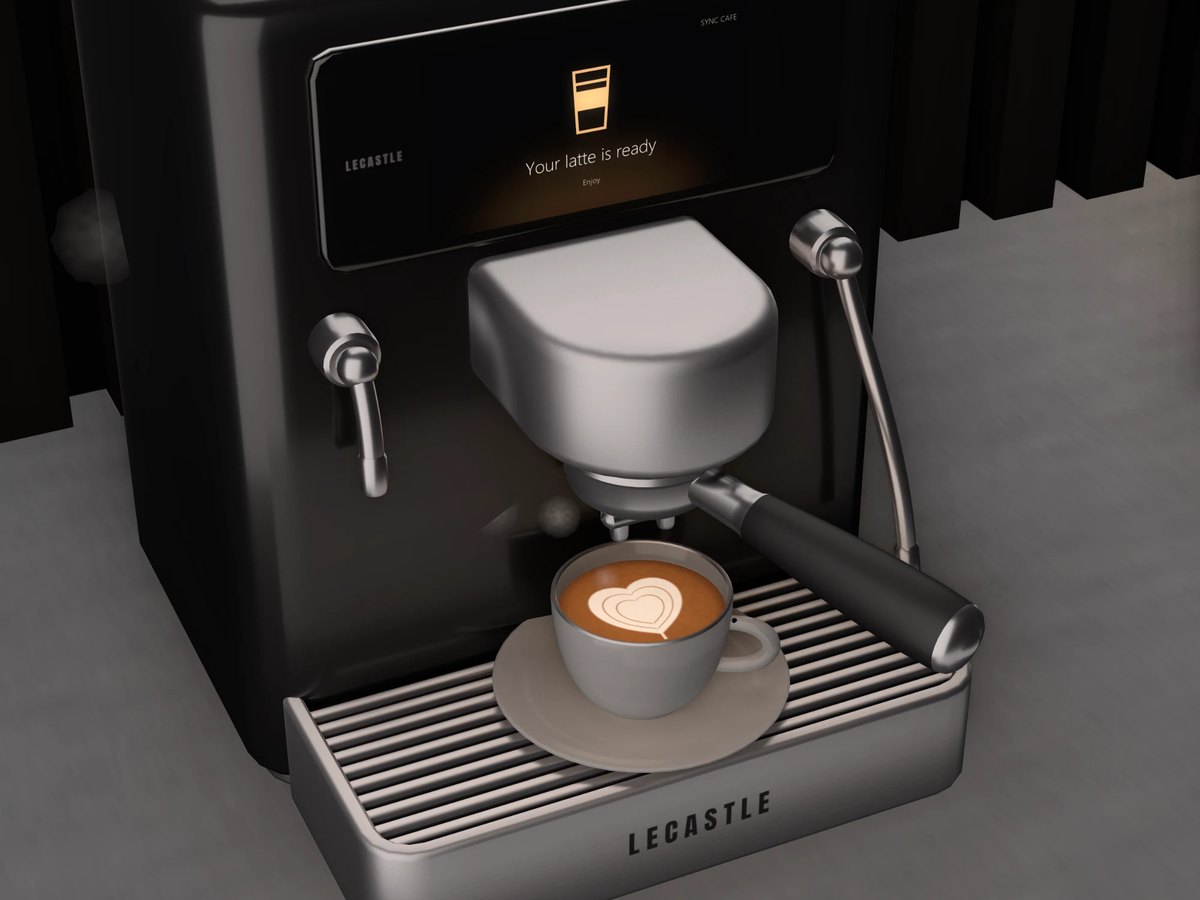
La tasse reste pleine et fumante pendant une minute, puis elle est vide pour le café suivant. Touchez l'écran du café prêt pour revenir tout de suite au menu.
Quatre couleurs
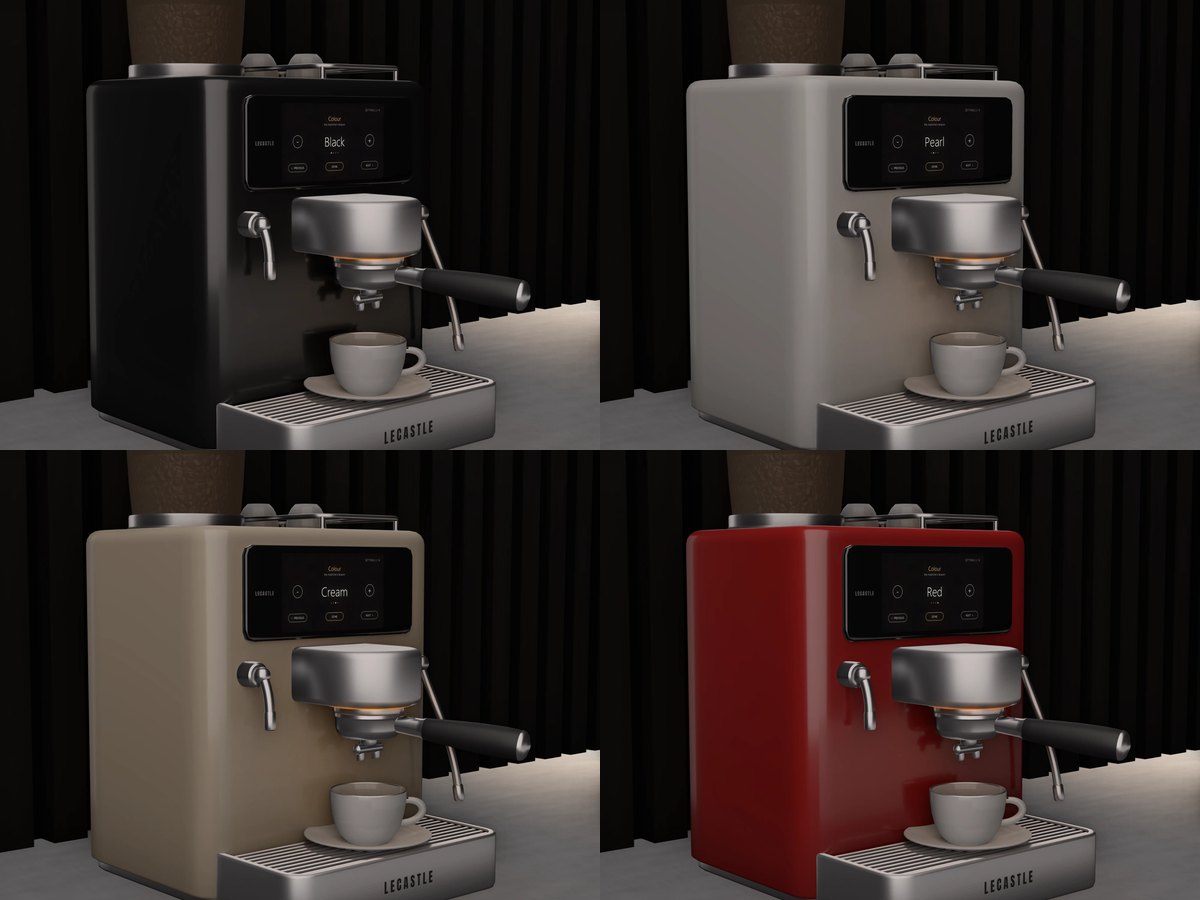
Laque Black, Pearl, Cream et Red avec platine, chacune avec son propre bake. Changez de couleur dans les réglages à l'écran.
L'installer
- Rezzez-la sur un comptoirOu sur un plan de travail ou un bar. L'écran s'affiche tout de suite : il n'y a pas de média à autoriser.
- Touchez une boissonEspresso, Latte ou Cappuccino. Chaque étape s'affiche à l'écran. Après 5 minutes sans être touché, l'écran s'assombrit ; touchez-le pour le réveiller.
- Près de votre Sync TVDans la même région, avec le même propriétaire, elle se connecte toute seule. Avec Glow sur Sync, son anneau lumineux prend les couleurs de l'image.
Les réglages, à l'écran
- L'engrenage en haut à droite de l'écran les ouvre (pour le propriétaire seulement). - et + changent une valeur ; PREVIOUS et NEXT les parcourent ; DONE les ferme.
- Access : qui peut faire un café : Only me, Group ou Everyone.
- Glow : Sync, Warm, Cool, Pink, Aqua ou Off. Colour : Black, Pearl, Cream ou Red. Sound : On ou Off.
Un écran connecté pour votre bureau
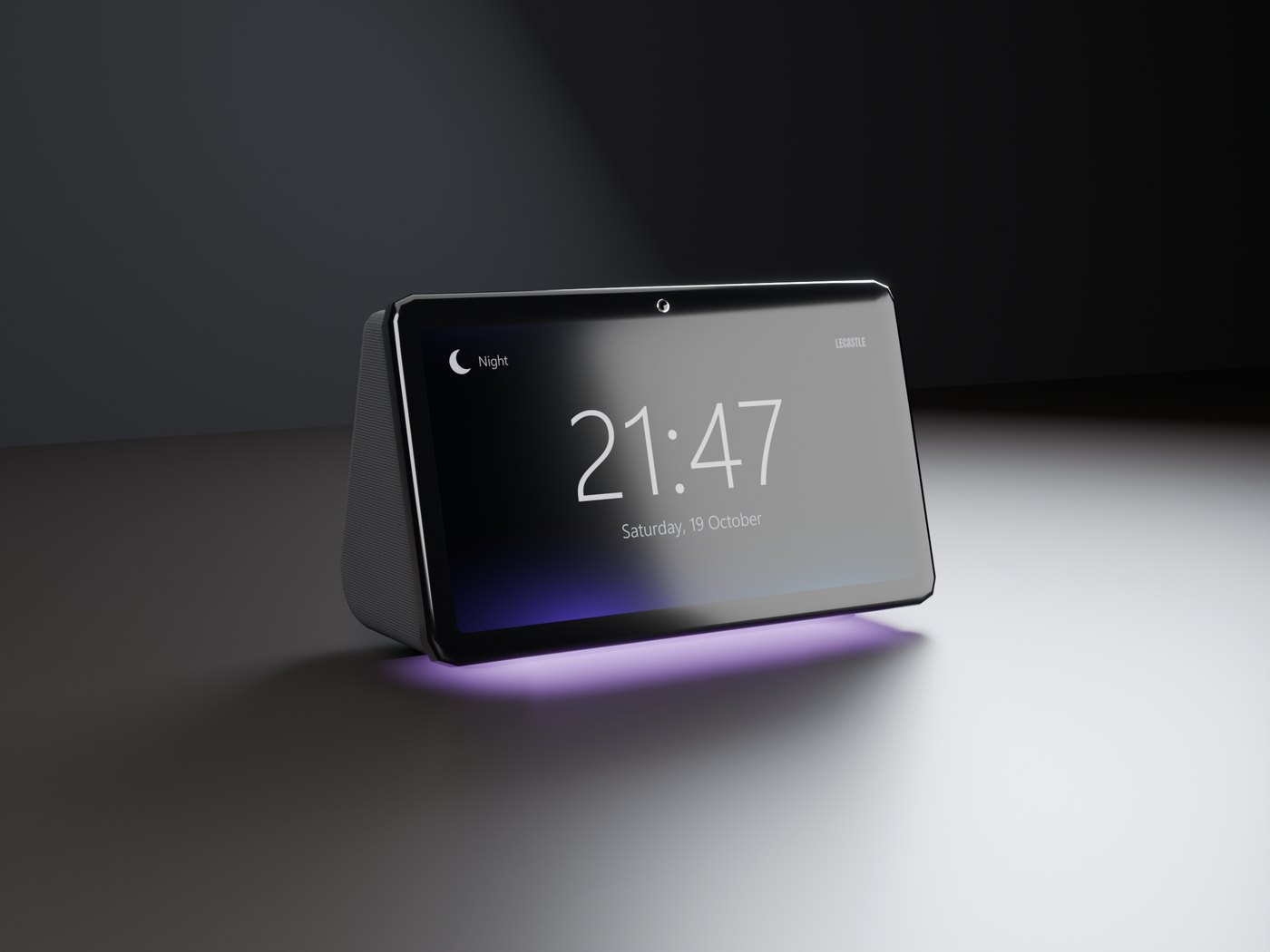
Une horloge avec la date, un cadre photo pour vos propres images, un visualiseur et une lumière d'ambiance, dans un corps en tissu tricoté avec un écran en verre. Touchez l'écran pour passer à la page suivante. Elle fonctionne toute seule ; près de votre Sync TV, sa lumière et ses couleurs suivent l'image. Vendue séparément : disponible sur le Marketplace, ou 10 % moins cher sur notre site.
Vos photos
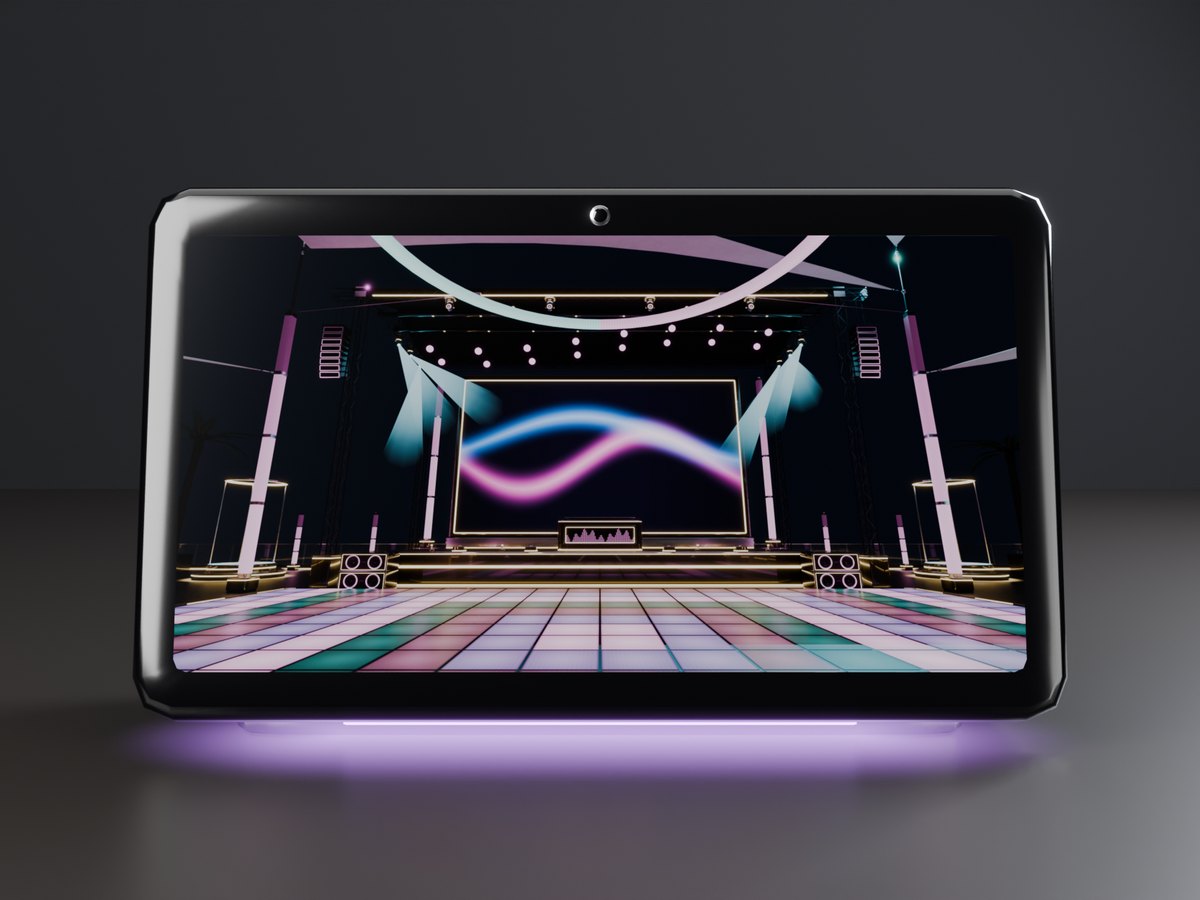
Glissez vos propres textures dans l'onglet Content de l'horloge : la page Photos les montre l'une après l'autre, toutes les 5 à 60 secondes.
Visualizer et Ambient
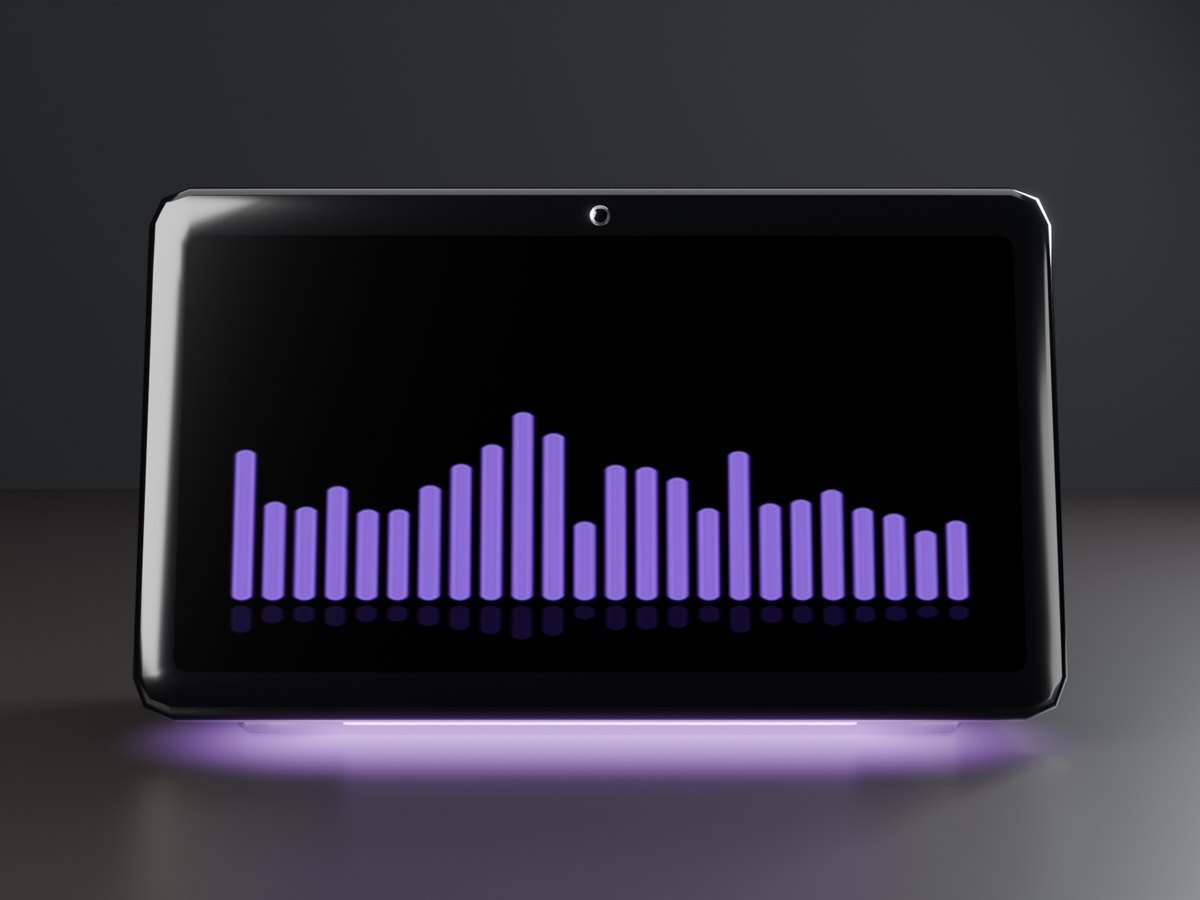
Des barres qui bougent, ou un lent flux de couleur. Près de votre Sync TV, elles prennent les couleurs de l'image.
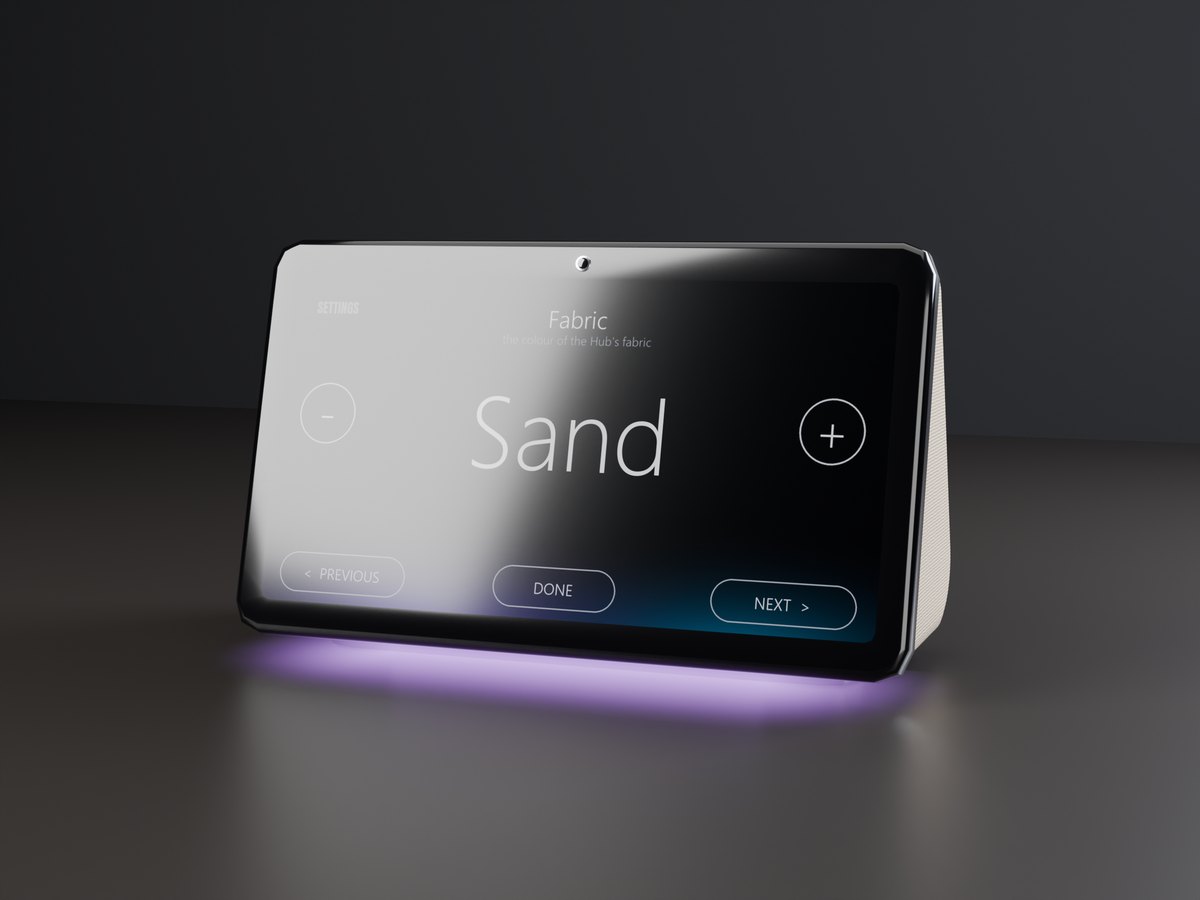
Six tissus
Onyx, Mist, Sand, Sage, Navy et Rose, chacun avec son propre bake. Changez de tissu dans les réglages à l'écran.
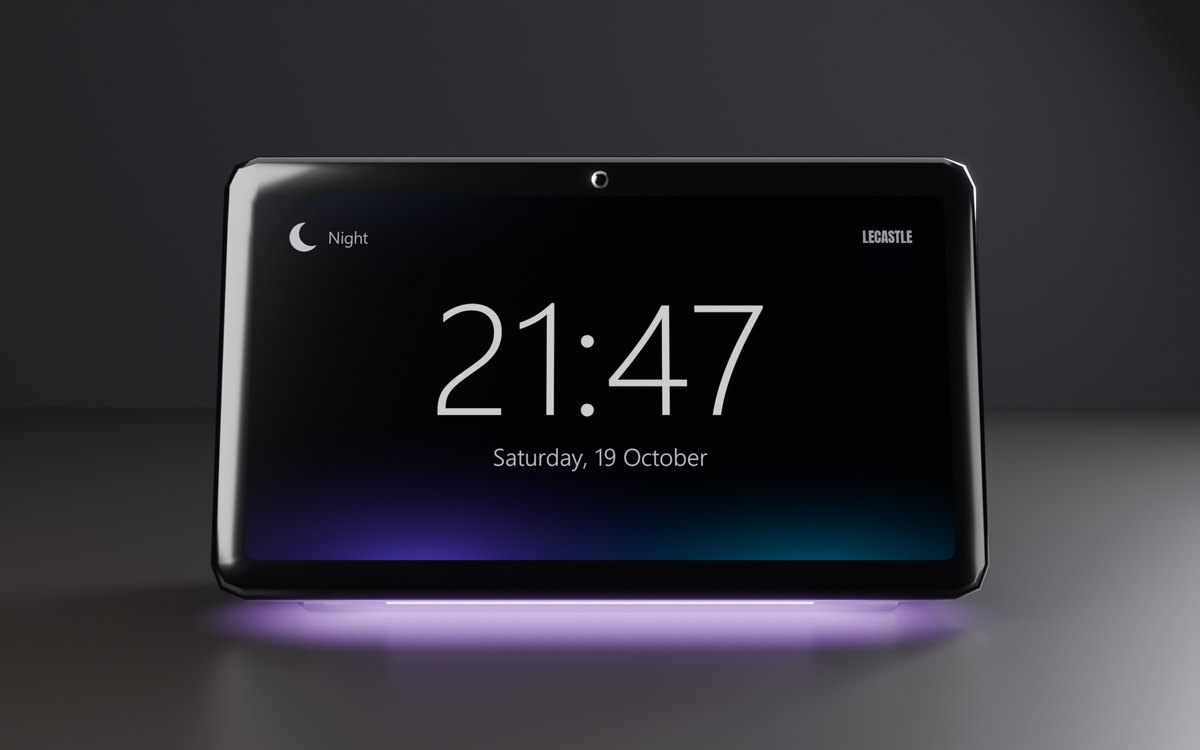
L'installer
- Rezzez-la sur un bureauOu sur une table de chevet ou une étagère. L'horloge s'affiche tout de suite : il n'y a pas de média à autoriser.
- Touchez l'écranPour passer à la page suivante : Clock, Photos, Visualizer, Ambient.
- Les deux boutons du dessusPour vous seul. Le bouton intérieur allume ou éteint l'écran ; le bouton extérieur ouvre les réglages à l'écran.
Les réglages, à l'écran
- Clock : 24 ou 12 heures. Time zone : SLT, ou de UTC -12 à +14. Le jour et la nuit suivent le soleil de la région.
- Brightness : 5 niveaux. Glow : Sync, Warm, Cool, Pink, Aqua ou Off.
- Fabric, la vitesse de Photos, et Access : qui peut changer les pages (Only me, Group ou Everyone).
Votre propre club sur le toit
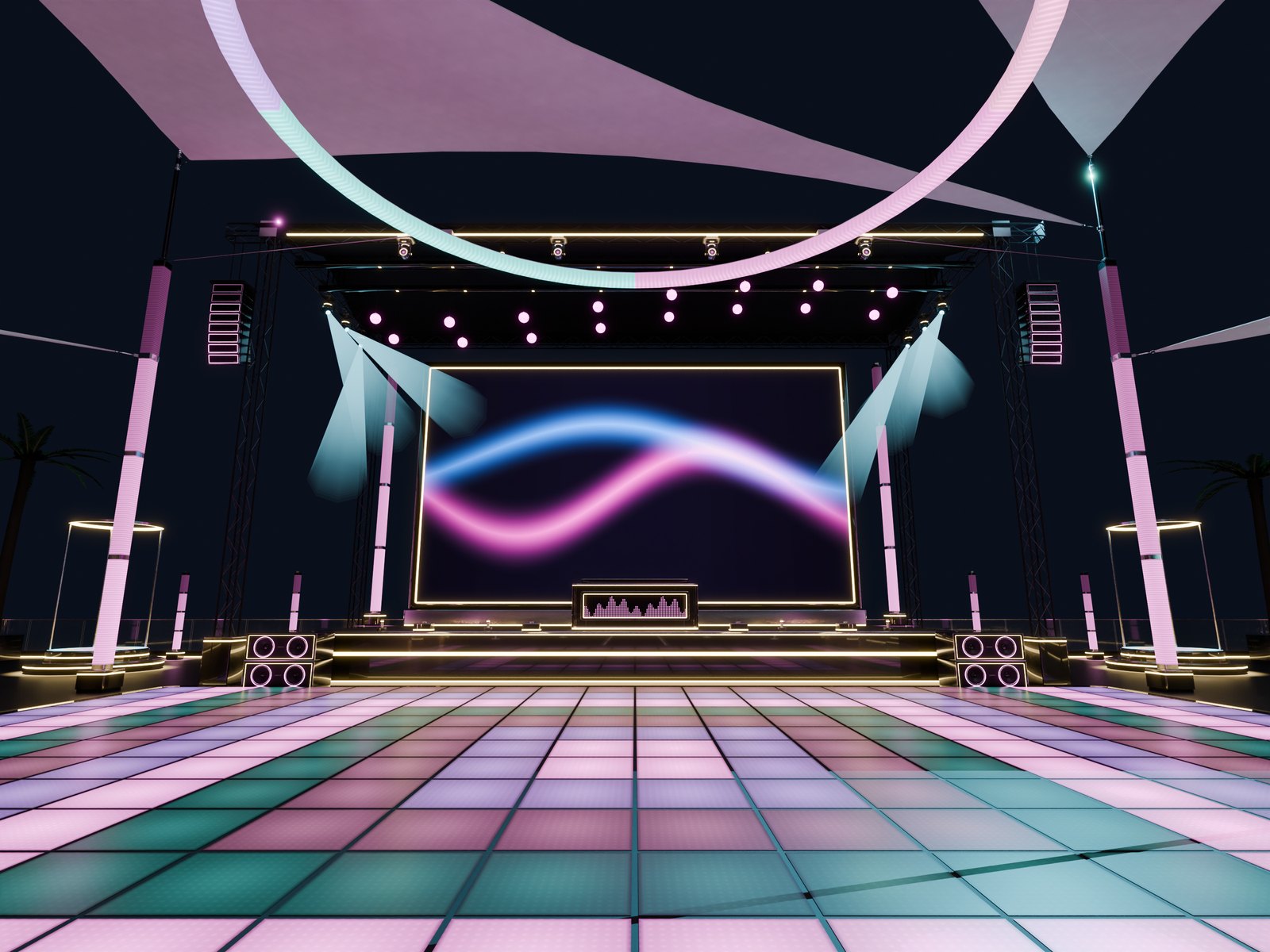
Un club en plein air complet de 48 x 48 m, construit à partir d'une seule boîte en une minute : une scène avec un mur LED géant, une cabine DJ, une piste de danse LED, un toit en truss avec des têtes mobiles, un bar, un VIP, un lounge et une arche d'entrée au nom de votre club. Le mur LED est une Sync TV intégrée, et chaque lumière du club suit les couleurs de la vidéo ou votre thème, sur un seul rythme. Vendu séparément : disponible sur le Marketplace.
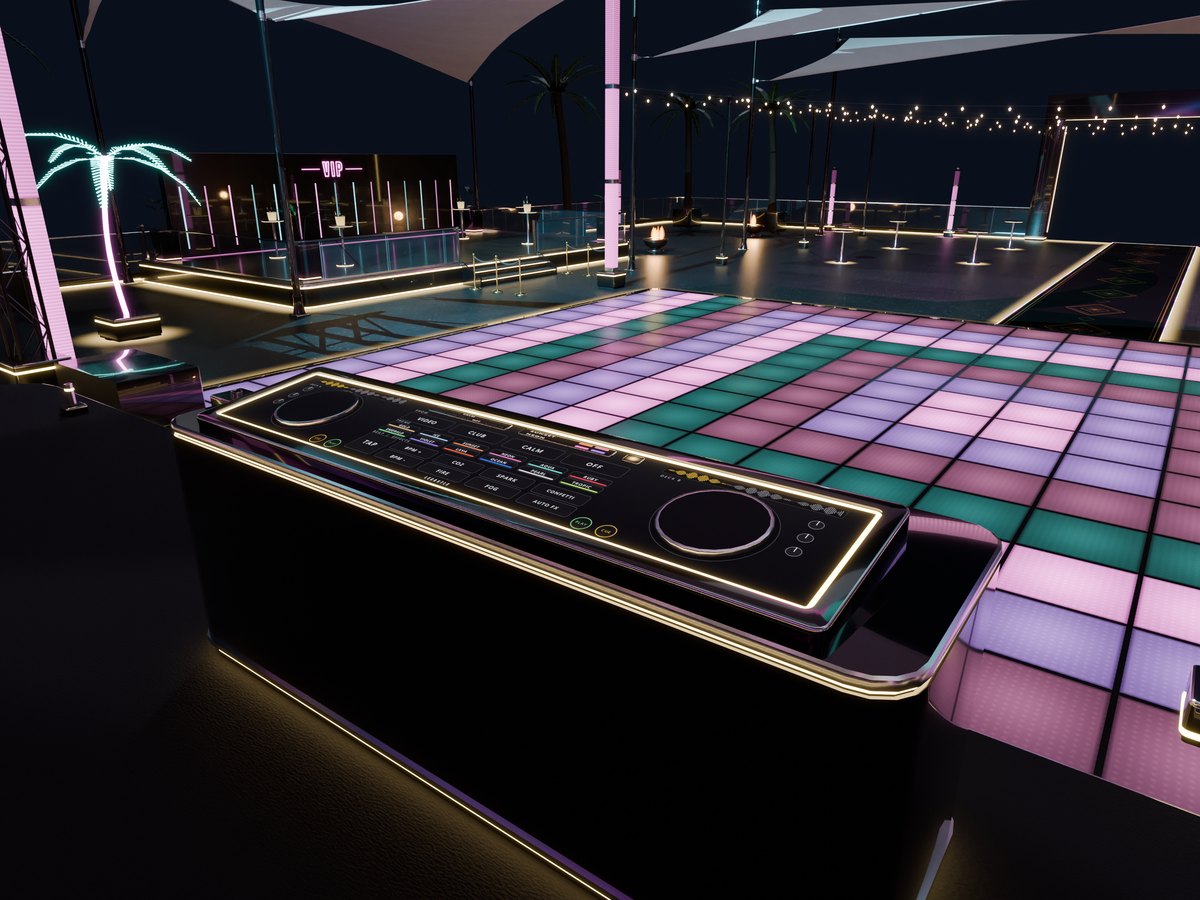
La cabine DJ
Touchez la vitre : le show (Video, Club, Calm ou Off), 12 thèmes, le rythme et les effets : CO2, feu, étincelles, fumée et confettis.
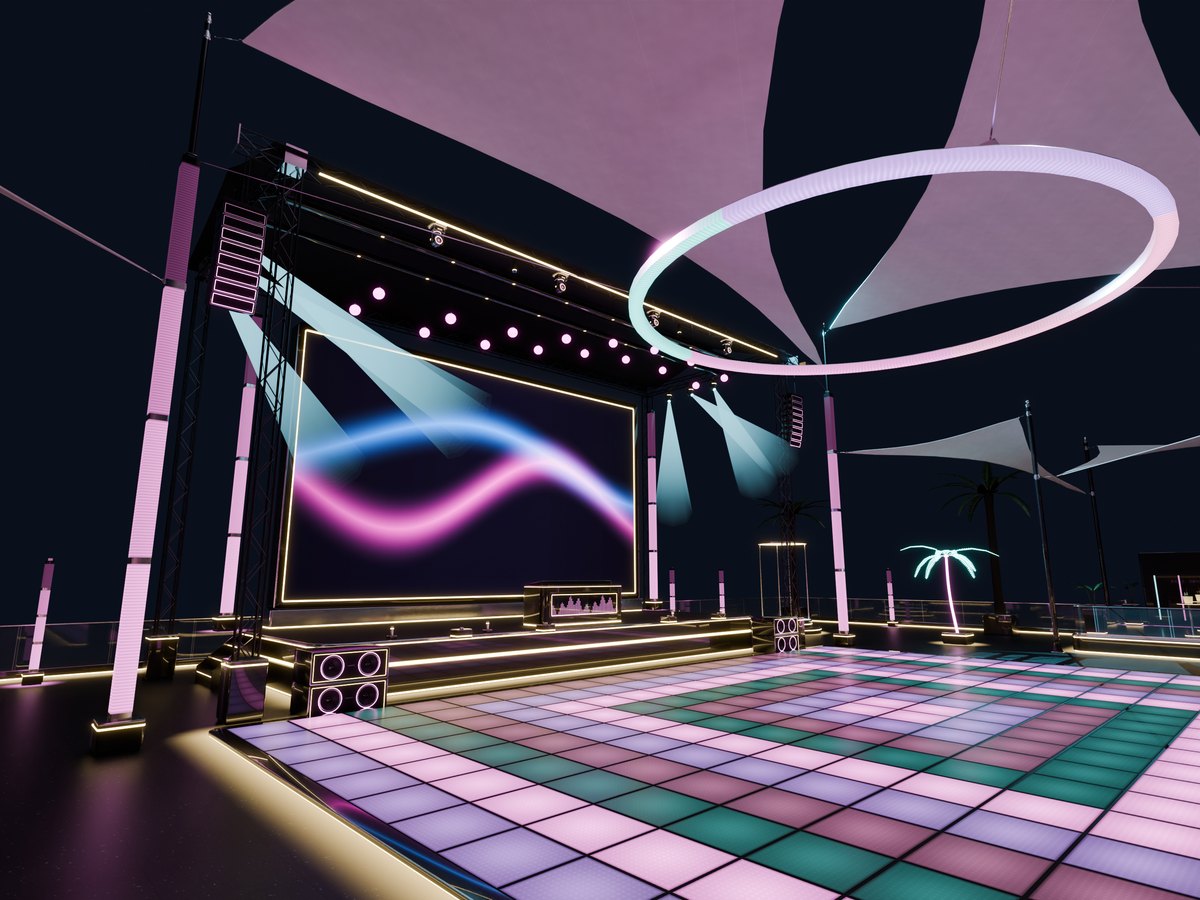
Un seul show lumière
Les 280 dalles de la piste de danse, les mâts, l'anneau, 6 têtes mobiles, 16 boules cinétiques, les colonnes et les enceintes suivent tous le même rythme.
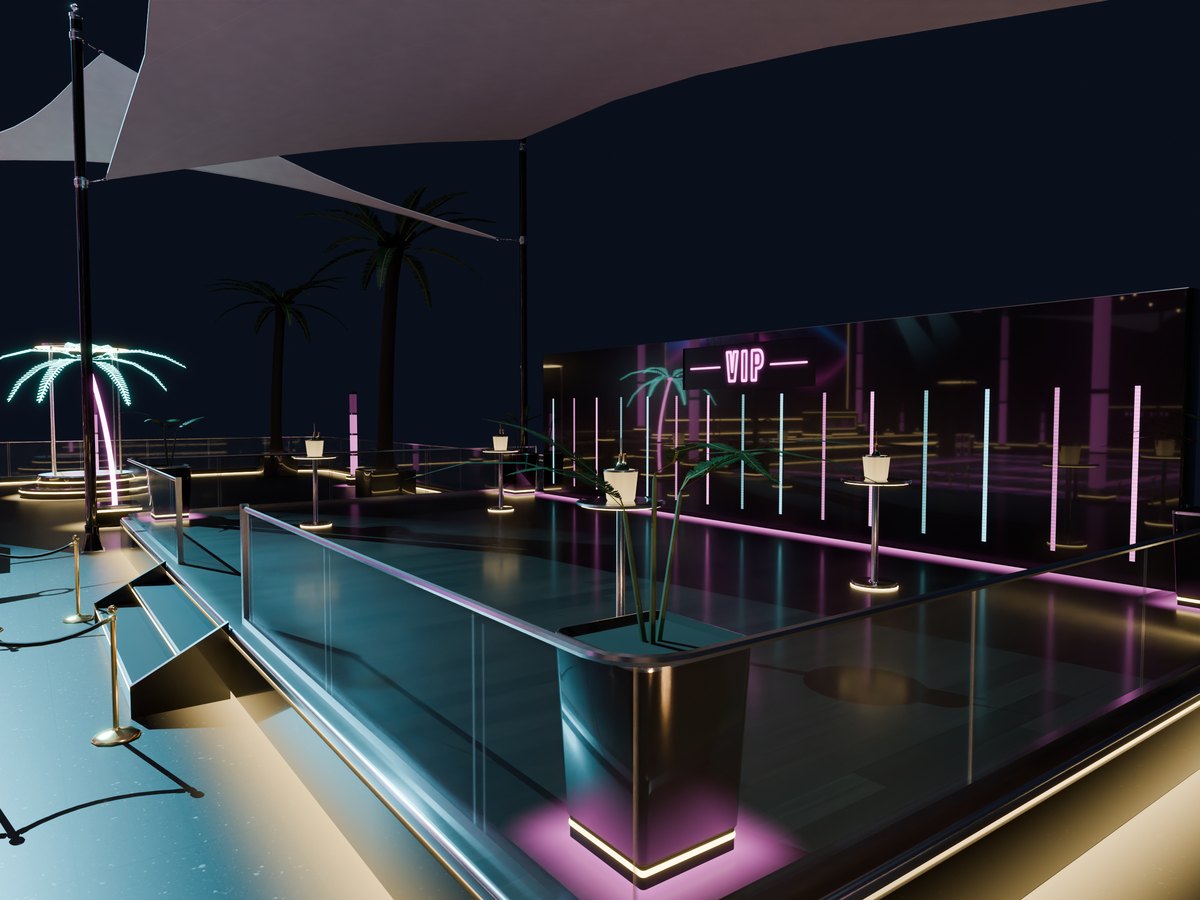
Bar, VIP et lounge
Un bar avec des étagères à bouteilles éclairées, un VIP avec des bougies fontaines à champagne, un lounge avec des braseros, des voiles d'ombrage et des guirlandes guinguette à la lumière chaude.
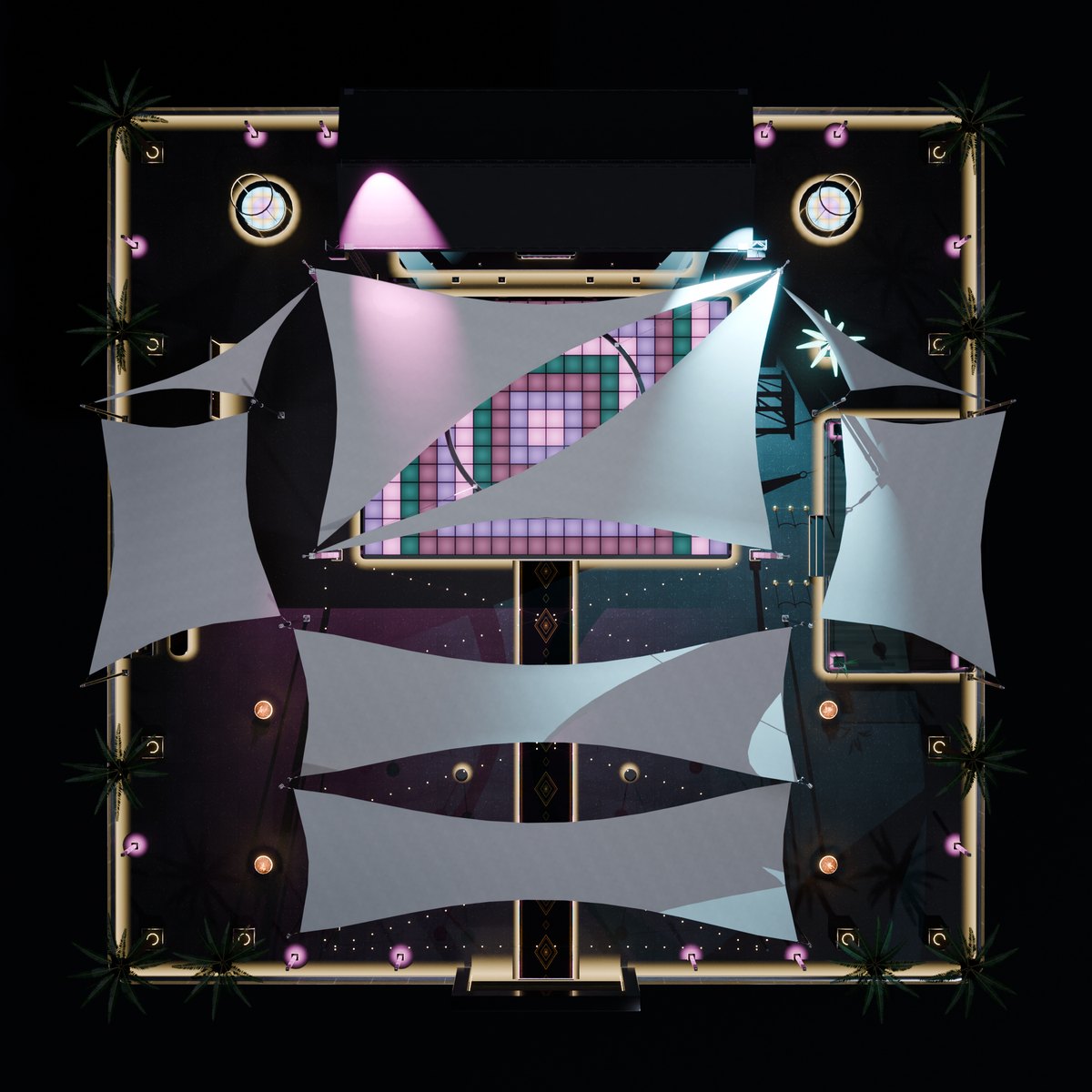
Construisez-le
- Rezzez la boîte BuilderLà où doit se trouver le milieu du plancher de votre club : par terre, ou dans le ciel à la hauteur que vous voulez. Il vous faut un espace de 48 x 48 m et environ 640 LI.
- Tournez-laLa scène se construit du côté où pointe la flèche sur le dessus de la boîte. L'arche d'entrée est de l'autre côté.
- Touchez-la, choisissez BuildLes pièces s'envolent vers leur place en une minute environ. À la fin, la boîte affiche « Build: done ».
Le menu de la boîte Builder
- Move : vous avez déplacé ou tourné la boîte, et tout le club la suit. Save : garde à sa place une pièce que vous avez déplacée à la main.
- Pack : supprime toutes les pièces construites par la boîte. Finish : les scripts de construction des pièces se suppriment d'eux-mêmes ; le club reste et vous reprenez la boîte.
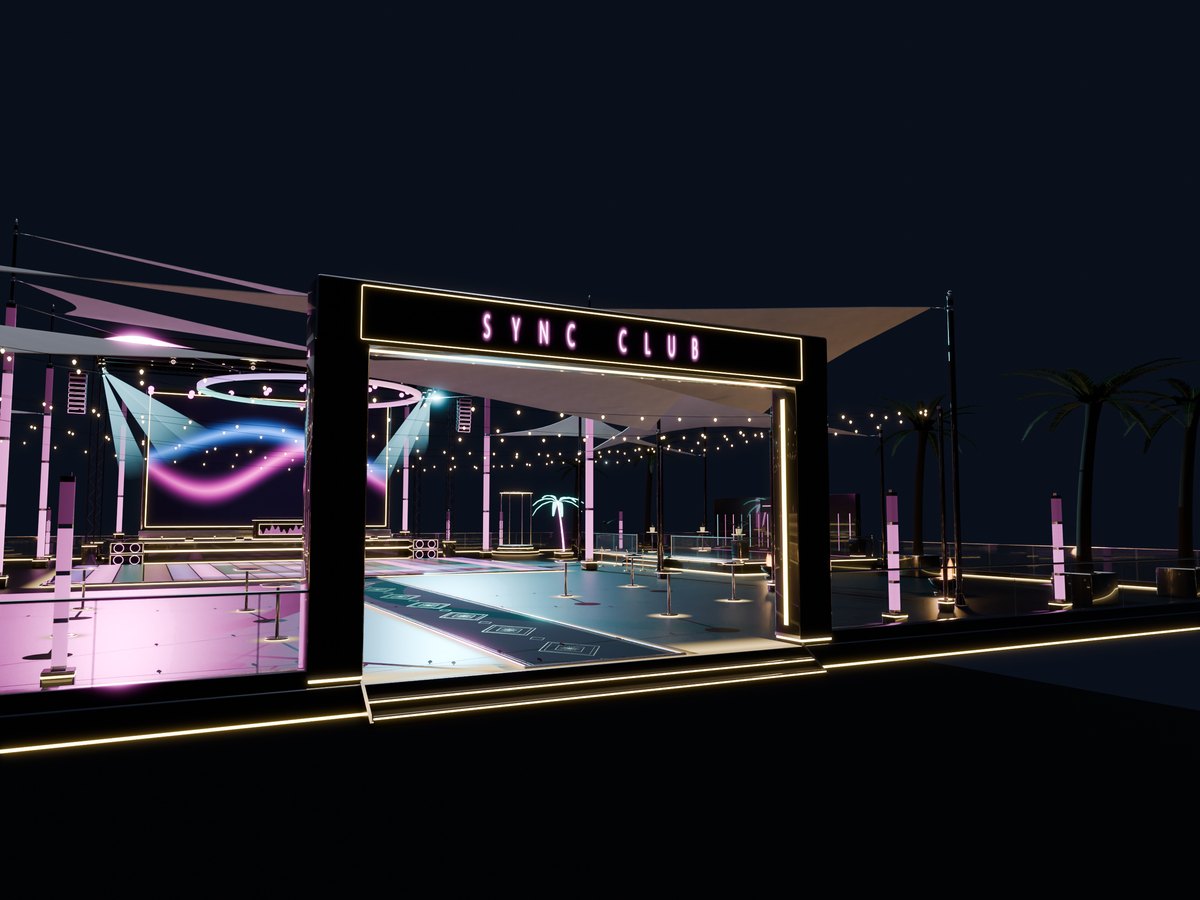
Le mur LED
- C'est une Sync TV : touchez-la en tant que propriétaire pour obtenir le lien de la télécommande, ou portez le Remote HUD ou le Tablet HUD (les deux sont dans la boîte). Cherchez sur YouTube ou collez un lien : tout le monde dans le club voit le même moment.
- Mode Video : chaque lumière du club prend les couleurs de l'image du mur LED, en temps réel.
- Les lumières Sync Party et les Sync Speakers se connectent au mur LED comme à n'importe quelle Sync TV.
La cabine DJ
- Show: Video, Club (les deux couleurs du thème au rythme), Calm (un flux lent) ou Off. Themes: Gold, Ice, Sunset, Neon, Aqua, Ruby, Emerald, Violet, Lava, Ocean, Pearl, Tropic.
- Appuyez sur TAP en même temps que la musique, trois fois ou plus : tout le club garde ce rythme. BPM - et + l'ajustent finement.
- AUTO FX : les effets se déclenchent tout seuls sur les phrases de la musique. Vous réglez la cadence et la quantité de chacun.
- DJs : touchez la cabine (pas la vitre) en tant que propriétaire pour ajouter jusqu'à 11 DJs. Access : Only DJs, DJs + group ou Everyone.
Un coin gaming qui joue avec votre TV
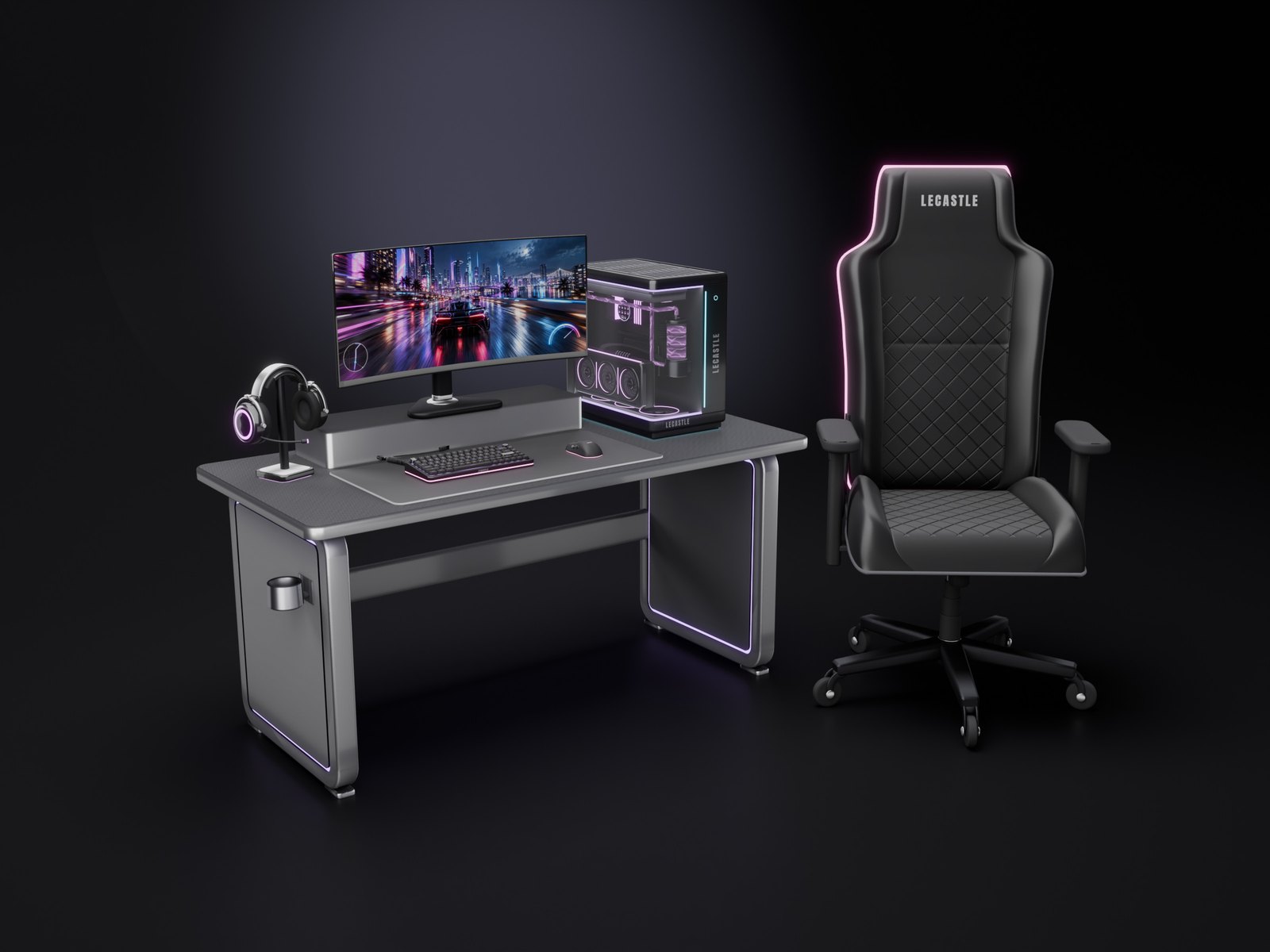
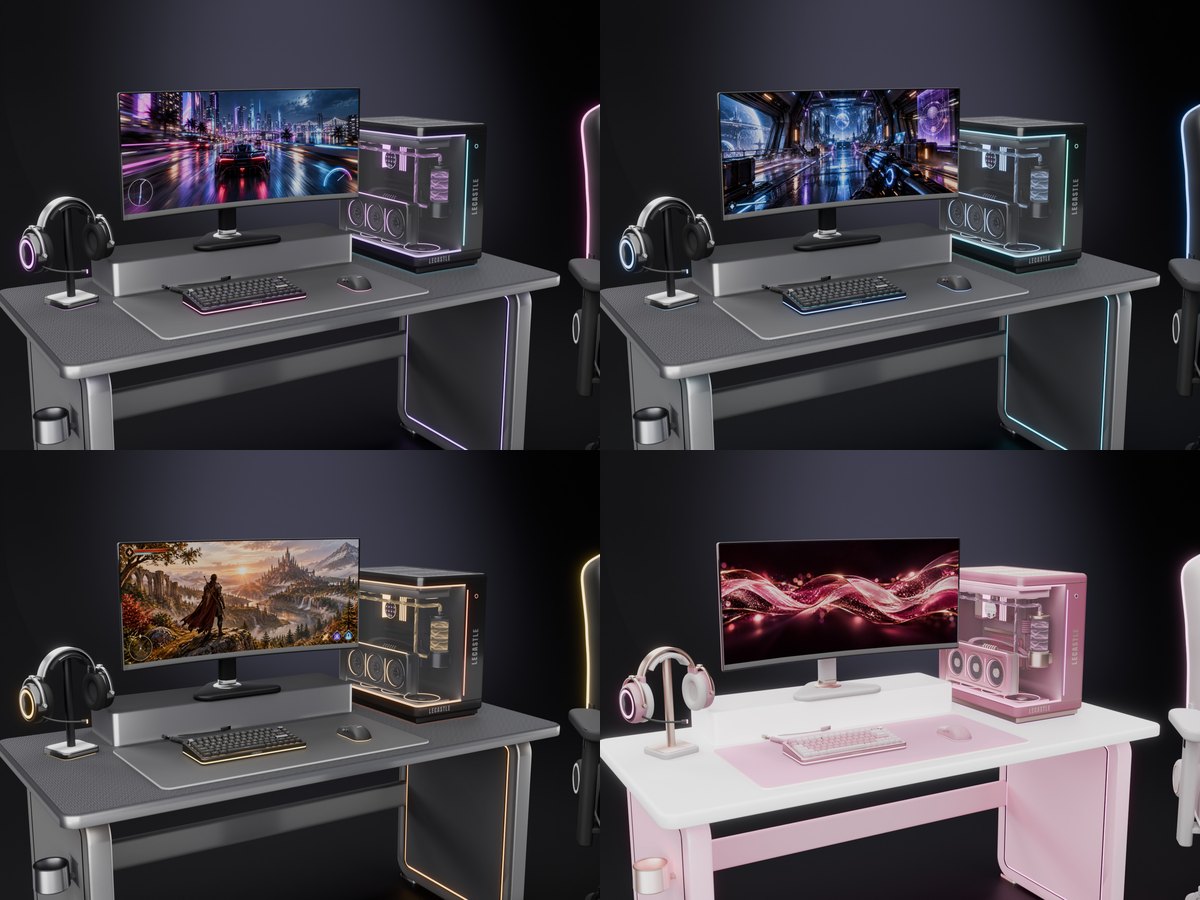
Sept pièces : un PC à refroidissement liquide, un moniteur incurvé de 34 pouces, un fauteuil gaming, un bureau, un clavier, une souris et un casque sur son support. Sur SYNC, chaque lumière prend les couleurs de la vidéo de votre Sync TV, chacune de sa propre partie de l'image. Black et Pink sont tous les deux dans la boîte.
Le PC
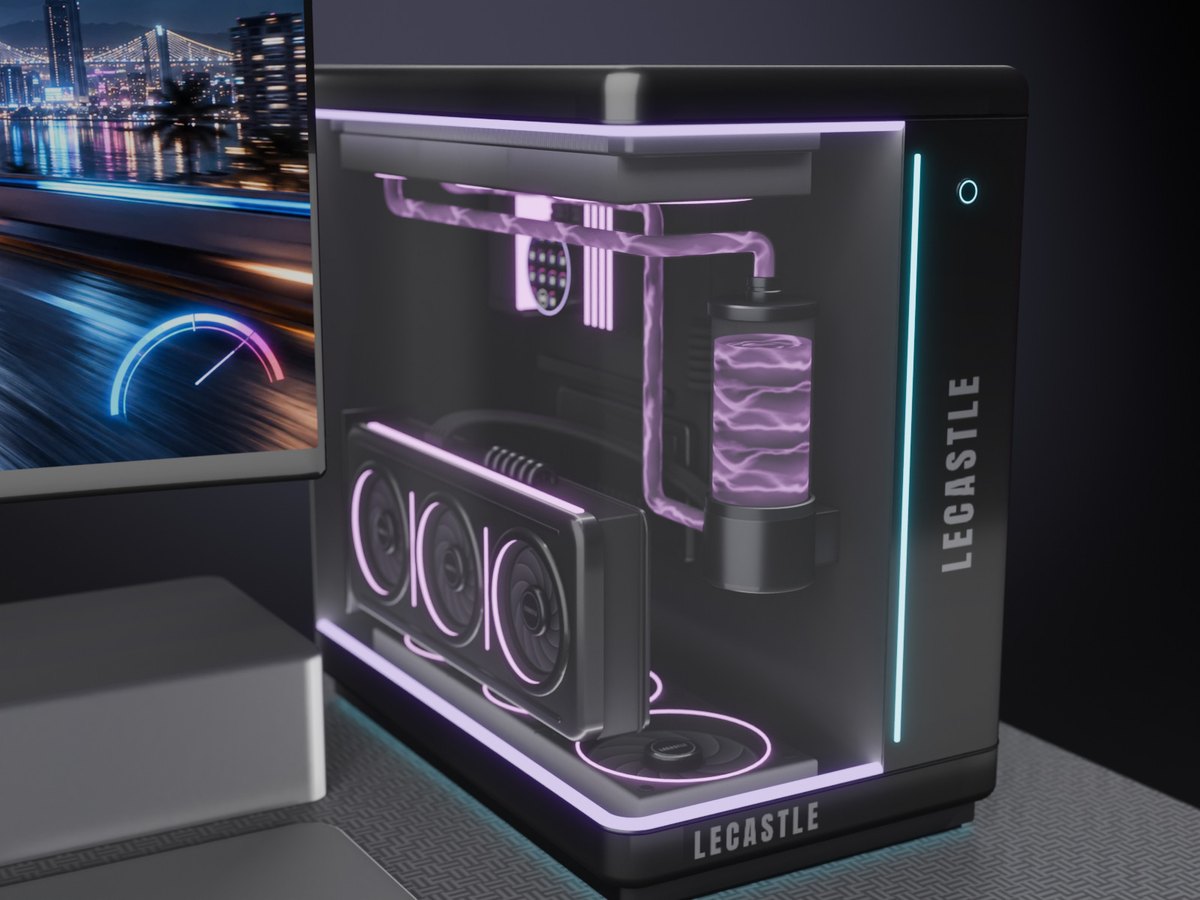
Un boîtier à angle vitré, trois ventilateurs lumineux et une boucle de refroidissement liquide. Touchez-le : Fans (Silent, Normal ou Turbo) et Screen (le petit écran sur le bloc CPU). Deux boutons d'alimentation sur le boîtier.
Le moniteur
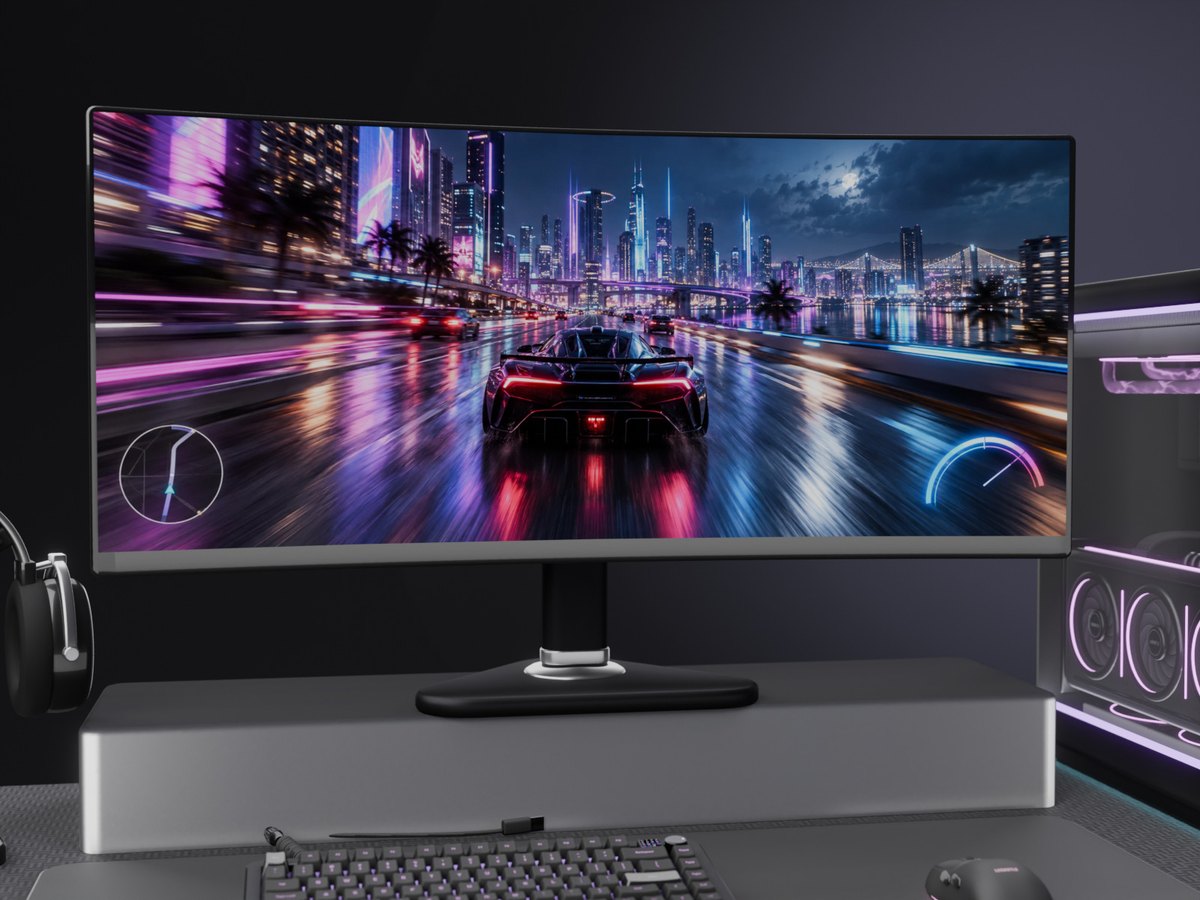
Touchez l'écran pour l'image suivante : Racing, Fantasy, Sci-Fi, Space, Cyber City, Aurora ou Rose. Ou choisissez Screen > Browser dans son menu : n'importe quel site web sur le moniteur.
Le fauteuil
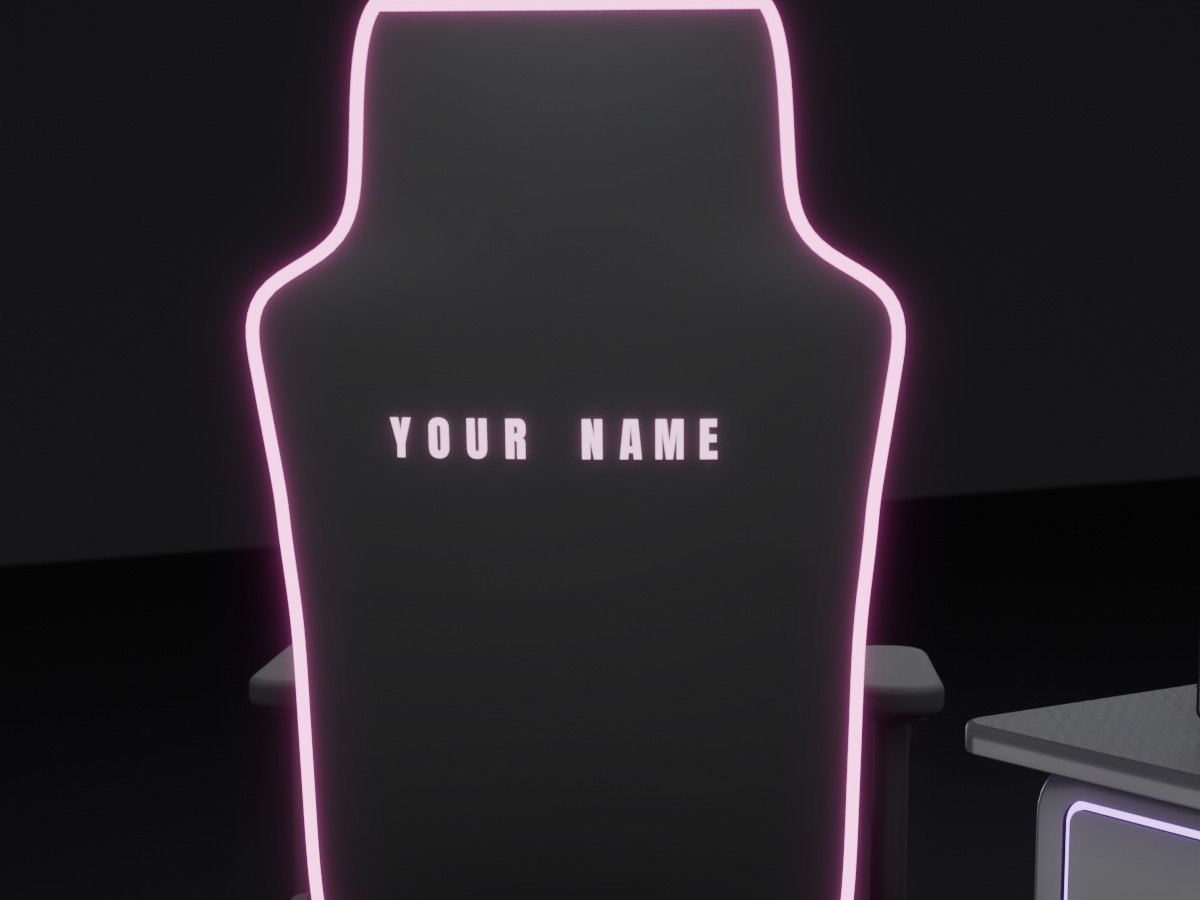
Sa propre pose assise bloque les animations d'assise au sol de votre AO. Sit adjust vous déplace de 1 cm à chaque appui. Votre texte s'allume sur le dossier.
L'installer
- Rezzez le bureauPuis le PC, le moniteur (sur l'étagère), le clavier, la souris et le casque dessus, et le fauteuil devant.
- Votre Sync TV dans la régionChaque pièce s'y connecte toute seule en quelques secondes.
- Touchez une piècePower, Light, Colour (Black ou Pink) et Access (Only me, Group ou Everyone).
Les lumières
- SYNC : les couleurs de la vidéo de la TV. Les pièces font aussi ce que font les lumières de la TV sur la télécommande : la vidéo, la lumière de repos ou éteintes.
- Une TV par pièce : une pièce reste avec la TV à laquelle elle s'est connectée. Pour la passer sur une autre TV, prenez-la dans votre inventaire et rezzez-la à côté de cette TV.
- Sans TV : un lent fondu de violet, rose et cyan, ou choisissez Rainbow, Violet, Pink, Cyan ou White.
Clavier, souris et casque
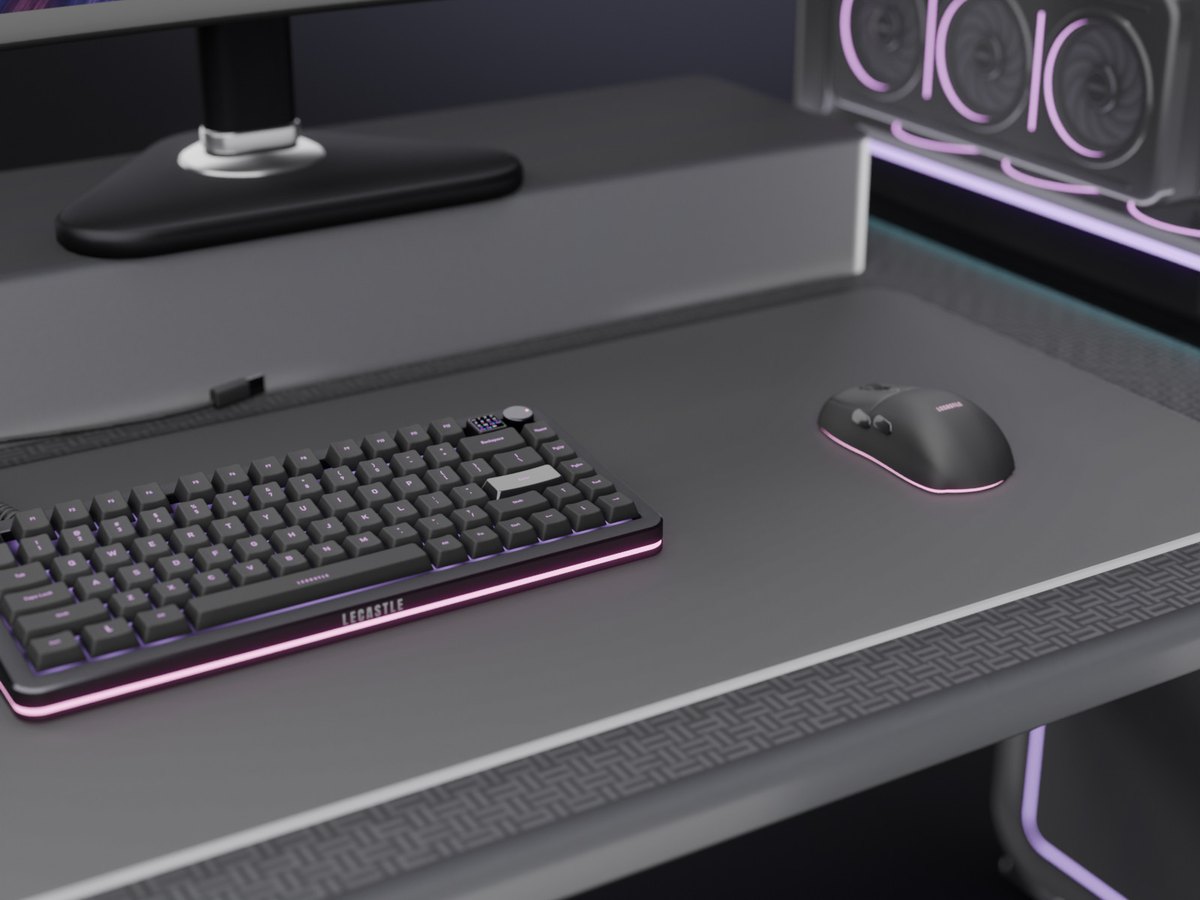
- Clavier : quand vous tapez dans le chat, ses touches clignotent et son écran compte vos WPM. Touchez le bouton rotatif pour la lumière suivante.
- Souris : en mouselook, ses lumières s'animent plus vite (Game mode). Touchez la molette ou le bouton DPI pour la lumière suivante.
- Casque : des anneaux lumineux sur les coques, un bout de micro éclairé et une bande lumineuse sous le support.
Une platine qui bouge comme une vraie
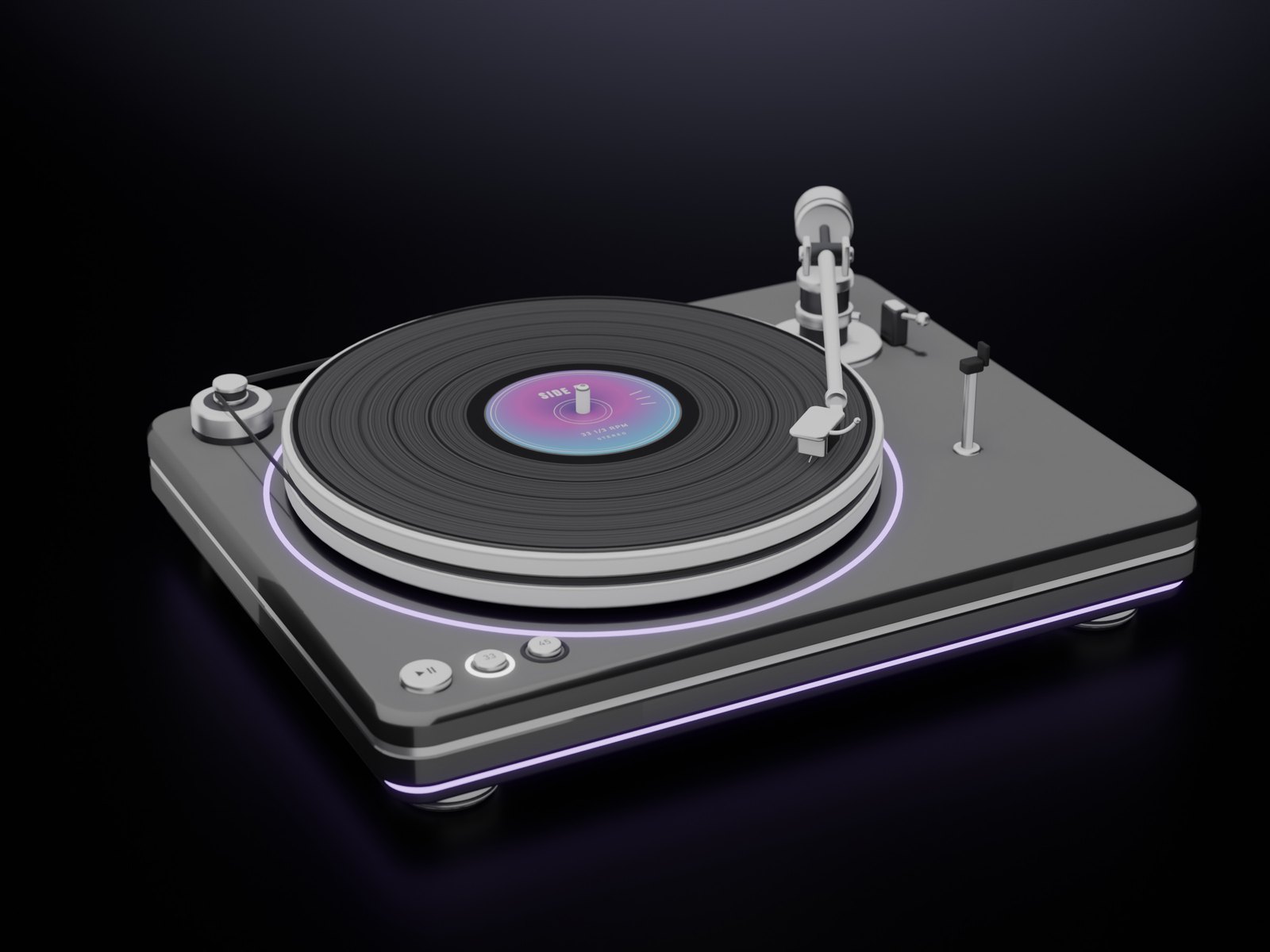
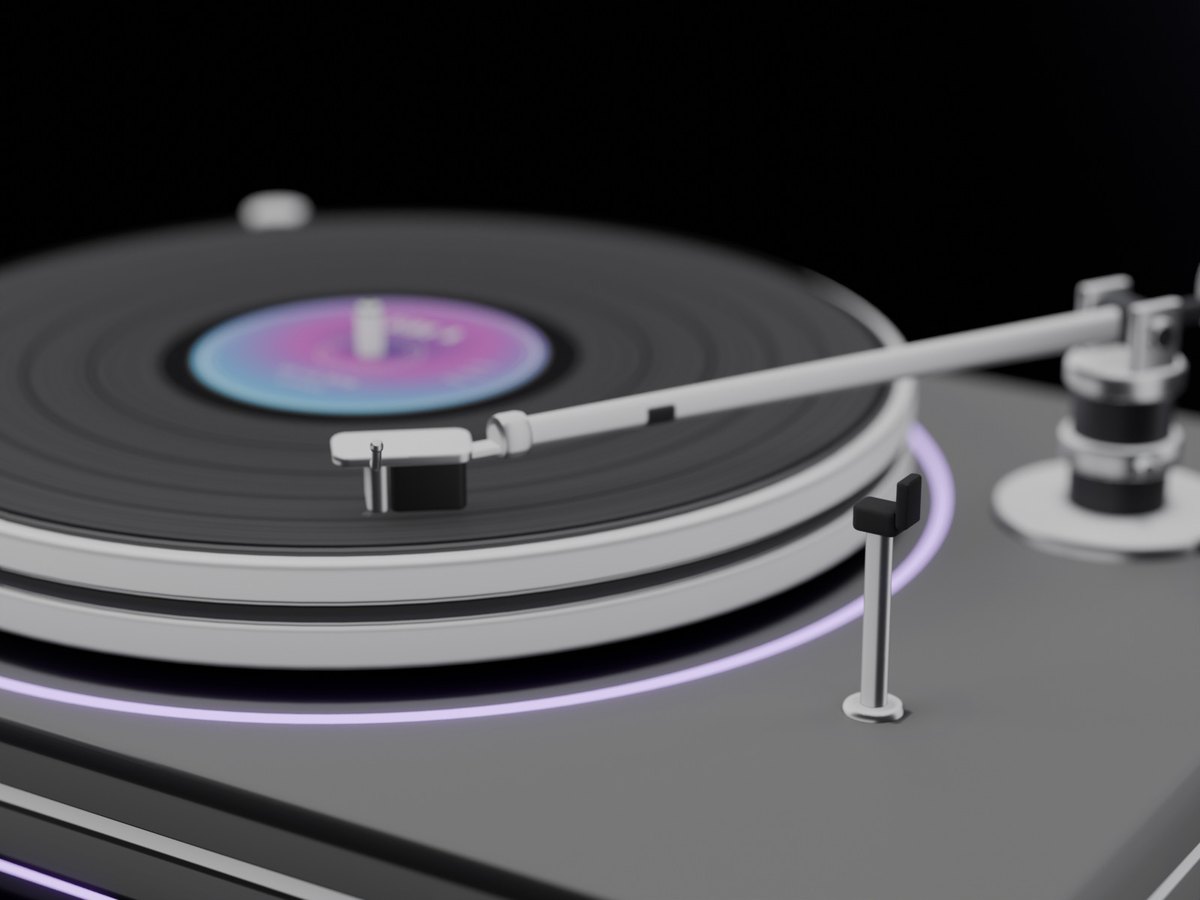
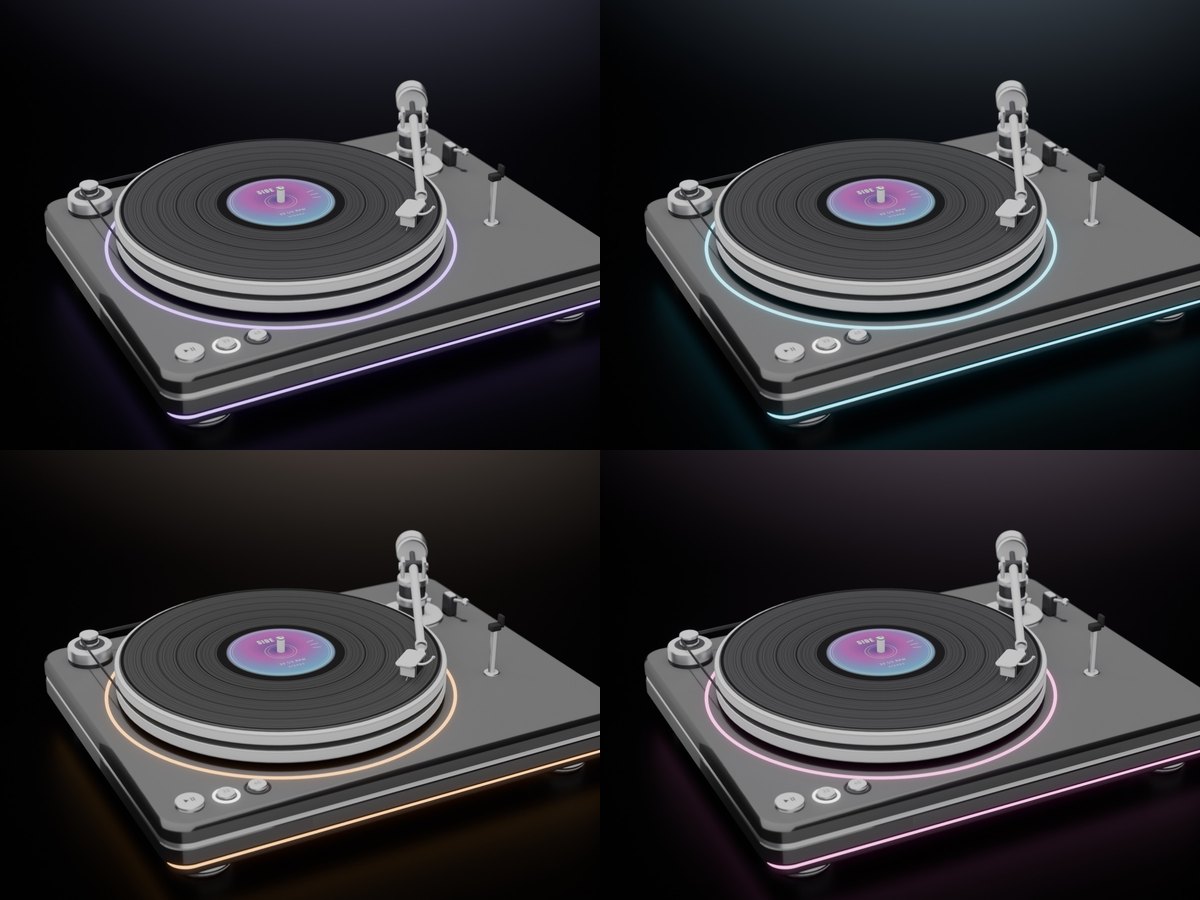
Touchez START : le bras descend sur le disque et le plateau tourne. C'est une platine décorative : elle ne joue aucune musique, seulement un léger crépitement de vinyle si vous le souhaitez. Son tube lumineux et l'anneau autour du plateau prennent les couleurs de votre Sync TV. Black et Pink sont tous deux dans la boîte.
START
Le bras se lève, pivote au-dessus du disque et descend. Le bras avance lentement vers l'intérieur, puis revient et recommence. Touchez à nouveau START : le bras revient à sa place.
33 ou 45
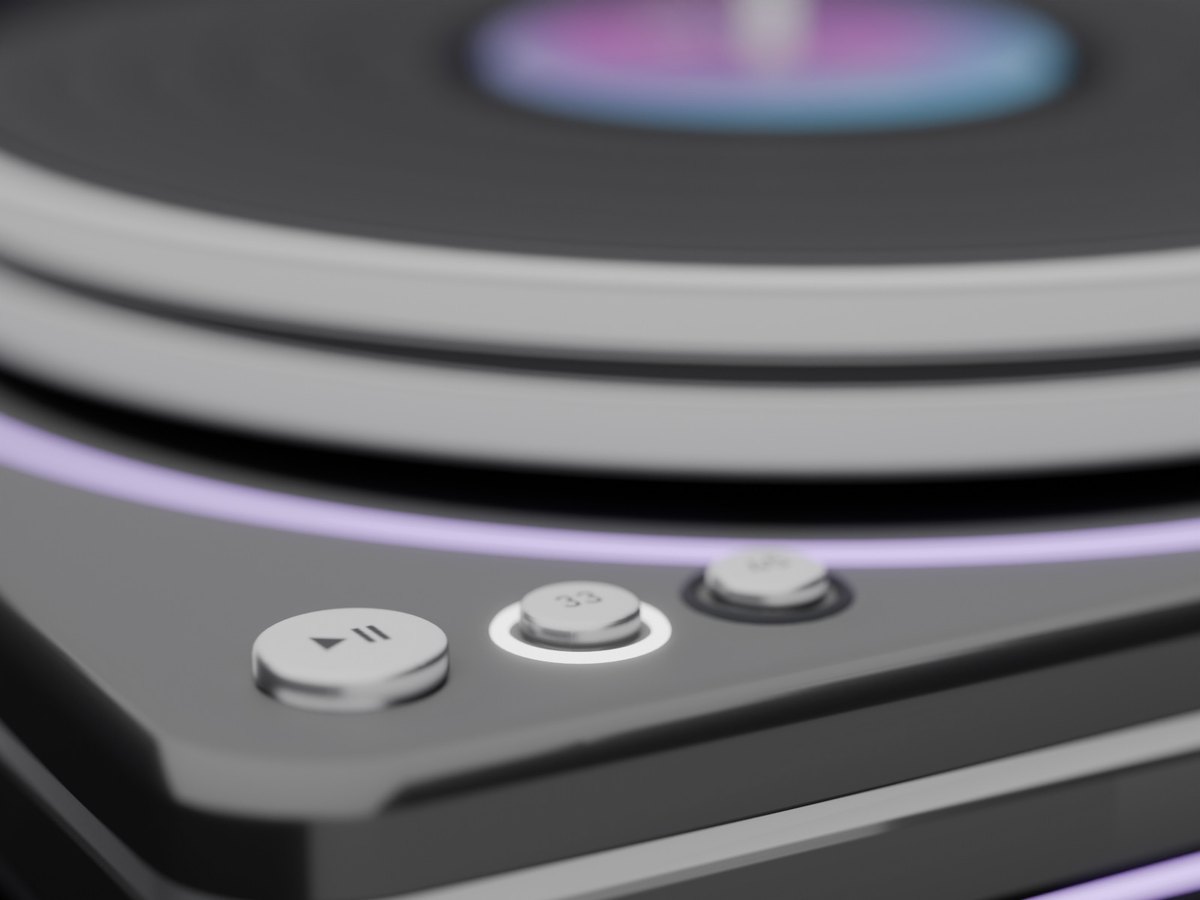
Touchez 33 ou 45 : le plateau change de vitesse et le bouton choisi s'allume.
Black ou Pink
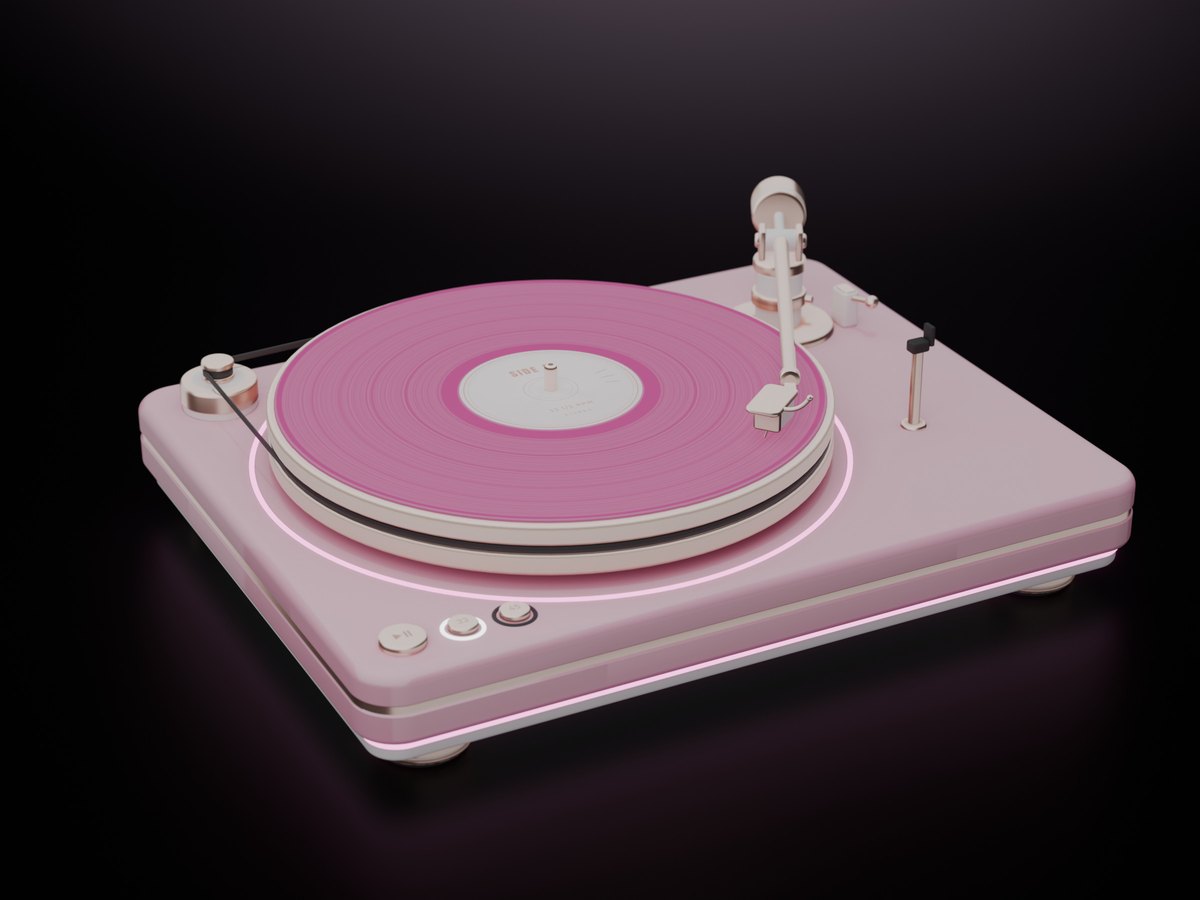
Le propriétaire choisit Colour dans le menu. Chaque couleur a ses propres textures.
Le menu
- Touchez la platine n'importe où sauf sur les boutons : Play / Stop, Speed, Light et Sound.
- Le propriétaire a aussi Power, Colour et Access (Only me, Group ou Everyone).
- Sound : un léger crépitement de vinyle tant que l'aiguille est sur le disque. Il est désactivé au départ.
La lumière
- SYNC : près de votre Sync TV, elle prend les couleurs de la vidéo, et fait ce que font les lumières de la TV sur la télécommande.
- Sans TV : un lent fondu de violet, rose et cyan, ou choisissez Rainbow, Violet, Pink, Cyan ou White.
Une vraie lumière pour votre bureau
Une lampe d'architecte LED : deux bras sur des articulations en platine, deux ressorts hélicoïdaux et une tête fine. Elle donne la lumière propre à Second Life - sur votre bureau, votre clavier et vous - et ses fines lignes lumineuses prennent les couleurs de votre Sync TV. Black et Pink sont tous deux dans la boîte.
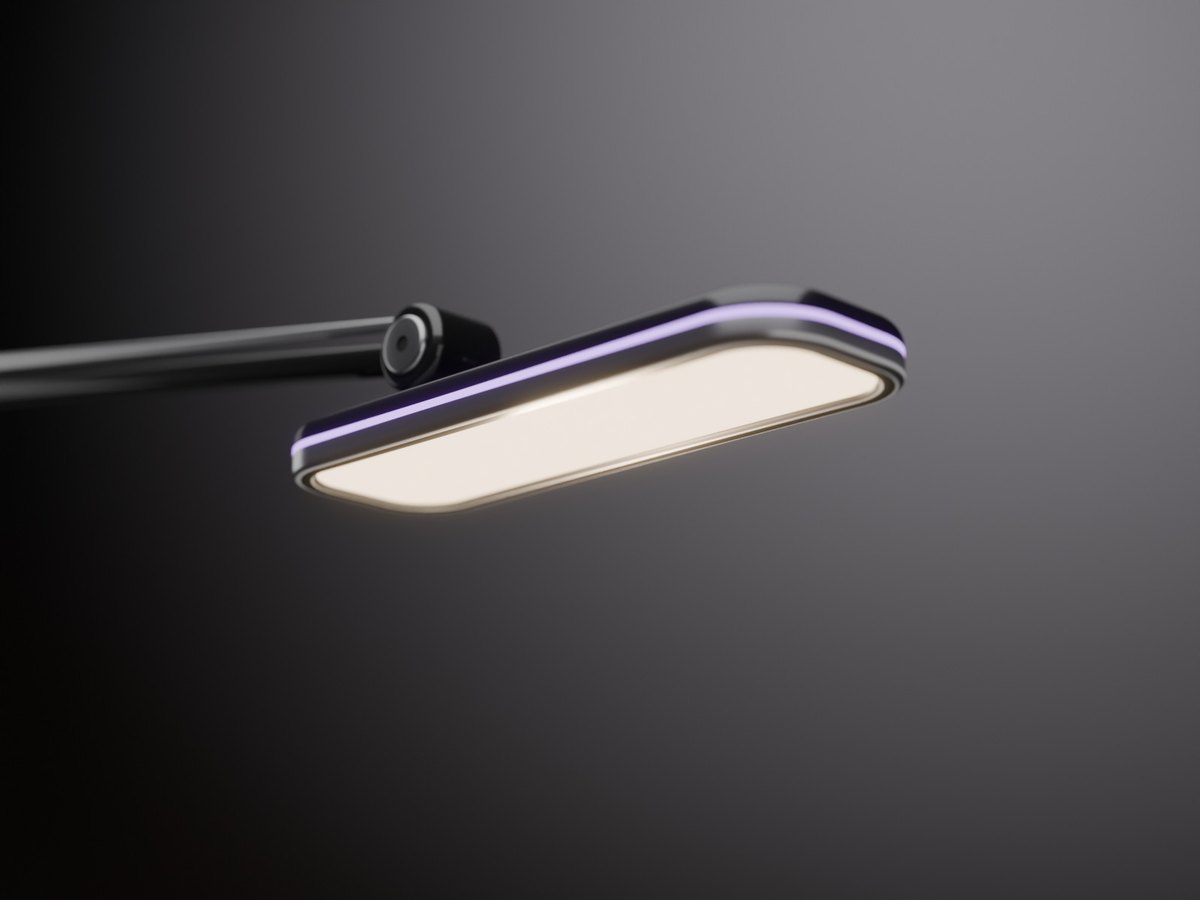
Une vraie lumière
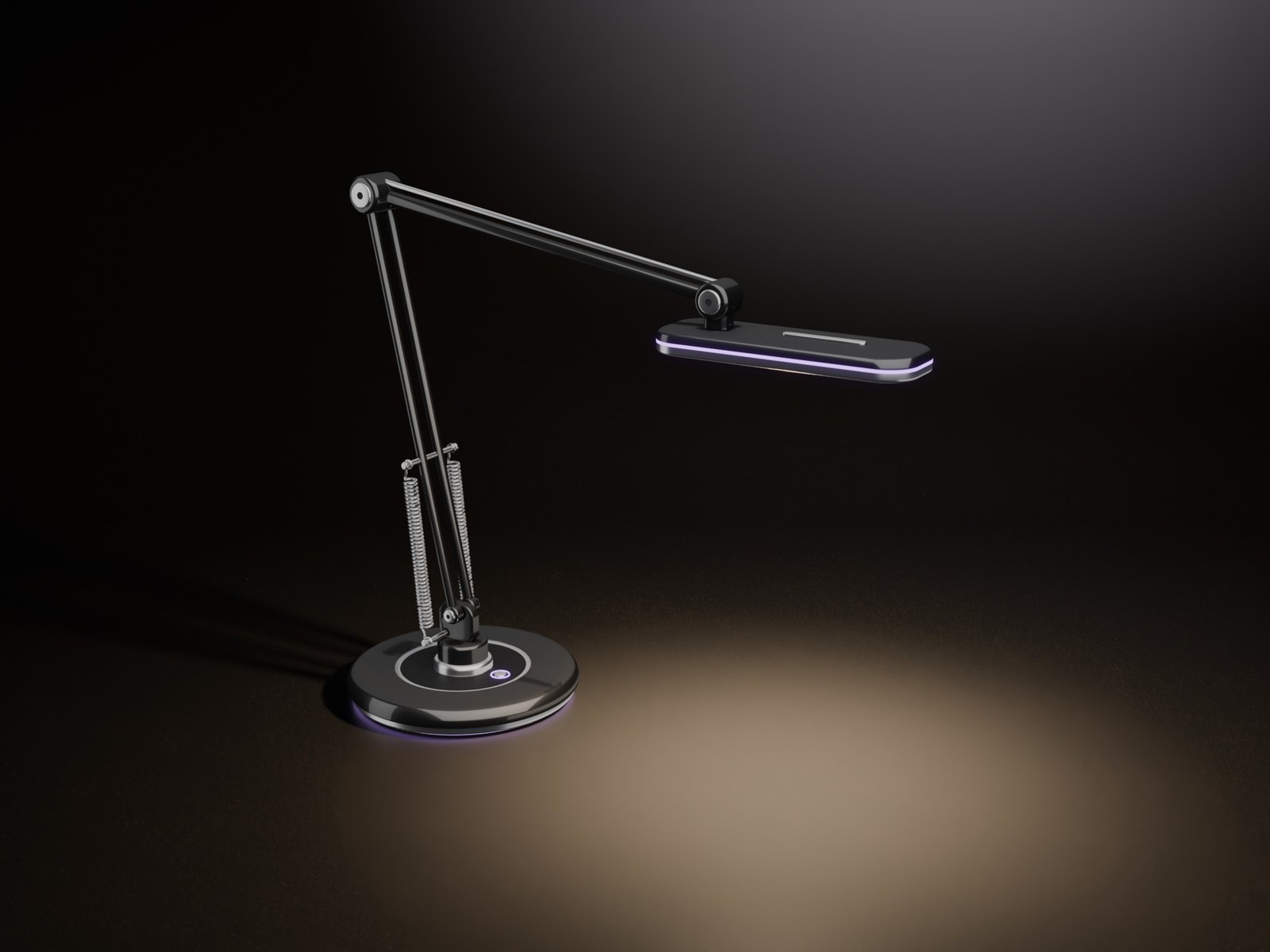
La lumière vient de la tête, avec un doux cercle de lumière sur le bureau en dessous. Tournez la lampe dans tous les sens : la tête éclaire toujours le bureau.
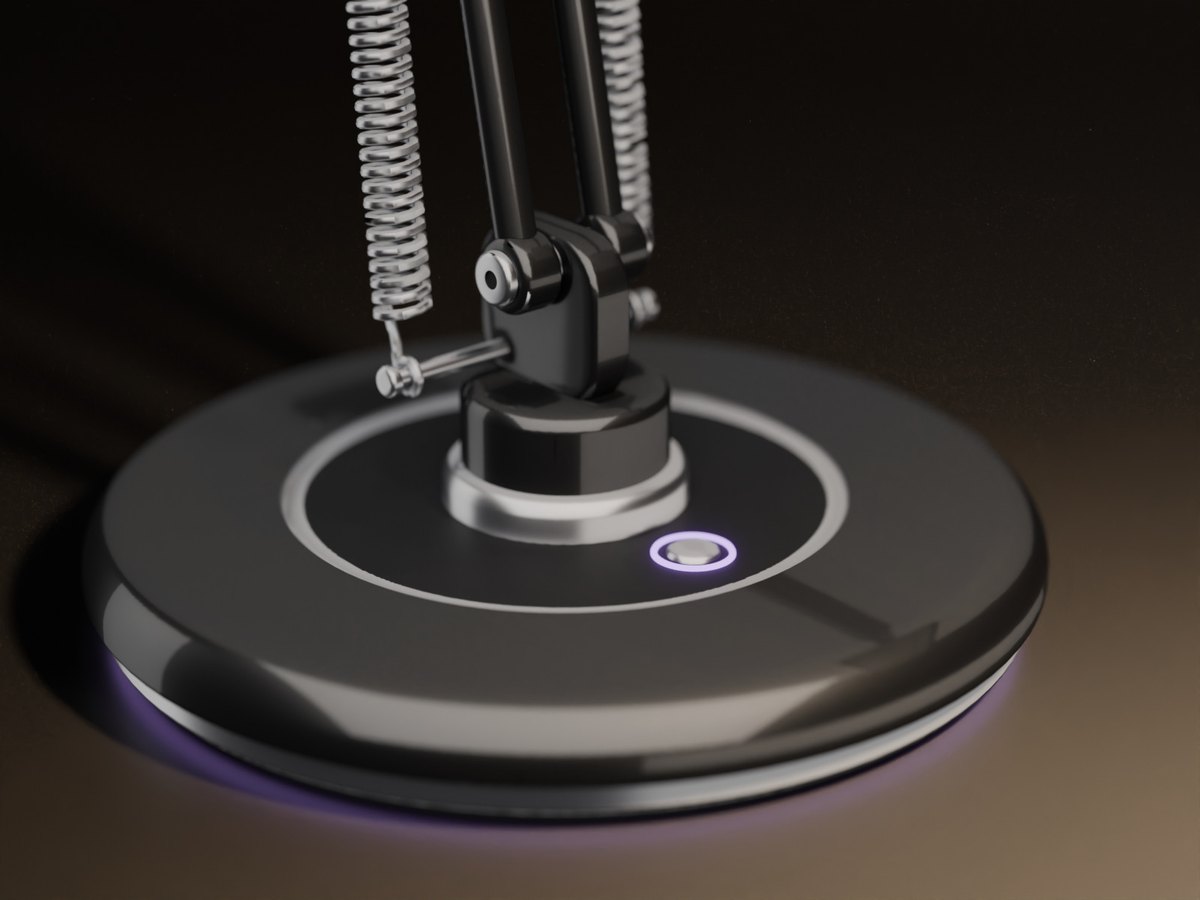
Les lignes lumineuses
Un tube lumineux sous la base, un anneau autour du bouton et une ligne autour de la tête : SYNC, Match ou Off.
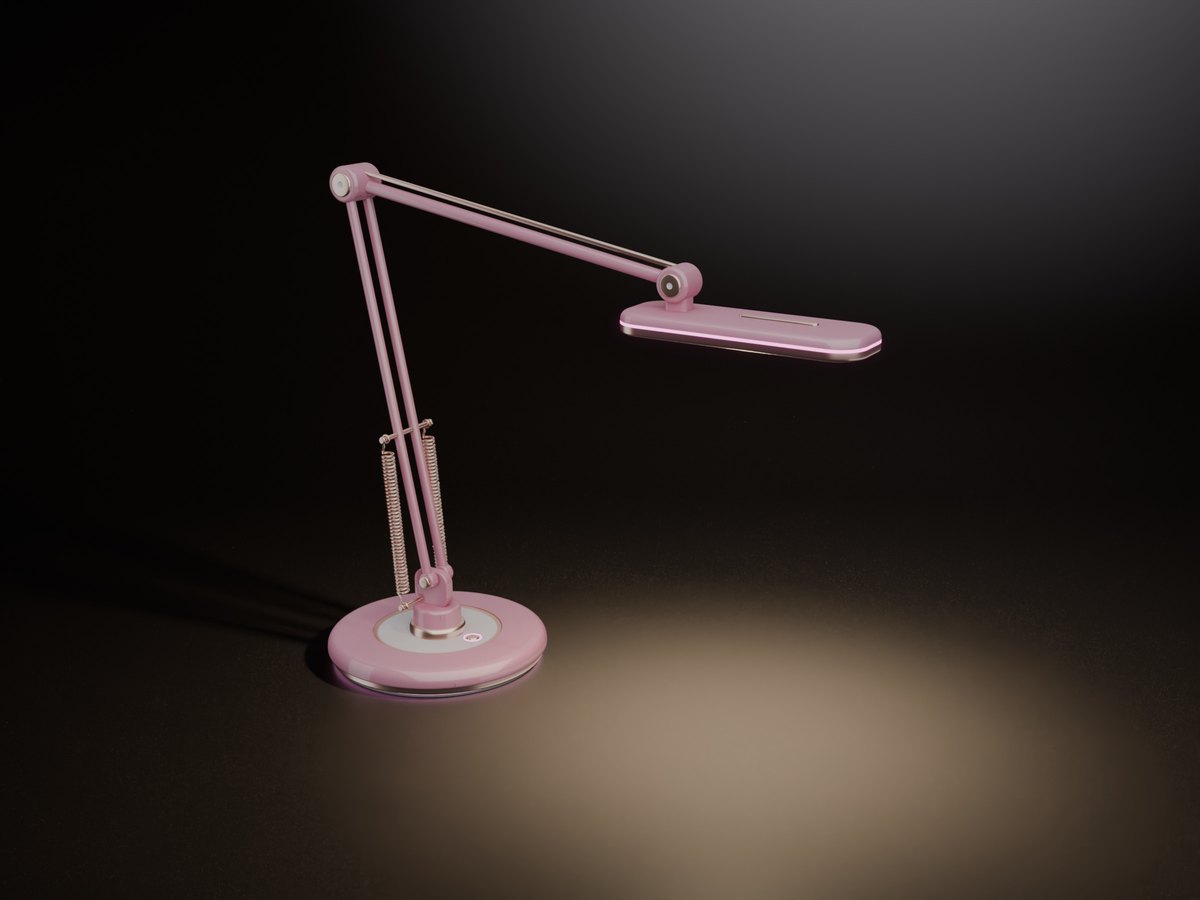
Black ou Pink
Le propriétaire choisit Colour dans le menu. Chaque couleur a sa propre texture.
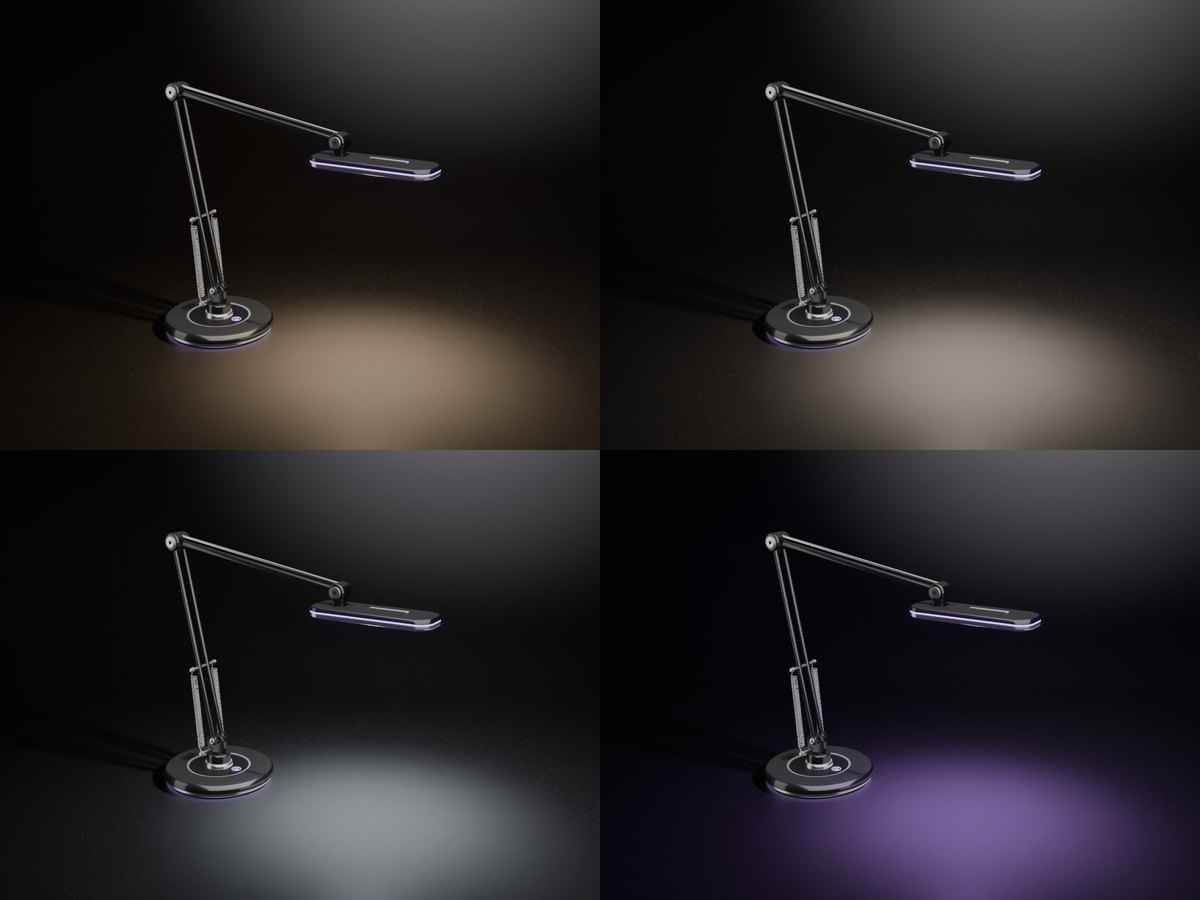
Le menu
- Light : Warm, Neutral, Cool ou SYNC (les couleurs de la vidéo de votre Sync TV).
- Bright : Low, Medium ou High - sa lumière porte à 3 m, 4,5 m ou 6 m.
- Le propriétaire a aussi Power, Lines, Spot (le cercle de lumière sur le bureau), Colour et Access (Only me, Group ou Everyone).
Un anneau lumineux de 18 pouces qui éclaire votre visage
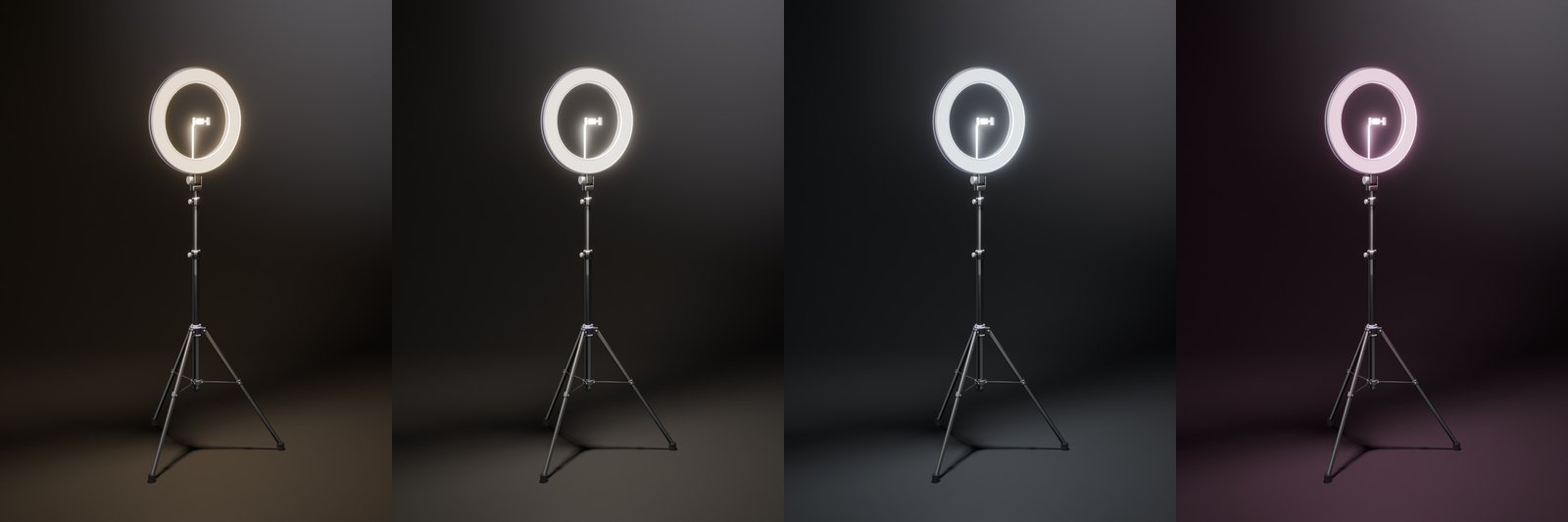
Un anneau lumineux sur un trépied de 175 cm, avec un support de téléphone au milieu. Sa lumière est la lumière propre à Second Life, depuis le centre de l'anneau : elle éclaire ce qui se trouve devant lui. Ses fines lignes lumineuses prennent les couleurs de votre Sync TV. Black et Pink sont tous deux dans la boîte.
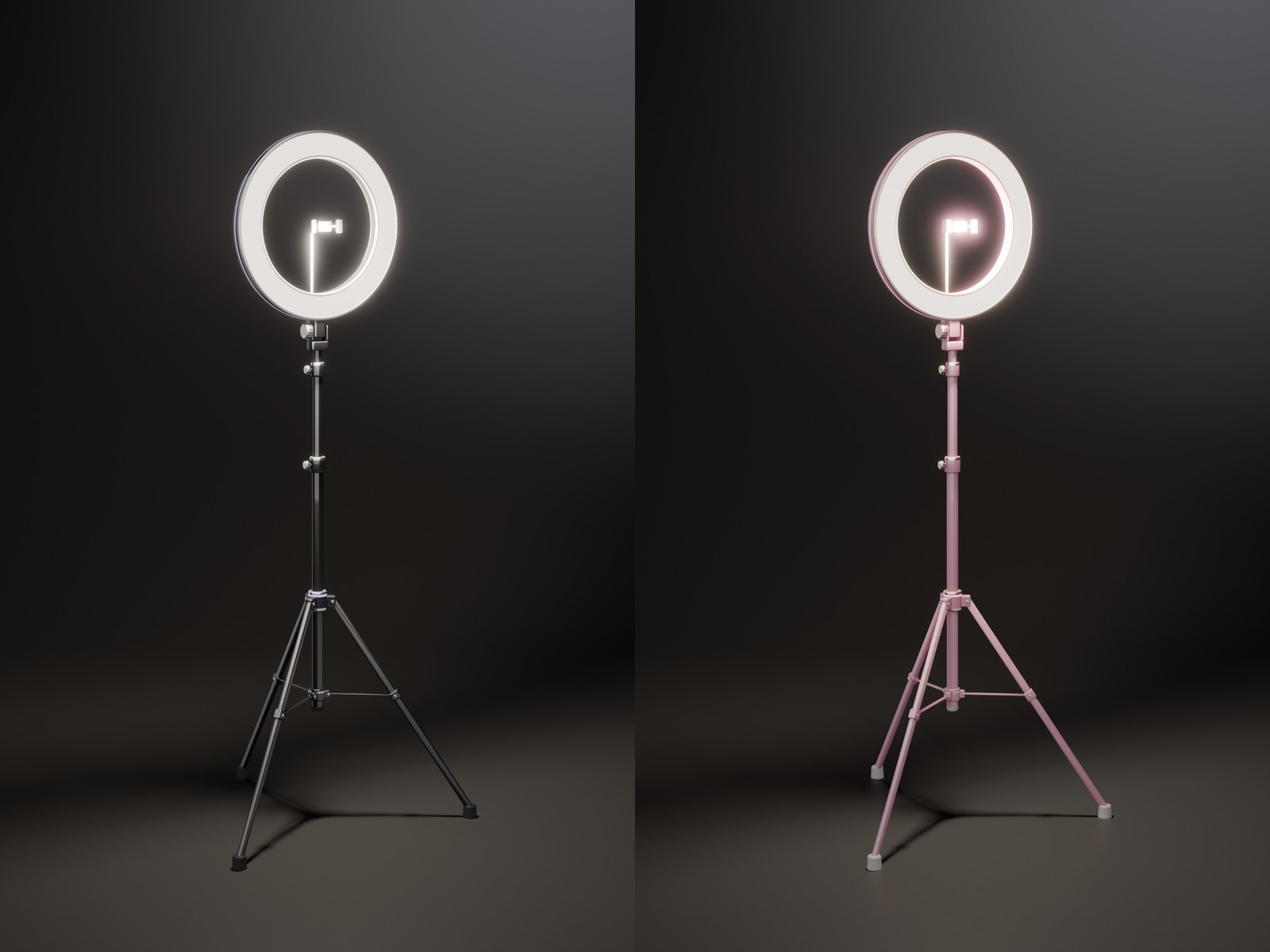
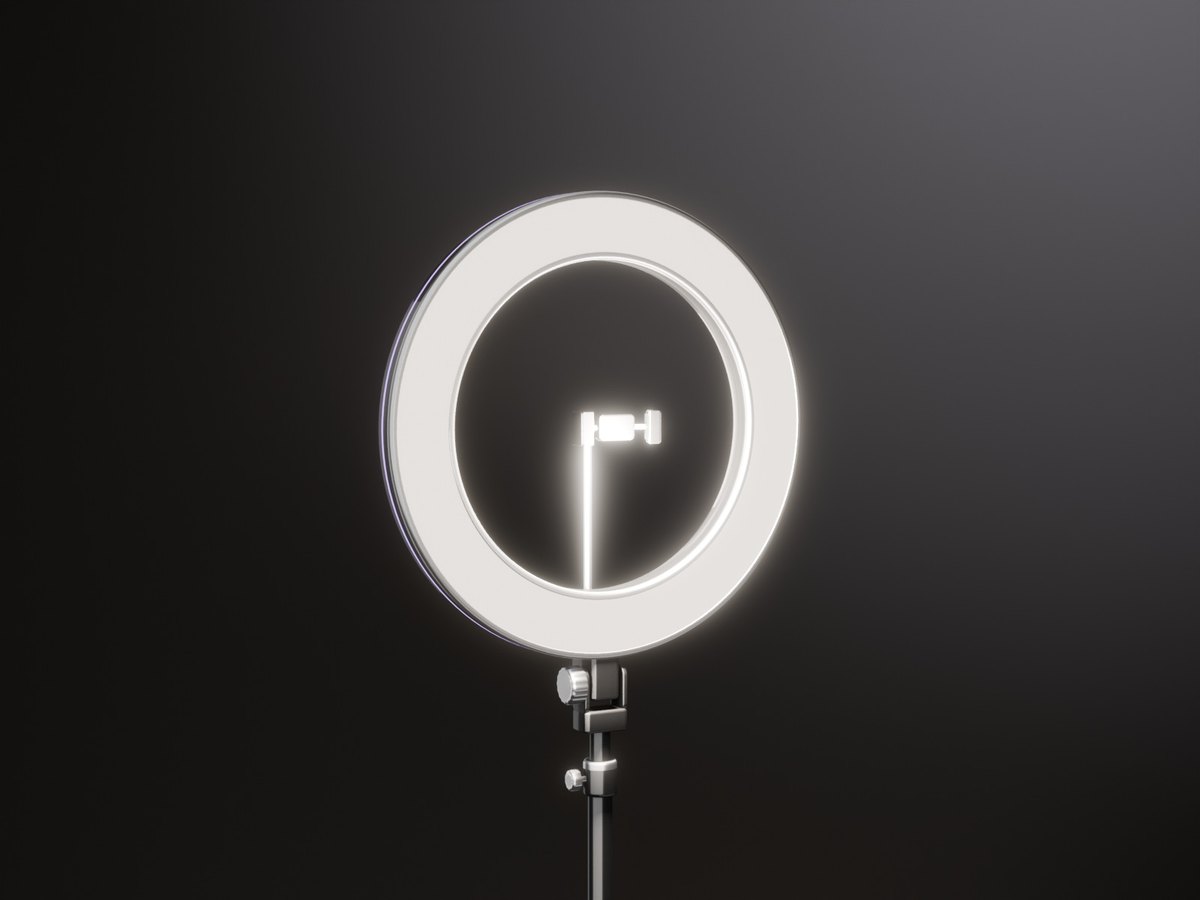
Tournez-le vers le visage
L'anneau regarde vers le sud quand vous le rezzez. Tournez-le vers le visage à éclairer : la lumière suit.
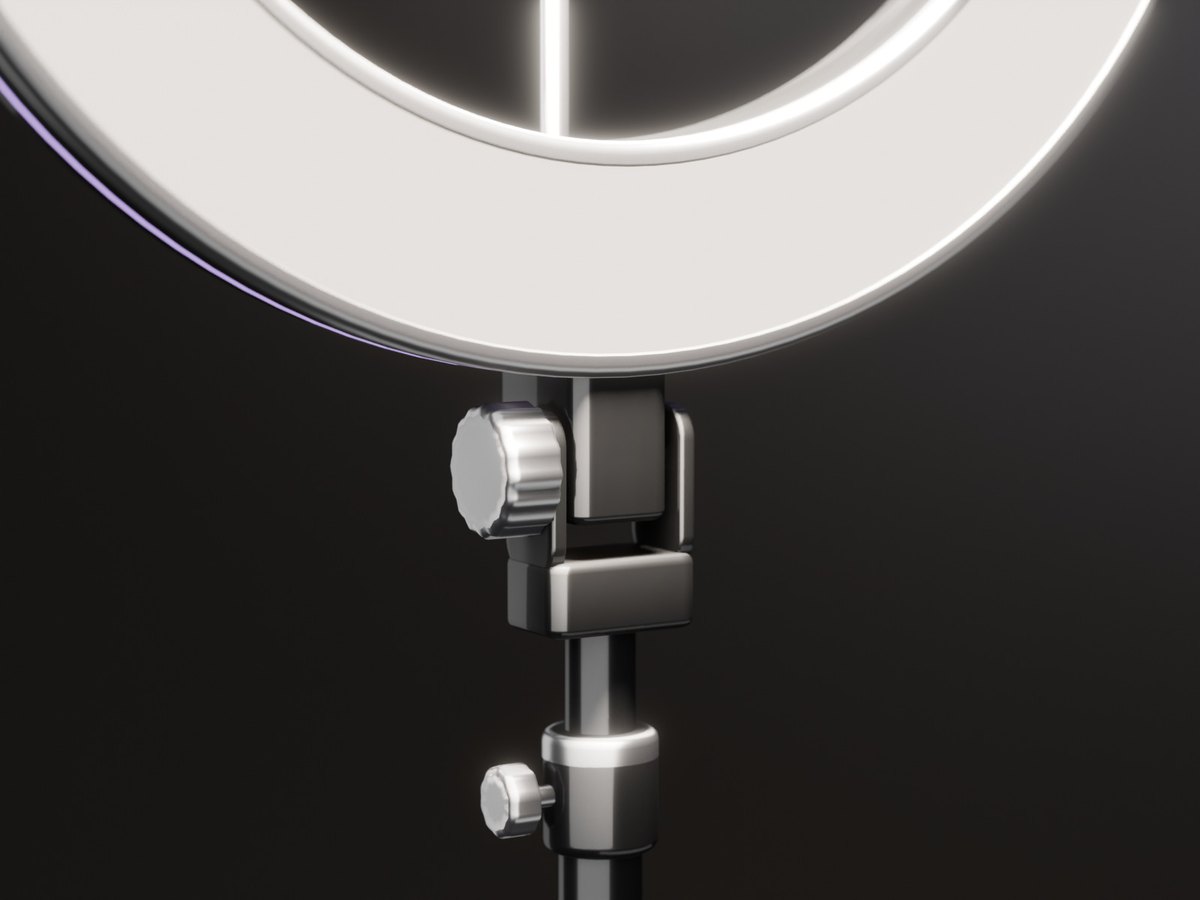
Le module de commande
Son voyant d'état montre la couleur. Touchez l'anneau lumineux pour ouvrir son menu.
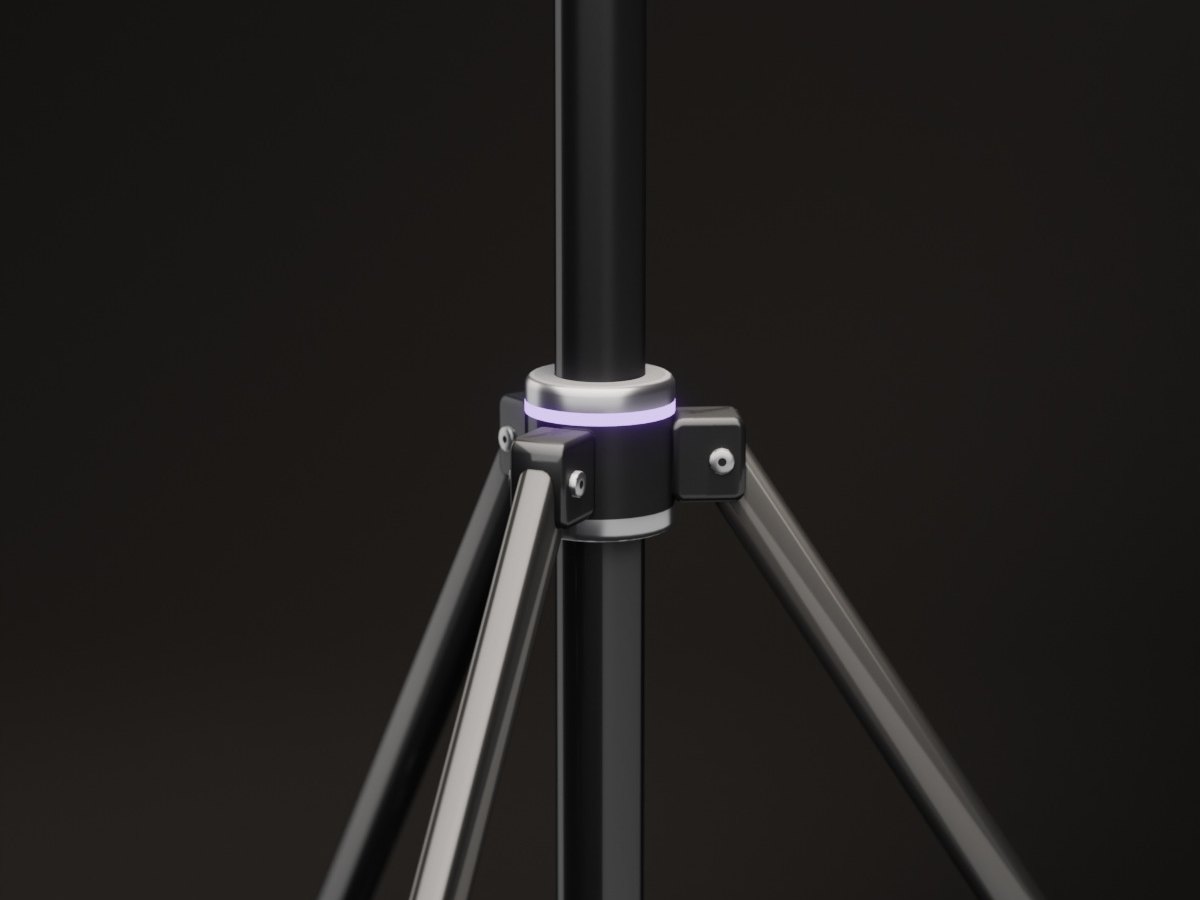
Les lignes lumineuses
Le bord de l'anneau, le voyant d'état et la bande sur le trépied : SYNC, Match ou Off.
Le menu
- Light : Warm, Neutral, Cool, Pink ou SYNC (les couleurs de la vidéo de votre Sync TV).
- Bright : 25, 50, 75 ou 100 % - sa lumière porte de 4 à 10 m.
- Le propriétaire a aussi Power, Lines, Colour et Access (Only me, Group ou Everyone).
Brume et lumière pour un coin calme
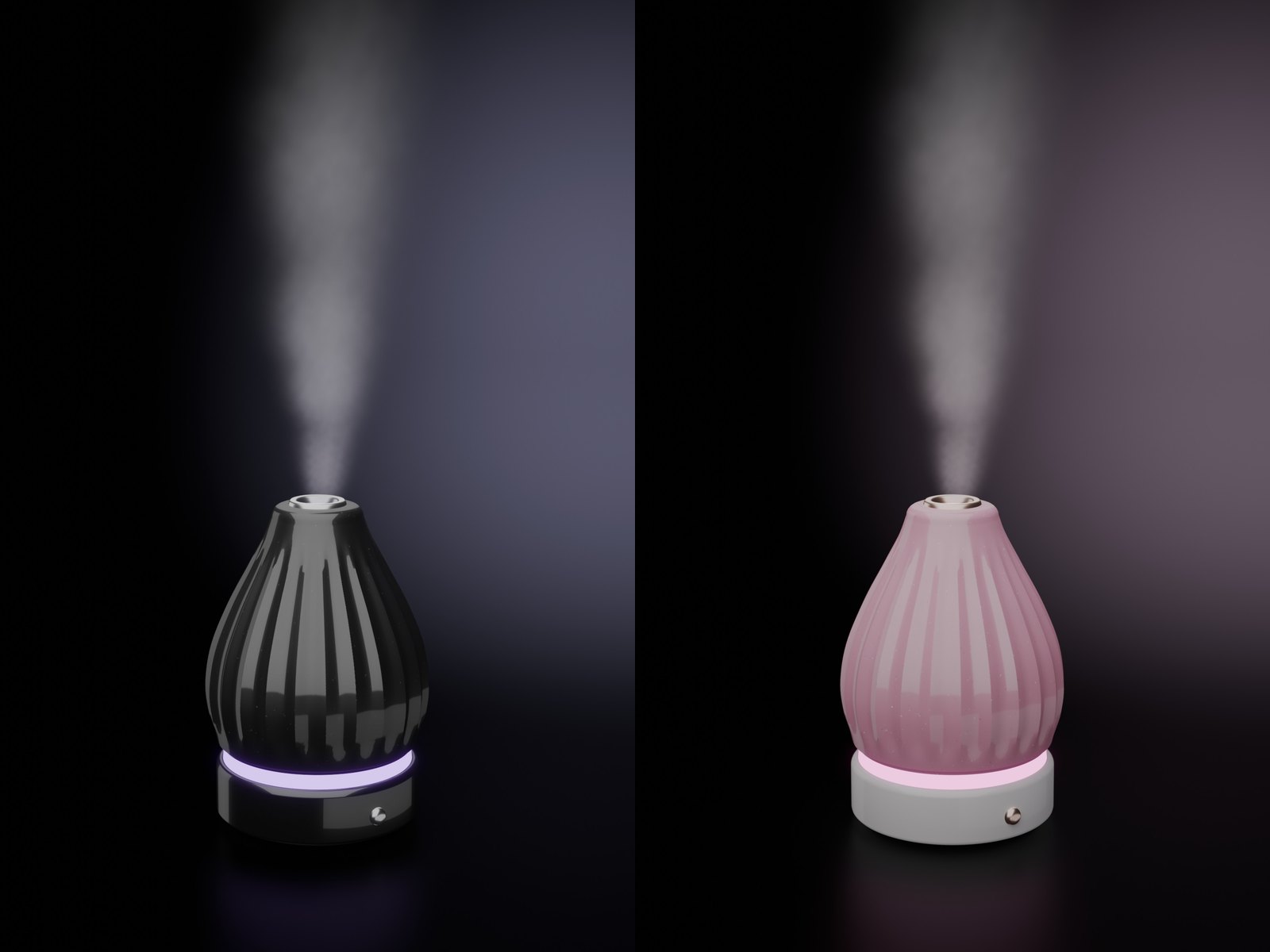
Une goutte en céramique côtelée sur une base laquée. Une brume douce s'en élève et s'efface, et sa lumière prend les couleurs de votre Sync TV. C'est un diffuseur décoratif : la brume est faite de particules de Second Life, et il n'y a aucun parfum. Black et Pink sont tous deux dans la boîte.
La brume
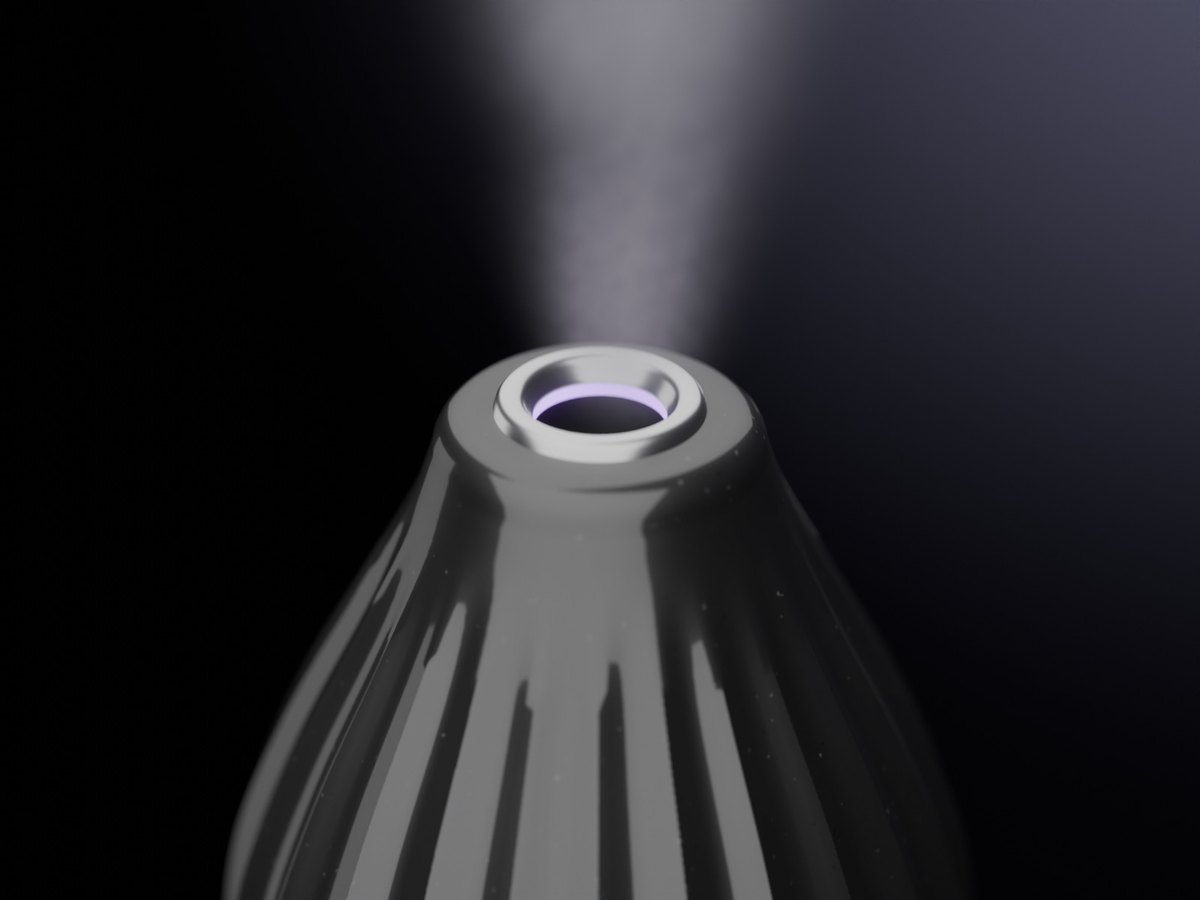
De douces bouffées montent juste au-dessus de la sortie, s'élargissent et s'effacent. Elles prennent une touche de la couleur de la lumière.
La lumière
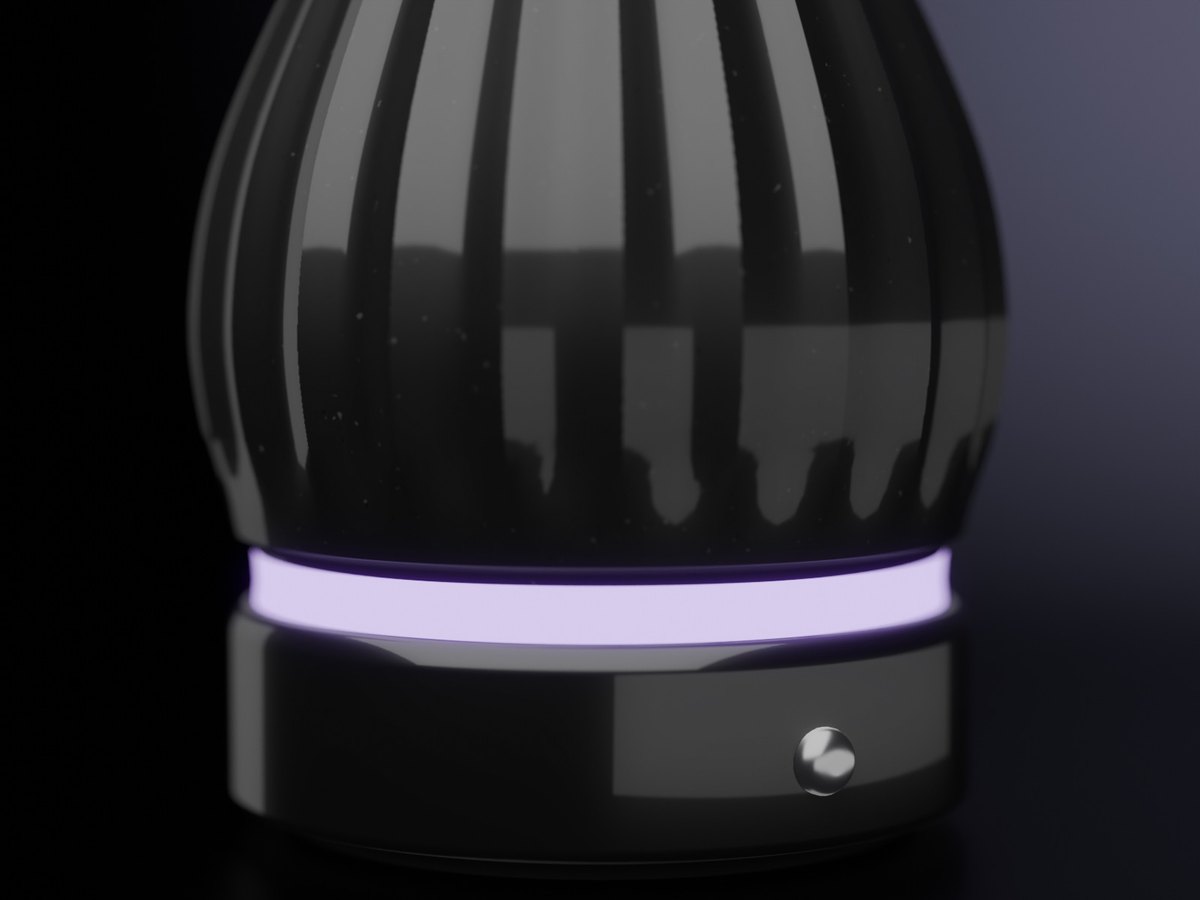
Une bande au-dessus de la base et un anneau à l'intérieur de la sortie : SYNC, Rainbow, Violet, Pink, Cyan, White ou Off.
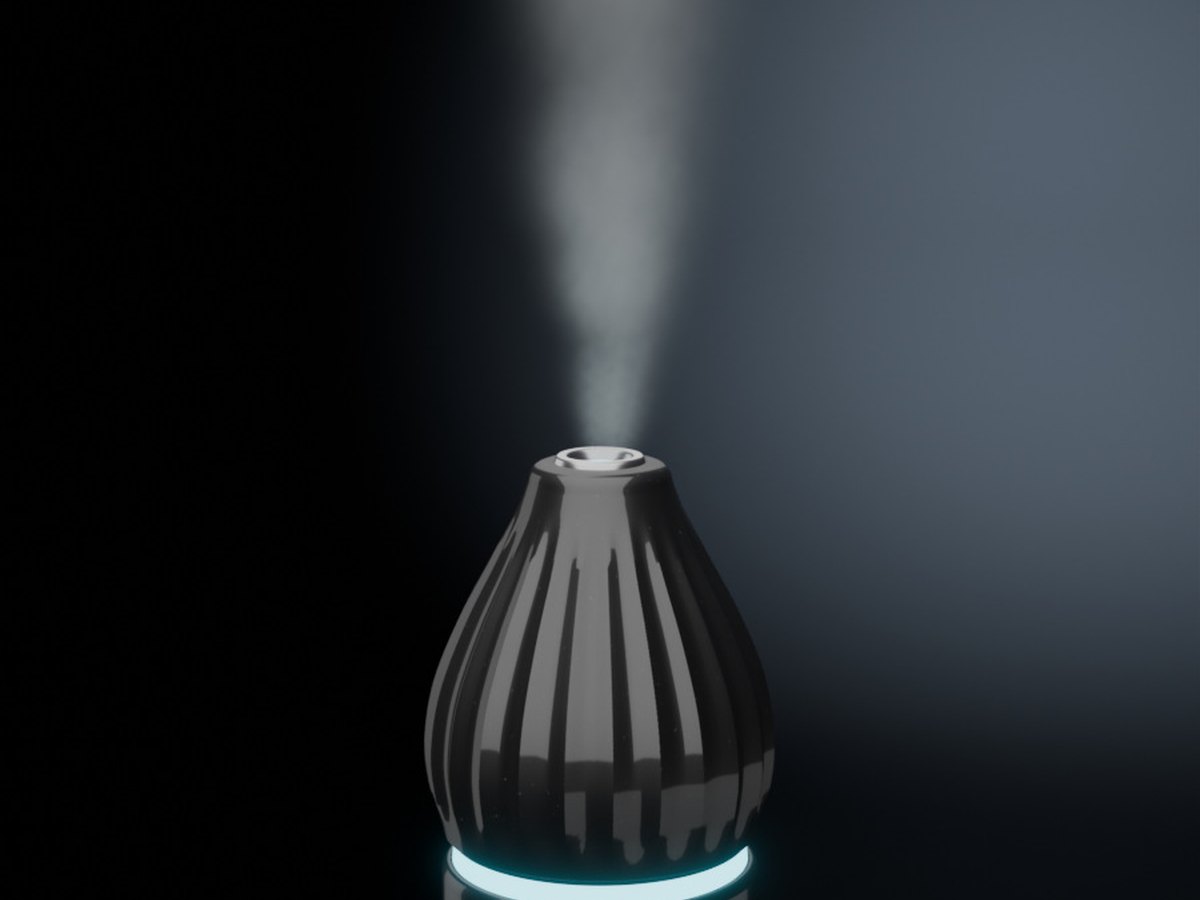
Black ou Pink
Le propriétaire choisit Colour dans le menu. Chaque couleur a sa propre texture.
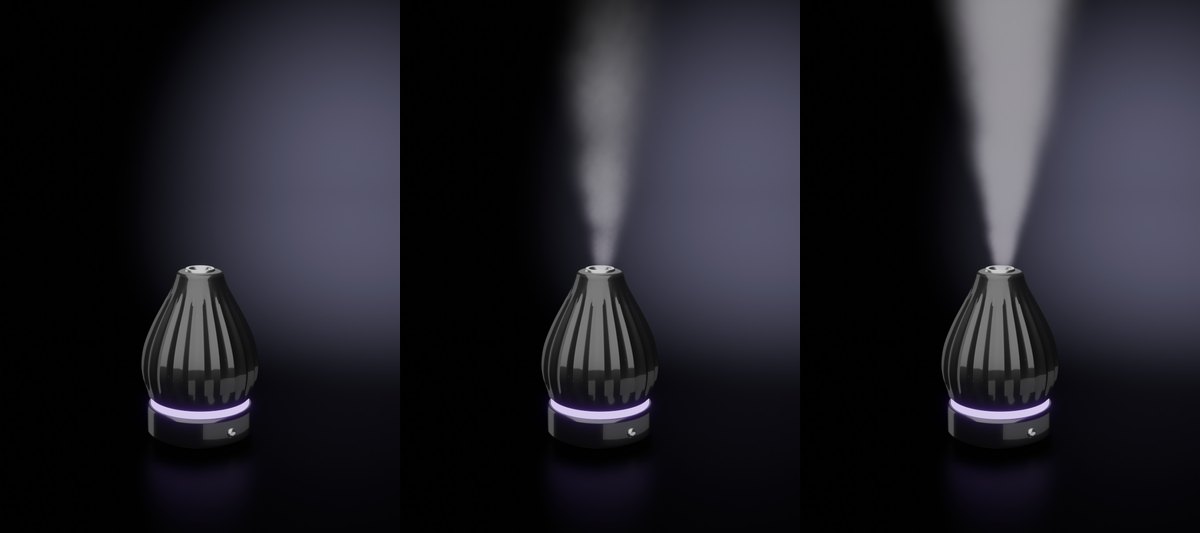
Le menu
- Mist : Off, Soft (un filet de brume fin et lent) ou Strong (un nuage haut et dense).
- Light : SYNC suit la vidéo de votre Sync TV. Sans TV : un lent glissement entre violet, rose et cyan.
- Le propriétaire a aussi Power, Colour et Access (Only me, Group ou Everyone).
Chaque pièce, chaque invité
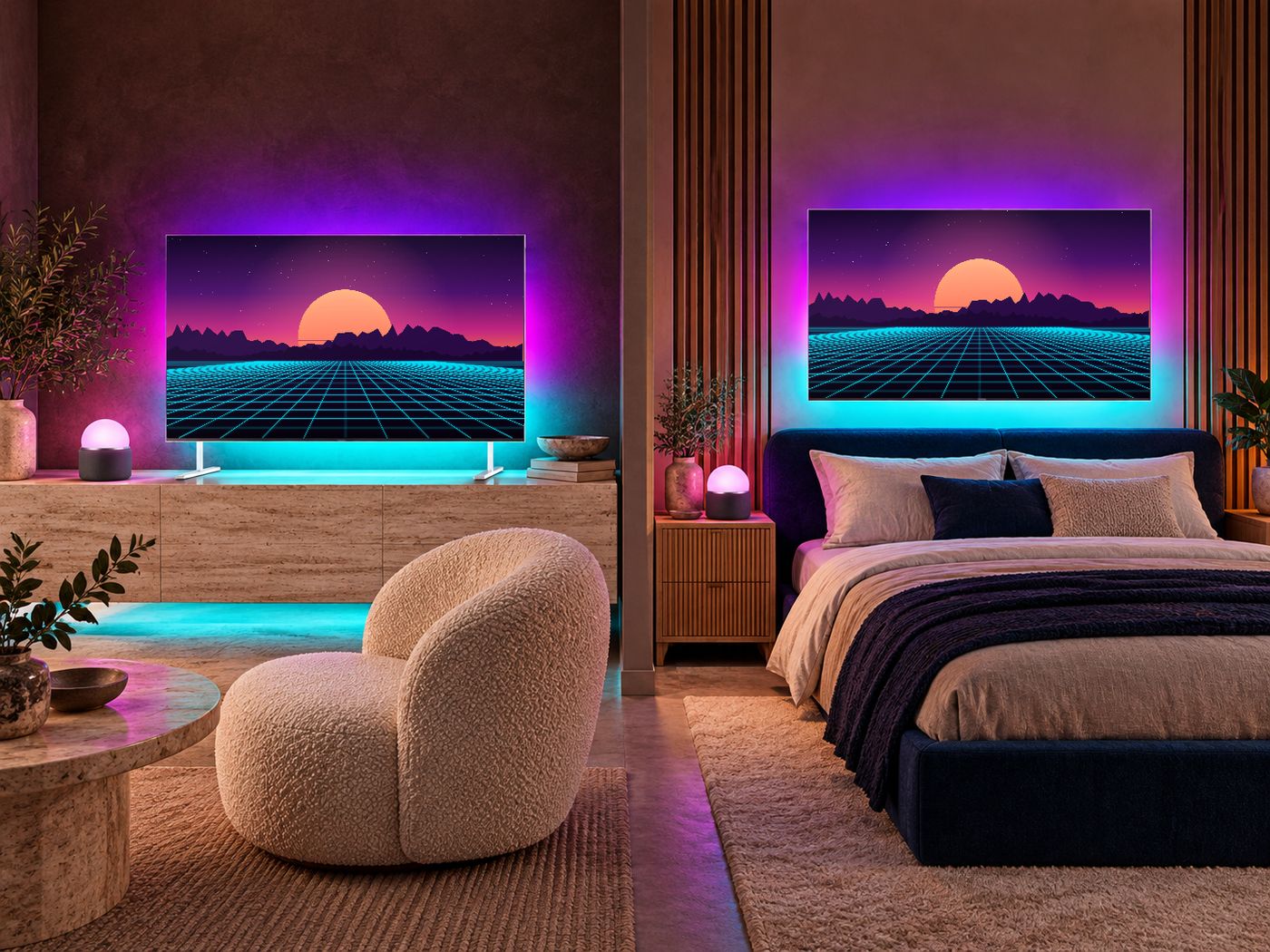
Toutes vos TV
Settings > TV > Channel : « Show this on all my TVs ». Vos autres TV lisent la même vidéo au même moment. « Sound only on this TV » évite l'écho entre les pièces.
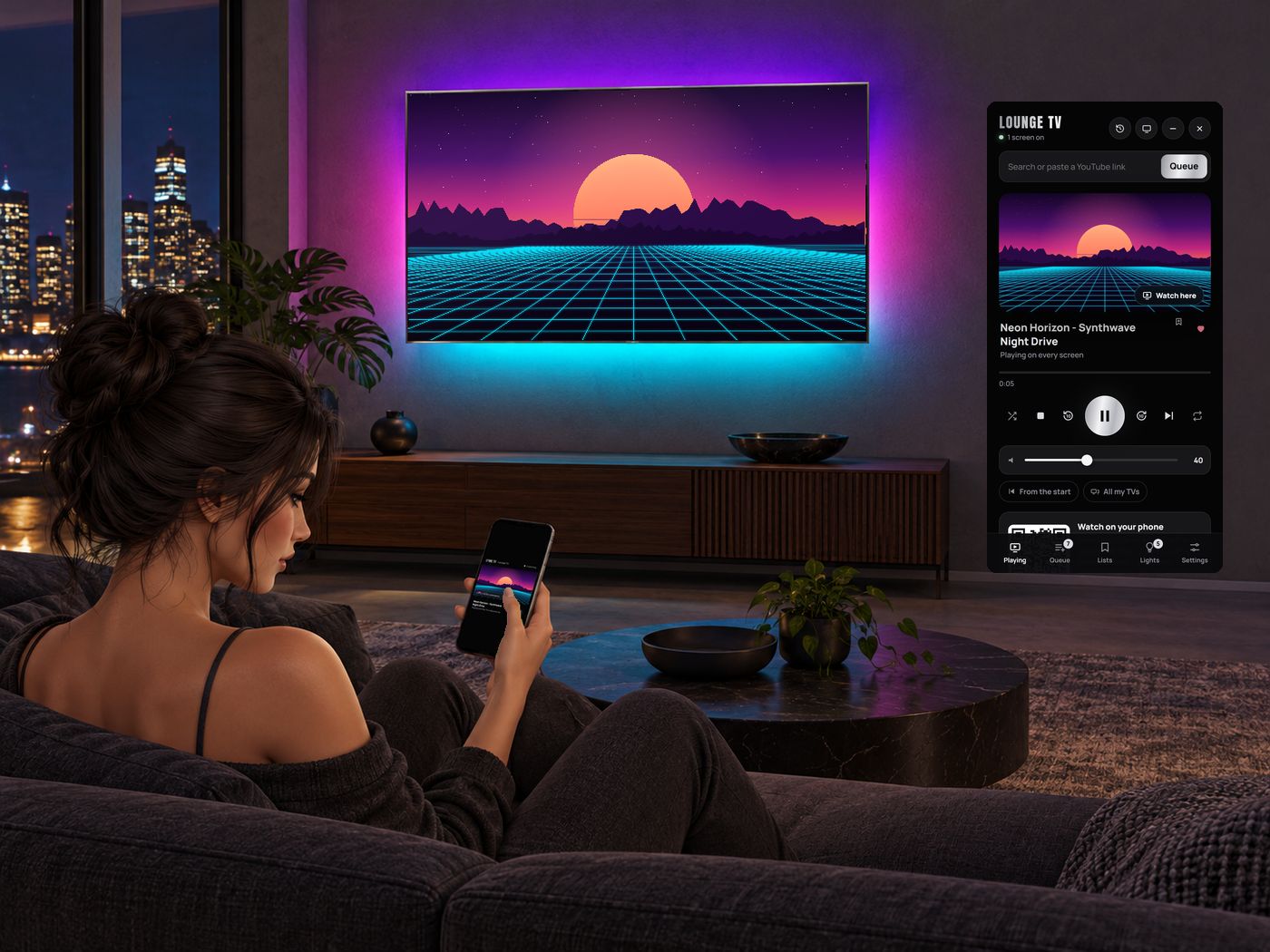
Regarder ici ou sur votre téléphone
« Watch here » place la vidéo sur votre Remote HUD. « Watch on your phone » donne un lien et un QR code : vos amis regardent en même temps dans leur navigateur.
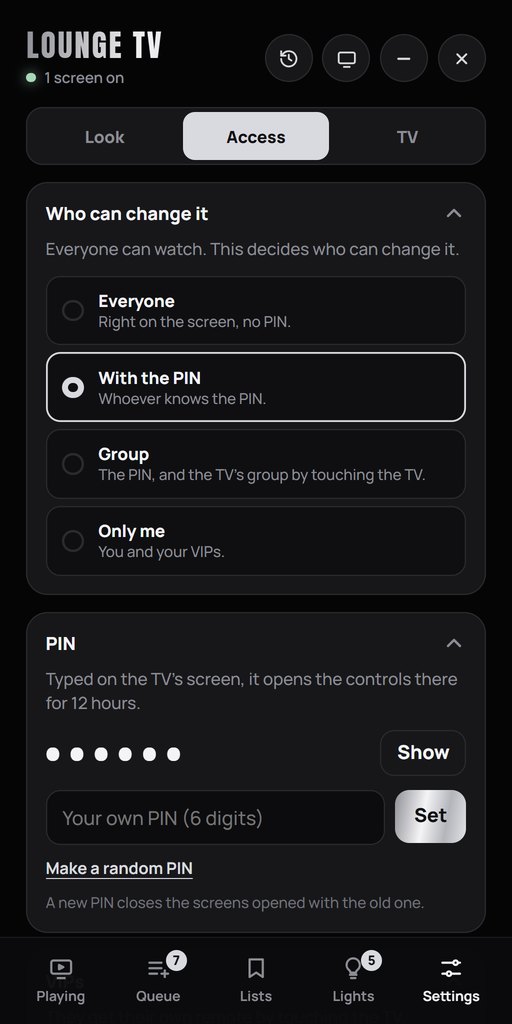
Accès et invités
Tout le monde peut toujours regarder. Qui peut la contrôler : Everyone, With the PIN, Group ou Only me. Les VIP la contrôlent dans tous les modes. Les invités qui peuvent la contrôler touchent la TV pour obtenir leur propre lien de télécommande.
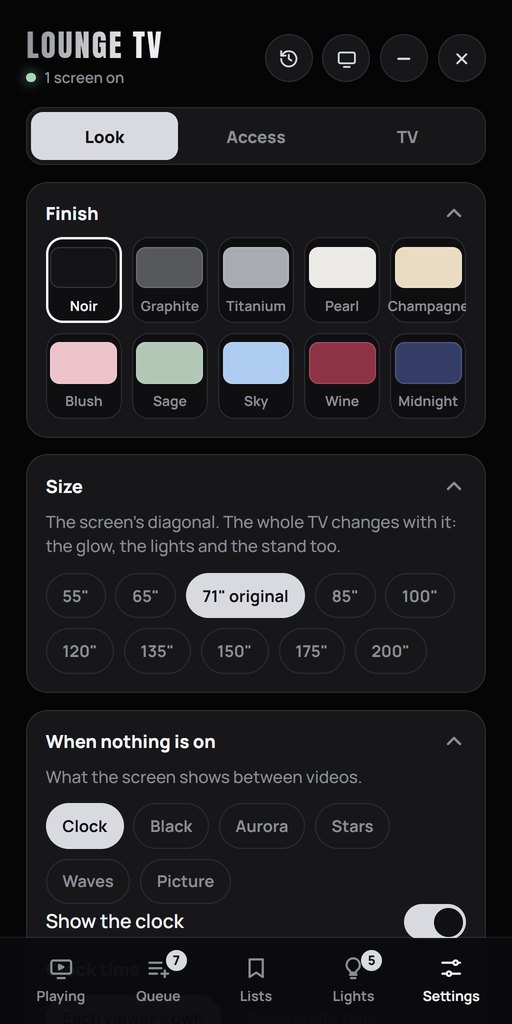
Apparence et taille
10 finitions, des tailles de 55 à 200 pouces, et ce que l'écran affiche quand rien ne passe : une horloge, Aurora, des étoiles, des vagues, du noir ou votre propre image.
Astuces et solutions
La TV
Puis-je afficher des photos et enregistrer des listes de photos ?
Oui. Dans Playing, collez un lien public de photo Gyazo ou un lien direct JPG, PNG, WebP, GIF ou AVIF. La photo reste jusqu’à Next ou Stop. Ajoutez les photos à la file et enregistrez-la dans Lists, ou ajoutez directement des liens à une liste enregistrée. Les listes de photos seules ou mêlant photos et vidéos fonctionnent. Aucun téléversement de fichier : les photos viennent de leur site d’origine et les liens doivent rester publics.
Choisissez Play now pour afficher la photo tout de suite ou Queue it pour l’ajouter à la file. Les photos ne défilent pas automatiquement : Next passe à la suivante et Stop efface l’écran. Pause, déplacement temporel et redémarrage ne s’appliquent pas aux photos. Utilisez des liens HTTPS publics ; les images de plus de 20 Mo sont refusées. Actualisez la télécommande pour voir les nouveaux boutons ; aucun remplacement de script TV ou HUD n’est nécessaire.
Rien à l'écran ?
Activez les médias (Installation, étape 1) et cliquez une fois sur l'écran : « Tap to join ». Le propriétaire peut aussi utiliser Settings > TV > Reload the screen.
Impossible de coller un lien ?
Cliquez dans la zone de recherche, puis appuyez sur Ctrl+V (Mac : Cmd+V). Le clic droit ouvre le menu du viewer, pas Coller. Ou, près de votre TV, tapez /7 et le lien dans le chat local.
Une vidéo ne se lit pas ?
Son auteur bloque la lecture sur d'autres sites. La TV passe toute seule à la vidéo suivante.
Un lien vidéo ne se lit pas ?
La télécommande indique pourquoi. Utilisez le lien du fichier lui-même, pas celui d'une page web ou d'un dossier. Les photos Gyazo peuvent aussi être affichées. Les vidéos de téléphone en HEVC ne se lisent pas : enregistrez-les en H.264.
Pas de son ?
Vérifiez le volume de la télécommande et le volume média de votre viewer. Sur une chaîne, « Sound only on this TV » rend vos autres TV muettes (Settings > TV > Channel). En Watch here, le son démarre coupé la première fois : appuyez sur le bouton haut-parleur.
Lien de la télécommande perdu ?
Touchez la TV : un nouveau lien arrive dans le chat local. Si un lien dit qu'il n'est plus valide, touchez la TV pour en avoir un nouveau.
Quelqu'un d'autre contrôle ma TV ?
Settings > Access > Only me (ou With the PIN), et définissez un nouveau PIN : cela ferme les anciens écrans des invités.
Un invité ne peut pas contrôler la TV ?
With the PIN : ils cliquent sur l'écran et tapent le PIN. Group : ils portent le tag de votre groupe et touchent le cadre de la TV, pas l'écran ; sans PIN. Les VIP peuvent toujours.
L'écran dit que seul le propriétaire peut la contrôler ?
L'écran affiche un code à 4 chiffres et votre Remote HUD demande « A screen asks for your controls ». Appuyez sur Allow si le code est le même, et cet écran est à vous. Dans Second Life, chaque écran est son propre navigateur : il ne peut pas vous reconnaître tout seul.
La taille ne change pas ?
Second Life limite la taille d'un objet lié. Choisissez une taille plus petite.
Les Sync TV picks ont disparu ?
Dans Lists, touchez le titre Sync TV picks pour ouvrir la carte. Si elle est absente, activez-la dans Settings > TV > Sync TV picks.
Lumières et enceintes
Une lumière ou une enceinte ne se connecte pas ?
Elle doit être dans la même région que la TV et avoir le même propriétaire. Rezzez-la à nouveau, ou appuyez sur « Count again » dans l'onglet Room.
Une lumière reste allumée quand les autres changent ?
Elle a été touchée à part. Choisissez à nouveau « What they show », ou touchez-la.
Les anneaux restent d'une seule couleur ?
Activez Colour gradient dans la case Look de l'enceinte, et vérifiez qu'une vidéo est en lecture.
Pas de son dans les enceintes ?
C'est leur fonctionnement : le son sort de votre Sync TV, et les enceintes le montrent en lumière et en mouvement.
Rien ne bat au rythme ?
Room tab > Music pulse doit être sur Tap the beat, Picture energy ou Both. Battez à nouveau la mesure quand le morceau change.
Les lumières semblent en retard sur les longues vidéos ?
Les couleurs viennent des images d'aperçu de YouTube : environ chaque seconde sur les vidéos courtes, toutes les 2 à 10 secondes sur les longues. Liens vidéo : toutes les 0,5 à 2 secondes.
Les lumières et le halo se sont arrêtés ?
La vidéo et le son jouent, mais les lumières ne suivent plus la télécommande ni l'image, et Reload the screen ne fait rien. La TV a perdu sa liaison avec notre serveur : c'est arrivé à certaines TV quand nous avons déménagé nos serveurs le 17 octobre 2026. Prenez la TV dans votre inventaire et rezzez-la à nouveau, ou ouvrez-la avec Edit et utilisez Build > Scripts > Reset Scripts (elle garde sa place). Votre PIN, votre file, vos listes et vos réglages restent.
Le dôme d'une Orb Light est invisible ?
« Hide the dome » est activé (onglet Room, touchez l'orbe). Désactivez-le.
La Sync Box ne donne pas de lien ?
La TV doit être rezzée et allumée dans la même région. Touchez la TV elle-même : son lien arrive de la même façon.
Cinéma
L'écran ne descend pas ?
Onglet Room, appuyez sur le projecteur : vérifiez Auto dans la case Screen, ou appuyez sur Down.
Le projecteur n'envoie pas de faisceau ?
Le faisceau ne s'affiche que lorsque l'écran est descendu et qu'une vidéo est en lecture. Vérifiez Beam dans la case Look du projecteur, et que le projecteur est allumé.
Le projecteur se connecte à la mauvaise TV ?
Onglet Room, appuyez sur le projecteur : dans Linked TV, choisissez la bonne.
Lumières de fête
Pas de tache de lumière là où tombe le faisceau ?
La tache apparaît sur les murs et les sols près du faisceau, surtout sur des surfaces claires dans une pièce sombre.
Les clics sur la TV ne font rien quand le laser est allumé ?
Ses faisceaux allumés traversent l'écran. Changez son Aim, ou déplacez le laser pour que ses faisceaux ne traversent pas l'image.
Boule disco
Pas de points sur les murs ?
Votre viewer a besoin d'Advanced Lighting (activé dans les viewers actuels), et Light dots doit être activé dans la case Look de la boule. Augmentez Dots pour des points plus lumineux.
La boule n'arrête pas d'accélérer et de ralentir ?
Scene cut drop est activé : la boule tourne vite à chaque coupe dans la vidéo. Désactivez-le dans le panneau de la boule.
Café et horloge
Un invité touche, et rien ne se passe ?
Access est sur Only me. Le propriétaire ouvre les réglages à l'écran et choisit Group ou Everyone.
La lumière ne prend pas les couleurs de la TV ?
Glow doit être sur Sync, et la Sync TV doit être dans la même région, avec le même propriétaire, et en lecture. Rien en lecture : un violet doux.
L'horloge affiche la mauvaise heure ?
Dans les réglages à l'écran : Time zone (SLT, ou votre UTC) et 24 ou 12 heures.
Mes photos ne s'affichent pas sur l'horloge ?
Ce doivent être des textures dans l'onglet Content de l'horloge elle-même, et leur nom ne doit pas commencer par hub_.
Sync Club
Une pièce du club n'est pas arrivée à sa place ?
Elle a atteint le bord de la région ou une parcelle où elle ne peut pas entrer. Déplacez la boîte Builder, puis faites Pack et Build à nouveau.
Puis-je utiliser moins de LI ?
Après Build, supprimez les pièces dont vous n'avez pas besoin, comme les voiles d'ombrage, les palmiers ou le lounge. Gardez la scène : son mur LED contient le cerveau du club et le panneau DJ.
Le club est dans le ciel : et les marches extérieures ?
Ouvrez l'arche dans Edit, cochez Edit linked, sélectionnez les marches et supprimez-les.
Sync Gaming Set
Une pièce de l'ensemble suit une autre TV ?
Chaque pièce reste avec la TV à laquelle elle s'est connectée. Prenez-la dans votre inventaire et rezzez-la à nouveau à côté de la bonne TV : elle se connecte à la plus proche.
Les lumières de l'ensemble affichent une seule couleur, pas la vidéo ?
Sur la télécommande de la Sync TV, les lumières doivent afficher The video, et le Light de la pièce elle-même doit être sur SYNC.
Je ne peux pas taper dans le navigateur du moniteur ?
Un autre HUD média peut capter votre saisie : retirez-le. Un contour jaune après un clic est la sélection de votre viewer : appuyez sur Esc.
Sync Turntable
La platine joue-t-elle de la musique ?
Non. C'est une platine décorative : le bras et le plateau bougent comme sur une vraie. Le seul bruit qu'elle fait est un léger crépitement de vinyle (menu : Sound).
Je n'entends pas de crépitement ?
Choisissez Sound > On dans son menu. On ne l'entend que lorsque l'aiguille est sur le disque, et doucement.
Un invité touche, et rien ne se passe ?
Access est sur Only me. Le propriétaire touche la platine et choisit Access : Group ou Everyone.
Sync Desk Lamp et Sync Ring Light
Je ne vois pas de cercle de lumière sur le bureau ?
Dans le menu de la lampe, Spot doit être activé. Le cercle de lumière a besoin d'Advanced Lighting et se voit le mieux dans une pièce sombre.
L'anneau lumineux n'éclaire pas mon visage ?
Tournez l'anneau vers vous et choisissez un Bright plus élevé. Il éclaire ce qui se trouve devant l'anneau.
Sync Aroma Diffuser
Le diffuseur a-t-il un parfum ?
Non. C'est un diffuseur décoratif : la brume est faite de particules de Second Life, et il n'y a pas d'odeurs dans Second Life.
La brume part sur le côté ?
Rezzez le diffuseur bien droit. La brume monte dans la direction où pointe son haut.
Home
Comment jouer à un jeu sur la TV ?
Appuyez sur Home sur la télécommande, puis cliquez sur un jeu dans la rangée Play together, sur l'écran de la TV. Tous les joueurs rejoignent le même salon dans le jeu : partagez son lien ou son code de salon dans le chat.
Votre ami voit une autre page ?
Second Life ne partage que l'adresse. Chacun fait défiler, tape et joue sur son propre écran. Les chaînes en direct et la radio sont les mêmes pour tous.
La TV reste sur un site web ?
Un site web remplit toute la TV, il n'a donc pas nos boutons. Appuyez sur le bouton Home allumé de la télécommande de cette TV (le nom de la TV en haut passe d'une TV à l'autre), ou lancez une vidéo.
Un site avec une flèche ne s'ouvre pas ?
La TV indique que le site s'ouvre après la mise à jour de la TV : cette TV a besoin du script de TV v0.5.9 ou plus récent. L'assistant de LECASTLE envoie la mise à jour (la nouvelle TV et le nouveau HUD) à tous ceux qui l'ont achetée. Les jeux dans la TV, la radio et le lecteur fonctionnent sur toutes les TV.
Les clics sur l'écran ne font rien ?
Quelque chose devant l'écran capte les clics, comme un autre objet ou un ancien faisceau de projecteur. Éloignez-le de l'écran.
Netflix ne se lit pas ?
Netflix et les autres sites protégés contre la copie ne se lisent pas dans les médias de Second Life.
Un invité ne peut pas ouvrir Home ?
Seules les personnes qui peuvent contrôler la TV peuvent utiliser Home. Le propriétaire choisit qui dans Settings > Access : Everyone, With the PIN, Group ou Only me.