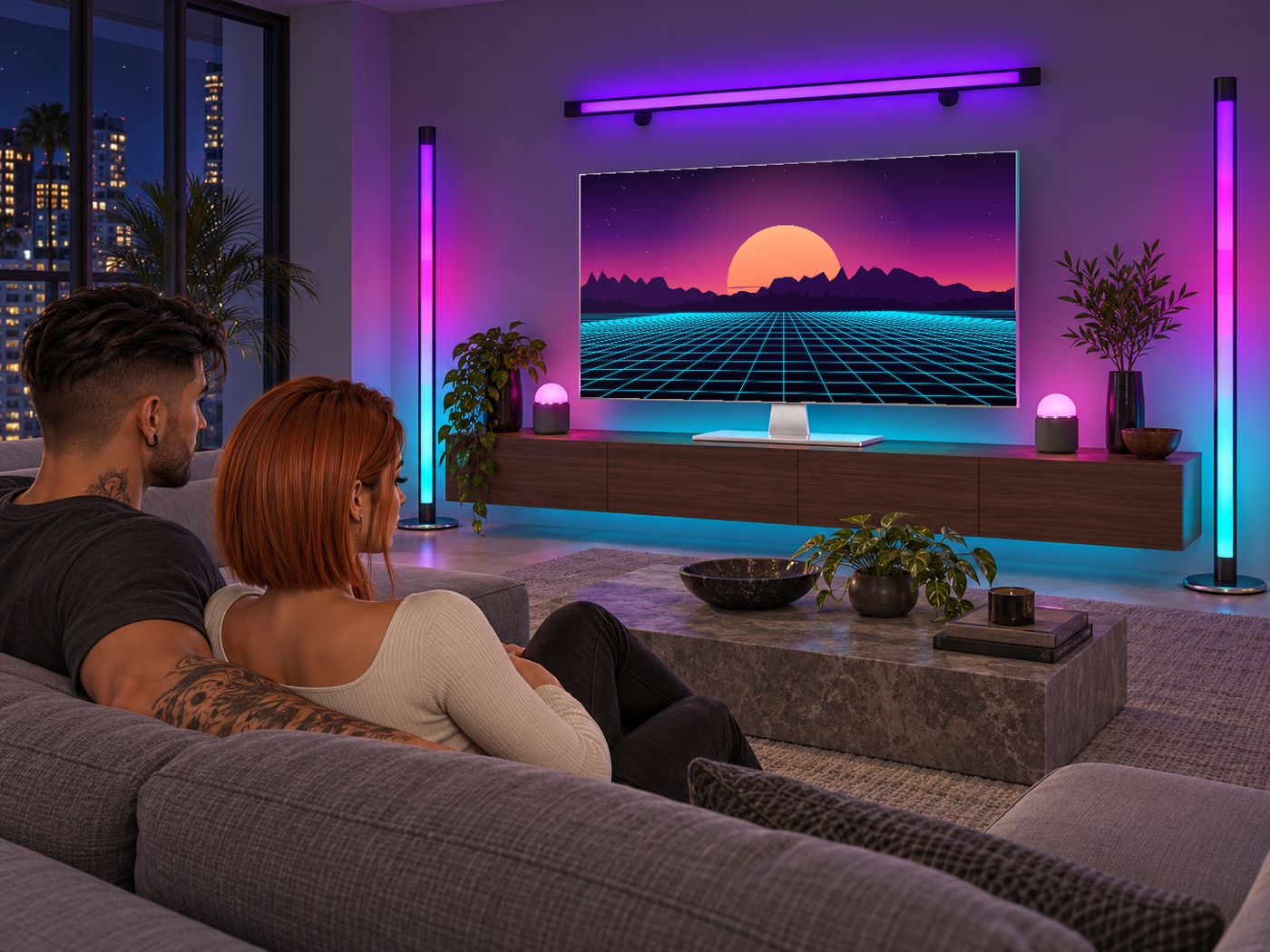
Listo en un minuto
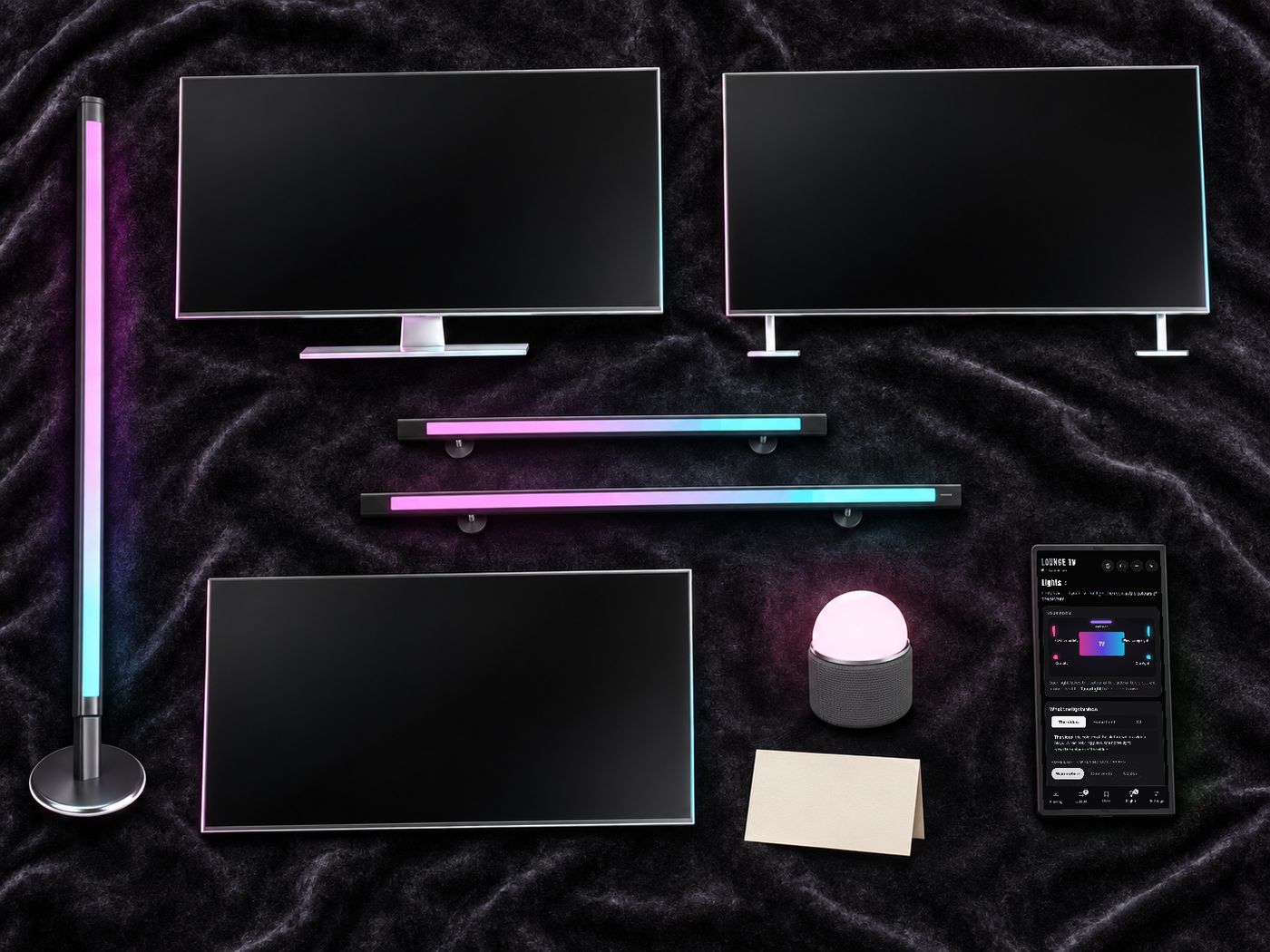
En la caja: la TV en versión Stand (con soporte), Feet (con patas) y Wall (de pared), el Remote HUD, una Sync Orb Light, una Sync Neon Floor Lamp, Wall Bars de 120 y 160 cm, y el READ ME.
- Activa los mediosPreferences > Sound and Media > Media: Enabled. "Allow media to auto-play" también ayuda.
- Rezzea la TVStand, Feet o Wall: elige la que va con tu habitación.
- Toca la TVEl enlace de tu control remoto llega por chat local. O ponte el Remote HUD: encuentra solo la TV más cercana.
- Pon un videoBusca en YouTube o pega un enlace de video o foto y elige Play now. Todos cerca del TV ven el mismo contenido.
- Rezzea tus luces y altavocesCerca de la TV, en la misma región. Se conectan solos a la TV.
Un control remoto para todo
Ponte el Remote HUD o abre el enlace de tu control remoto en el teléfono o en un navegador. El mismo control remoto, los mismos botones. El HUD encuentra la TV más cercana; el nombre de la TV de la parte superior cambia entre tus televisores.
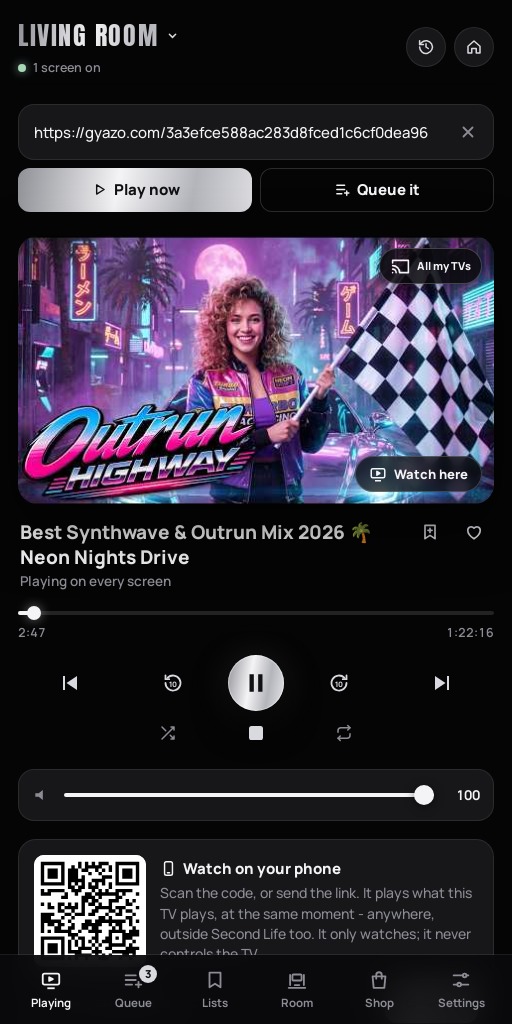
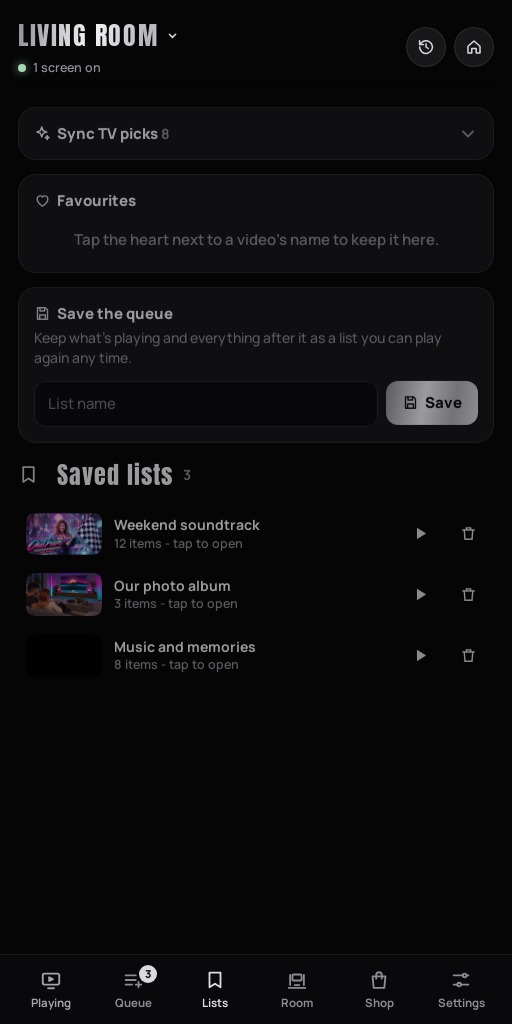
Playing
- Usa Search en YouTube, pega un enlace de video o foto, o importa una lista completa. También funcionan las emisiones en directo.
- Pega con Ctrl+V (Mac: Cmd+V) después de hacer clic en el cuadro de búsqueda. En Second Life, el clic derecho no pega: abre el menú del visor.
- Tras pegar un enlace de video o foto, elige Play now para mostrarlo ahora conservando la cola, o Queue it para añadirlo sin interrumpir lo actual. Pegar no inicia nada. Los enlaces de listas tienen sus propios botones Add the playlist y Replace the queue.
- Chat local: cerca de tu TV, el dueño puede escribir /7 y un enlace (ahí también funciona Ctrl+V). Una lista de reproducción o un mix de YouTube se reproduce completo; /7 q y un enlace lo añade a la cola.
- La fila principal contiene From the start, retroceder 10 segundos, Play/Pause en el centro, avanzar 10 segundos y Next. Debajo están Shuffle, Stop y Repeat (cola completa, un elemento o desactivado). Las fotos no tienen pausa ni cronología; tampoco se puede reiniciar un directo.
- El corazón guarda un video en tus Favourites. El reloj de arriba muestra todos los videos reproducidos en esta TV.
- El icono All my TVs, arriba a la derecha de la imagen, comparte este canal con todos tus otros TV. Púlsalo otra vez para restaurar sus propios canales. Solo aparece para propietarios con varios TV, no para invitados ni en un TV que sigue a otro. Para controlar otro TV usa su nombre en la parte superior.
Enlaces de videos y fotos
Pega un enlace público de foto/video Gyazo, un enlace HTTPS directo JPG, PNG, WebP, GIF o AVIF, o un enlace de archivo de video compatible. Elige Play now o Queue it. No se suben archivos: las imágenes se cargan desde el sitio original, que debe seguir disponible y público.
 YouTube
 Gyazo
Gyazo Dropbox.mp4.webm.jpg / .png
Cola y listas
- Queue: hasta 500 elementos, entre fotos y videos. Mueve uno al principio, elimínalo o borra todo. Search the queue busca palabras de los títulos.
- Sync TV picks: listas ya hechas para cada Sync TV: Neon Nights, Chill, Party, Cosy, Nature, Sunset House, Jazz Lounge, Space Journey, y las listas World and US Top 100, nuevas cada día. La tarjeta empieza cerrada; toca el título para abrirla.
- Tus listas: Save the queue conserva el elemento actual y los siguientes. Abre una lista guardada para añadir enlaces de videos o fotos directamente. Puedes mezclar fotos y videos o guardar solo fotos; la portada junto al nombre ayuda a reconocerlas. Play all en Favourites reproduce los elementos en secuencia.
TV gratis, juegos y radio
Home convierte tu Sync TV en una pantalla de inicio, como la de un smart TV. Mira TV gratis y canales en vivo, escucha la radio, juega con otros o abre un sitio web. Todos los que están cerca de la TV lo ven.
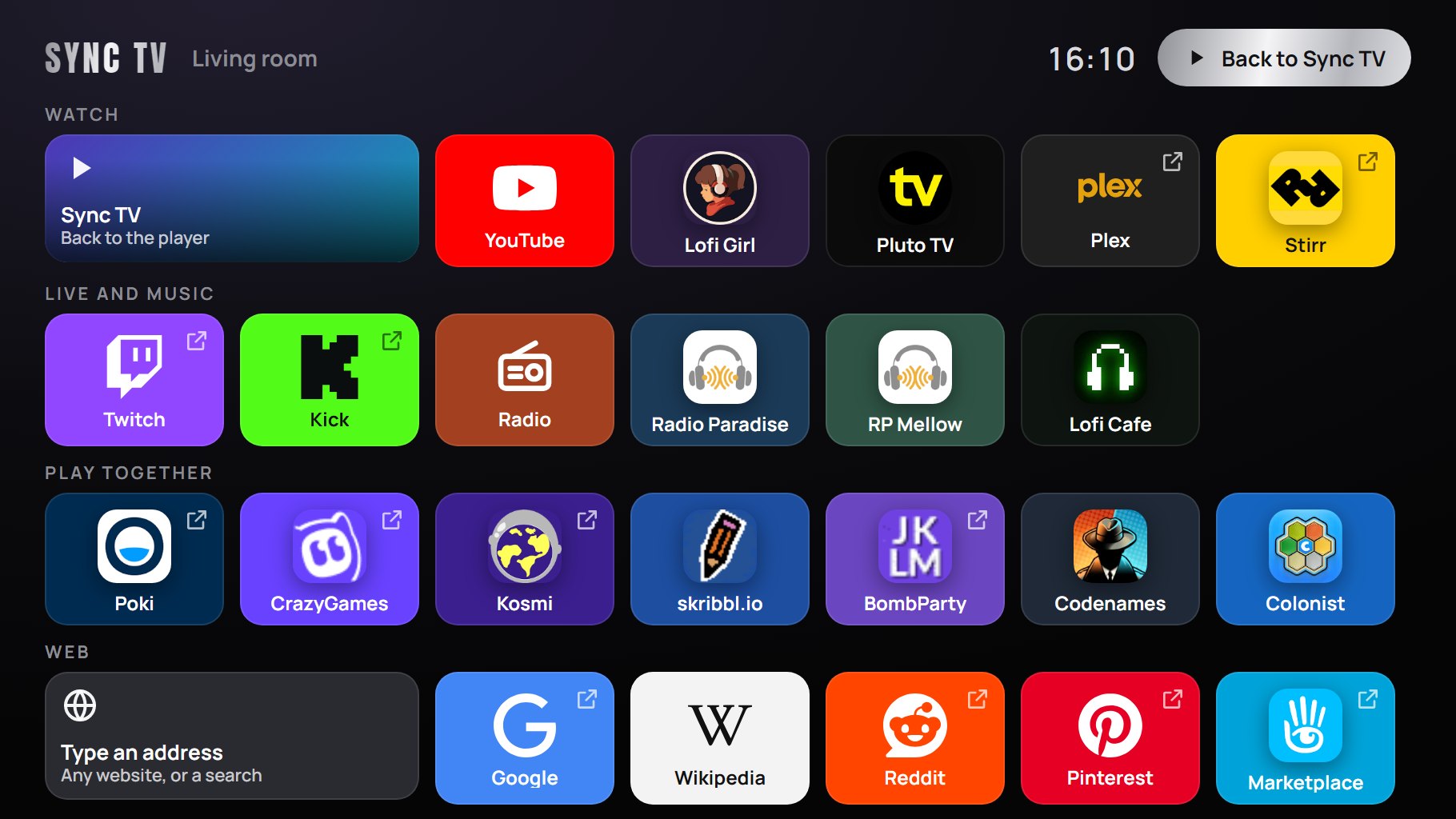
La pantalla de inicio en la TV. Un mosaico con una flecha en la esquina abre el sitio en toda la pantalla.
- Toca Home en el control remotoEl botón de la casa, arriba. O haz clic en la pantalla de la TV: Home está en la barra de arriba.
- Elige en la pantalla de la TVHaz clic en un mosaico en la propia TV. Pueden elegir las personas que pueden controlar la TV (Settings > Access). Los demás miran.
- VuelveToca Sync TV en la TV o el botón Home encendido en el control remoto: de un juego o un sitio vuelve a la pantalla de inicio y de la pantalla de inicio a Sync TV. El video espera en pausa y sigue desde el mismo momento. Poner un video también trae la TV de vuelta.
En la pantalla de inicio
- Watch: YouTube (vuelve al reproductor con la búsqueda de la TV abierta), Lofi Girl (en vivo, sincronizado para todos) y TV gratis en Plex, Stirr y Pluto TV.
- Live and music: Twitch, Kick, Radio (elige un tipo de música o busca una emisora), Radio Paradise y Lofi Cafe.
- Play together: Poki, CrazyGames, Kosmi, skribbl.io, BombParty, Codenames y Colonist.
- Web: escribe una dirección o palabras para buscar, o abre Google, Wikipedia, Reddit, Pinterest o el Second Life Marketplace.
Conviene saber
- Los mosaicos sin flecha se abren en la pantalla de inicio, bajo una barra con Home y Sync TV. Pluto TV no está en todos los países.
- Un mosaico con una flecha llena toda la TV con su sitio, sin nuestros botones: vuelve con el botón Home encendido en el control remoto. Estos sitios necesitan el script de TV más reciente (v0.5.9 o más reciente).
- Mientras la TV va a un sitio o vuelve, el control remoto muestra unos segundos una pantalla borrosa de "espera".
- Mientras la TV está en Home, las luces muestran su Home light.
La pared sigue a la imagen
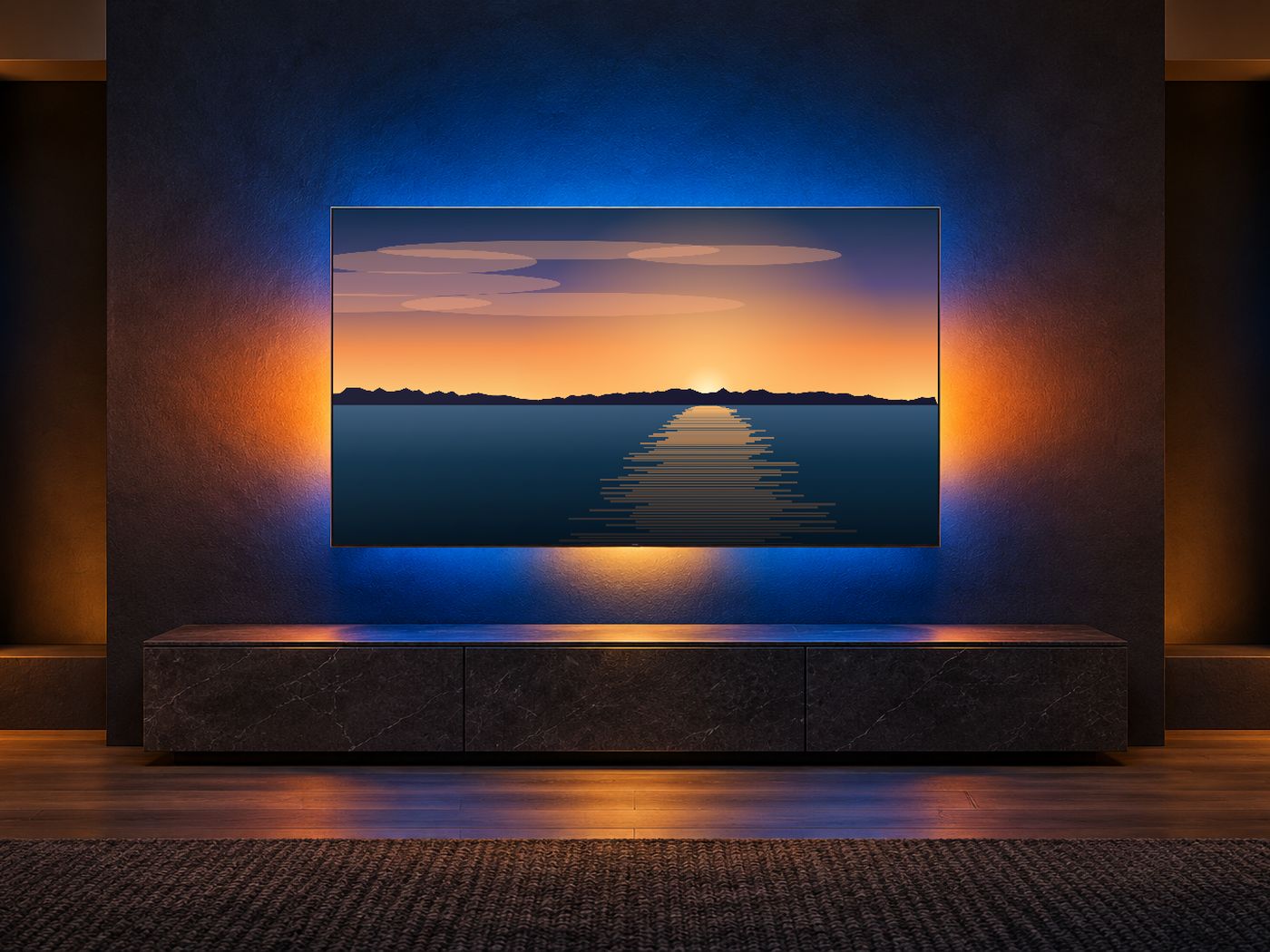
- Glow behind the TV (pestaña Room): en Video, 8 zonas de la pared toman los colores de la imagen en tiempo real. O elige un color: White, Warm, Rose, Violet, Ice, Mint o Amber. Off lo apaga.
- Strength ajusta la intensidad del resplandor.
- The TV's room light añade la luz propia de Second Life en los mismos colores. Se ve mejor en una pared clara.
Toda la habitación se suma
Cada luz sigue el video mientras se reproduce, y muestra una luz de reposo cuando no hay nada puesto. Se conectan solas a tu Sync TV más cercana, también si las colocas antes que la TV.
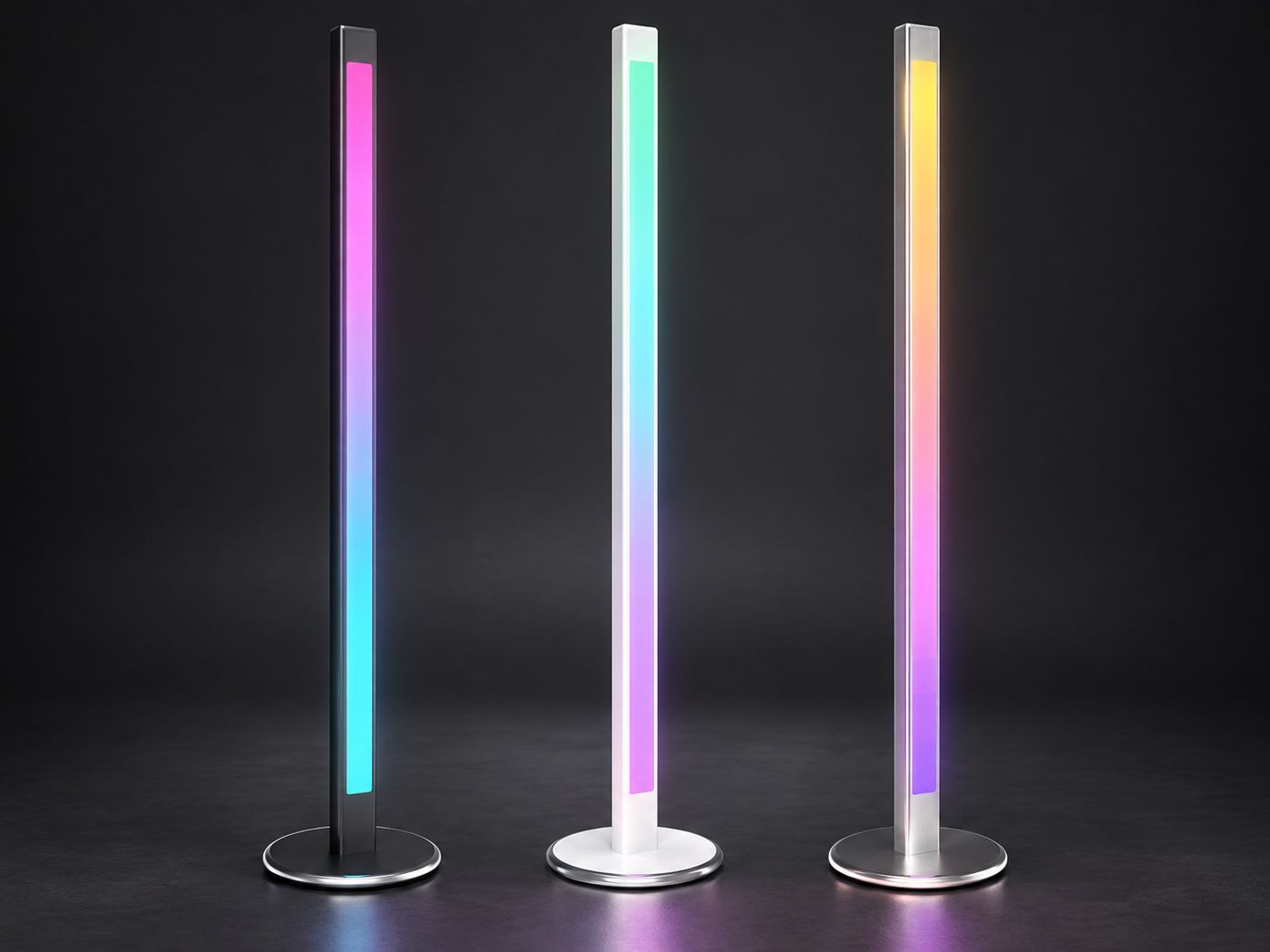
Sync Neon - Floor Lamp
Los colores de su lado de la imagen recorren la lámpara de arriba abajo. Noir, White o Aluminium.
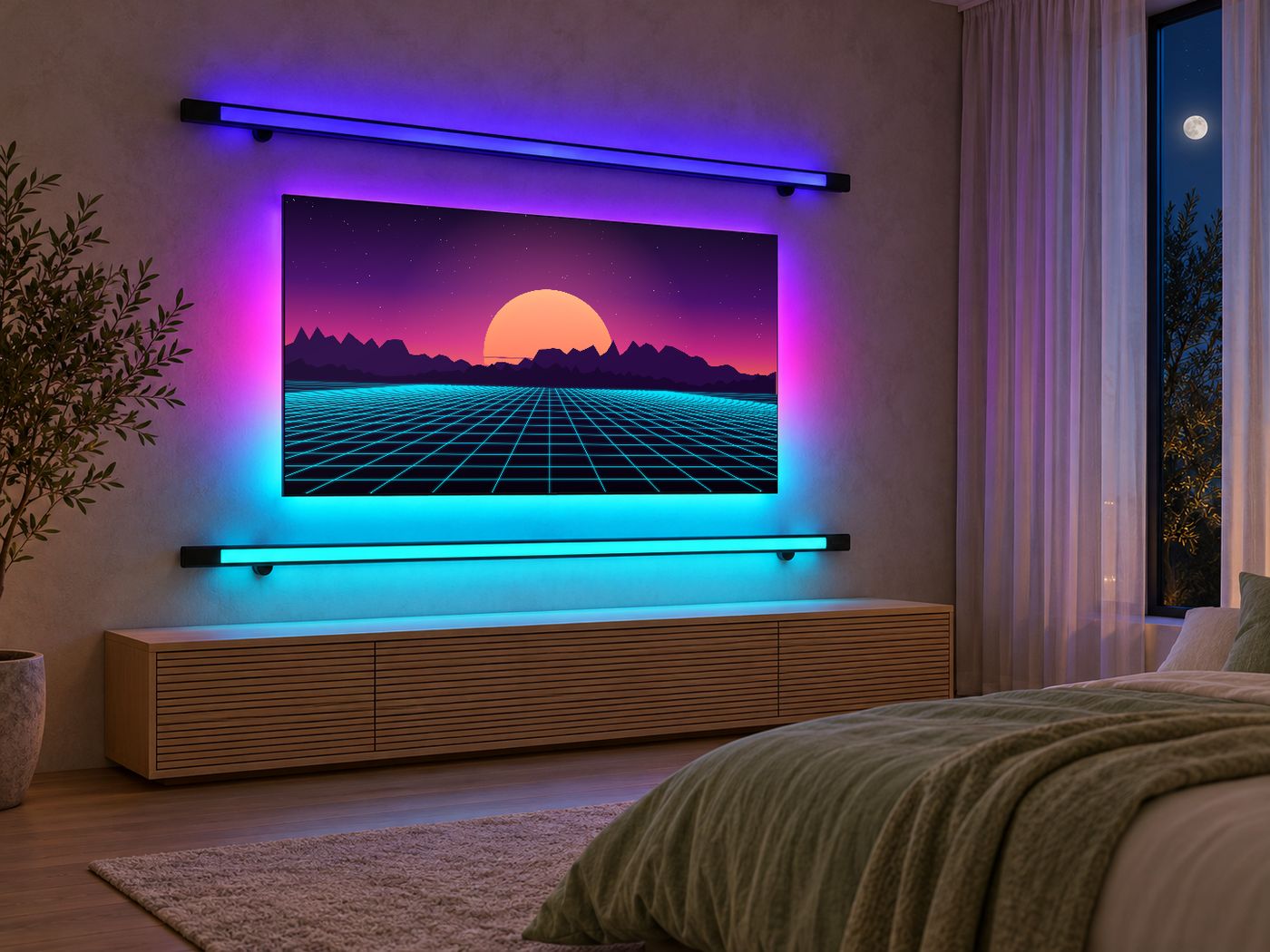
Sync Neon - Wall Bar
120 o 160 cm, encima o debajo de la TV: ese borde de la imagen recorre la barra, con un resplandor en la pared.
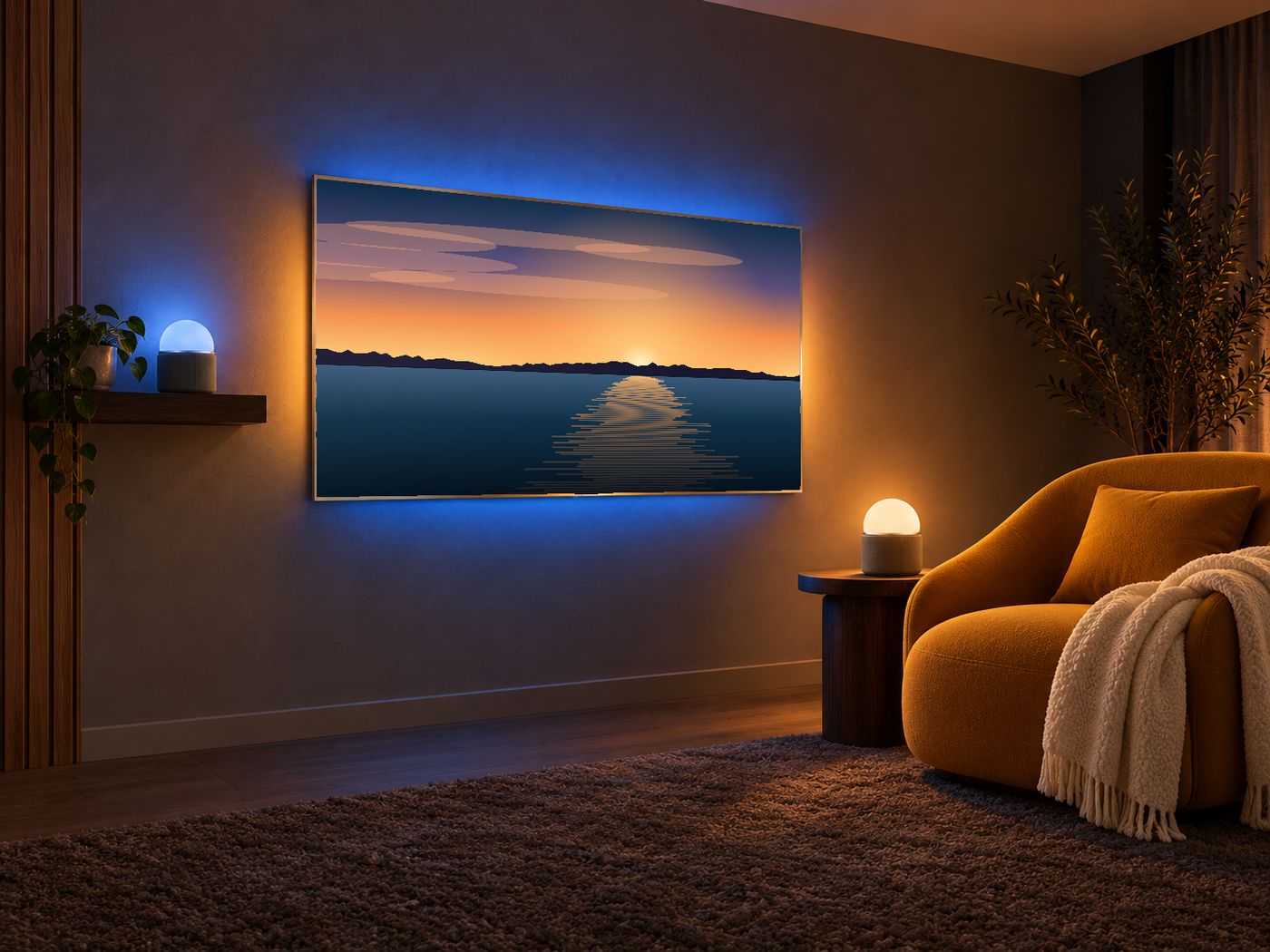
Sync Orb Light
Una cúpula esmerilada sobre un cuerpo de tela. "Hide the dome" deja solo su luz.
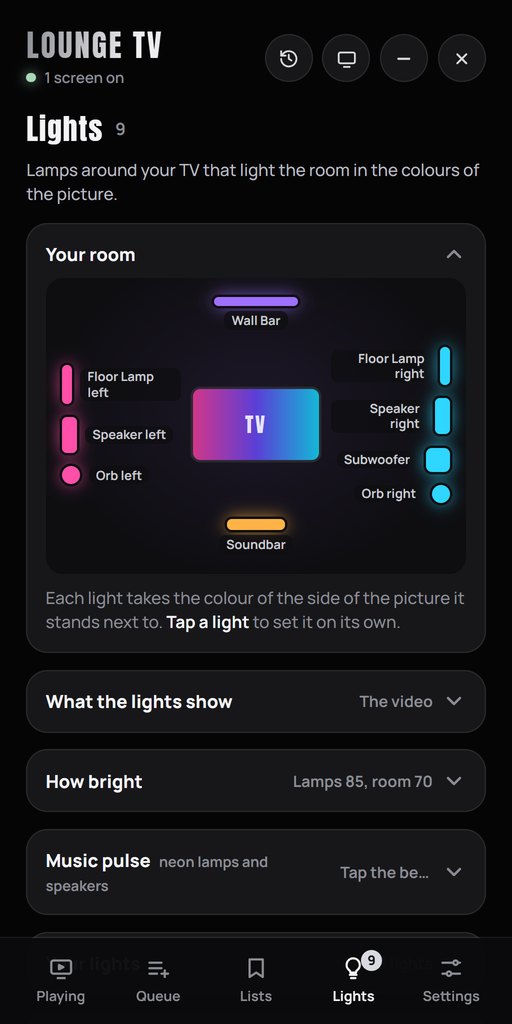
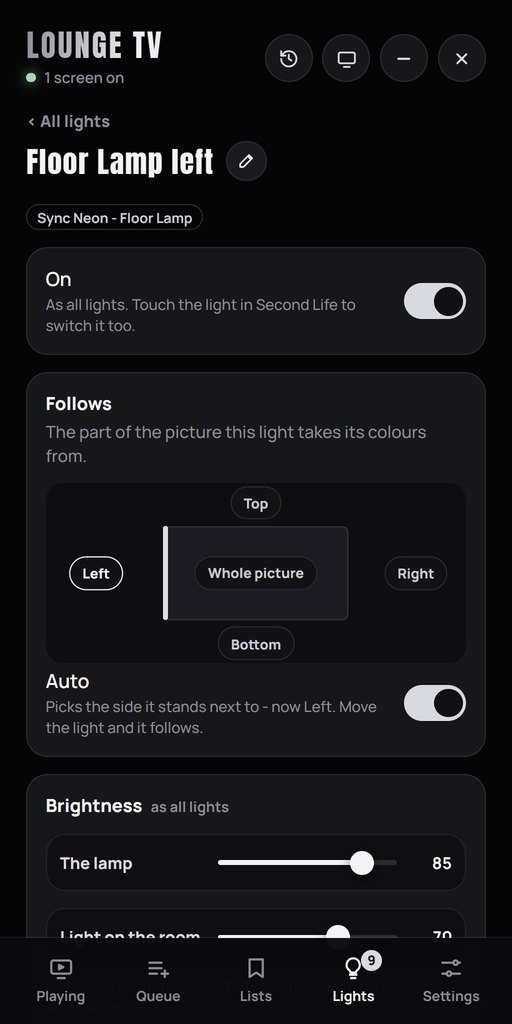
En el control remoto
- What they show: The video, Home light u Off - un solo interruptor para todos los dispositivos a la vez.
- Your room muestra cada dispositivo según su lado de la TV. Toca uno para ajustarlo por separado.
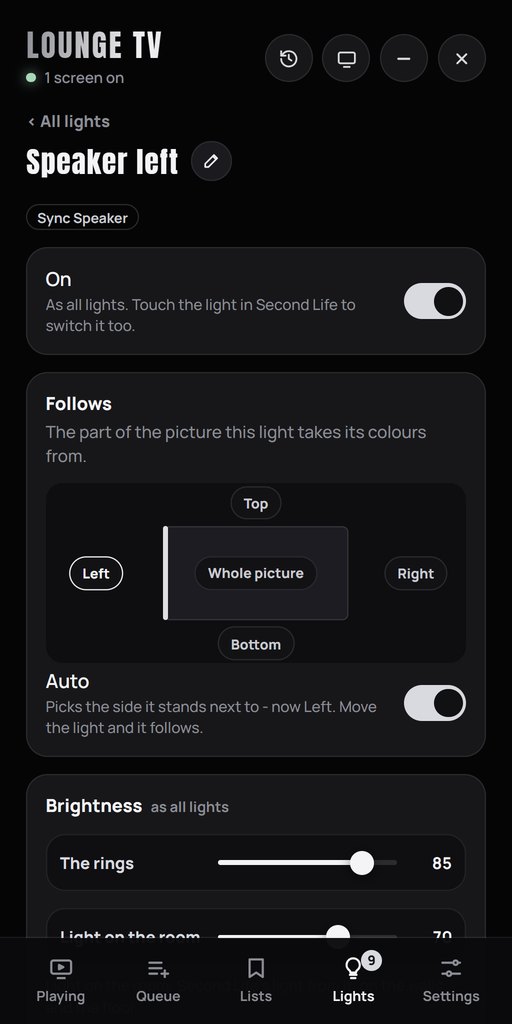
- Follows: Auto toma el lado de la imagen donde está la luz, visto desde la TV. Si mueves la luz, el lado cambia con ella. O elige tú un lado.
- Brightness es la luz en sí; Light on the room es la luz de Second Life sobre las paredes y el suelo (con Reach y Softness).
- Home light para cuando no suena nada: Warm white, Cool white, cualquier color, Aurora u Off.
- Look: Colour gradient y el Finish (Noir, White, Aluminium) en una lámpara de neón; Wall glow en una Wall Bar.
- El lápiz junto a su nombre sirve para renombrarlo. Find them muestra cada dispositivo con su nombre; Find it muestra uno. Same as all le devuelve a un dispositivo los ajustes de todos los dispositivos.
Dónde colocarlos
- Lámparas de pie: una a cada lado de la TV, cerca de la pared.
- Wall Bar: encima de la TV (el borde superior) o debajo (el borde inferior). Haz que sus placas de pared toquen la pared.
- Orbes: a la altura de la TV, entre 0,5 y 1 m de una pared. Las paredes claras muestran mejor los colores.
BPM por pista y añadir desde Cola
Propietario: abre una lista y pulsa BPM junto al vídeo, o usa BPM en la pista actual o en la cola. Guarda un valor de 60–200 (un decimal). Se recuerda para esa pista en tus TV y listas y cambia automáticamente al reproducirla. Usar tempo de la sala lo elimina. Las pistas sin BPM usan el tempo manual de cada sala. Activa Pulse en Room aparte. No analiza audio ni detecta BPM automáticamente. Tap the beat y +/- actualizan el valor guardado. Las fotos no tienen BPM. Actualiza el mando; no cambies scripts.
Cola tiene Filtrar cola y Añadir elementos. El filtro sigue buscando en la cola. Añadir ofrece la misma búsqueda de YouTube, enlaces de foto/vídeo, Play now, Queue it y acciones de listas que Playing. Cambiar de modo conserva el texto y al añadir no se ocultan elementos por un filtro anterior.
Marca el ritmo con luz
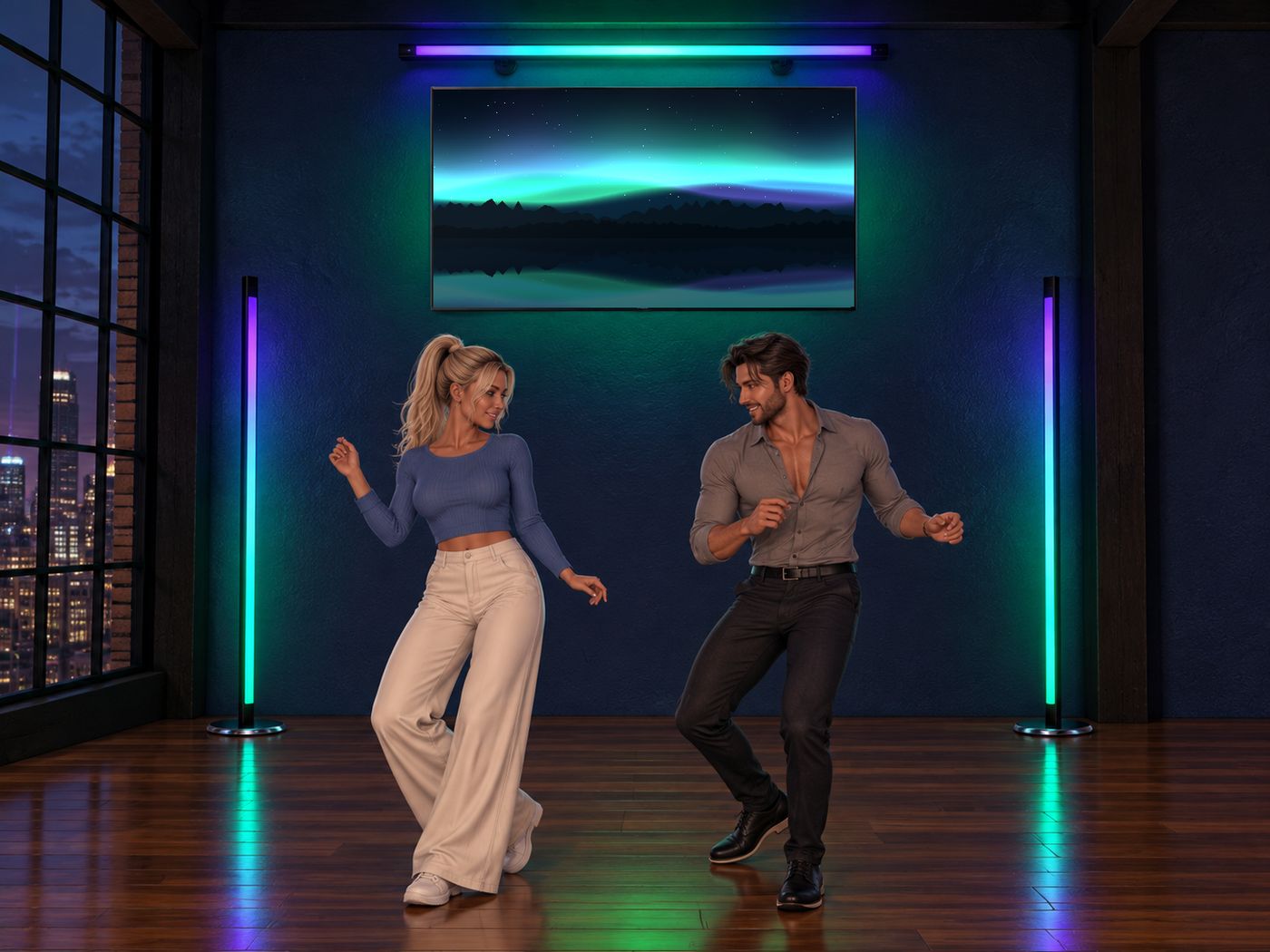
- Abre Music pulseEn la pestaña Room.
- Marca el ritmo (Tap the beat)Toca 4 veces el botón grande Tap al ritmo mientras suena la música. Las lámparas destellan y los altavoces laten con cada golpe.
- Ajuste finoCon - y +. El punto junto al tempo parpadea al ritmo que usan las luces. Vuelve a marcar el ritmo cuando cambie la canción.
Tu habitación se mueve con la imagen
Una torre, un subwoofer y dos barras de sonido. Sus anillos LED toman los colores del video en tiempo real, y sus conos laten al ritmo. Un complemento para Sync TV, se vende por separado: consíguelos en el Marketplace.
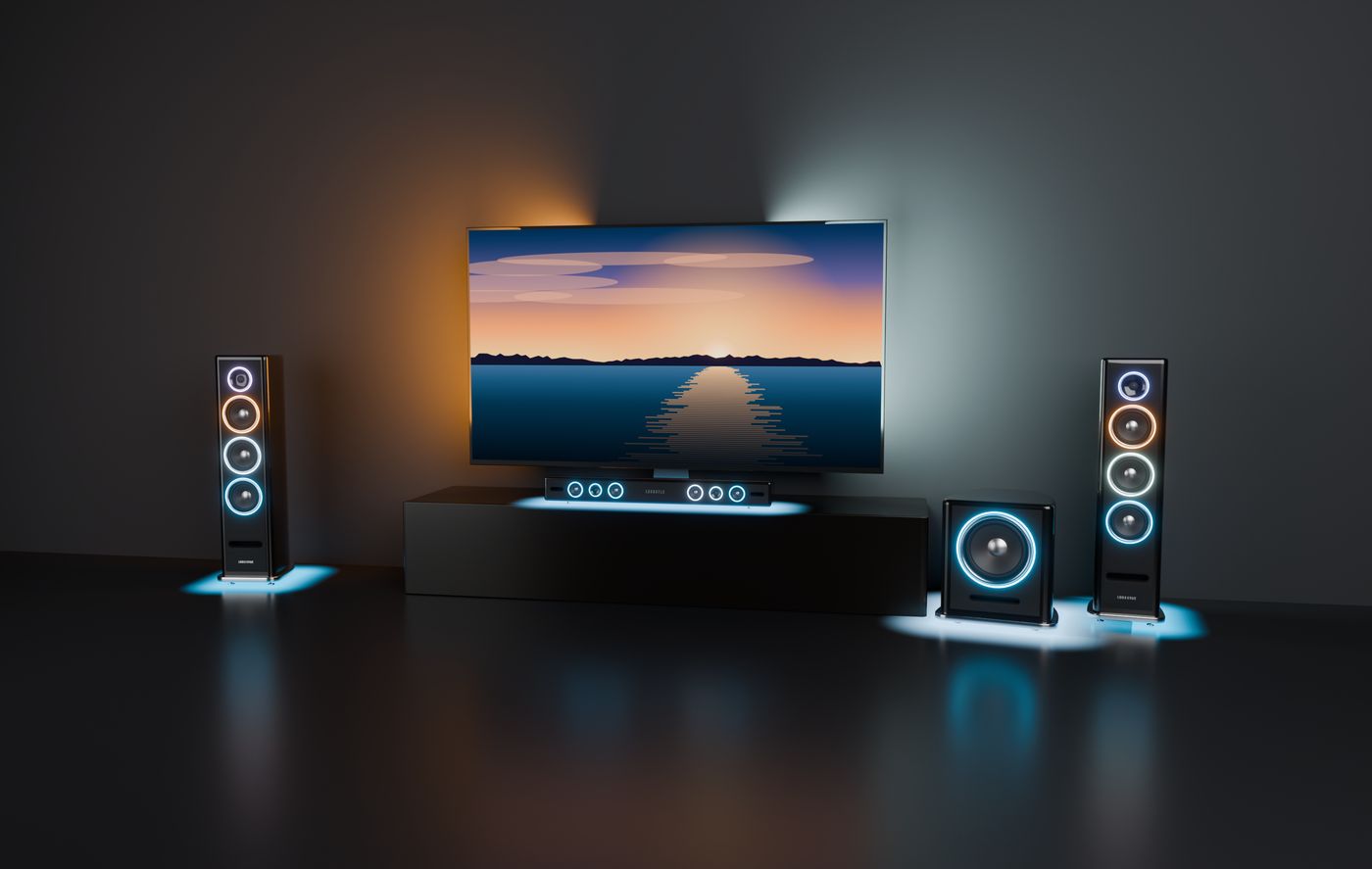
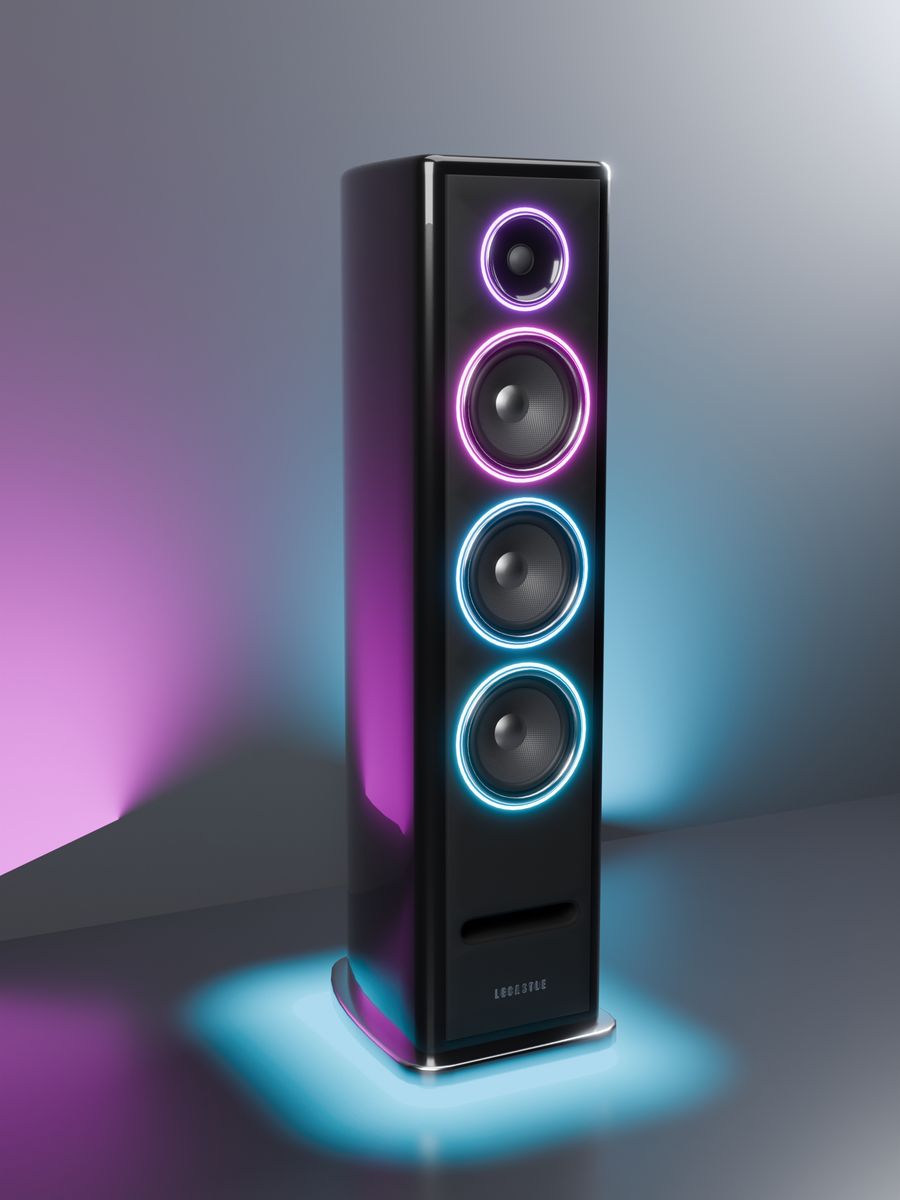
Sync Speaker
Una torre de 1,07 m. Sus 4 anillos toman su lado de la imagen, de arriba abajo. Una escena nueva baja en barrido, el ritmo sube. Resplandor en el suelo.
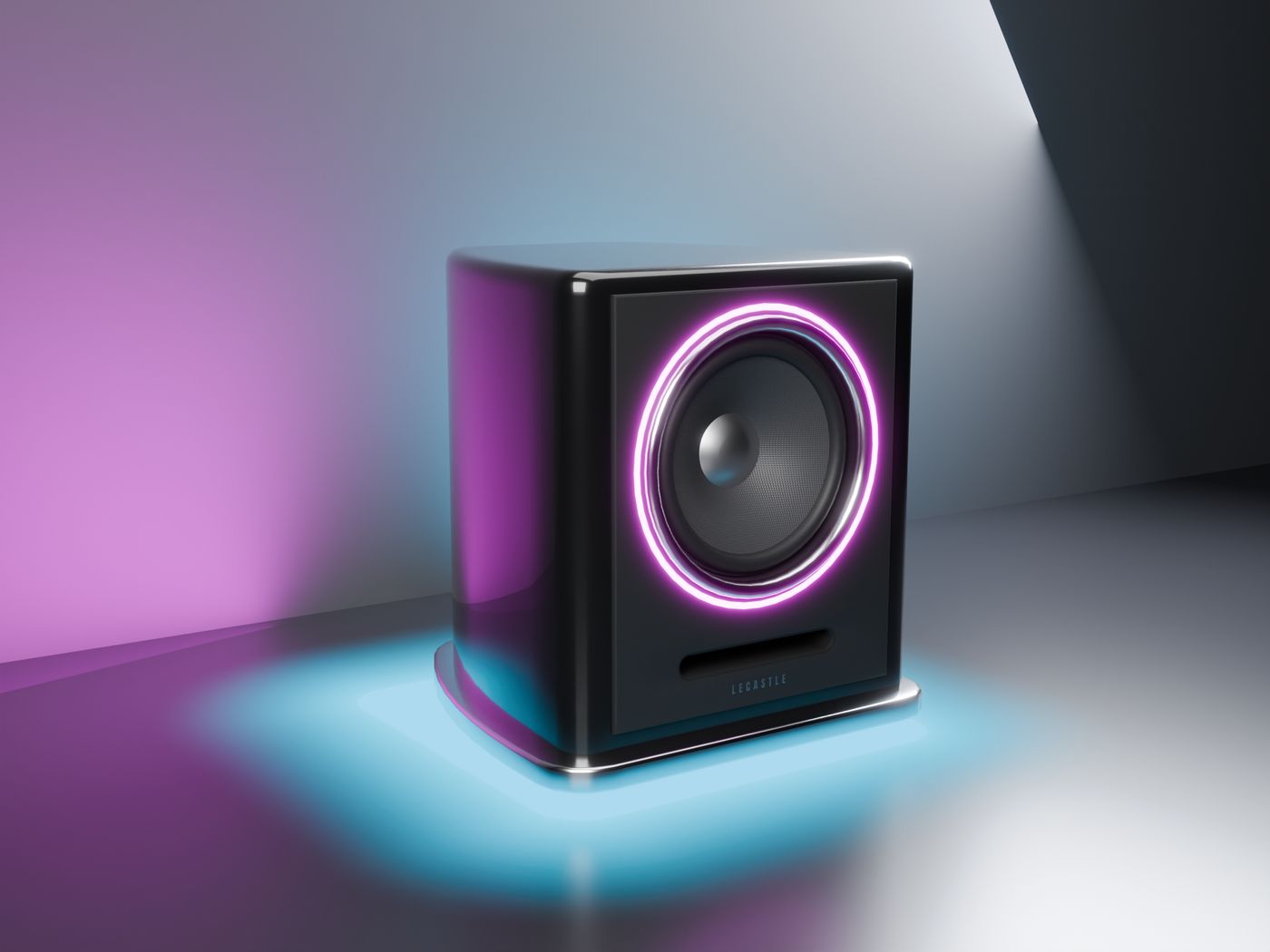
Sync Subwoofer
Un cubo de 43 cm, un woofer de 11 pulgadas. Un anillo grueso del color de la parte baja de su lado. Su cono se mueve 8 mm.
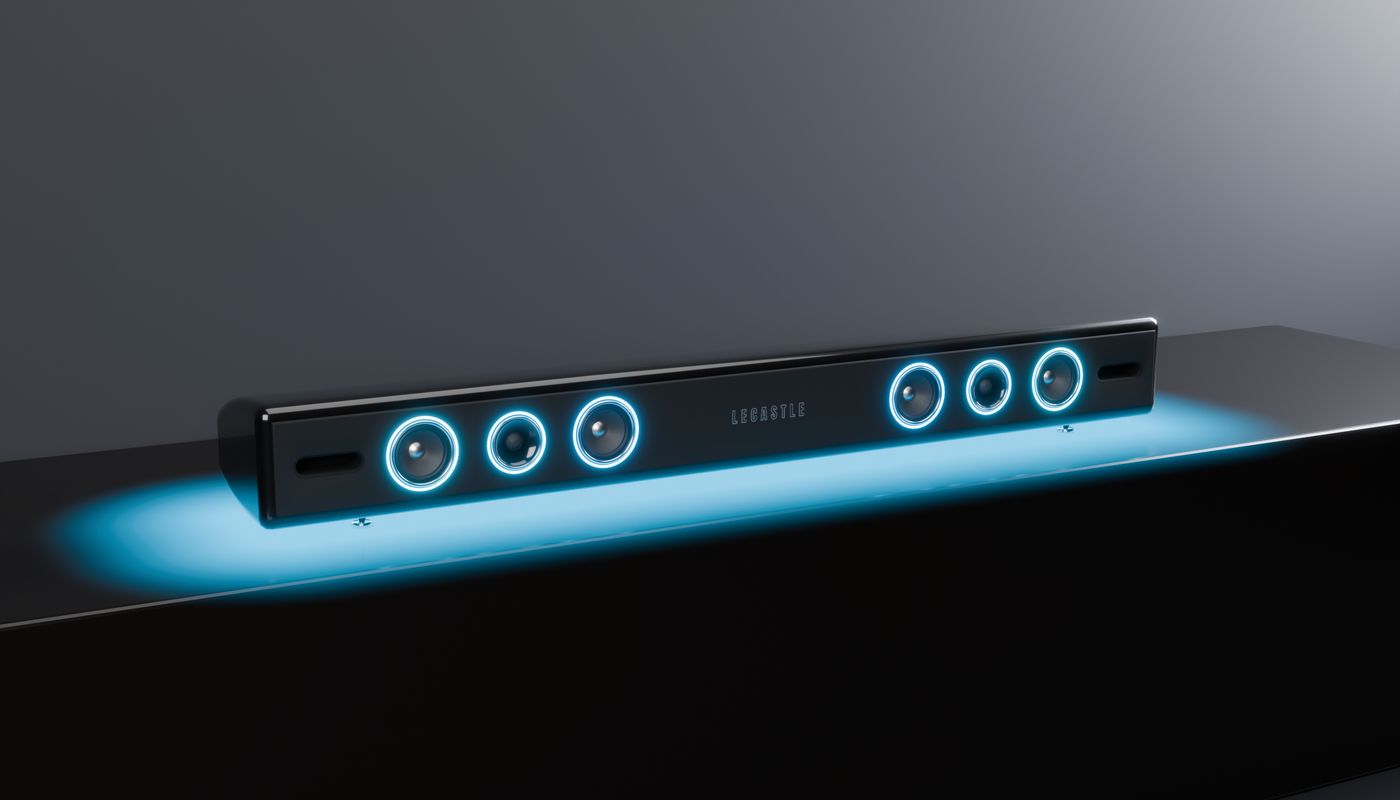
Sync Soundbar
1 m sobre cuatro puntas. 6 anillos a lo largo del borde de la imagen junto al que está, del centro hacia fuera. Un resplandor sobre la mesa.
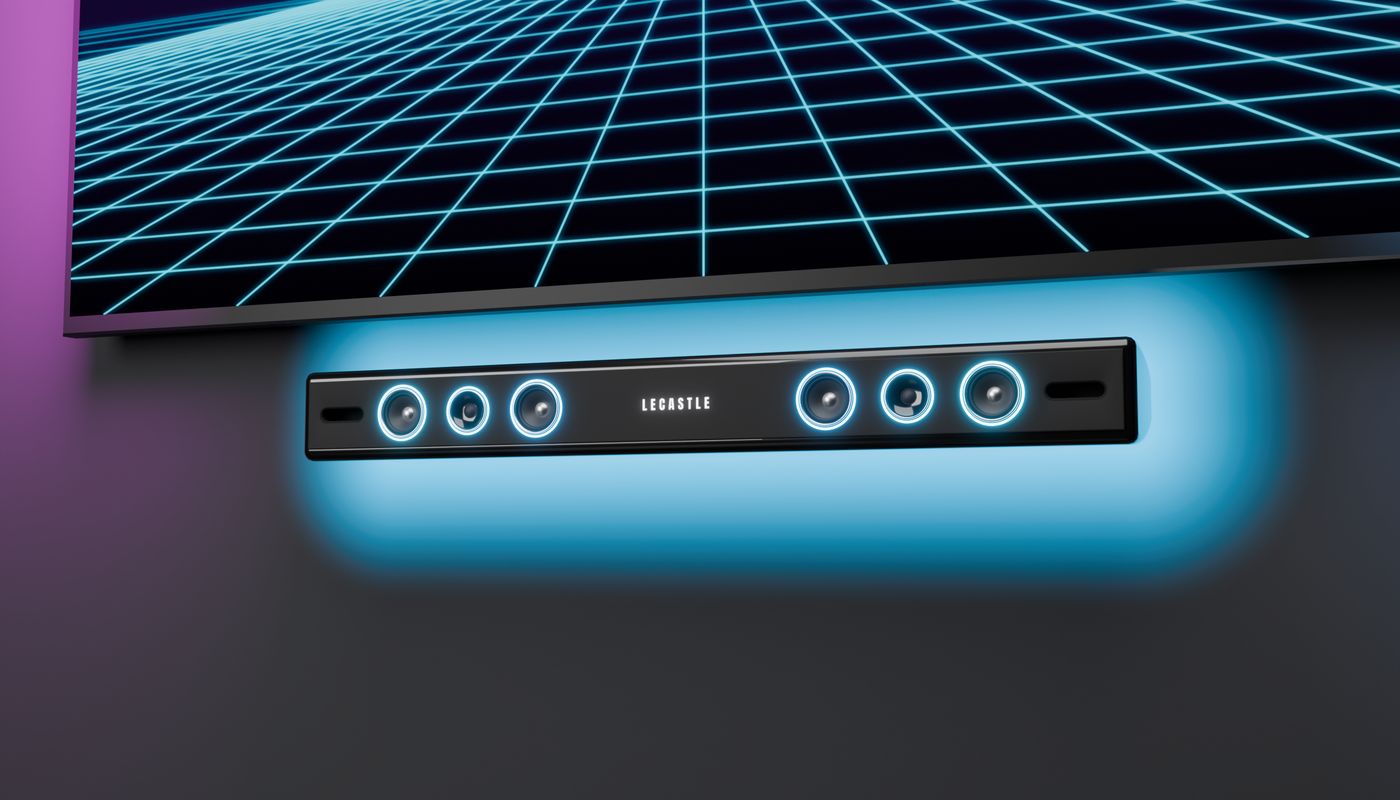
Sync Soundbar - Wall
Lo mismo sobre placas de pared, a 3 cm de la pared, debajo o encima de la TV. Un resplandor en la pared.
Instálalos
- Rezzea los altavoces cerca de tu Sync TVEn la misma región, con el mismo propietario. Necesitan la TV.
- Se conectan solosY aparecen en la pestaña Room del control remoto, junto a tus lámparas y orbes.
- Activa Music pulseRoom tab > Music pulse > Tap the beat: los anillos destellan y los conos laten.
Dónde colocarlos
- Torres: una a cada lado de la TV.
- Subwoofer: en el suelo junto a la TV.
- Barra de sonido: en el mueble bajo la TV (el borde inferior) o en un estante encima (el borde superior).
- Barra de sonido de pared: en la pared, debajo o encima de la TV, con sus placas tocando la pared.
Una caja para el mueble de la TV
Una caja estilo set-top con el logo SYNC y su control remoto de aluminio. No reproduce nada por sí misma: la tira de luz alrededor de su base y la pequeña luz del frente toman los colores de la imagen, y con un toque recibes el enlace de tu control remoto. Un complemento para Sync TV, se vende por separado: consíguelo en el Marketplace.
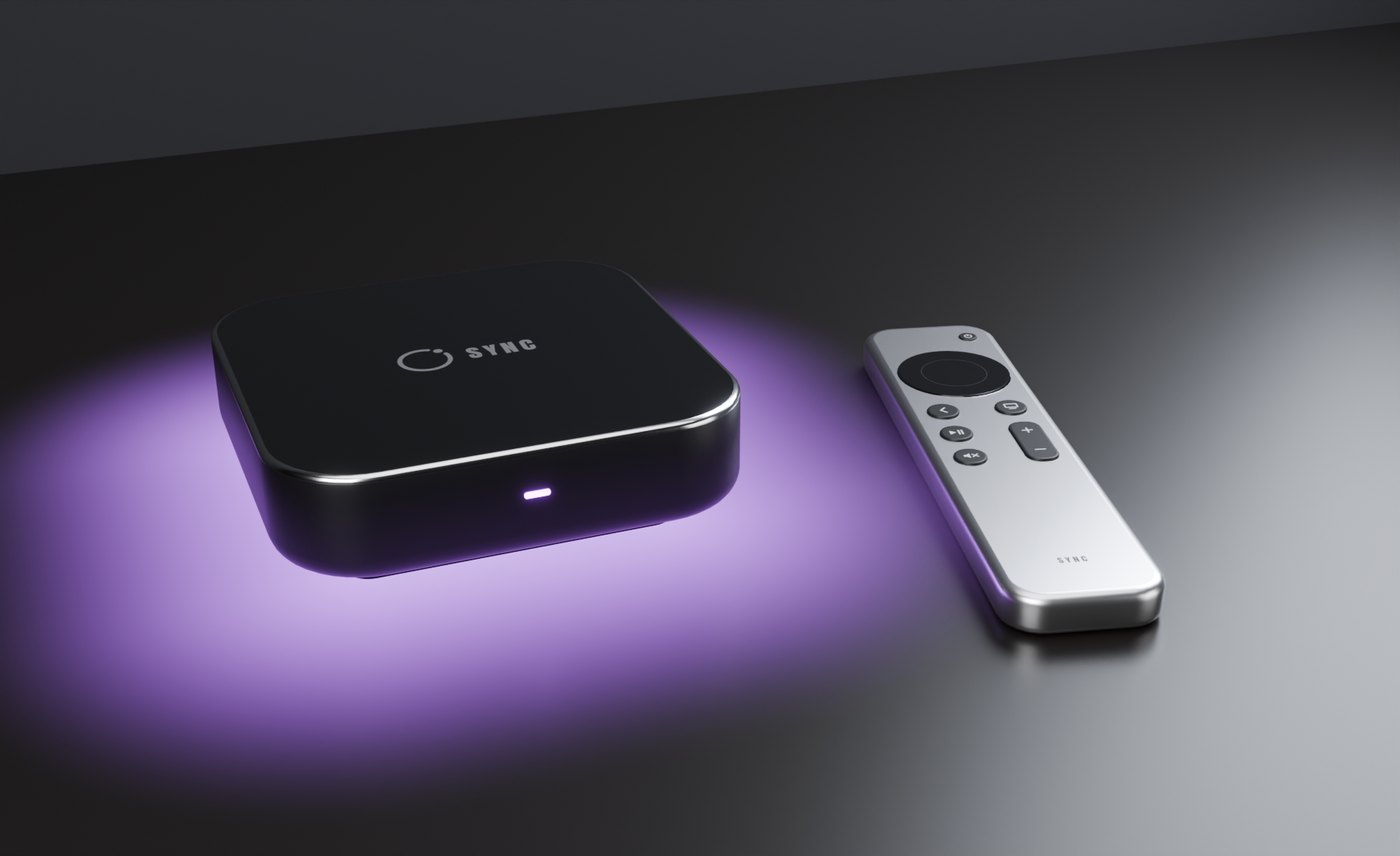
- Rezzéala cerca de tu Sync TVEn el mueble bajo la TV, en la misma región, con el mismo propietario.
- Se conecta solaY aparece en la pestaña Room del control remoto como Sync Box, debajo de la TV.
- Tócala para recibir tu control remotoEl enlace del control remoto de tu Sync TV llega por chat local, solo para ti. Toca el Sync Remote para recibir el mismo enlace.
- La luz toma la parte inferior de su lado de la imagen (bajo la TV, el borde inferior de la imagen), con un suave resplandor sobre la mesa. Destella con Music pulse.
- Finish: los 10 acabados de la TV, de Noir a Midnight, en su recuadro Look del control remoto.
- A los invitados que la tocan se les pide que toquen la TV.
Un cine en tu habitación
Una pantalla de proyección motorizada, un proyector que ilumina su haz con los colores de la película, y las luces de la habitación. La Sync Screen es una Sync TV completa: lo reproduce todo por sí misma, y el control remoto funciona igual.
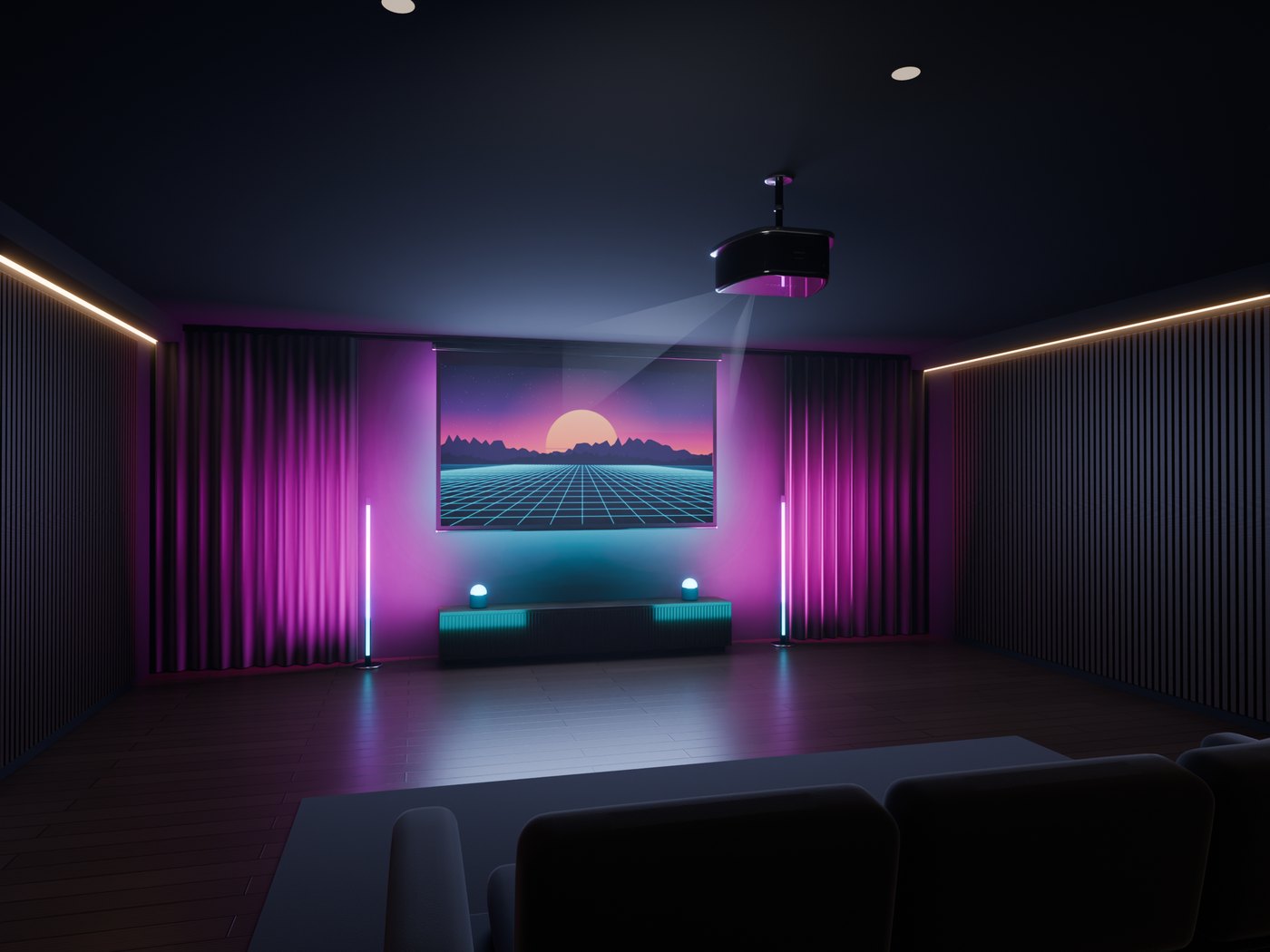
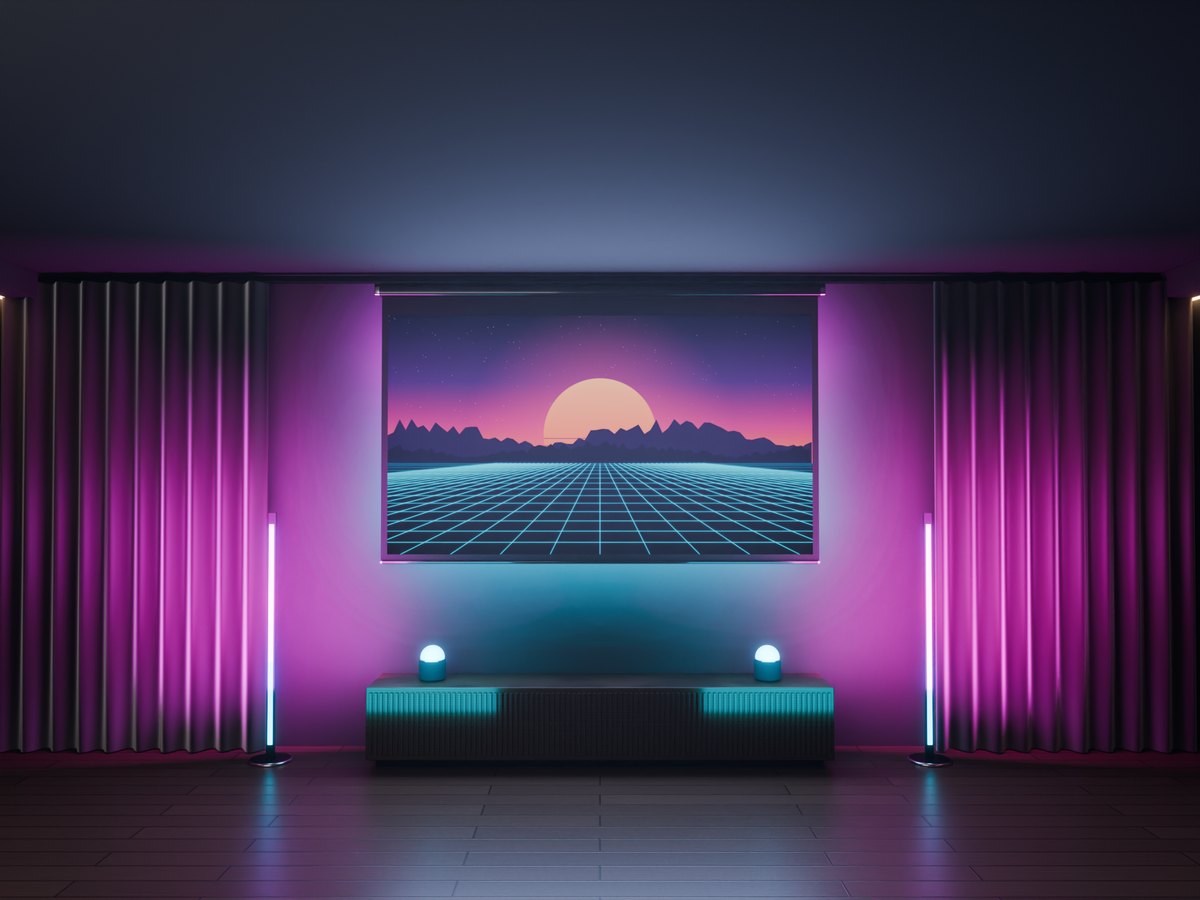
Sync Screen
120 pulgadas en una carcasa de pared. Baja cuando empieza un video y sube cuando no se ha reproducido nada durante 20 segundos.
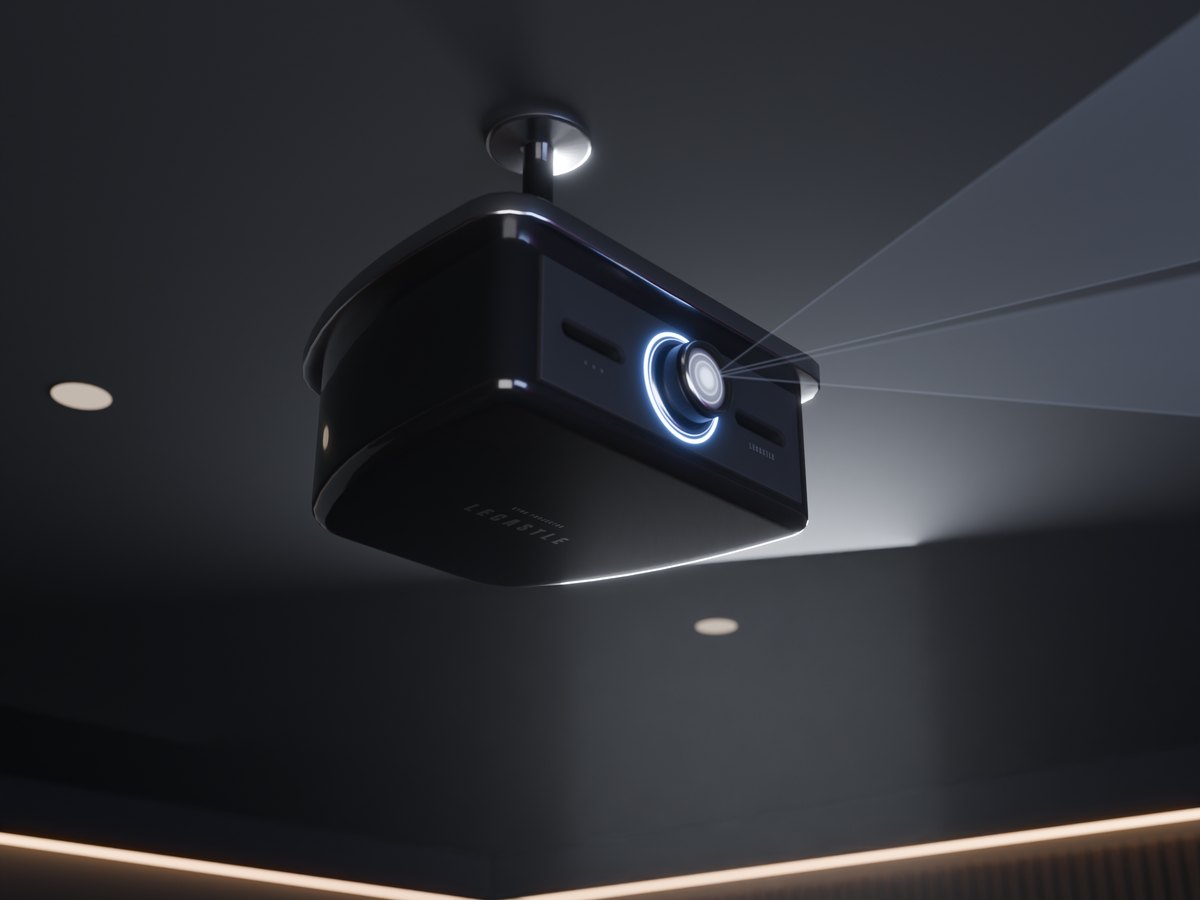
Sync Projector - Ceiling
En un tubo, con su placa redonda en el techo. El anillo LED y la lente toman los colores de la imagen.
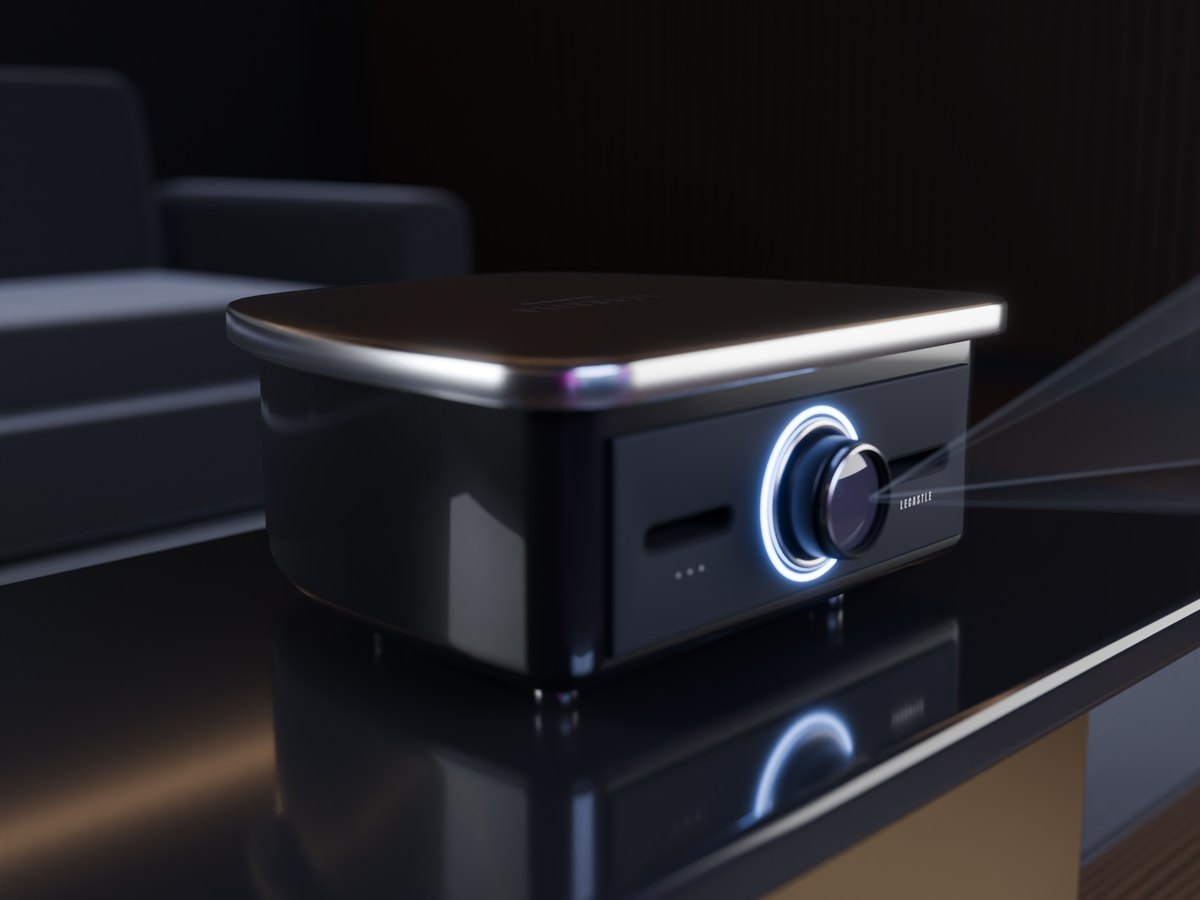
Sync Projector - Desk
El mismo proyector sobre cuatro patas, para una mesa o un estante. Los dos proyectores vienen en la caja.
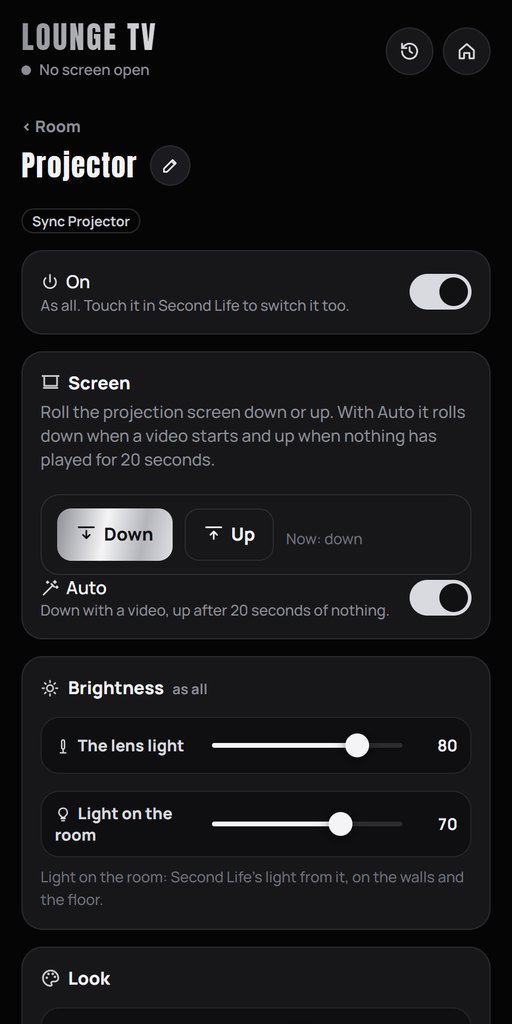
Instálalo
- Pon la pantalla en una paredEn lo alto, bajo el techo, con su parte trasera plana contra la pared.
- Rezzea un proyector delanteGira su lente hacia la pantalla. Se conecta solo a la pantalla.
- Toca la pantalla y reproduceLa pantalla baja, el haz se enciende y empieza la película.
En el control remoto
- Screen: pestaña Room, toca el proyector: Down, Up y Auto. Sin proyector, está en Settings > Look.
- Beam: el haz se ve mientras la pantalla está bajada y se reproduce un video. El recuadro Look del proyector ajusta su intensidad.
- Linked TV: si tienes más de una Sync TV, pasa el proyector a la pantalla correcta.
Un club en tu habitación
Una cabeza móvil y un láser para el espectáculo de luces de tu Sync TV. Sus haces toman los colores de la imagen en tiempo real, y se mueven y destellan al ritmo. Un complemento para Sync TV, se vende por separado: consíguelo en el Marketplace.
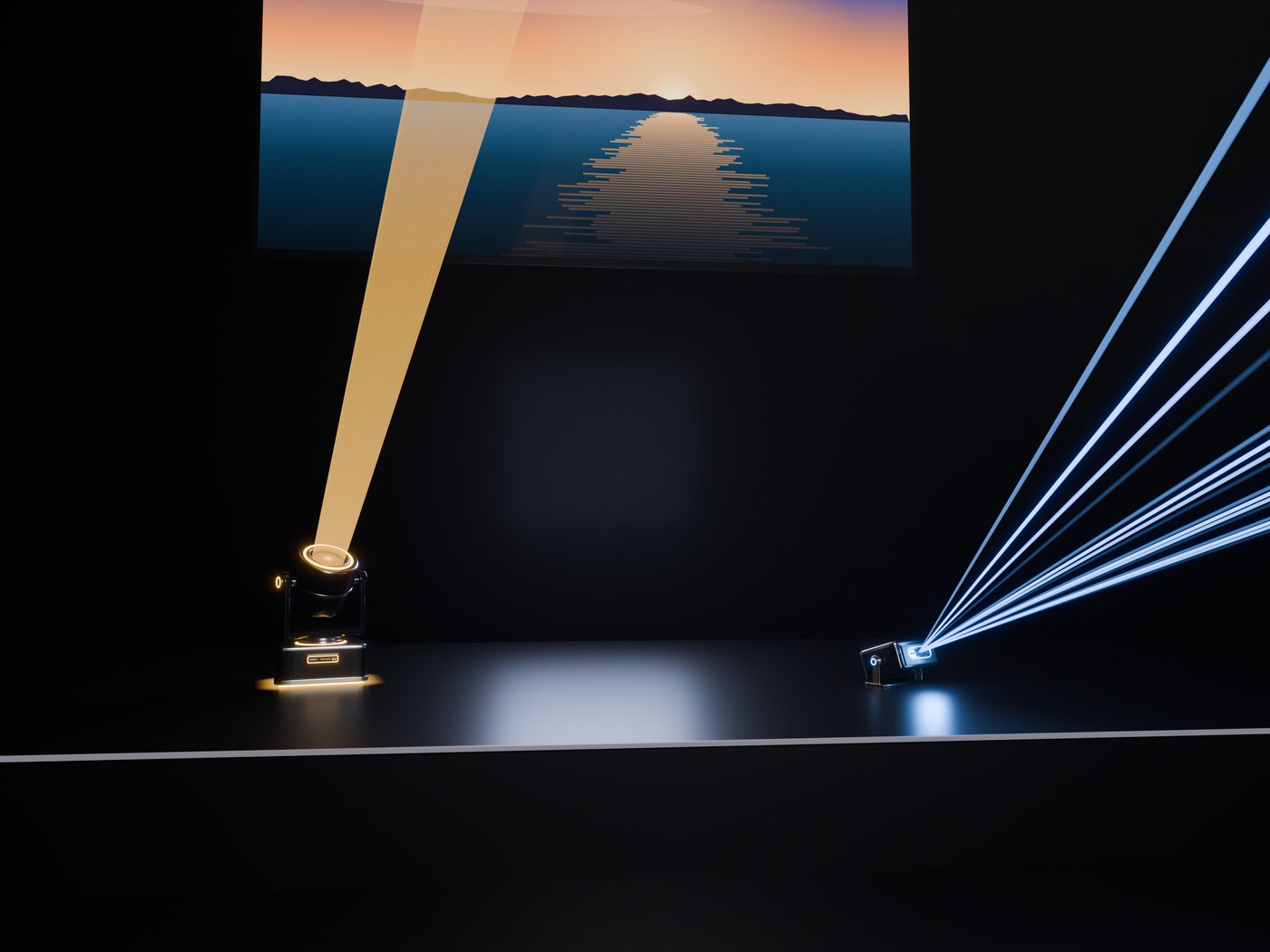
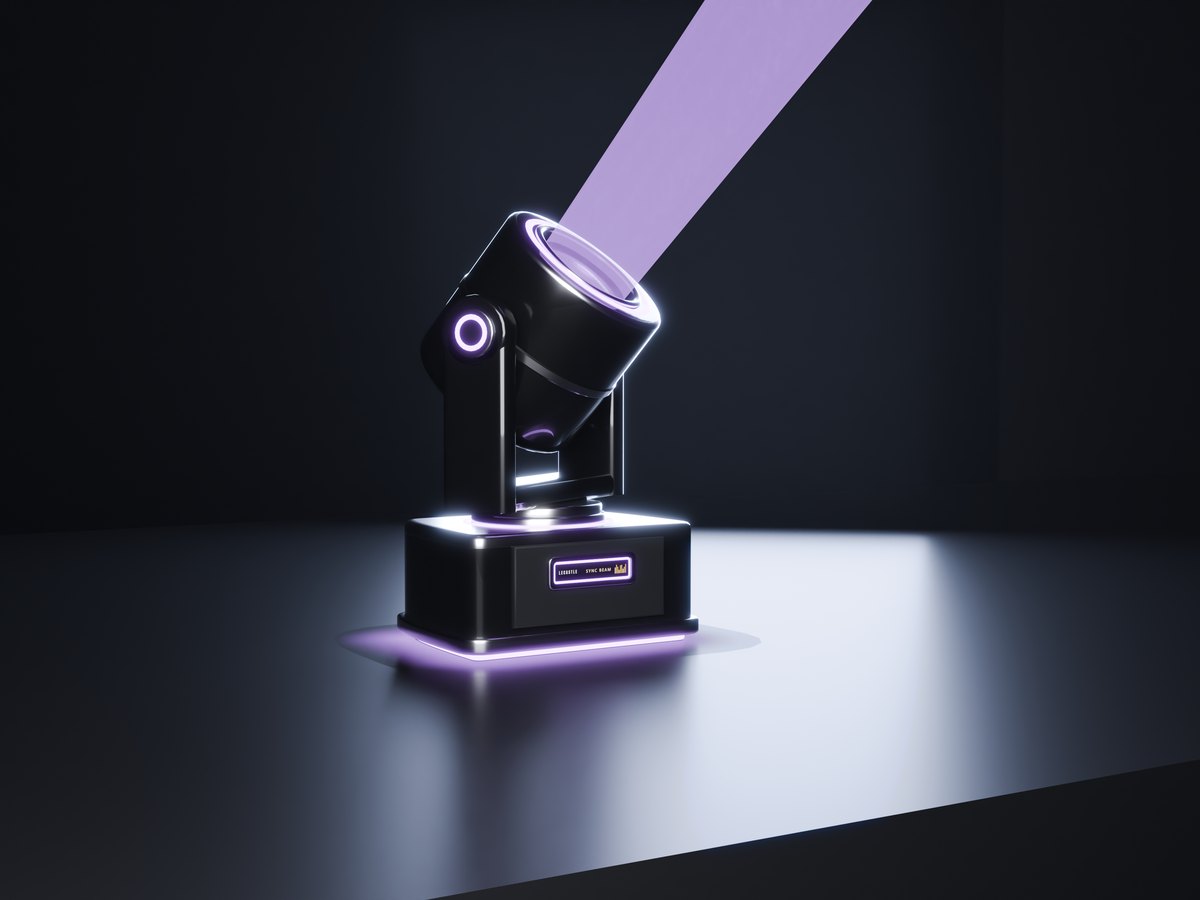
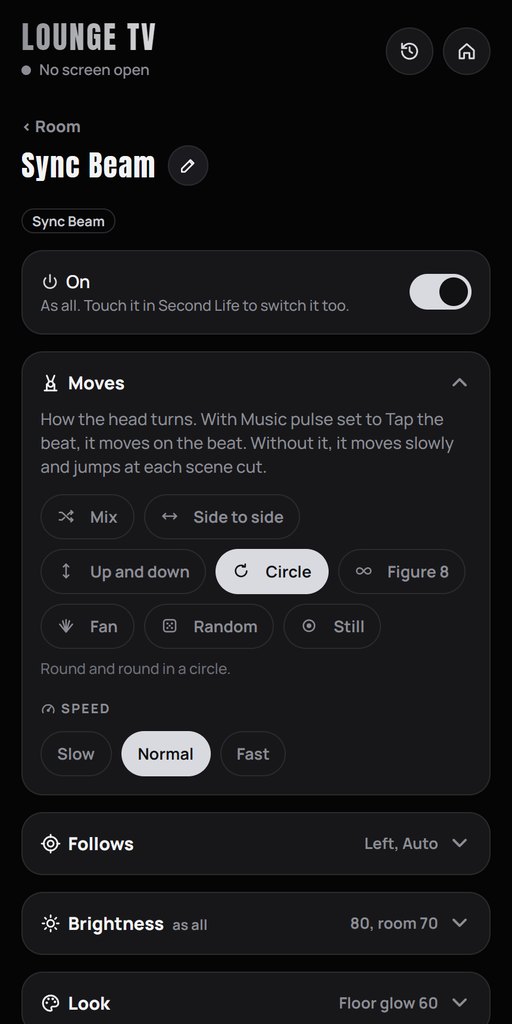
Sync Beam
Una cabeza móvil de 50 cm. Su cabeza gira y se inclina, y un punto de luz cae donde llega su haz. 8 movimientos suaves.
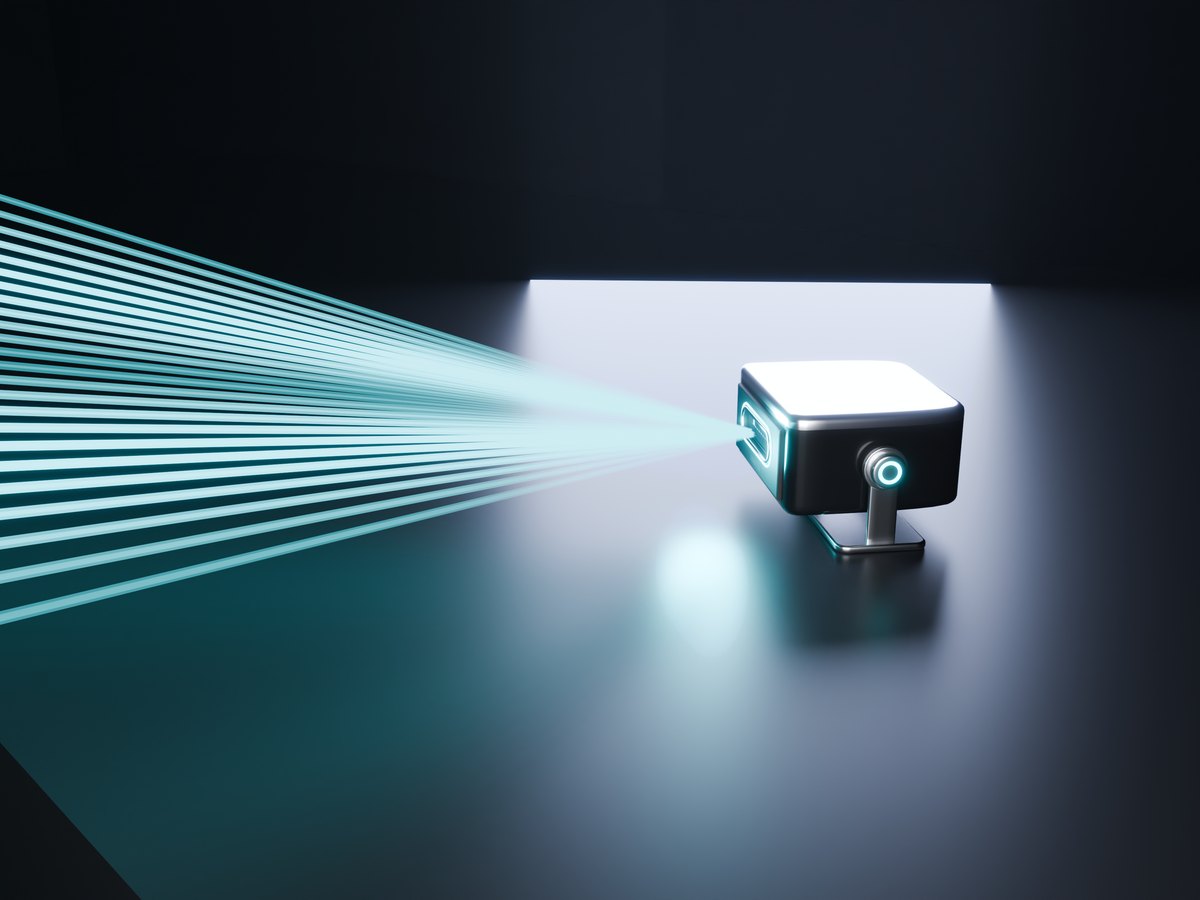
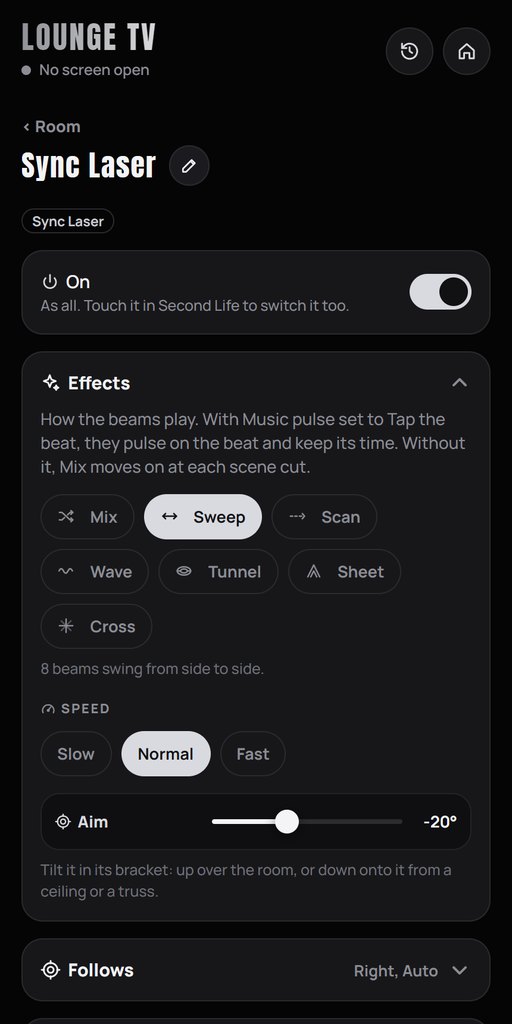
Sync Laser
24 haces reales en un abanico plano, un abanico vertical y un cono, nítidos a cualquier distancia. Se inclina en su soporte.
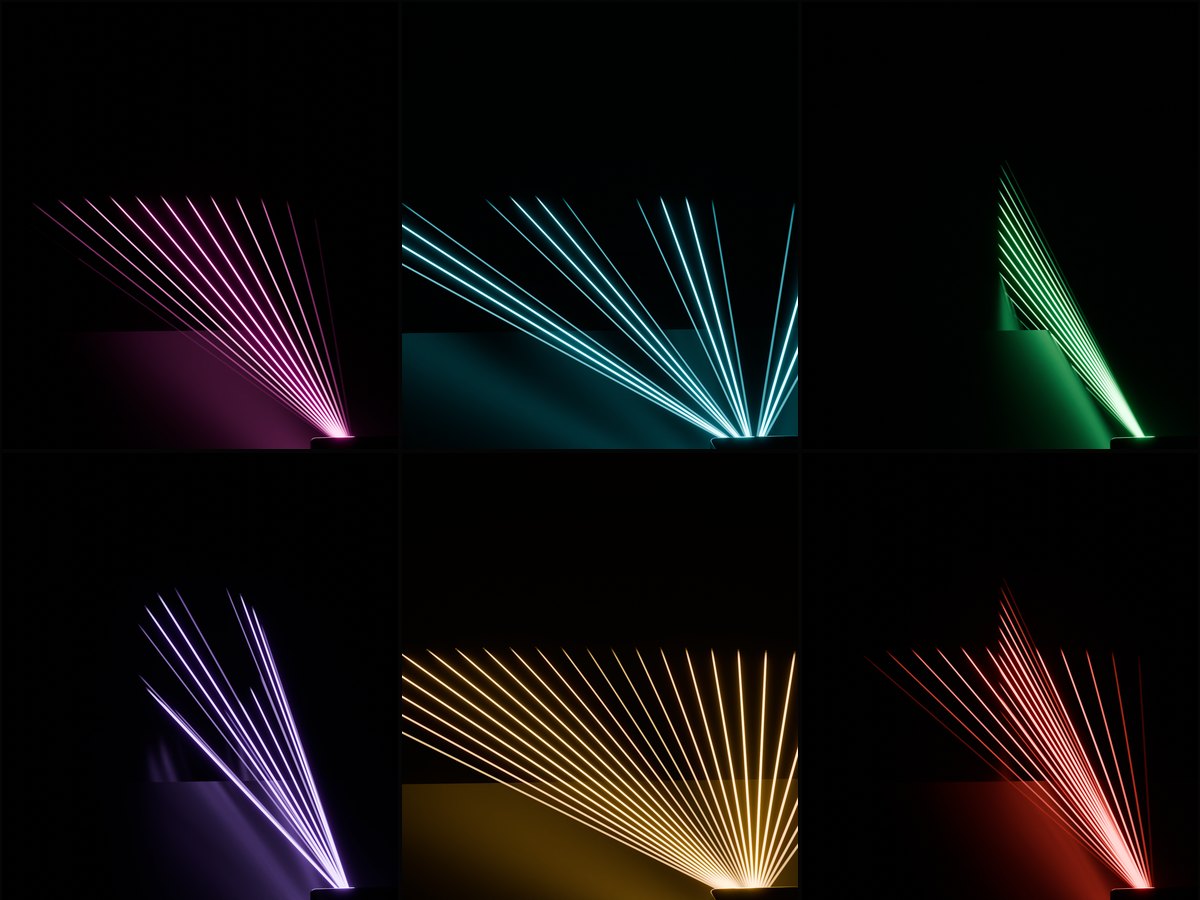
Seis efectos
Sweep, Scan, Wave, Tunnel, Sheet y Cross, o Mix: uno nuevo cada pocas figuras.
Instálalos
- Rezzéalos cerca de tu Sync TVEn la misma región, con el mismo propietario. En un escenario, una mesa o el suelo, o colgados boca abajo de un truss.
- Se conectan solosParpadean en blanco y aparecen en la pestaña Room del control remoto como Beam y Laser.
- Elige sus movimientosPestaña Room, toca una luz. Toca una luz en Second Life para encenderla o apagarla.
En el control remoto
- Moves: Mix, Side to side, Up and down, Circle, Figure 8, Fan, Random y Still, a velocidad Slow, Normal o Fast.
- Effects: Mix, Sweep, Scan, Wave, Tunnel, Sheet y Cross.
- Aim: inclina el láser desde 60 grados hacia abajo hasta 45 hacia arriba. Colgado boca abajo, se da la vuelta solo: abajo sigue apuntando a la habitación.
- Al ritmo: Room tab > Music pulse > Tap the beat. La cabeza móvil marca el tiempo y el láser late con cada golpe.
Luz en cada pared
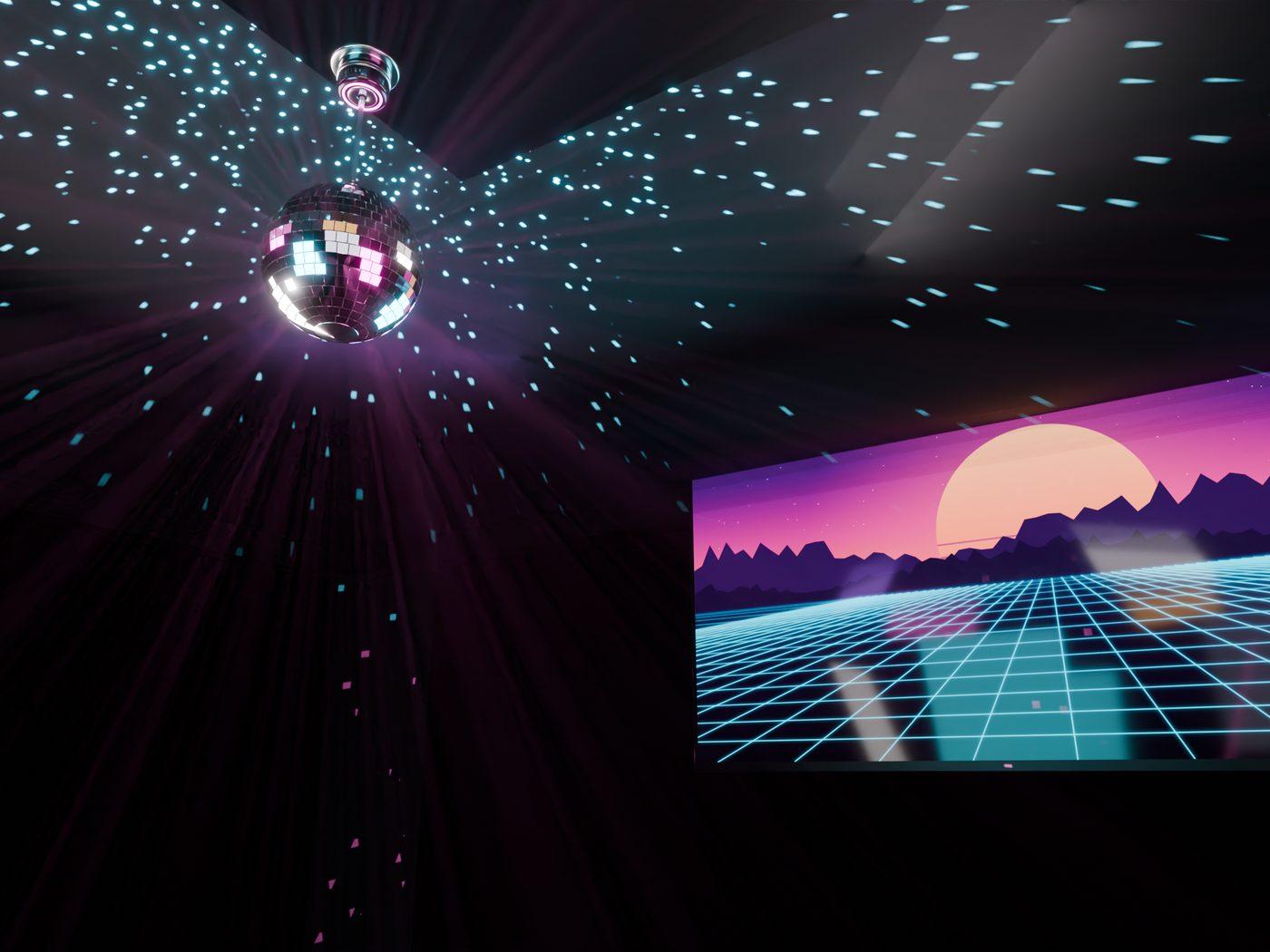
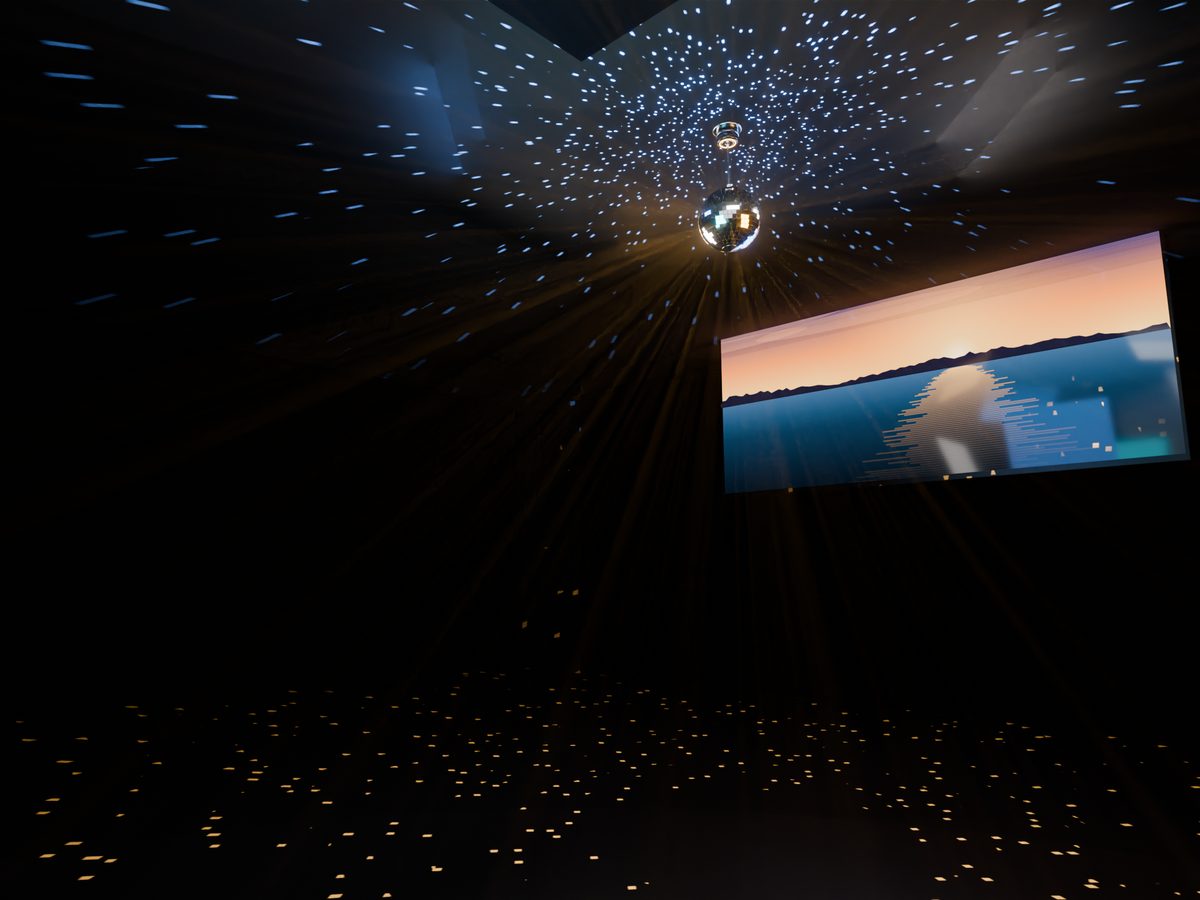
Una bola de espejos de verdad para el espectáculo de luces de tu Sync TV. Mientras gira, sus puntos de luz recorren las paredes, el suelo y el techo con los colores de la imagen, y destellan al ritmo. Un complemento para Sync TV, se vende por separado: consíguela en el Marketplace.
Una bola de espejos de verdad
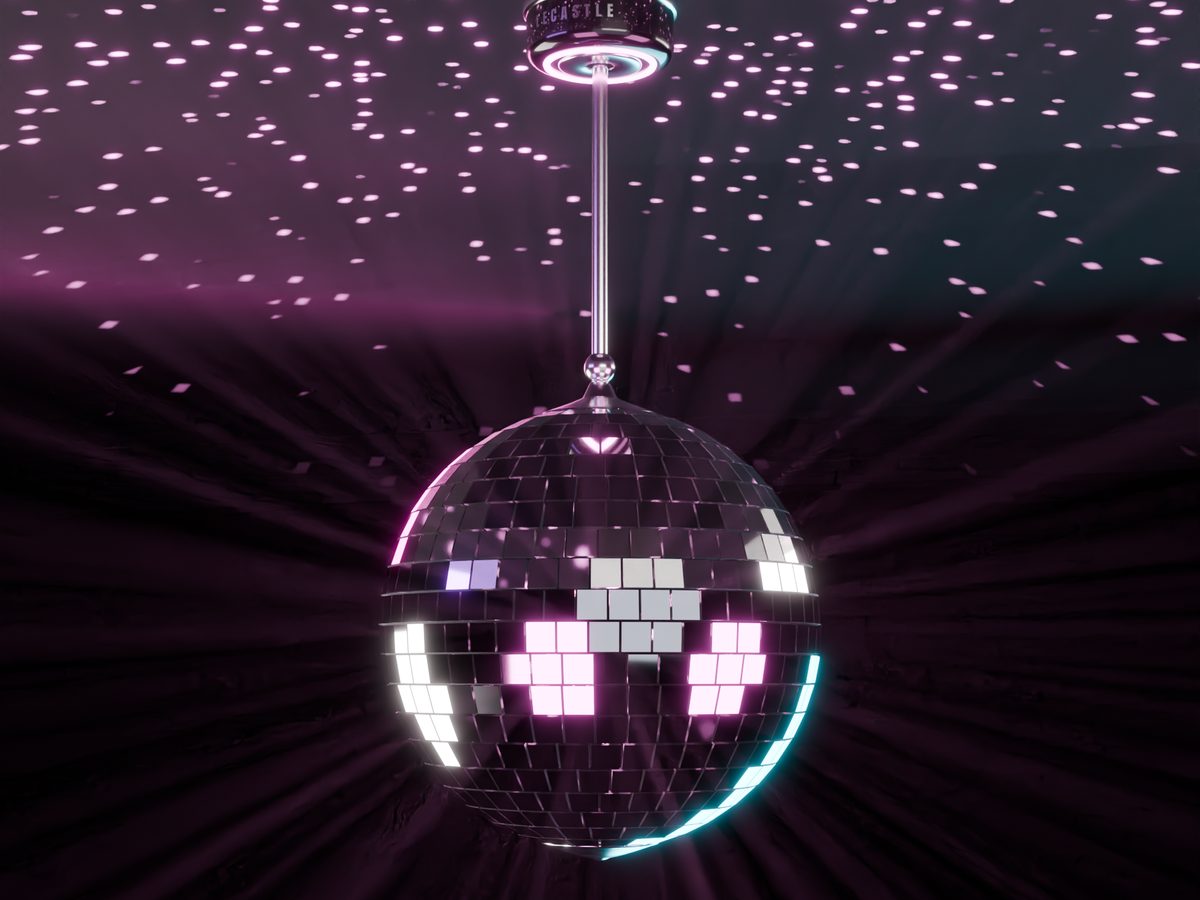
30 cm y unas 1100 piezas de espejo, en un motor que cuelga del techo. La bola gira; el motor se queda quieto.
Un color o dos
Un color de la parte de la imagen que sigue, o dos: los puntos de debajo de la bola toman la izquierda de la imagen, y los de encima, la derecha.
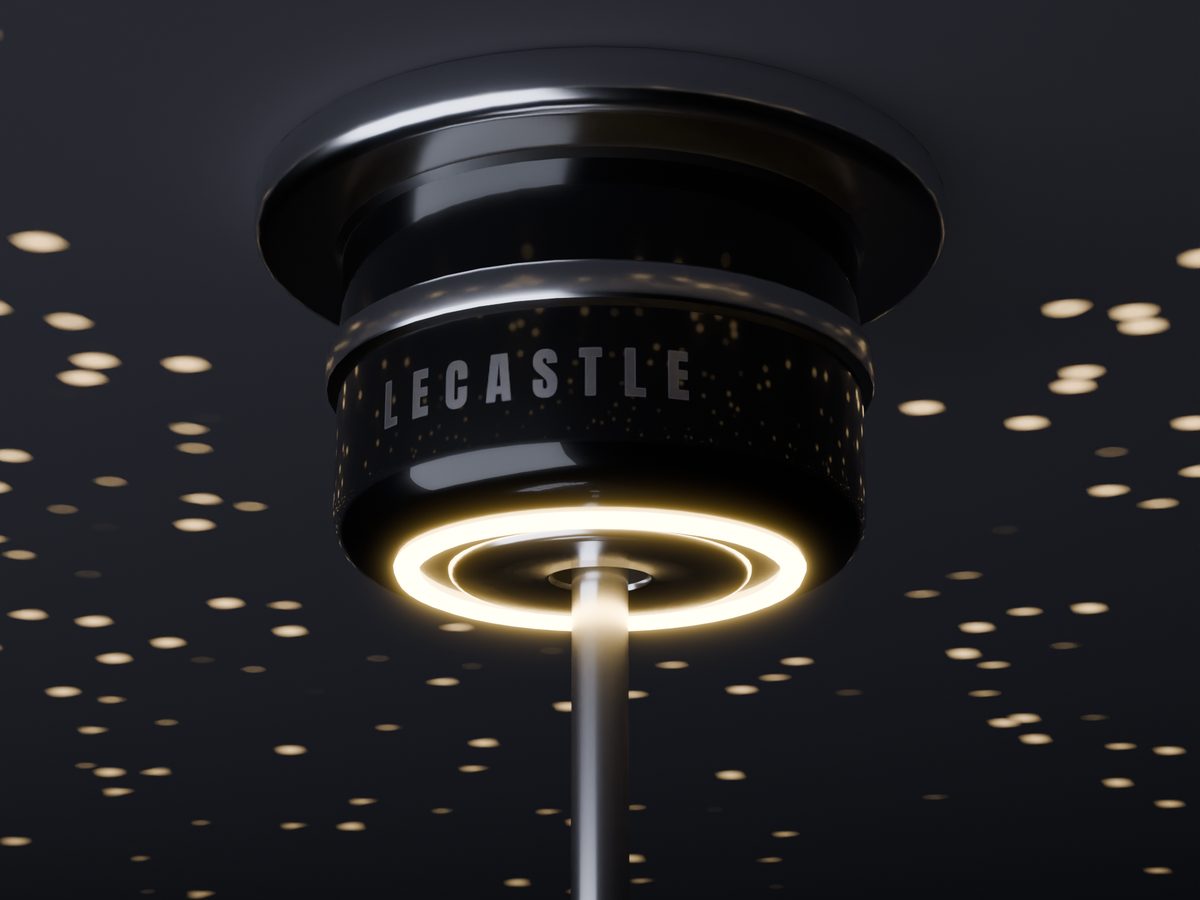
El anillo dorado
El anillo de luz bajo el motor también toma el color de la imagen. Las piezas de espejo: PBR, que refleja tu habitación, o Classic.
Instálalo
- Cuélgala cerca de tu Sync TVEn la misma región, con el mismo propietario. La parte de arriba de su motor toca el techo.
- Se conecta solaSu anillo parpadea en blanco y aparece en la pestaña Room del control remoto como Mirror Ball.
- Pon un videoLos puntos toman los colores de la imagen. Toca la bola en Second Life para encenderla o apagarla.
En el control remoto
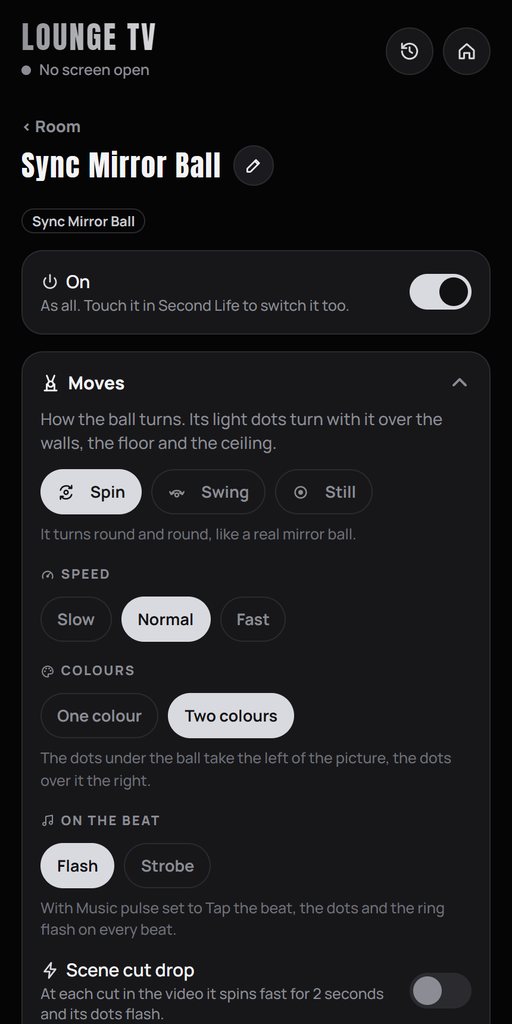
- Moves: Spin, Swing y Still, a velocidad Slow, Normal o Fast. Swing cambia de sentido cada 16 golpes.
- Colours: One colour o Two colours.
- On the beat: Flash, o Strobe: los puntos quedan a oscuras entre los golpes. Scene cut drop la hace girar rápido durante 2 segundos en un corte del video.
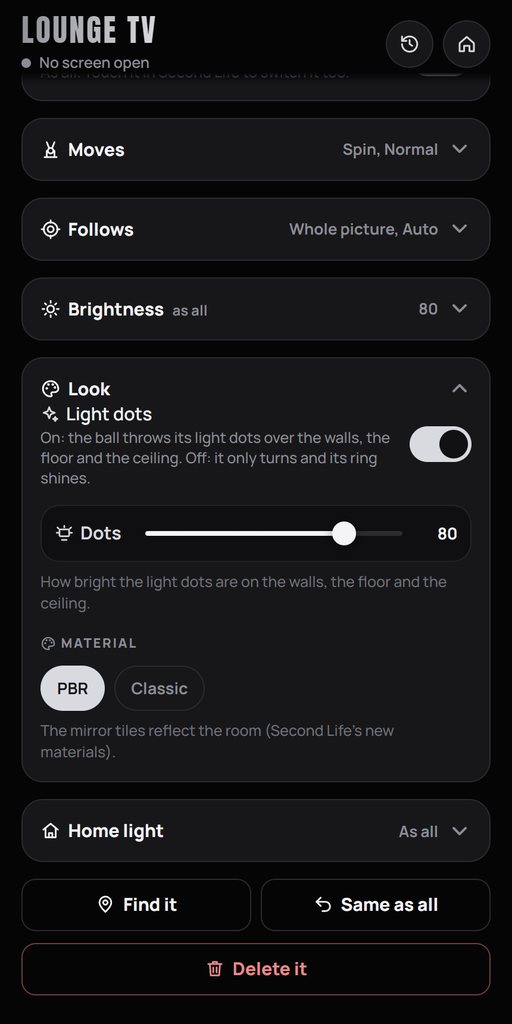
- Look: Light dots activados o desactivados, el brillo de los puntos y el material: PBR o Classic.
Café, paso a paso
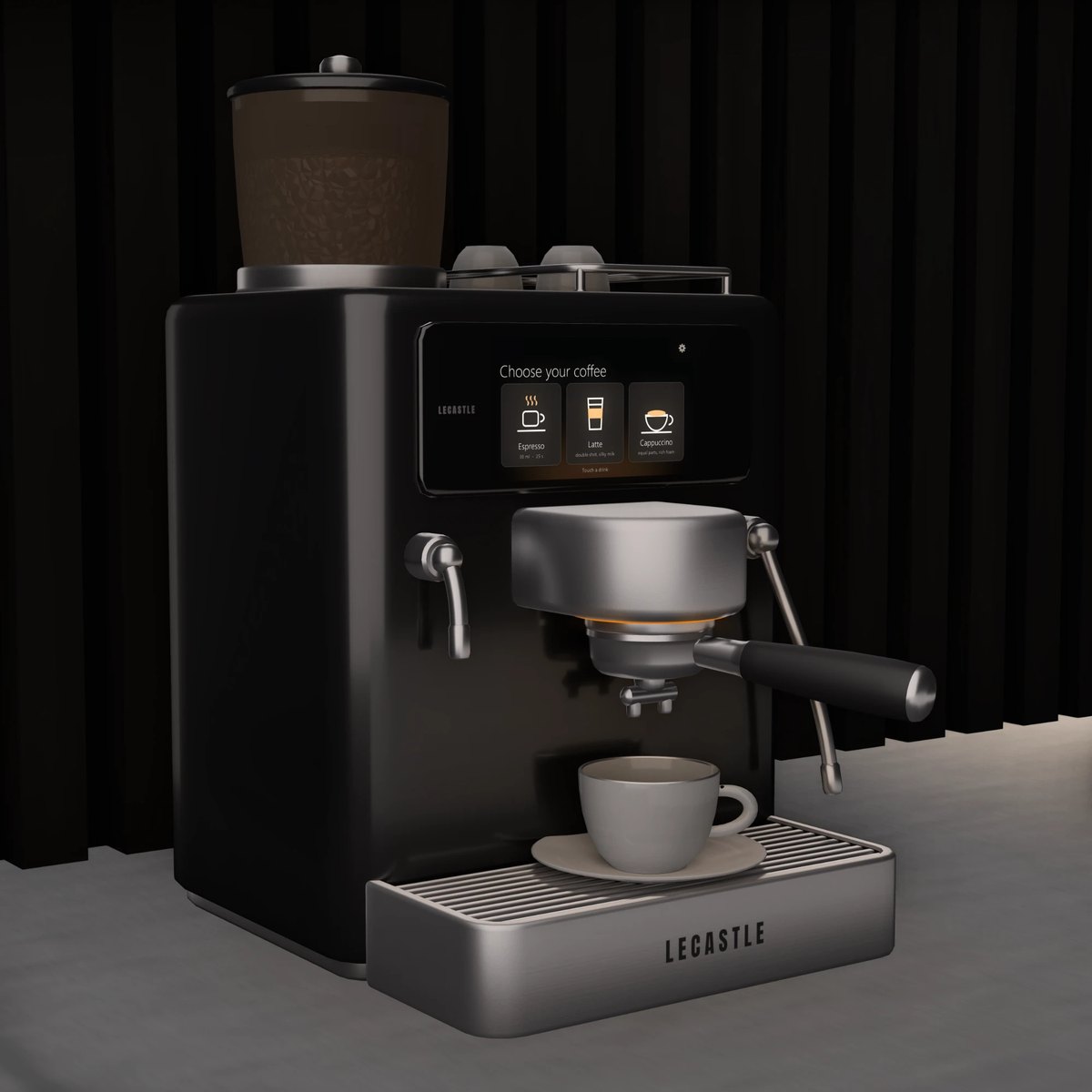
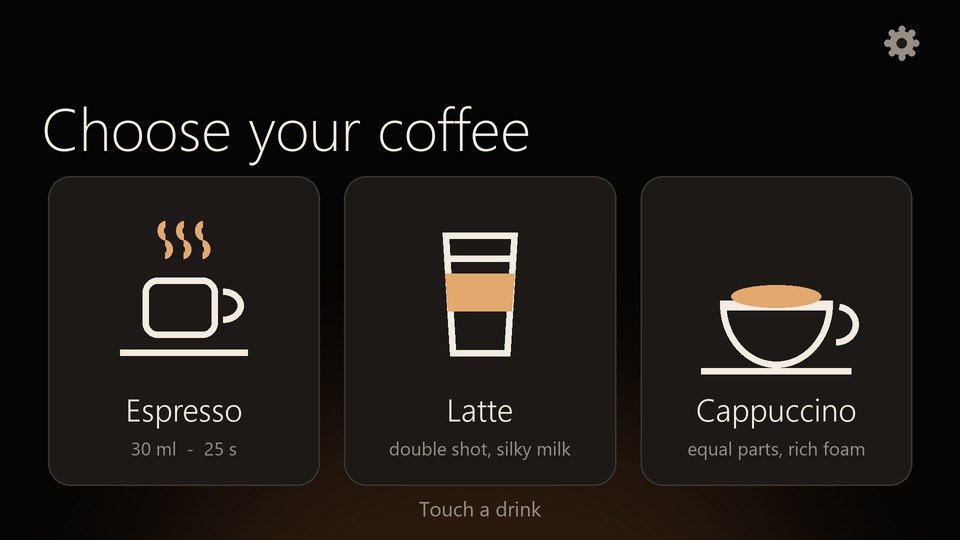
Una cafetera espresso con pantalla táctil. Toca Espresso, Latte o Cappuccino en su pantalla y mira cómo se prepara: el molinillo, dos chorros de café, la lanza de vapor y la leche, cada uno con su propio sonido. Funciona por sí sola; cerca de tu Sync TV, su anillo de luz toma los colores de la imagen. Se vende por separado: consíguela en el Marketplace, o un 10% más barata en nuestra web.
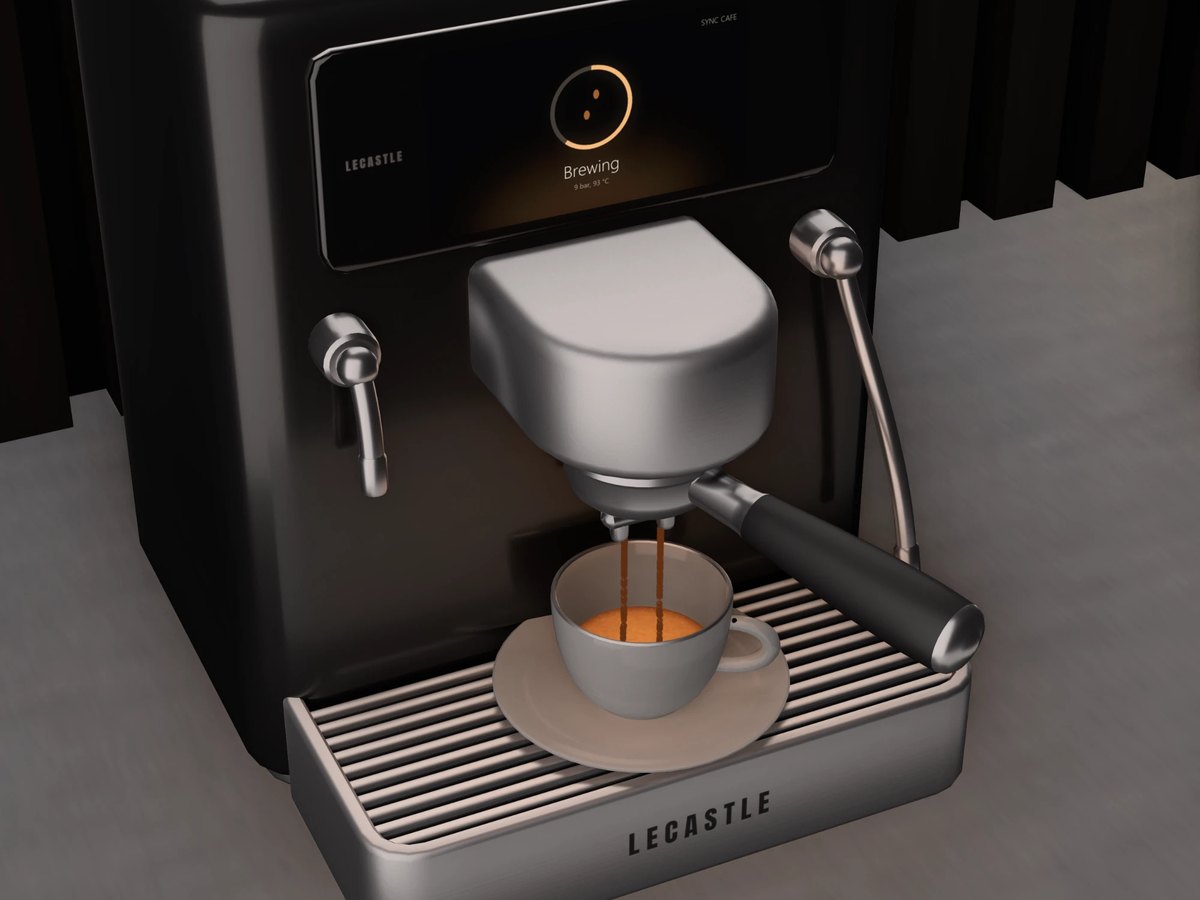
Chorros de café de verdad
Espresso: el molinillo, y luego dos chorros llenan la taza, con una crema dorada encima. Latte y Cappuccino: la lanza de vapor espuma la leche, y luego se vierte la leche.
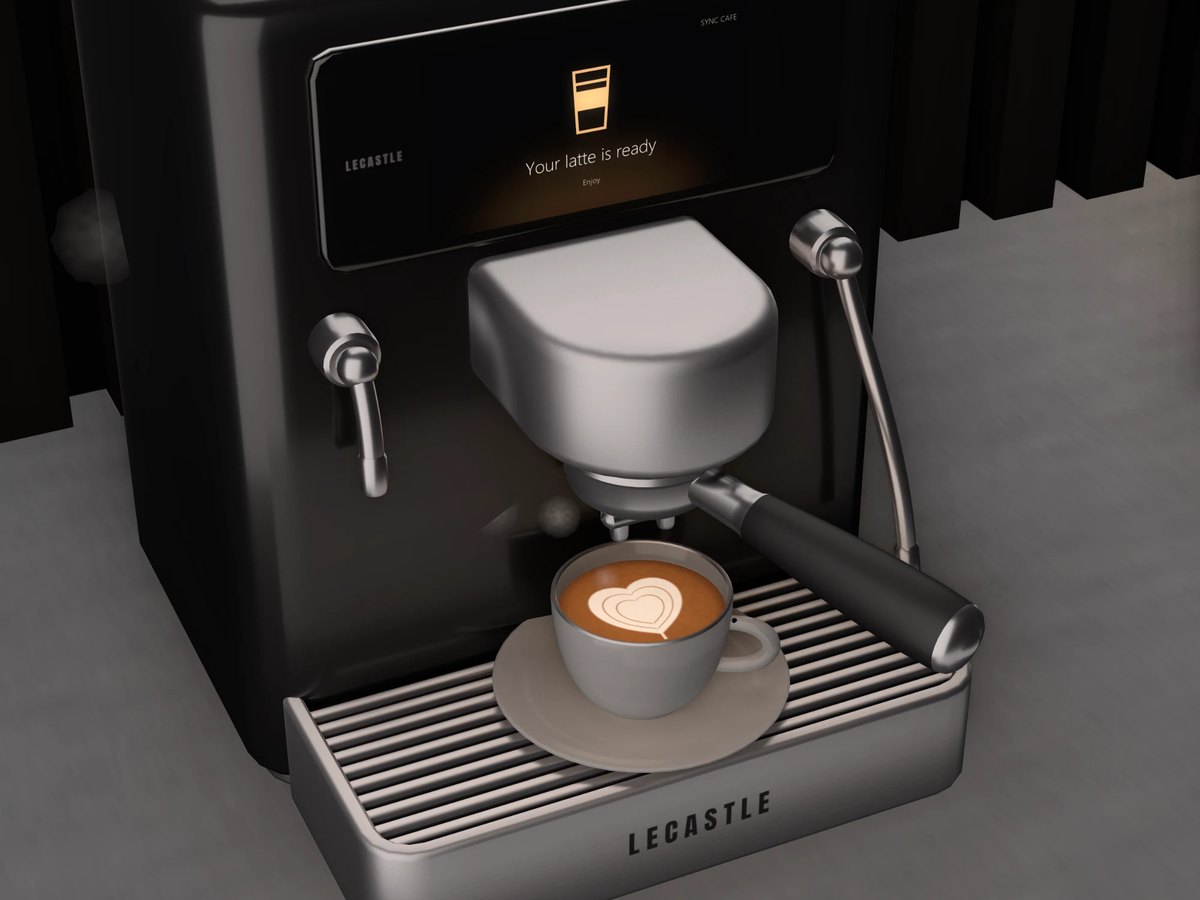
Listo
La taza se queda llena y humeante durante un minuto, y luego queda vacía para el siguiente café. Toca la pantalla de listo para volver al menú al instante.
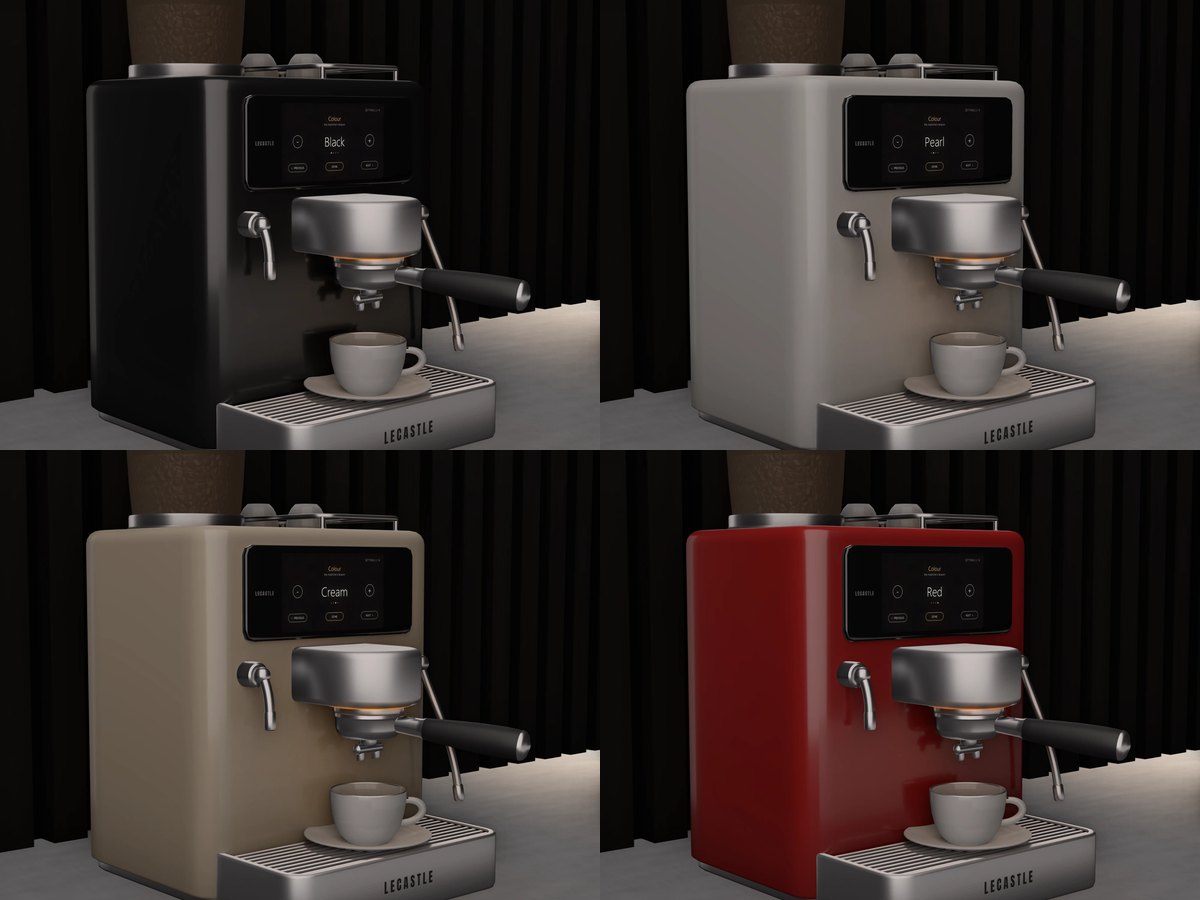
Cuatro colores
Laca Black, Pearl, Cream y Red con platino, cada color horneado. Cámbialo en los ajustes de la pantalla.
Instálalo
- Rezzéala en un mostradorO en una encimera de cocina o una barra. La pantalla se ve al instante: no hace falta permitir los medios.
- Toca una bebidaEspresso, Latte o Cappuccino. Cada paso se ve en la pantalla. Tras 5 minutos sin tocarla, la pantalla se atenúa; un toque la despierta.
- Cerca de tu Sync TVEn la misma región, con el mismo propietario, se conecta sola. Con Glow en Sync, su anillo de luz toma los colores de la imagen.
Los ajustes, en la pantalla
- El engranaje de arriba a la derecha de la pantalla los abre (solo el propietario). - y + cambian un valor; PREVIOUS y NEXT los recorren; DONE los cierra.
- Access: quién puede hacer un café: Only me, Group o Everyone.
- Glow: Sync, Warm, Cool, Pink, Aqua u Off. Colour: Black, Pearl, Cream o Red. Sound: On u Off.
Una pantalla inteligente para tu escritorio
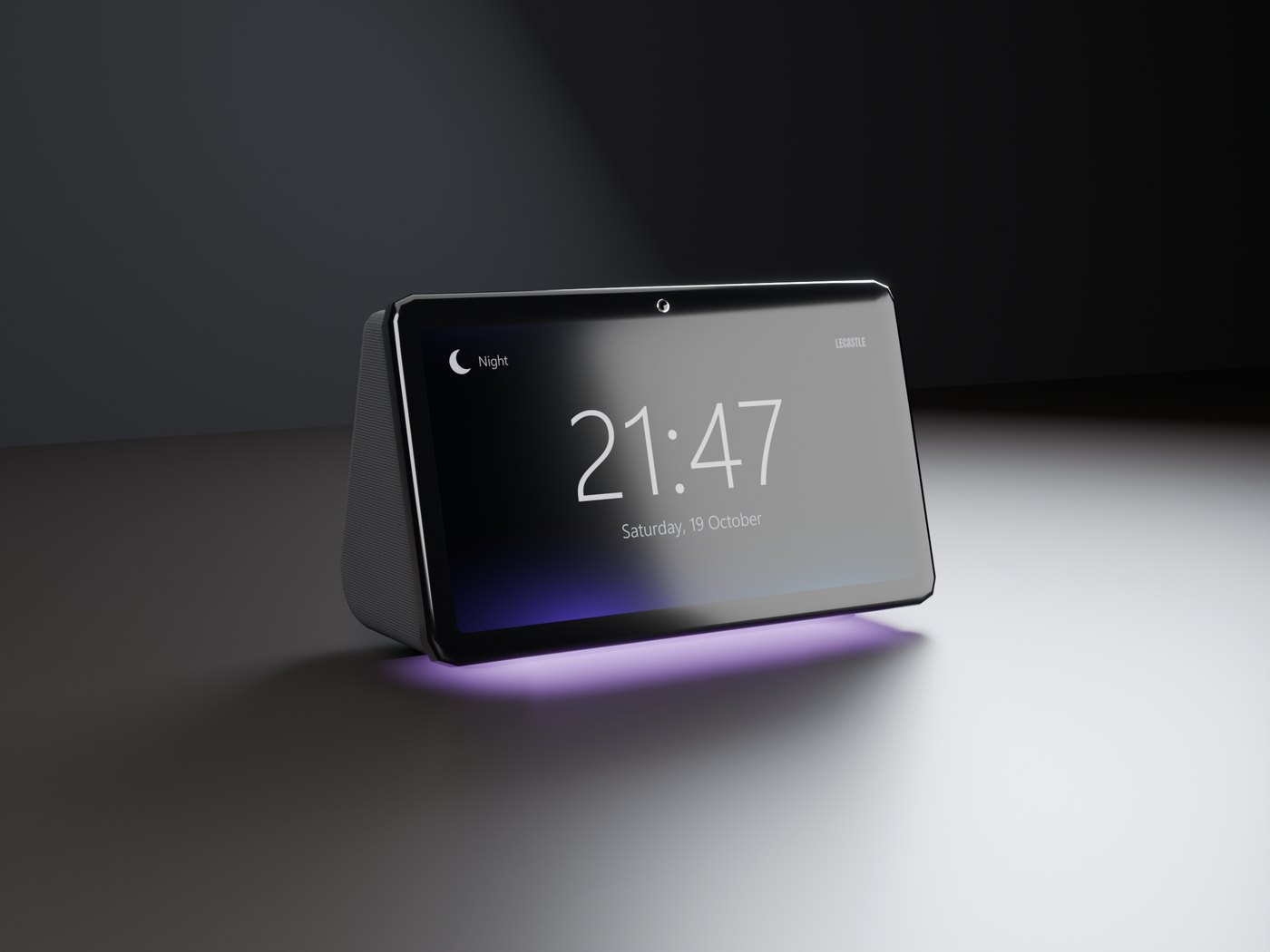
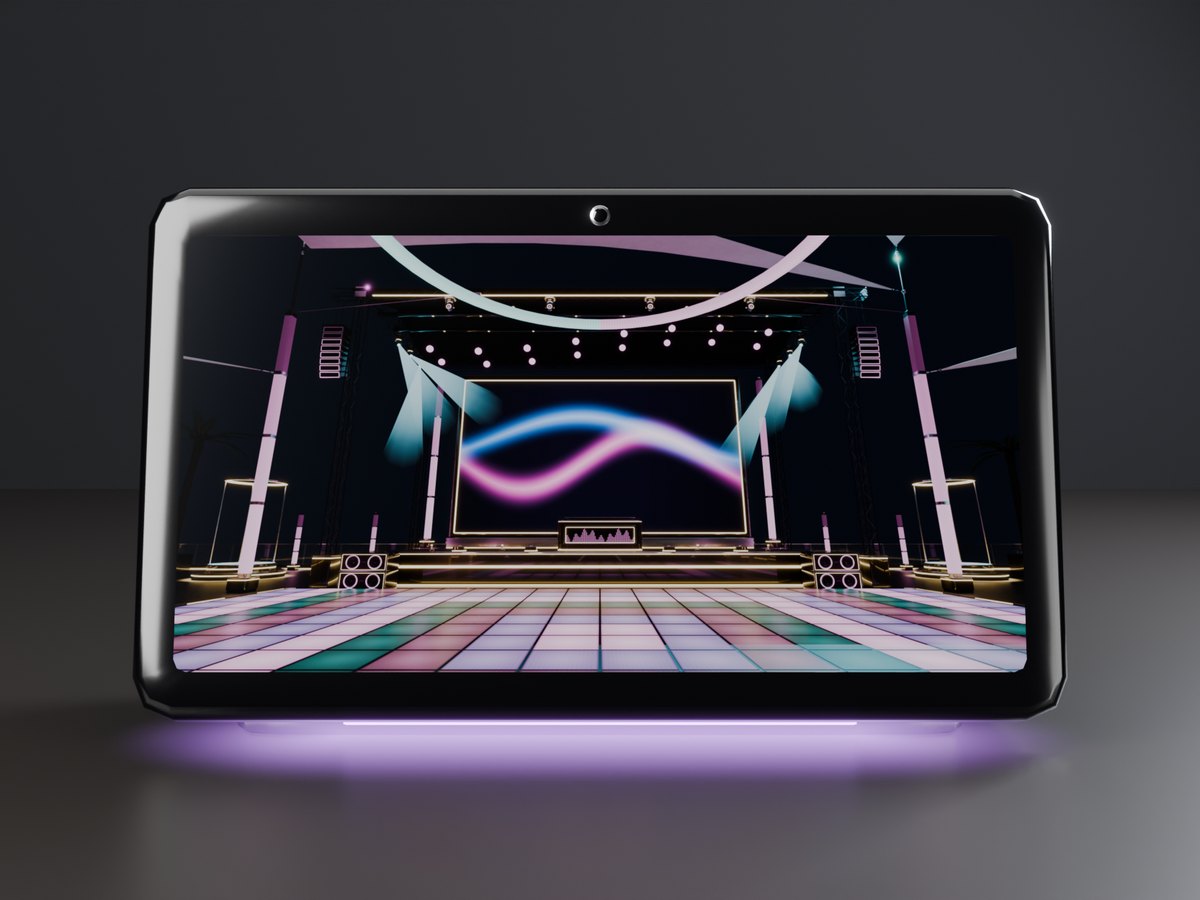
Un reloj con la fecha, un marco de fotos para tus propias imágenes, un visualizador y una luz ambiental, en un cuerpo de tela de punto con pantalla de cristal. Toca la pantalla para pasar a la página siguiente. Funciona por sí solo; cerca de tu Sync TV, su luz y sus colores siguen la imagen. Se vende por separado: consíguelo en el Marketplace, o un 10% más barato en nuestra web.
Tus fotos
Arrastra tus propias texturas a la pestaña Content del reloj: la página Photos las muestra una tras otra, cada 5 a 60 segundos.
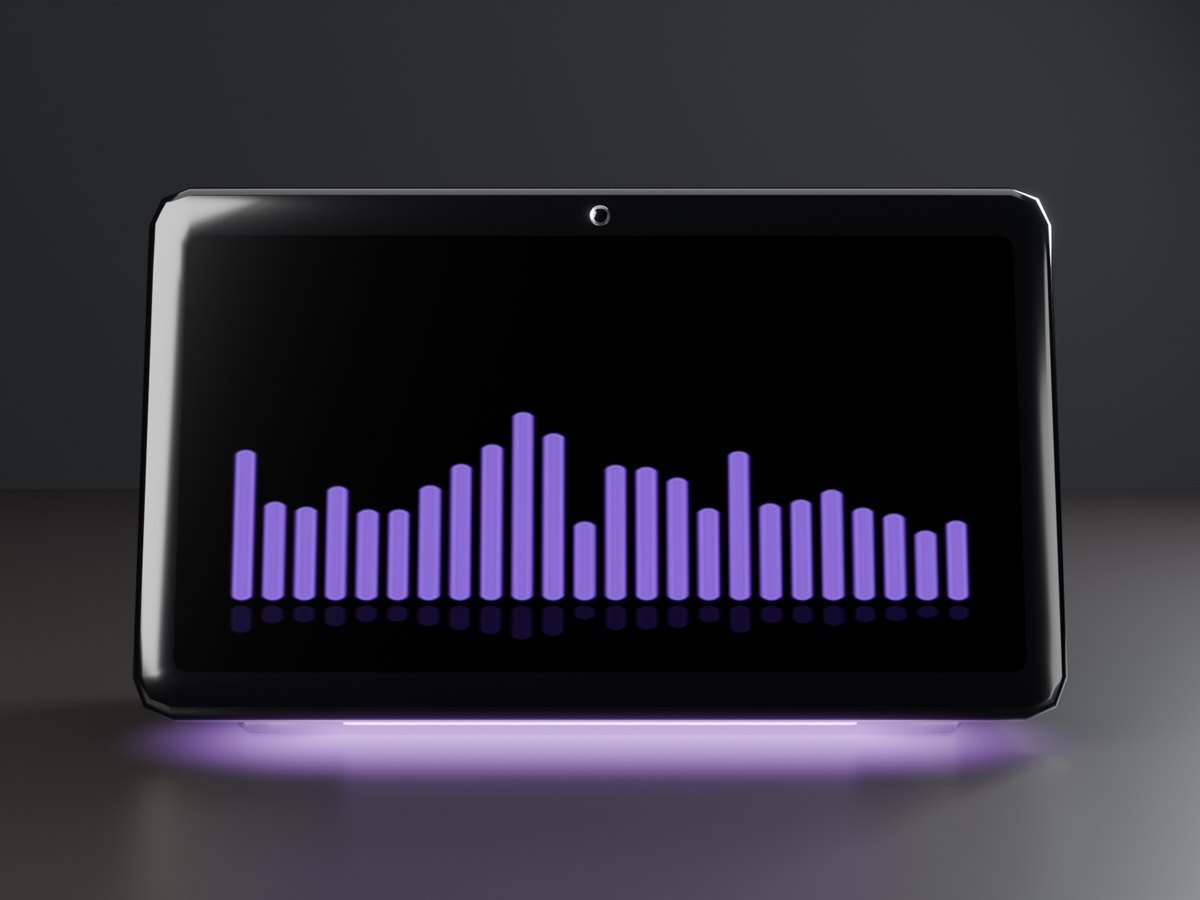
Visualizer y Ambient
Barras en movimiento, o un flujo lento de color. Cerca de tu Sync TV toman los colores de la imagen.
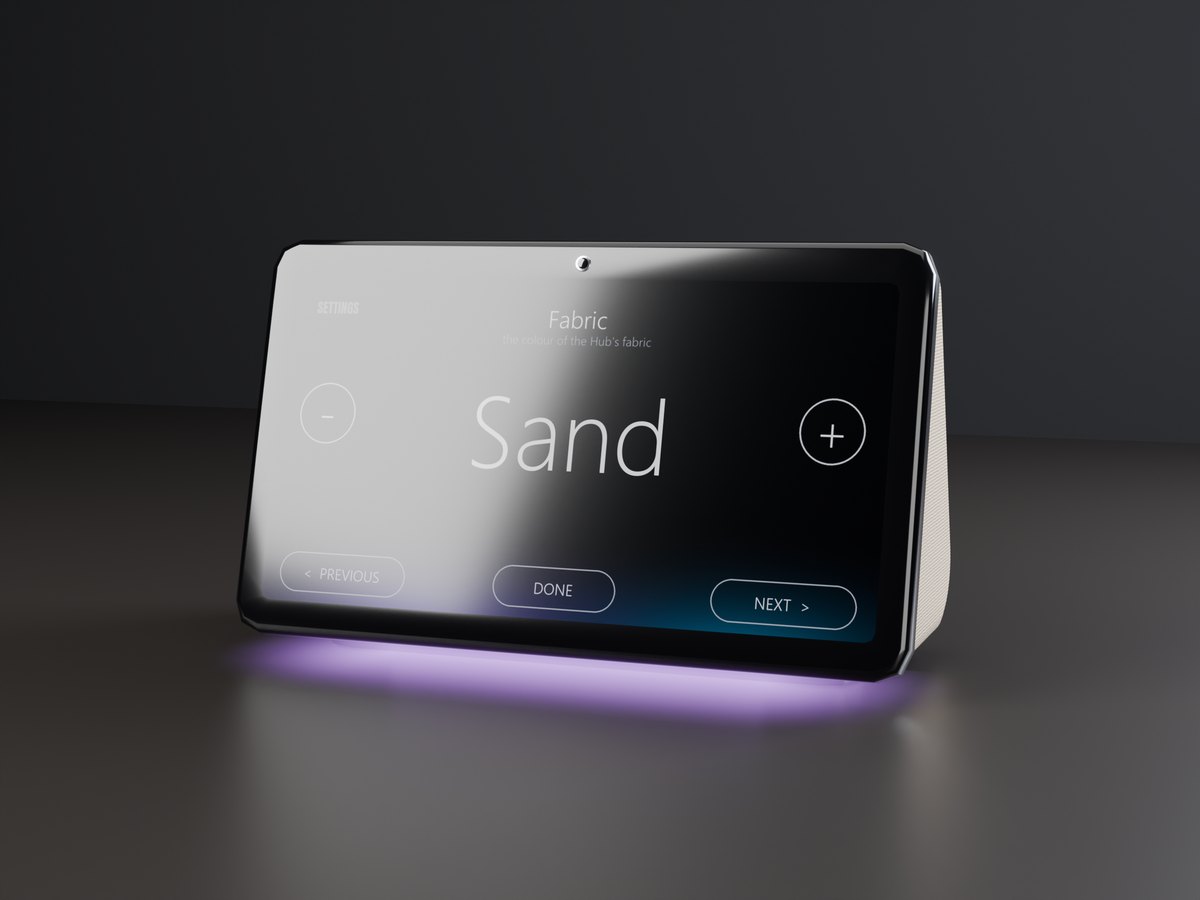
Seis telas
Onyx, Mist, Sand, Sage, Navy y Rose, cada tela horneada. Cámbiala en los ajustes de la pantalla.
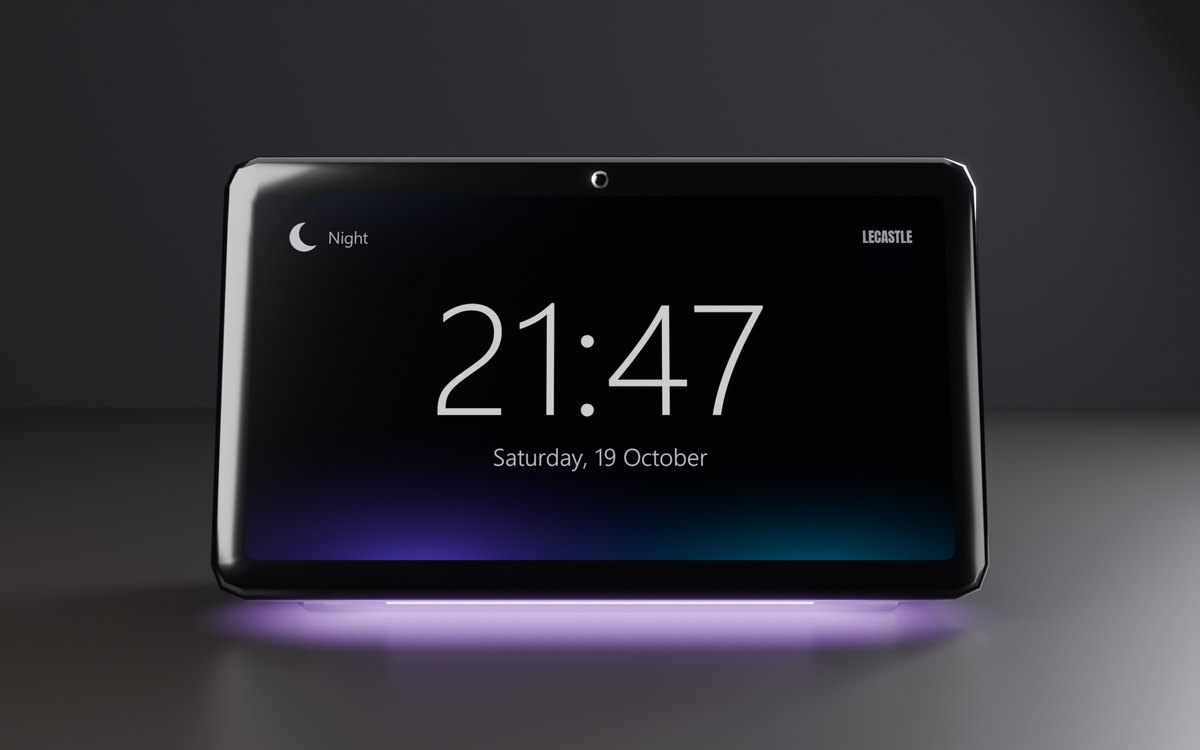
Instálalo
- Rezzéalo en un escritorioO en una mesita de noche o un estante. El reloj se ve al instante: no hace falta permitir los medios.
- Toca la pantallaPara la página siguiente: Clock, Photos, Visualizer, Ambient.
- Los dos botones de arribaSolo para ti. El de dentro enciende o apaga la pantalla; el de fuera abre los ajustes en la pantalla.
Los ajustes, en la pantalla
- Clock: 24 o 12 horas. Time zone: SLT, o UTC de -12 a +14. El día y la noche siguen el sol de la región.
- Brightness: 5 niveles. Glow: Sync, Warm, Cool, Pink, Aqua u Off.
- Fabric, la velocidad de Photos y Access: quién puede cambiar las páginas (Only me, Group o Everyone).
Tu propio club en la azotea
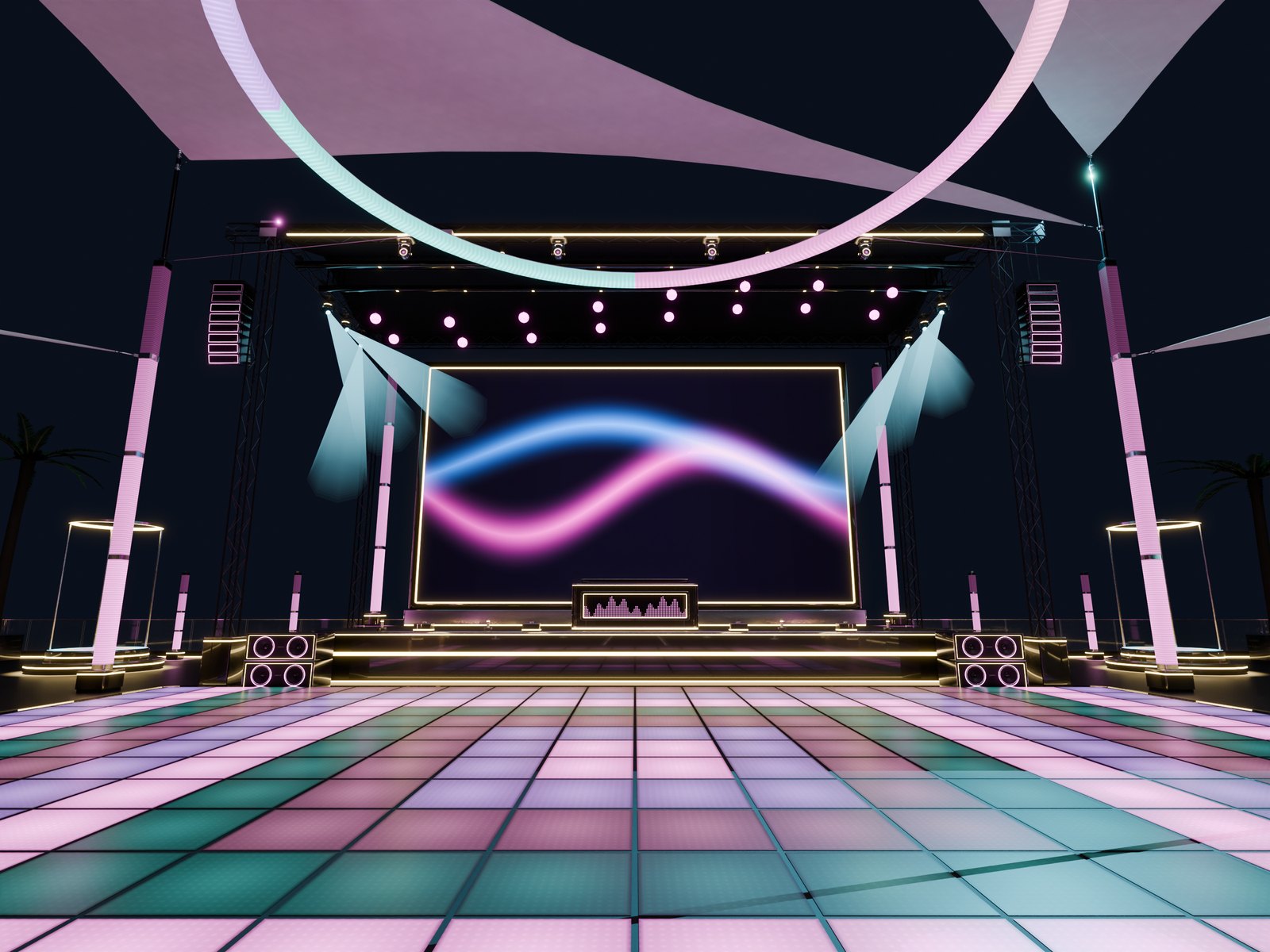
Un club al aire libre completo de 48 x 48 m, construido desde una sola caja en un minuto: un escenario con una pantalla LED gigante, una cabina de DJ, una pista de baile LED, un techo de truss con cabezas móviles, un bar, un VIP, un lounge y un arco de entrada con el nombre de tu club. La pantalla LED es una Sync TV integrada, y cada luz del club sigue los colores del video o tu tema, a un mismo ritmo. Se vende por separado: consíguelo en el Marketplace.
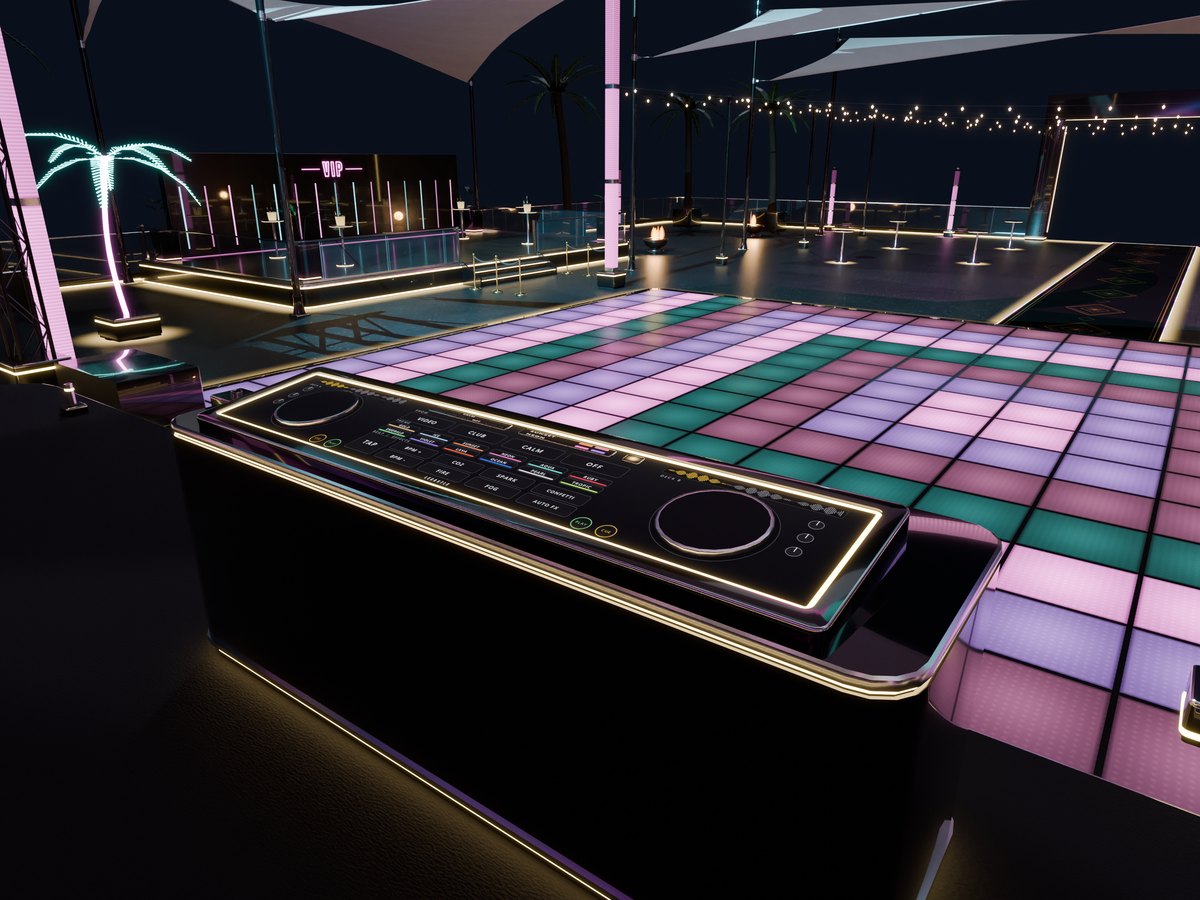
La cabina de DJ
Toca el cristal: el espectáculo (Video, Club, Calm u Off), 12 temas, el ritmo y los efectos: CO2, fuego, chispas, niebla y confeti.
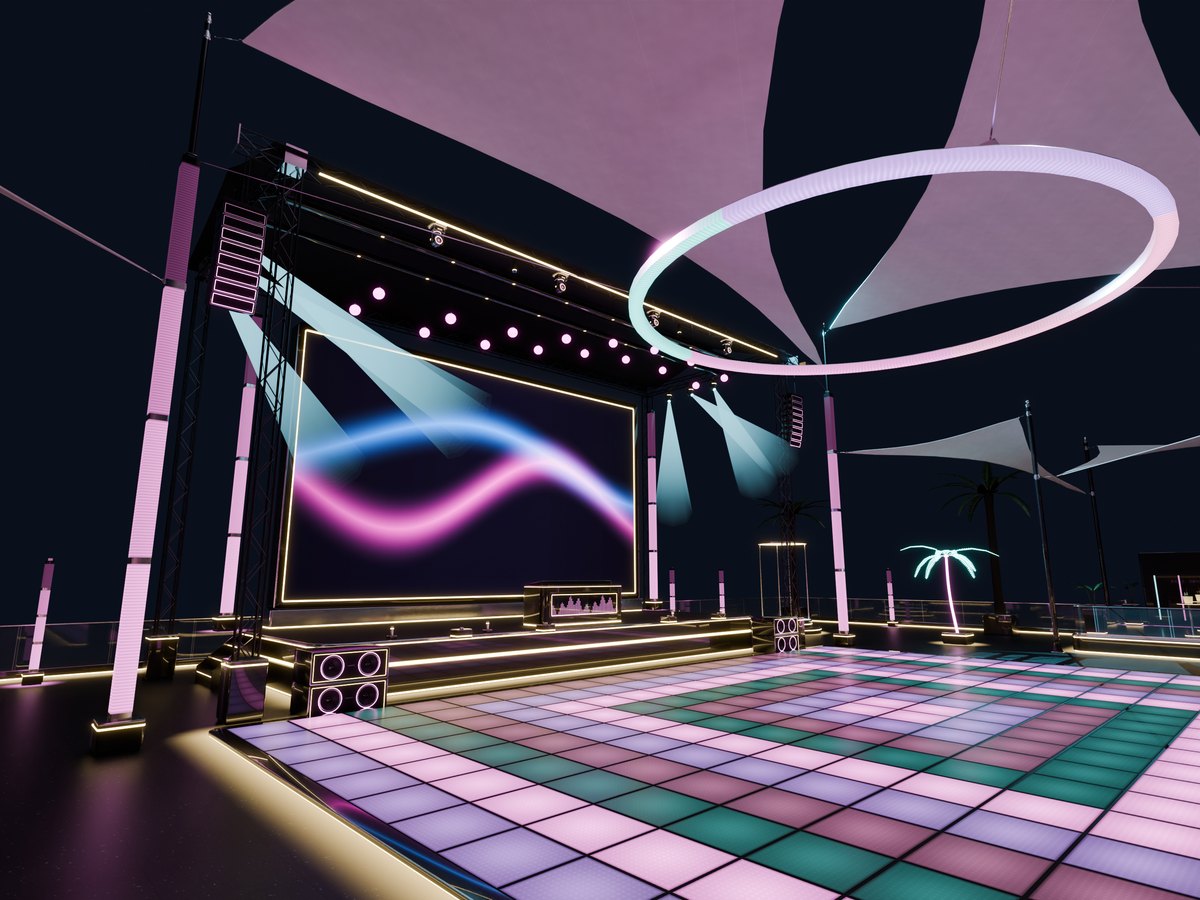
Un solo espectáculo de luces
Las 280 baldosas de la pista de baile, los mástiles, el aro, 6 cabezas móviles, 16 bolas cinéticas, las columnas y los altavoces siguen un mismo ritmo.
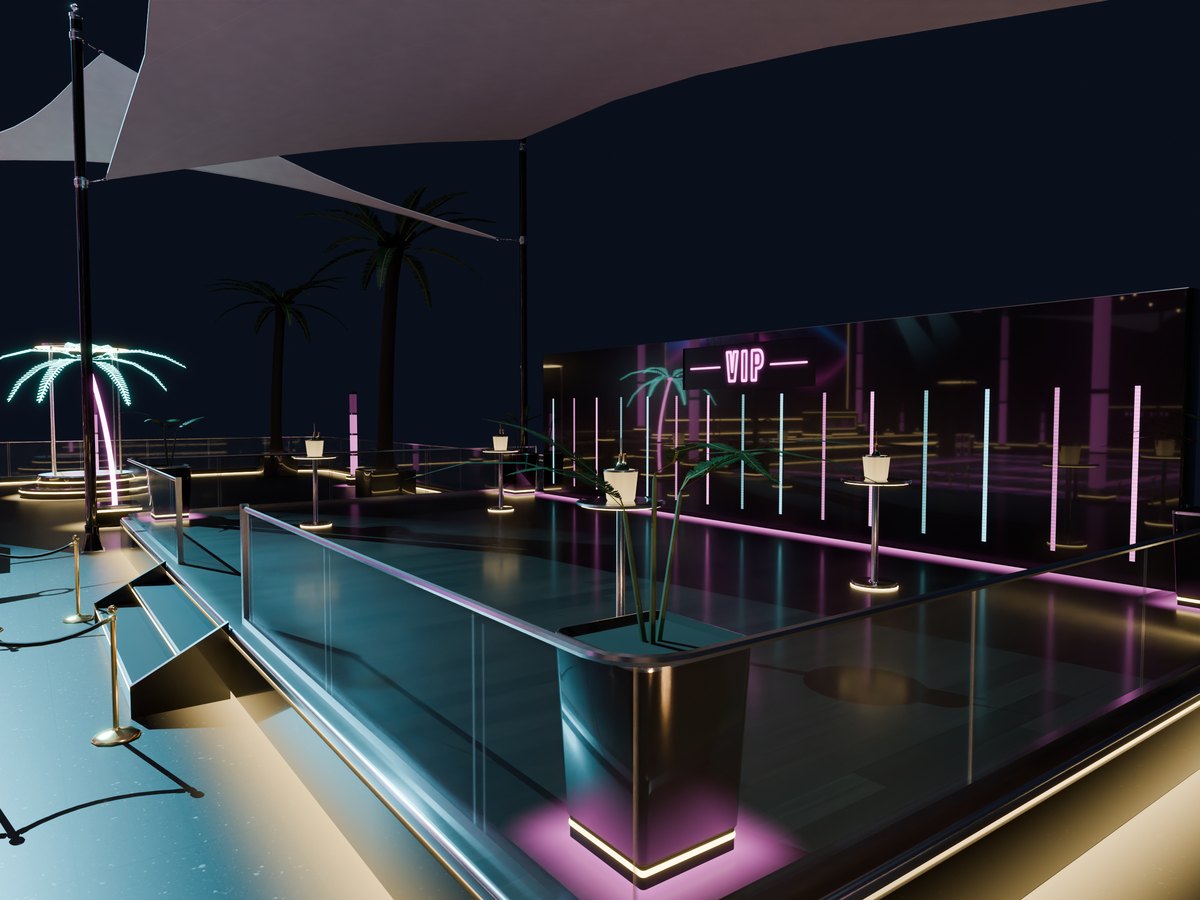
Bar, VIP y lounge
Un bar con estantes de botellas iluminados, un VIP con bengalas de champán, un lounge con braseros, toldos de vela y guirnaldas de luces cálidas.
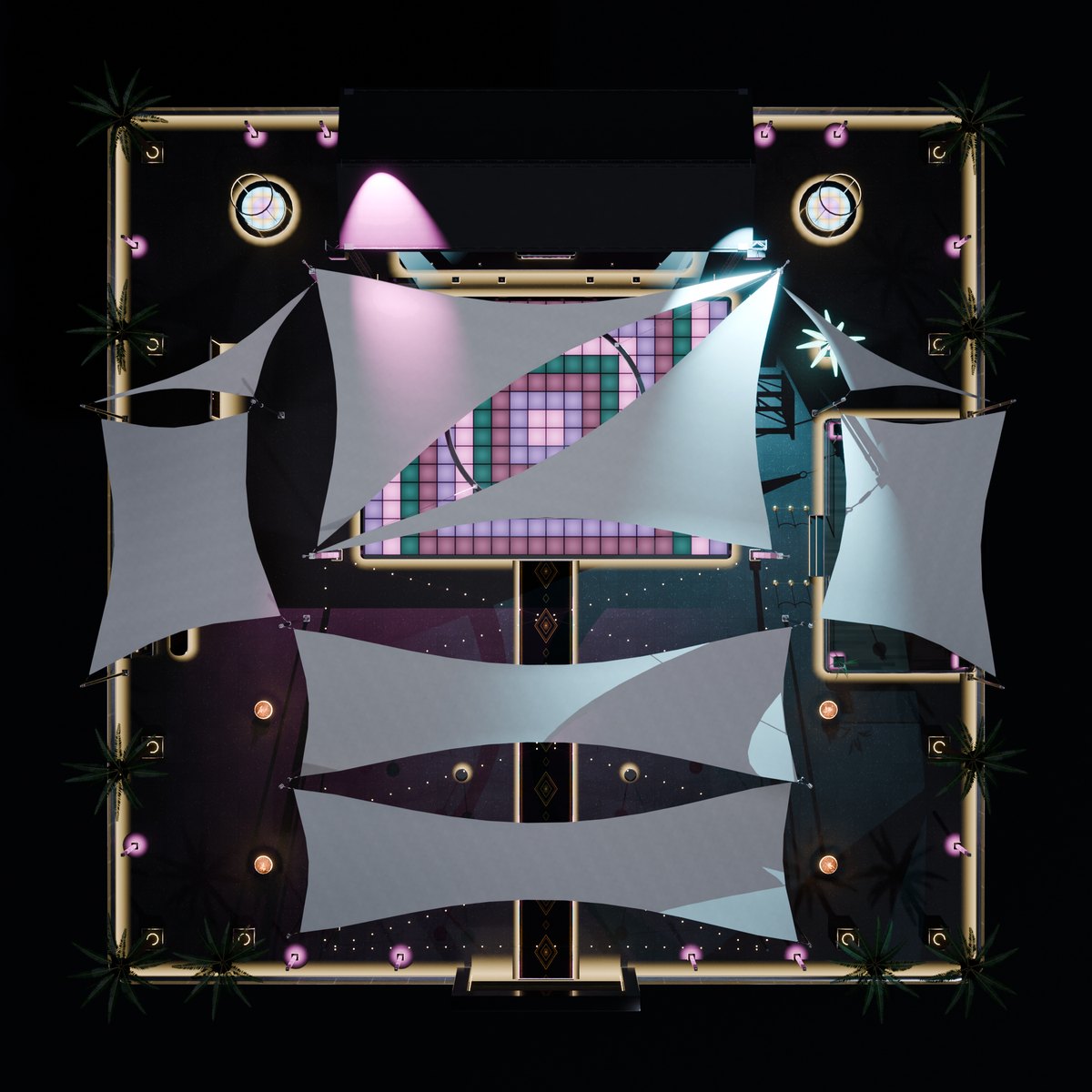
Constrúyelo
- Rezzea la caja BuilderDonde debe quedar el centro del suelo de tu club: en el terreno, o en el cielo a la altura que quieras. Necesitas un espacio de 48 x 48 m y unos 640 LI.
- GíralaEl escenario se construye en el lado al que apunta la flecha de la parte de arriba de la caja. El arco de entrada queda en el lado opuesto.
- Tócala y elige BuildLas piezas vuelan a su sitio en un minuto más o menos. Al final, la caja dice "Build: done".
El menú de la caja Builder
- Move: moviste o giraste la caja, y todo el club la sigue. Save: deja en su sitio una pieza que moviste a mano.
- Pack: borra todas las piezas que construyó la caja. Finish: los scripts de construcción de las piezas se eliminan solos; el club se queda y tú recoges la caja.
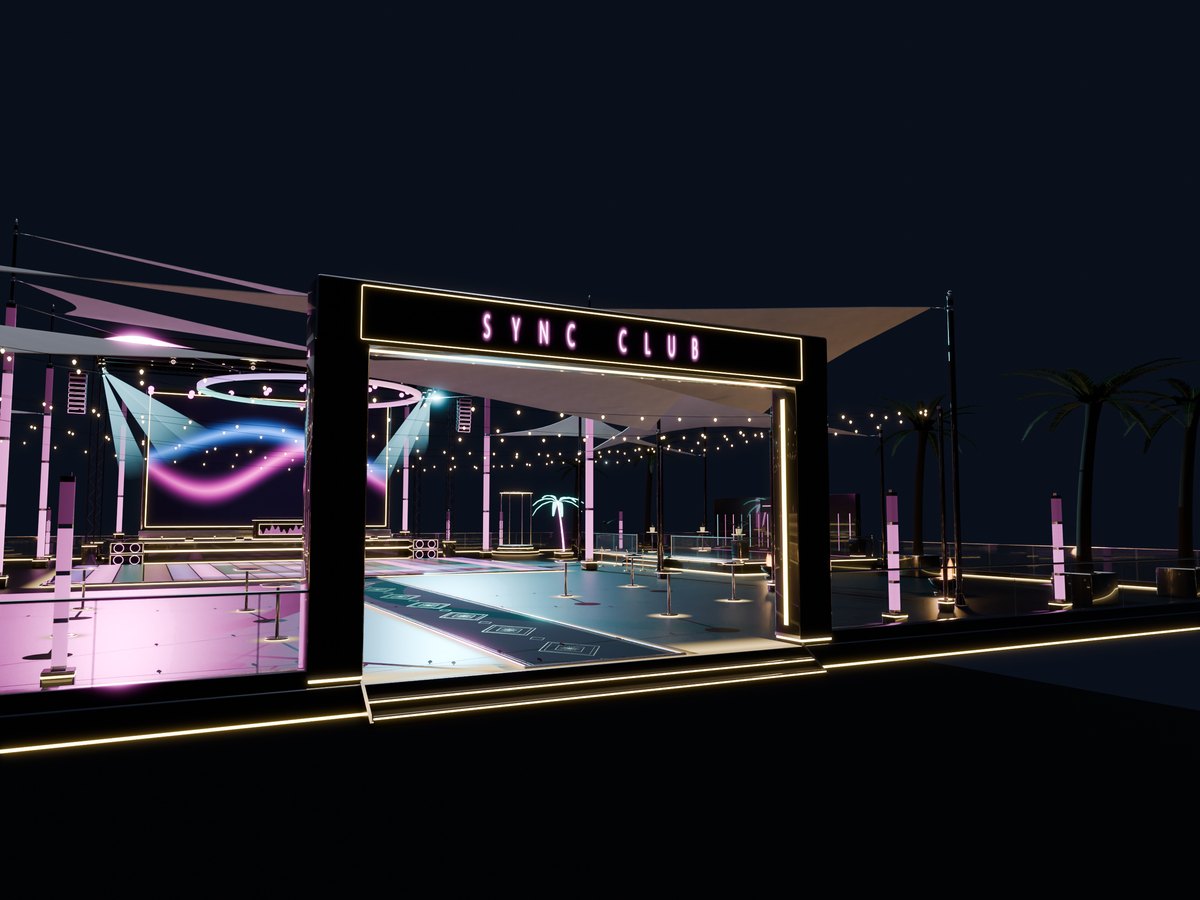
La pantalla LED
- Es una Sync TV: tócala como propietario para recibir el enlace del control remoto, o ponte el Remote HUD o el Tablet HUD (los dos vienen en la caja). Busca en YouTube o pega un enlace: todos en el club ven el mismo momento.
- Modo Video: cada luz del club toma los colores de la imagen de la pantalla LED, en tiempo real.
- Las luces Sync Party y los Sync Speakers se conectan a la pantalla LED como a cualquier Sync TV.
La cabina de DJ
- Show: Video, Club (los dos colores del tema al ritmo), Calm (un flujo lento) u Off. Themes: Gold, Ice, Sunset, Neon, Aqua, Ruby, Emerald, Violet, Lava, Ocean, Pearl, Tropic.
- Toca TAP al ritmo de la música, tres veces o más: todo el club mantiene ese ritmo. BPM - y + lo ajustan con precisión.
- AUTO FX: los efectos se disparan solos con las frases de la música. Tú eliges la frecuencia y la cantidad de cada uno.
- DJs: toca la cabina (no el cristal) como propietario para añadir hasta 11 DJs. Access: Only DJs, DJs + group o Everyone.
Una habitación gamer que juega con tu TV
Siete piezas: una PC con refrigeración líquida, un monitor curvo de 34 pulgadas, una silla gamer, un escritorio, un teclado, un mouse y unos auriculares en su soporte. En SYNC, cada luz toma los colores del video de tu Sync TV, cada una de su propia parte de la imagen. Black y Pink vienen los dos en la caja.
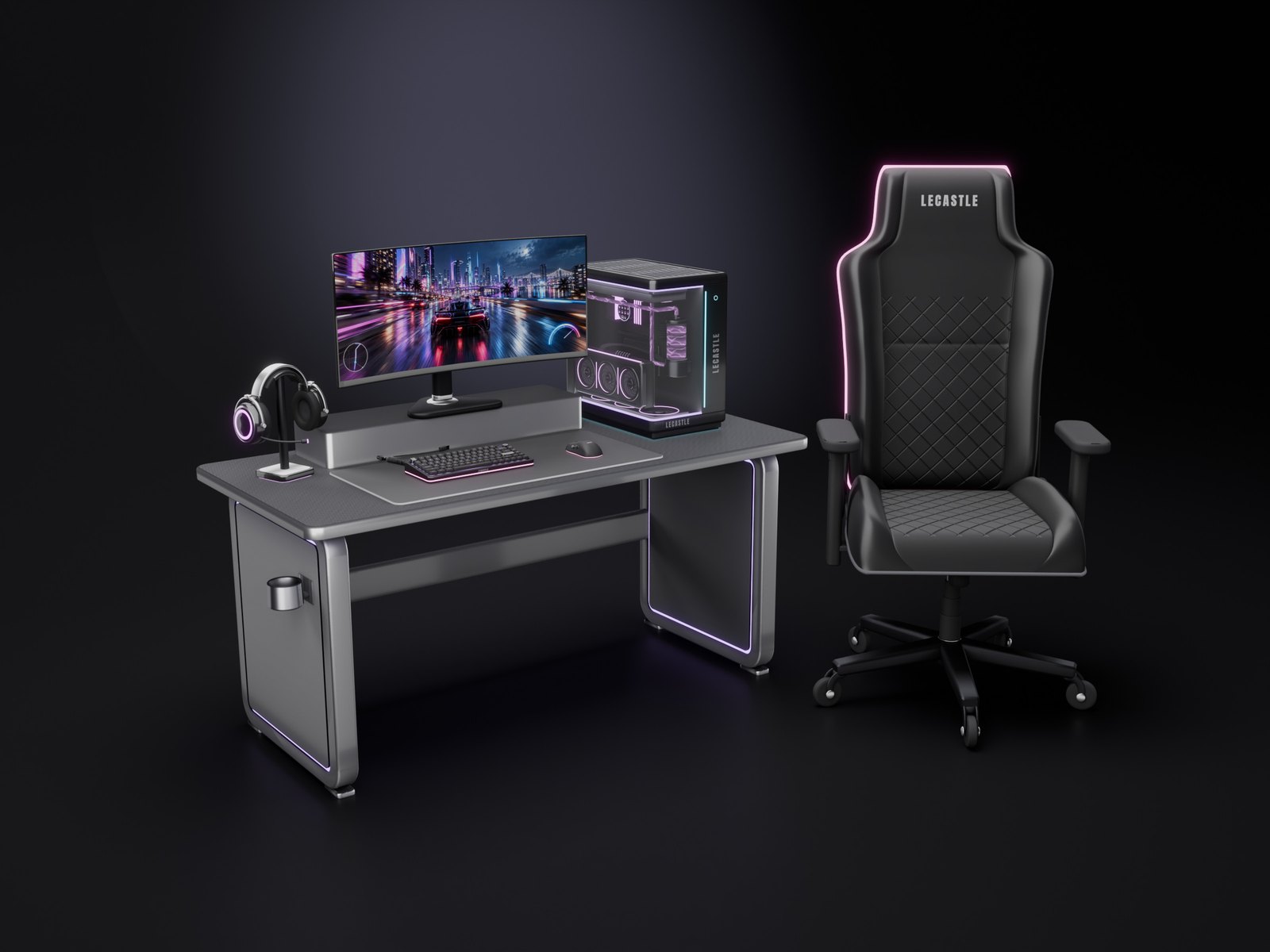
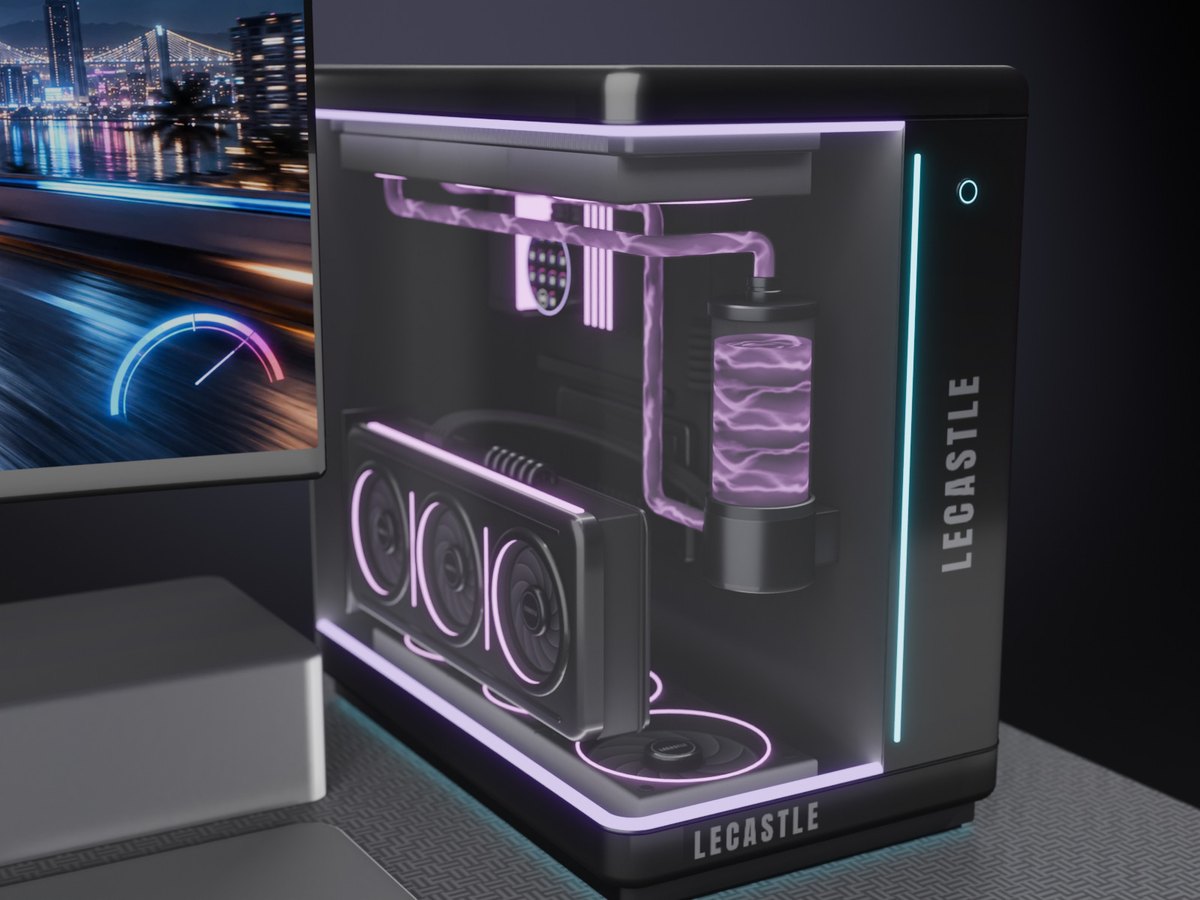
La PC
Una caja con esquina de cristal, tres ventiladores iluminados y un circuito de refrigeración líquida. Tócala: Fans (Silent, Normal o Turbo) y Screen (la pantallita del bloque de la CPU). Dos botones de encendido en la caja.
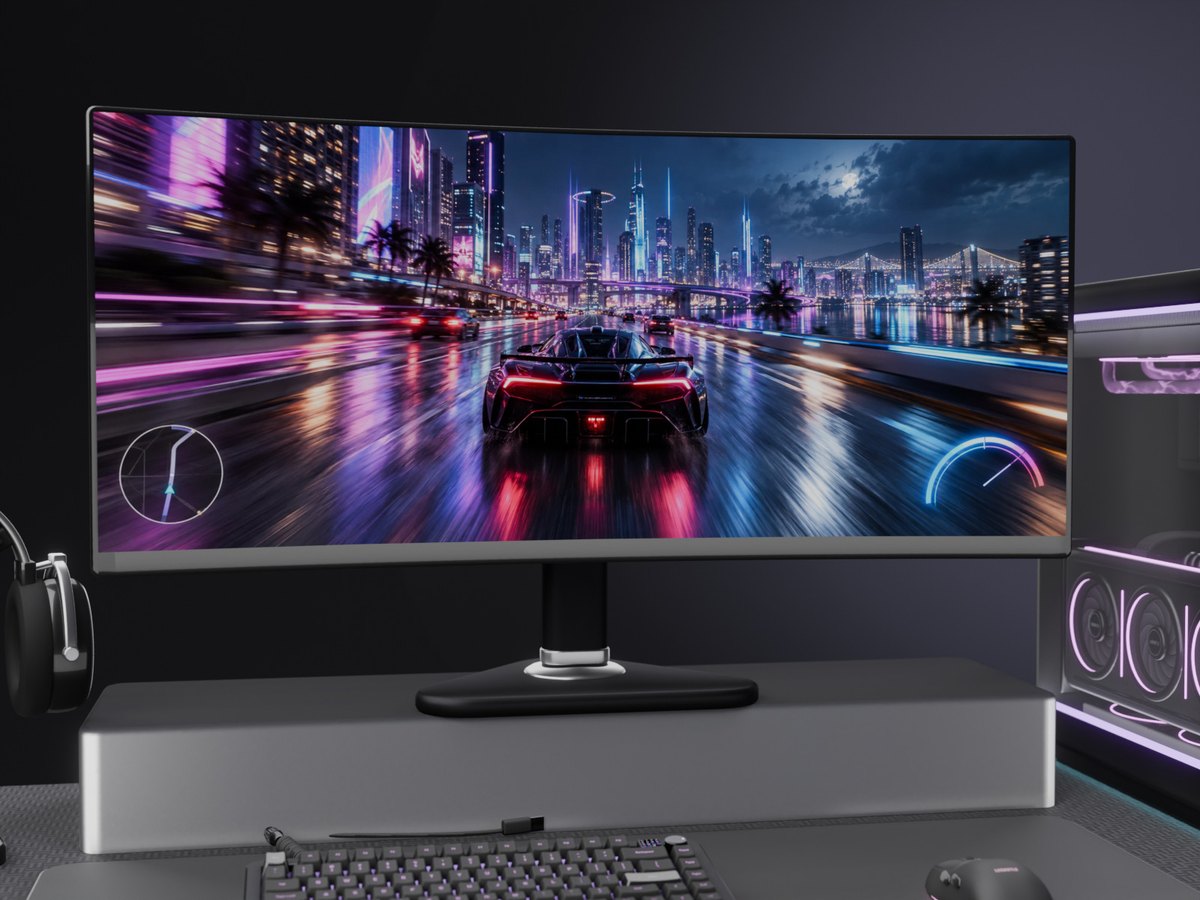
El monitor
Toca la pantalla para ver la siguiente imagen: Racing, Fantasy, Sci-Fi, Space, Cyber City, Aurora o Rose. O elige Screen > Browser en su menú: cualquier sitio web en el monitor.
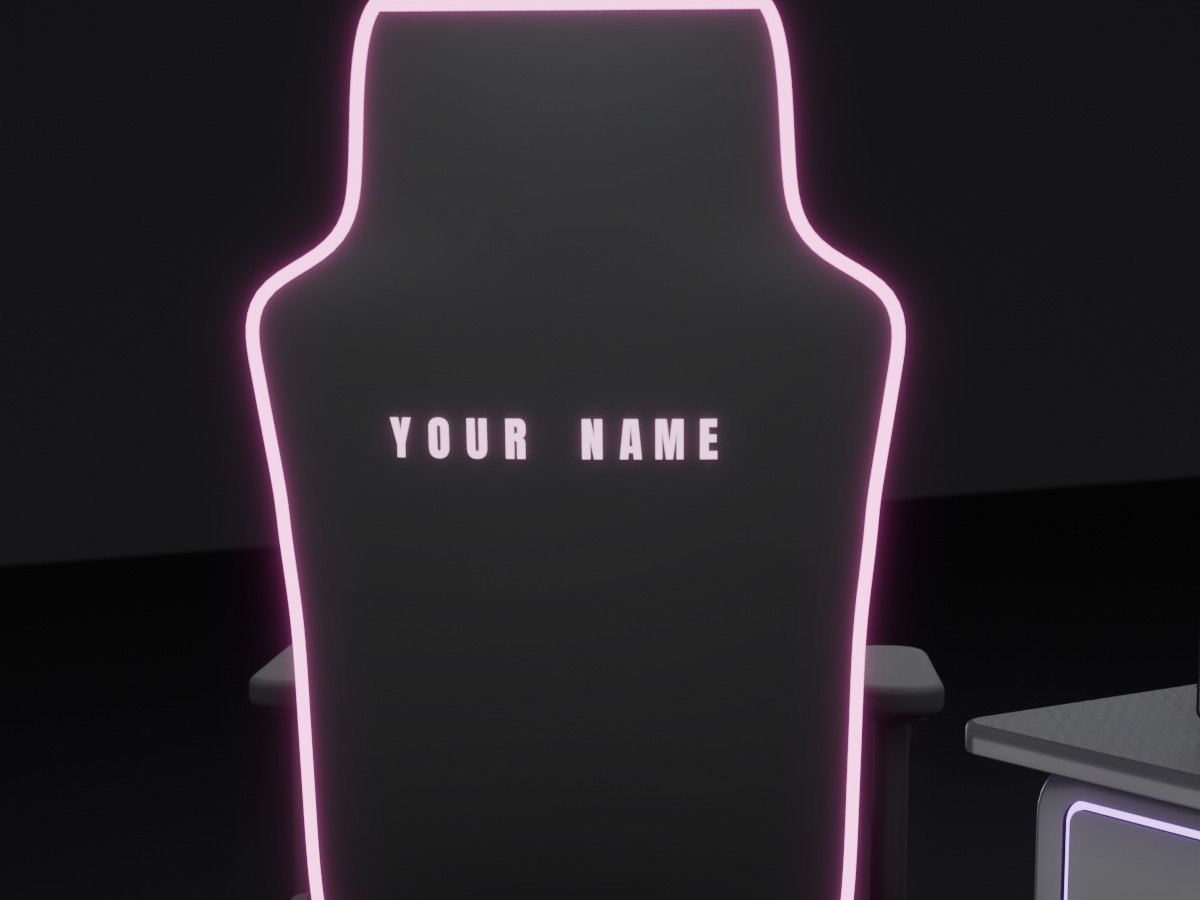
La silla
Su propia pose de sentado detiene las animaciones de sentarse en el suelo de tu AO. Sit adjust te mueve 1 cm con cada toque. Tu texto se ilumina en el respaldo.
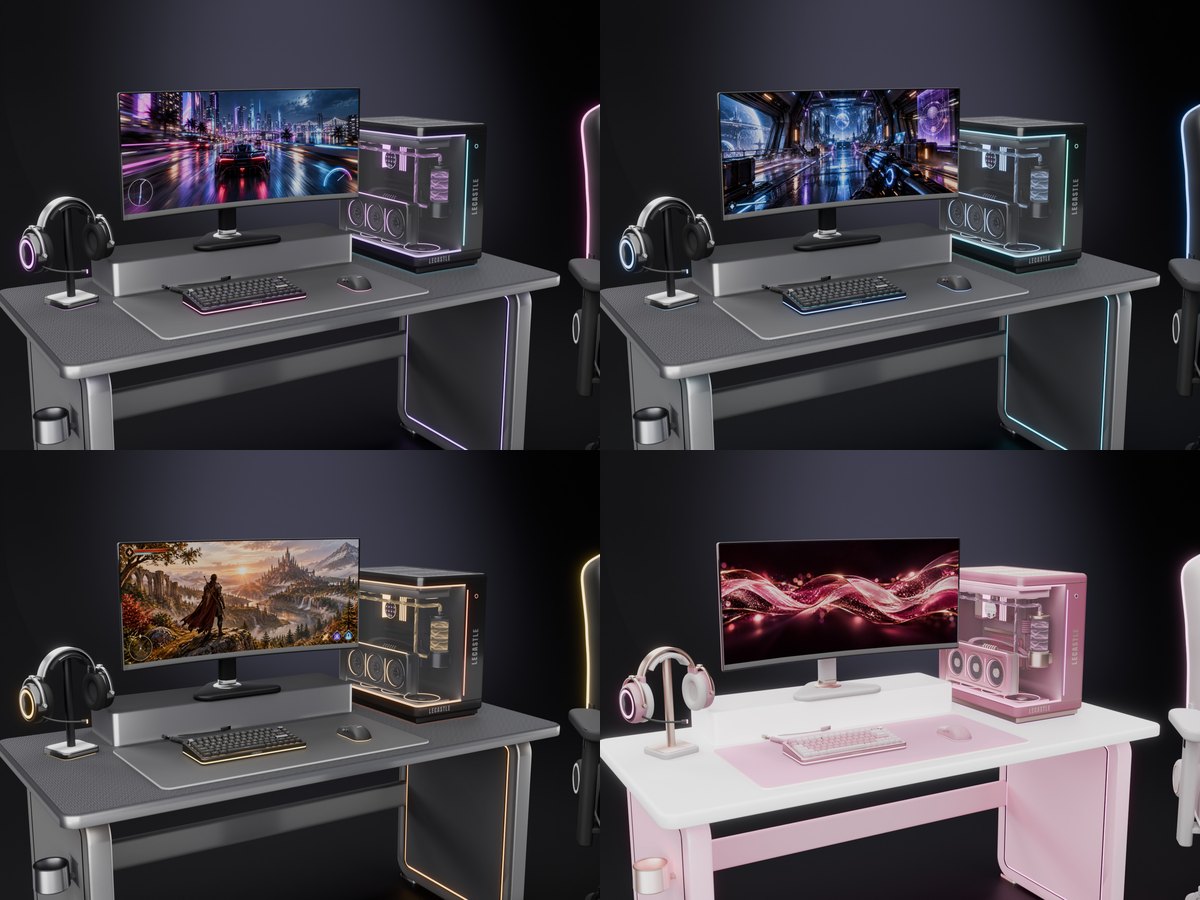
Instálalo
- Rezzea el escritorioLuego la PC, el monitor (en el estante), el teclado, el mouse y los auriculares encima, y la silla delante.
- Tu Sync TV en la regiónCada pieza se conecta sola a ella en unos segundos.
- Toca una piezaPower, Light, Colour (Black o Pink) y Access (Only me, Group o Everyone).
Las luces
- SYNC: los colores del video de la TV. Las piezas también hacen lo que hacen las luces de la TV en el control remoto: el video, la luz de reposo o apagadas.
- Una TV por pieza: una pieza se queda con la TV a la que se conectó. Para pasarla a otra TV, guárdala en tu inventario y rezzéala junto a esa TV.
- Sin TV: un lento vaivén de violeta, rosa y cian, o elige Rainbow, Violet, Pink, Cyan o White.
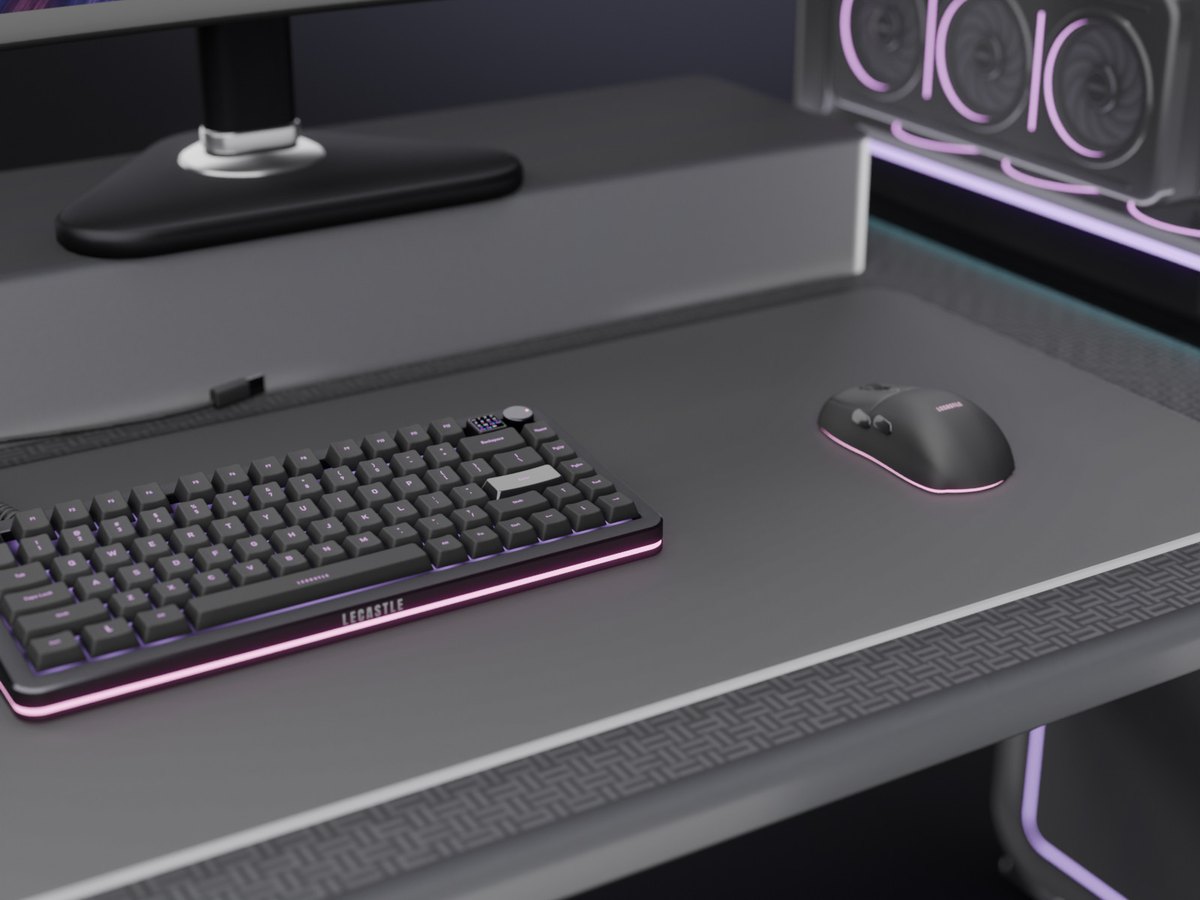
Teclado, mouse y auriculares
- Teclado: mientras escribes en el chat, sus teclas destellan y su pantalla cuenta tus WPM. Toca la perilla para pasar a la siguiente luz.
- Mouse: en mouselook sus luces van más rápido (Game mode). Toca la rueda o el botón DPI para pasar a la siguiente luz.
- Auriculares: aros de luz en las orejeras, una punta de micrófono iluminada y una tira de luz bajo el soporte.
Un tocadiscos que se mueve como uno de verdad
Toca START: el brazo baja sobre el disco y el plato gira. Es decorativo: no reproduce música, solo un suave crepitar de vinilo si quieres. Su tubo de luz y el anillo alrededor del plato toman los colores de tu Sync TV. Black y Pink vienen los dos en la caja.
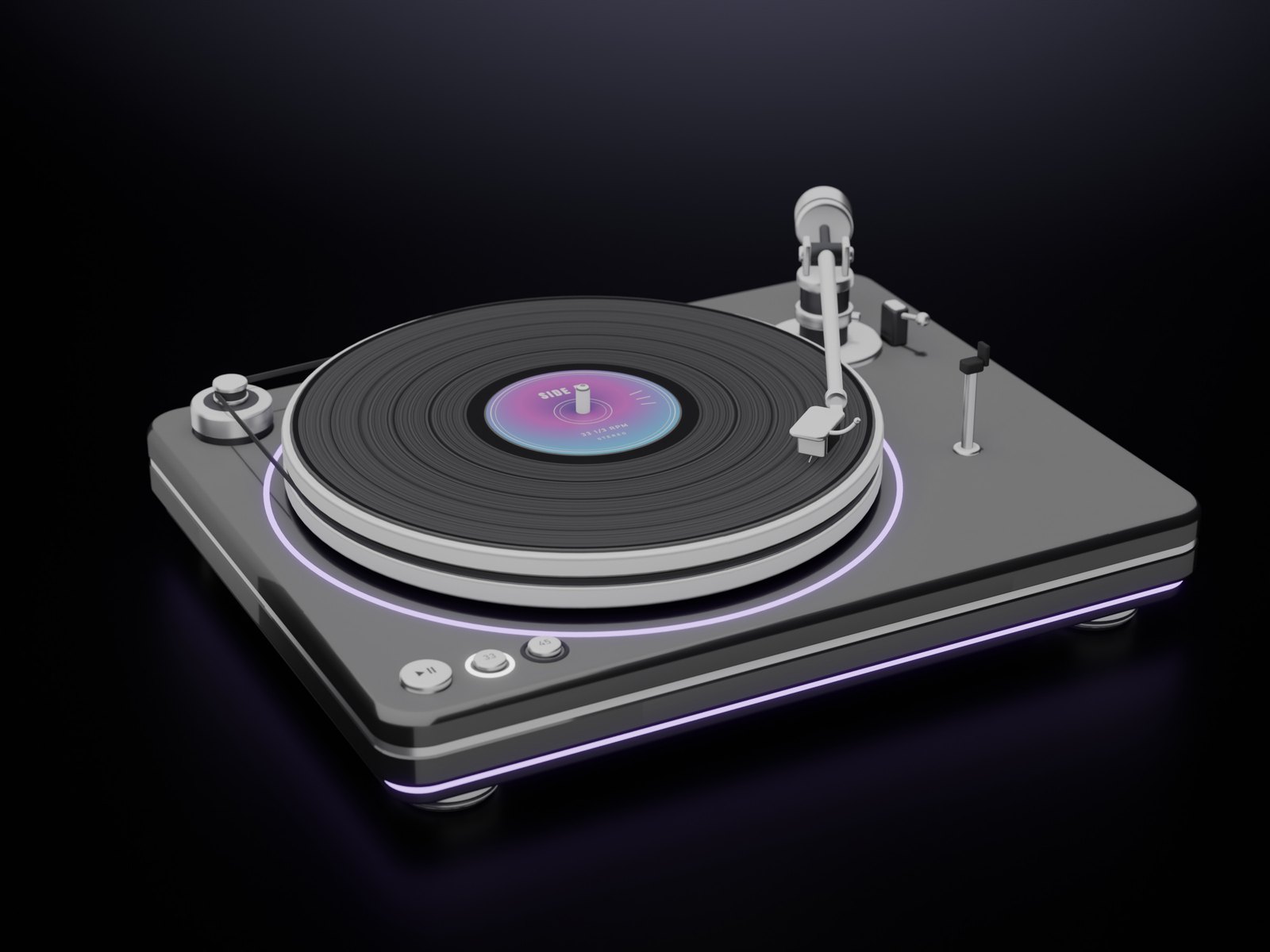
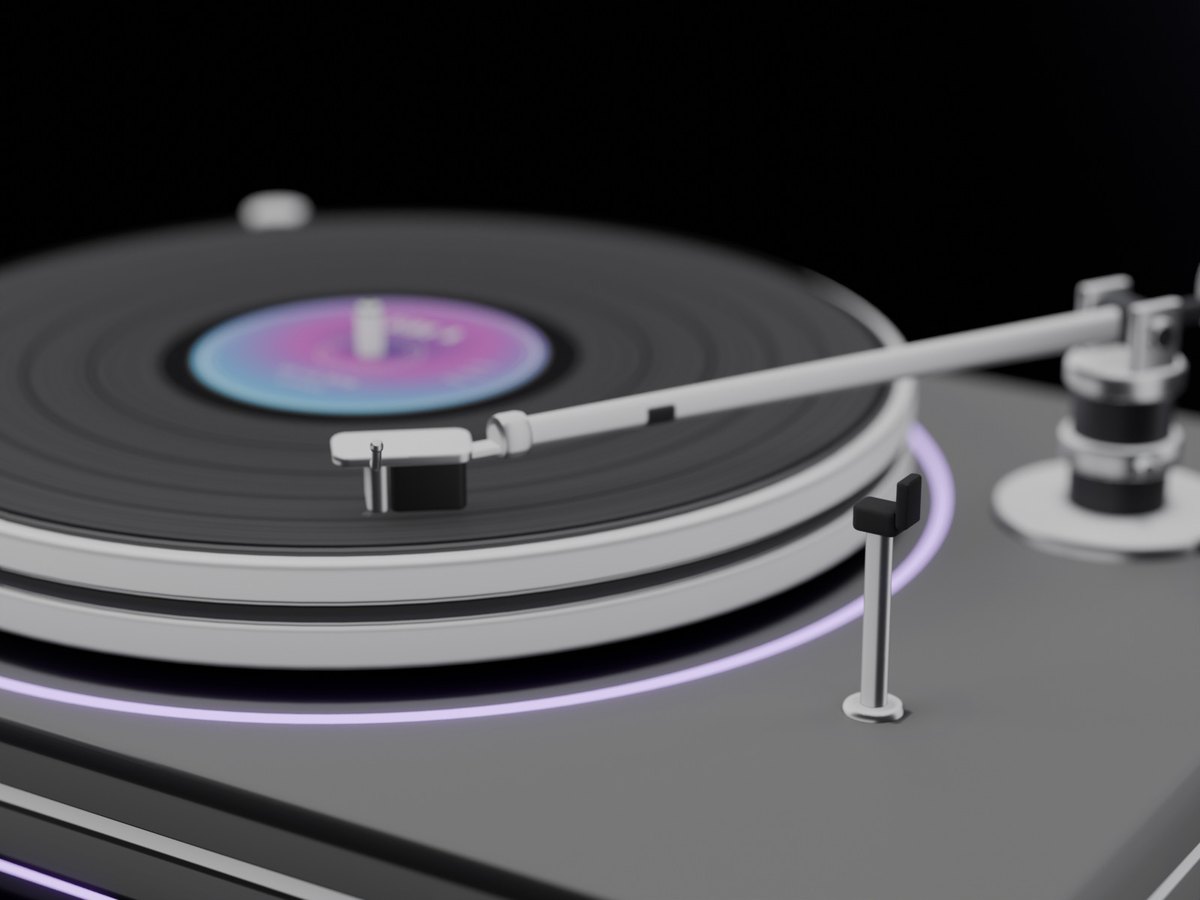
START
El brazo se levanta, gira sobre el disco y baja. El brazo avanza despacio hacia dentro, luego vuelve y empieza de nuevo. Toca START otra vez: el brazo vuelve a su sitio.
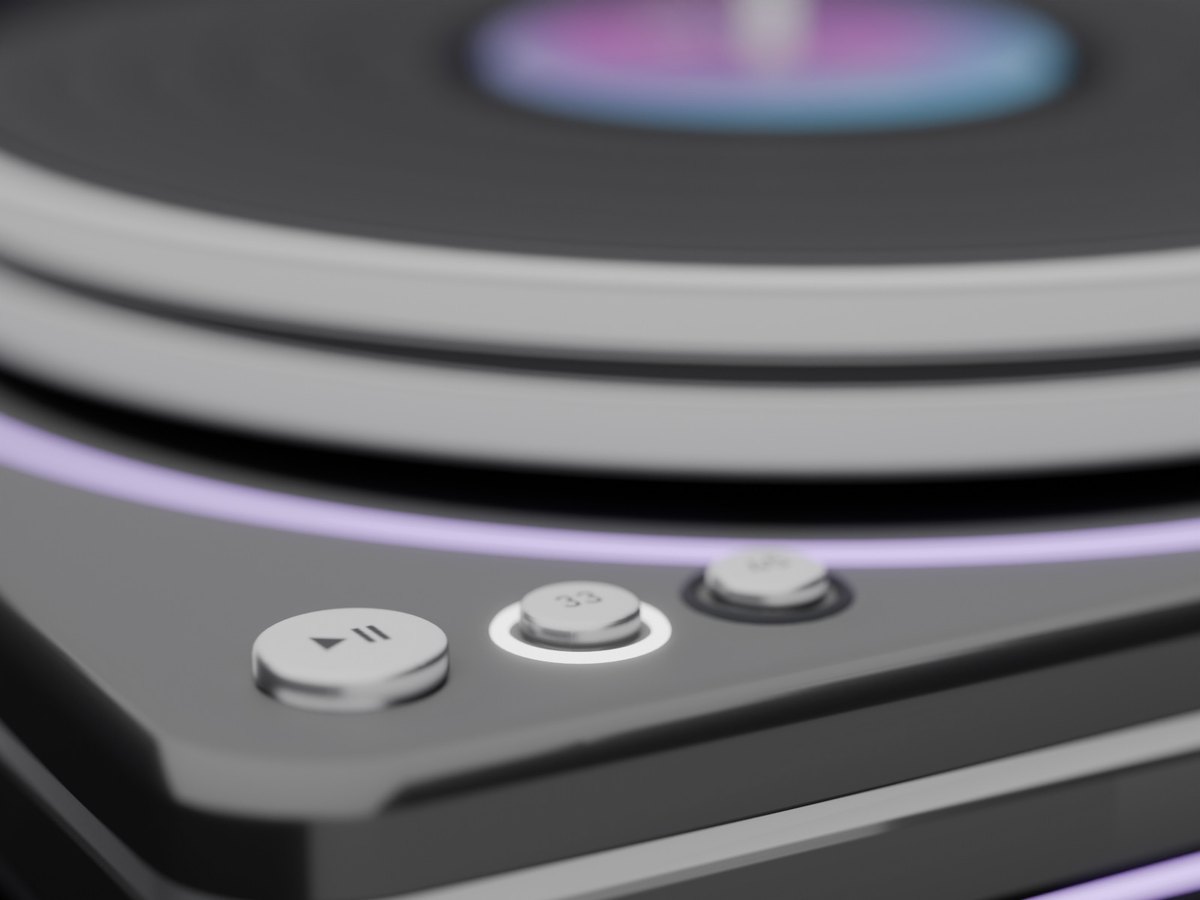
33 o 45
Toca 33 o 45: el plato cambia de velocidad y el botón que elegiste se ilumina.
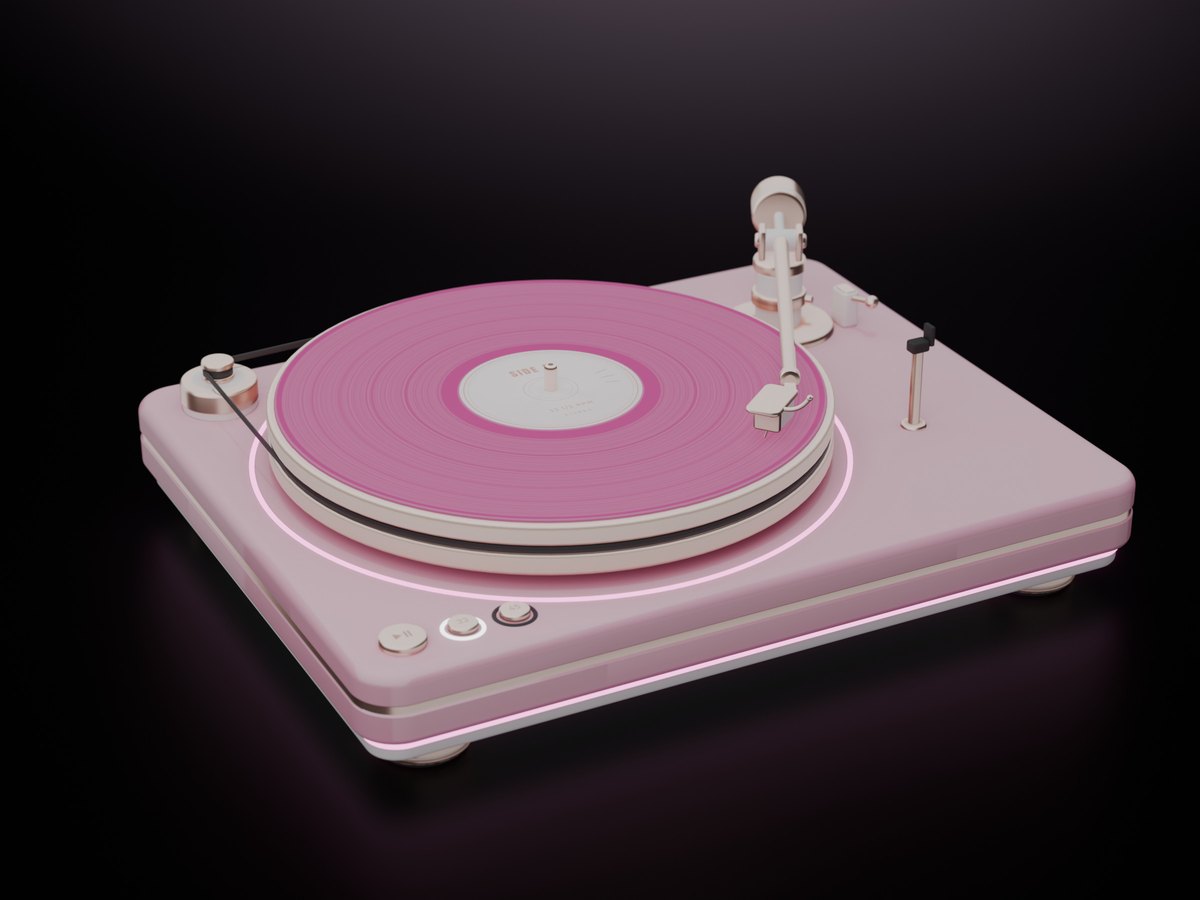
Black o Pink
El propietario elige Colour en el menú. Cada color tiene sus propias texturas.
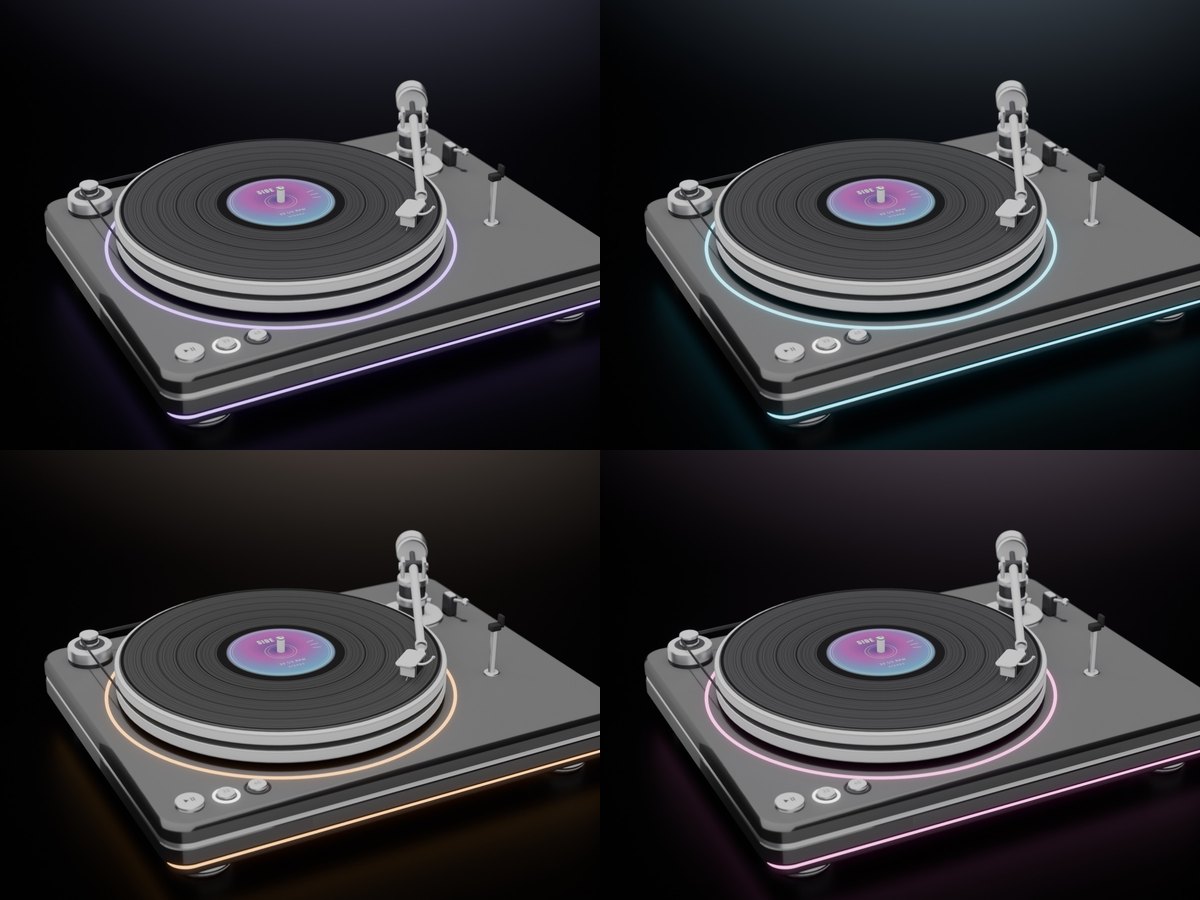
El menú
- Toca el tocadiscos en cualquier parte menos en los botones: Play / Stop, Speed, Light y Sound.
- El propietario también tiene Power, Colour y Access (Only me, Group o Everyone).
- Sound: un suave crepitar de vinilo mientras la aguja está sobre el disco. Al principio está desactivado.
La luz
- SYNC: cerca de tu Sync TV toma los colores del video, y hace lo que hacen las luces de la TV en el control remoto.
- Sin TV: un lento vaivén de violeta, rosa y cian, o elige Rainbow, Violet, Pink, Cyan o White.
Una luz de verdad para tu escritorio
Una lámpara LED de arquitecto: dos brazos sobre articulaciones de platino, dos resortes y un cabezal delgado. Da la luz del propio Second Life - sobre tu escritorio, tu teclado y sobre ti - y sus finas líneas de luz toman los colores de tu Sync TV. Black y Pink vienen los dos en la caja.
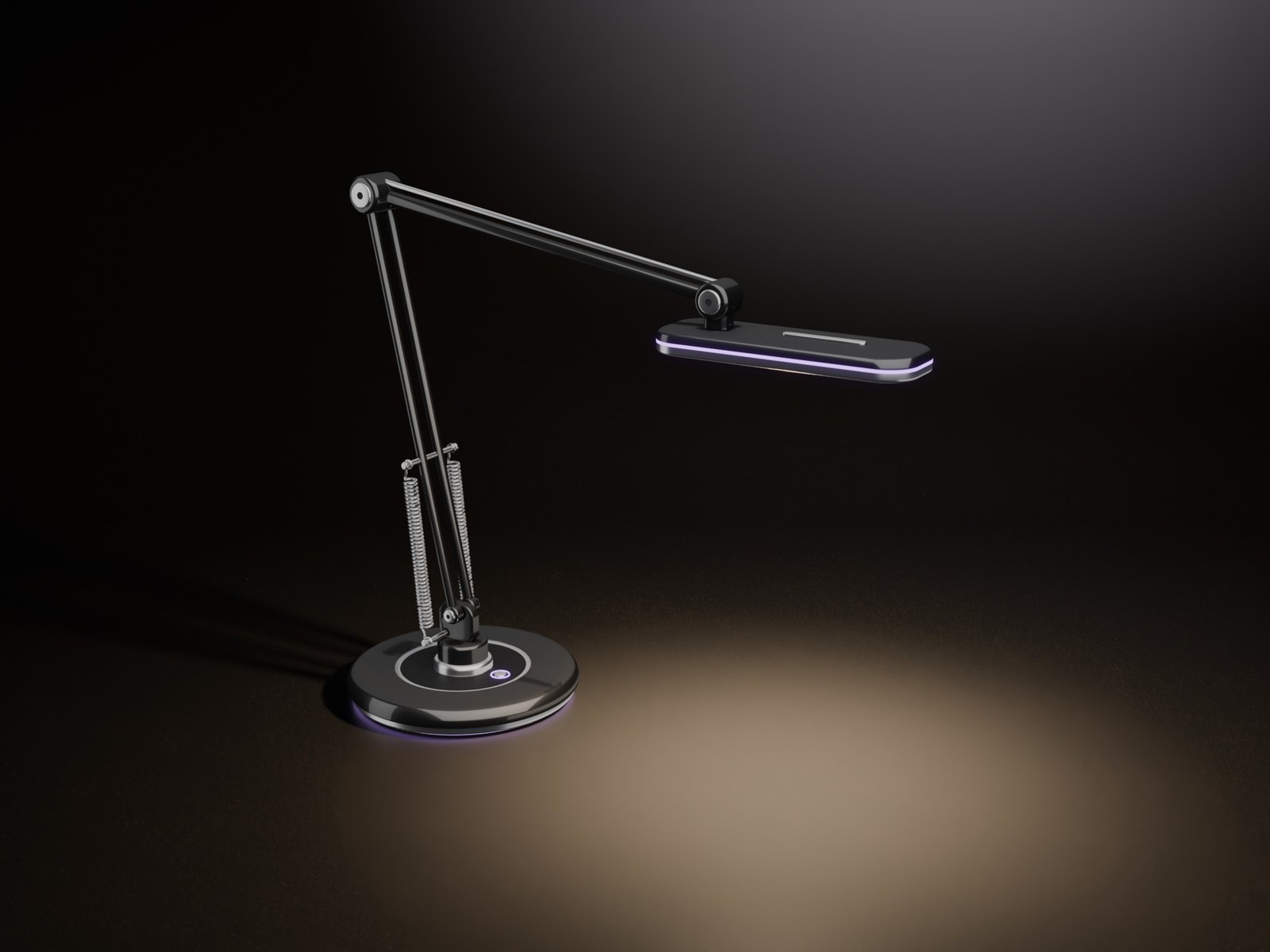
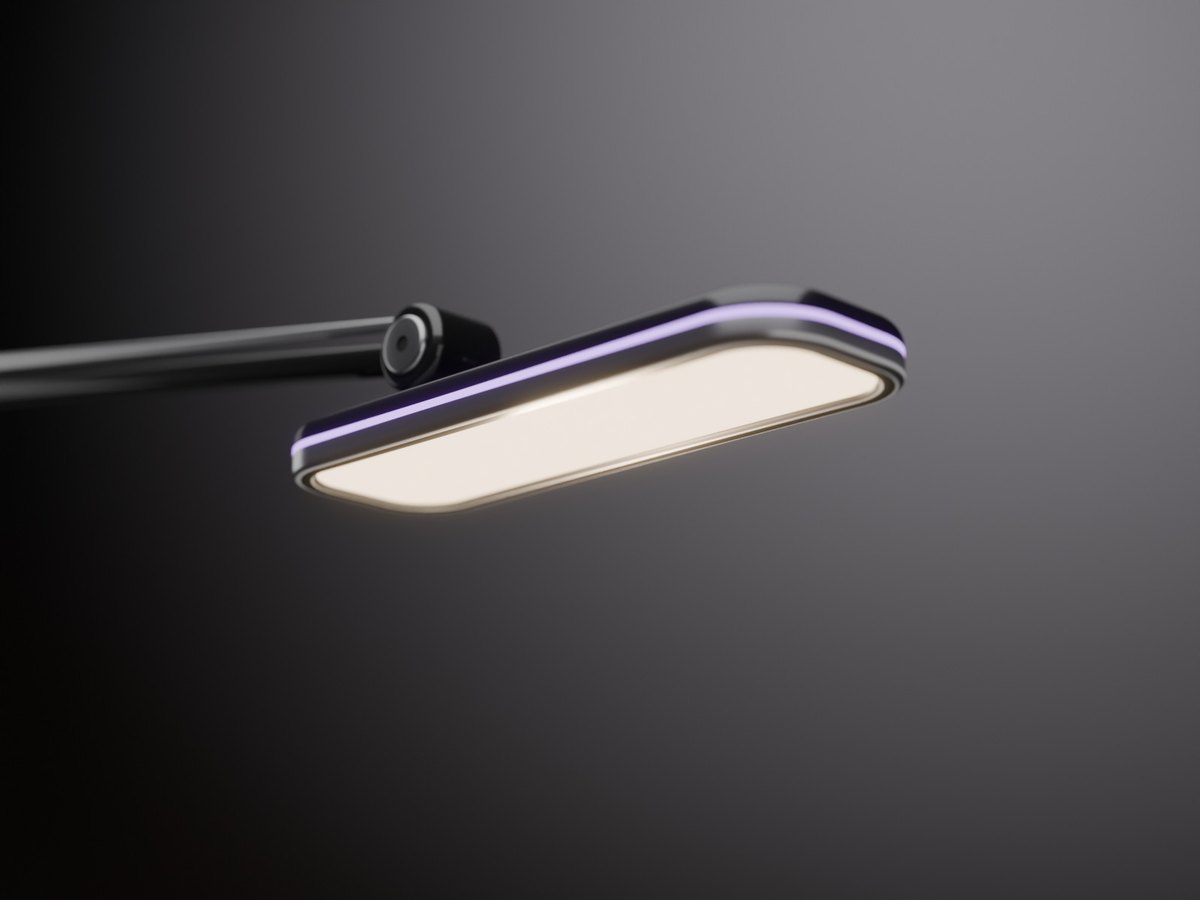
Una luz de verdad
La luz sale del cabezal, con un suave círculo de luz sobre el escritorio, debajo de él. Gira la lámpara como quieras: el cabezal sigue iluminando el escritorio.
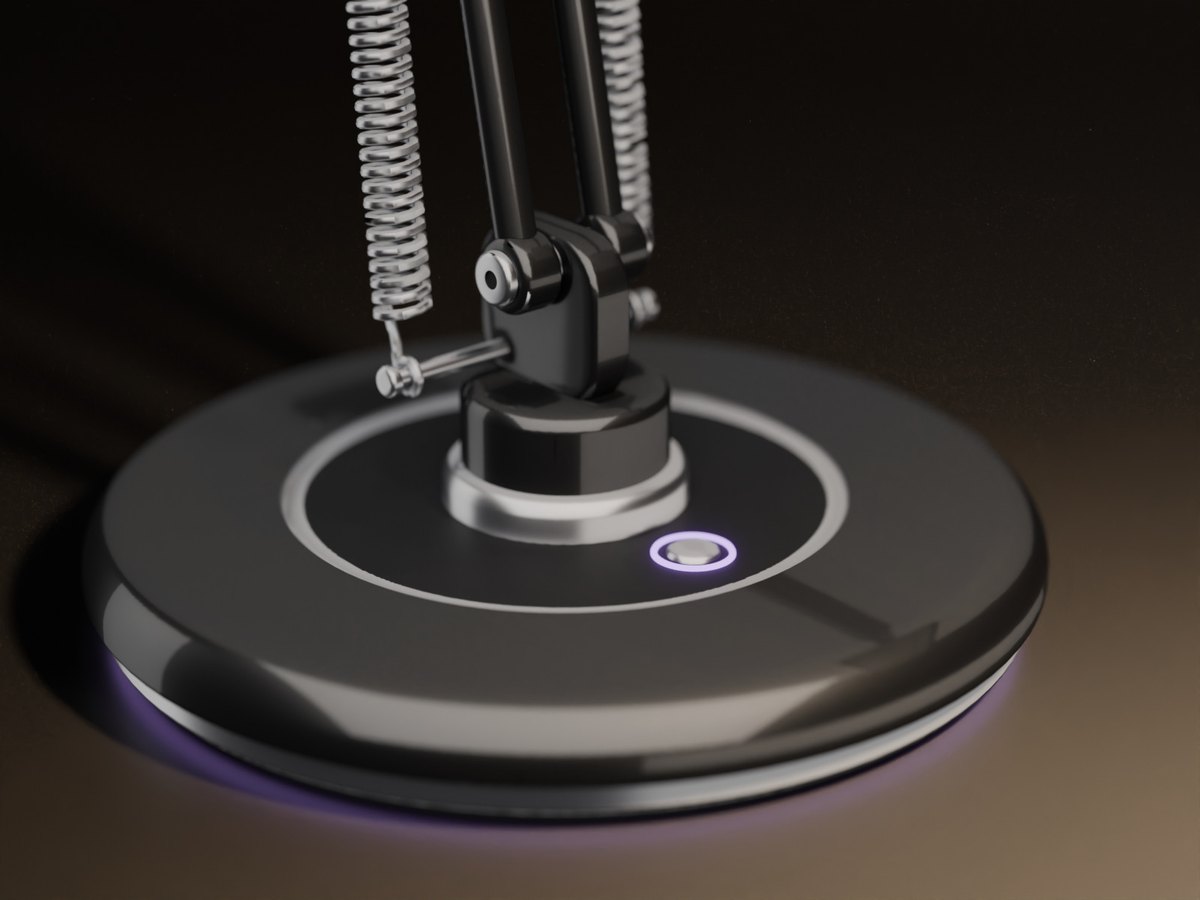
Las líneas de luz
Un tubo de luz bajo la base, un anillo alrededor del botón y una línea alrededor del cabezal: SYNC, Match u Off.
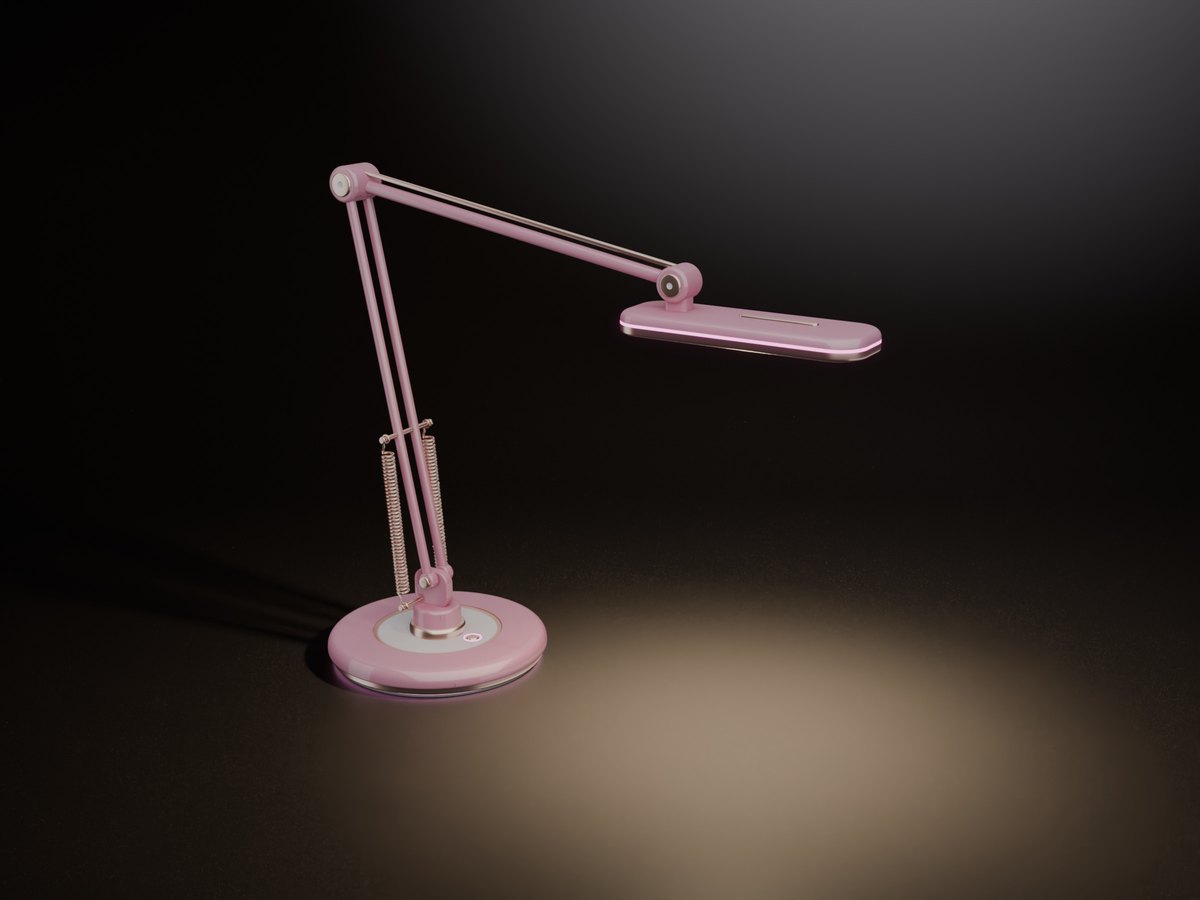
Black o Pink
El propietario elige Colour en el menú. Cada color tiene su propia textura.
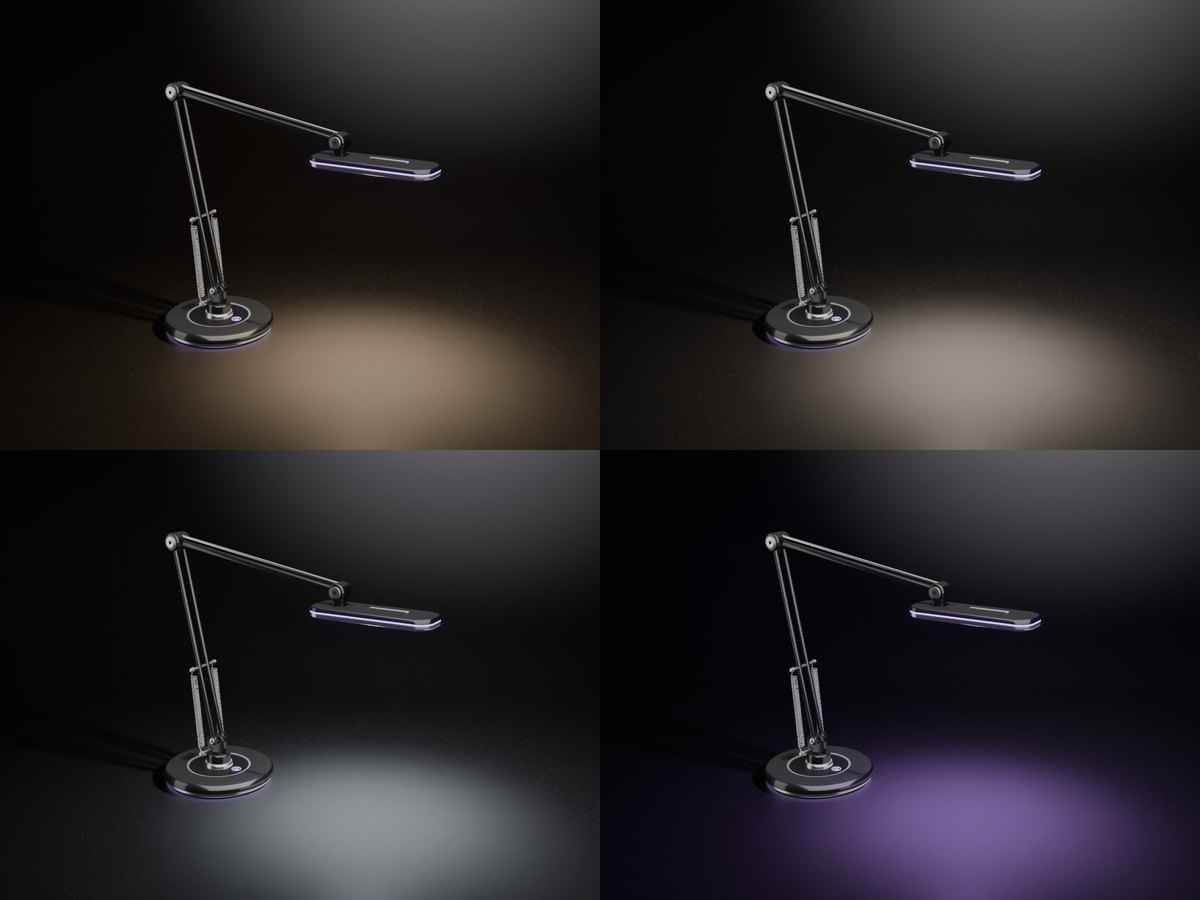
El menú
- Light: Warm, Neutral, Cool o SYNC (los colores del video de tu Sync TV).
- Bright: Low, Medium o High - su luz llega a 3 m, 4,5 m o 6 m.
- El propietario también tiene Power, Lines, Spot (el círculo de luz sobre el escritorio), Colour y Access (Only me, Group o Everyone).
Un aro de luz de 18 pulgadas que ilumina tu cara
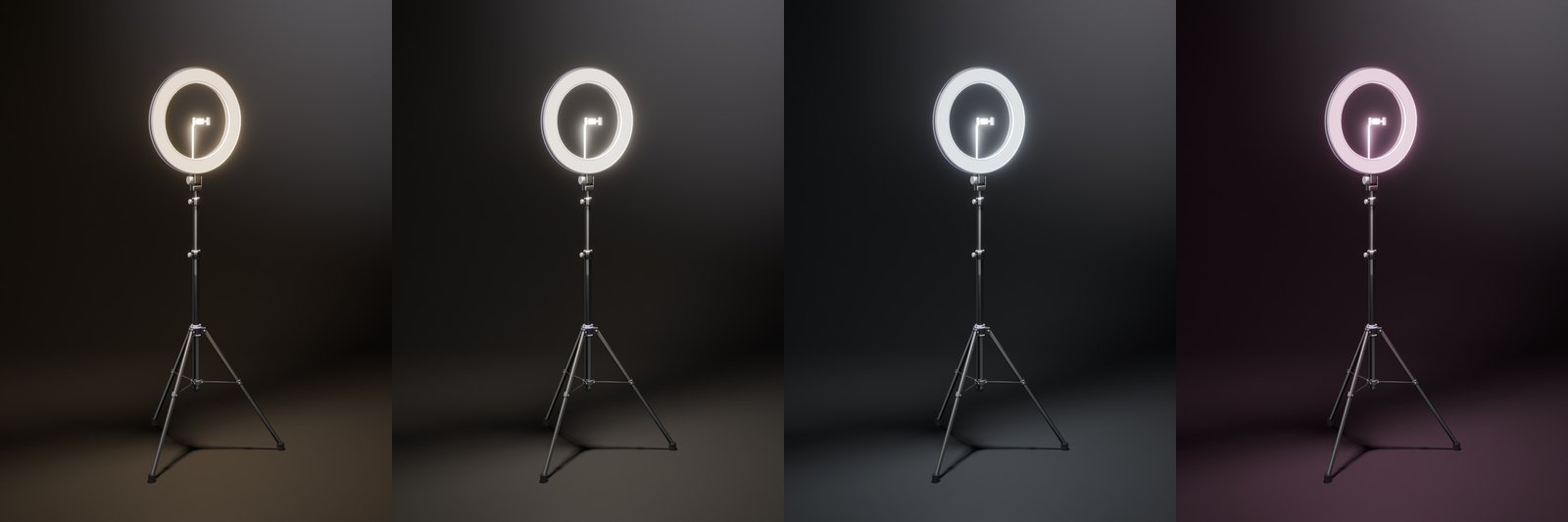
Un aro de luz sobre un trípode de 175 cm, con un soporte para teléfono en el centro. Su luz es la luz del propio Second Life, desde el centro del aro: ilumina lo que tiene delante. Sus finas líneas de luz toman los colores de tu Sync TV. Black y Pink vienen los dos en la caja.
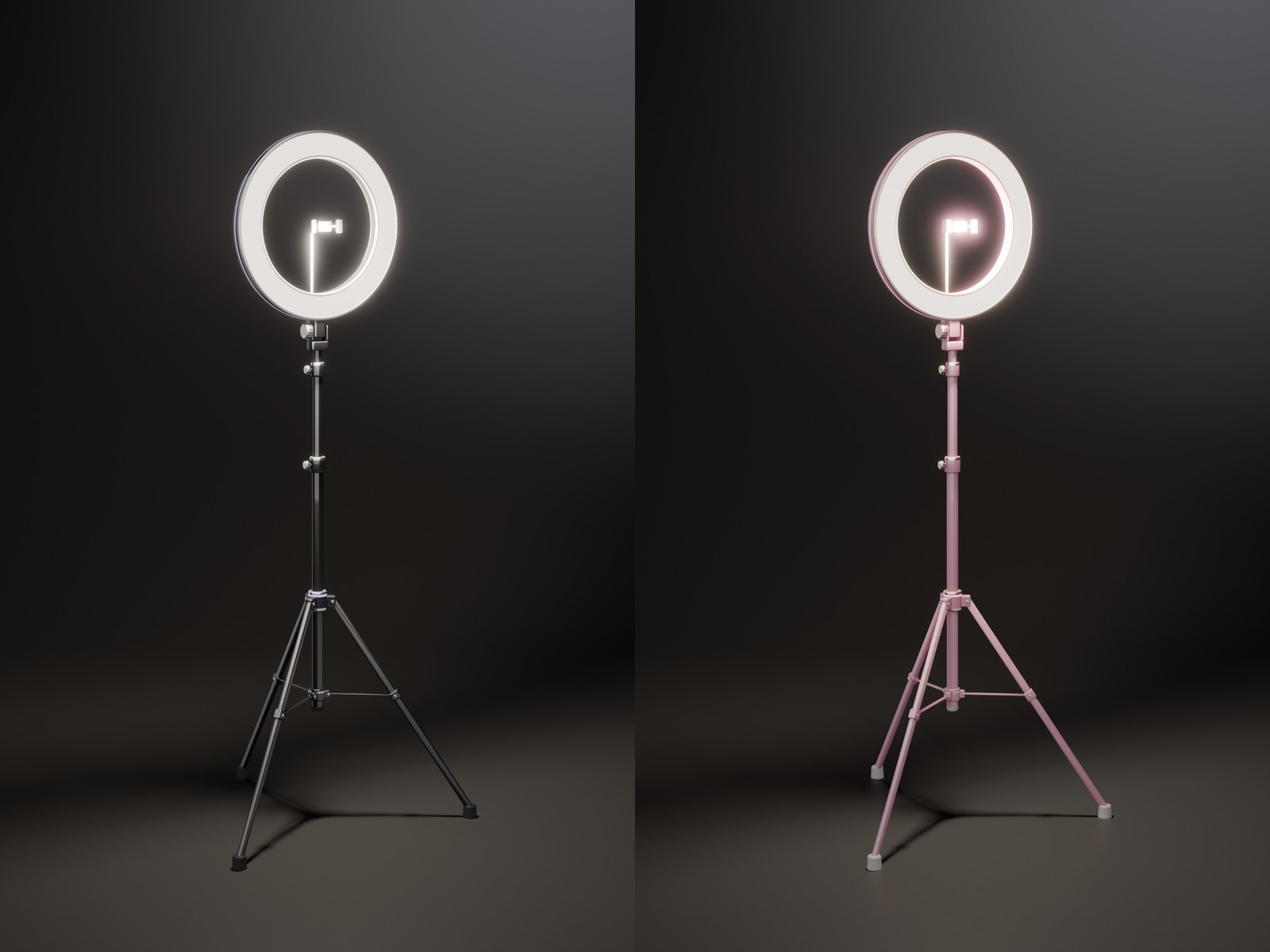
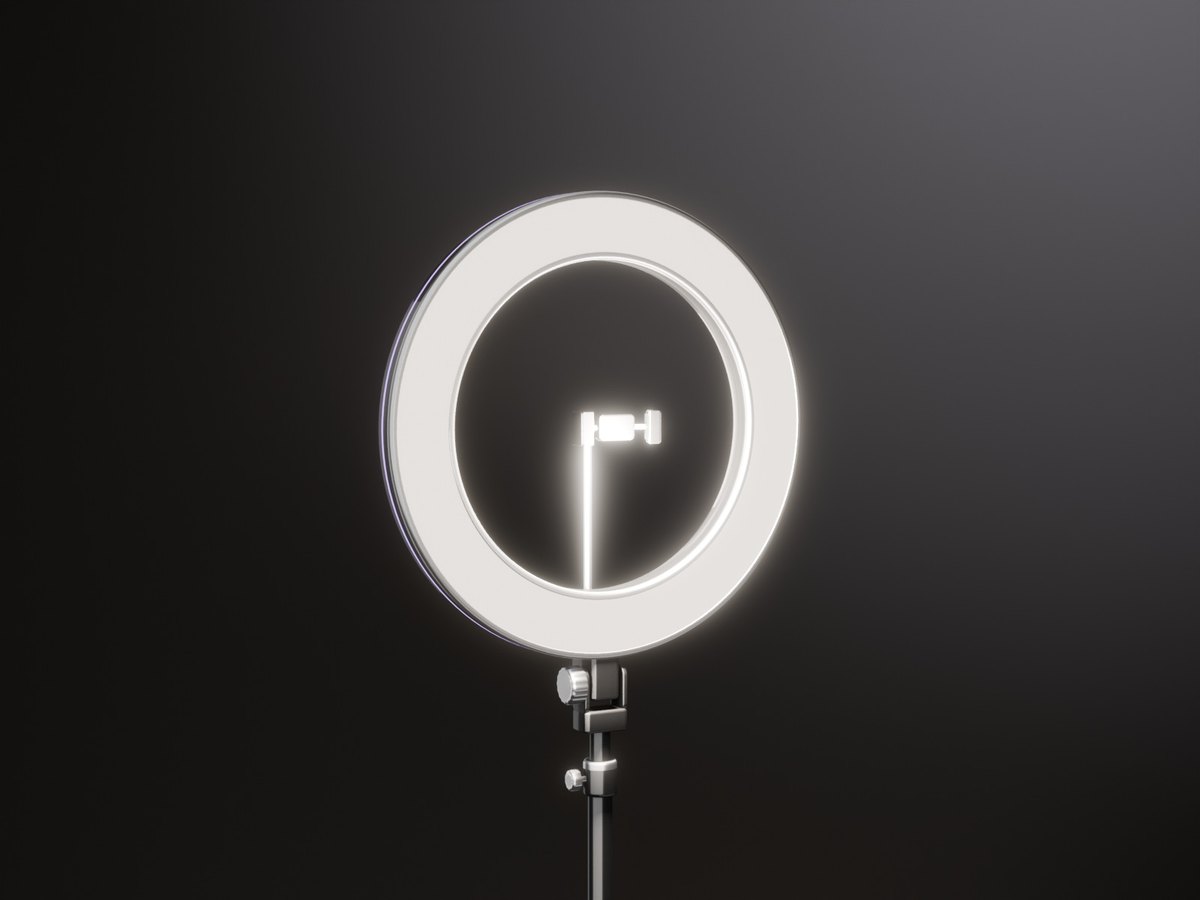
Gíralo hacia la cara
El aro mira al sur cuando lo rezzeas. Gíralo hacia la cara que quieres iluminar: la luz gira con él.
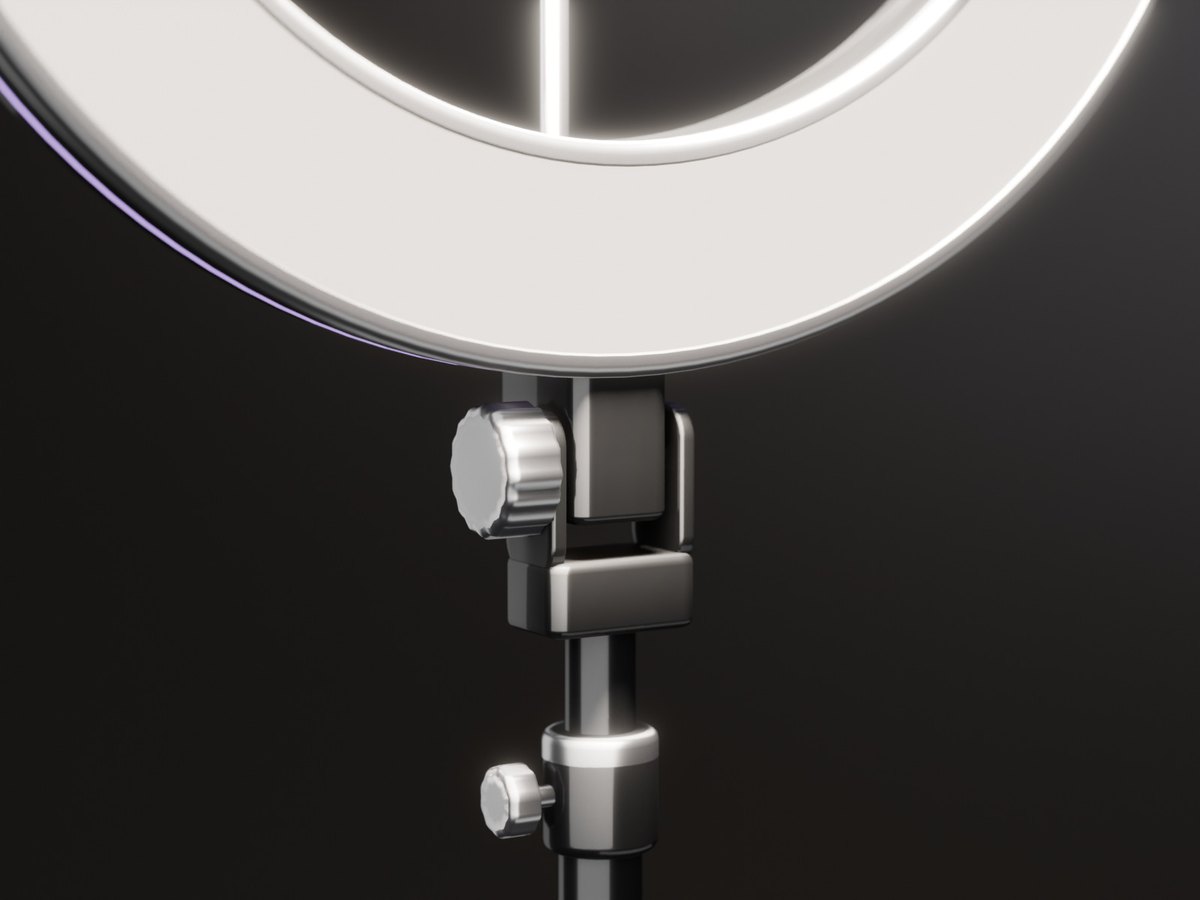
La unidad de control
Su luz de estado muestra el color. Toca el aro de luz para abrir su menú.
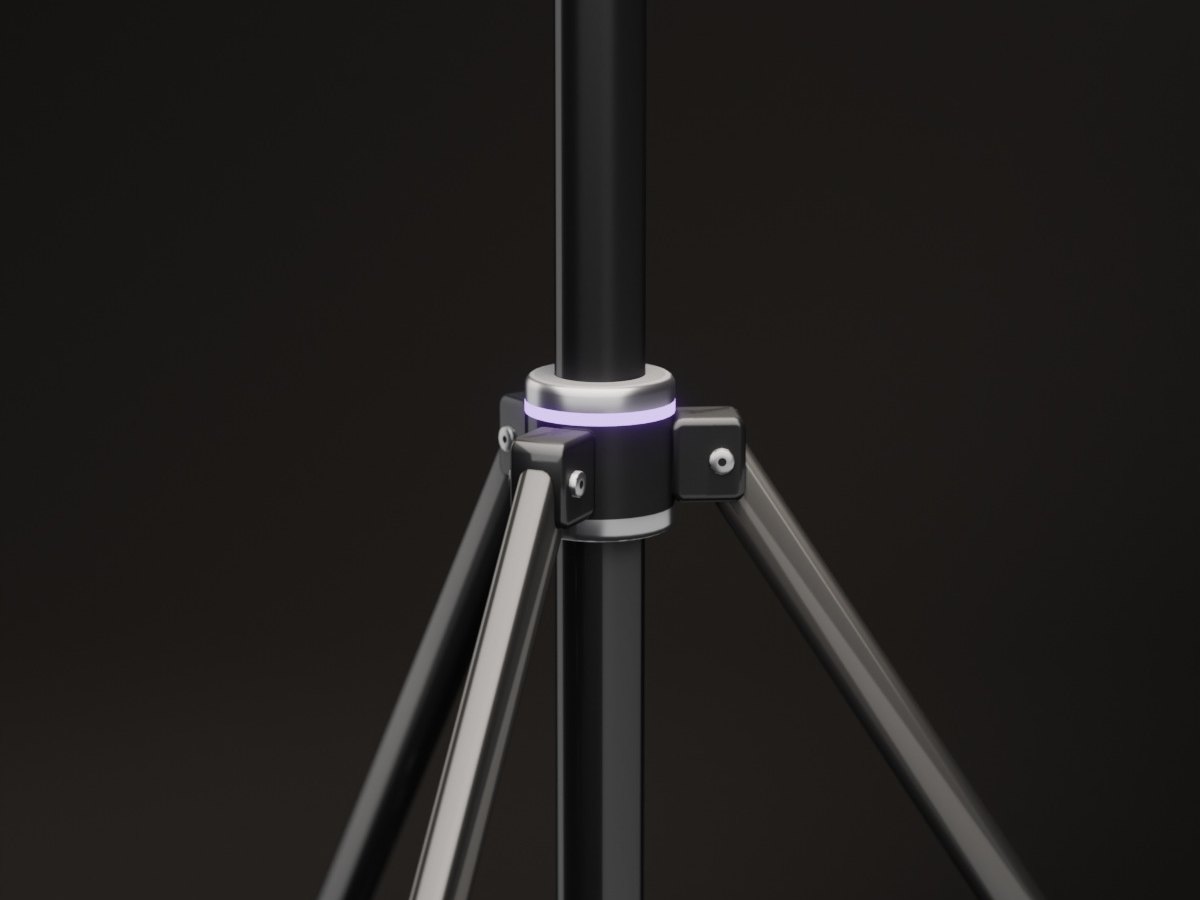
Las líneas de luz
El borde del aro, la luz de estado y la banda del trípode: SYNC, Match u Off.
El menú
- Light: Warm, Neutral, Cool, Pink o SYNC (los colores del video de tu Sync TV).
- Bright: 25, 50, 75 o 100 % - su luz llega de 4 a 10 m.
- El propietario también tiene Power, Lines, Colour y Access (Only me, Group o Everyone).
Bruma y luz para un rincón tranquilo
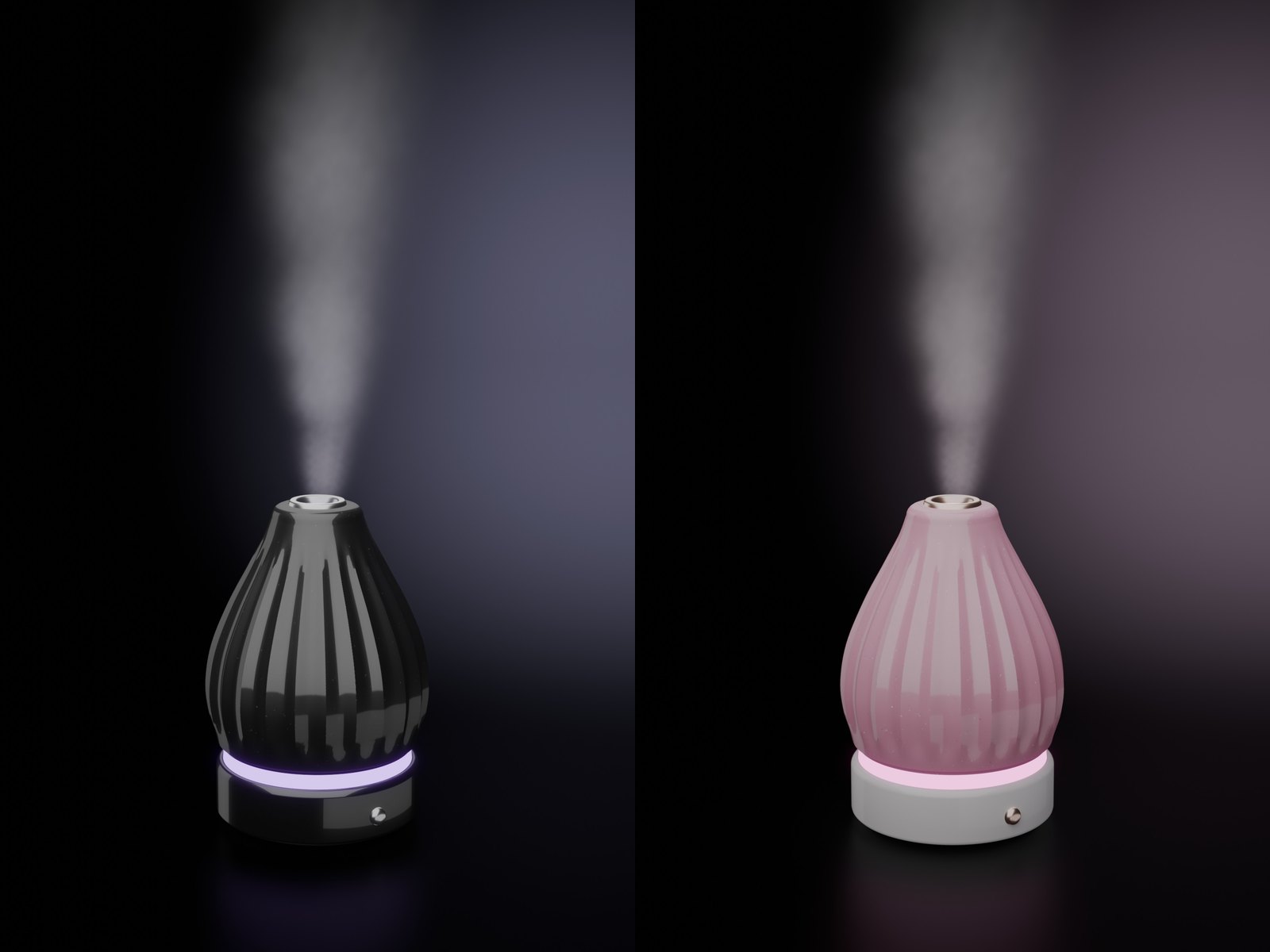
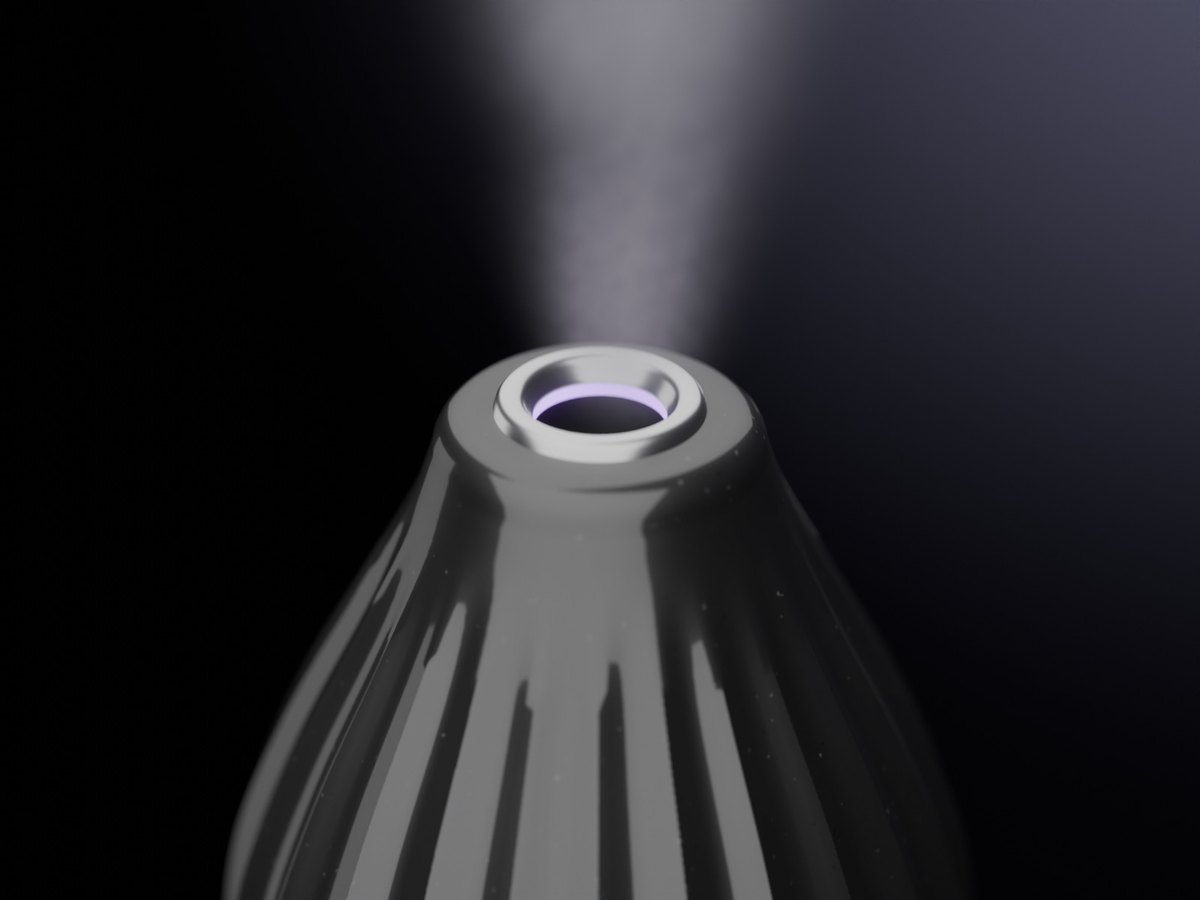
Una gota de cerámica acanalada sobre una base lacada. De ella sube una bruma suave que se desvanece, y su luz toma los colores de tu Sync TV. Es decorativo: la bruma son partículas de Second Life y no tiene olor. Black y Pink vienen los dos en la caja.
La bruma
Suaves bocanadas suben justo por encima de la salida, se ensanchan y se desvanecen. Toman un toque del color de la luz.
La luz
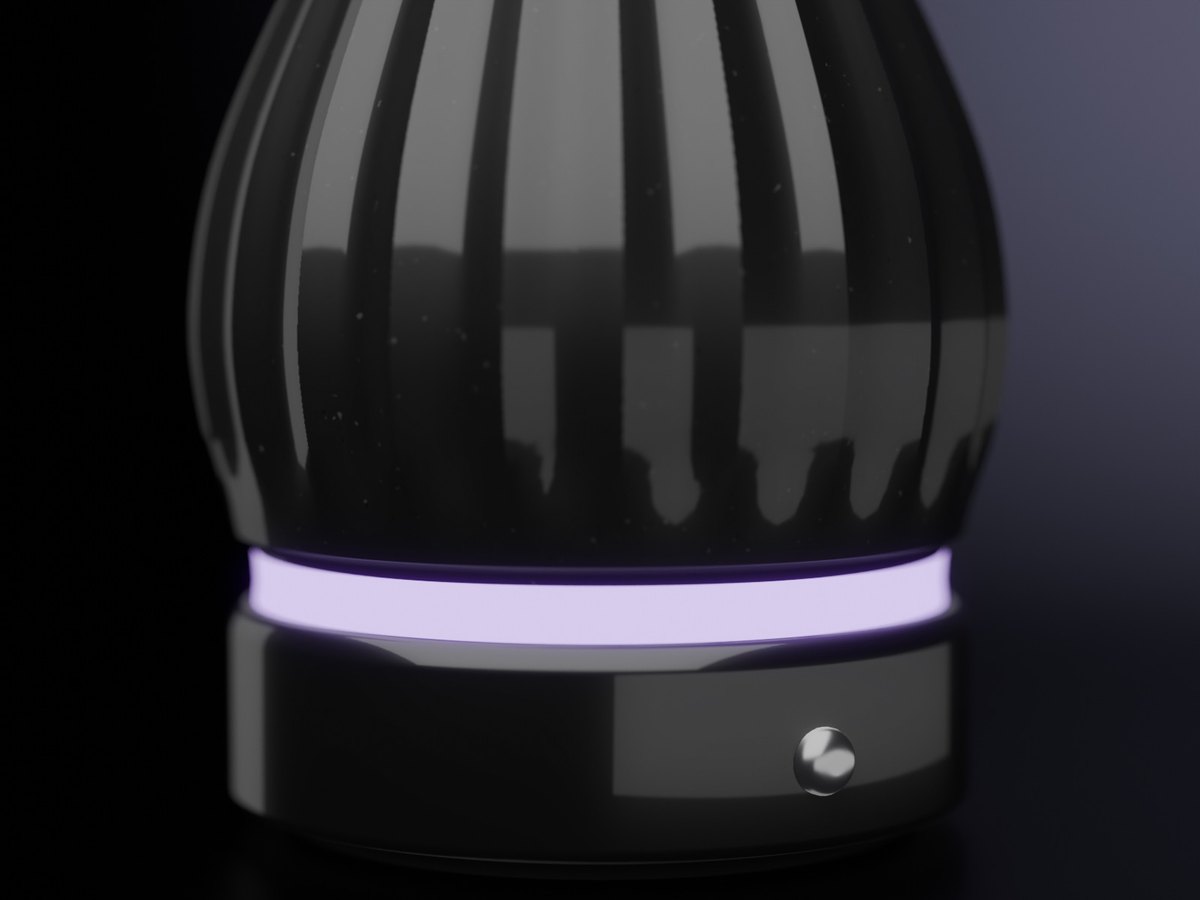
Una banda sobre la base y un anillo dentro de la salida: SYNC, Rainbow, Violet, Pink, Cyan, White u Off.
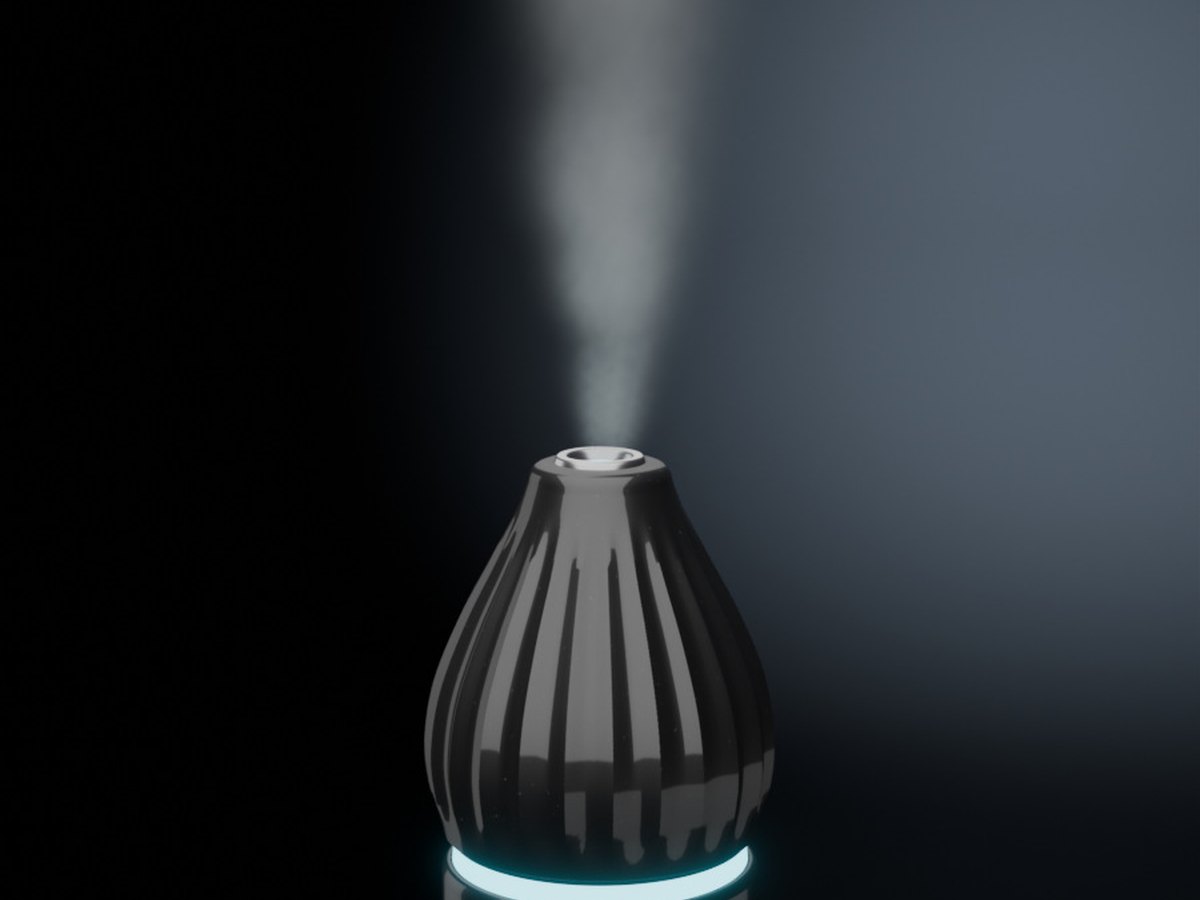
Black o Pink
El propietario elige Colour en el menú. Cada color tiene su propia textura.
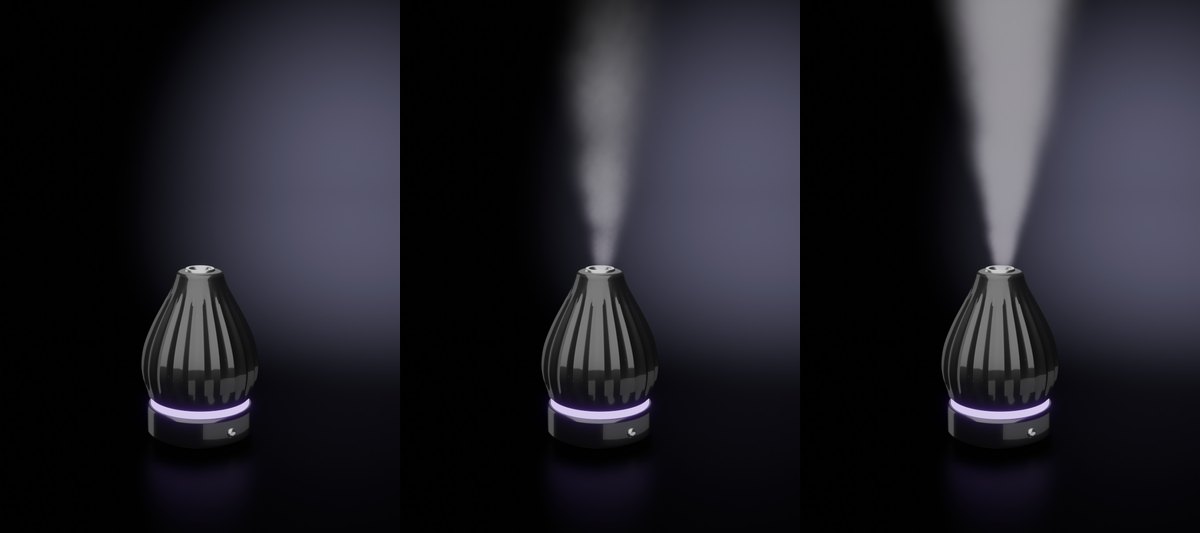
El menú
- Mist: Off, Soft (una voluta fina y lenta) o Strong (una nube alta y densa).
- Light: SYNC sigue el video de tu Sync TV. Sin TV: un paso lento entre violeta, rosa y cian.
- El propietario también tiene Power, Colour y Access (Only me, Group o Everyone).
Cada habitación, cada invitado
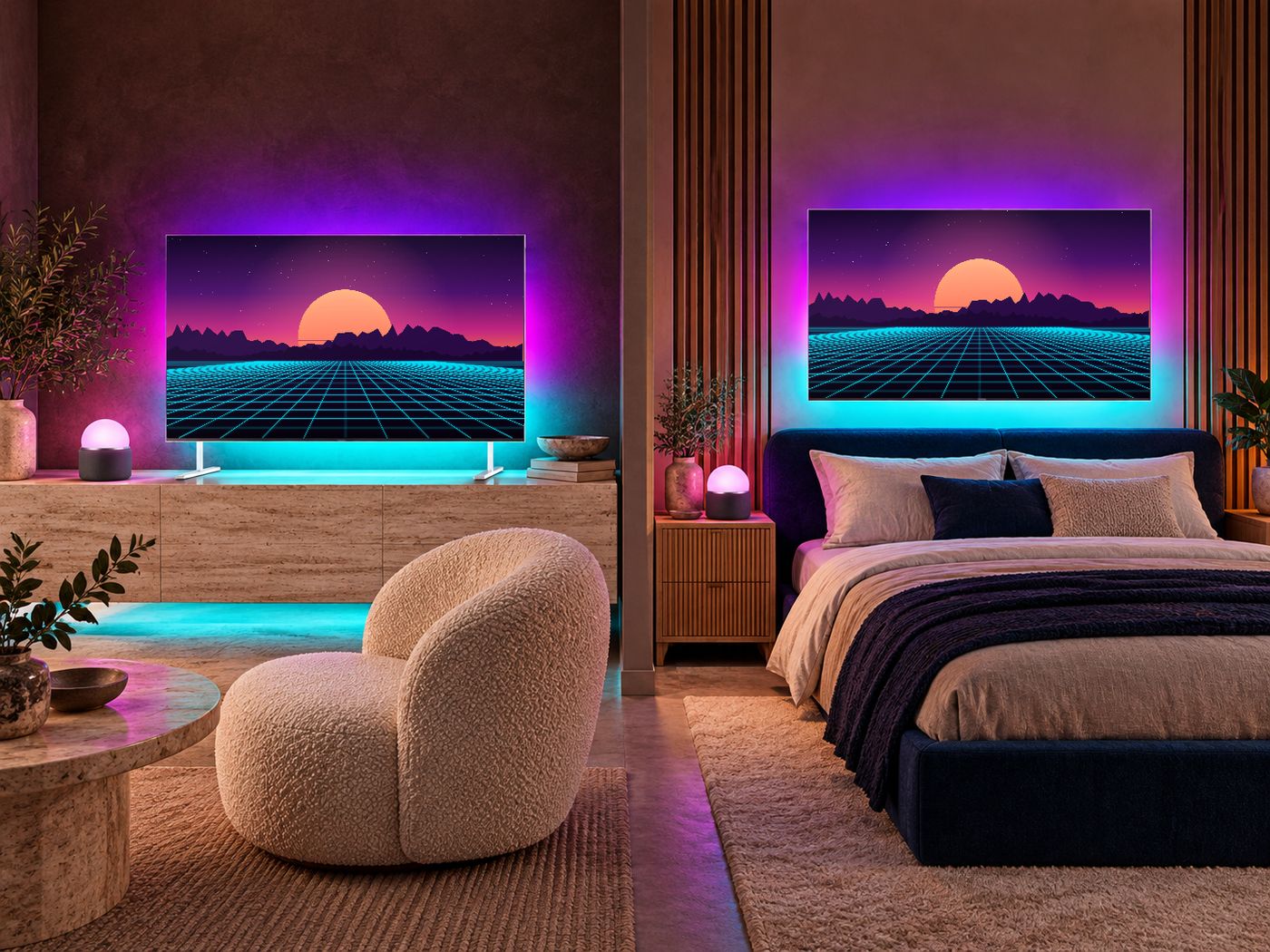
Todos tus televisores
Settings > TV > Channel: "Show this on all my TVs". Tus otros televisores reproducen el mismo video en el mismo momento. "Sound only on this TV" evita el eco entre habitaciones.
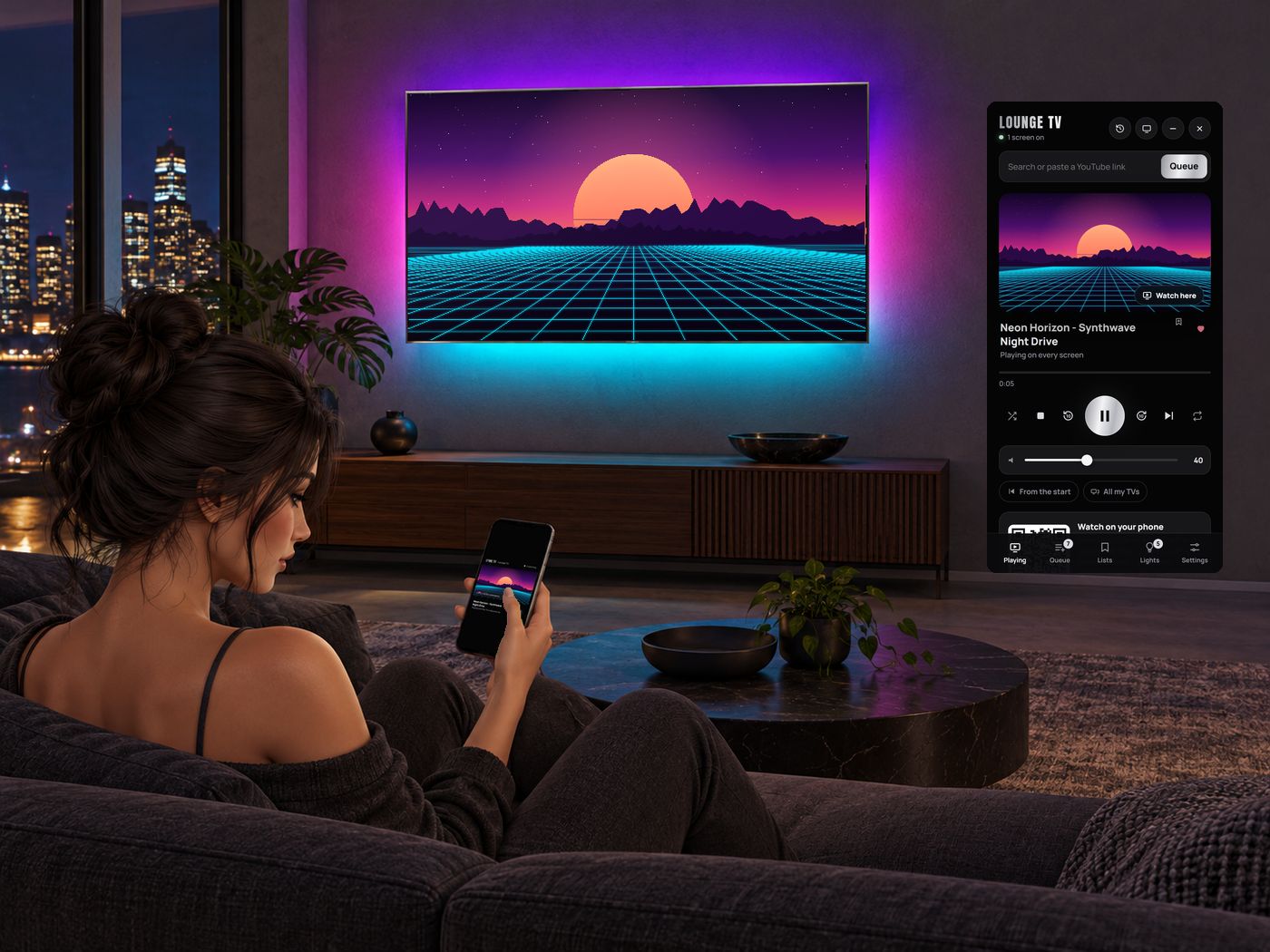
Mira aquí o en tu teléfono
"Watch here" pasa el video a tu Remote HUD. "Watch on your phone" te da un enlace y un código QR: tus amigos lo ven a la vez en su navegador.
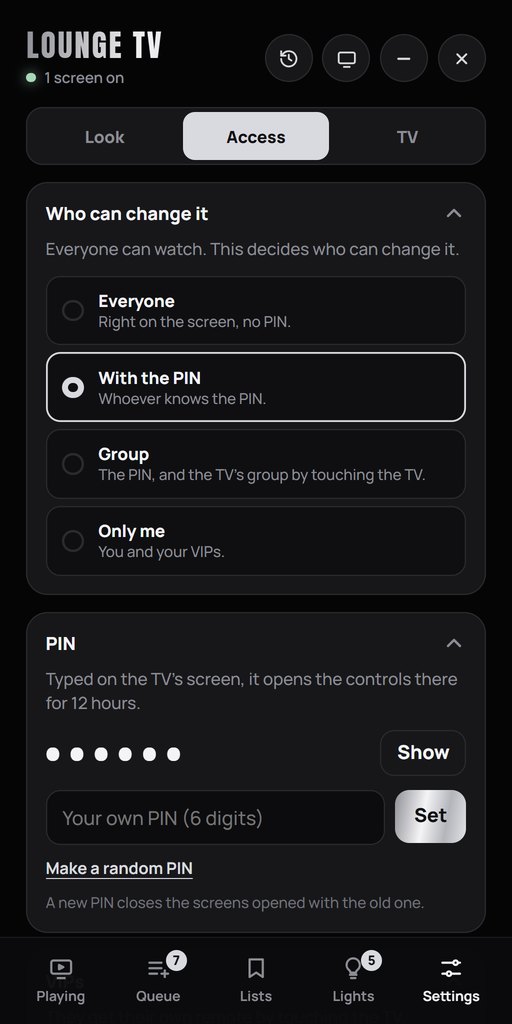
Acceso e invitados
Todos pueden mirar siempre. Quién puede controlarla: Everyone, With the PIN, Group u Only me. Los VIP la controlan en todos los modos. Los invitados que pueden controlarla tocan la TV para recibir su propio enlace del control remoto.
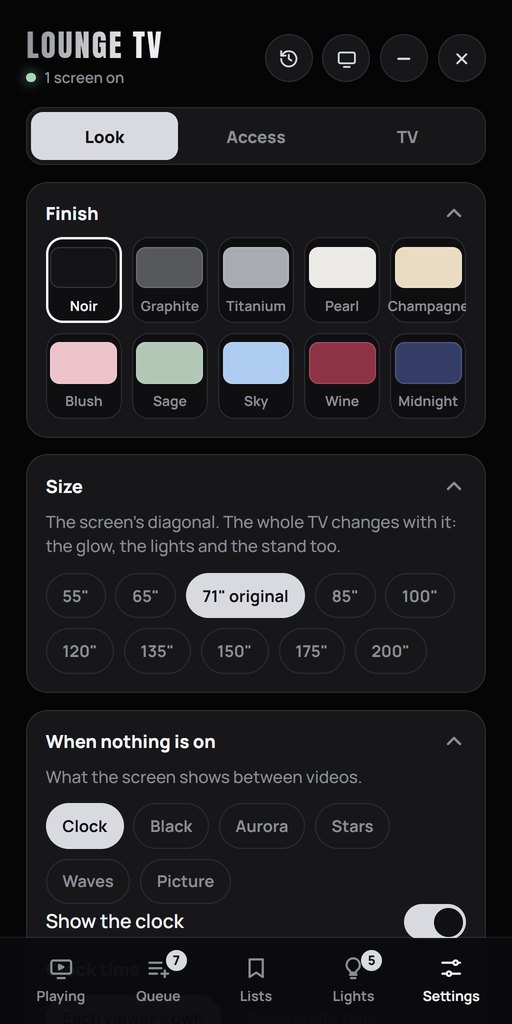
Aspecto y tamaño
10 acabados, tamaños de 55 a 200 pulgadas, y lo que muestra la pantalla cuando no hay nada puesto: un reloj, Aurora, estrellas, olas, negro o tu propia imagen.
Consejos y soluciones
La TV
¿Puedo mostrar fotos y guardar listas de fotos?
Sí. En Playing, pega un enlace público de foto de Gyazo o un enlace directo JPG, PNG, WebP, GIF o AVIF. La foto permanece hasta Next o Stop. Añade fotos a la cola y guárdala en Lists, o añade enlaces directamente a una lista guardada. Puedes tener listas solo de fotos o mezclar fotos y videos. No necesitas subir archivos; las fotos se cargan desde su sitio original y los enlaces deben seguir siendo públicos.
Elige Play now para mostrar la foto ahora o Queue it para añadirla a la cola. Las fotos no cambian por temporizador: usa Next para avanzar o Stop para limpiar la pantalla. No tienen pausa, búsqueda temporal ni reinicio. Usa enlaces HTTPS públicos; se rechazan imágenes de más de 20 MB. Actualiza el mando para ver los nuevos botones; no hace falta cambiar los scripts del TV o HUD.
¿No se ve nada en la pantalla?
Activa los medios (Instalación, paso 1) y haz clic una vez en la pantalla: "Tap to join". El propietario también puede usar Settings > TV > Reload the screen.
¿No puedes pegar un enlace?
Haz clic en el cuadro de búsqueda y pulsa Ctrl+V (Mac: Cmd+V). El clic derecho abre el menú del visor, no Pegar. O, cerca de tu TV, escribe /7 y el enlace en el chat local.
¿Un video no se reproduce?
Su dueño no permite reproducirlo en otros sitios. La TV pasa sola al siguiente video.
¿Un enlace de video no se reproduce?
El control remoto te dice por qué. Usa el enlace del archivo en sí, no el de una página web o una carpeta. También puedes mostrar fotos de Gyazo. Los videos de teléfono en HEVC no se reproducen: guárdalos como H.264.
¿No hay sonido?
Revisa el volumen del control remoto y el volumen de medios de tu visor. En un canal, "Sound only on this TV" deja en silencio tus otros televisores (Settings > TV > Channel). En Watch here el sonido empieza apagado la primera vez: toca el botón del altavoz.
¿Perdiste el enlace del control remoto?
Toca la TV: llega un enlace nuevo por chat local. Si un enlace dice que ya no es válido, toca la TV para recibir uno nuevo.
¿Otra persona controla mi TV?
Settings > Access > Only me (o With the PIN), y pon un PIN nuevo: así se cierran las pantallas antiguas de los invitados.
¿Un invitado no puede controlar la TV?
With the PIN: hacen clic en la pantalla y escriben el PIN. Group: llevan activa la etiqueta de tu grupo y tocan el marco de la TV, no la pantalla; sin PIN. Los VIP siempre pueden.
¿La pantalla dice que solo el propietario puede controlarla?
La pantalla muestra un código de 4 dígitos y tu Remote HUD pregunta "A screen asks for your controls". Toca Allow si el código es el mismo, y esa pantalla es tuya. En Second Life cada pantalla es su propio navegador: no puede reconocerte por sí sola.
¿El tamaño no cambia?
Second Life limita el tamaño de un objeto enlazado. Elige un tamaño más pequeño.
¿Desaparecieron las Sync TV picks?
En Lists, toca el título Sync TV picks para abrir la tarjeta. Si la tarjeta no aparece, actívala en Settings > TV > Sync TV picks.
Luces y altavoces
¿Una luz o un altavoz no se conecta?
Debe estar en la misma región que la TV y tener el mismo propietario. Vuelve a rezzearlo, o toca "Count again" en la pestaña Room.
¿Una luz se queda encendida cuando las demás cambian?
Se tocó por separado. Vuelve a elegir "What they show", o tócala.
¿Los anillos se quedan de un solo color?
Activa Colour gradient en el recuadro Look del altavoz, y comprueba que se esté reproduciendo un video.
¿No sale sonido de los altavoces?
Así es como funcionan: el sonido sale de tu Sync TV, y los altavoces lo muestran con luz y movimiento.
¿No laten al ritmo?
Room tab > Music pulse debe estar en Tap the beat, Picture energy o Both. Vuelve a marcar el ritmo cuando cambie la canción.
¿Las luces parecen ir con retraso en los videos largos?
Los colores vienen de los fotogramas de vista previa de YouTube: más o menos cada segundo en los videos cortos, cada 2 a 10 segundos en los largos. Enlaces de video: cada 0,5 a 2 segundos.
¿Las luces y el brillo se detuvieron?
El video y el sonido se reproducen, pero las luces ya no siguen el control ni la imagen, y Reload the screen no hace nada. La TV perdió la conexión con nuestro servidor: les pasó a algunas TV cuando trasladamos nuestros servidores el 17 de octubre de 2026. Guarda la TV en tu inventario y vuelve a rezzearla, o ábrela con Edit y usa Build > Scripts > Reset Scripts (se queda en su sitio). Tu PIN, tu cola, tus listas y tus ajustes se mantienen.
¿La cúpula de una Orb Light no se ve?
"Hide the dome" está activado (pestaña Room, toca el orbe). Desactívalo.
¿La Sync Box no da ningún enlace?
La TV debe estar rezzeada y funcionando en la misma región. Toca la propia TV: su enlace llega de la misma forma.
Cine
¿La pantalla no baja?
Pestaña Room, toca el proyector: revisa Auto en el recuadro Screen, o toca Down.
¿No sale el haz del proyector?
El haz solo se ve mientras la pantalla está bajada y se reproduce un video. Revisa Beam en el recuadro Look del proyector, y que el proyector esté encendido.
¿El proyector se conecta a la TV equivocada?
Pestaña Room, toca el proyector: en Linked TV, elige la correcta.
Luces de fiesta
¿No hay punto de luz donde llega el haz?
El punto se ve en paredes y suelos cerca del haz, mejor en superficies claras en una habitación oscura.
¿Los clics en la TV no hacen nada mientras el láser está encendido?
Sus haces encendidos cruzan la pantalla. Cambia su Aim, o mueve el láser para que sus haces no crucen la imagen.
Bola disco
¿No hay puntos en las paredes?
Tu visor necesita Advanced Lighting (activado en los visores actuales), y Light dots debe estar activado en el recuadro Look de la bola. Sube Dots para tener puntos más brillantes.
¿La bola no para de acelerar y frenar?
Scene cut drop está activado: la bola gira rápido en cada corte del video. Desactívalo en el panel de la bola.
Café y reloj
¿El toque de un invitado no hace nada?
Access está en Only me. El propietario abre los ajustes en la pantalla y elige Group o Everyone.
¿La luz no toma los colores de la TV?
Glow debe estar en Sync, y la Sync TV debe estar en la misma región, con el mismo propietario, y reproduciendo algo. Si no se reproduce nada: un violeta suave.
¿El reloj muestra la hora equivocada?
En los ajustes de la pantalla: Time zone (SLT, o tu UTC) y 24 o 12 horas.
¿Mis fotos no aparecen en el reloj?
Deben ser texturas en la propia pestaña Content del reloj, y sus nombres no deben empezar por hub_.
Sync Club
¿Una pieza del club no llegó a su sitio?
Llegó al borde de la región o a una parcela en la que no puede entrar. Mueve la caja Builder y luego usa Pack y Build otra vez.
¿Puedo usar menos LI?
Después de Build, borra las piezas que no necesites, como los toldos de vela, las palmeras o el lounge. Conserva el escenario: su pantalla LED contiene el cerebro del club y el panel de DJ.
El club está en el cielo: ¿y los escalones de fuera?
Abre el arco con Edit, marca Edit linked, selecciona los escalones y bórralos.
Sync Gaming Set
¿Una pieza del conjunto sigue a otra TV?
Cada pieza se queda con la TV a la que se conectó. Guárdala en tu inventario y vuelve a rezzearla junto a la TV correcta: se conecta a la más cercana.
¿Las luces del conjunto muestran un solo color y no el video?
En el control remoto de la Sync TV, las luces deben mostrar The video, y el Light de la propia pieza debe estar en SYNC.
¿No puedo escribir en el navegador del monitor?
Otro HUD de medios puede quedarse con lo que escribes: quítatelo. Un contorno amarillo después de un clic es la selección de tu visor: pulsa Esc.
Sync Turntable
¿El tocadiscos reproduce música?
No. Es decorativo: el brazo y el plato se mueven como en uno de verdad. Su único sonido es un suave crepitar de vinilo (menú: Sound).
¿No oigo el crepitar?
Elige Sound > On en su menú. Solo suena mientras la aguja está sobre el disco, y bajito.
¿El toque de un invitado no hace nada?
Access está en Only me. El propietario toca el tocadiscos y elige Access: Group o Everyone.
Sync Desk Lamp y Sync Ring Light
¿No veo el círculo de luz sobre el escritorio?
En el menú de la lámpara, Spot debe estar activado. El círculo de luz necesita Advanced Lighting y se ve mejor en una habitación oscura.
¿El aro de luz no ilumina mi cara?
Gira el aro hacia ti y elige un Bright más alto. Ilumina lo que está delante del aro.
Sync Aroma Diffuser
¿El difusor tiene olor?
No. Es decorativo: la bruma son partículas de Second Life, y Second Life no tiene olores.
¿La bruma sale de lado?
Rezzea el difusor en posición vertical. La bruma sube hacia donde apunta su parte de arriba.
Home
¿Cómo juego en la TV?
Toca Home en el control remoto y haz clic en un juego de la fila Play together, en la pantalla de la TV. Todos los que juegan entran en la misma sala del juego: comparte el enlace o el código de la sala en el chat.
¿Tu amigo ve otra página?
Second Life solo comparte la dirección. Cada persona se desplaza, escribe y juega en su propia pantalla. Los canales en vivo y la radio son iguales para todos.
¿La TV se queda en un sitio web?
Un sitio web ocupa toda la TV, así que no tiene nuestros botones. Toca el botón Home encendido en el control remoto de esa TV (el nombre de la TV de arriba cambia de TV) o pon un video.
¿Un sitio con flecha no se abre?
La TV dice que el sitio se abre después de la actualización de la TV: esa TV necesita el script de TV v0.5.9 o más reciente. El asistente de LECASTLE envía la actualización (la TV y el HUD nuevos) a todos los que lo compraron. Los juegos dentro de la TV, la radio y el reproductor funcionan en todas las TV.
¿Los clics en la pantalla no hacen nada?
Algo delante de la pantalla atrapa los clics, como otro objeto o un haz de proyector antiguo. Apártalo de la pantalla.
¿Netflix no se reproduce?
Netflix y otros sitios con protección anticopia no se reproducen en los medios de Second Life.
¿Un invitado no puede abrir Home?
Solo las personas que pueden controlar la TV pueden usar Home. El dueño elige quién en Settings > Access: Everyone, With the PIN, Group u Only me.