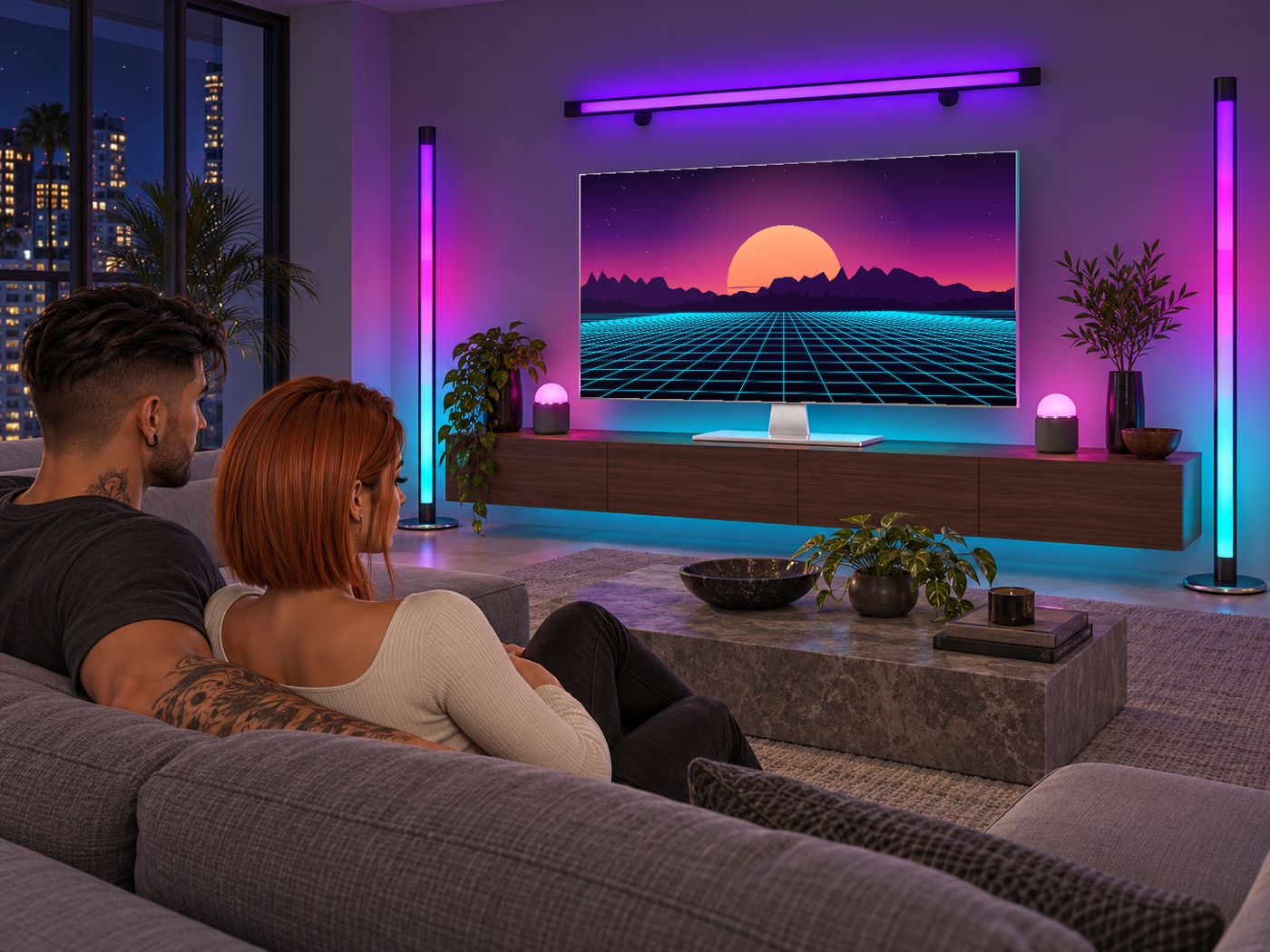
In einer Minute bereit
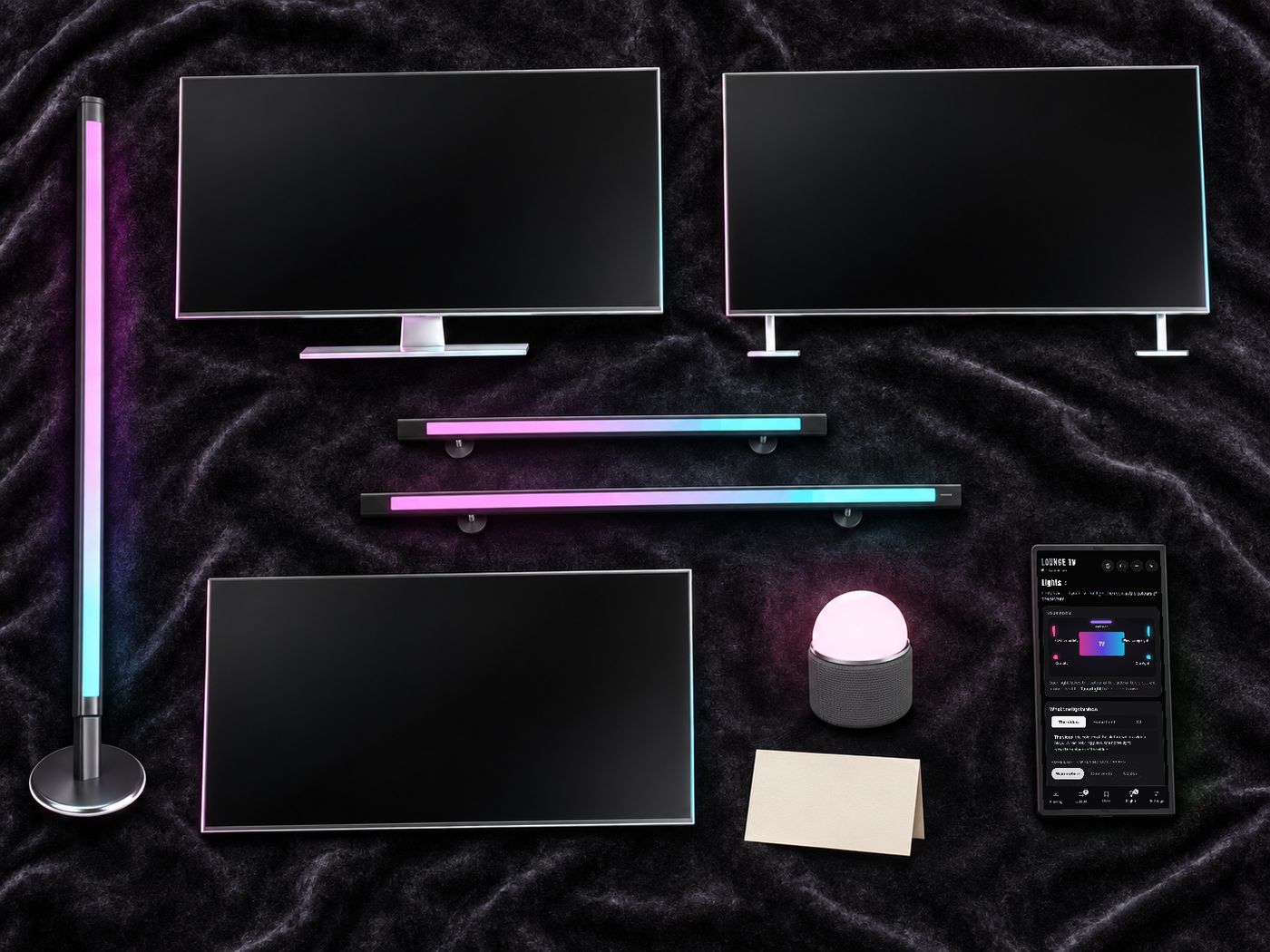
In der Box: der TV als Stand, Feet und Wall, das Remote HUD, ein Sync Orb Light, eine Sync Neon Stehlampe, Wandleisten mit 120 und 160 cm und die READ ME.
- Schalte Medien einPreferences > Sound and Media > Media: Enabled. Auch "Allow media to auto-play" hilft.
- Rezze den TVStand, Feet oder Wall: Wähl die Version, die zu deinem Raum passt.
- Berühre den TVDein Fernbedienungs-Link kommt im Local Chat. Oder trag das Remote HUD: Es findet deinen nächstgelegenen TV von selbst.
- Spiel ein Video abSuche auf YouTube oder füge einen Video- oder Fotolink ein und wähle Play now. Alle in der Nähe des TVs sehen denselben Inhalt.
- Rezze deine Lichter und LautsprecherIn der Nähe des TV, in derselben Region. Sie verbinden sich von selbst mit dem TV.
Eine Fernbedienung für alles
Trag das Remote HUD oder öffne deinen Fernbedienungs-Link auf dem Handy oder im Browser. Dieselbe Fernbedienung, dieselben Tasten. Das HUD findet deinen nächstgelegenen TV; der TV-Name oben wechselt zwischen deinen TVs.
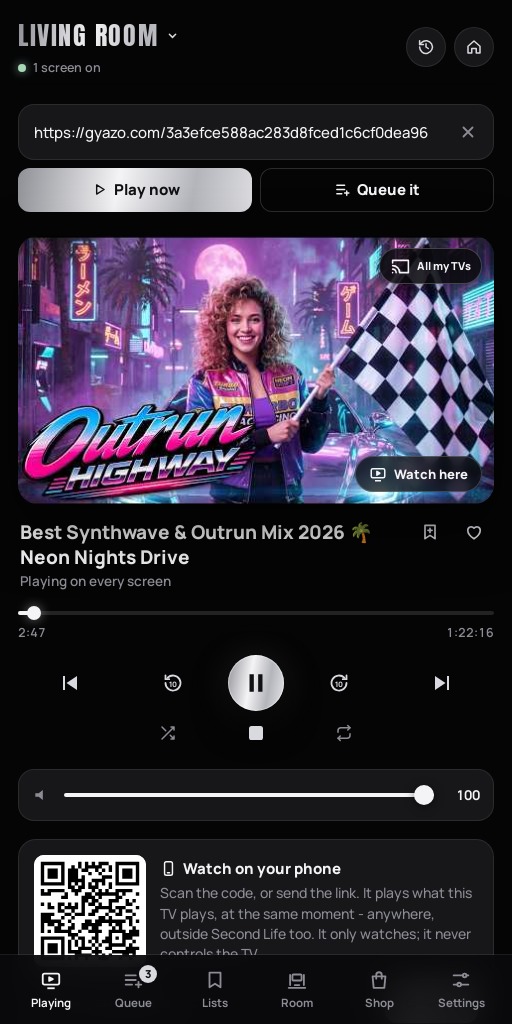
Playing
- Nutze Search auf YouTube, füge einen Video- oder Fotolink ein oder importiere eine ganze Playlist. Livestreams funktionieren ebenfalls.
- Einfügen mit Strg+V (Mac: Cmd+V), nachdem du in das Suchfeld geklickt hast. In Second Life fügt ein Rechtsklick nichts ein: er öffnet das Menü des Viewers.
- Wähle nach dem Einfügen eines Video- oder Fotolinks Play now für die sofortige Anzeige bei unveränderter Warteschlange oder Queue it zum Hinzufügen ohne Unterbrechung. Einfügen allein startet nichts. Playlist-Links haben die eigenen Schaltflächen Add the playlist und Replace the queue.
- Lokaler Chat: In der Nähe deines TVs kann der Besitzer /7 und einen Link eingeben (Strg+V geht dort auch). Eine Playlist oder ein YouTube-Mix läuft ganz; /7 q und ein Link hängt ihn an die Warteschlange an.
- Die Hauptreihe zeigt From the start, 10 Sekunden zurück, Play/Pause in der Mitte, 10 Sekunden vor und Next. Darunter stehen Shuffle, Stop und Repeat (ganze Warteschlange, ein Eintrag oder aus). Fotos haben keine Pause oder Zeitleiste; Livestreams lassen sich auch nicht neu starten.
- Das Herz speichert ein Video in deinen Favourites. Die Uhr oben zeigt jedes Video, das auf diesem TV lief.
- Das Symbol All my TVs rechts oben im Bild teilt diesen Kanal mit allen deinen anderen TVs. Erneut antippen stellt deren eigene Kanäle wieder her. Nur für Besitzer mehrerer TVs, nicht für Gäste oder einen bereits folgenden TV. Zum Steuern eines anderen TVs nutze den TV-Namen oben.
Video- und Fotolinks
Füge einen öffentlichen Gyazo-Foto-/Videolink, einen direkten HTTPS-Link auf JPG, PNG, WebP, GIF oder AVIF oder einen unterstützten Videolink ein. Wähle Play now oder Queue it. Kein Datei-Upload: Bilder kommen vom ursprünglichen Anbieter; die Links müssen öffentlich und verfügbar bleiben.
 YouTube
 Gyazo
Gyazo Dropbox.mp4.webm.jpg / .png
Warteschlange und Listen
- Queue: bis zu 500 Einträge einschließlich Fotos und Videos. Nach oben verschieben, entfernen oder alles löschen. Search the queue sucht nach Wörtern im Titel.
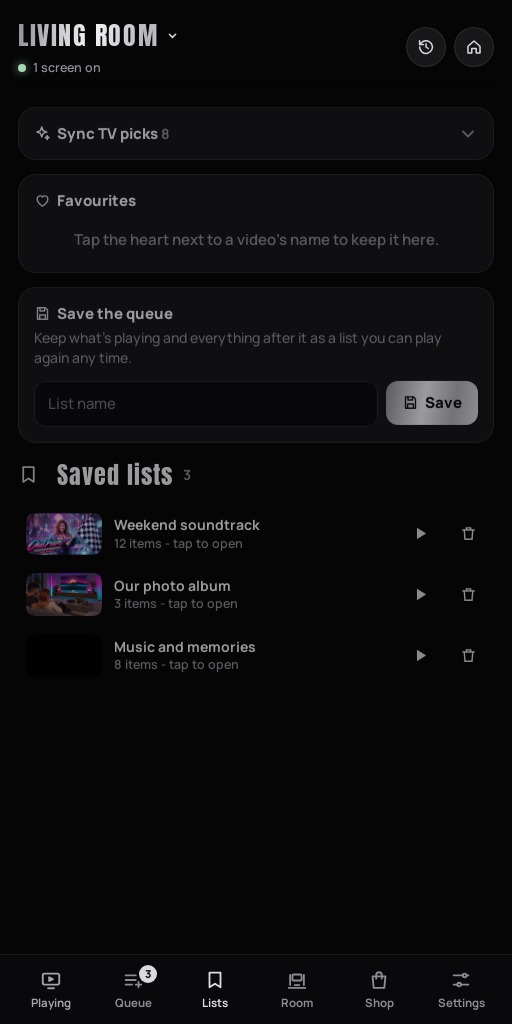
- Sync TV picks: fertige Listen für jeden Sync TV: Neon Nights, Chill, Party, Cosy, Nature, Sunset House, Jazz Lounge, Space Journey sowie die Listen World and US Top 100, jeden Tag neu. Die Karte ist anfangs geschlossen; tippe zum Öffnen auf den Titel.
- Deine Listen: Save the queue speichert den aktuellen Eintrag und alle folgenden. Öffne eine gespeicherte Liste, um Video- oder Fotolinks direkt hinzuzufügen. Reine Foto- und gemischte Listen funktionieren; das Cover neben dem Namen erleichtert die Auswahl. Play all in Favourites spielt die Einträge nacheinander.
Gratis-TV, Spiele und Radio
Home macht deinen Sync TV zu einem Startbildschirm wie bei einem Smart-TV. Schau Gratis-TV und Live-Kanäle, hör Radio, spiel mit anderen oder öffne eine Website. Alle in der Nähe des TV sehen es.
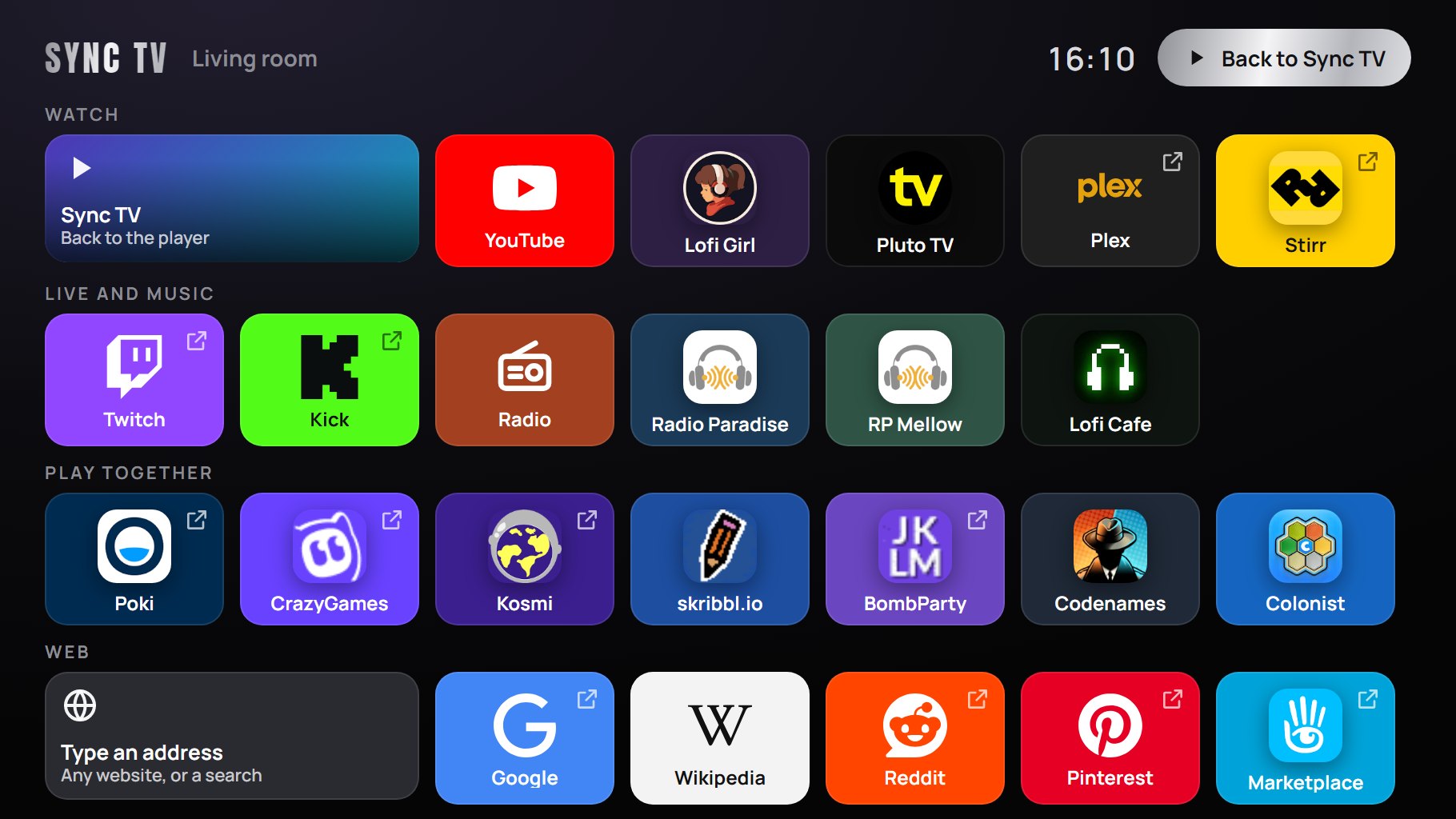
Der Startbildschirm auf dem TV. Eine Kachel mit einem Pfeil in der Ecke öffnet die Seite auf dem ganzen Bildschirm.
- Tippe auf der Fernbedienung auf HomeDie Haus-Taste oben. Oder klick auf den Bildschirm des TV: Home ist oben in der Leiste.
- Wähle auf dem Bildschirm des TVKlick auf eine Kachel direkt am TV. Wer den TV ändern darf, kann wählen (Settings > Access). Alle anderen schauen zu.
- ZurückTippe am TV auf Sync TV oder auf der Fernbedienung auf die leuchtende Home-Taste: von einem Spiel oder einer Seite zurück zum Startbildschirm, vom Startbildschirm zurück zu Sync TV. Das Video wartet pausiert und läuft an derselben Stelle weiter. Auch ein abgespieltes Video holt den TV zurück.
Auf dem Startbildschirm
- Watch: YouTube (zurück zum Player, mit der Suche des TV geöffnet), Lofi Girl (live, für alle synchron) und Gratis-TV auf Plex, Stirr und Pluto TV.
- Live and music: Twitch, Kick, Radio (wähle eine Musikrichtung oder suche einen Sender), Radio Paradise und Lofi Cafe.
- Play together: Poki, CrazyGames, Kosmi, skribbl.io, BombParty, Codenames und Colonist.
- Web: Tippe eine Adresse oder Suchwörter ein, oder öffne Google, Wikipedia, Reddit, Pinterest oder den Second Life Marketplace.
Gut zu wissen
- Kacheln ohne Pfeil öffnen sich auf dem Startbildschirm, unter einer Leiste mit Home und Sync TV. Pluto TV gibt es nicht in jedem Land.
- Eine Kachel mit Pfeil füllt den ganzen TV mit ihrer Seite, ohne Tasten von uns: Zurück kommst du mit der leuchtenden Home-Taste auf der Fernbedienung. Diese Seiten brauchen das neueste TV-Skript (v0.5.9 oder neuer).
- Während der TV zu einer Seite wechselt oder zurückkommt, zeigt die Fernbedienung ein paar Sekunden lang einen unscharfen „Bitte warten“-Bildschirm.
- Solange der TV auf Home ist, zeigen die Lichter ihr Home light.
Die Wand folgt dem Bild
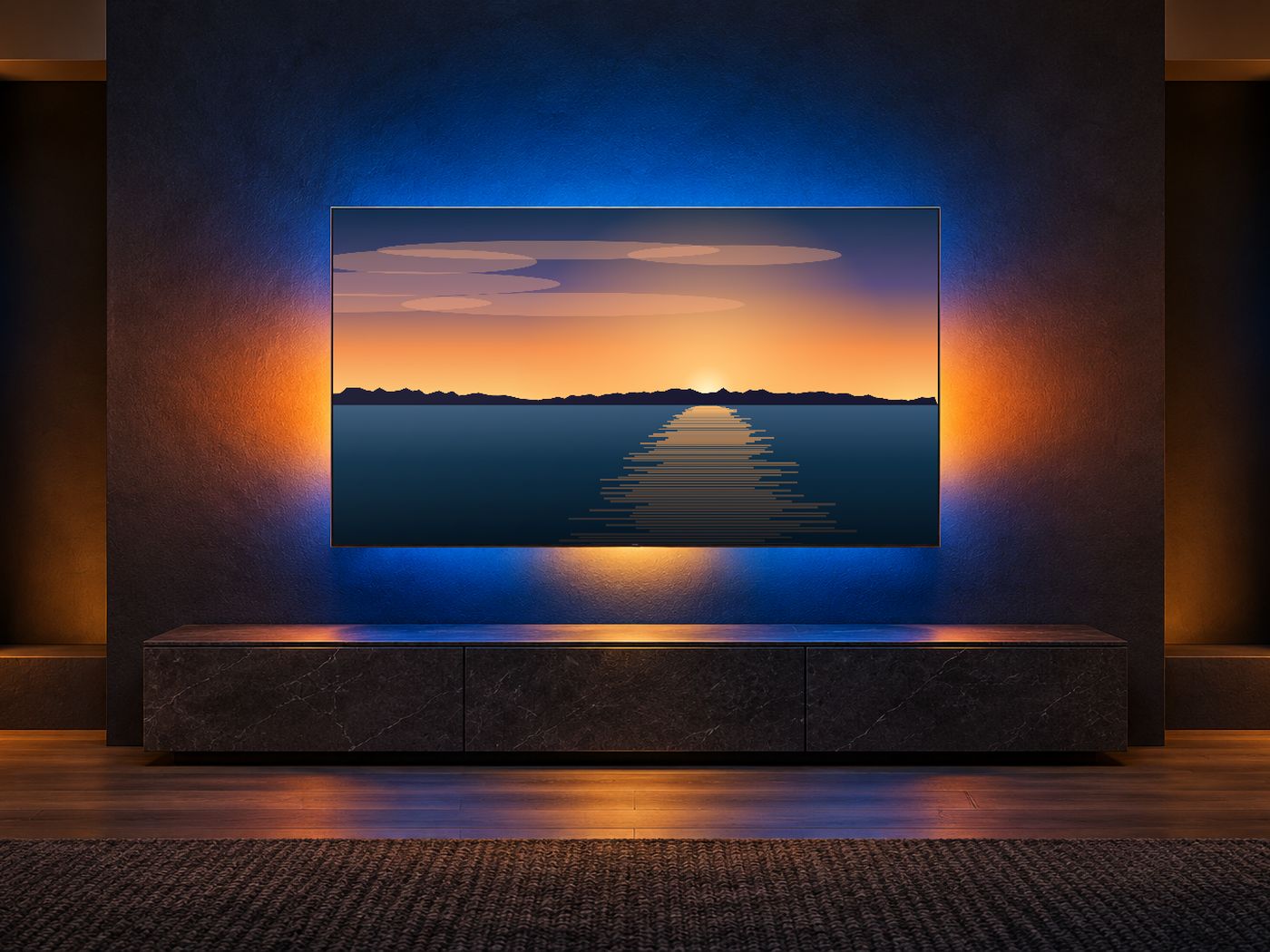
- Glow behind the TV (Room-Tab): Auf Video nehmen 8 Zonen der Wand live die Farben des Bildes an. Oder wähl eine Farbe: White, Warm, Rose, Violet, Ice, Mint oder Amber. Off schaltet es aus.
- Strength stellt ein, wie stark das Leuchten ist.
- The TV's room light fügt das eigene Licht von Second Life in denselben Farben hinzu. Am besten wirkt es auf einer hellen Wand.
Der ganze Raum spielt mit
Jedes Licht folgt dem Video, solange es läuft, und zeigt ein Home light, wenn nichts läuft. Sie verbinden sich von selbst mit deinem nächstgelegenen Sync TV, auch wenn du sie vor dem TV rezzt.
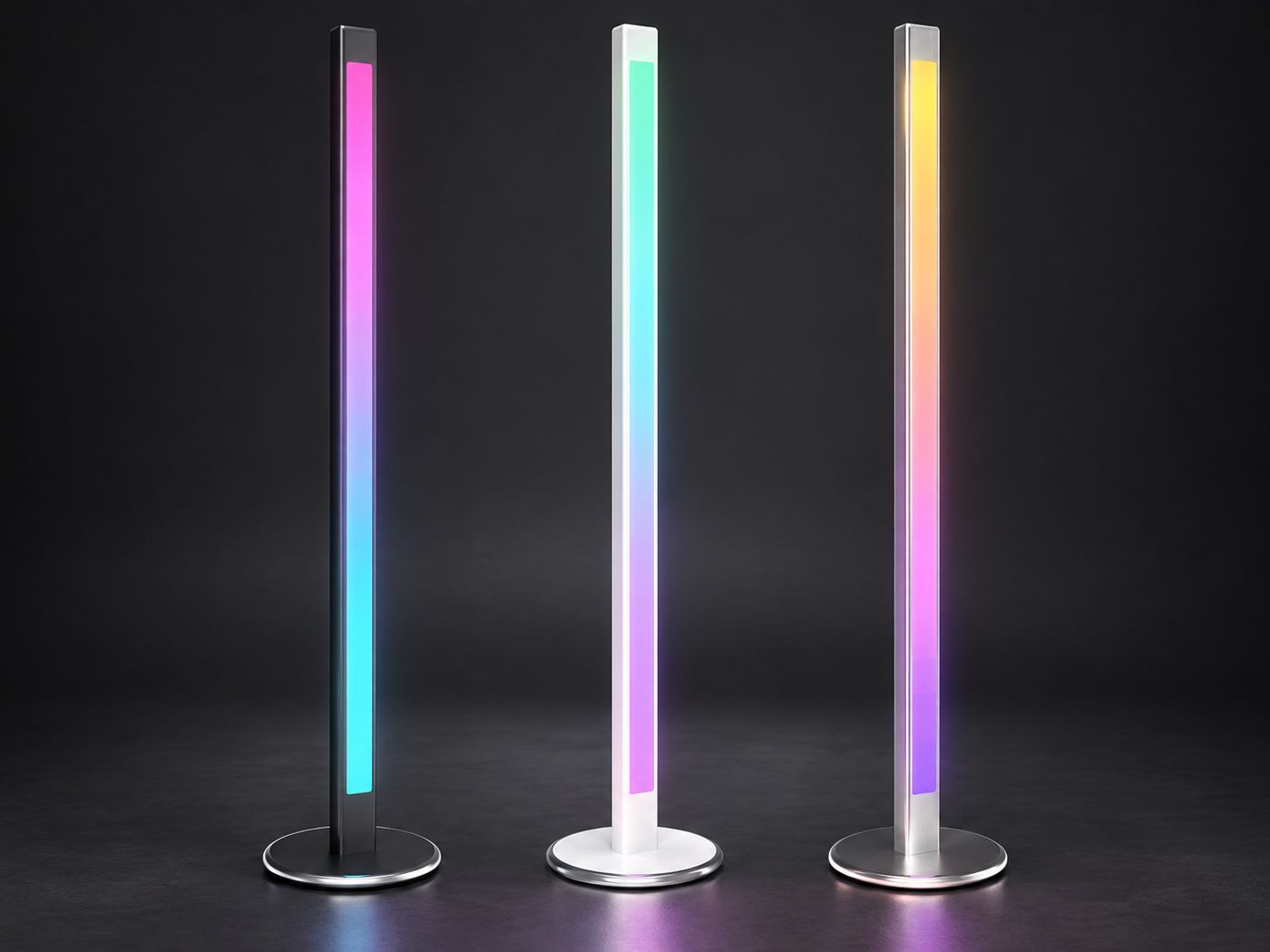
Sync Neon - Floor Lamp
Die Farben ihrer Seite des Bildes laufen von oben nach unten über die Lampe. Noir, White oder Aluminium.
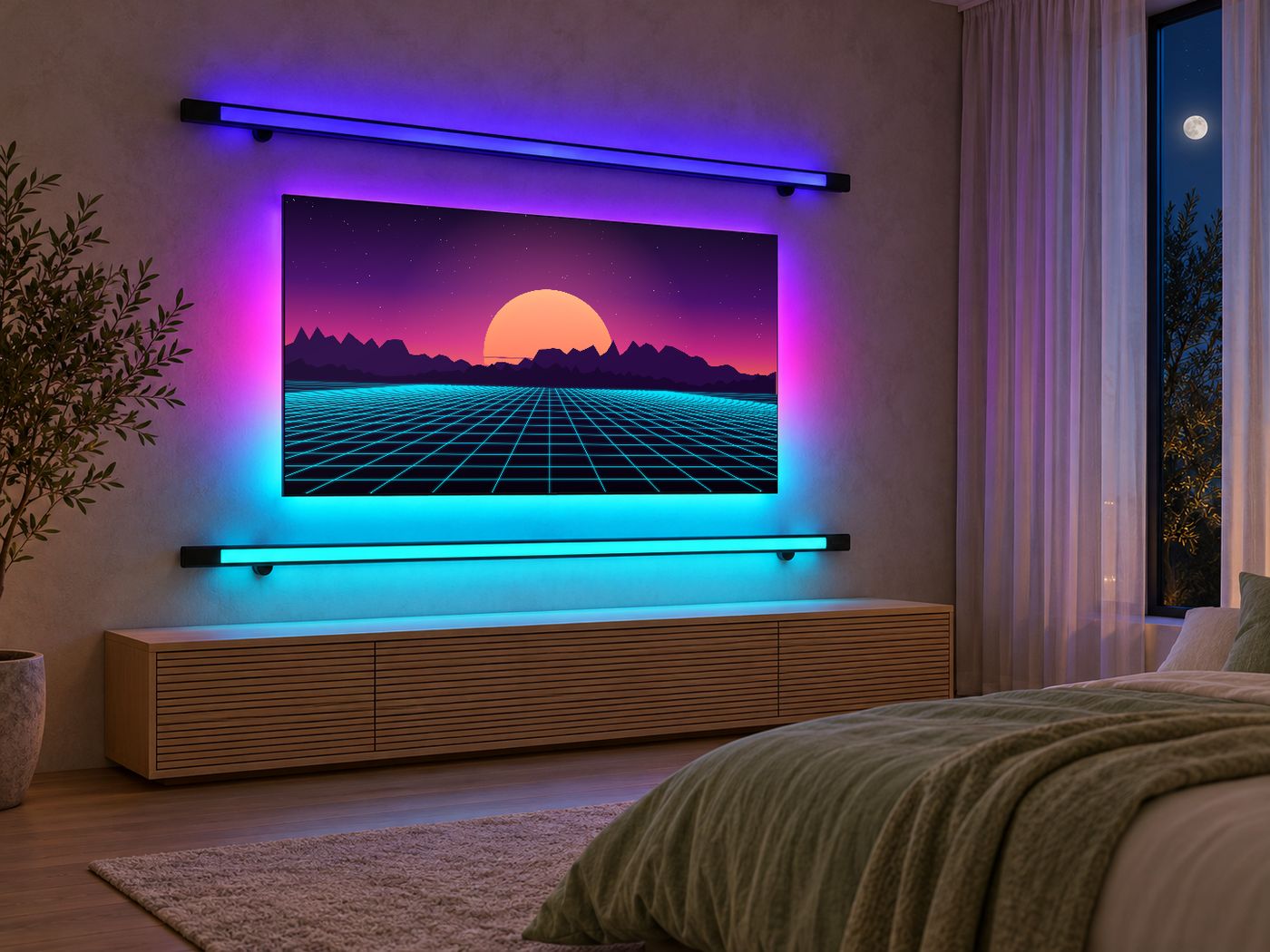
Sync Neon - Wall Bar
120 oder 160 cm, über oder unter dem TV: Diese Kante des Bildes läuft die Leiste entlang, mit einem Leuchten an der Wand.
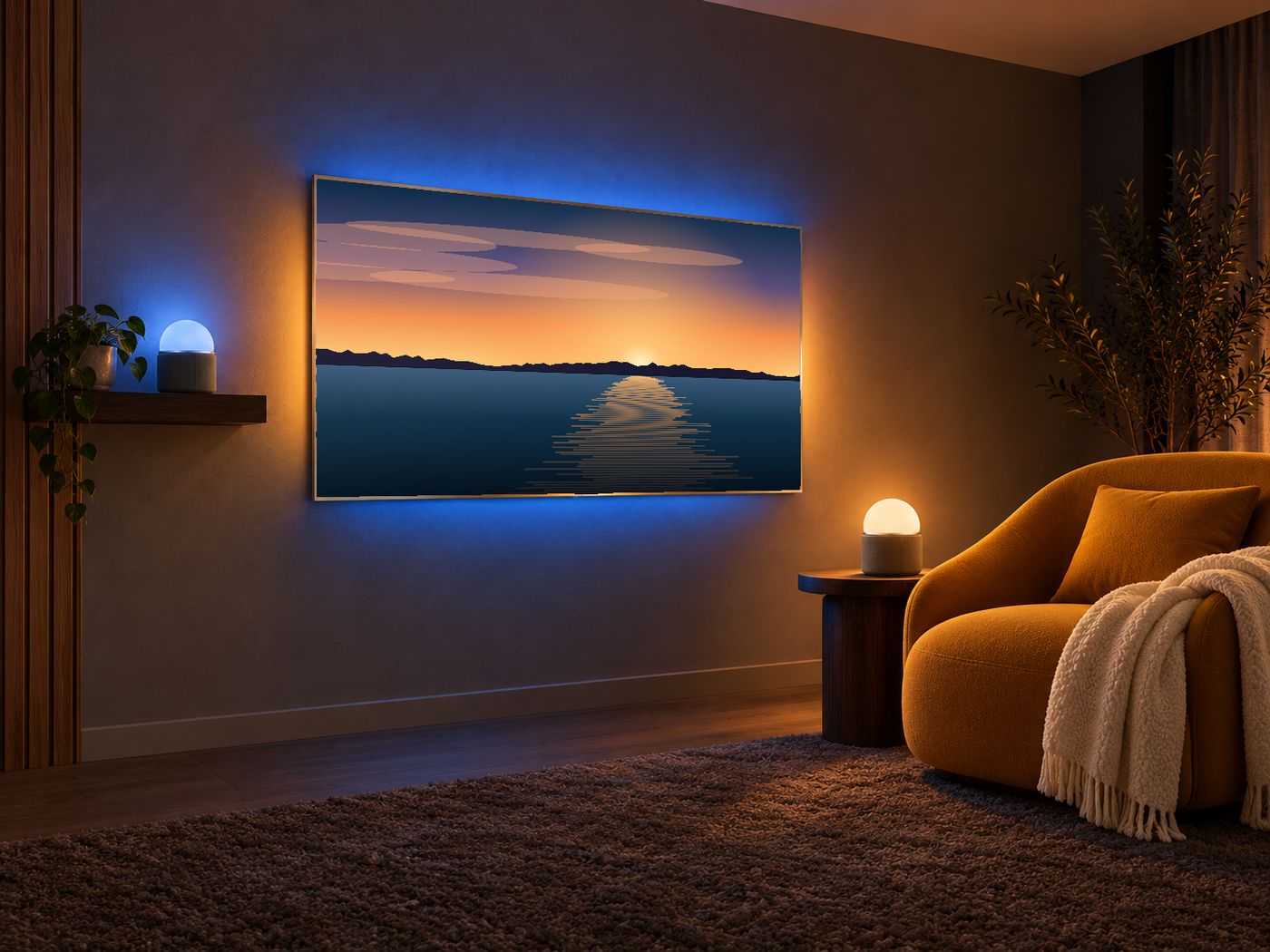
Sync Orb Light
Eine Milchglaskuppel auf einem Stoffkörper. "Hide the dome" lässt nur ihr Licht übrig.
Auf der Fernbedienung
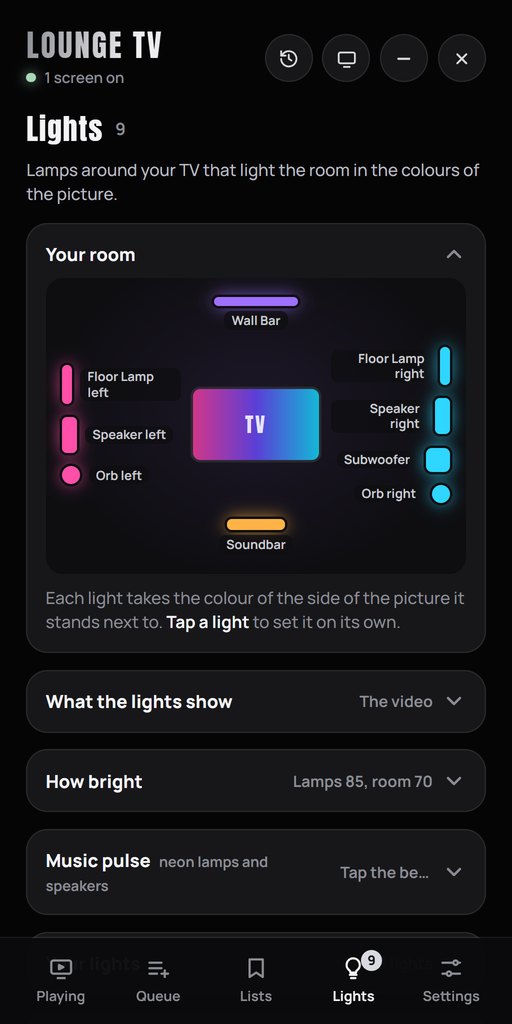
- What they show: The video, Home light oder Off - ein Schalter für alle Geräte auf einmal.
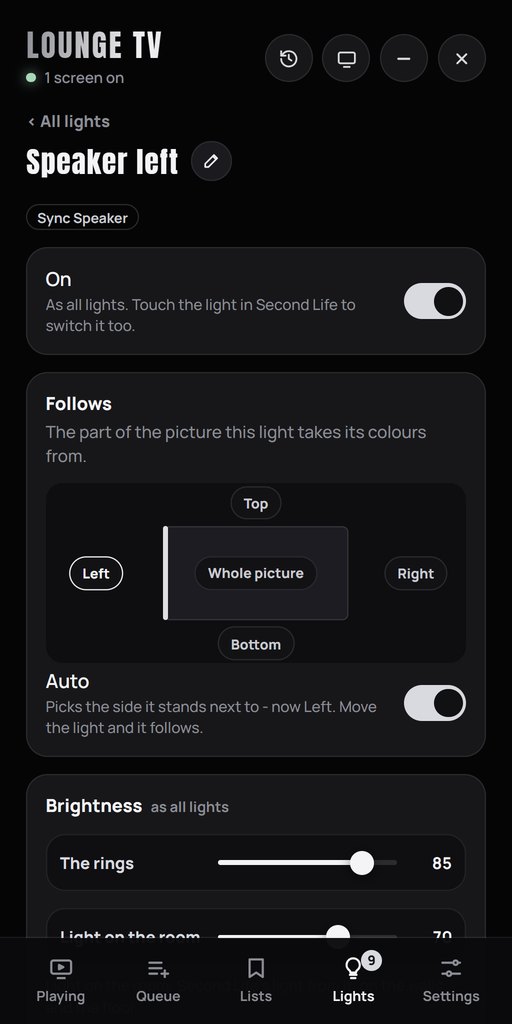
- Your room zeigt jedes Gerät auf seiner Seite des TV. Tippe eines an, um es einzeln einzustellen.
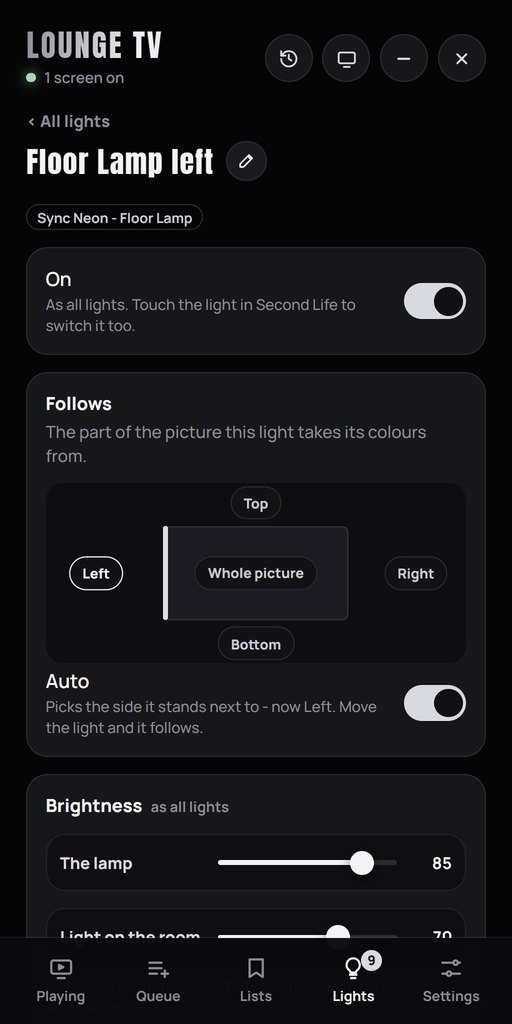
- Follows: Auto nimmt die Seite des Bildes, auf der das Licht steht, vom TV aus gesehen. Verschiebst du das Licht, folgt es. Oder wähl selbst eine Seite.
- Brightness ist das Licht selbst; Light on the room ist das Licht von Second Life auf Wänden und Boden (mit Reach und Softness).
- Home light für die Zeit, in der nichts läuft: Warm white, Cool white, jede Farbe, Aurora oder Off.
- Look: Colour gradient und Finish (Noir, White, Aluminium) bei einer Neonlampe; Wall glow bei einer Wandleiste.
- Der Stift neben dem Namen benennt es um. Find them zeigt jedes Gerät mit seinem Namen; Find it zeigt eines. Same as all gibt einem Gerät wieder die Einstellungen aller Geräte.
Wo sie hinkommen
- Stehlampen: je eine auf jeder Seite des TV, nah an der Wand.
- Wandleiste: über dem TV (die obere Kante) oder darunter (die untere Kante). Ihre Wandplatten sollen die Wand berühren.
- Kugeln: auf TV-Höhe, 0,5 bis 1 m von einer Wand entfernt. Helle Wände zeigen die Farben am besten.
BPM pro Titel und Hinzufügen in der Warteschlange
Besitzer: Öffne eine Liste und tippe neben einem Video auf BPM oder nutze BPM beim laufenden Titel oder in der Warteschlange. Speichere 60–200 BPM (eine Nachkommastelle). Der Wert gilt für diesen Titel auf deinen TVs und in deinen Listen und wechselt automatisch mit dem Titel. Raumtempo verwenden löscht ihn. Ohne gespeicherte BPM gilt das manuelle Raumtempo. Pulse in Room separat aktivieren. Keine Audioanalyse oder automatische BPM-Erkennung. Tap the beat und +/- ändern den gespeicherten Wert. Fotos haben keine BPM. Fernbedienung neu laden; keine neuen Skripte nötig.
Die Warteschlange bietet Warteschlange filtern und Inhalte hinzufügen. Der Filter bleibt erhalten. Hinzufügen bietet die YouTube-Suche, Foto-/Videolinks, Play now, Queue it und Listenaktionen wie Playing. Beim Moduswechsel bleibt der Text erhalten; alte Filter verstecken keine neuen Inhalte beim Hinzufügen.
Setz den Takt in Licht um
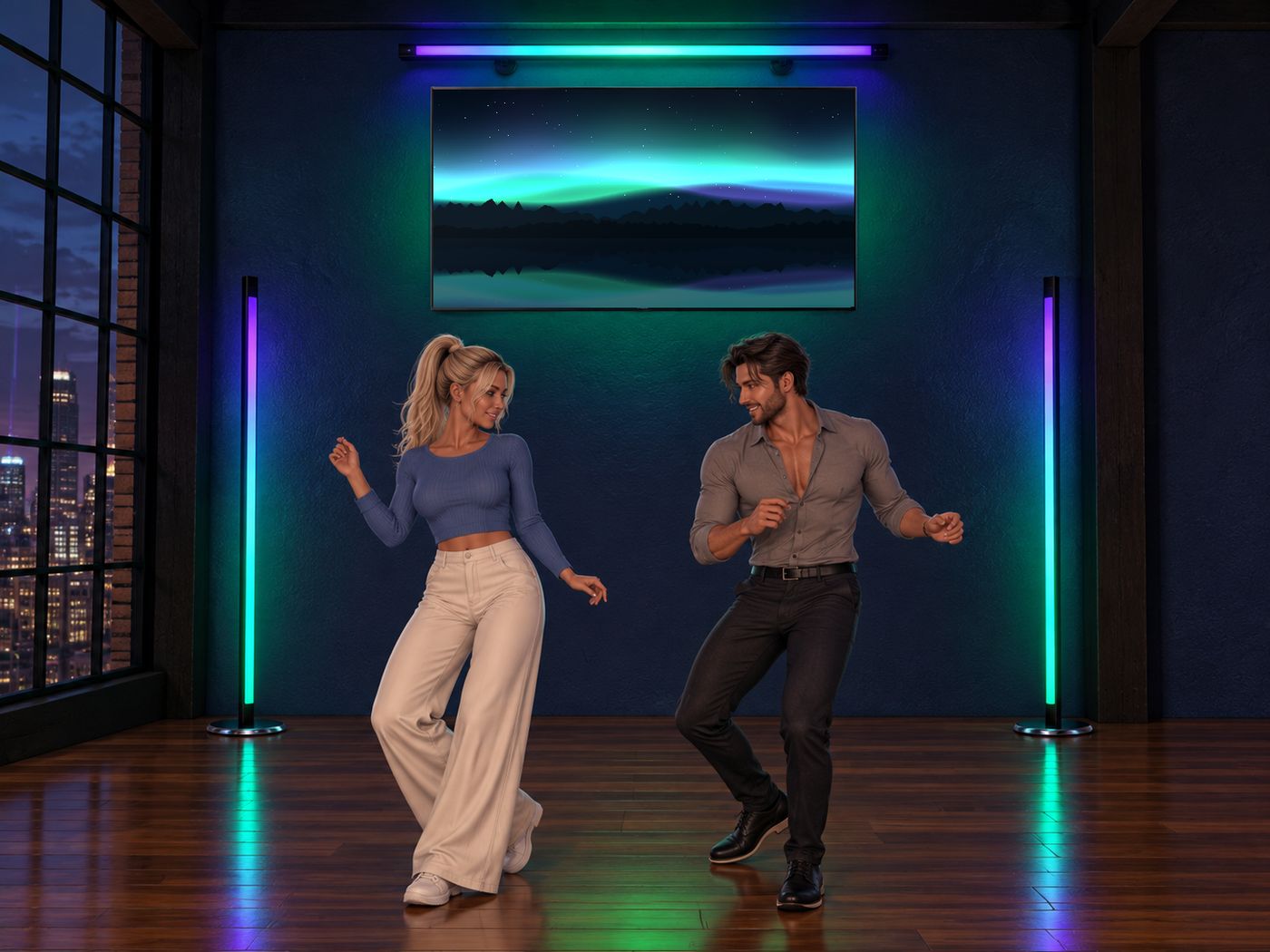
- Öffne Music pulseIm Room-Tab.
- Tippe den Takt mitTippe 4-mal im Takt auf die große Tap-Taste, während die Musik läuft. Die Lampen blitzen und die Lautsprecher pumpen bei jedem Schlag.
- Stell es fein einMit - und +. Der Punkt neben dem Tempo blinkt im Takt, den die Lichter nutzen. Tippe neu, wenn das Lied wechselt.
Dein Raum bewegt sich mit dem Bild
Ein Standlautsprecher, ein Subwoofer und zwei Soundbars. Ihre LED-Ringe nehmen live die Farben des Videos an, und ihre Membranen pumpen im Takt. Ein Add-on für Sync TV, separat erhältlich: hol sie dir auf dem Marketplace.
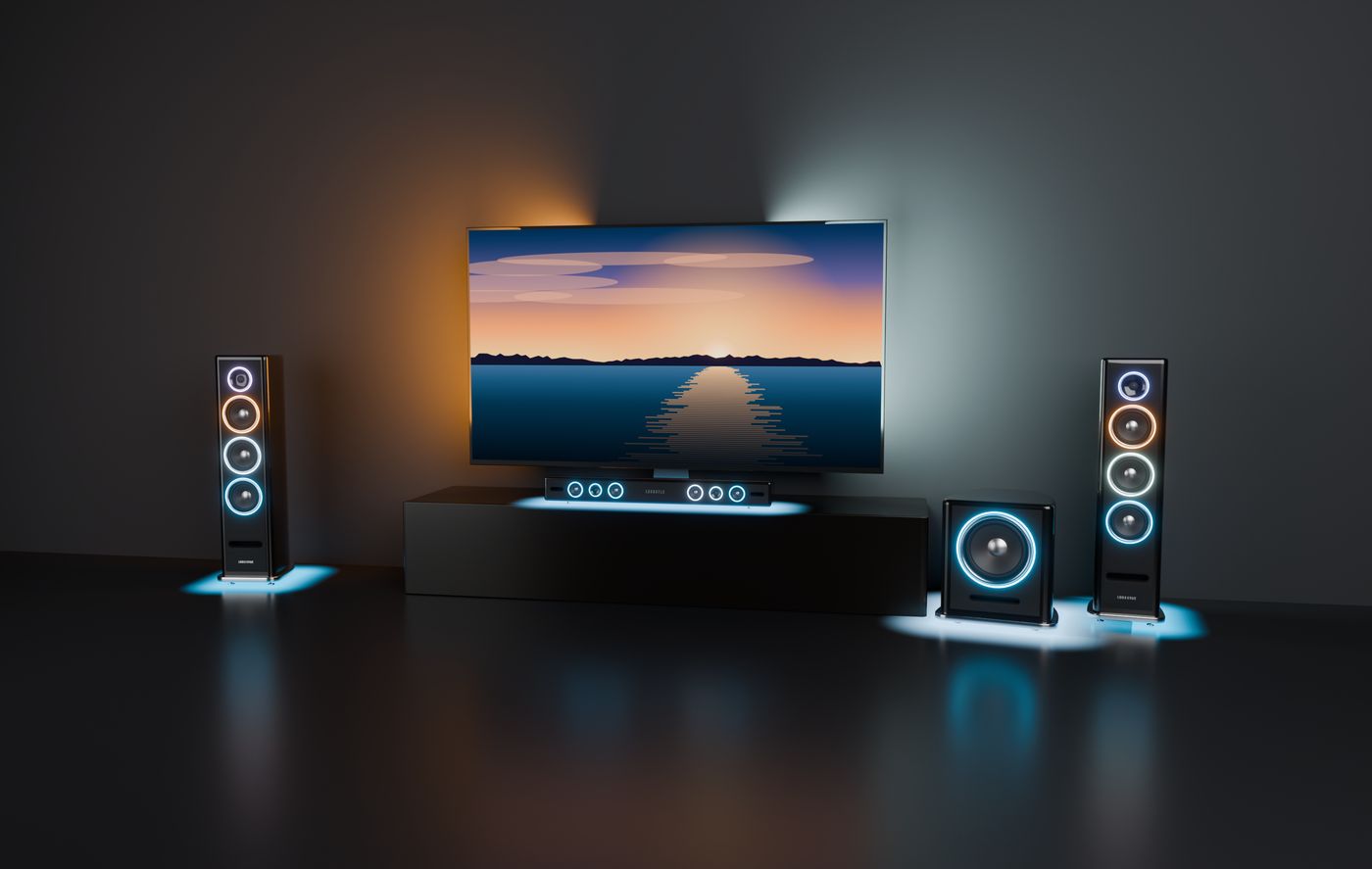
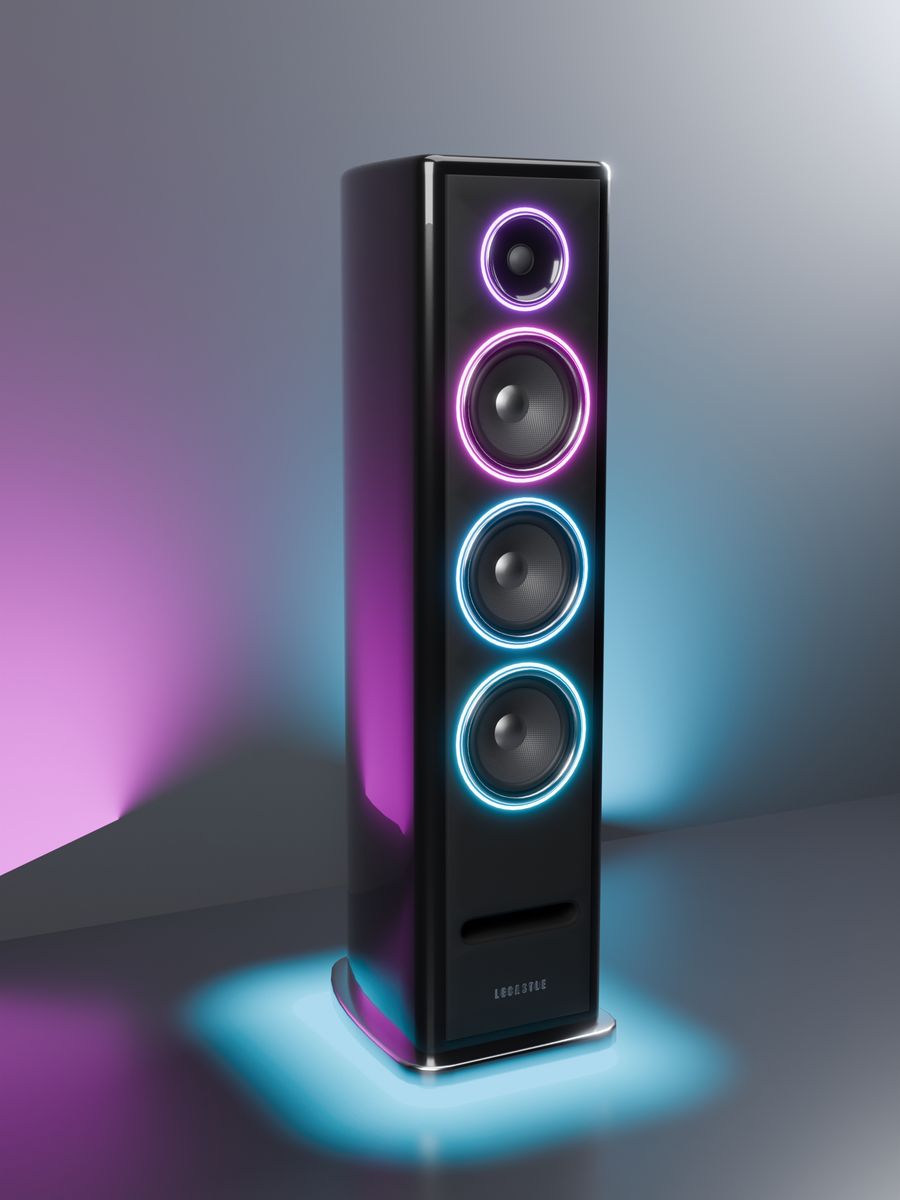
Sync Speaker
Ein 1,07 m hoher Standlautsprecher. Seine 4 Ringe zeigen seine Seite des Bildes, von oben nach unten. Eine neue Szene läuft nach unten, der Takt nach oben. Leuchten am Boden.
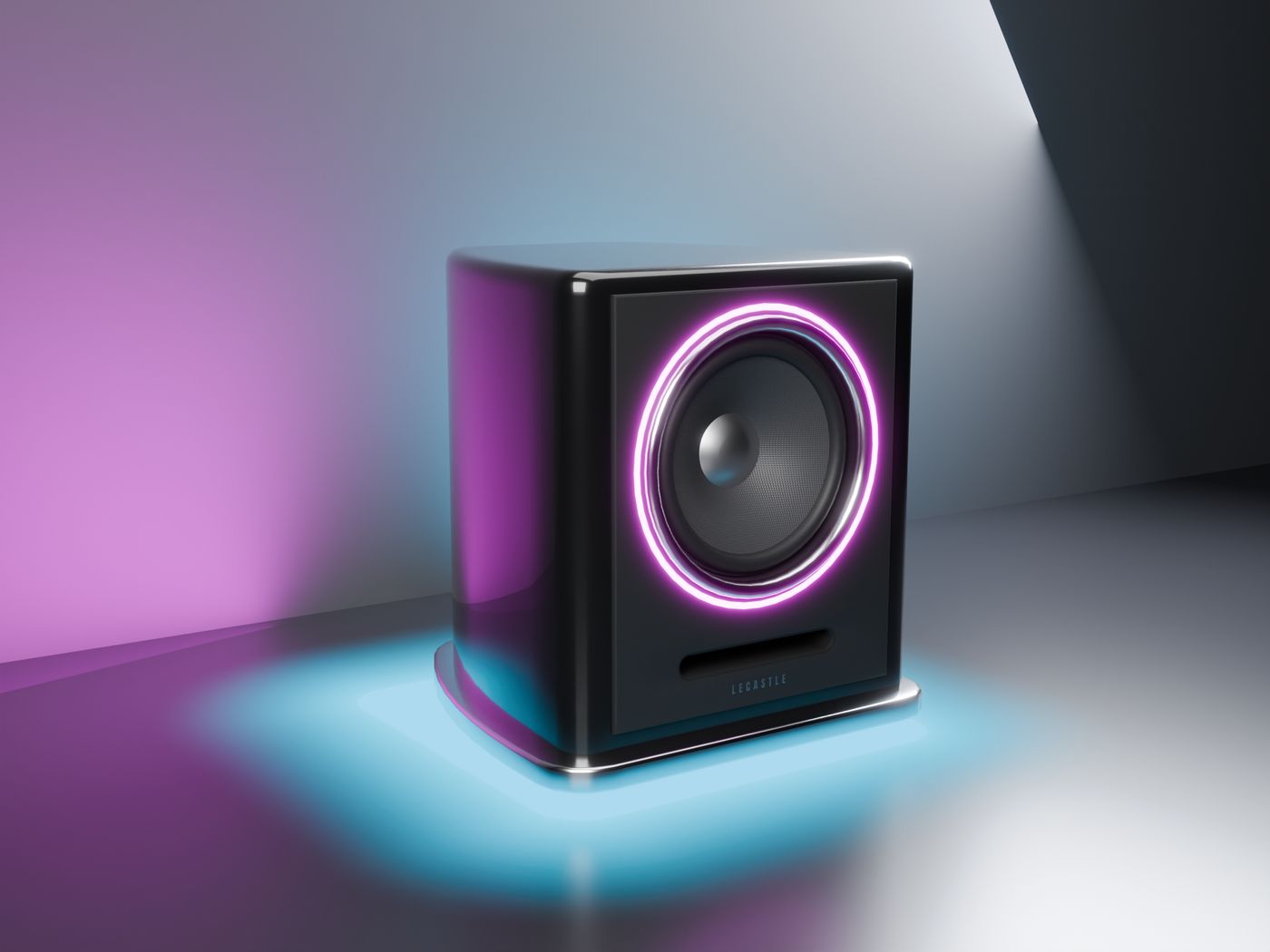
Sync Subwoofer
Ein 43-cm-Würfel, ein 11-Zoll-Tieftöner. Ein dicker Ring in der Farbe des unteren Teils seiner Seite. Seine Membran schlägt 8 mm aus.
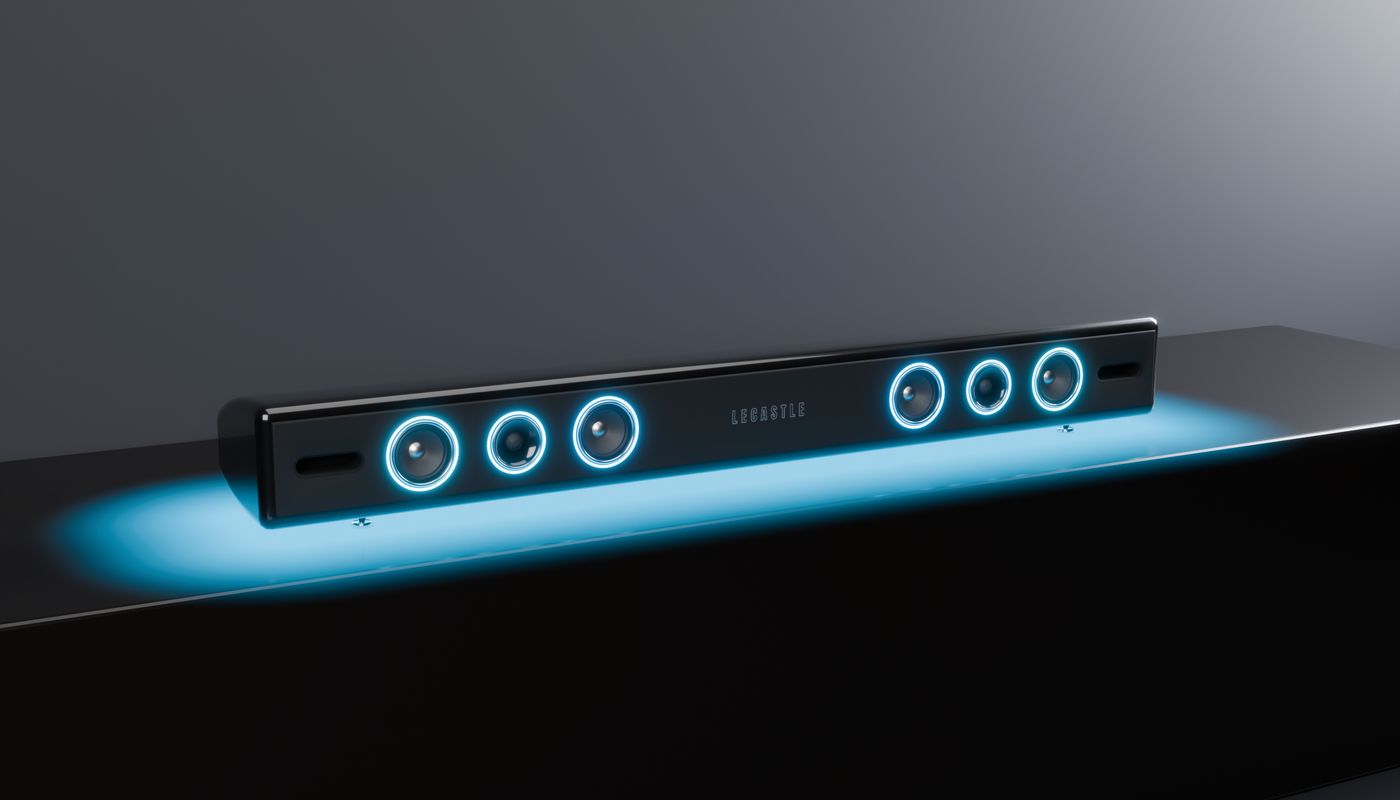
Sync Soundbar
1 m auf vier Spikes. 6 Ringe entlang der Bildkante, an der sie steht, von der Mitte nach außen. Ein Leuchten auf dem Tisch.
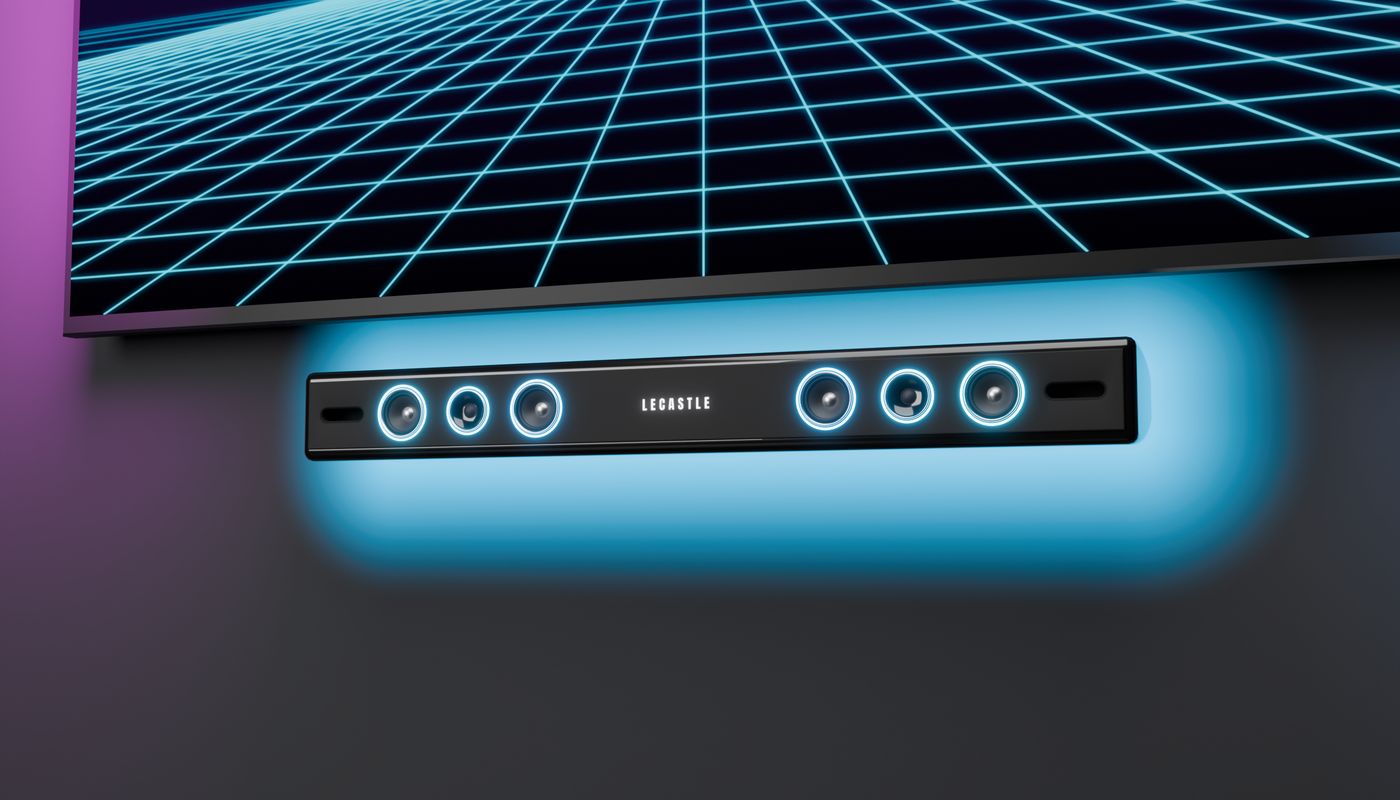
Sync Soundbar - Wall
Dasselbe auf Wandplatten, 3 cm vor der Wand, unter oder über dem TV. Ein Leuchten an der Wand.
So richtest du sie ein
- Rezze die Lautsprecher in der Nähe deines Sync TVIn derselben Region, mit demselben Besitzer. Sie brauchen den TV.
- Sie verbinden sich von selbstUnd sie erscheinen im Room-Tab der Fernbedienung, neben deinen Lampen und Kugeln.
- Schalte Music pulse einRoom tab > Music pulse > Tap the beat: Die Ringe blitzen und die Membranen pumpen.
Wo sie hinkommen
- Standlautsprecher: je einer auf jeder Seite des TV.
- Subwoofer: auf dem Boden neben dem TV.
- Soundbar: auf dem Lowboard unter dem TV (die untere Kante) oder auf einem Regal darüber (die obere Kante).
- Wand-Soundbar: an der Wand unter oder über dem TV, die Platten berühren die Wand.
Eine Box fürs Lowboard
Eine Box im Set-Top-Stil mit dem SYNC-Logo und ihre Fernbedienung aus Aluminium. Sie spielt selbst nichts ab: Der Lichtstreifen um ihren Sockel und das kleine Licht vorn nehmen die Farben des Bildes an, und eine Berührung gibt dir deinen Fernbedienungs-Link. Ein Add-on für Sync TV, einzeln erhältlich: im Marketplace holen.
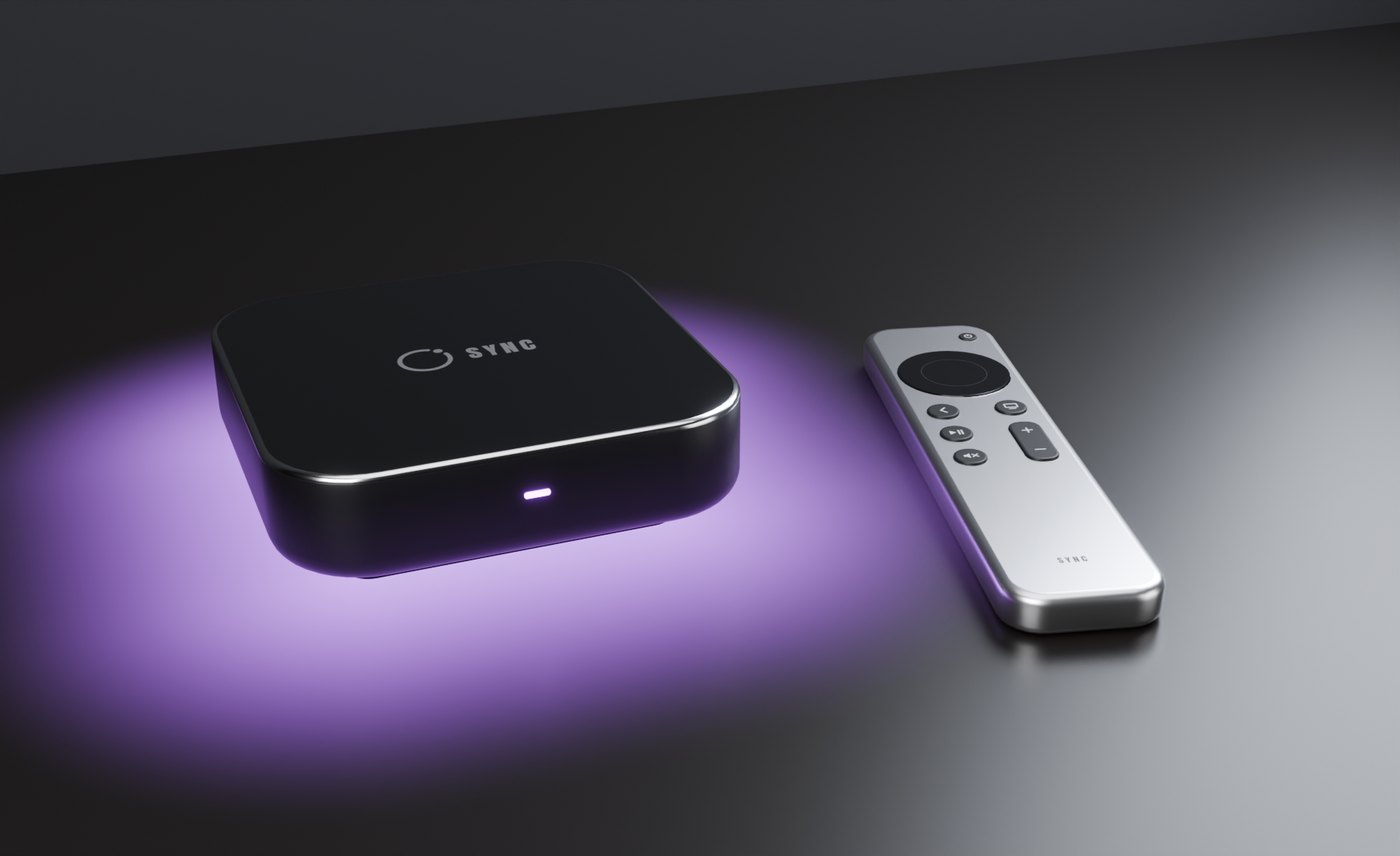
- Rezze sie in der Nähe deines Sync TVAuf dem Lowboard unter dem TV, in derselben Region, mit demselben Besitzer.
- Sie verbindet sich von selbstUnd sie erscheint im Room-Tab der Fernbedienung als Sync Box, unter dem TV.
- Berühre sie für deine FernbedienungDer Fernbedienungs-Link deines Sync TV kommt im Local Chat, nur an dich. Berühre die Sync Remote für denselben Link.
- Das Licht nimmt den unteren Teil seiner Seite des Bildes (unter dem TV: die untere Bildkante), mit einem sanften Leuchten auf dem Tisch. Es blinkt mit Music pulse.
- Finish: die 10 Oberflächen des TV, von Noir bis Midnight, in ihrer Look-Box auf der Fernbedienung.
- Gäste, die sie berühren, werden gebeten, den TV zu berühren.
Ein Kino in deinem Raum
Eine motorisierte Leinwand, ein Projektor, dessen Strahl in den Farben des Films leuchtet, und die Lichter im Raum. Der Sync Screen ist ein vollwertiger Sync TV: Er spielt alles selbst ab, und die Fernbedienung funktioniert genauso.
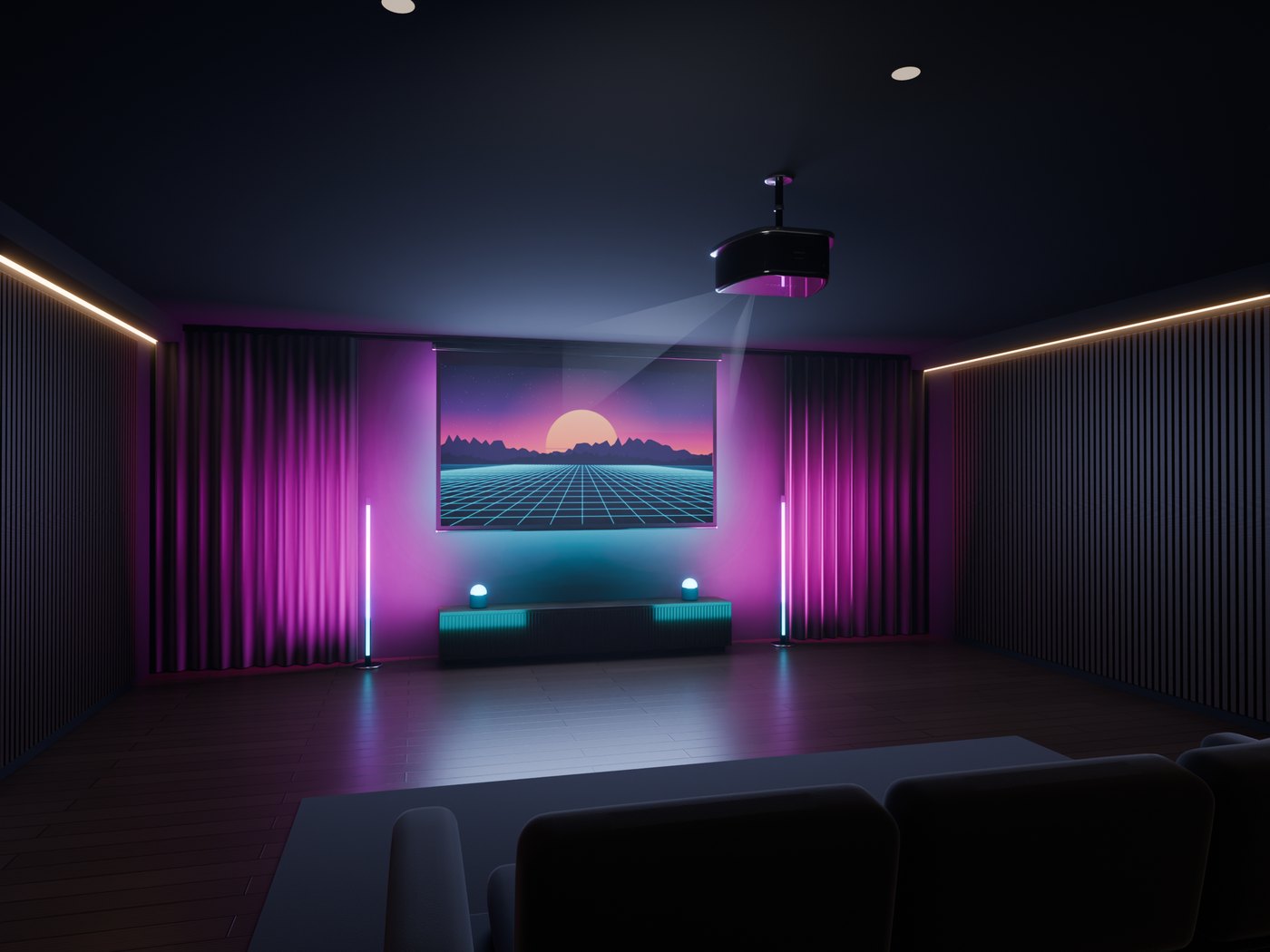
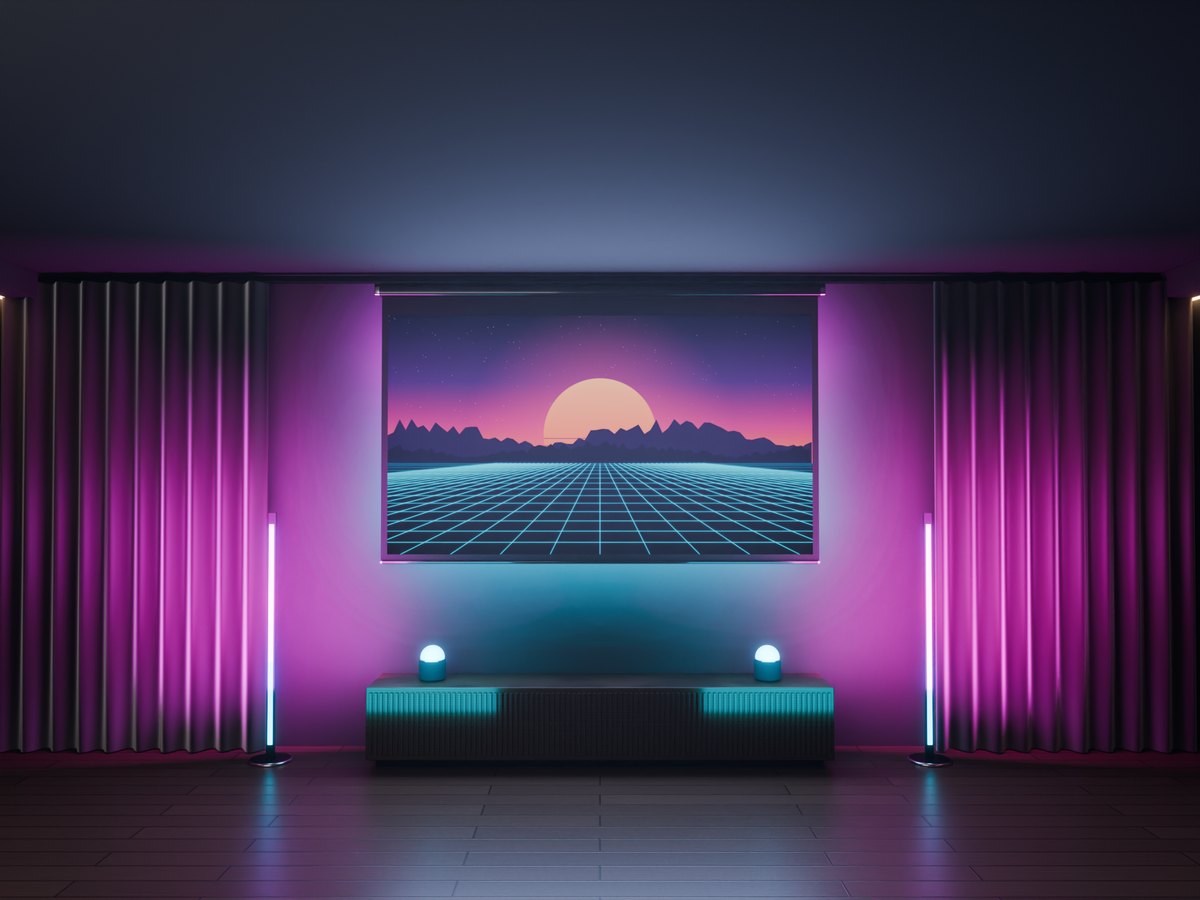
Sync Screen
120 Zoll in einer Wandkassette. Er fährt herunter, wenn ein Video startet, und wieder hoch, wenn 20 Sekunden lang nichts gelaufen ist.
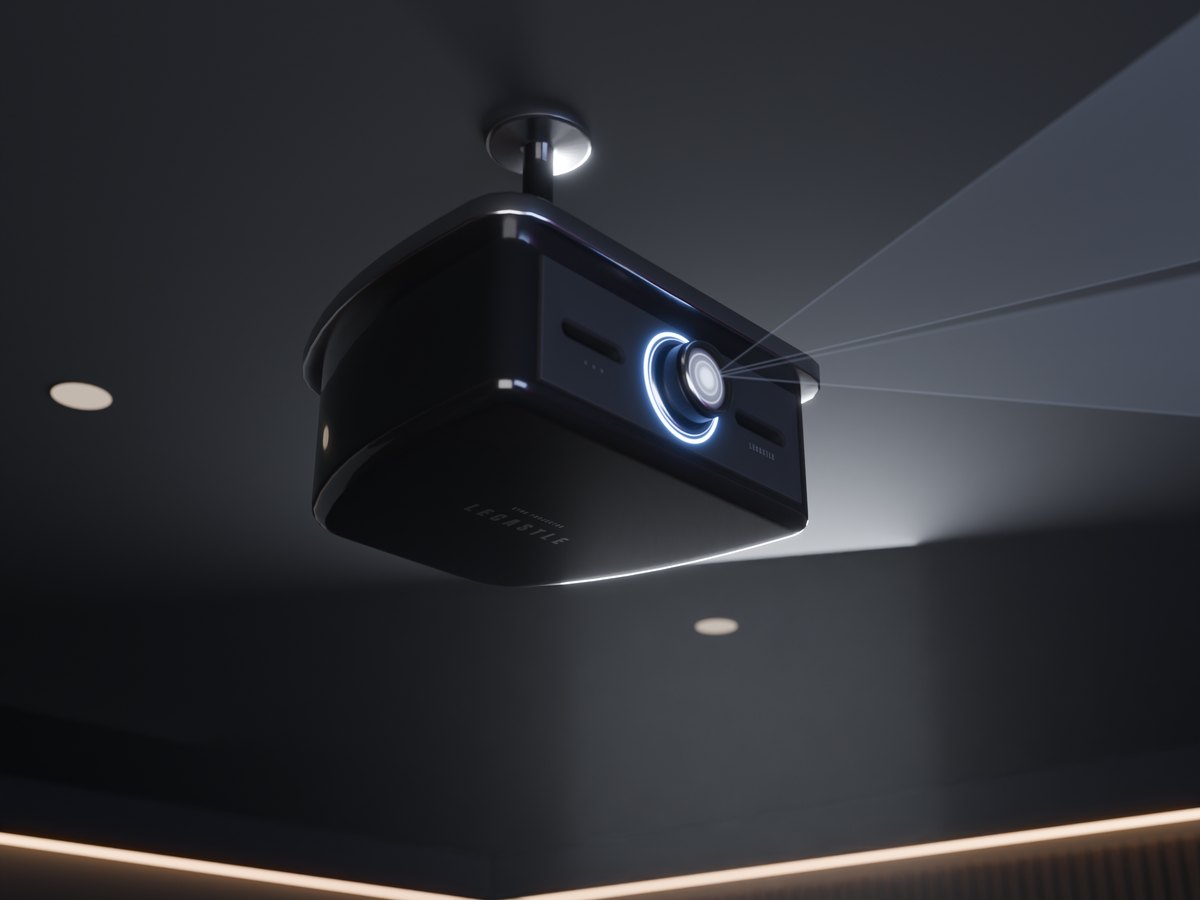
Sync Projector - Ceiling
An einer Stange, die runde Platte an der Decke. Der LED-Ring und das Objektiv nehmen die Farben des Bildes an.
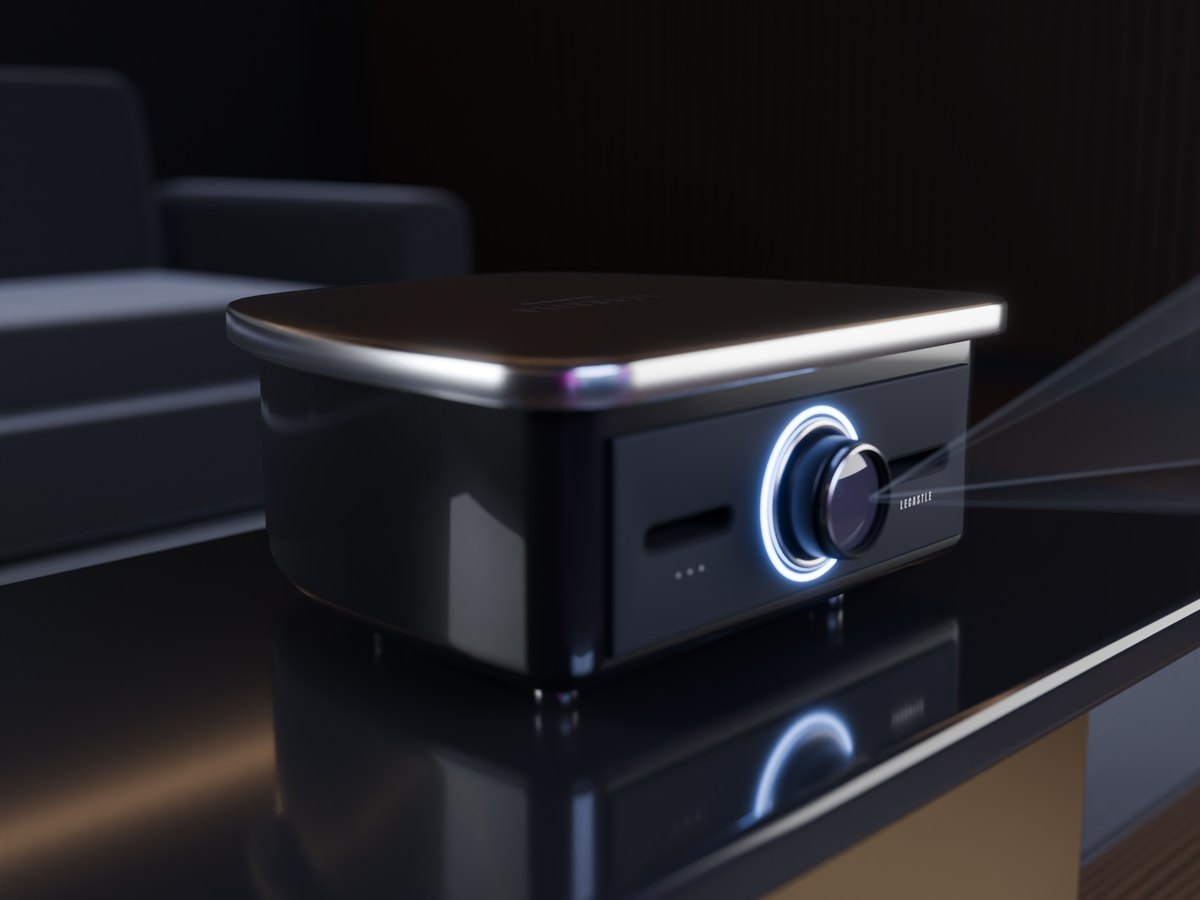
Sync Projector - Desk
Derselbe Projektor auf vier Füßen, für einen Tisch oder ein Regal. Beide Projektoren sind in der Box.
So richtest du es ein
- Häng die Leinwand an eine WandWeit oben, unter der Decke, mit der flachen Rückseite an der Wand.
- Rezze einen Projektor davorRichte sein Objektiv auf die Leinwand. Er verbindet sich von selbst mit der Leinwand.
- Berühre die Leinwand und spiel etwas abDie Leinwand fährt herunter, der Strahl leuchtet auf und der Film beginnt.
Auf der Fernbedienung
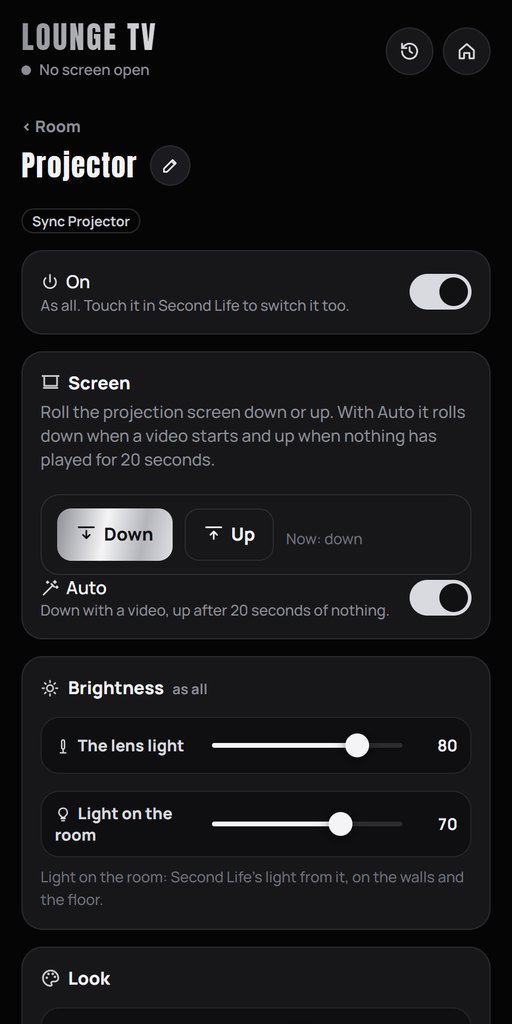
- Screen: Room-Tab, tippe den Projektor an: Down, Up und Auto. Ohne Projektor findest du es unter Settings > Look.
- Beam: Der Strahl ist zu sehen, solange die Leinwand unten ist und ein Video läuft. Die Look-Box des Projektors stellt ein, wie stark er ist.
- Linked TV: Bei mehr als einem Sync TV stell den Projektor auf den richtigen Bildschirm um.
Ein Club in deinem Raum
Ein Moving Head und ein Laser für die Lichtshow deines Sync TV. Ihre Strahlen nehmen live die Farben des Bildes an, und sie bewegen sich und blitzen im Takt. Ein Add-on für Sync TV, separat erhältlich: hol es dir auf dem Marketplace.
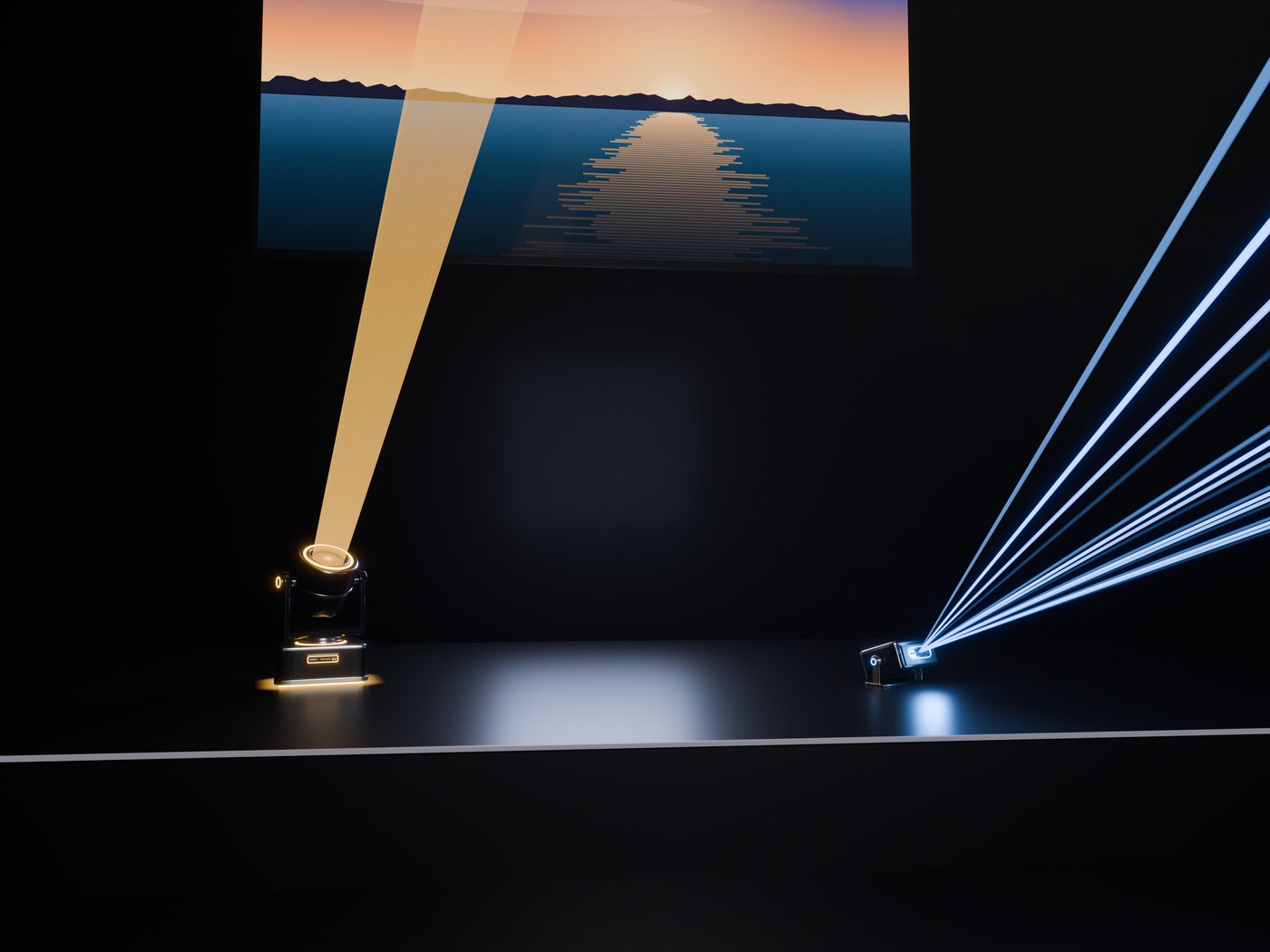
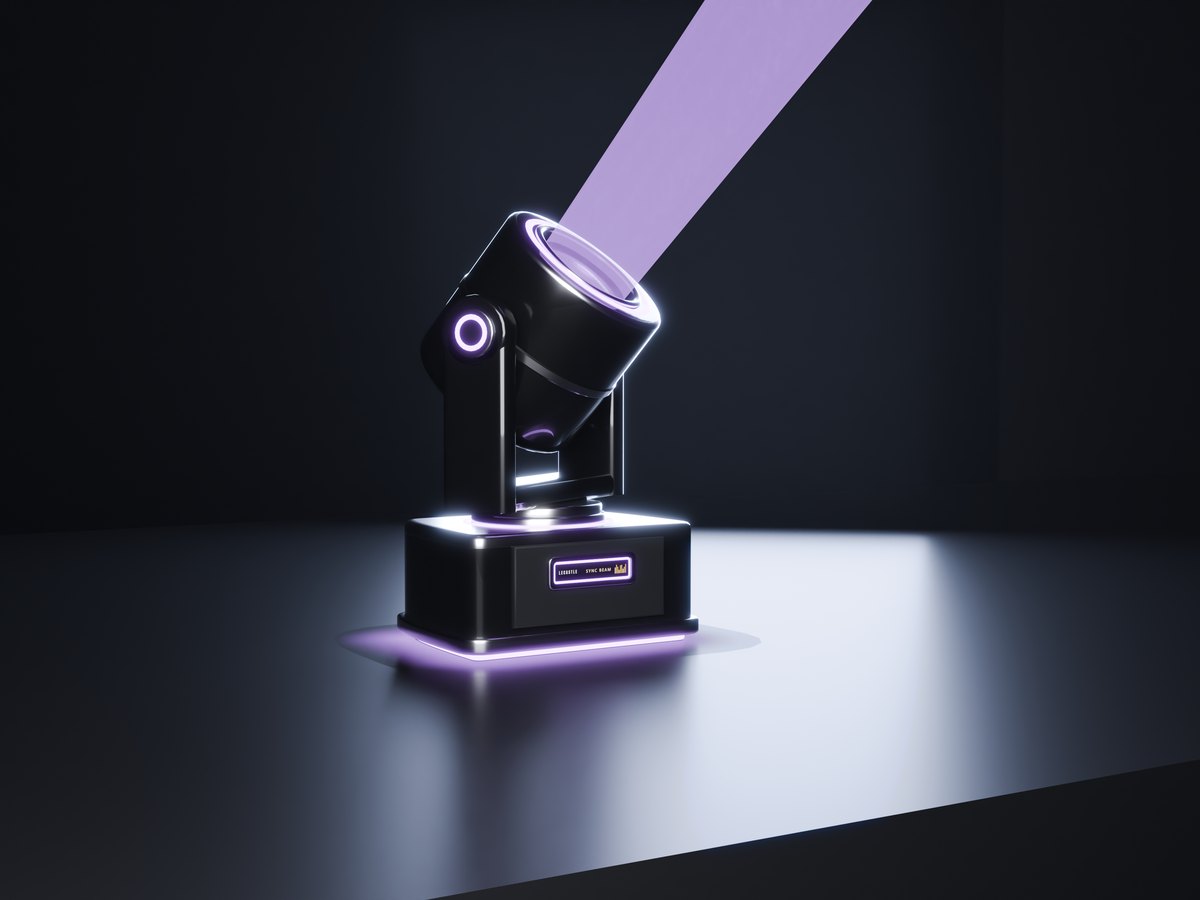
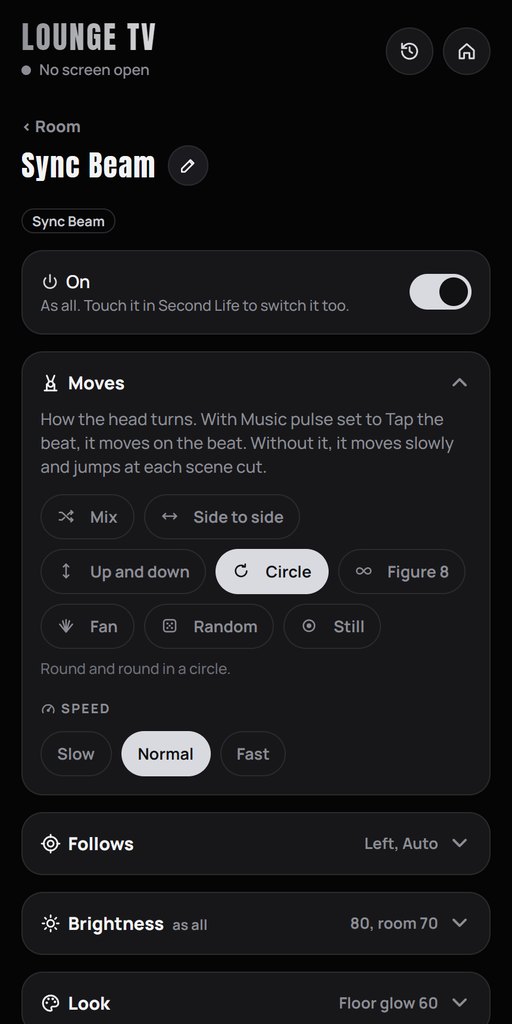
Sync Beam
Ein 50 cm großer Moving Head. Sein Kopf dreht und neigt sich, und wo sein Strahl auftrifft, erscheint ein Lichtfleck. 8 weiche Bewegungen.
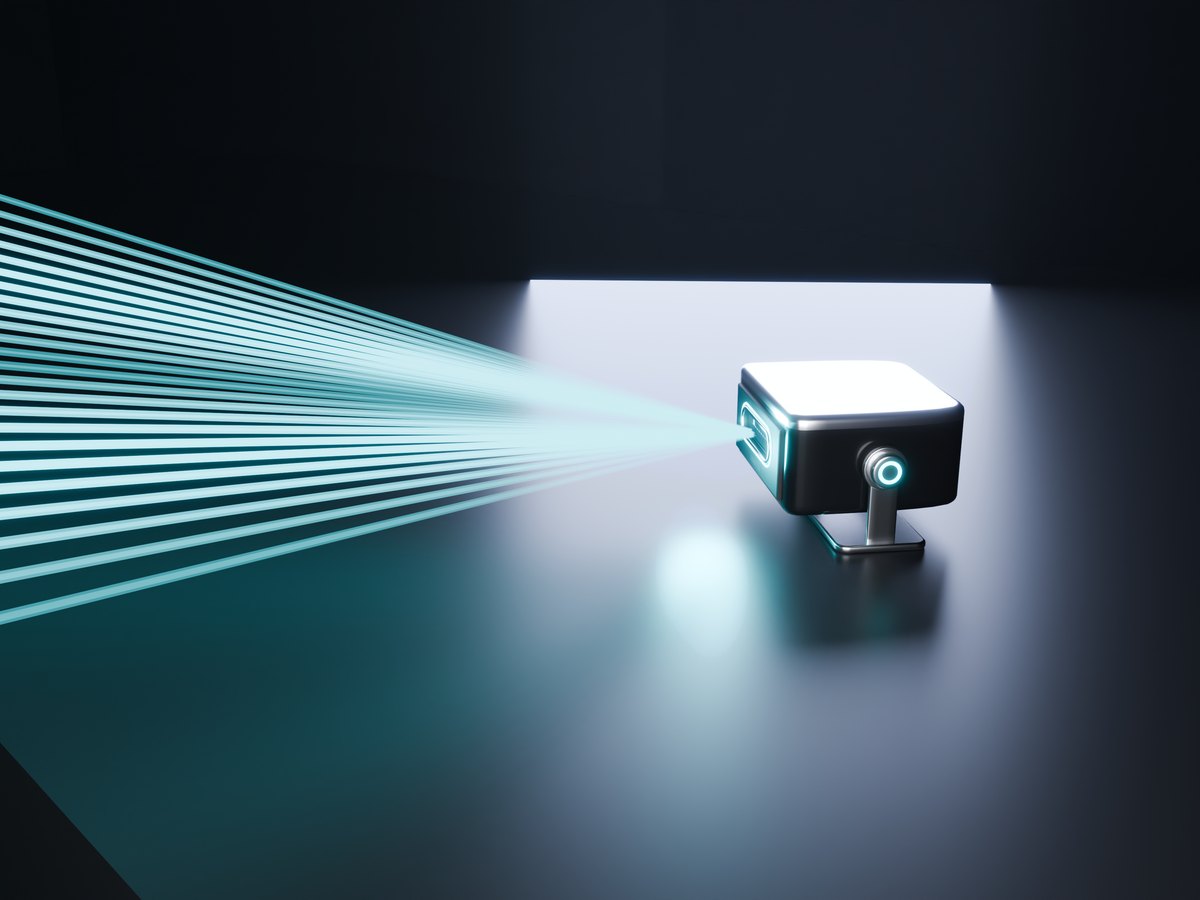
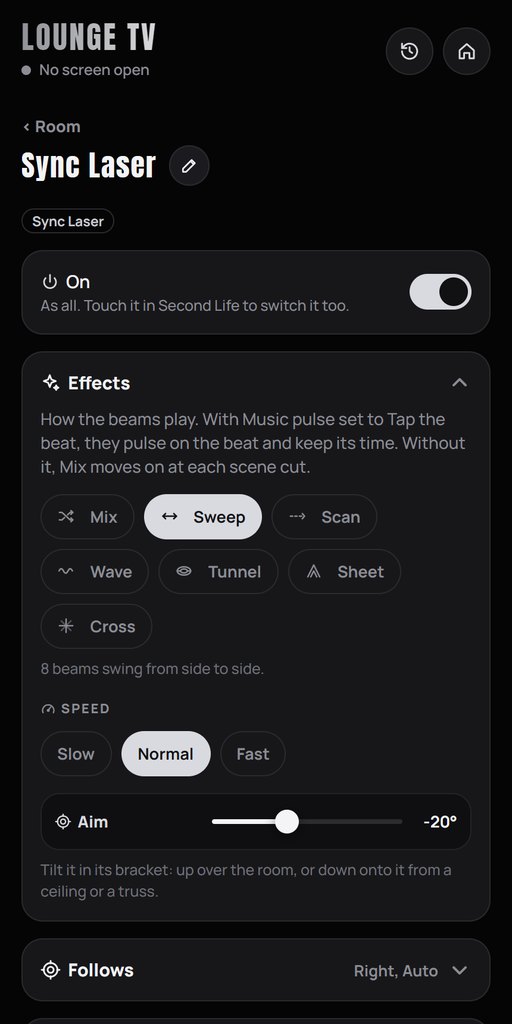
Sync Laser
24 echte Strahlen als flacher Fächer, stehender Fächer und Kegel, scharf in jeder Entfernung. Er neigt sich in seinem Bügel.
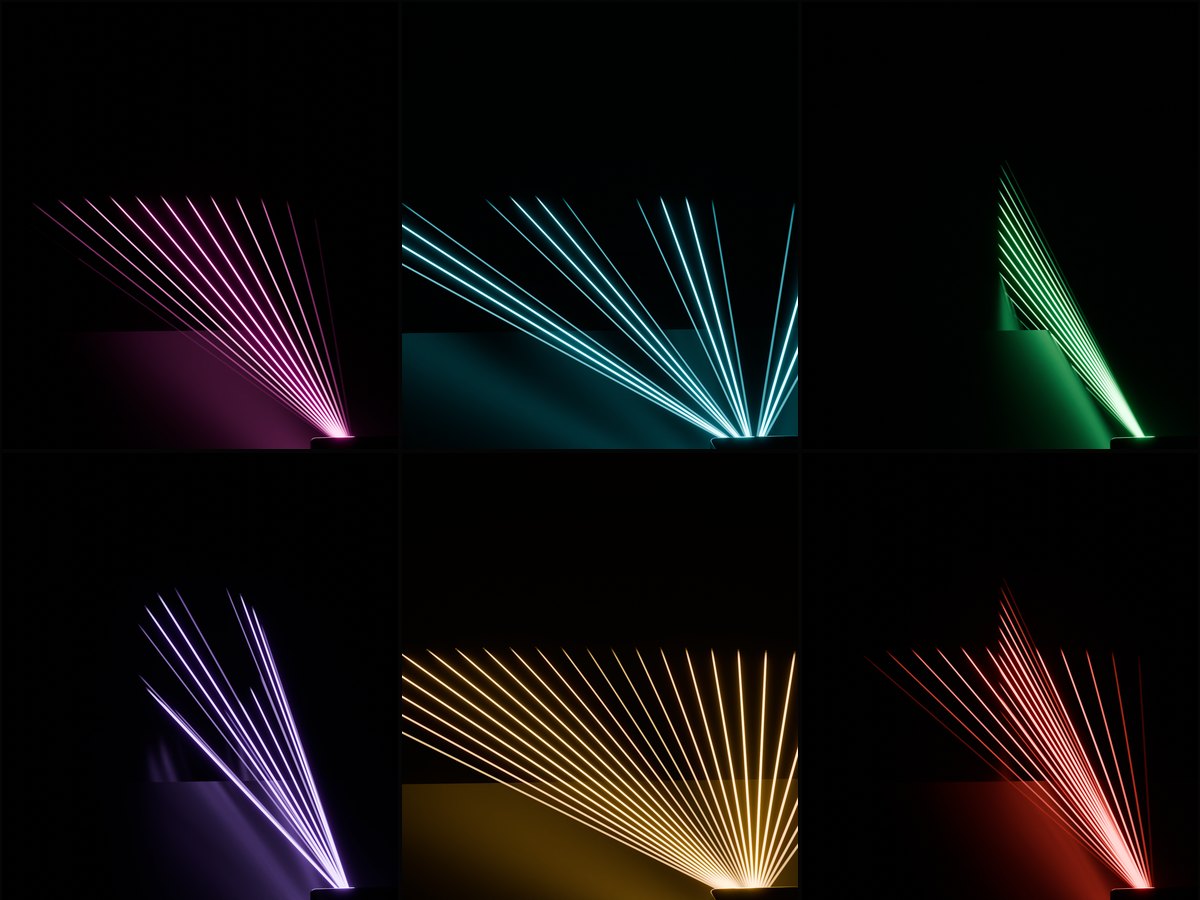
Sechs Effekte
Sweep, Scan, Wave, Tunnel, Sheet und Cross, oder Mix: alle paar Figuren ein neuer.
So richtest du sie ein
- Rezze sie in der Nähe deines Sync TVIn derselben Region, mit demselben Besitzer. Auf eine Bühne, einen Tisch oder den Boden, oder kopfüber an eine Traverse.
- Sie verbinden sich von selbstSie blinken weiß und erscheinen im Room-Tab der Fernbedienung als Beam und Laser.
- Wähl ihre BewegungenRoom-Tab, tippe ein Licht an. Berühre ein Licht in Second Life, um es ein- oder auszuschalten.
Auf der Fernbedienung
- Moves: Mix, Side to side, Up and down, Circle, Figure 8, Fan, Random und Still, im Tempo Slow, Normal oder Fast.
- Effects: Mix, Sweep, Scan, Wave, Tunnel, Sheet und Cross.
- Aim: Neige den Laser von 60 Grad nach unten bis 45 nach oben. Kopfüber aufgehängt, dreht er sich von selbst um: Unten zeigt weiter in den Raum.
- Im Takt: Room tab > Music pulse > Tap the beat. Der Moving Head hält den Takt, und der Laser pulsiert auf jedem Schlag.
Licht an jeder Wand
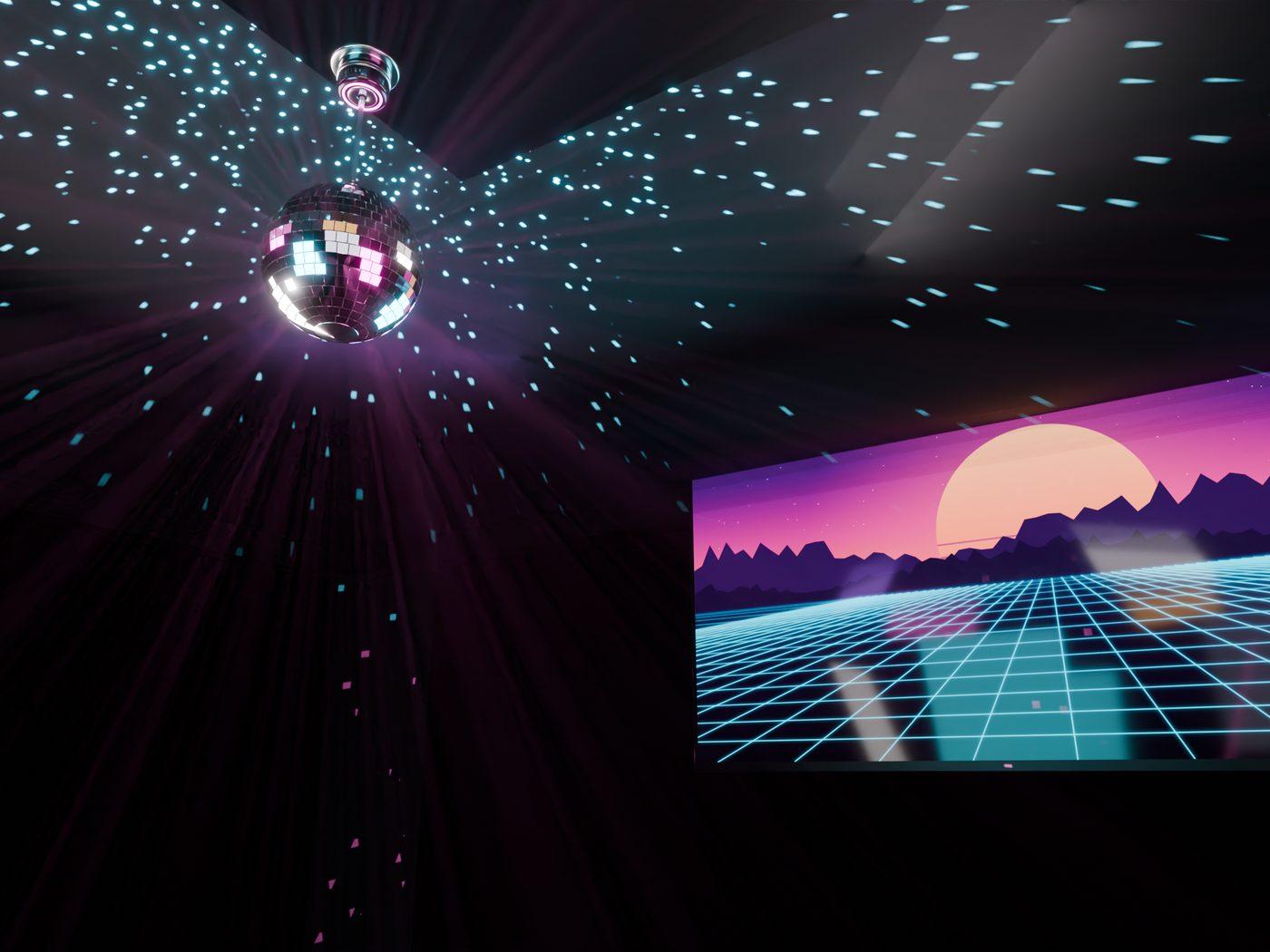
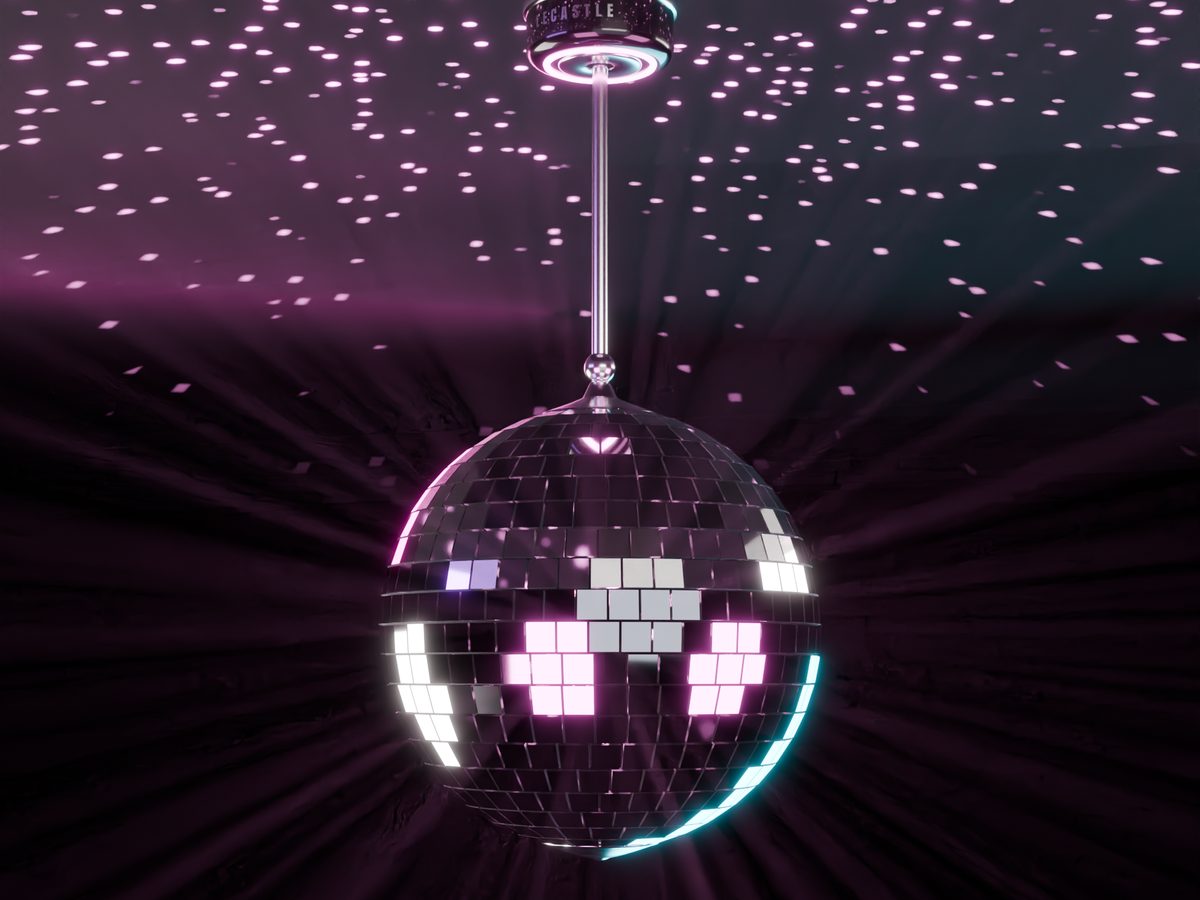
Eine echte Discokugel für die Lichtshow deines Sync TV. Während sie sich dreht, ziehen ihre Lichtpunkte in den Farben des Bildes über die Wände, den Boden und die Decke und blitzen im Takt. Ein Add-on für Sync TV, separat erhältlich: hol sie dir auf dem Marketplace.
Eine echte Discokugel
30 cm und rund 1.100 Spiegelplättchen, an einem Motor, der von der Decke hängt. Die Kugel dreht sich; der Motor steht still.
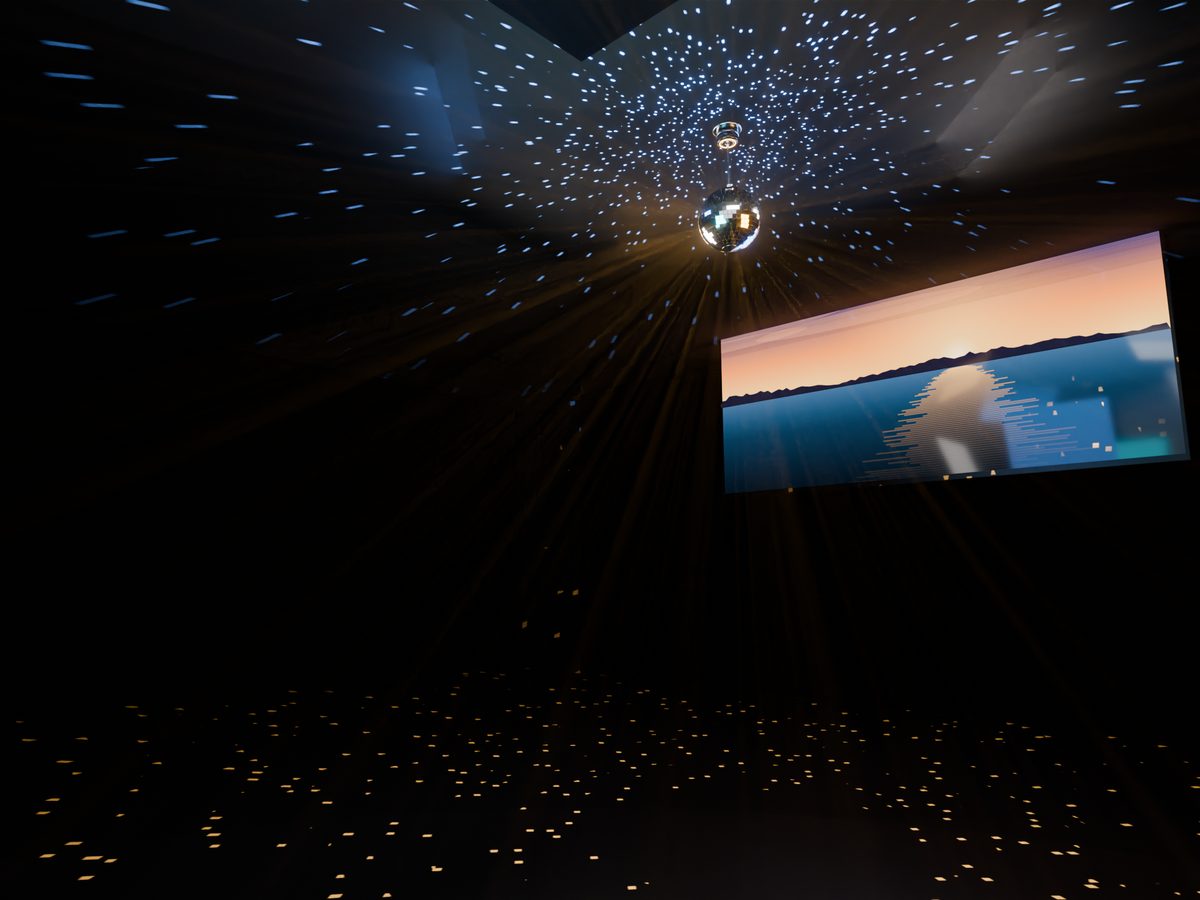
Eine Farbe oder zwei
Eine Farbe aus dem Teil des Bildes, dem sie folgt, oder zwei: Die Punkte unter der Kugel nehmen die linke Seite des Bildes, die Punkte darüber die rechte.
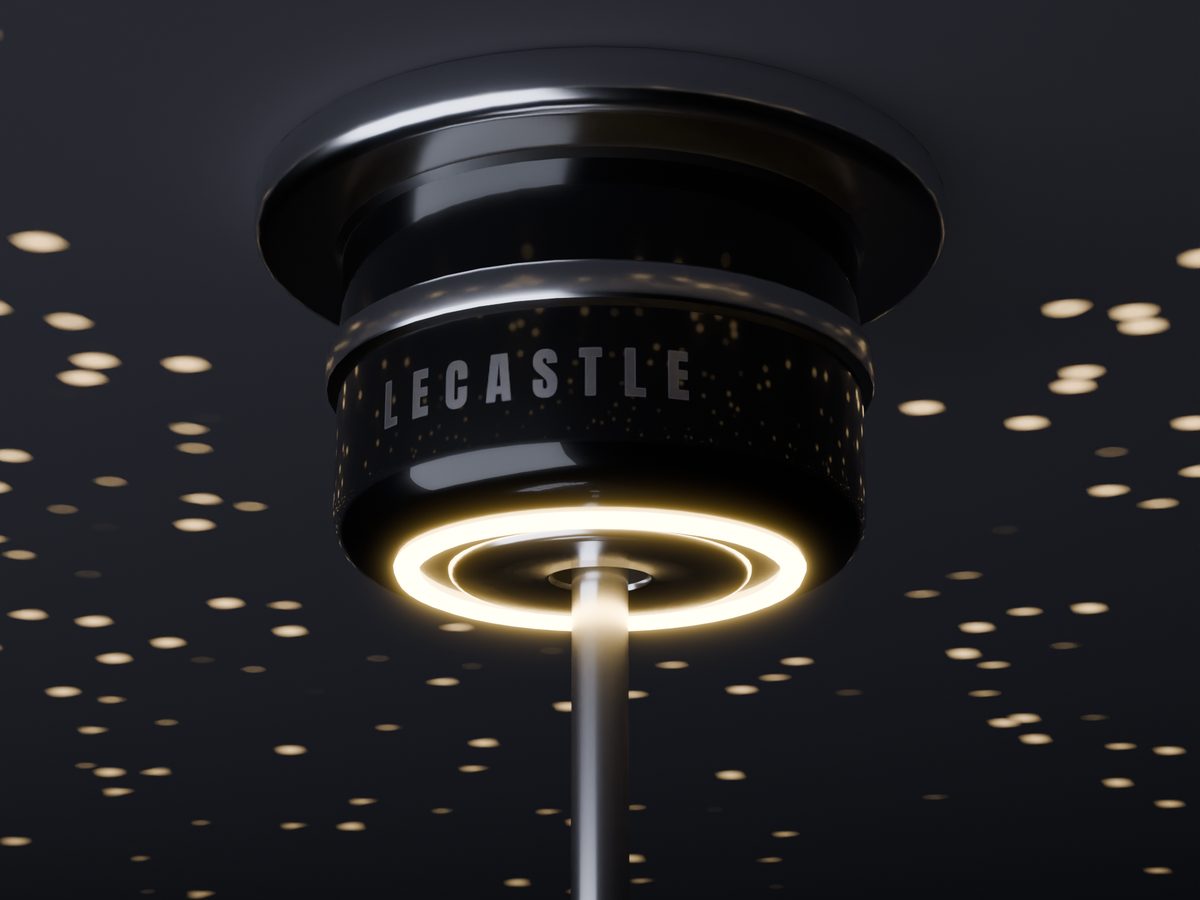
Der goldene Ring
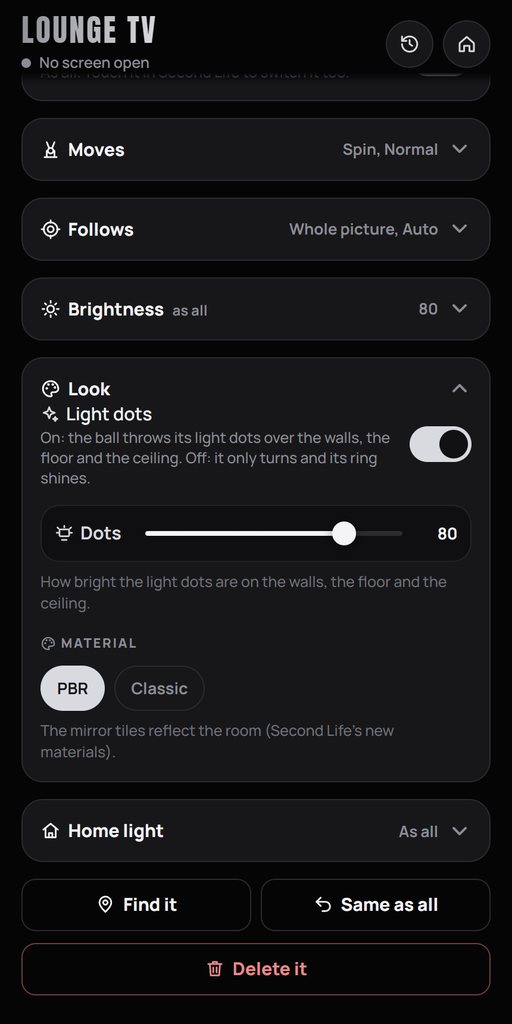
Der Lichtring unter dem Motor nimmt ebenfalls die Farbe des Bildes an. Die Plättchen: PBR, das deinen Raum spiegelt, oder Classic.
So richtest du es ein
- Häng sie in die Nähe deines Sync TVIn derselben Region, mit demselben Besitzer. Die Oberseite des Motors berührt die Decke.
- Sie verbindet sich von selbstIhr Ring blinkt weiß, und sie erscheint im Room-Tab der Fernbedienung als Mirror Ball.
- Spiel ein Video abDie Punkte nehmen die Farben des Bildes an. Berühre die Kugel in Second Life, um sie ein- oder auszuschalten.
Auf der Fernbedienung
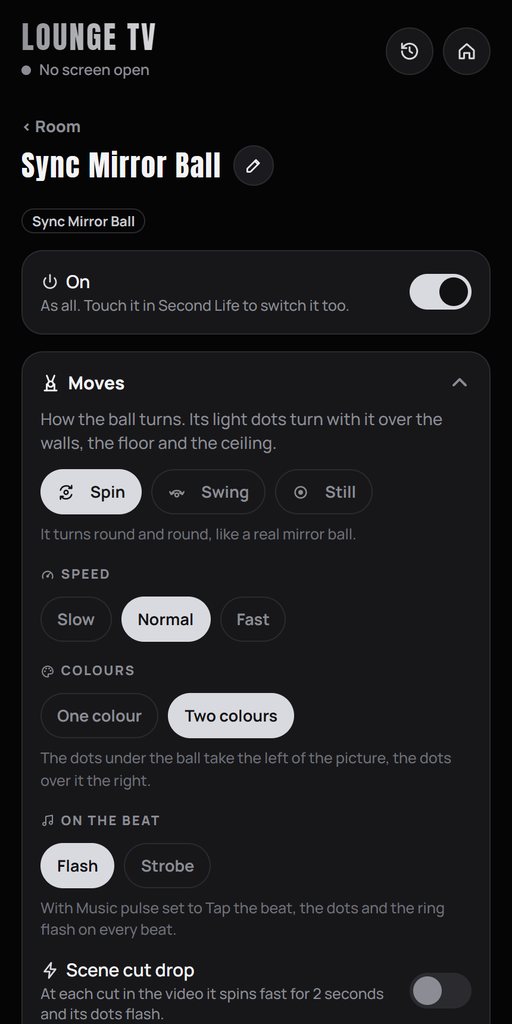
- Moves: Spin, Swing und Still, im Tempo Slow, Normal oder Fast. Swing wechselt alle 16 Schläge die Richtung.
- Colours: One colour oder Two colours.
- On the beat: Flash oder Strobe: Die Punkte sind zwischen den Schlägen dunkel. Scene cut drop dreht sie bei einem Schnitt im Video 2 Sekunden lang schnell.
- Look: Light dots an oder aus, wie hell die Punkte sind, und das Material: PBR oder Classic.
Kaffee, Schritt für Schritt
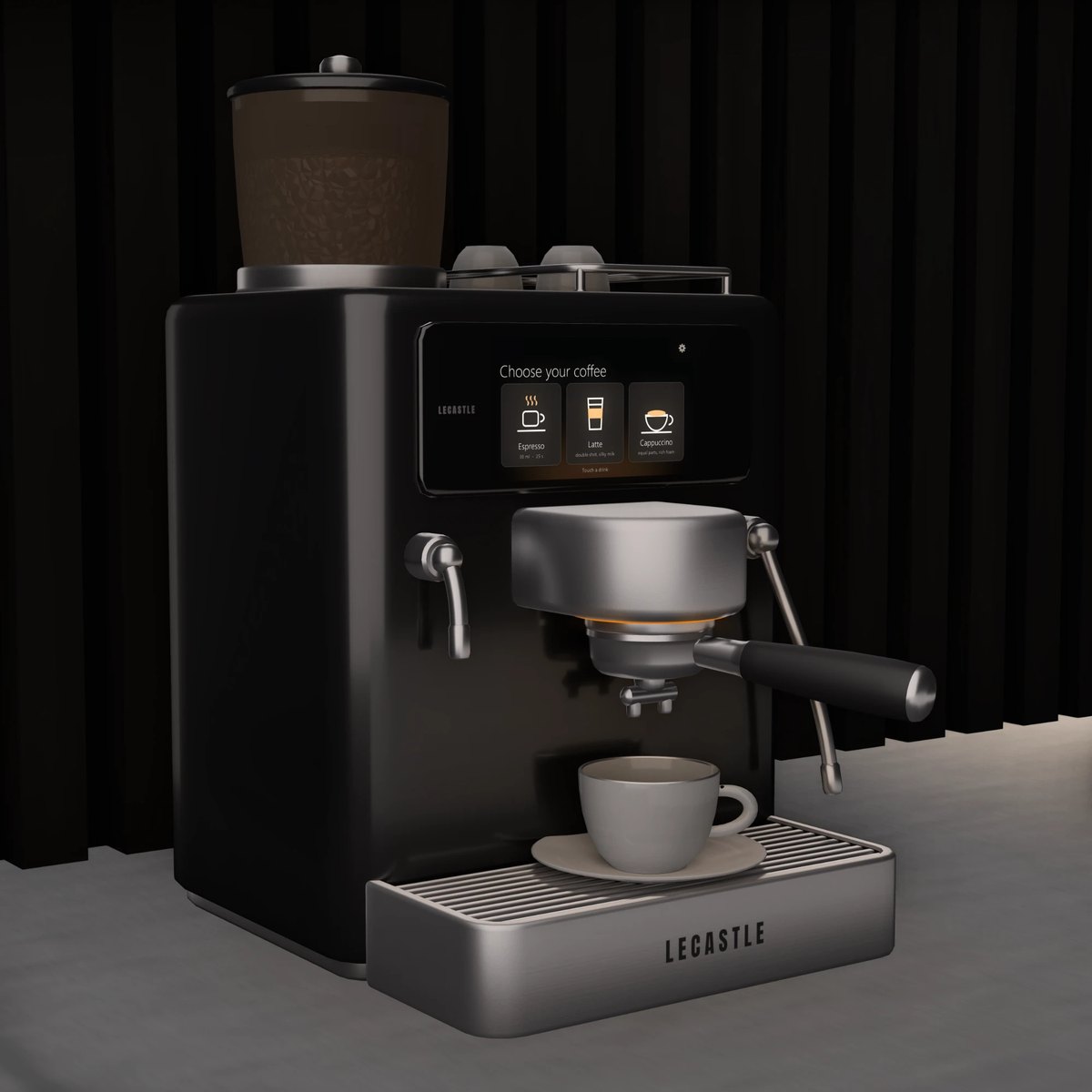
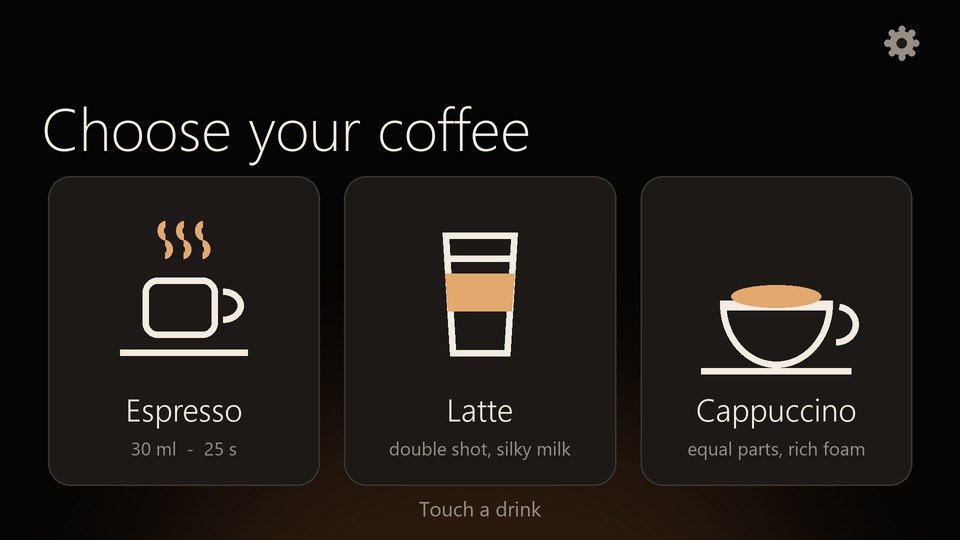
Eine Espressomaschine mit Touchscreen. Berühre Espresso, Latte oder Cappuccino auf ihrem Bildschirm und sieh zu, wie dein Getränk zubereitet wird: das Mahlwerk, zwei Kaffeestrahlen, die Dampflanze und die Milch, jeweils mit eigenem Klang. Sie funktioniert für sich allein; in der Nähe deines Sync TV nimmt ihr Lichtring die Farben des Bildes an. Separat erhältlich: hol sie dir auf dem Marketplace, oder 10 % günstiger auf unserer Website.
Echte Kaffeestrahlen
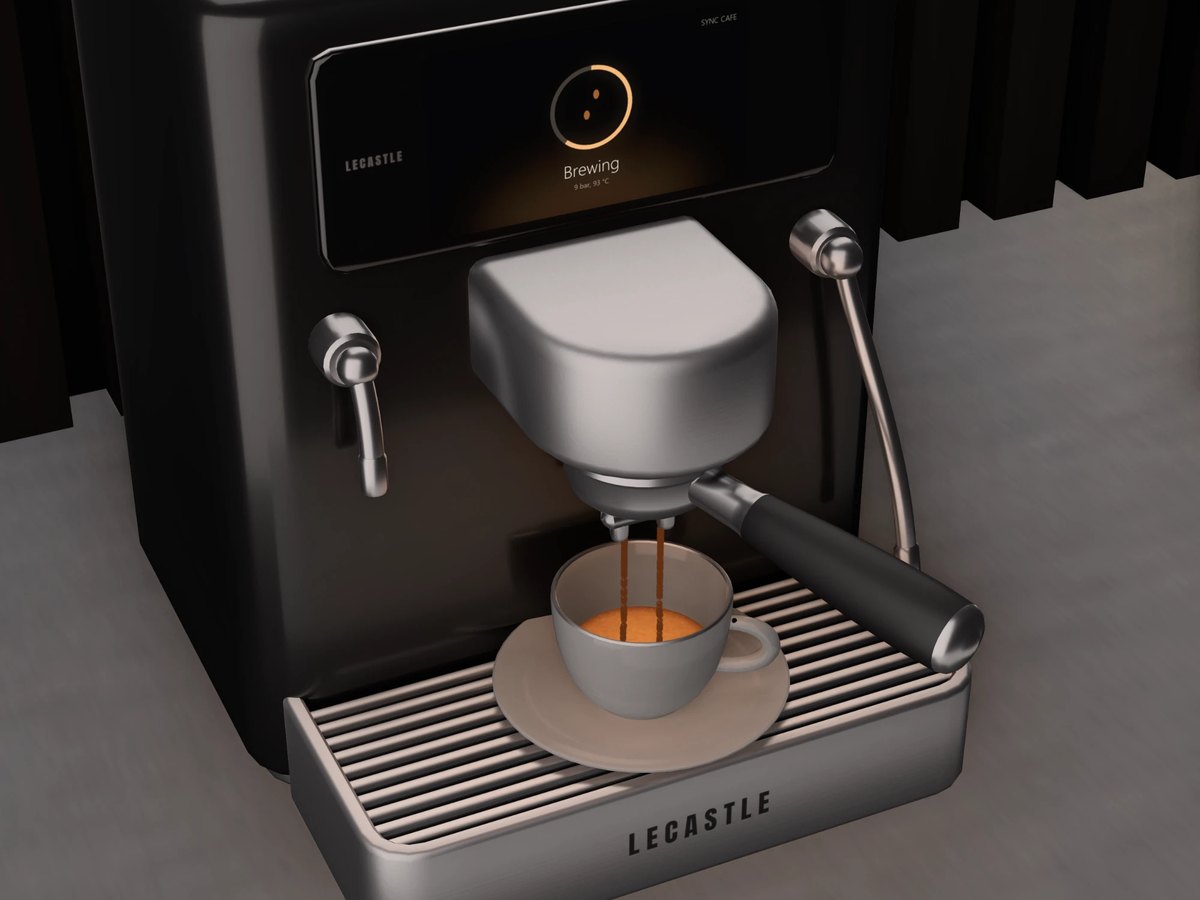
Espresso: zuerst das Mahlwerk, dann füllen zwei Strahlen die Tasse, mit einer goldenen Crema obendrauf. Latte und Cappuccino: Die Dampflanze schäumt die Milch auf, dann wird die Milch eingegossen.
Fertig
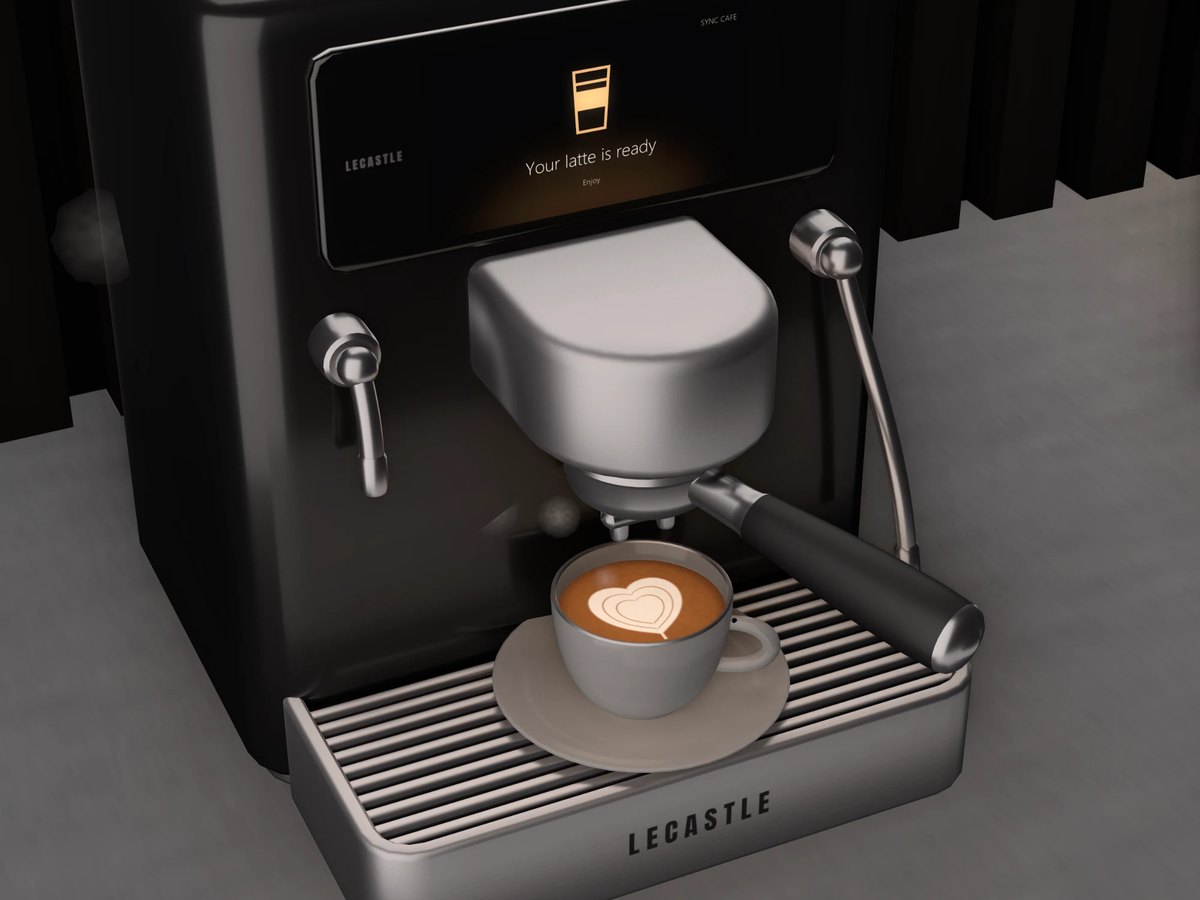
Die Tasse bleibt eine Minute lang voll und dampfend, dann ist sie leer für den nächsten Kaffee. Berühre den Fertig-Bildschirm, um sofort zum Menü zurückzukehren.
Vier Farben
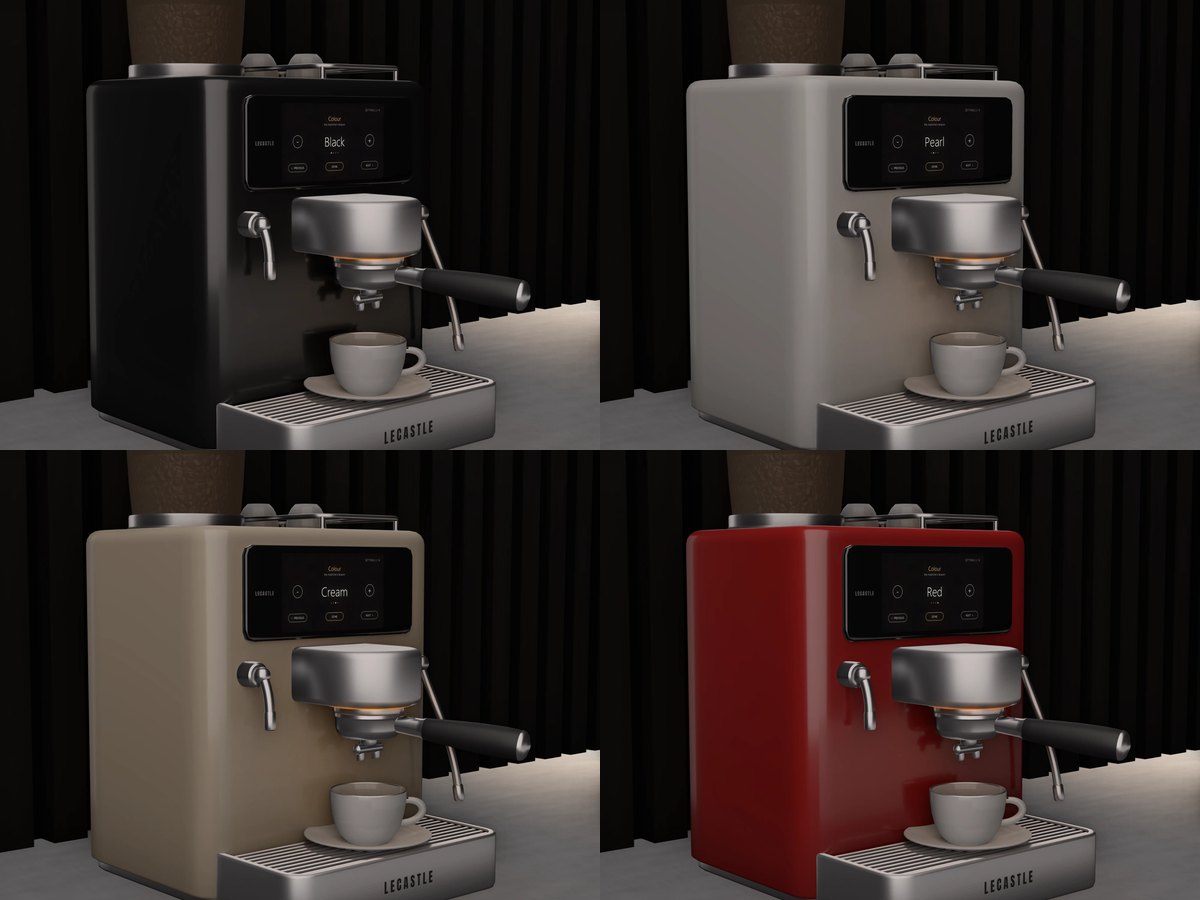
Lack in Black, Pearl, Cream und Red mit Platin, jede Farbe einzeln gebacken. Ändere sie in den Einstellungen auf dem Bildschirm.
So richtest du es ein
- Rezze sie auf eine ThekeOder auf eine Küchenarbeitsplatte oder eine Bar. Der Bildschirm erscheint sofort: Du musst keine Medien zulassen.
- Berühre ein GetränkEspresso, Latte oder Cappuccino. Jeder Schritt erscheint auf dem Bildschirm. Nach 5 Minuten ohne Berührung wird der Bildschirm dunkler; eine Berührung weckt ihn.
- In der Nähe deines Sync TVIn derselben Region, mit demselben Besitzer, verbindet sie sich von selbst. Mit Glow auf Sync nimmt ihr Lichtring die Farben des Bildes an.
Die Einstellungen, auf dem Bildschirm
- Das Zahnrad oben rechts auf dem Bildschirm öffnet sie (nur der Besitzer). - und + ändern einen Wert; PREVIOUS und NEXT blättern durch sie; DONE schließt sie.
- Access: wer einen Kaffee machen darf: Only me, Group oder Everyone.
- Glow: Sync, Warm, Cool, Pink, Aqua oder Off. Colour: Black, Pearl, Cream oder Red. Sound: On oder Off.
Ein Smart Display für deinen Schreibtisch
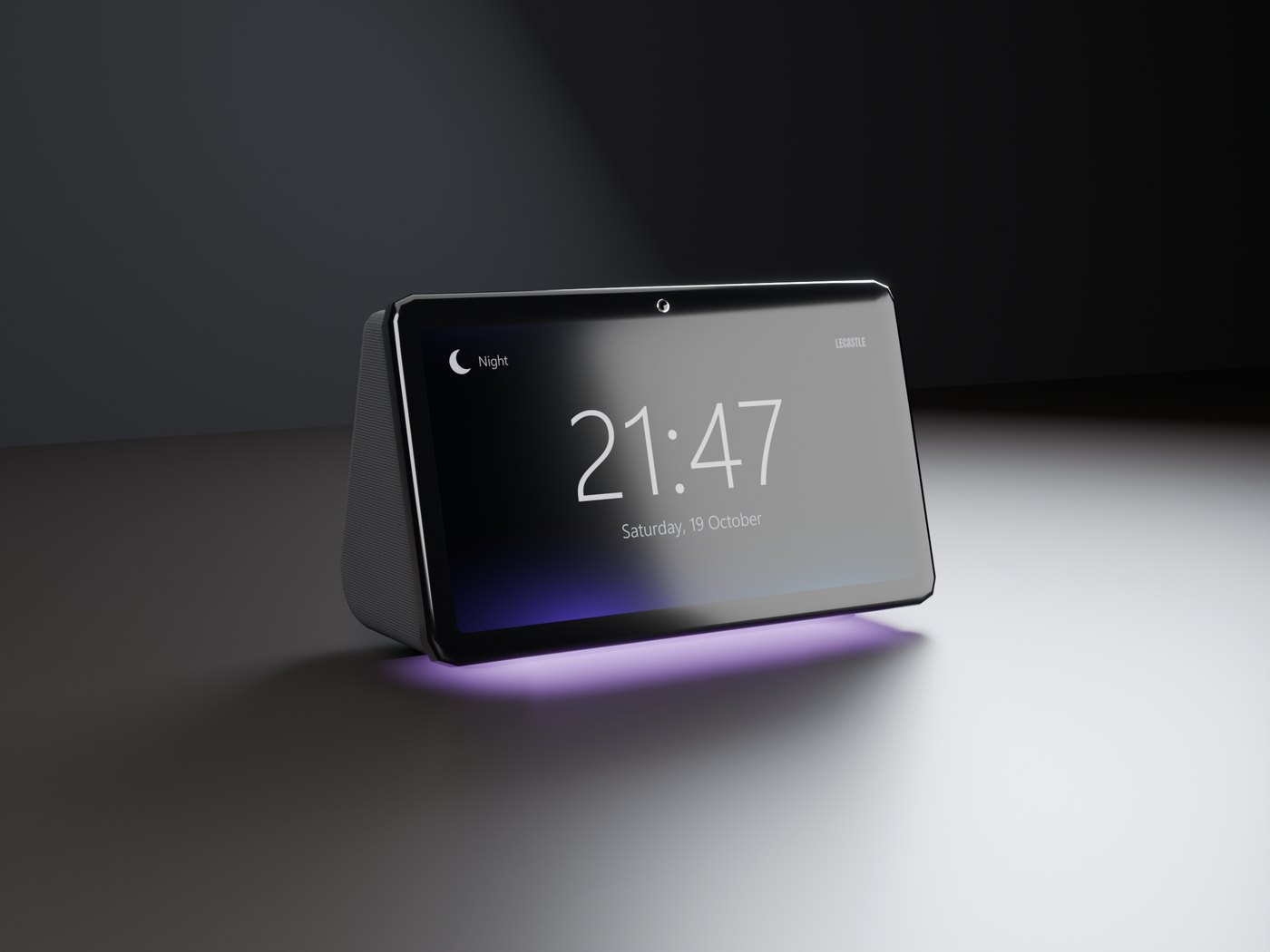
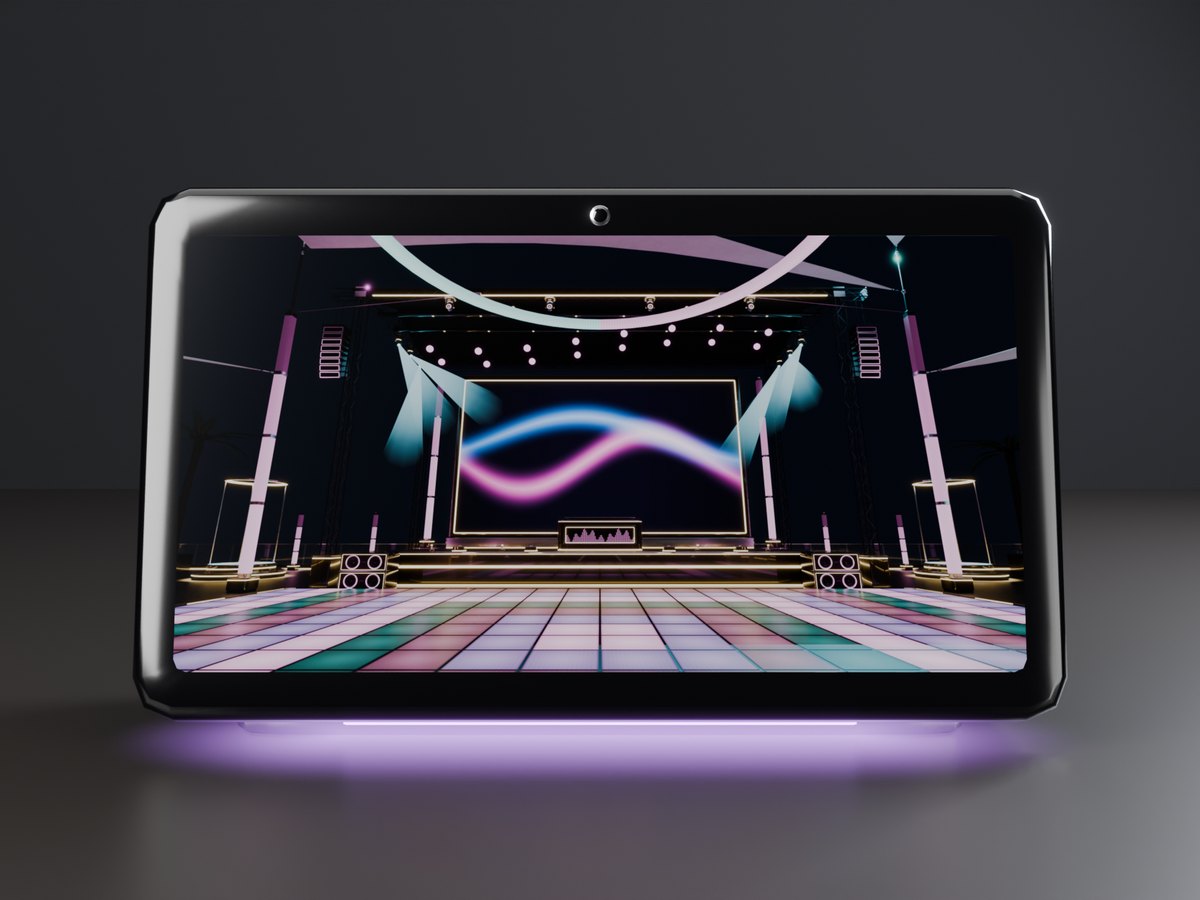
Eine Uhr mit Datum, ein Fotorahmen für deine eigenen Bilder, ein Visualizer und ein Stimmungslicht, in einem Gehäuse aus Strickstoff mit einem Glasbildschirm. Berühre den Bildschirm für die nächste Seite. Sie funktioniert für sich allein; in der Nähe deines Sync TV folgen ihr Licht und ihre Farben dem Bild. Separat erhältlich: hol sie dir auf dem Marketplace, oder 10 % günstiger auf unserer Website.
Deine Fotos
Leg deine eigenen Texturen in den Content-Tab der Uhr: Die Seite Photos zeigt sie nacheinander, alle 5 bis 60 Sekunden.
Visualizer und Ambient
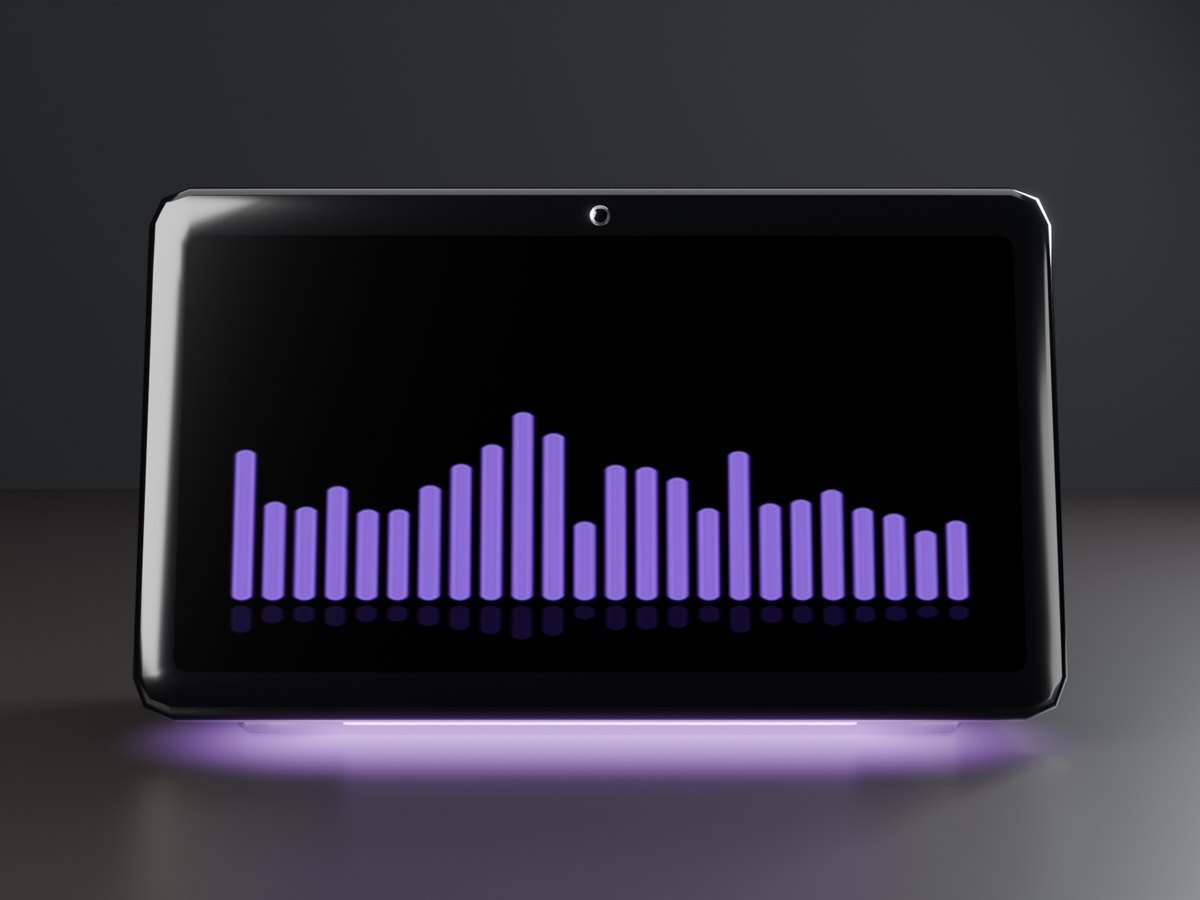
Bewegte Balken oder ein langsamer Farbfluss. In der Nähe deines Sync TV nehmen sie die Farben des Bildes an.
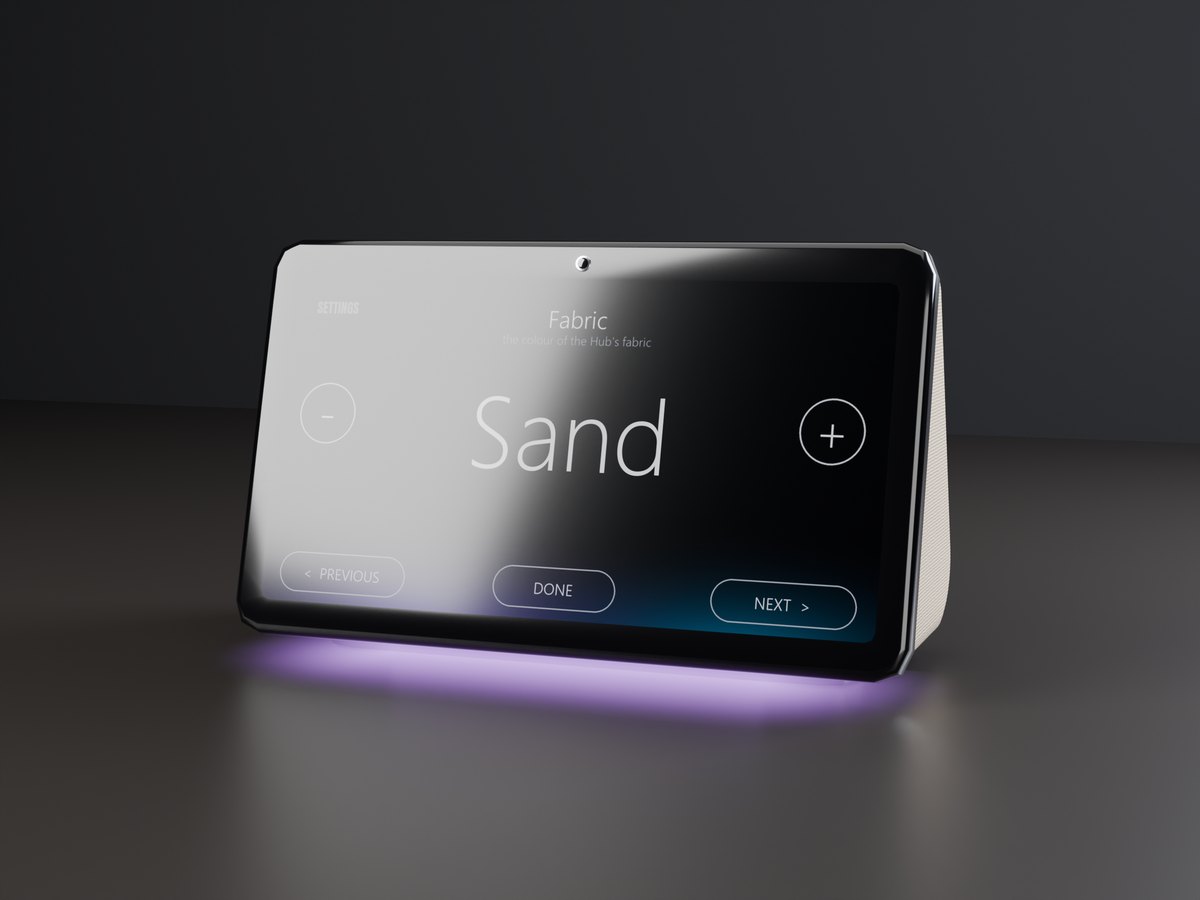
Sechs Stoffe
Onyx, Mist, Sand, Sage, Navy und Rose, jeder Stoff einzeln gebacken. Ändere ihn in den Einstellungen auf dem Bildschirm.
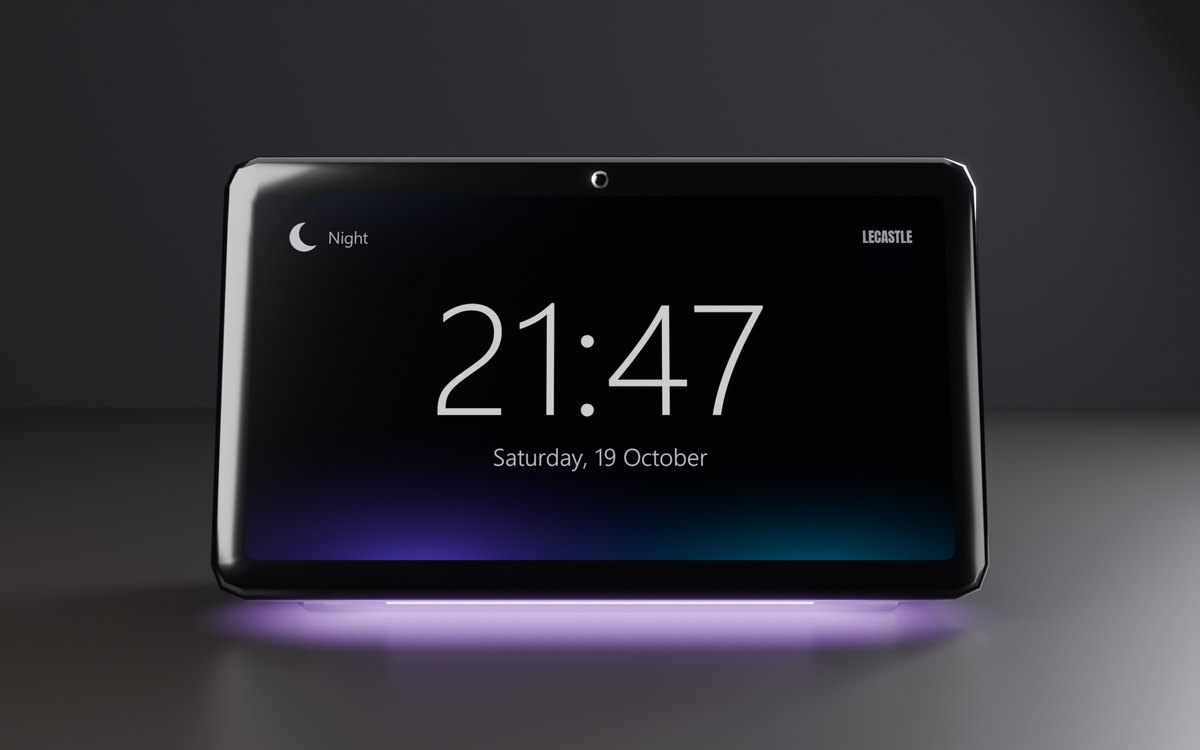
So richtest du es ein
- Rezze sie auf einen SchreibtischOder auf einen Nachttisch oder ein Regal. Die Uhr erscheint sofort: Du musst keine Medien zulassen.
- Berühre den BildschirmFür die nächste Seite: Clock, Photos, Visualizer, Ambient.
- Die zwei Tasten obenNur für dich. Die innere schaltet das Display ein oder aus; die äußere öffnet die Einstellungen auf dem Bildschirm.
Die Einstellungen, auf dem Bildschirm
- Clock: 24 oder 12 Stunden. Time zone: SLT oder UTC -12 bis +14. Tag und Nacht folgen der Sonne der Region.
- Brightness: 5 Stufen. Glow: Sync, Warm, Cool, Pink, Aqua oder Off.
- Fabric, das Tempo von Photos und Access: wer die Seiten wechseln darf (Only me, Group oder Everyone).
Dein eigener Club auf dem Dach
Ein kompletter Open-Air-Club mit 48 x 48 m, in einer Minute aus einer Box gebaut: eine Bühne mit einer riesigen LED-Wand, ein DJ-Pult, eine LED-Tanzfläche, ein Traversendach mit Moving Heads, eine Bar, ein VIP-Bereich, eine Lounge und ein Eingangsbogen mit dem Namen deines Clubs. Die LED-Wand ist ein eingebauter Sync TV, und jedes Licht im Club folgt den Farben des Videos oder deinem Theme, alle im selben Takt. Separat erhältlich: hol ihn dir auf dem Marketplace.
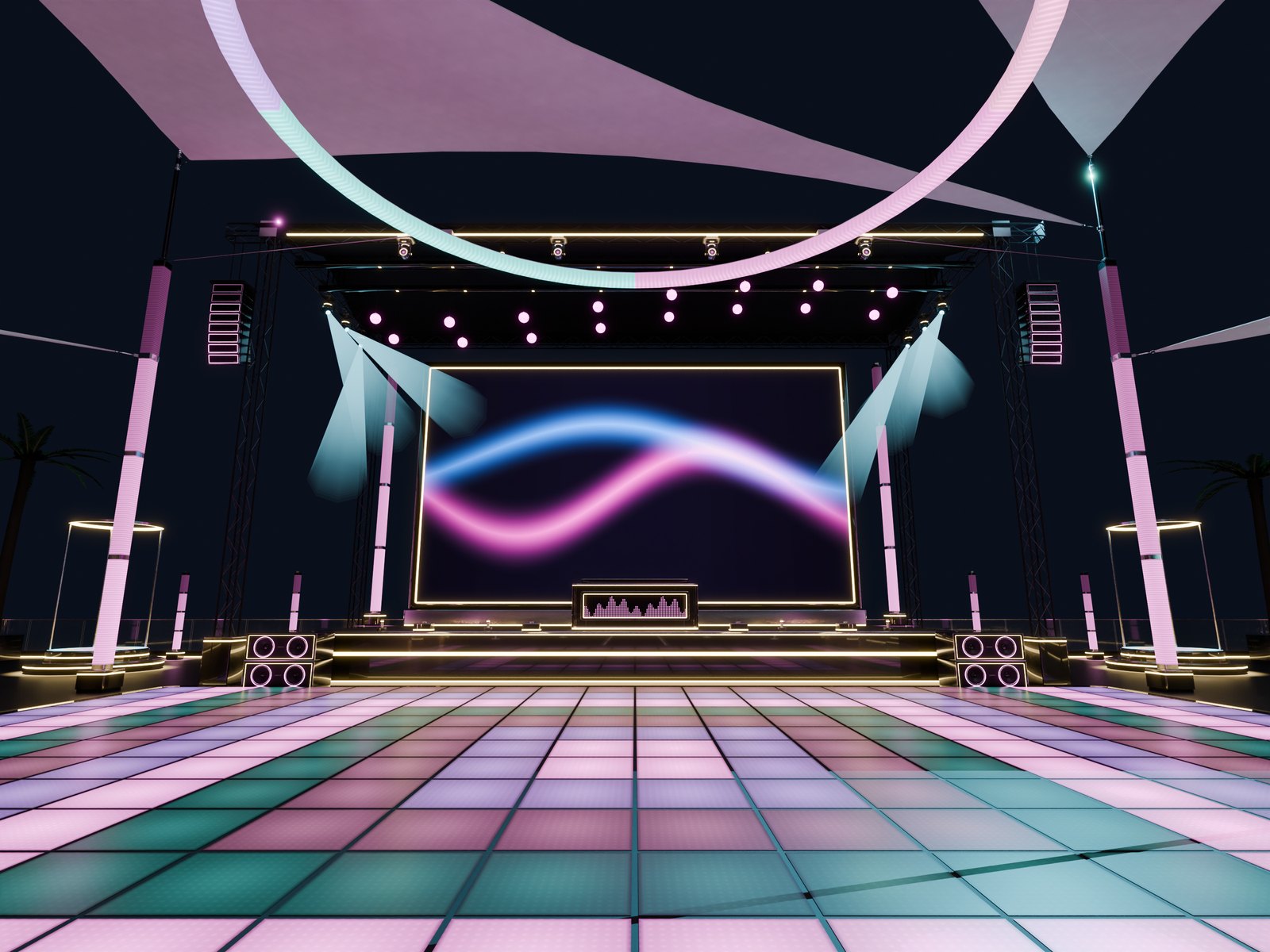
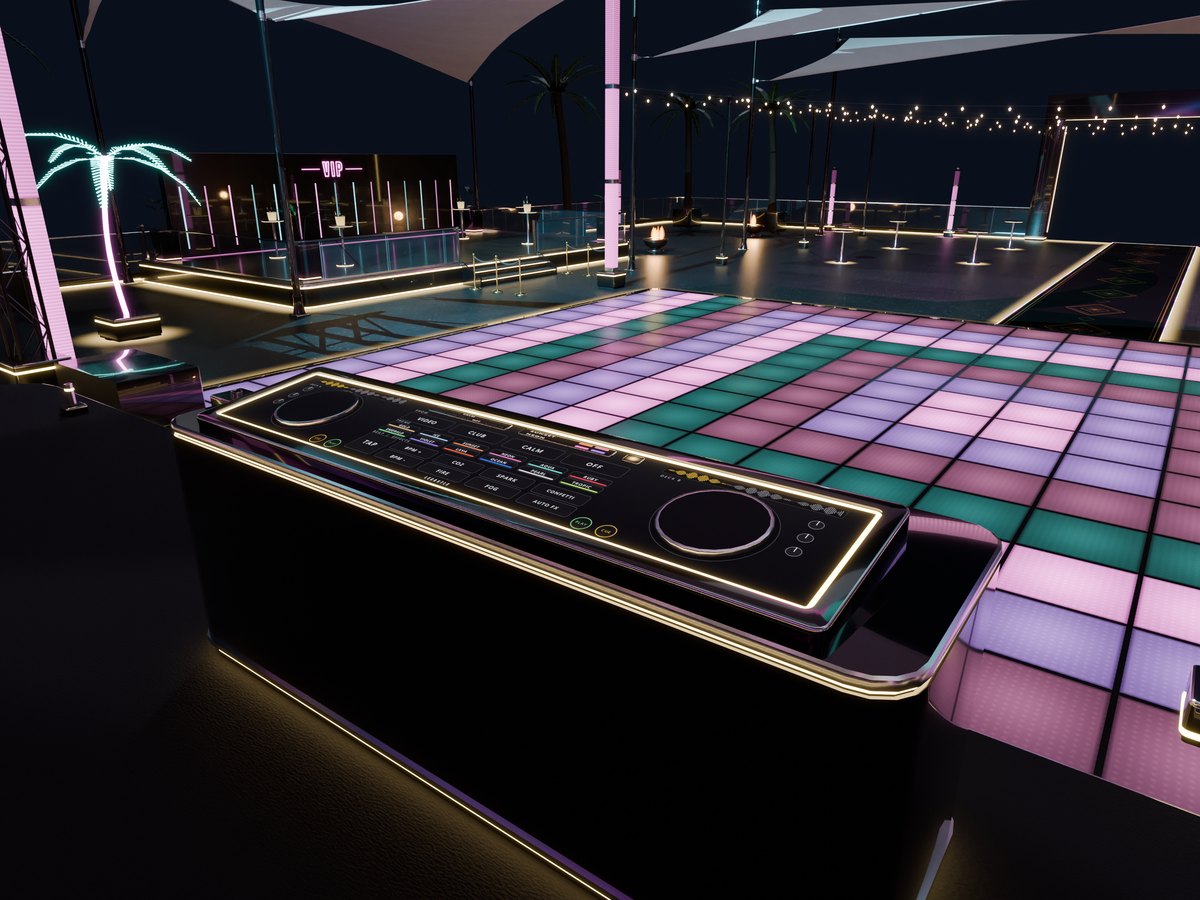
Das DJ-Pult
Berühre das Glas: die Show (Video, Club, Calm oder Off), 12 Themes, der Takt und die Effekte: CO2, Feuer, Funken, Nebel und Konfetti.
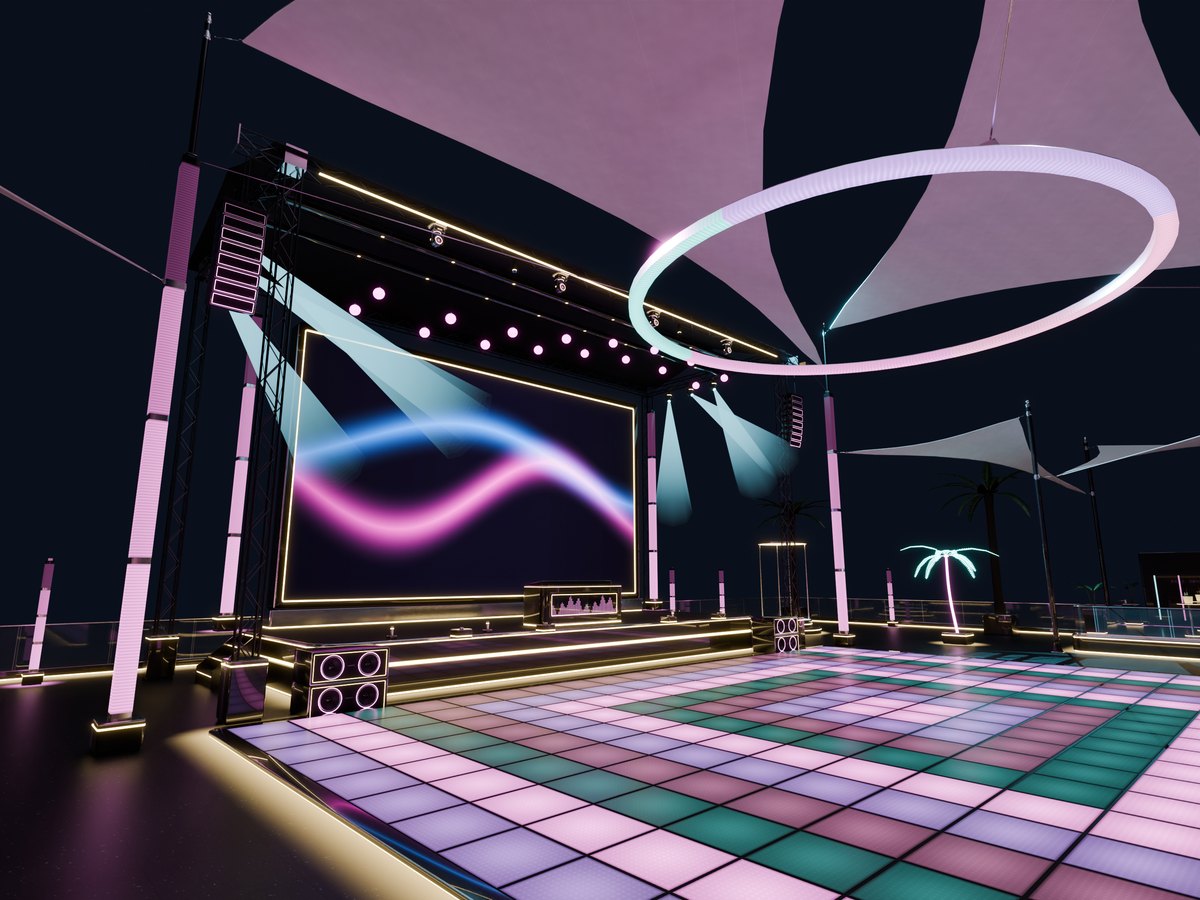
Eine Lichtshow
Die 280 Kacheln der Tanzfläche, die Masten, der Ring, 6 Moving Heads, 16 kinetische Kugeln, die Säulen und die Lautsprecher halten alle denselben Takt.
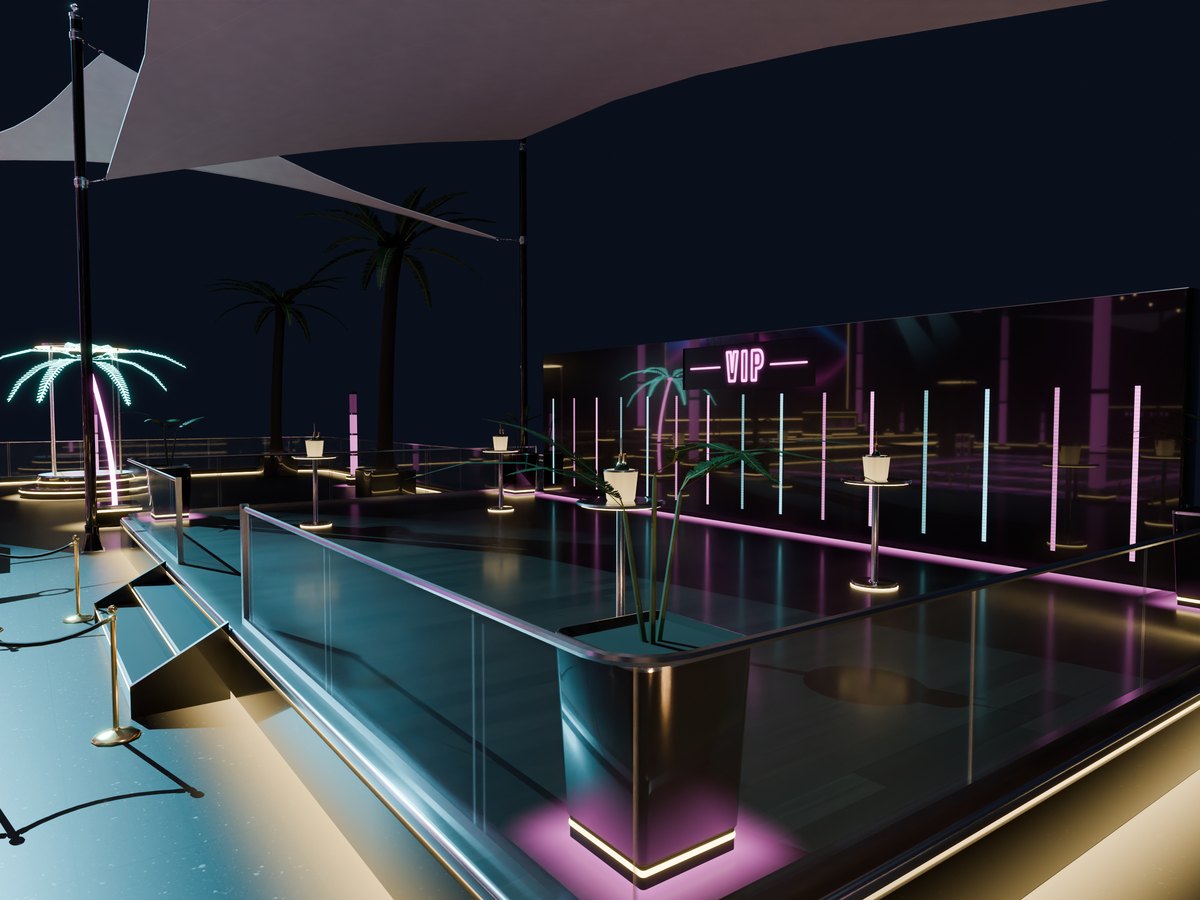
Bar, VIP und Lounge
Eine Bar mit beleuchteten Flaschenregalen, ein VIP-Bereich mit Champagner-Wunderkerzen, eine Lounge mit Feuerschalen, Sonnensegel und warme Lichterketten.
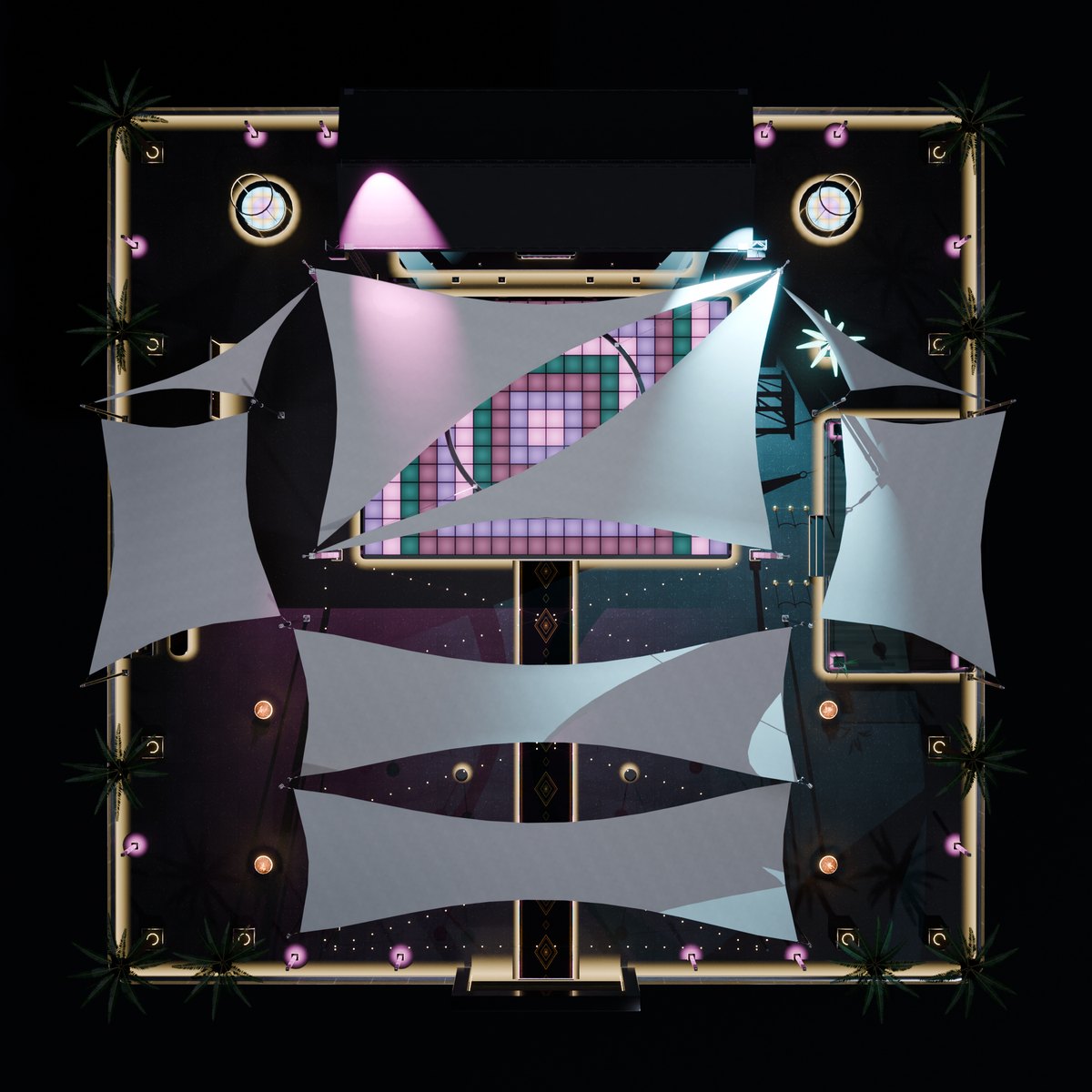
Bau ihn auf
- Rezze die Builder-BoxDort, wo die Mitte der Clubfläche sein soll: auf dem Boden oder im Himmel, in der Höhe, die du willst. Du brauchst eine Fläche von 48 x 48 m und etwa 640 LI.
- Dreh sieDie Bühne wird auf der Seite gebaut, in die der Pfeil oben auf der Box zeigt. Der Eingangsbogen ist auf der anderen Seite.
- Berühre sie, wähl BuildDie Teile fliegen in etwa einer Minute an ihre Plätze. Am Ende sagt die Box „Build: done“.
Das Menü der Builder-Box
- Move: Du hast die Box verschoben oder gedreht, und der ganze Club folgt ihr. Save: Ein Teil, das du von Hand verschoben hast, bleibt dort, wo es ist.
- Pack: Löscht alle Teile, die die Box gebaut hat. Finish: Die Builder-Skripte der Teile löschen sich selbst; der Club bleibt, und du nimmst die Box zurück.
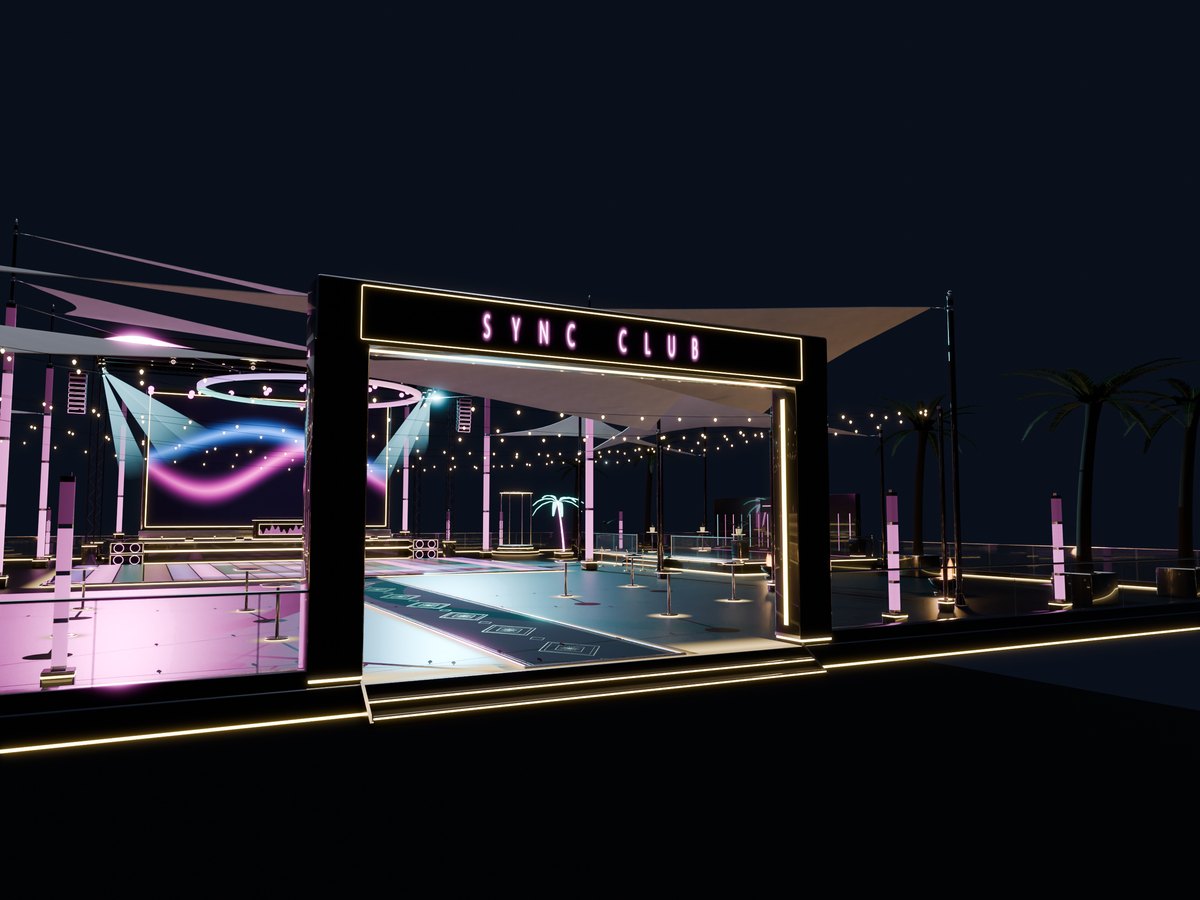
Die LED-Wand
- Sie ist ein Sync TV: Berühre sie als Besitzer für deinen Fernbedienungs-Link, oder trag das Remote HUD oder das Tablet HUD (beide in der Box). Such auf YouTube oder füge einen Link ein: Alle im Club sehen denselben Moment.
- Video-Modus: Jedes Licht im Club nimmt live die Farben des Bildes auf der Wand an.
- Die Lichter von Sync Party und die Sync Speakers verbinden sich mit der Wand wie mit jedem Sync TV.
Das DJ-Pult
- Show: Video, Club (die zwei Farben des Themes im Takt), Calm (ein langsamer Fluss) oder Off. Themes: Gold, Ice, Sunset, Neon, Aqua, Ruby, Emerald, Violet, Lava, Ocean, Pearl, Tropic.
- Tippe TAP im Takt der Musik, dreimal oder öfter: Der ganze Club hält diesen Takt. Mit BPM - und + stellst du ihn fein ein.
- AUTO FX: Die Effekte gehen bei den Phrasen der Musik von selbst los. Du stellst das Tempo ein und wie viel von jedem Effekt kommt.
- DJs: Berühre als Besitzer das Pult (nicht das Glas), um bis zu 11 DJs hinzuzufügen. Access: Only DJs, DJs + group oder Everyone.
Ein Gaming-Raum, der mit deinem TV mitspielt
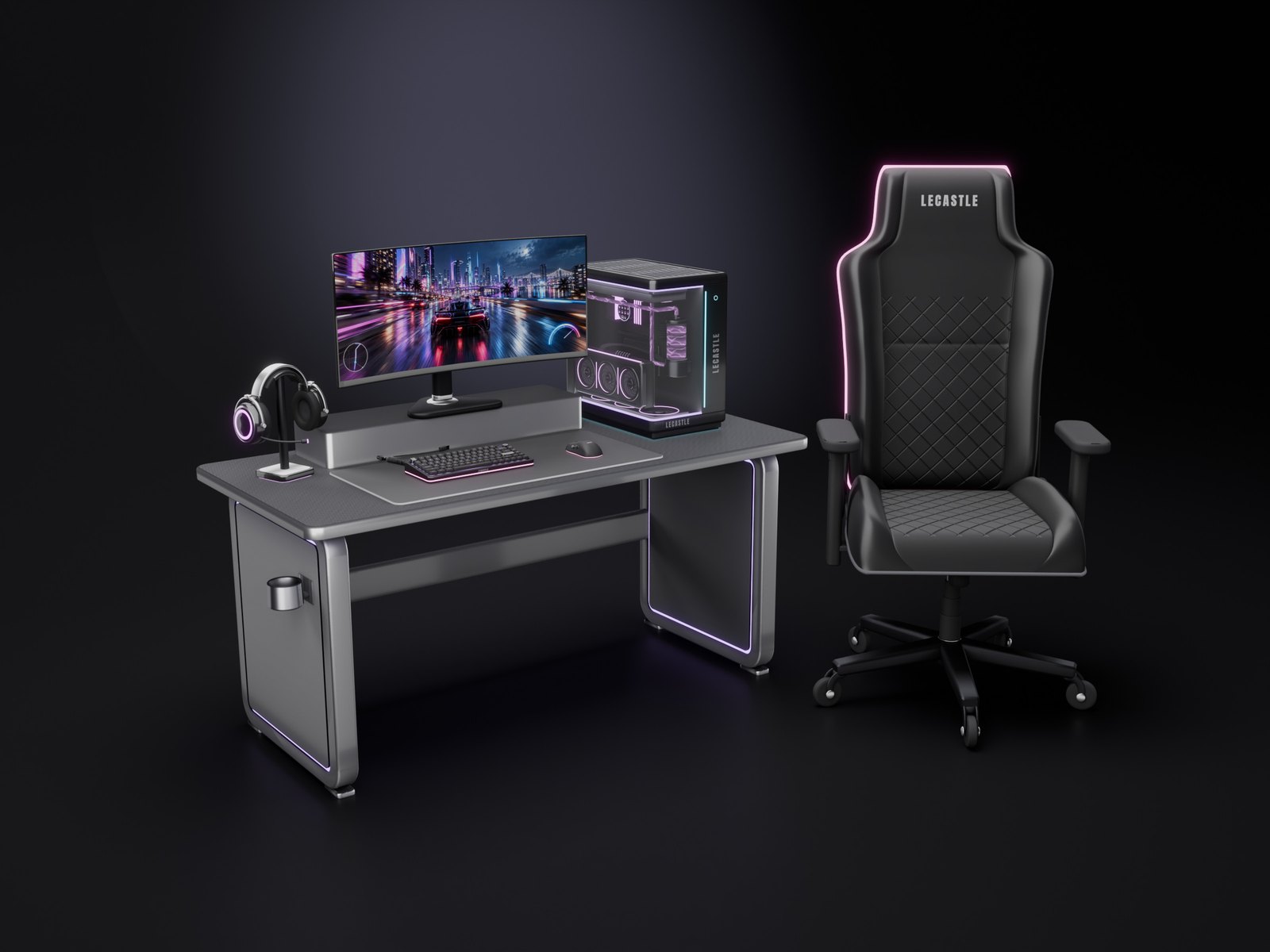
Sieben Teile: ein wassergekühlter PC, ein gebogener 34-Zoll-Monitor, ein Gaming-Stuhl, ein Schreibtisch, eine Tastatur, eine Maus und ein Headset auf seinem Ständer. Auf SYNC nimmt jedes Licht die Farben des Videos deines Sync TV an, jedes Licht seinen eigenen Teil des Bildes. Black und Pink sind beide in der Box.
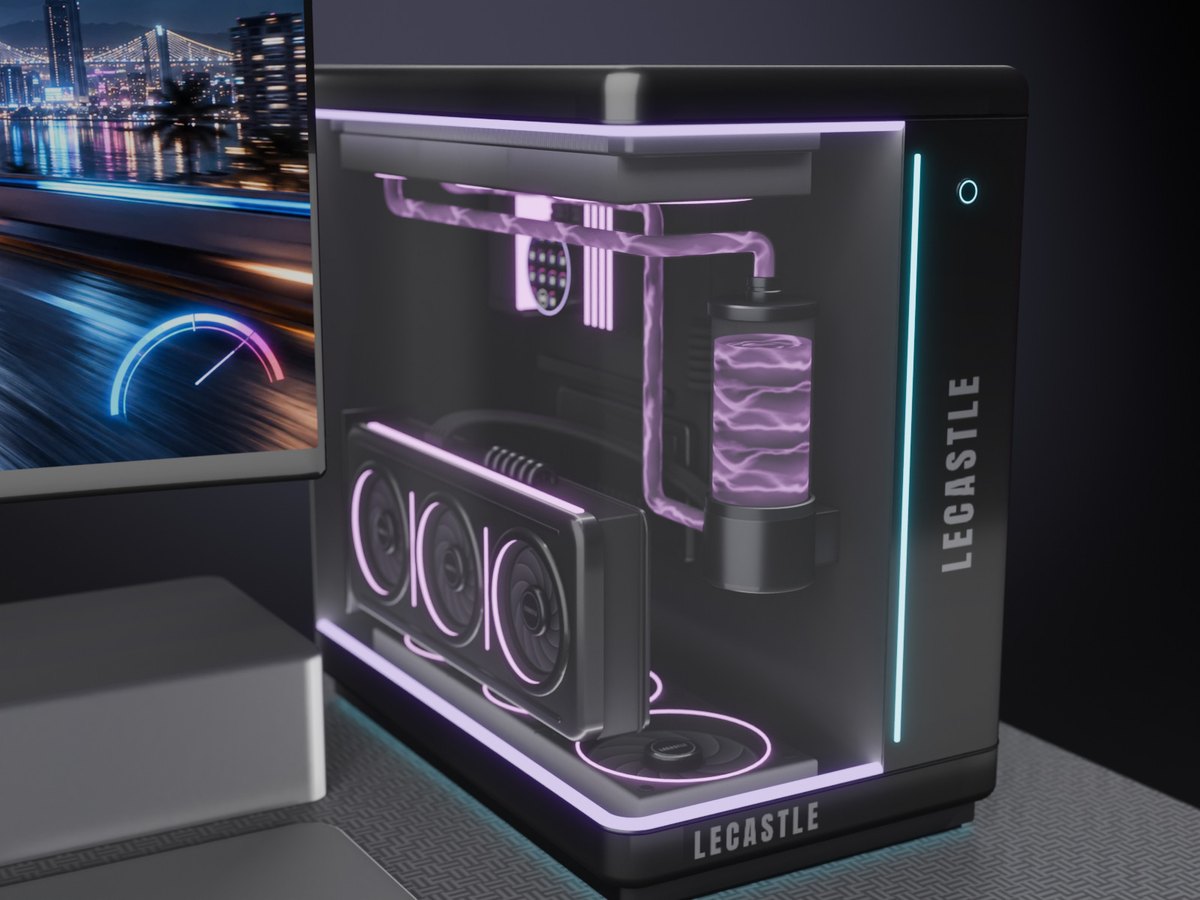
Der PC
Ein Gehäuse mit Glasecke, drei beleuchtete Lüfter und ein Wasserkreislauf. Berühre ihn: Fans (Silent, Normal oder Turbo) und Screen (der kleine Bildschirm auf dem CPU-Block). Zwei Einschaltknöpfe am Gehäuse.
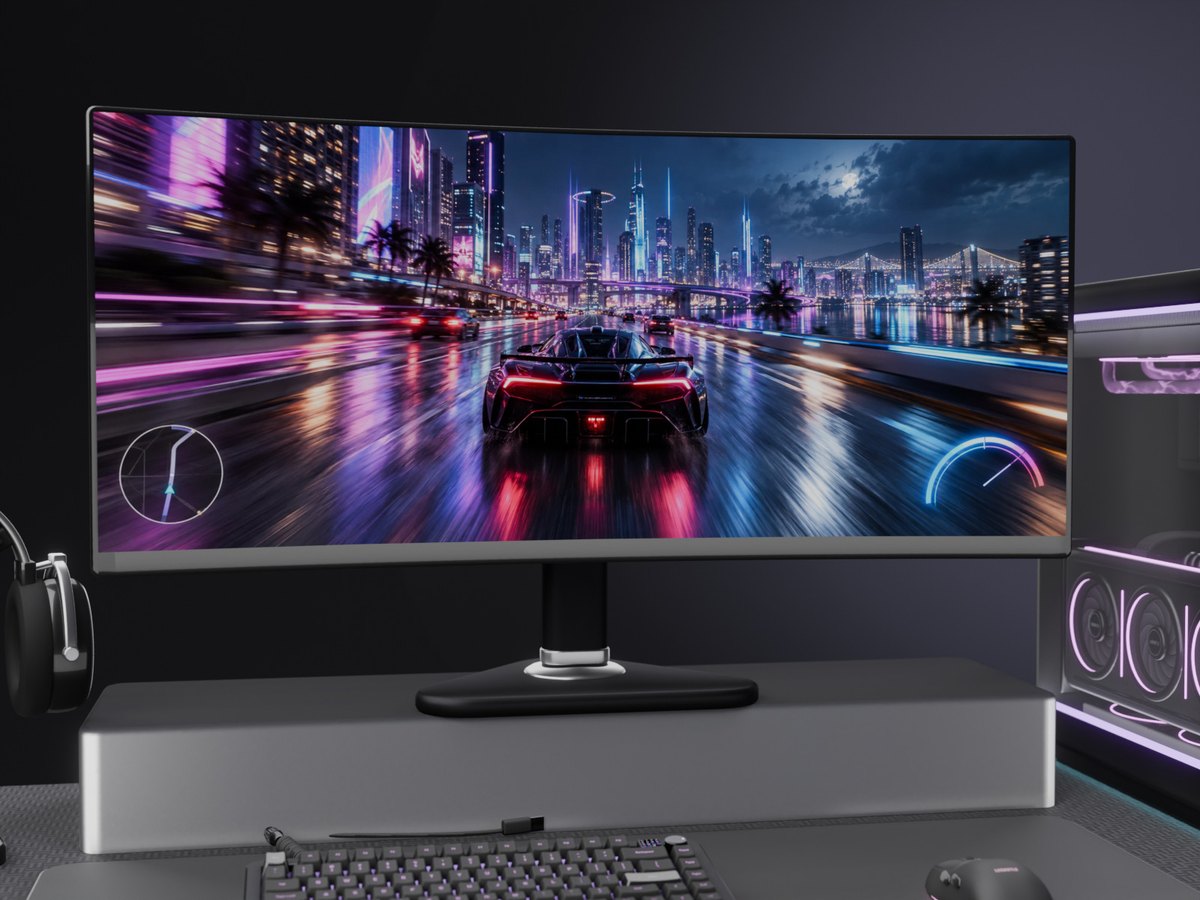
Der Monitor
Berühre den Bildschirm für das nächste Bild: Racing, Fantasy, Sci-Fi, Space, Cyber City, Aurora oder Rose. Oder wähl Screen > Browser in seinem Menü: jede Website auf dem Monitor.
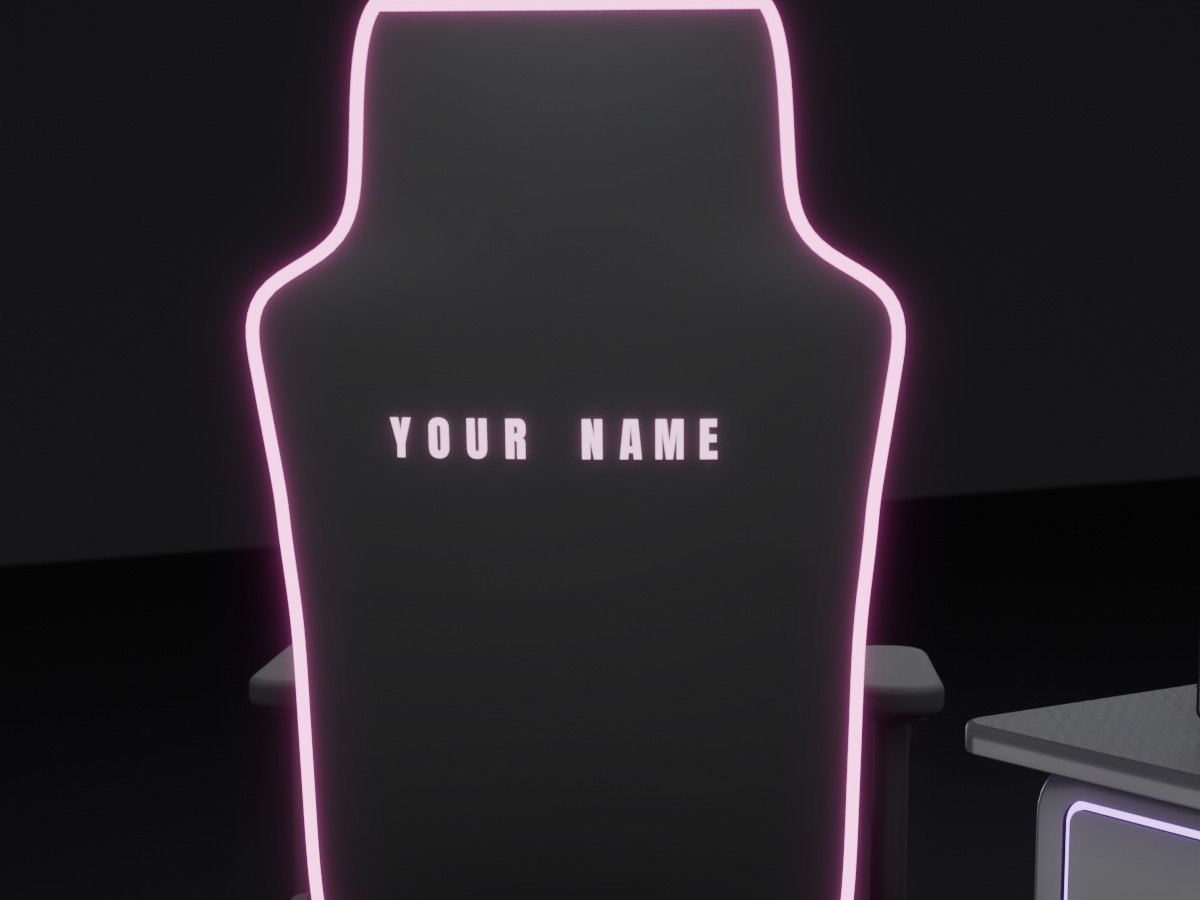
Der Stuhl
Seine eigene Sitzpose stoppt die Bodensitz-Animationen deines AO. Sit adjust verschiebt dich um 1 cm pro Berührung. Dein Text leuchtet auf der Rückenlehne.
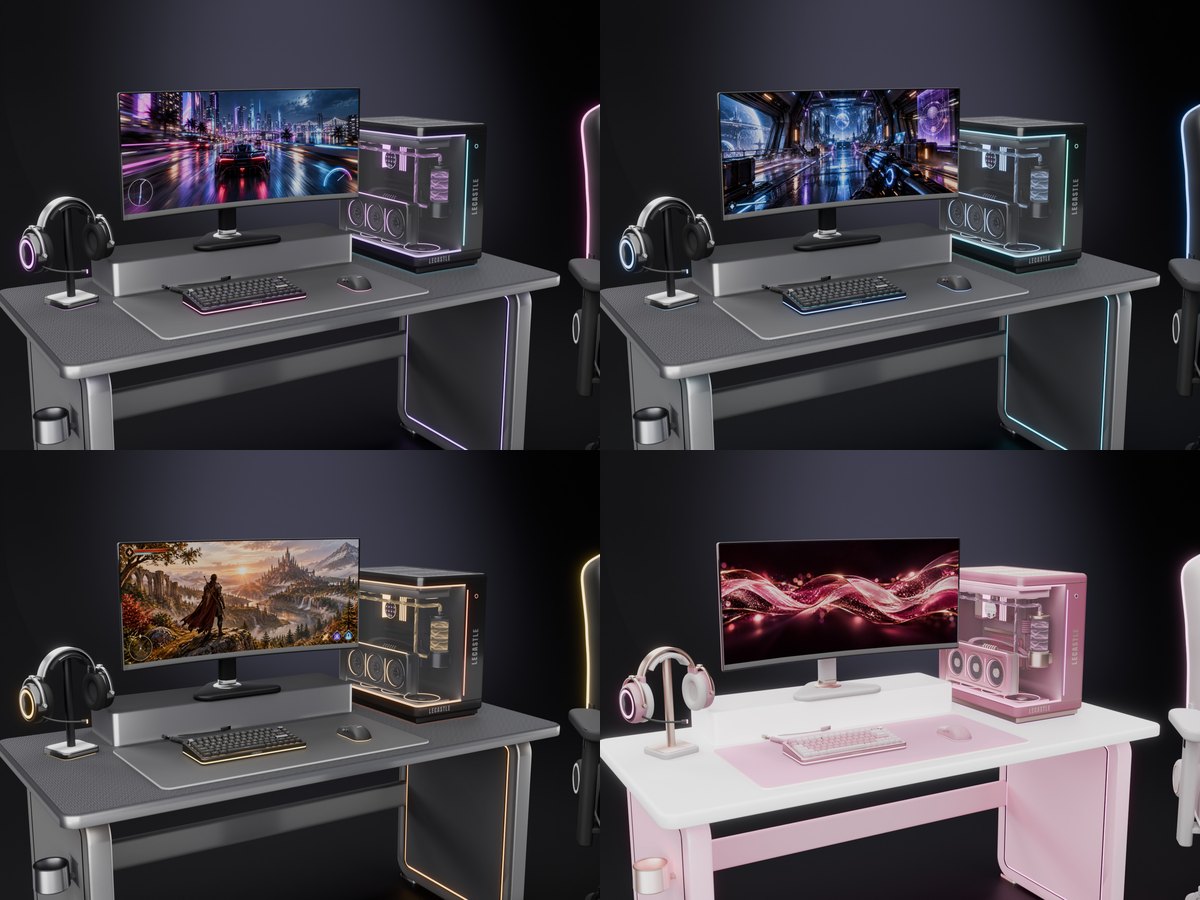
So richtest du es ein
- Rezze den SchreibtischDann den PC, den Monitor (auf die Ablage), die Tastatur, die Maus und das Headset darauf und den Stuhl davor.
- Dein Sync TV in der RegionJedes Teil verbindet sich in wenigen Sekunden von selbst mit dem TV.
- Berühre ein TeilPower, Light, Colour (Black oder Pink) und Access (Only me, Group oder Everyone).
Die Lichter
- SYNC: die Farben des Videos auf dem TV. Die Teile machen auch, was die Lichter des TV auf der Fernbedienung machen: The video, Home light oder Off.
- Ein TV pro Teil: Ein Teil bleibt bei dem TV, mit dem es sich verbunden hat. Um es zu einem anderen TV zu bringen, nimm es ins Inventar und rezze es neben diesem TV.
- Kein TV: ein langsamer Wechsel zwischen Violett, Pink und Cyan, oder wähl Rainbow, Violet, Pink, Cyan oder White.
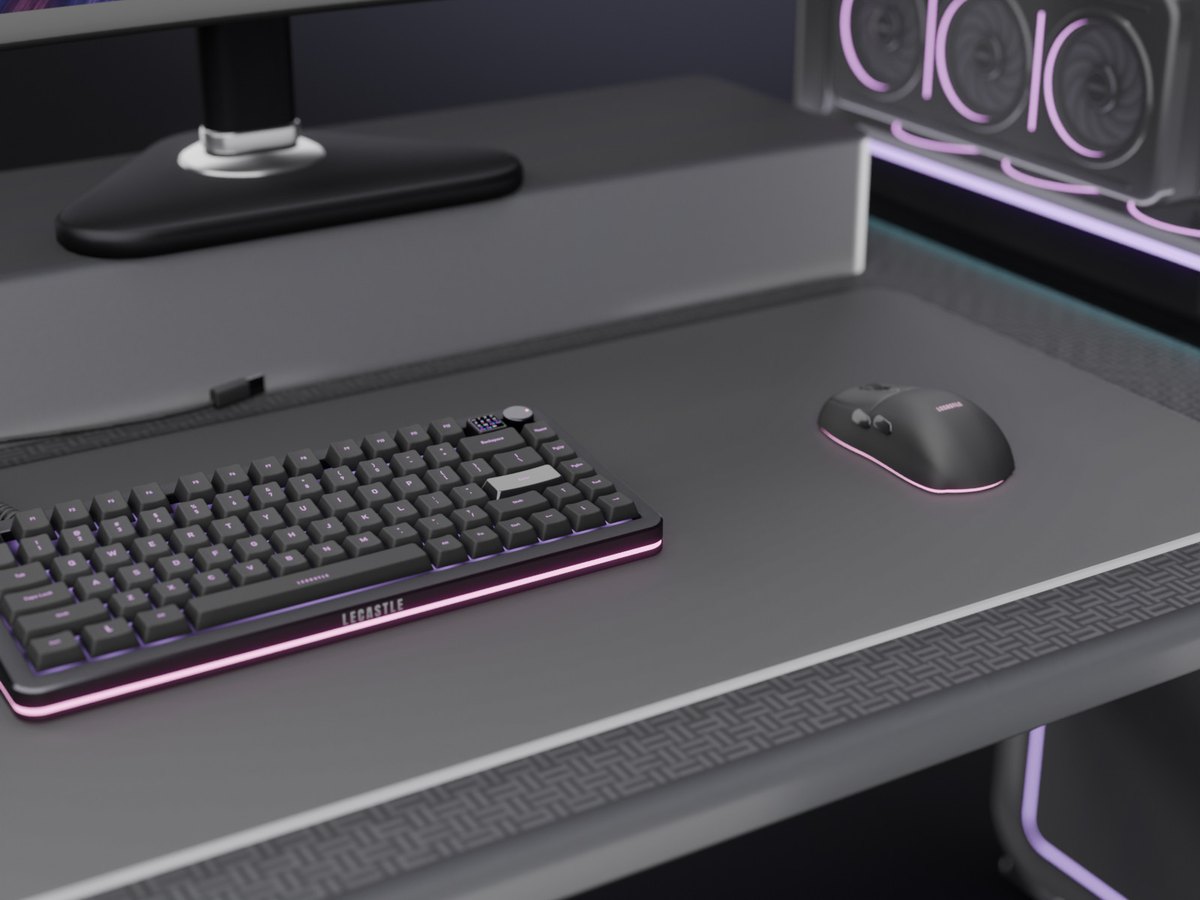
Tastatur, Maus und Headset
- Tastatur: Während du im Chat tippst, blinken ihre Tasten, und ihr Display zählt deine WPM. Berühre den Drehknopf für das nächste Licht.
- Maus: Im Mouselook laufen ihre Lichter schneller (Game mode). Berühre das Mausrad oder die DPI-Taste für das nächste Licht.
- Headset: Lichtringe an den Ohrmuscheln, eine leuchtende Mikrofonspitze und ein Lichtstreifen unter dem Ständer.
Ein Plattenspieler, der sich wie ein echter bewegt
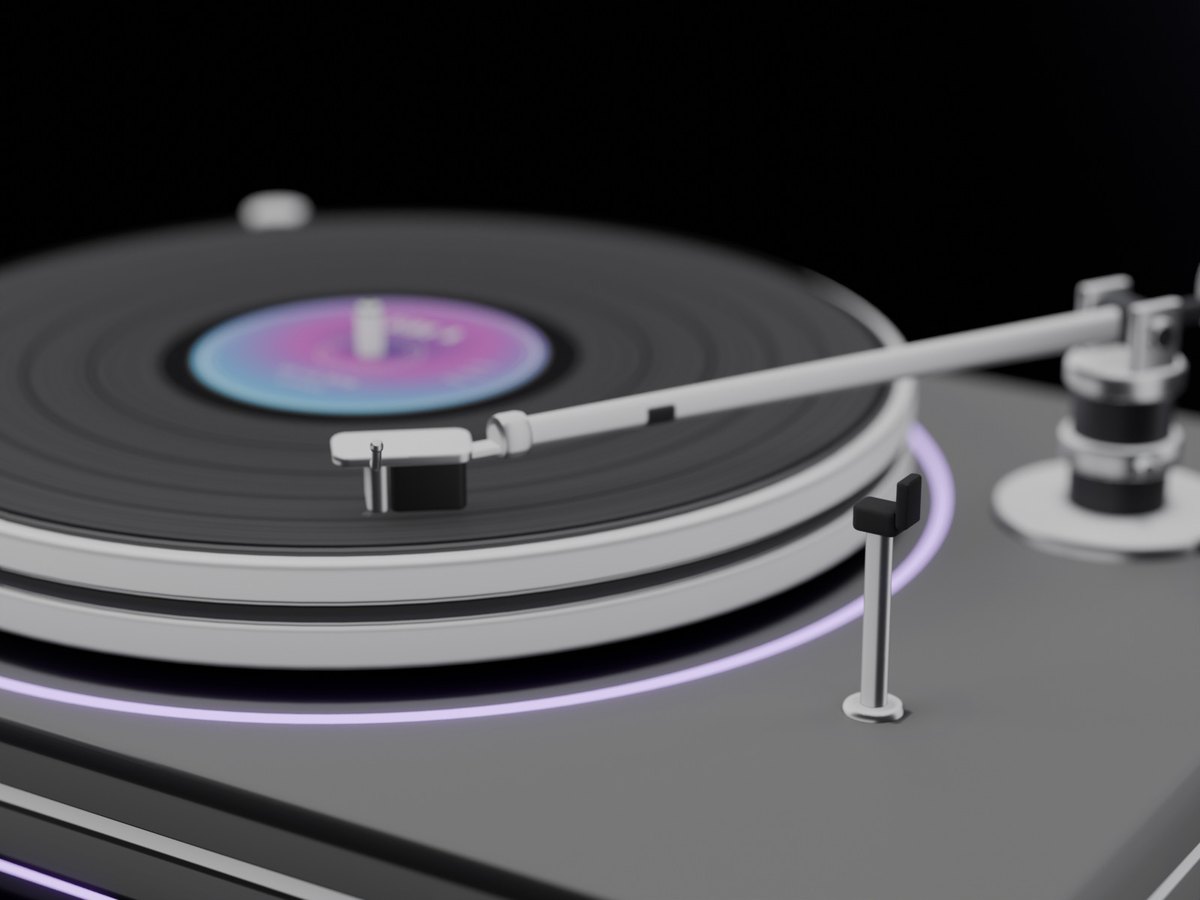
Berühre START: Der Tonarm senkt sich auf die Platte und der Plattenteller dreht sich. Der Plattenspieler ist Deko: Er spielt keine Musik, nur ein leises Vinylknistern, wenn du magst. Seine Lichtleiste und der Ring um den Plattenteller nehmen die Farben deines Sync TV an. Black und Pink sind beide in der Box.
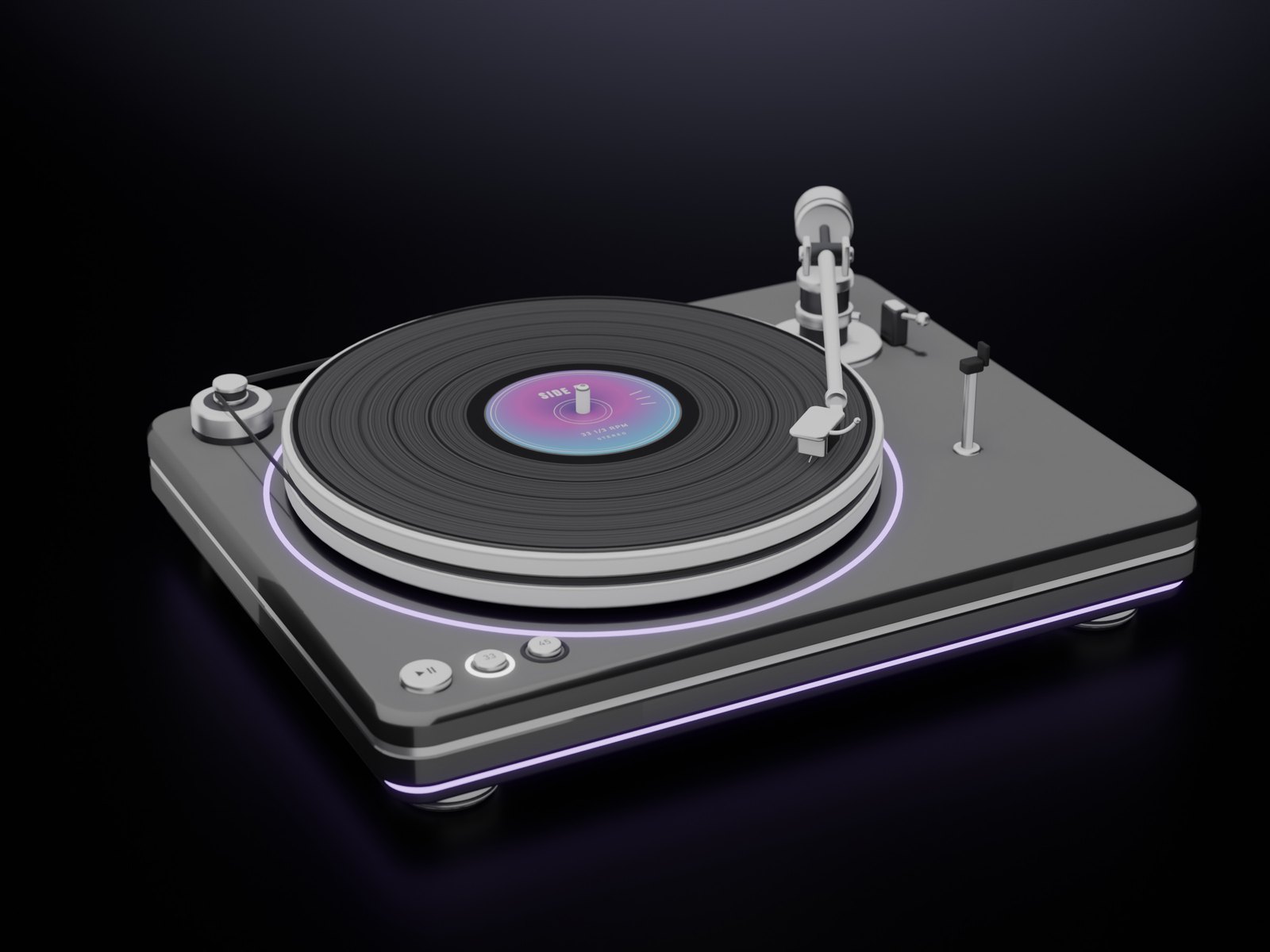
START
Der Tonarm hebt sich, schwenkt über die Platte und senkt sich. Der Arm wandert langsam nach innen, dann geht er zurück und beginnt von vorn. Berühre START noch einmal: Der Arm kehrt in seine Ruheposition zurück.
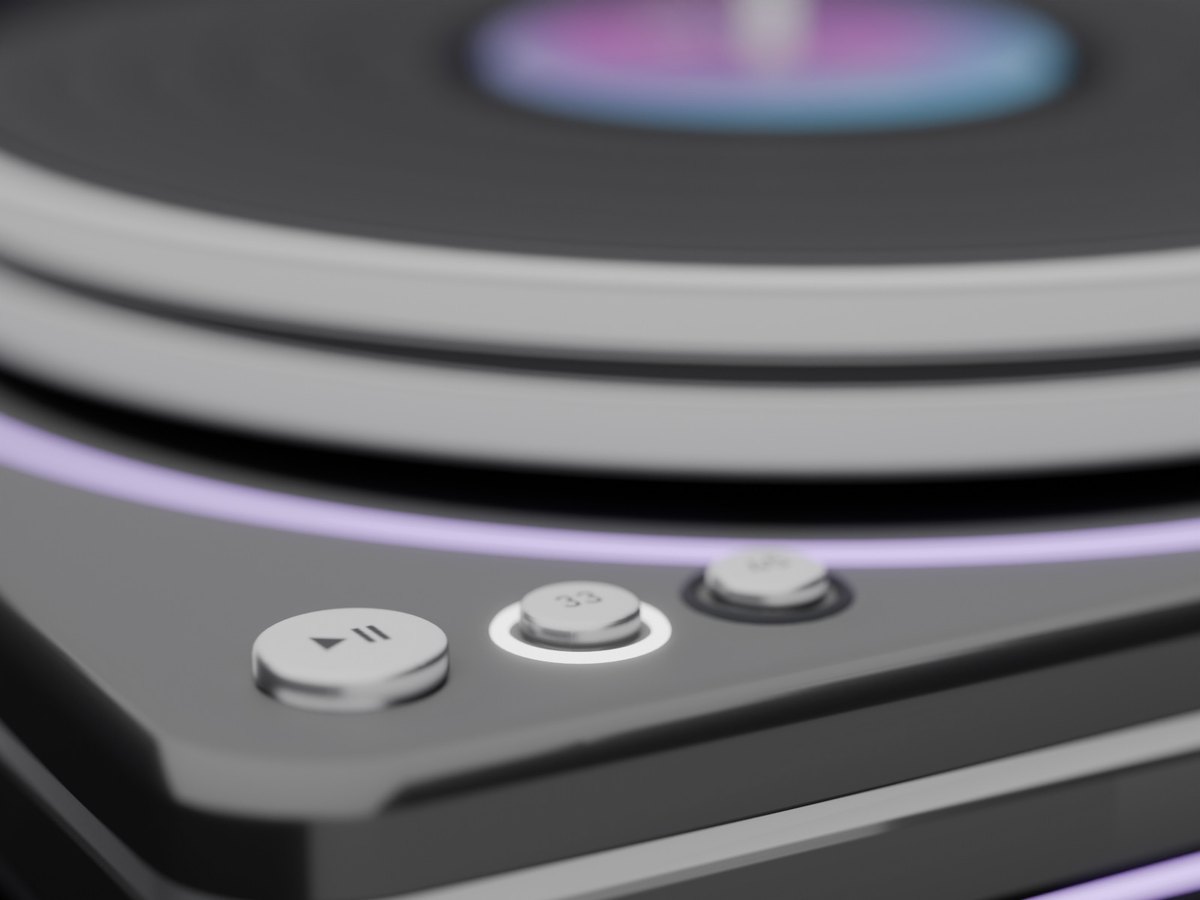
33 oder 45
Berühre 33 oder 45: Der Plattenteller ändert seine Geschwindigkeit und die gewählte Taste leuchtet auf.
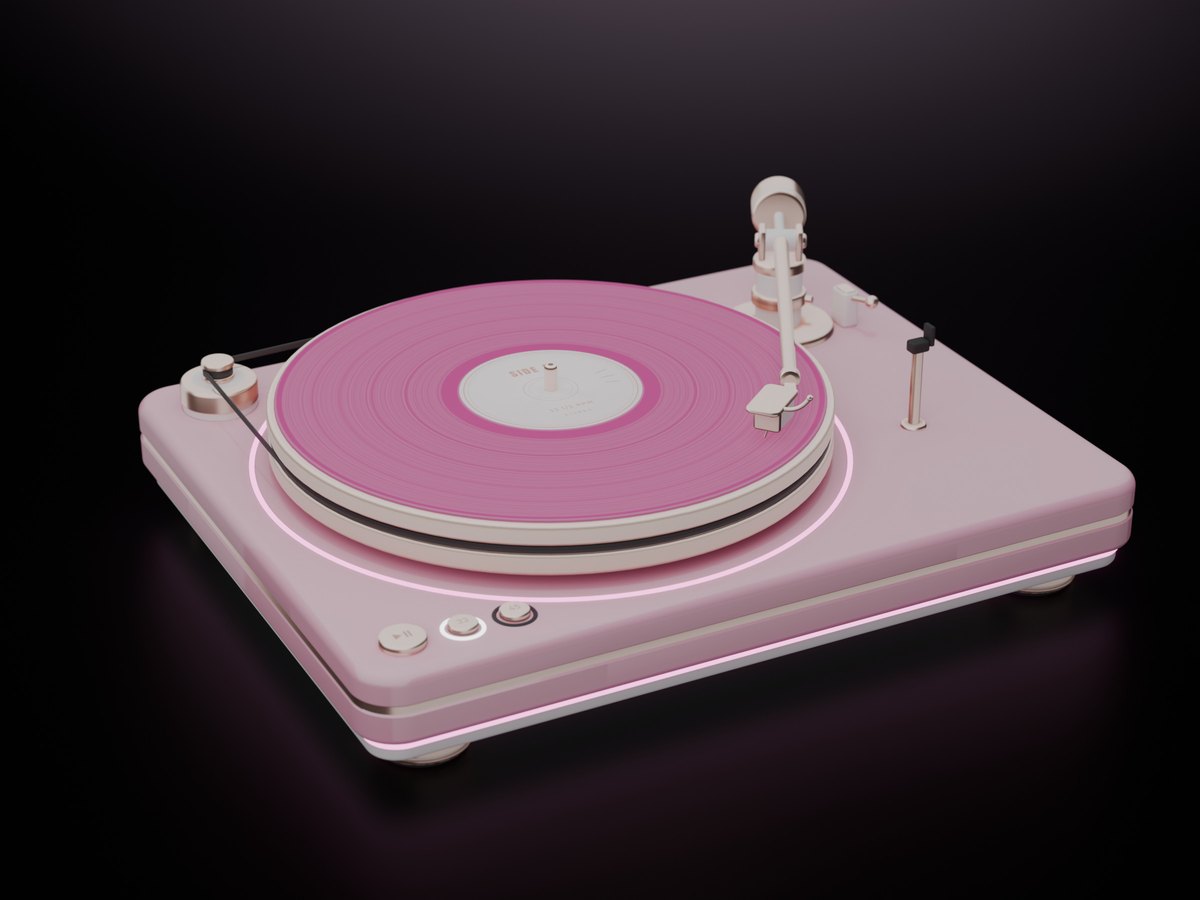
Black oder Pink
Der Besitzer wählt Colour im Menü. Jede Farbe hat ihre eigenen Texturen.
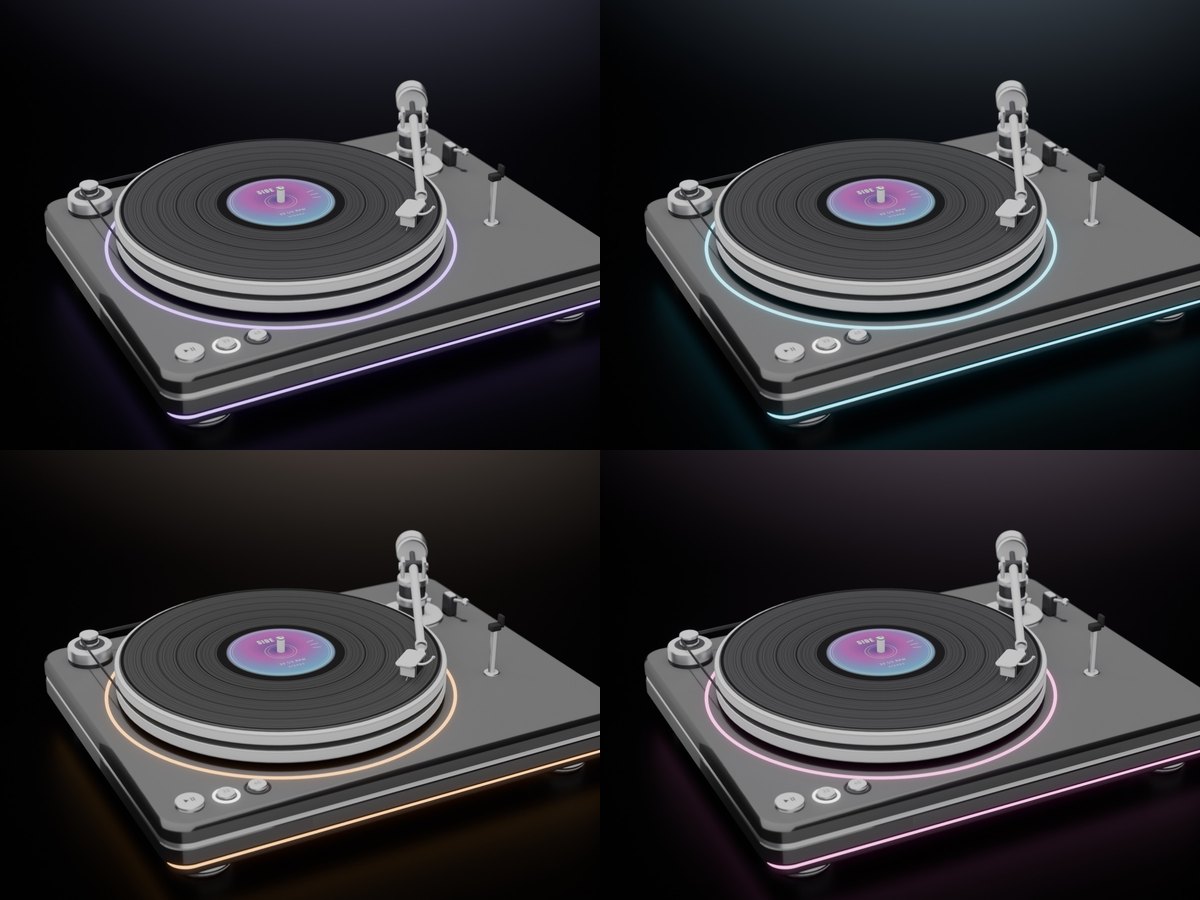
Das Menü
- Berühre den Plattenspieler irgendwo außer an den Tasten: Play / Stop, Speed, Light und Sound.
- Der Besitzer hat außerdem Power, Colour und Access (Only me, Group oder Everyone).
- Sound: ein leises Vinylknistern, solange die Nadel auf der Platte ist. Anfangs ist es aus.
Das Licht
- SYNC: In der Nähe deines Sync TV nimmt er die Farben des Videos an und macht, was die Lichter des TV auf der Fernbedienung machen.
- Kein TV: ein langsamer Wechsel zwischen Violett, Pink und Cyan, oder wähl Rainbow, Violet, Pink, Cyan oder White.
Ein echtes Licht für deinen Schreibtisch
Eine LED-Architektenleuchte: zwei Arme an Gelenken in Platin, zwei Spiralfedern und ein schmaler Kopf. Sie gibt das eigene Licht von Second Life - auf deinen Schreibtisch, deine Tastatur und dich - und ihre dünnen Lichtlinien nehmen die Farben deines Sync TV an. Black und Pink sind beide in der Box.
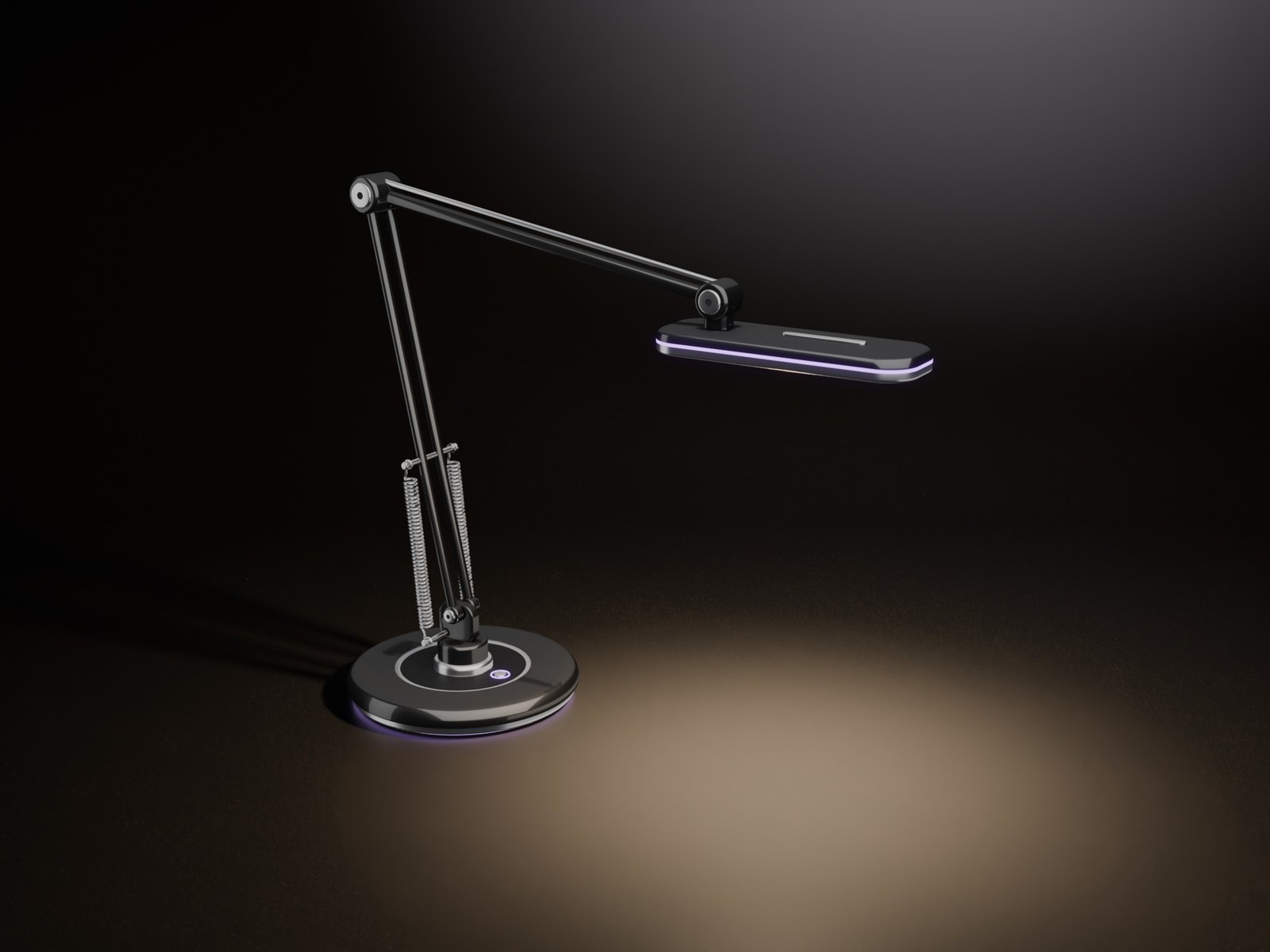
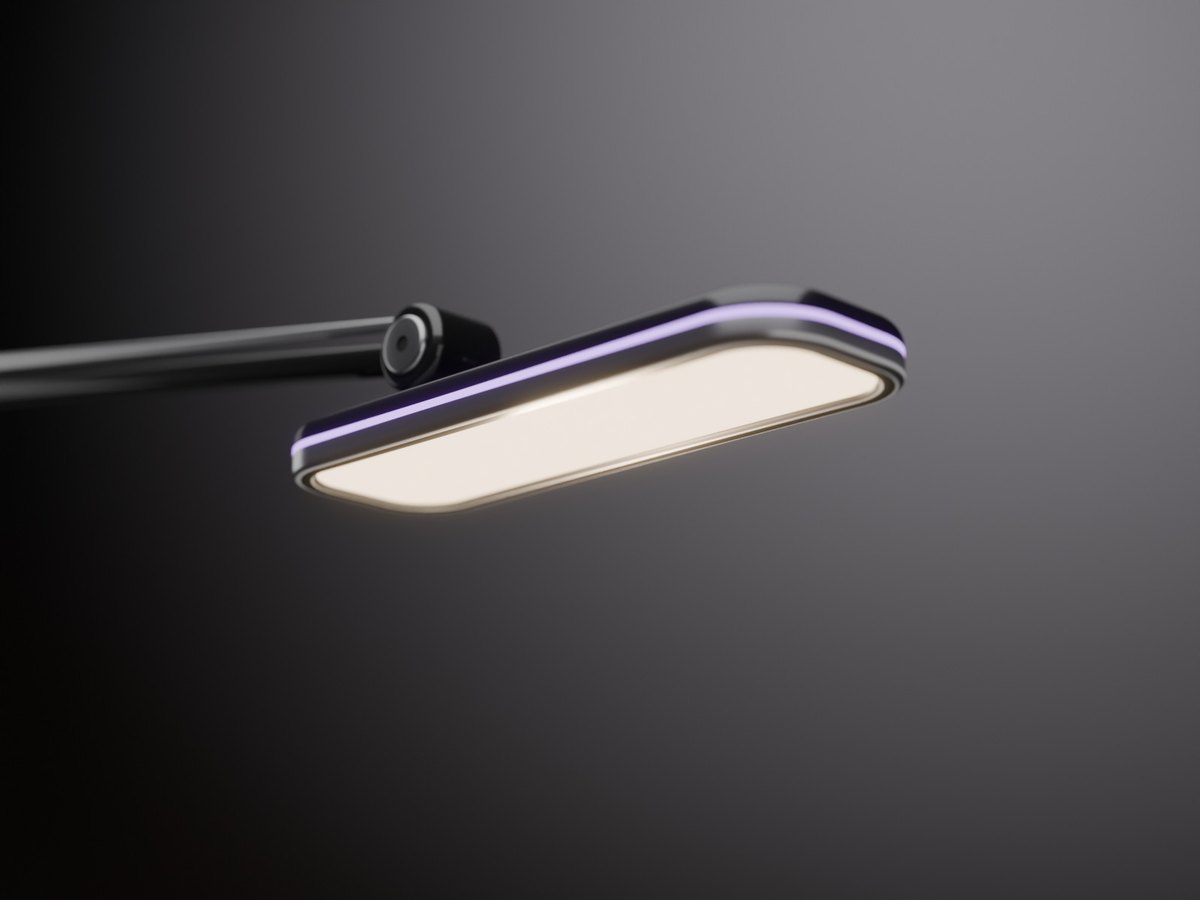
Ein echtes Licht
Das Licht kommt aus dem Kopf, mit einem weichen Lichtkegel auf dem Schreibtisch darunter. Dreh die Lampe, wie du willst: Der Kopf beleuchtet weiter den Schreibtisch.
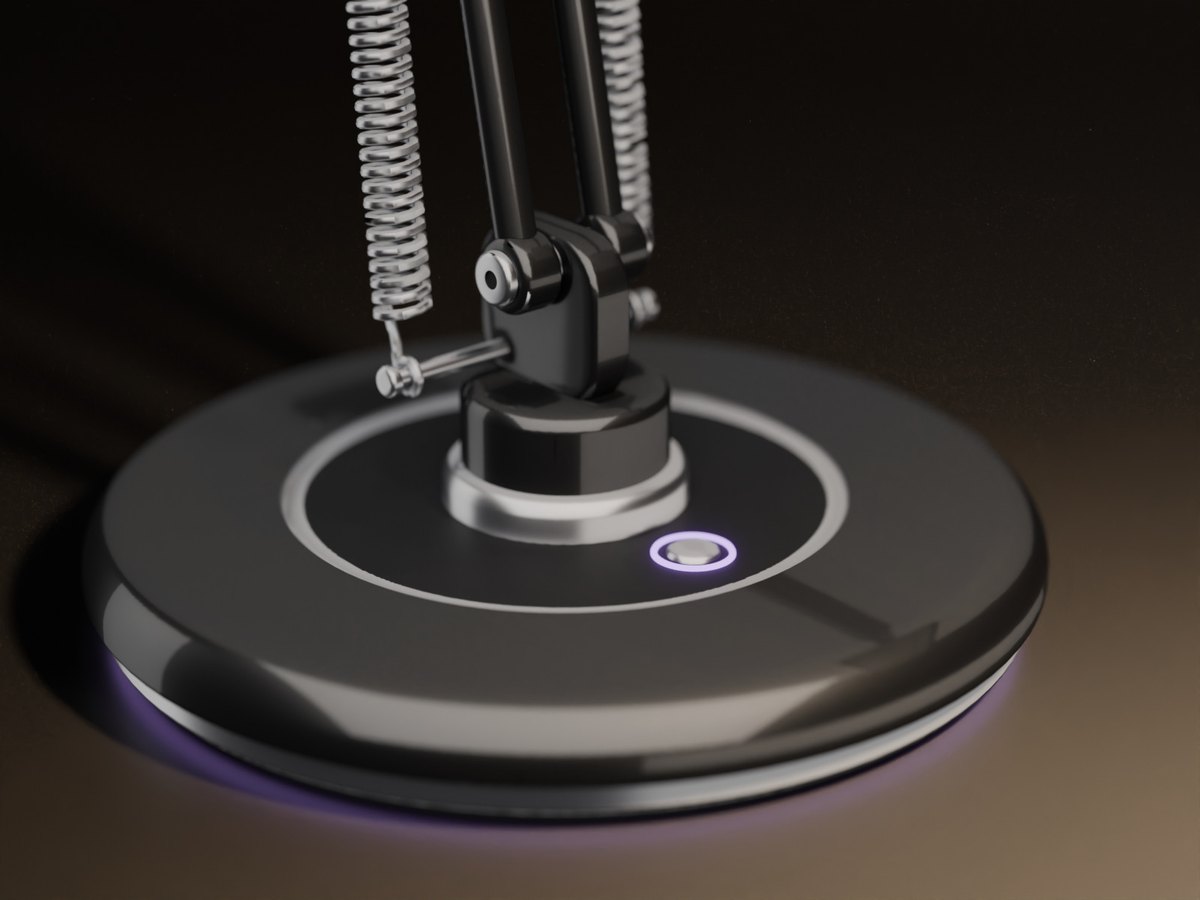
Die Lichtlinien
Eine Lichtleiste unter dem Fuß, ein Ring um die Taste und eine Linie um den Kopf: SYNC, Match oder Off.
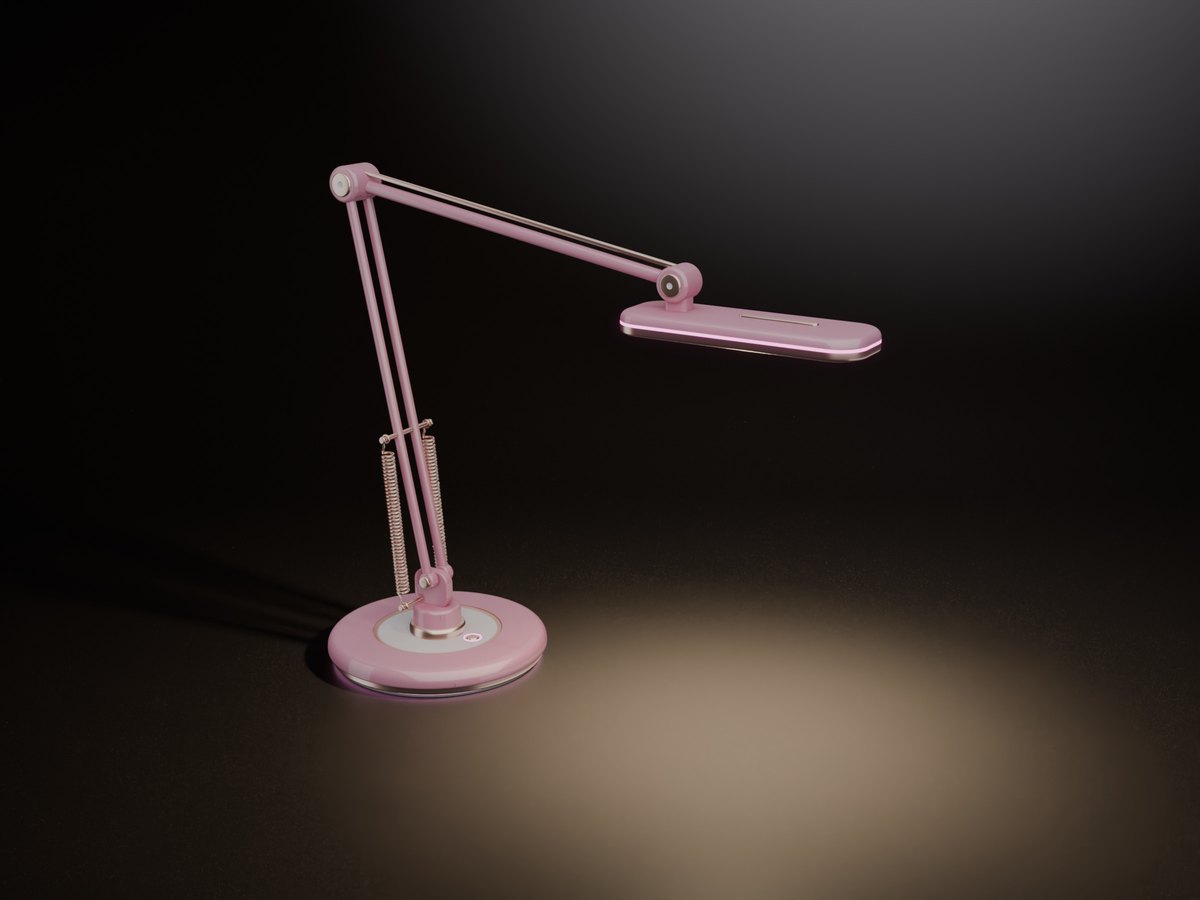
Black oder Pink
Der Besitzer wählt Colour im Menü. Jede Farbe hat ihre eigene Textur.
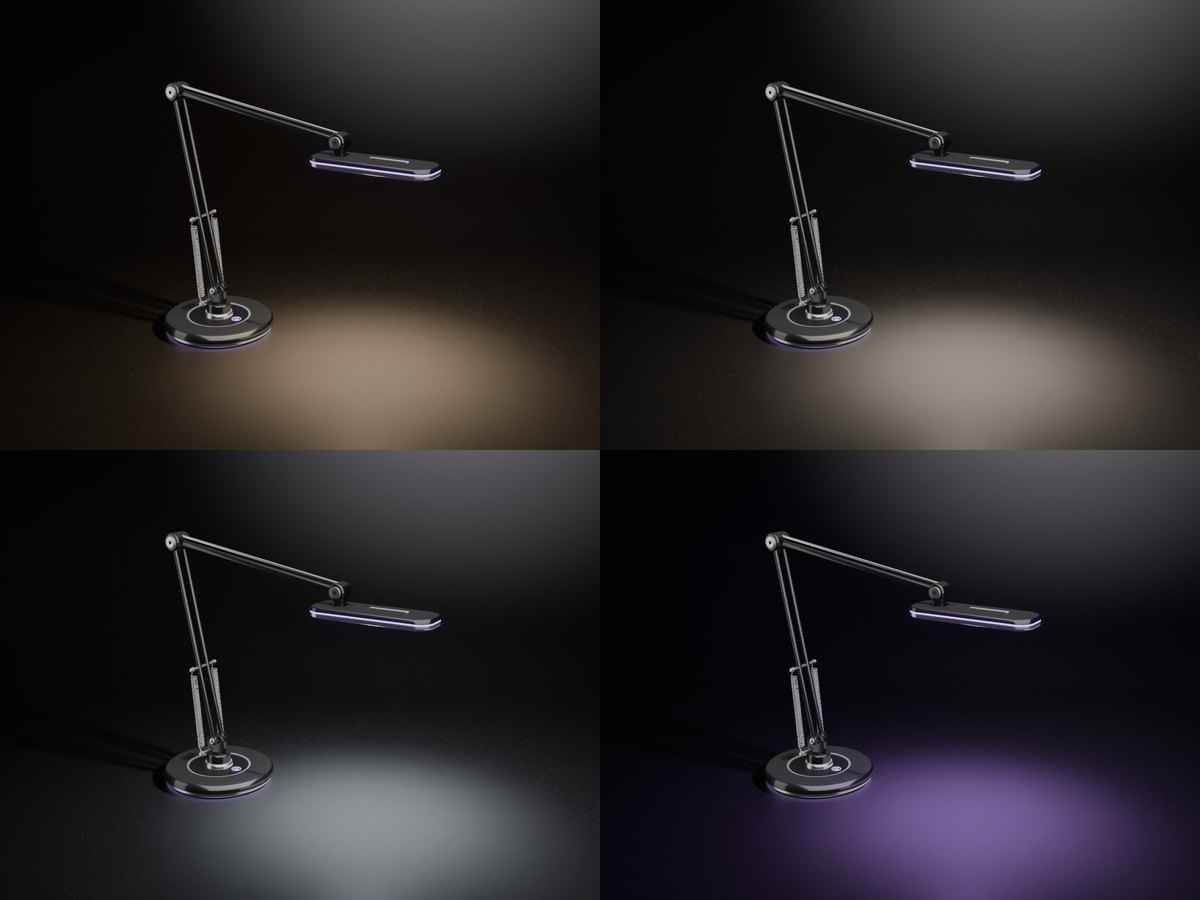
Das Menü
- Light: Warm, Neutral, Cool oder SYNC (die Farben des Videos deines Sync TV).
- Bright: Low, Medium oder High - ihr Licht reicht 3, 4,5 oder 6 m weit.
- Der Besitzer hat außerdem Power, Lines, Spot (der Lichtkegel auf dem Schreibtisch), Colour und Access (Only me, Group oder Everyone).
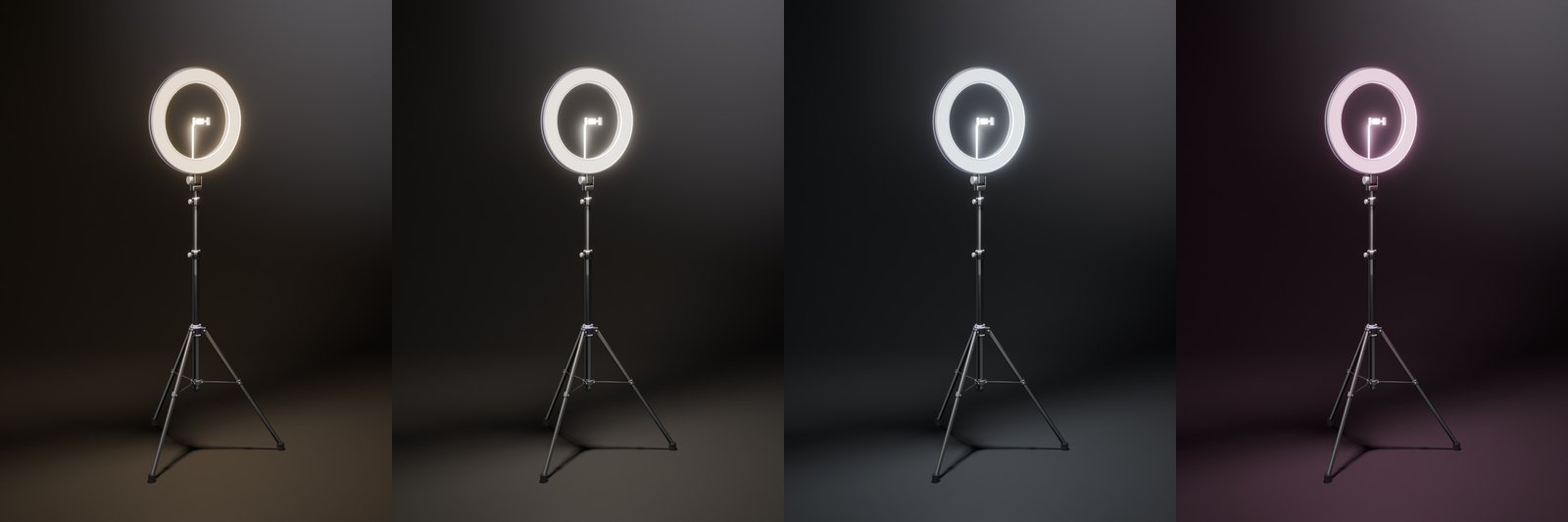
Ein 18-Zoll-Ringlicht, das dein Gesicht beleuchtet
Ein Ringlicht auf einem 175 cm hohen Stativ, mit einem Handyhalter in der Mitte. Sein Licht ist das eigene Licht von Second Life aus der Mitte des Rings: Es beleuchtet, was vor ihm ist. Seine dünnen Lichtlinien nehmen die Farben deines Sync TV an. Black und Pink sind beide in der Box.
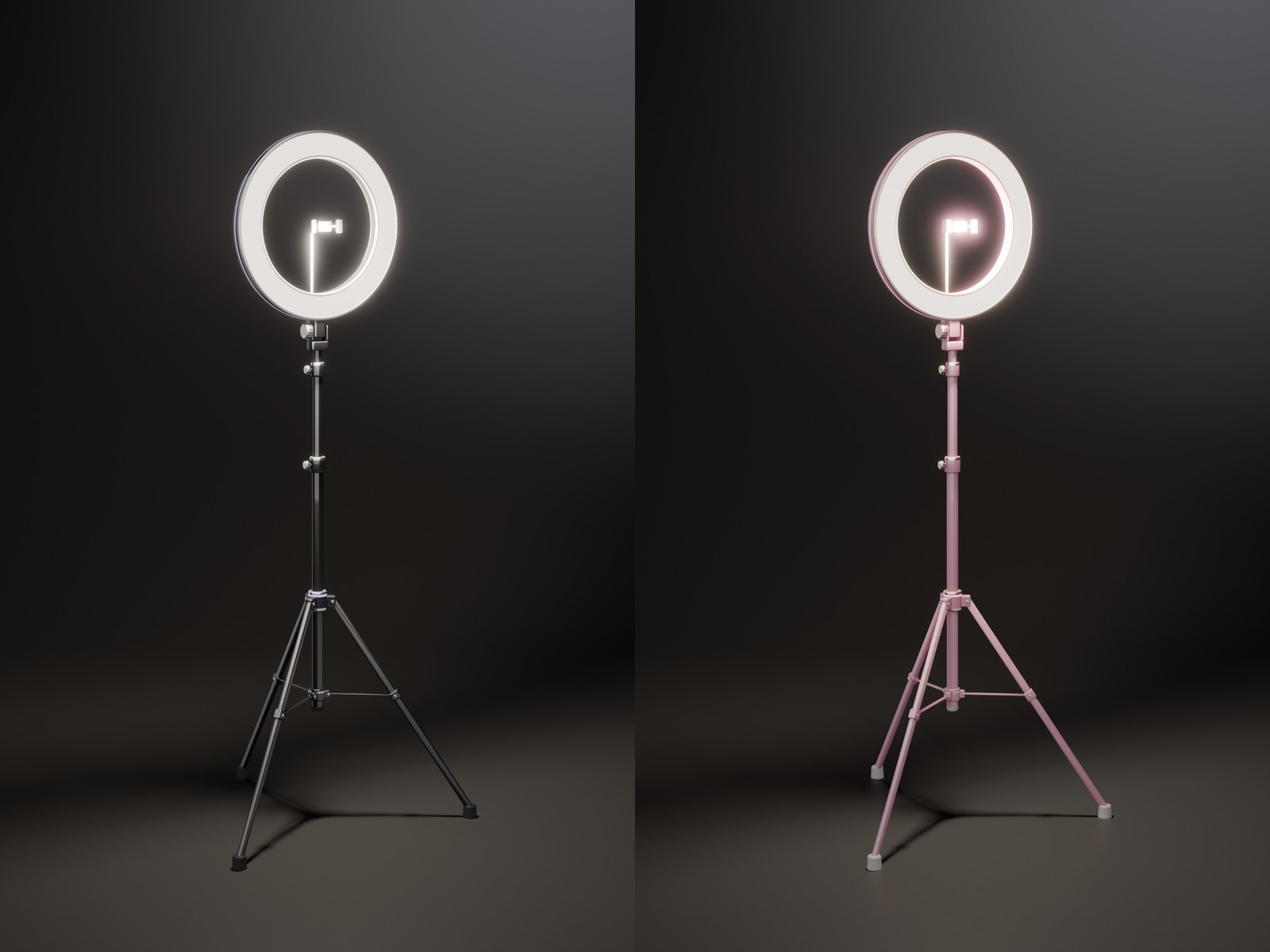
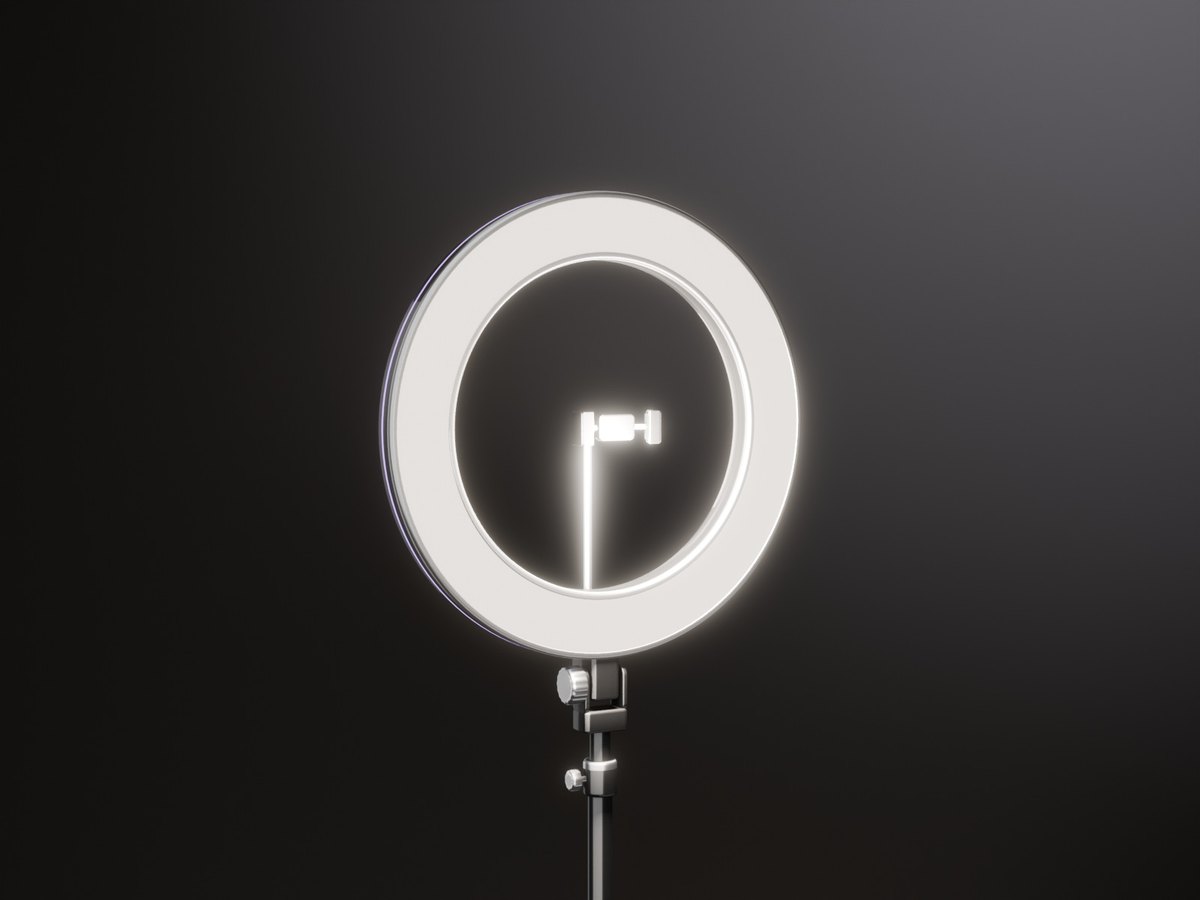
Dreh es zum Gesicht
Der Ring schaut nach Süden, wenn du ihn rezzt. Dreh ihn zu dem Gesicht, das du beleuchten willst: Das Licht dreht sich mit.
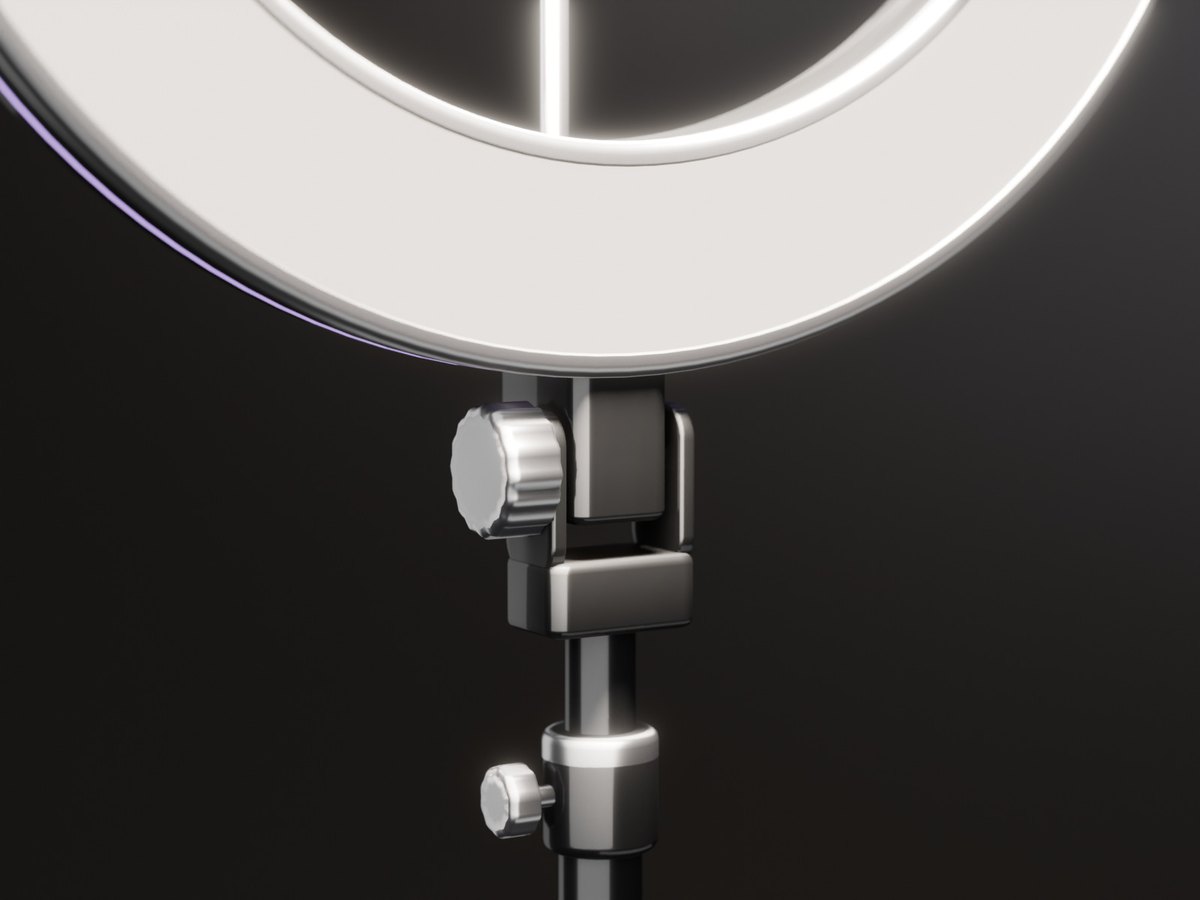
Das Bedienteil
Seine Statusleuchte zeigt die Farbe. Berühre das Ringlicht für sein Menü.
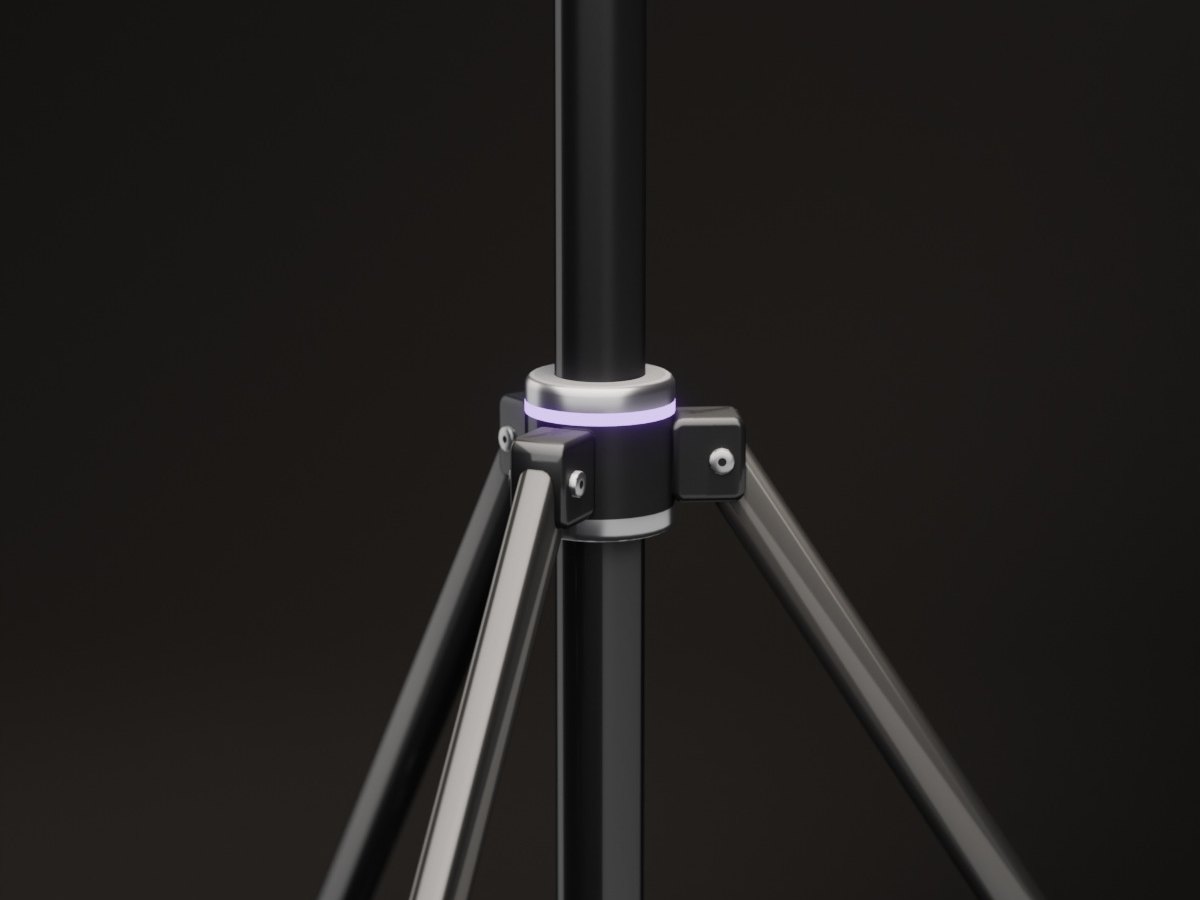
Die Lichtlinien
Der Rand des Rings, die Statusleuchte und das Band am Stativ: SYNC, Match oder Off.
Das Menü
- Light: Warm, Neutral, Cool, Pink oder SYNC (die Farben des Videos deines Sync TV).
- Bright: 25, 50, 75 oder 100 % - sein Licht reicht 4 bis 10 m weit.
- Der Besitzer hat außerdem Power, Lines, Colour und Access (Only me, Group oder Everyone).
Nebel und Licht für eine ruhige Ecke
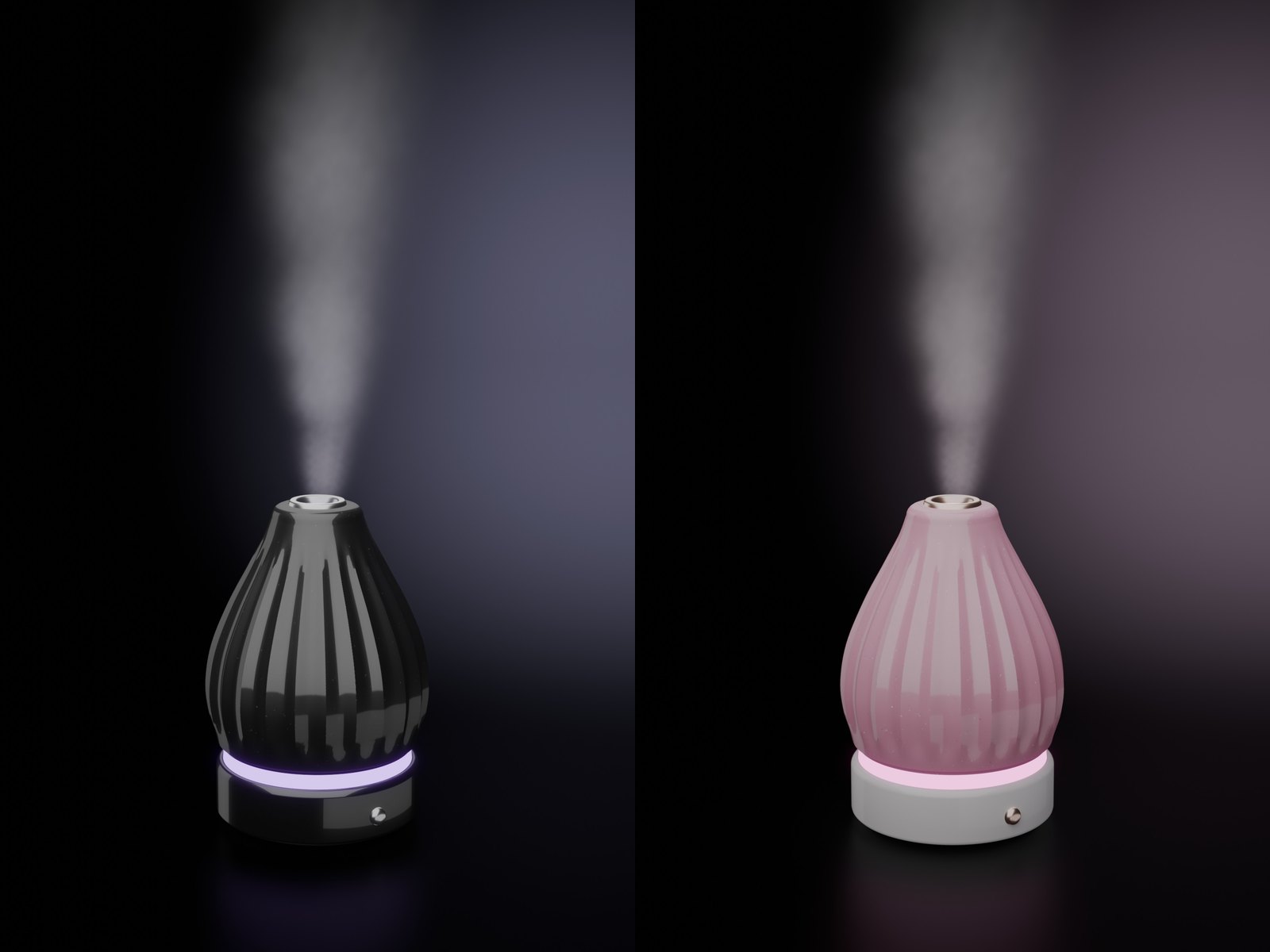
Ein gerippter Keramiktropfen auf einem Lacksockel. Ein weicher Nebel steigt daraus auf und verblasst, und sein Licht nimmt die Farben deines Sync TV an. Er ist Deko: Der Nebel besteht aus Partikeln von Second Life, und es gibt keinen Duft. Black und Pink sind beide in der Box.
Der Nebel
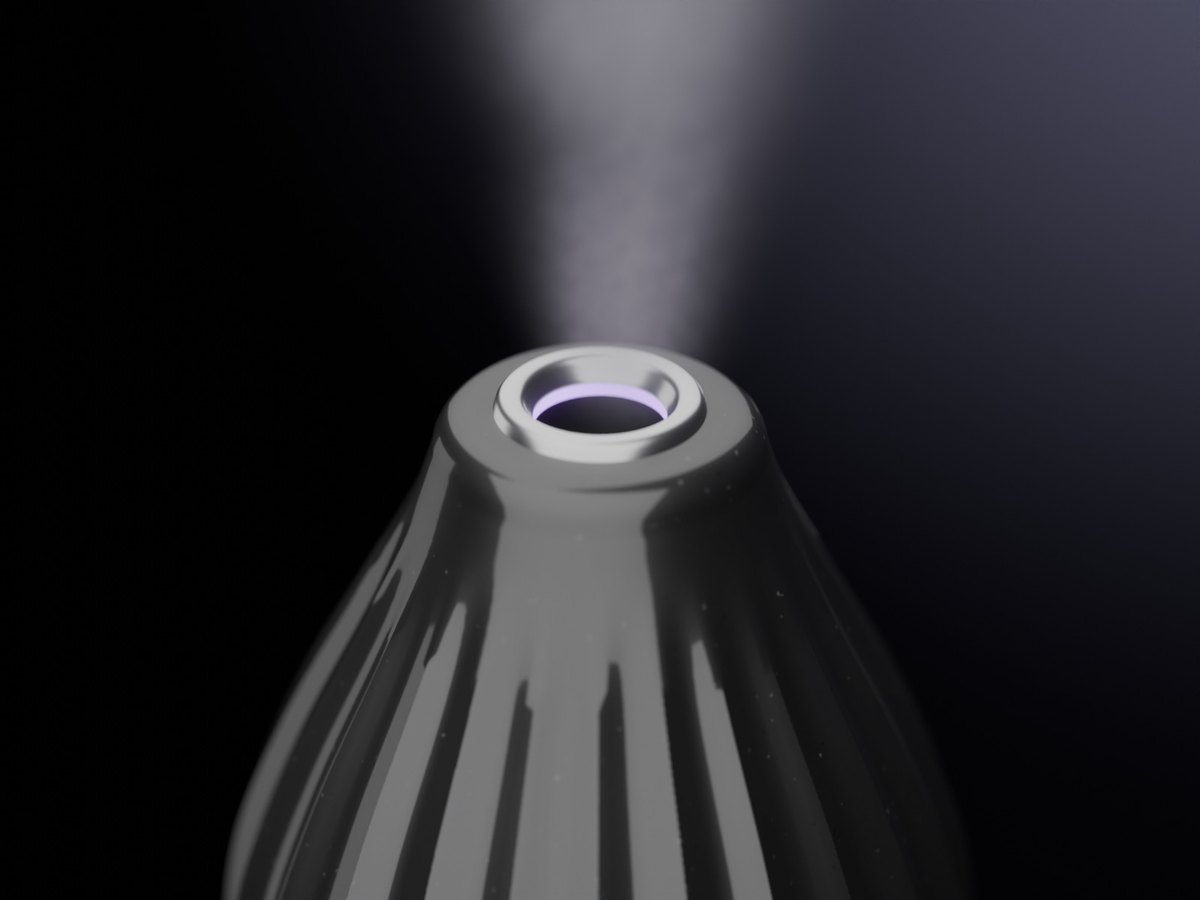
Weiche Nebelwölkchen steigen direkt über dem Auslass auf, werden breiter und verblassen. Sie nehmen einen Hauch der Lichtfarbe an.
Das Licht
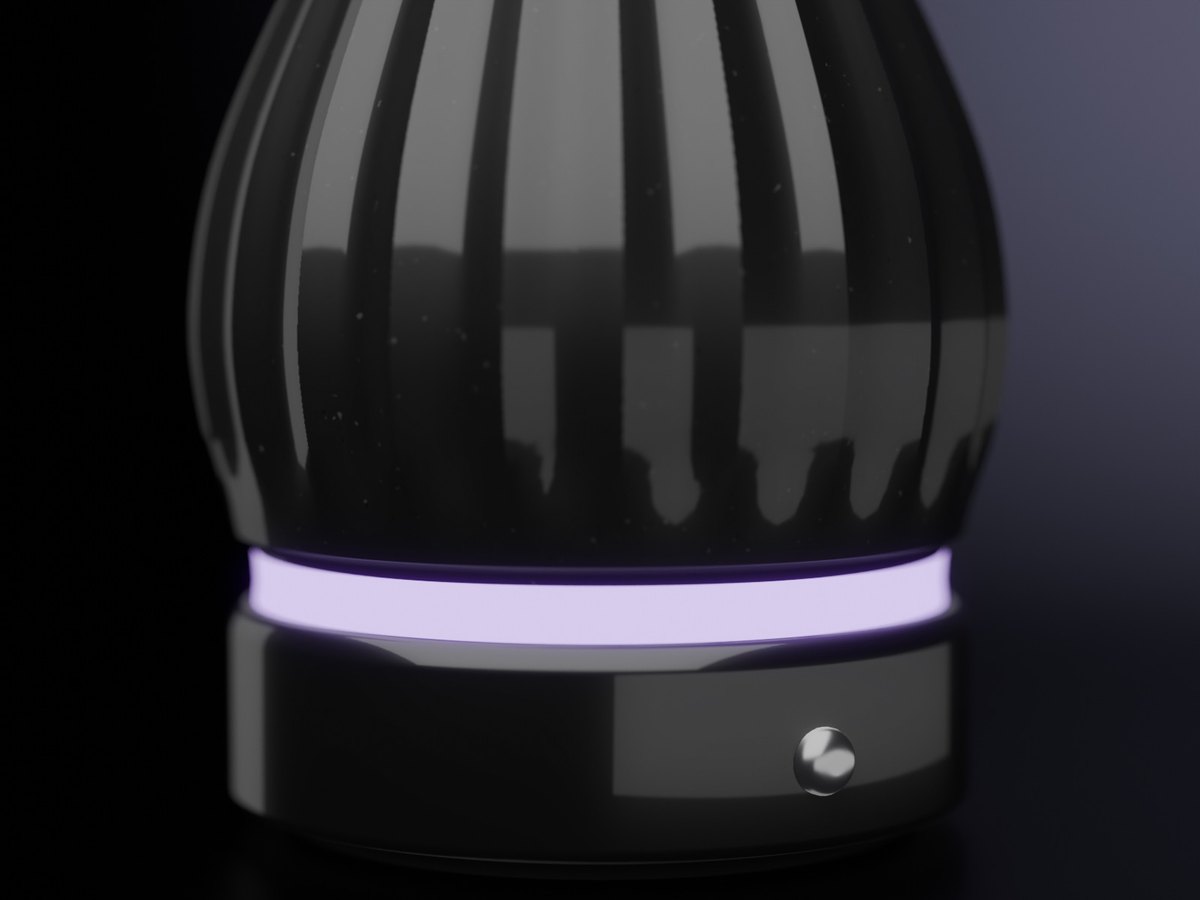
Ein Band über dem Sockel und ein Ring im Auslass: SYNC, Rainbow, Violet, Pink, Cyan, White oder Off.
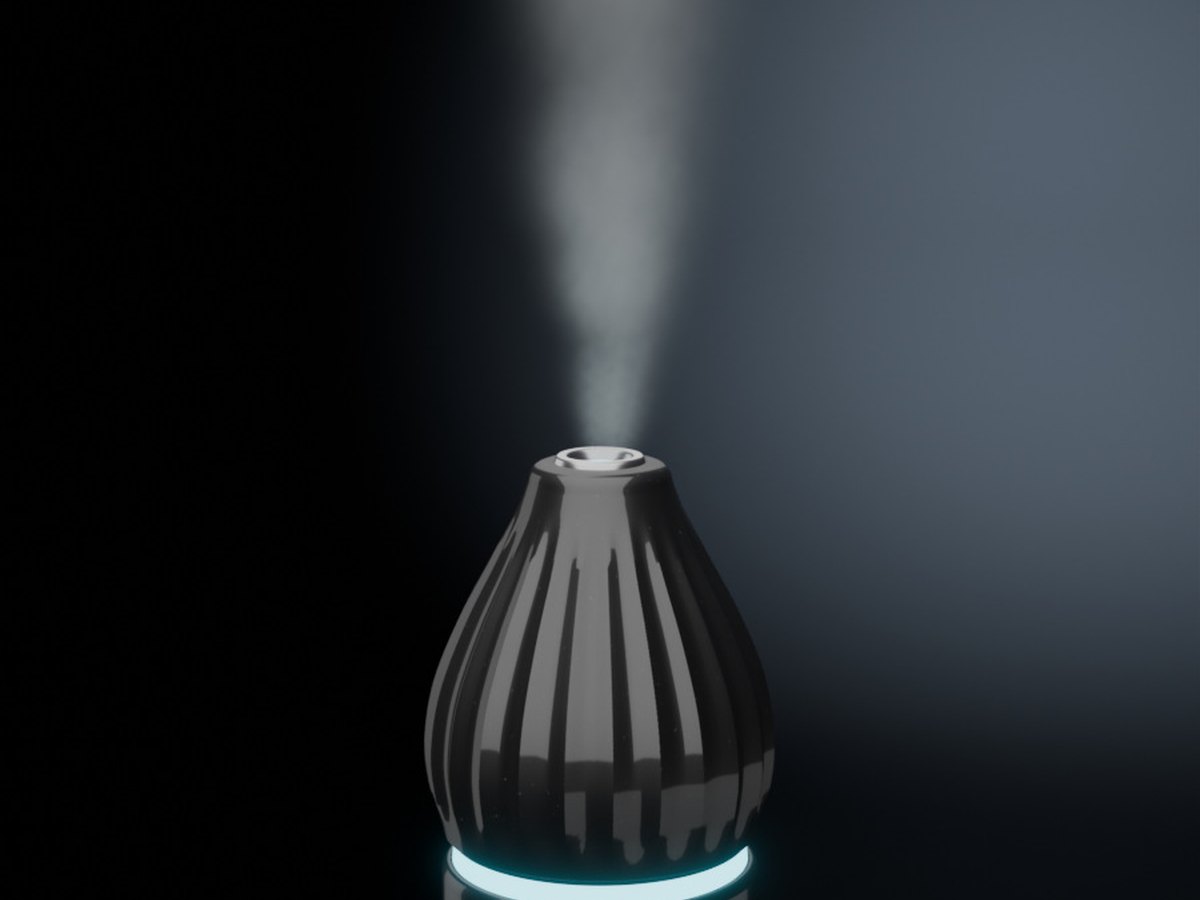
Black oder Pink
Der Besitzer wählt Colour im Menü. Jede Farbe hat ihre eigene Textur.
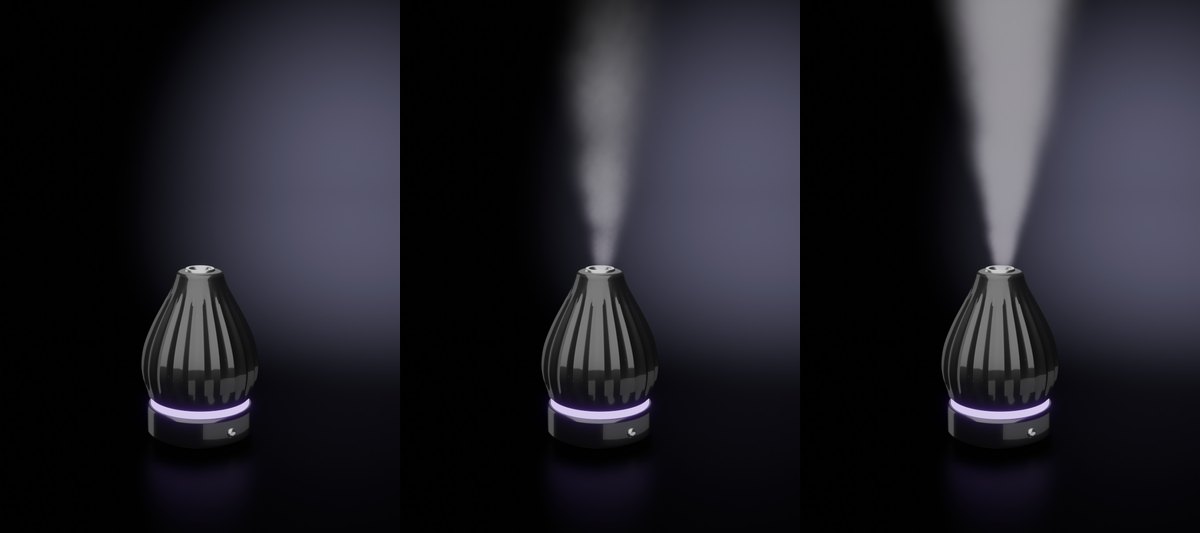
Das Menü
- Mist: Off, Soft (ein dünner, langsamer Hauch) oder Strong (eine hohe, dichte Wolke).
- Light: SYNC folgt dem Video deines Sync TV. Ohne TV: ein langsamer Wechsel zwischen Violett, Pink und Cyan.
- Der Besitzer hat außerdem Power, Colour und Access (Only me, Group oder Everyone).
Jeder Raum, jeder Gast
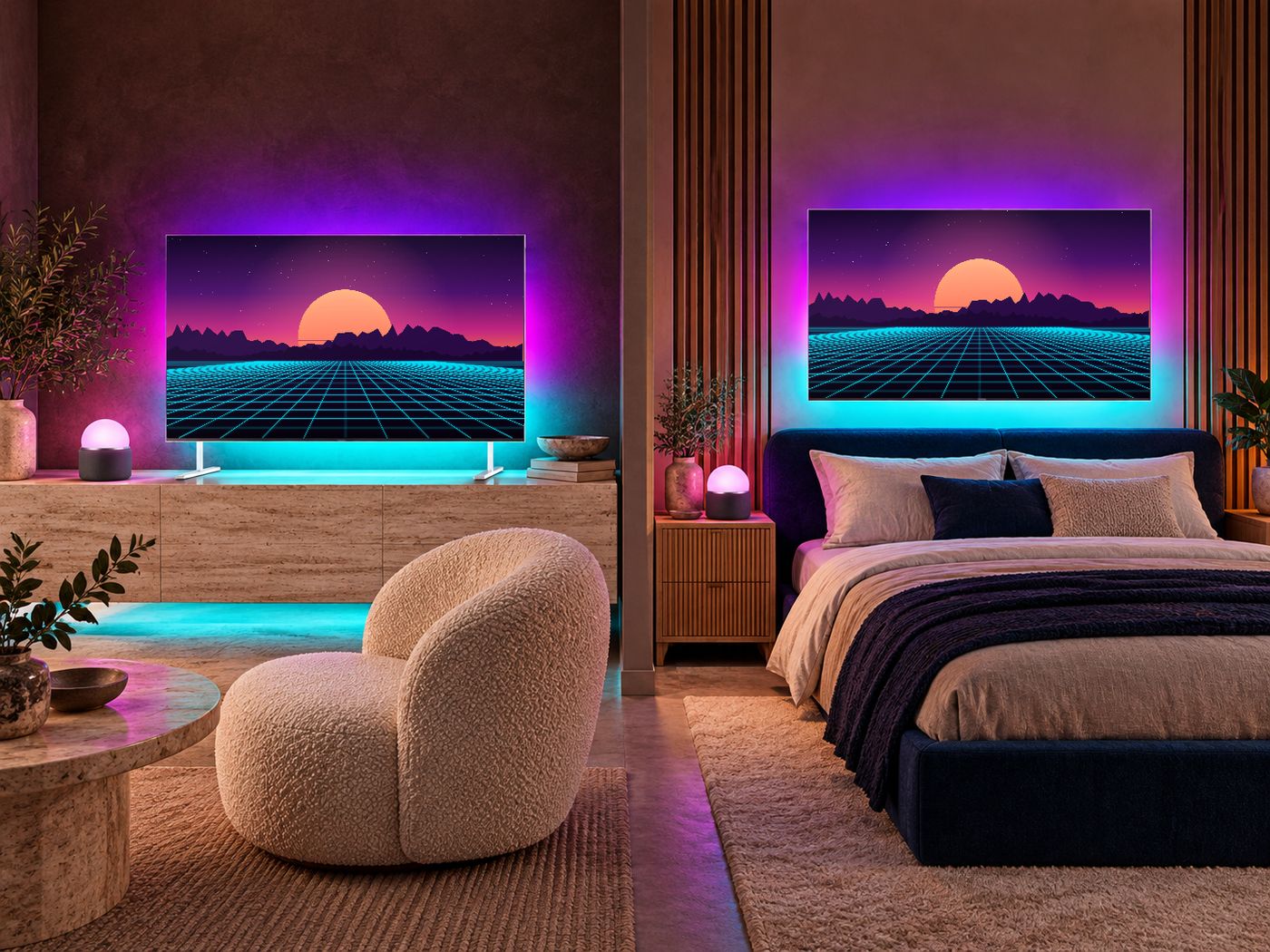
Alle deine TVs
Settings > TV > Channel: "Show this on all my TVs". Deine anderen TVs spielen dasselbe Video im selben Moment. "Sound only on this TV" verhindert ein Echo zwischen Räumen.
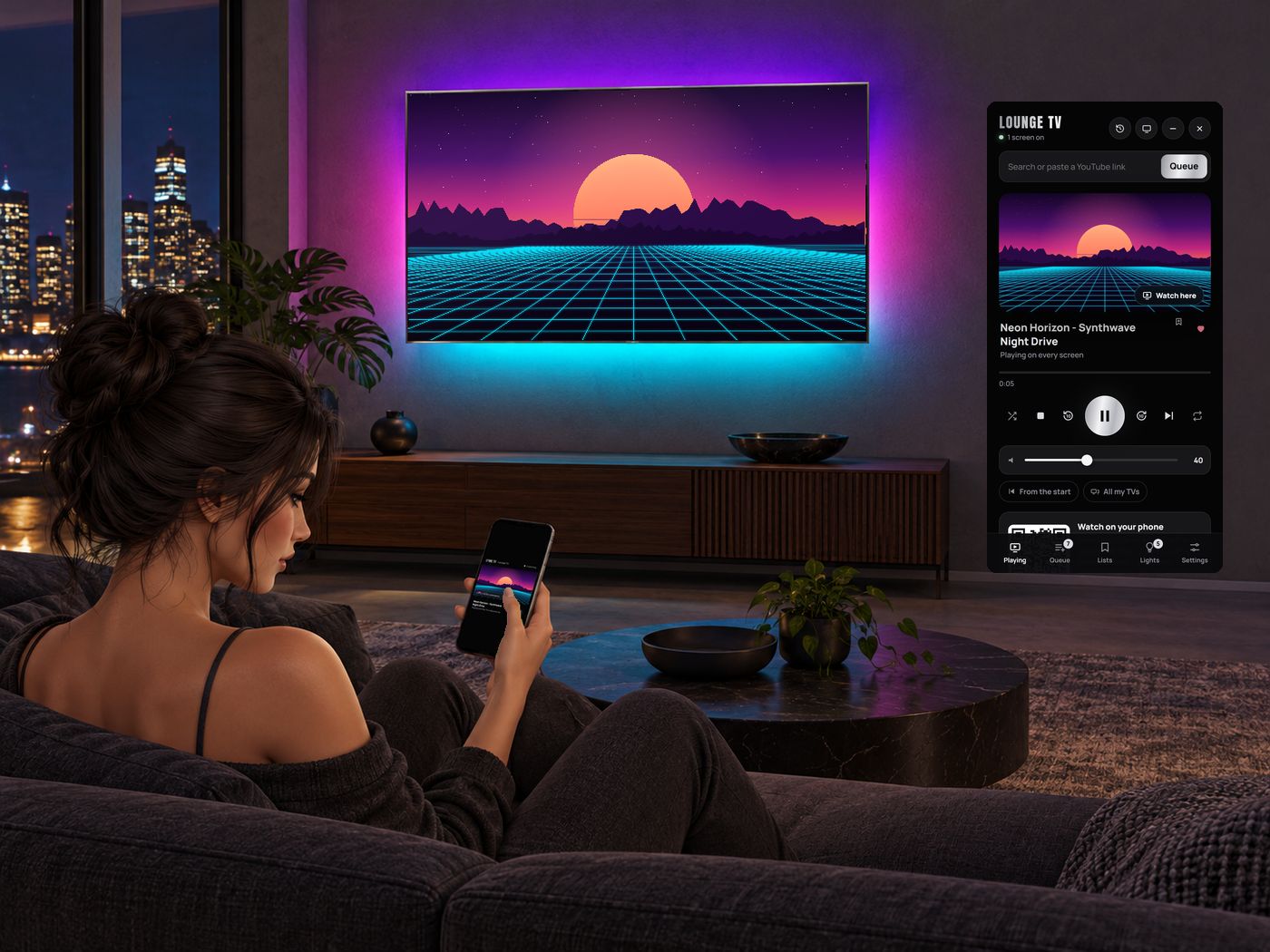
Hier schauen oder auf dem Handy
"Watch here" holt das Video auf dein Remote HUD. "Watch on your phone" gibt dir einen Link und einen QR-Code: Freunde schauen in ihrem Browser mit.
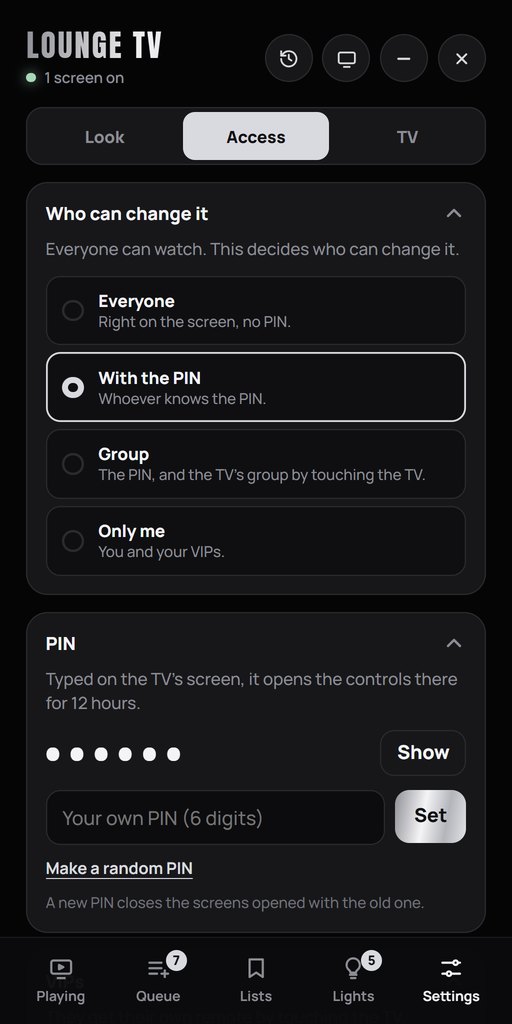
Zugriff und Gäste
Zuschauen kann jeder immer. Wer etwas ändern darf: Everyone, With the PIN, Group oder Only me. VIPs steuern ihn in jedem Modus. Gäste, die etwas ändern dürfen, berühren den TV für ihren eigenen Fernbedienungs-Link.
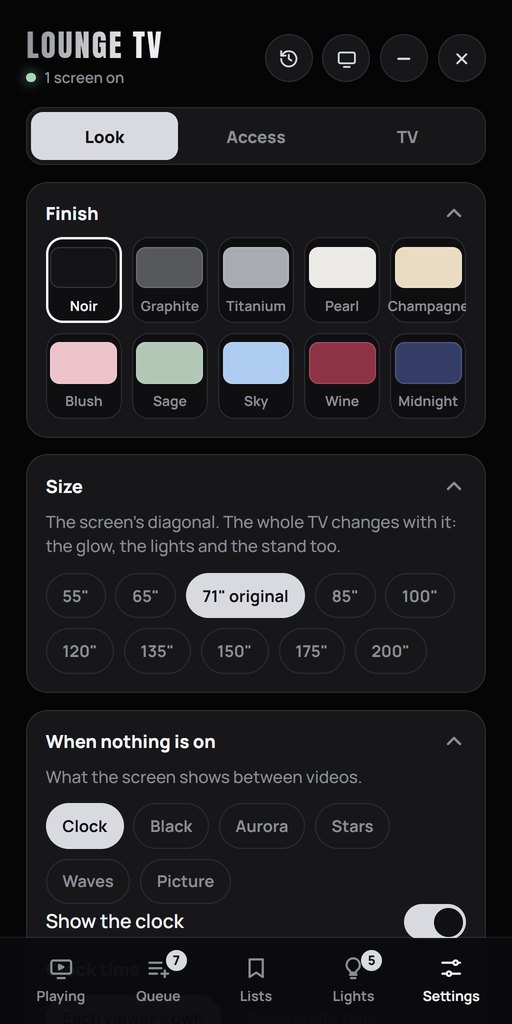
Aussehen und Größe
10 Oberflächen, Größen von 55 bis 200 Zoll, und was der Bildschirm zeigt, wenn nichts läuft: eine Uhr, Aurora, Sterne, Wellen, Schwarz oder dein eigenes Bild.
Tipps und Lösungen
Der TV
Kann ich Fotos anzeigen und Fotolisten speichern?
Ja. Füge unter Playing einen öffentlichen Gyazo-Fotolink oder einen direkten JPG-, PNG-, WebP-, GIF- oder AVIF-Link ein. Das Foto bleibt bis Next oder Stop. Füge Fotos zur Warteschlange hinzu und speichere sie in Lists, oder füge Links direkt einer gespeicherten Liste hinzu. Reine Fotolisten und gemischte Foto-/Videolisten funktionieren. Kein Datei-Upload: Fotos kommen von ihrer ursprünglichen Seite und die Links müssen öffentlich bleiben.
Wähle Play now zur sofortigen Fotoanzeige oder Queue it zum Hinzufügen. Fotos wechseln nicht nach einem Zeitplan: Next schaltet weiter, Stop leert den Bildschirm. Pause, Zeitsuche und Neustart gibt es bei Fotos nicht. Nutze öffentliche HTTPS-Links; Bilder über 20 MB werden abgelehnt. Lade die Fernbedienung für die neuen Schaltflächen neu; TV- und HUD-Skripte müssen nicht ersetzt werden.
Nichts auf dem Bildschirm?
Schalte Medien ein (Einrichten, Schritt 1) und klick einmal auf den Bildschirm: "Tap to join". Der Besitzer kann auch Settings > TV > Reload the screen nutzen.
Du kannst keinen Link einfügen?
Klicke in das Suchfeld und drücke dann Strg+V (Mac: Cmd+V). Ein Rechtsklick öffnet das Menü des Viewers, nicht Einfügen. Oder gib in der Nähe deines TVs /7 und den Link im lokalen Chat ein.
Ein Video läuft nicht?
Sein Besitzer erlaubt es nicht auf anderen Seiten. Der TV springt von selbst zum nächsten Video.
Ein Video-Link läuft nicht?
Die Fernbedienung sagt dir, warum. Nimm den Link der Datei selbst, nicht den einer Webseite oder eines Ordners. Gyazo-Fotos können ebenfalls angezeigt werden. HEVC-Handyvideos laufen nicht: Speichere sie als H.264.
Kein Ton?
Prüf die Lautstärke der Fernbedienung und die Medienlautstärke deines Viewers. Auf einem Kanal hält "Sound only on this TV" deine anderen TVs stumm (Settings > TV > Channel). Bei Watch here ist der Ton beim ersten Mal aus: Tippe auf die Lautsprecher-Taste.
Fernbedienungs-Link verloren?
Berühre den TV: Ein neuer Link kommt im Local Chat. Ein Link, der sagt, er sei nicht mehr gültig: Berühre den TV für einen neuen.
Jemand anderes steuert meinen TV?
Settings > Access > Only me (oder With the PIN), und setz eine neue PIN: Das schließt die alten Gast-Bildschirme.
Ein Gast kann am TV nichts ändern?
With the PIN: Sie klicken auf den Bildschirm und tippen die PIN ein. Group: Sie tragen deinen Gruppentag und berühren den Rahmen des TV, nicht den Bildschirm; keine PIN. VIPs können es immer.
Der Bildschirm sagt, nur der Besitzer kann etwas ändern?
Der Bildschirm zeigt einen 4-stelligen Code, und dein Remote HUD fragt "A screen asks for your controls". Tippe auf Allow, wenn der Code gleich ist, und dieser Bildschirm gehört dir. In Second Life ist jeder Bildschirm ein eigener Browser: Er kann dich nicht von selbst erkennen.
Die Größe ändert sich nicht?
Second Life begrenzt die Größe eines verlinkten Objekts. Wähl eine kleinere Größe.
Die Sync TV picks sind weg?
Tippe in Lists auf den Titel Sync TV picks, um die Karte zu öffnen. Fehlt die Karte ganz, aktiviere Settings > TV > Sync TV picks.
Lichter und Lautsprecher
Ein Licht oder Lautsprecher verbindet sich nicht?
Es muss in derselben Region wie der TV sein und denselben Besitzer haben. Rezze es neu oder tippe im Room-Tab auf "Count again".
Ein Licht bleibt, wie es ist, wenn die anderen wechseln?
Es wurde einzeln angetippt. Wähl "What they show" erneut oder berühre es.
Die Ringe bleiben einfarbig?
Schalte Colour gradient in der Look-Box des Lautsprechers ein und prüf, ob ein Video läuft.
Kein Ton aus den Lautsprechern?
So funktionieren sie: Der Ton kommt aus deinem Sync TV, und die Lautsprecher zeigen ihn in Licht und Bewegung.
Kein Pumpen im Takt?
Room tab > Music pulse muss auf Tap the beat, Picture energy oder Both stehen. Tippe den Takt neu, wenn das Lied wechselt.
Die Lichter wirken bei langen Videos verspätet?
Die Farben kommen aus den Vorschaubildern von YouTube: bei kurzen Videos etwa jede Sekunde, bei langen alle 2 bis 10 Sekunden. Video-Links: alle 0,5 bis 2 Sekunden.
Lichter und Leuchten stehen still?
Video und Ton laufen, aber die Lichter folgen der Fernbedienung und dem Bild nicht mehr, und Reload the screen tut nichts. Der TV hat die Verbindung zu unserem Server verloren: Das ist bei einigen TVs passiert, als wir am 17. Oktober 2026 unsere Server umgezogen haben. Nimm den TV ins Inventar und rezze ihn neu, oder öffne ihn mit Edit und nutze Build > Scripts > Reset Scripts (er bleibt an seinem Platz). Deine PIN, Warteschlange, Listen und Einstellungen bleiben.
Die Kuppel eines Orb Light ist unsichtbar?
"Hide the dome" ist an (Room-Tab, tippe den Orb an). Schalte es aus.
Die Sync Box gibt keinen Link?
Der TV muss gerezzt sein und in derselben Region laufen. Berühre den TV selbst: Sein Link kommt auf dieselbe Weise.
Kino
Die Leinwand fährt nicht herunter?
Room-Tab, tippe den Projektor an: Prüf Auto in der Screen-Box oder tippe auf Down.
Kein Strahl aus dem Projektor?
Der Strahl ist nur zu sehen, solange die Leinwand unten ist und ein Video läuft. Prüf Beam in der Look-Box des Projektors und ob der Projektor an ist.
Der Projektor verbindet sich mit dem falschen TV?
Room-Tab, tippe den Projektor an: Wähl unter Linked TV den richtigen.
Partylichter
Kein Lichtfleck, wo der Strahl auftrifft?
Der Fleck erscheint auf Wänden und Böden nahe dem Strahl, am besten auf hellen Flächen in einem dunklen Raum.
Klicks auf den TV tun nichts, solange der Laser an ist?
Seine leuchtenden Strahlen kreuzen den Bildschirm. Ändere sein Aim, oder stell den Laser so, dass seine Strahlen das Bild nicht kreuzen.
Discokugel
Keine Punkte an den Wänden?
Dein Viewer braucht Advanced Lighting (in heutigen Viewern an), und Light dots muss in der Look-Box der Kugel an sein. Stell Dots höher für hellere Punkte.
Die Kugel wird ständig schneller und langsamer?
Scene cut drop ist an: Die Kugel dreht sich bei jedem Schnitt im Video schnell. Schalte es im Panel der Kugel aus.
Café und Uhr
Die Berührung eines Gastes tut nichts?
Access steht auf Only me. Der Besitzer öffnet die Einstellungen auf dem Bildschirm und wählt Group oder Everyone.
Das Licht nimmt die Farben des TV nicht an?
Glow muss auf Sync stehen, und der Sync TV muss in derselben Region sein, denselben Besitzer haben und etwas abspielen. Läuft nichts: ein sanftes Violett.
Die Uhr zeigt die falsche Zeit?
In den Einstellungen auf dem Bildschirm: Time zone (SLT oder deine UTC) und 24 oder 12 Stunden.
Meine Fotos erscheinen nicht auf der Uhr?
Sie müssen Texturen im eigenen Content-Tab der Uhr sein, und ihre Namen dürfen nicht mit hub_ beginnen.
Sync Club
Ein Teil des Clubs ist nicht an seinem Platz angekommen?
Es hat den Rand der Region erreicht oder eine Parzelle, die es nicht betreten darf. Verschieb die Builder-Box, dann Pack und noch einmal Build.
Kann ich weniger LI verbrauchen?
Lösch nach Build jedes Teil, das du nicht brauchst, zum Beispiel die Sonnensegel, die Palmen oder die Lounge. Behalte die Bühne: Ihre LED-Wand enthält das Gehirn des Clubs und das DJ-Panel.
Der Club ist oben im Himmel: Was ist mit den Stufen draußen?
Öffne den Bogen mit Edit, setz das Häkchen bei Edit linked, wähl die Stufen aus und lösch sie.
Sync Gaming Set
Ein Teil des Sets folgt einem anderen TV?
Jedes Teil bleibt bei dem TV, mit dem es sich verbunden hat. Nimm es ins Inventar und rezze es neben dem richtigen TV neu: Es verbindet sich mit dem nächstgelegenen.
Die Lichter des Sets zeigen eine Farbe, nicht das Video?
Auf der Fernbedienung des Sync TV müssen die Lichter The video zeigen, und das eigene Light des Teils muss auf SYNC stehen.
Ich kann im Browser des Monitors nicht tippen?
Ein anderes Media-HUD fängt vielleicht deine Eingaben ab: Leg es ab. Ein gelber Umriss nach einem Klick ist die Auswahl deines Viewers: Drück Esc.
Sync Turntable
Spielt der Plattenspieler Musik?
Nein. Er ist Deko: Arm und Plattenteller bewegen sich wie bei einem echten. Sein einziger Klang ist ein leises Vinylknistern (Menü: Sound).
Ich höre kein Knistern?
Wähl Sound > On in seinem Menü. Es ist nur zu hören, solange die Nadel auf der Platte ist, und nur leise.
Die Berührung eines Gastes tut nichts?
Access steht auf Only me. Der Besitzer berührt den Plattenspieler und wählt Access: Group oder Everyone.
Sync Desk Lamp und Sync Ring Light
Ich sehe keinen Lichtkegel auf dem Schreibtisch?
Menü der Lampe: Spot muss an sein. Der Lichtkegel braucht Advanced Lighting und ist in einem dunklen Raum am besten zu sehen.
Das Ringlicht beleuchtet mein Gesicht nicht?
Dreh den Ring zu dir und wähl bei Bright eine höhere Stufe. Es beleuchtet, was vor dem Ring ist.
Sync Aroma Diffuser
Hat der Diffuser einen Duft?
Nein. Er ist Deko: Der Nebel besteht aus Partikeln von Second Life, und Second Life hat keine Düfte.
Der Nebel steigt zur Seite?
Rezze den Diffuser aufrecht. Der Nebel steigt entlang seiner eigenen Hochachse auf.
Home
Wie spiele ich ein Spiel auf dem TV?
Tippe auf der Fernbedienung auf Home und klick dann auf dem Bildschirm des TV in der Reihe Play together auf ein Spiel. Alle, die mitspielen, treten demselben Raum im Spiel bei: Teile den Raum-Link oder -Code im Chat.
Dein Freund sieht eine andere Seite?
Second Life teilt nur die Adresse. Jeder scrollt, tippt und spielt auf seinem eigenen Bildschirm. Live-Kanäle und das Radio sind für alle gleich.
Der TV bleibt auf einer Website?
Eine Website füllt den ganzen TV, deshalb hat sie keine Tasten von uns. Tippe auf der Fernbedienung dieses TV auf die leuchtende Home-Taste (der TV-Name oben wechselt zwischen deinen TVs) oder spiel ein Video ab.
Eine Seite mit Pfeil öffnet sich nicht?
Der TV sagt, dass sich die Seite nach dem TV-Update öffnet: Dieser TV braucht das TV-Skript v0.5.9 oder neuer. Der Assistent von LECASTLE schickt das Update (den neuen TV und das neue HUD) an alle, die ihn gekauft haben. Die Spiele im TV, das Radio und der Player laufen auf jedem TV.
Klicks auf den Bildschirm tun nichts?
Etwas vor dem Bildschirm fängt die Klicks ab, zum Beispiel ein anderes Objekt oder ein alter Projektorstrahl. Nimm es vom Bildschirm weg.
Netflix läuft nicht?
Netflix und andere kopiergeschützte Seiten laufen nicht in den Medien von Second Life.
Ein Gast kann Home nicht öffnen?
Nur wer den TV ändern darf, kann Home benutzen. Der Besitzer legt das in Settings > Access fest: Everyone, With the PIN, Group oder Only me.