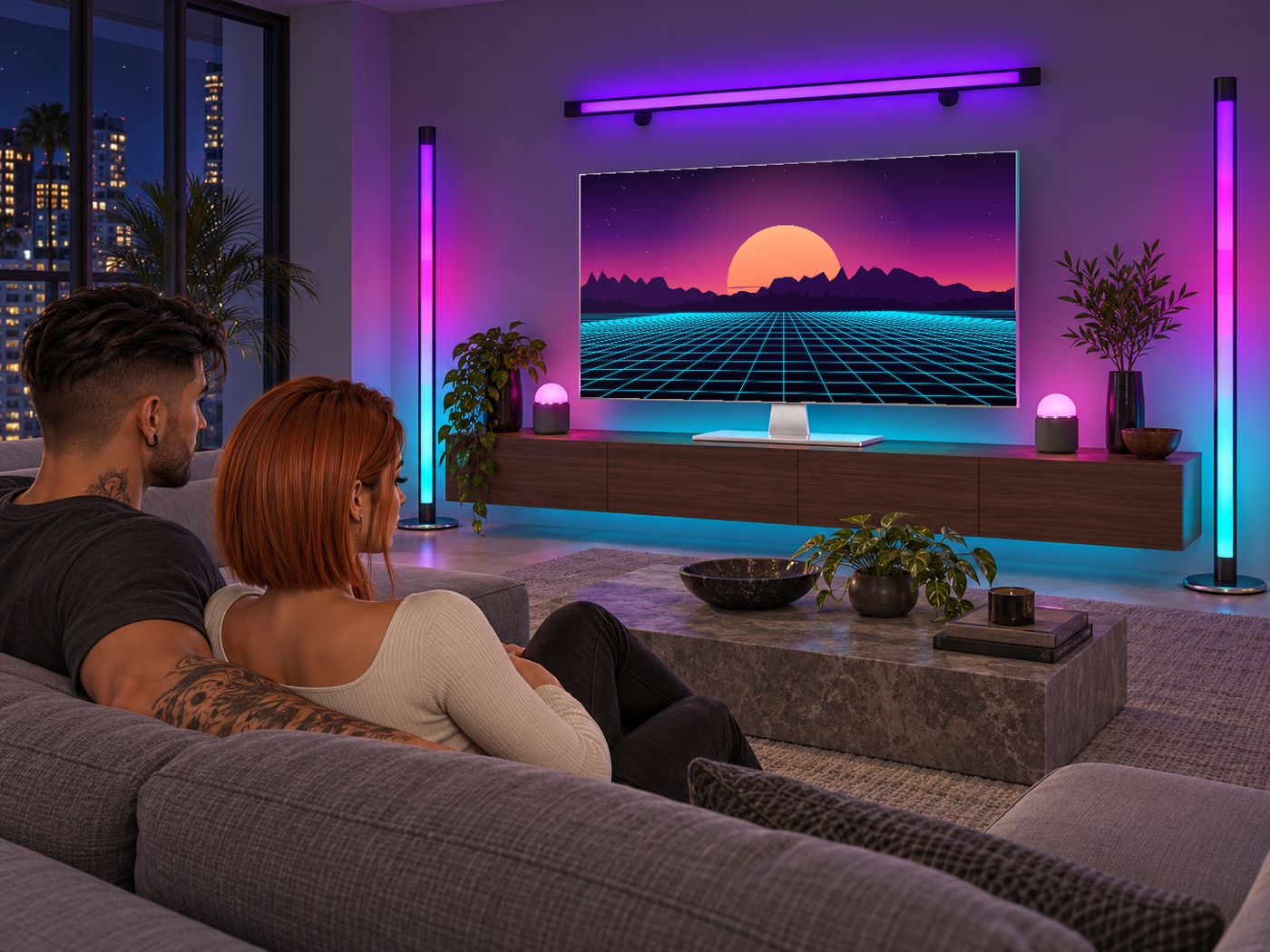
جاهز في دقيقة
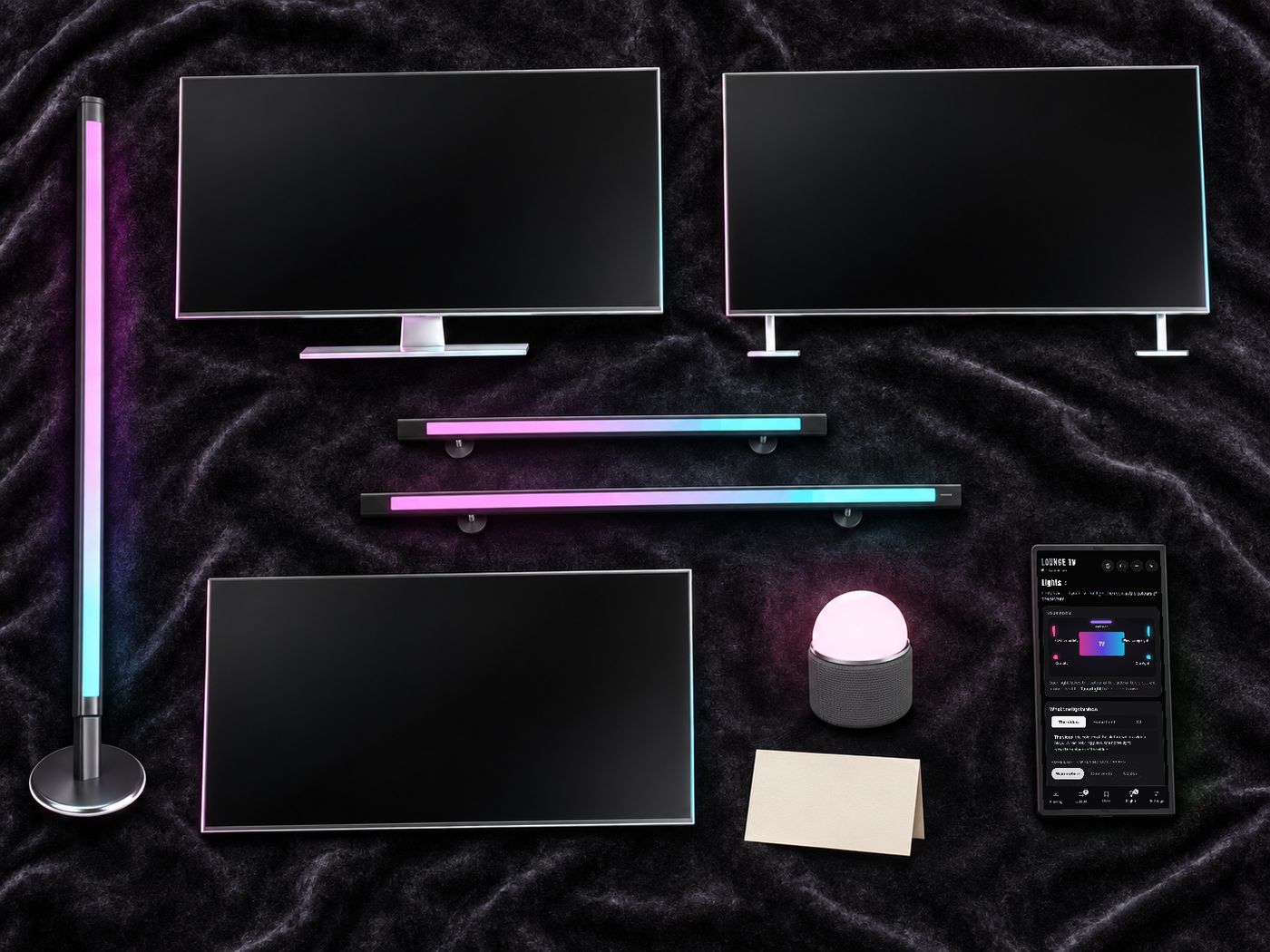
في العلبة: التلفاز بنسخه (حامل، أرجل، جدار)، و Remote HUD، و Sync Orb Light، ومصباح أرضي Sync Neon، وأشرطة جدارية بطول 120 و160 سم، وملف READ ME.
- شغّل الوسائطPreferences > Sound and Media > Media: Enabled. ويساعد أيضًا «Allow media to auto‑play».
- ضع التلفازحامل أو أرجل أو جدار: اختر ما يناسب غرفتك.
- المس التلفازيصلك رابط جهاز التحكم في الدردشة المحلية. أو ارتدِ Remote HUD: فهو يجد أقرب تلفاز إليك بنفسه.
- شغّل فيديوابحث في YouTube أو ألصق رابط فيديو أو صورة، ثم اختر Play now. يرى كل من قرب التلفاز المحتوى نفسه.
- ضع الأضواء والسماعاتقرب التلفاز، في المنطقة نفسها. ترتبط بالتلفاز من تلقاء نفسها.
جهاز تحكم واحد لكل شيء
ارتدِ Remote HUD، أو افتح رابط جهاز التحكم على هاتفك أو في متصفح. جهاز التحكم نفسه، والأزرار نفسها. يجد الـ HUD أقرب تلفاز إليك؛ واسم TV في أعلاه ينقلك بين أجهزة التلفاز لديك.
Playing
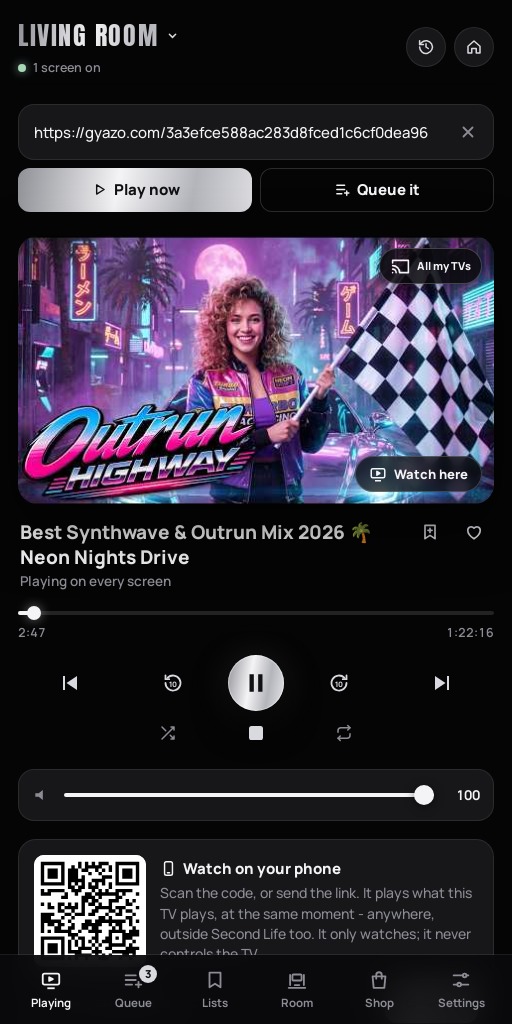
- استخدم Search في YouTube، أو ألصق رابط فيديو أو صورة، أو استورد قائمة تشغيل كاملة. البث المباشر يعمل أيضًا.
- الصق بـ Ctrl+V (على Mac: Cmd+V) بعد النقر على مربع البحث. في Second Life، النقر بالزر الأيمن لا يلصق: إنه يفتح قائمة العارض.
- بعد لصق رابط فيديو أو صورة، اختر Play now لعرضه فورًا مع الاحتفاظ بقائمة الانتظار، أو Queue it لإضافته دون مقاطعة المحتوى الحالي. اللصق وحده لا يبدأ التشغيل. روابط قوائم التشغيل لها زرا Add the playlist وReplace the queue.
- الدردشة المحلية: بالقرب من التلفاز، يمكن للمالك كتابة /7 ثم رابط (Ctrl+V يعمل هناك أيضًا). قائمة التشغيل أو مزيج YouTube يُشغَّل كاملًا؛ و/7 q مع رابط يضيفه إلى قائمة الانتظار.
- الصف الرئيسي: From the start، رجوع 10 ثوانٍ، Play/Pause في الوسط، تقدم 10 ثوانٍ، وNext. تحته Shuffle وStop وRepeat (القائمة كاملة، عنصر واحد، أو إيقاف). الصور بلا إيقاف مؤقت أو شريط زمني؛ ولا تتاح إعادة البدء للبث المباشر.
- القلب يحفظ الفيديو في Favourites. الساعة في الأعلى تعرض كل فيديو شُغّل على هذا التلفاز.
- أيقونة All my TVs أعلى يمين الصورة تشارك هذه القناة مع جميع تلفزيوناتك الأخرى. اضغط مجددًا لاستعادة قنواتها الخاصة. تظهر لمالك عدة تلفزيونات، لا للضيوف ولا لتلفاز يتبع آخر. للتحكم في تلفاز آخر استخدم اسمه أعلى الصفحة.
روابط الفيديو والصور
ألصق رابط صورة/فيديو Gyazo عامًا، أو رابط HTTPS مباشرًا إلى JPG أو PNG أو WebP أو GIF أو AVIF، أو رابط ملف فيديو مدعومًا. اختر Play now أو Queue it. لا يوجد رفع ملفات: تُحمّل الصور من الموقع الأصلي، ويجب أن تبقى الروابط عامة ومتاحة.
 YouTube
 Gyazo
Gyazo Dropbox.mp4.webm.jpg / .png
قائمة الانتظار والقوائم
- Queue: حتى 500 عنصر من صور وفيديوهات. انقل إلى البداية، احذف عنصرًا، أو امسح الكل. يبحث Search the queue بكلمات العناوين.
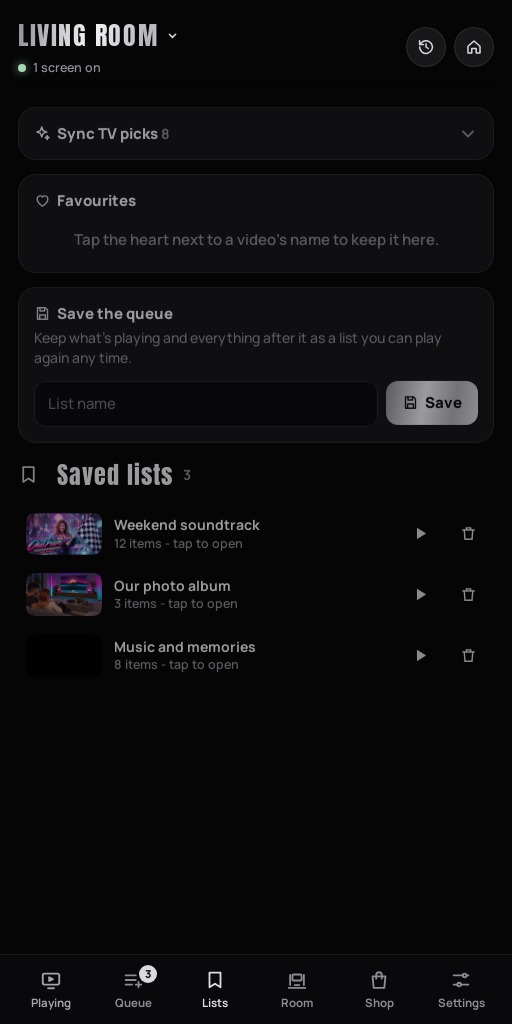
- Sync TV picks: قوائم جاهزة لكل Sync TV: Neon Nights، Chill، Party، Cosy، Nature، Sunset House، Jazz Lounge، Space Journey، وقوائم World و US Top 100، جديدة كل يوم. تبدأ البطاقة مغلقة؛ اضغط عنوانها لفتحها.
- قوائمك: يحفظ Save the queue العنصر الحالي وكل ما بعده. افتح قائمة محفوظة لإضافة روابط فيديو أو صور مباشرة. تعمل القوائم المختلطة أو المخصصة للصور، ويساعد الغلاف بجانب الاسم في تمييزها. يشغّل Play all في Favourites العناصر بالتتابع.
تلفاز مجاني وألعاب وراديو
تحوّل Home تلفاز Sync TV لديك إلى شاشة رئيسية، مثل شاشة التلفاز الذكي. شاهد التلفاز المجاني والقنوات المباشرة، أو استمع إلى الراديو، أو العب مع الآخرين، أو افتح موقع ويب. يرى ذلك كل من هو قرب التلفاز.
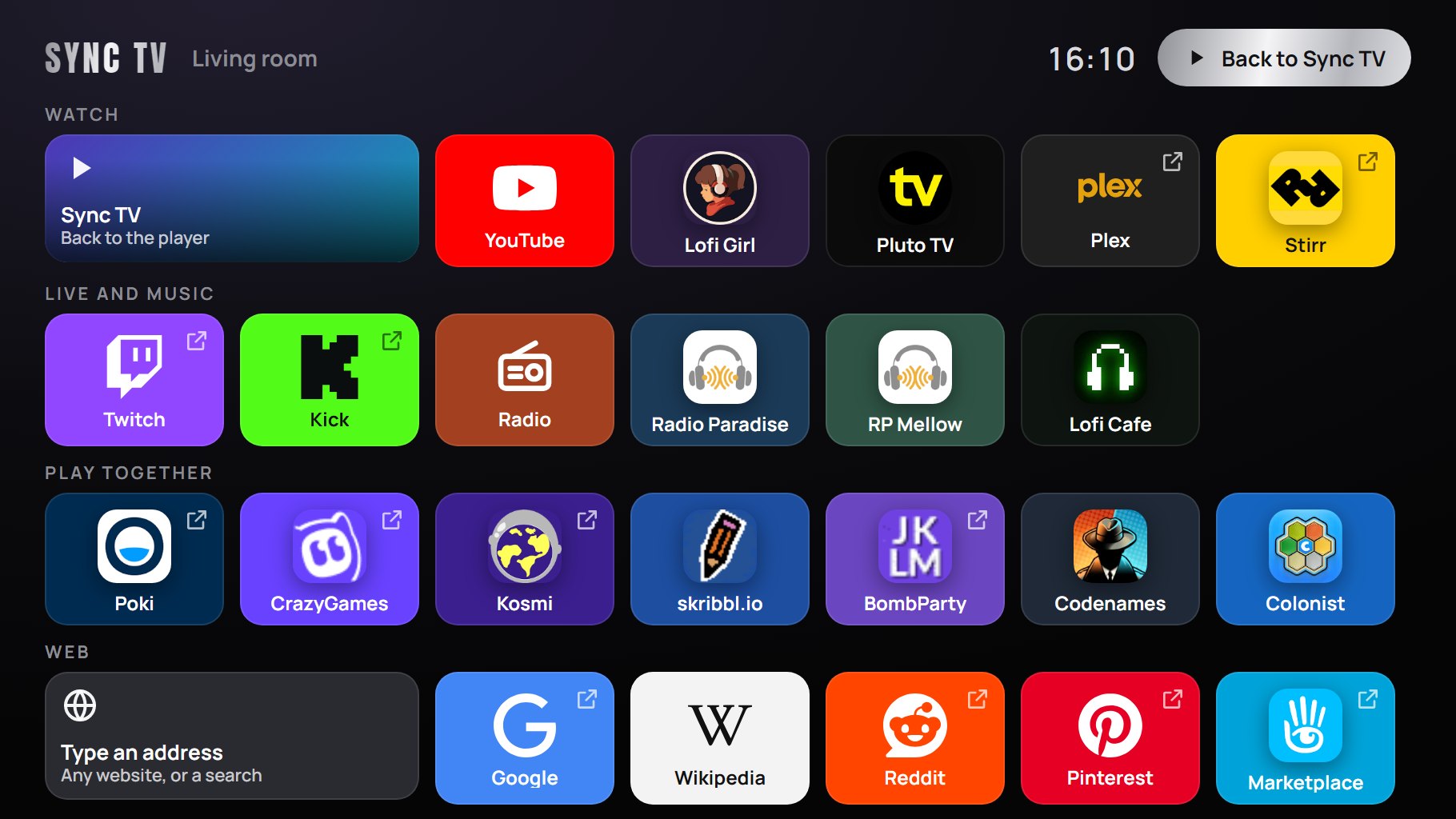
الشاشة الرئيسية على التلفاز. المربع الذي في زاويته سهم يفتح الموقع على الشاشة كلها.
- اضغط Home على جهاز التحكمزر المنزل في الأعلى. أو انقر على شاشة التلفاز: Home في الشريط أعلاها.
- اختر على شاشة التلفازانقر على مربع على التلفاز نفسه. يستطيع الاختيار من يُسمح لهم بالتحكم في التلفاز (Settings > Access). والباقون يشاهدون.
- ارجعاضغط Sync TV على التلفاز، أو زر Home المضيء على جهاز التحكم: من اللعبة أو الموقع إلى الشاشة الرئيسية، ومن الشاشة الرئيسية إلى Sync TV. ينتظر الفيديو متوقفًا مؤقتًا، ثم يُكمل من اللحظة نفسها. وتشغيل فيديو يعيد التلفاز أيضًا.
على الشاشة الرئيسية
- Watch: YouTube (يعود إلى المشغّل مع فتح بحث التلفاز)، و Lofi Girl (مباشر ومتزامن للجميع)، وتلفاز مجاني على Plex و Stirr و Pluto TV.
- Live and music: Twitch و Kick و Radio (اختر نوع موسيقى أو ابحث عن محطة) و Radio Paradise و Lofi Cafe.
- Play together: Poki و CrazyGames و Kosmi و skribbl.io و BombParty و Codenames و Colonist.
- Web: اكتب عنوانًا أو كلمات للبحث، أو افتح Google أو Wikipedia أو Reddit أو Pinterest أو Second Life Marketplace.
من المفيد أن تعرف
- المربعات التي بلا سهم تُفتح على الشاشة الرئيسية، تحت شريط فيه Home و Sync TV. لا يتوفر Pluto TV في كل البلدان.
- المربع الذي عليه سهم يملأ التلفاز كله بموقعه، بلا أزرارنا: ارجع بزر Home المضيء على جهاز التحكم. تحتاج هذه المواقع إلى أحدث سكربت للتلفاز (v0.5.9 أو أحدث).
- أثناء انتقال التلفاز إلى موقع أو عودته منه، يعرض جهاز التحكم لبضع ثوانٍ شاشة ضبابية مكتوبًا عليها «يرجى الانتظار».
- ما دام التلفاز على Home، تعرض الأضواء Home light الخاص بها.
الجدار يتبع الصورة
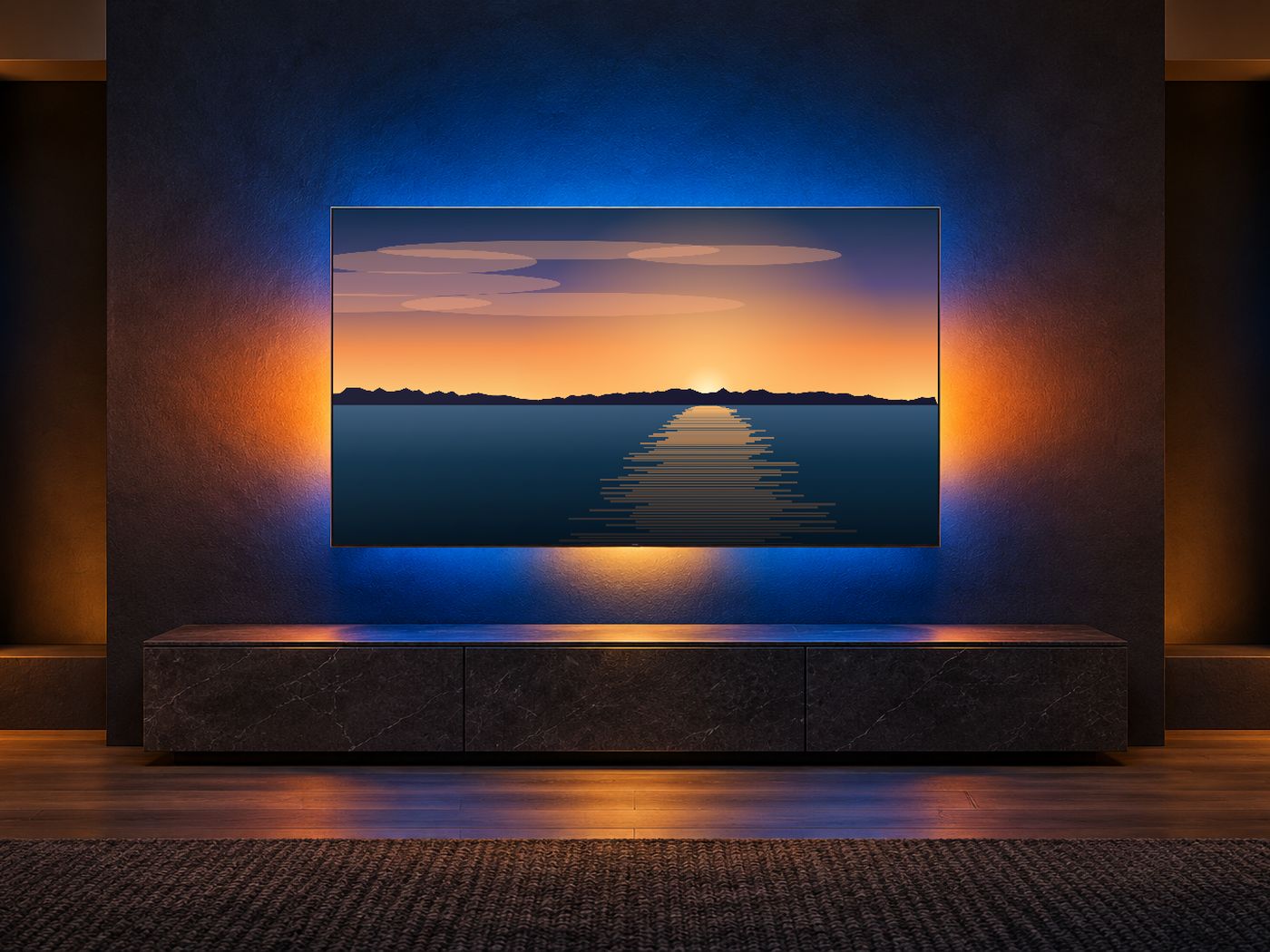
- Glow behind the TV (تبويب Room): على Video، تأخذ 8 مناطق من الجدار ألوان الصورة مباشرةً. أو اختر لونًا واحدًا: White أو Warm أو Rose أو Violet أو Ice أو Mint أو Amber. و Off يطفئه.
- Strength يحدد قوة التوهج.
- The TV's room light يضيف ضوء Second Life الخاص بالألوان نفسها. يظهر أفضل على جدار فاتح.
الغرفة كلها تشارك
كل ضوء يتبع الفيديو أثناء تشغيله، ويعرض Home light حين لا يعمل شيء. ترتبط الأضواء بأقرب Sync TV إليك من تلقاء نفسها، حتى لو وضعتها قبل التلفاز.
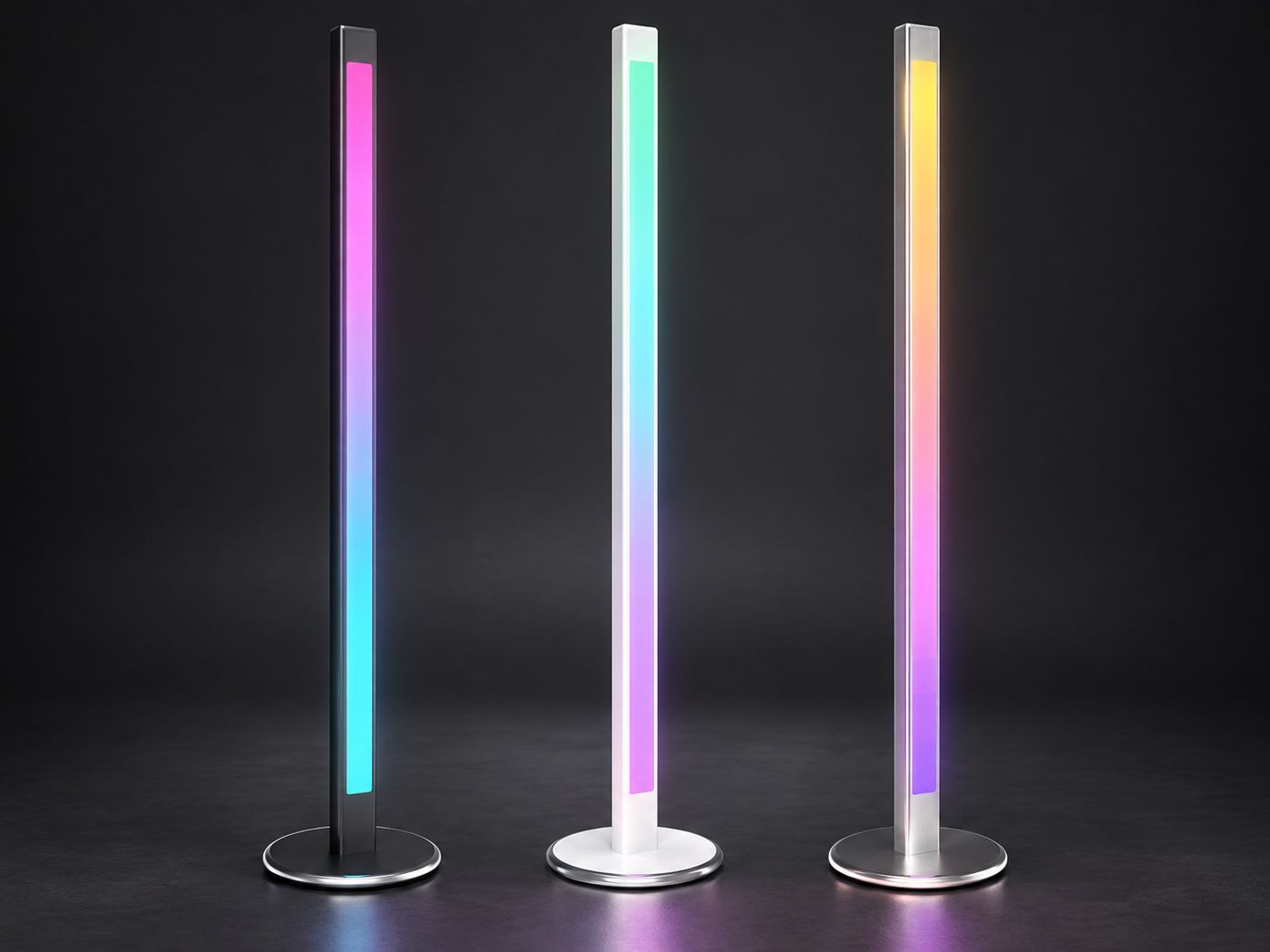
Sync Neon - Floor Lamp
ألوان جهته من الصورة تنساب على المصباح من الأعلى إلى الأسفل. Noir أو White أو Aluminium.
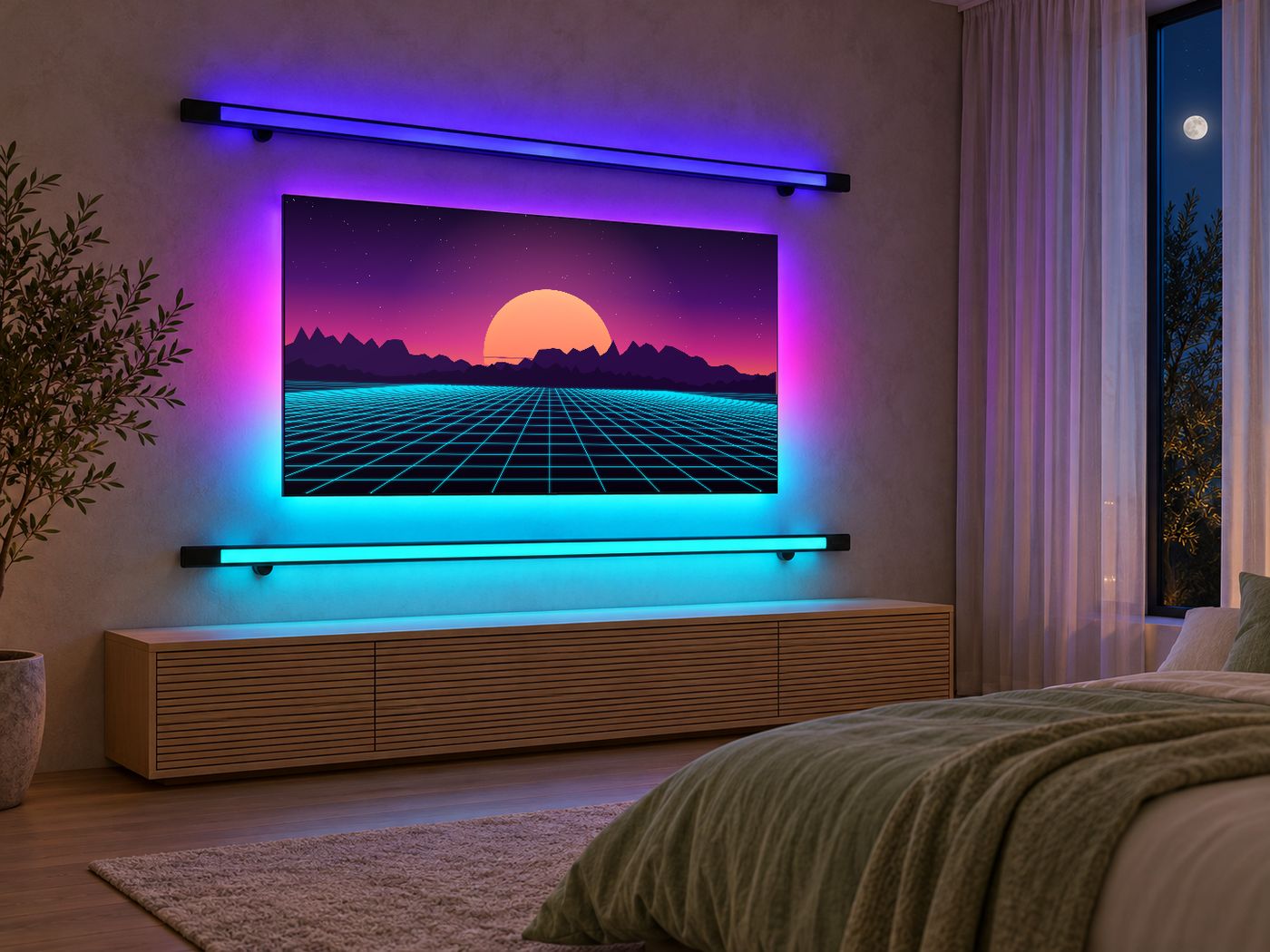
Sync Neon - Wall Bar
120 أو 160 سم، فوق التلفاز أو تحته: تلك الحافة من الصورة تمتد على طول الشريط، مع توهج على الجدار.
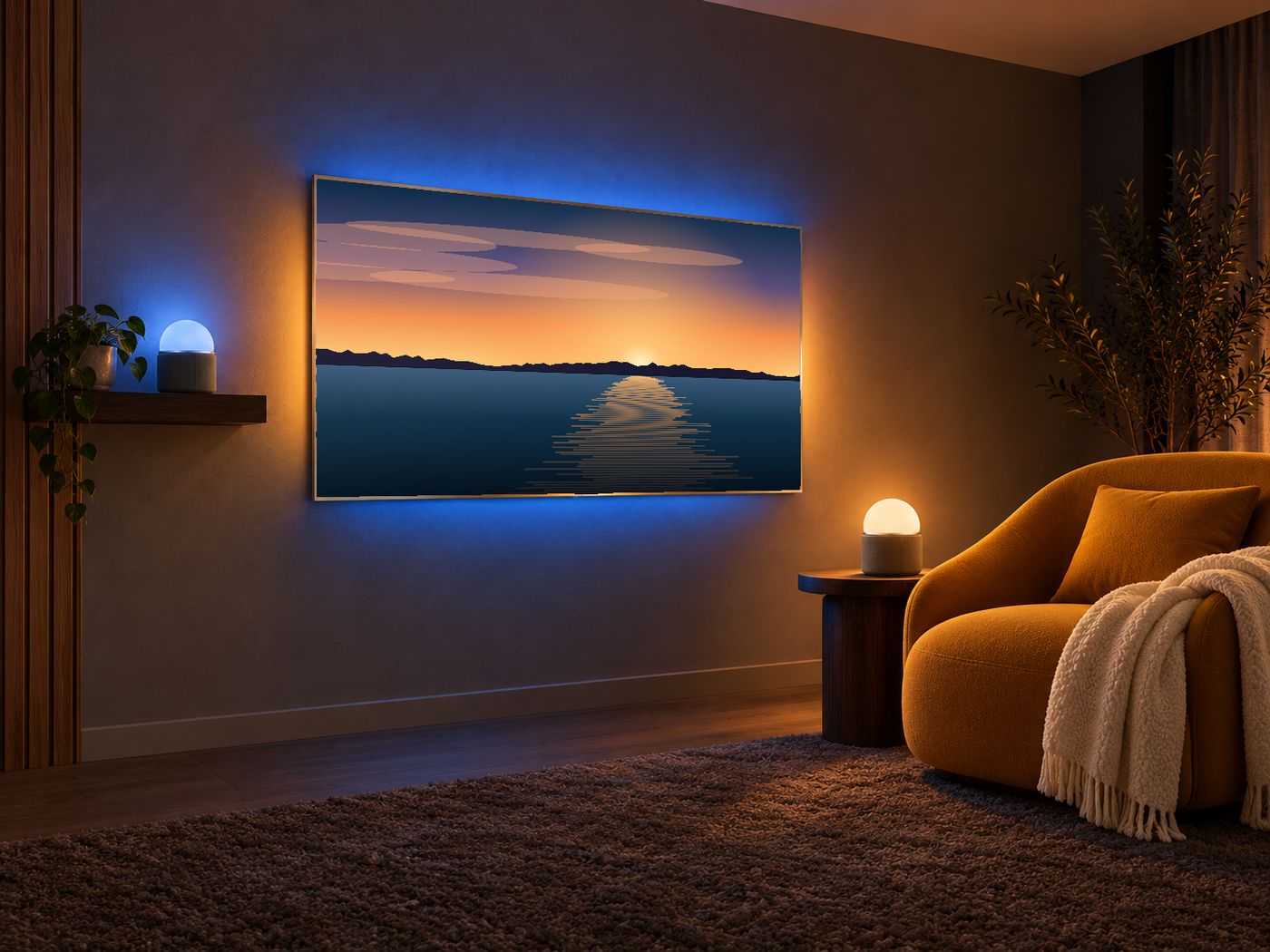
Sync Orb Light
قبة مصنفرة على جسم من القماش. «Hide the dome» يُبقي ضوءها فقط.
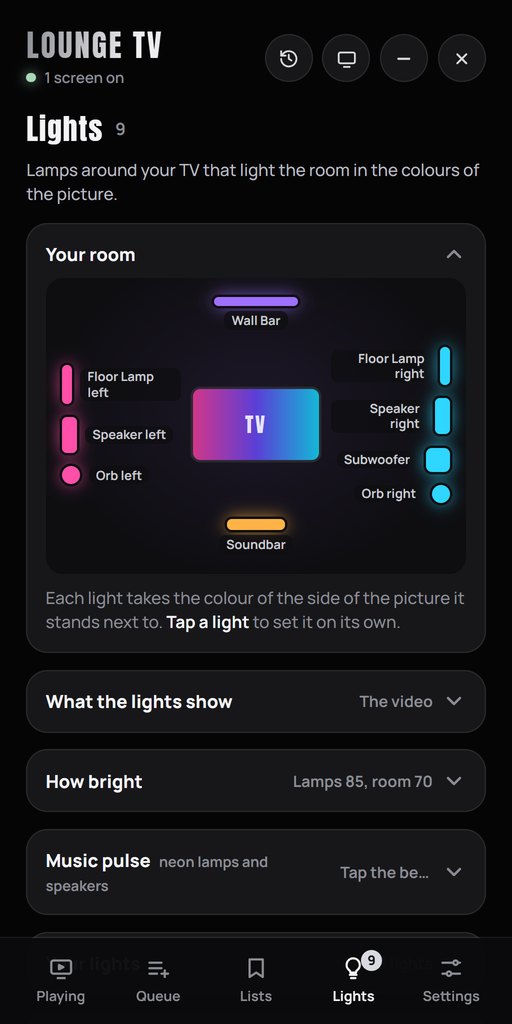
على جهاز التحكم
- What they show: The video أو Home light أو Off - مفتاح واحد لكل الأجهزة معًا.
- Your room يعرض كل جهاز حسب جهته من التلفاز. اضغط على أحدها لضبطه وحده.
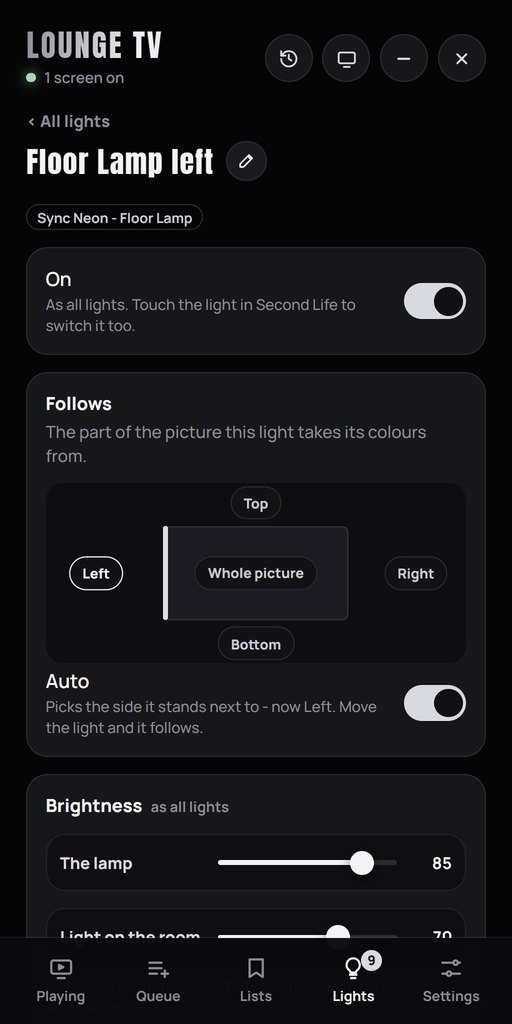
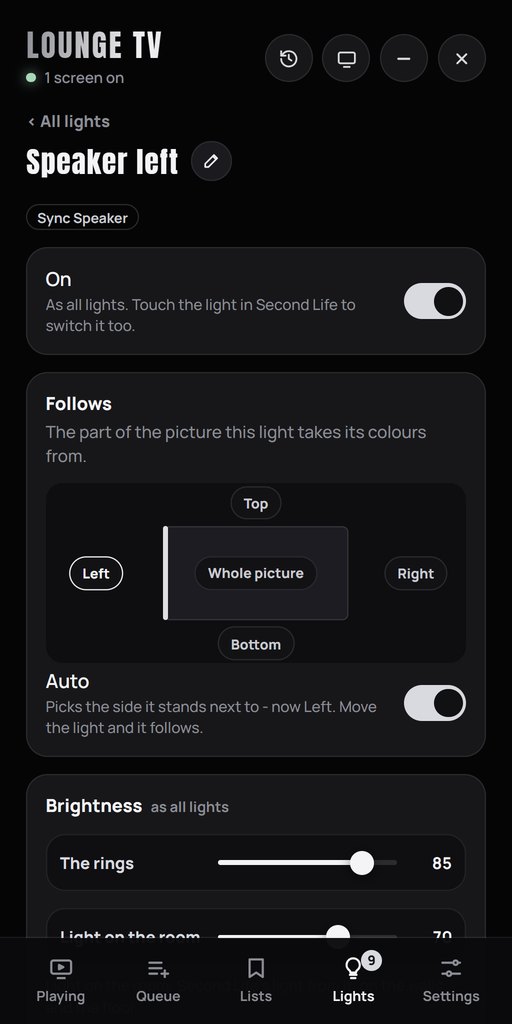
- Follows: يأخذ Auto جهة الصورة التي يقف فيها الضوء، كما تُرى من التلفاز. حرّك الضوء فتتغير الجهة معه. أو اختر الجهة بنفسك.
- Brightness هو سطوع الضوء نفسه؛ وLight on the room هو ضوء Second Life على الجدران والأرضية (مع Reach و Softness).
- Home light لحين لا يعمل شيء: Warm white أو Cool white أو أي لون أو Aurora أو Off.
- Look: Colour gradient و Finish (Noir، White، Aluminium) على مصباح النيون؛ و Wall glow على الشريط الجداري.
- القلم بجانب اسمه يغيّر اسمه. Find them يعرض كل جهاز باسمه؛ وFind it يعرض جهازًا واحدًا. Same as all يعيد للجهاز إعدادات كل الأجهزة.
أين تضعها
- المصابيح الأرضية: واحد على كل جانب من التلفاز، قريبًا من الجدار.
- الشريط الجداري: فوق التلفاز (الحافة العليا) أو تحته (الحافة السفلى). اجعل ألواحه الجدارية تلامس الجدار.
- الكرات: على ارتفاع التلفاز، على بعد 0.5 إلى 1 م من الجدار. الجدران الفاتحة تُظهر الألوان بأفضل شكل.
BPM لكل مقطع والإضافة من قائمة الانتظار
للمالك: افتح قائمة محفوظة واضغط BPM بجانب الفيديو، أو استخدم زر BPM للمقطع الحالي أو في قائمة الانتظار. احفظ قيمة من 60 إلى 200 مع منزلة عشرية واحدة. تُحفظ لهذا المقطع عبر أجهزة التلفاز والقوائم الخاصة بك وتُطبق عند تشغيله. خيار Use room tempo يمسحها. المقاطع دون قيمة محفوظة تستخدم إيقاع الغرفة اليدوي. فعّل Pulse في Room بشكل منفصل. لا يوجد تحليل صوتي أو اكتشاف تلقائي. زرا Tap the beat و +/- يحدثان القيمة المحفوظة. الصور ليس لها BPM. حدّث جهاز التحكم؛ لا حاجة لتغيير السكربتات.
تحتوي قائمة الانتظار على Filter queue و Add items. يستمر المرشح في البحث داخل القائمة. توفر الإضافة بحث YouTube وروابط الصور والفيديو وPlay now وQueue it وخيارات قوائم التشغيل نفسها في Playing. يبقى النص عند تبديل الوضع ولا يخفي المرشح القديم العناصر أثناء الإضافة.
اضبط الإيقاع بالضوء
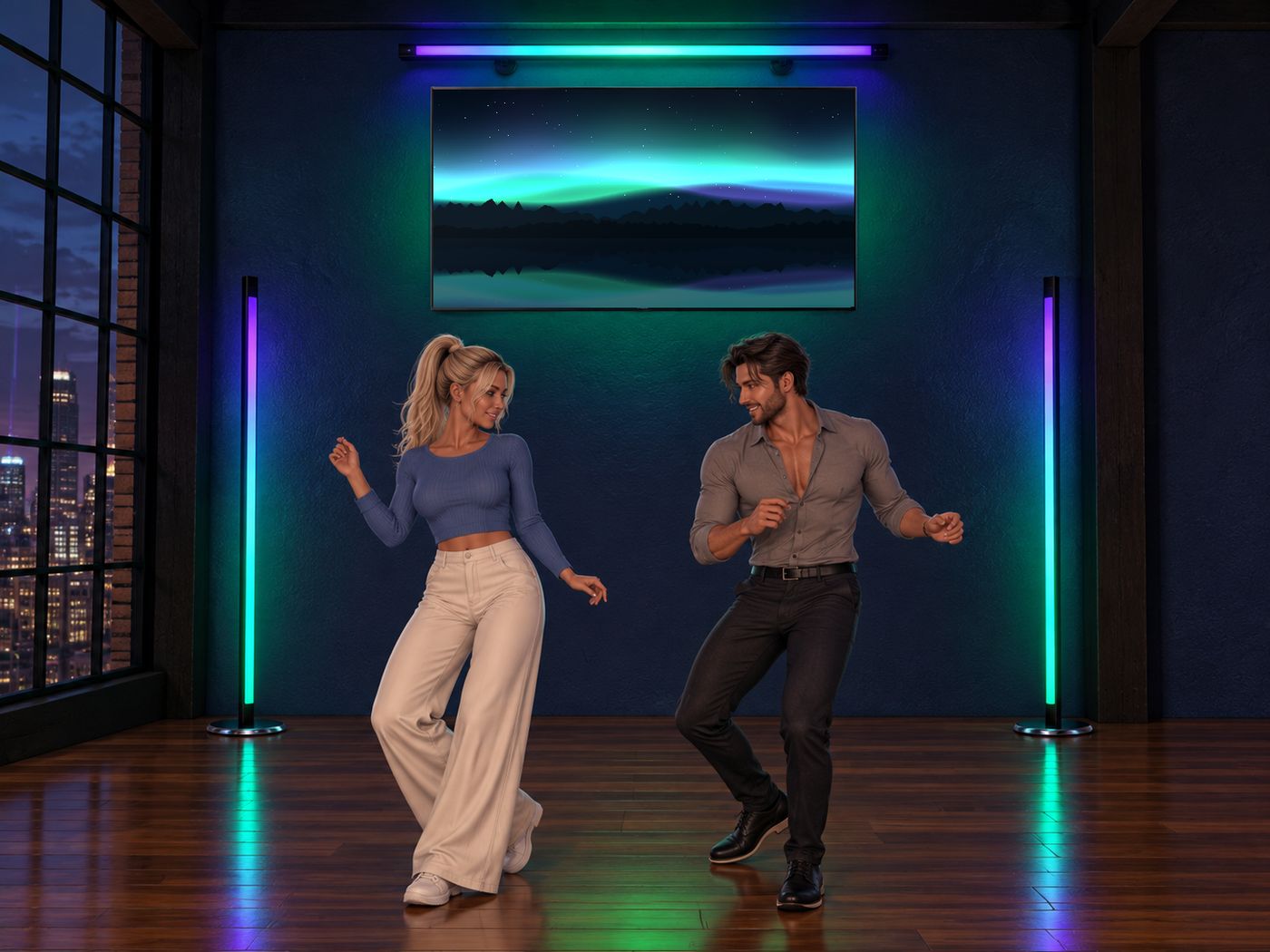
- افتح Music pulseفي تبويب Room.
- Tap the beatاضغط زر Tap الكبير مع الإيقاع 4 مرات أثناء تشغيل الموسيقى. تومض المصابيح وتنبض السماعات مع كل ضربة.
- اضبط بدقةباستخدام - و +. النقطة بجانب سرعة الإيقاع تومض على الضربة التي تستخدمها الأضواء. اضغط من جديد عند تغيّر الأغنية.
غرفتك تتحرك مع الصورة
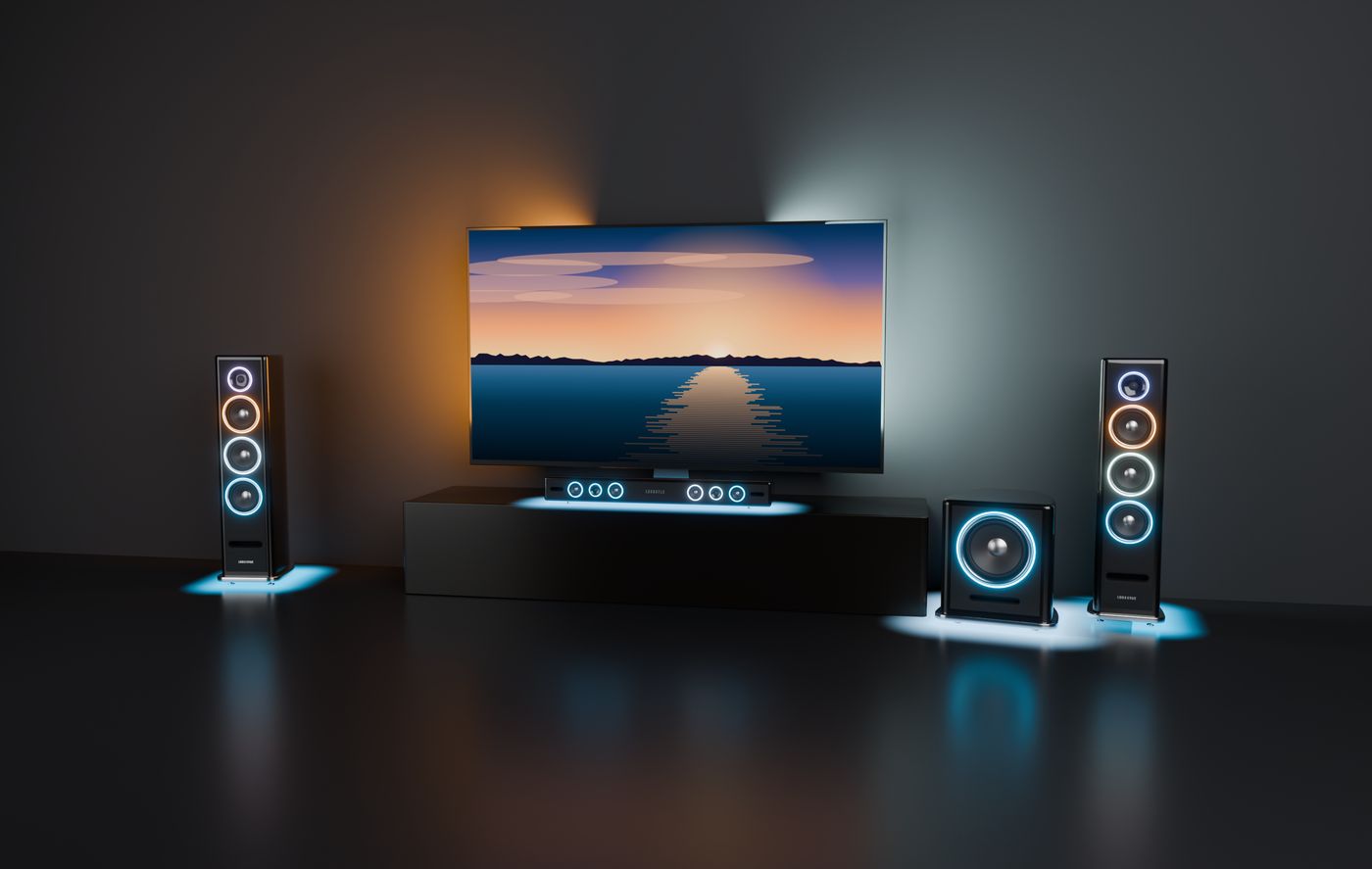
سماعة برجية، وسبووفر، وشريطا صوت. حلقات LED فيها تأخذ ألوان الفيديو مباشرةً، ومخاريطها تنبض مع الإيقاع. إضافة لـ Sync TV تُباع منفصلة: احصل عليها من Marketplace.
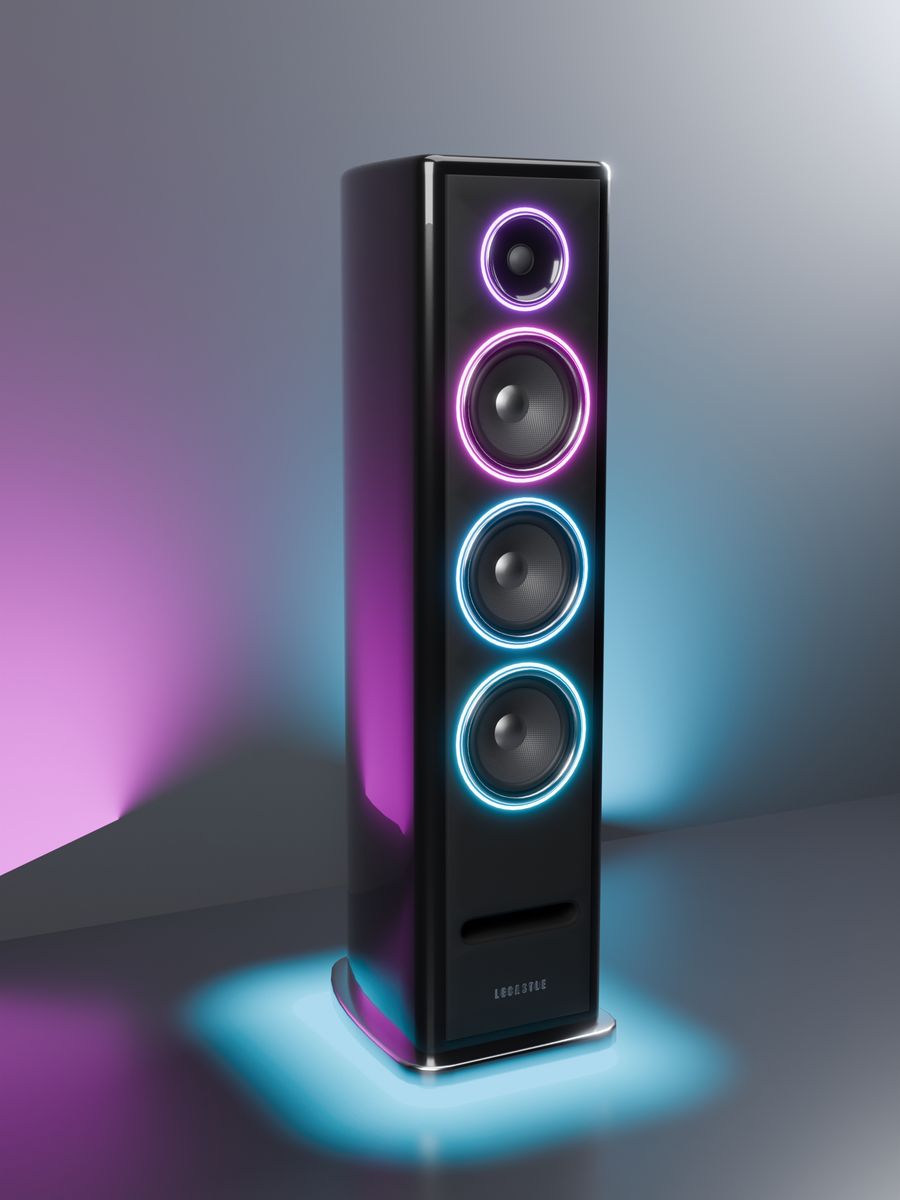
Sync Speaker
برج بارتفاع 1.07 م. حلقاته الـ 4 تأخذ جهته من الصورة، من الأعلى إلى الأسفل. المشهد الجديد ينساب نزولًا، والإيقاع يصعد. توهج على الأرض.
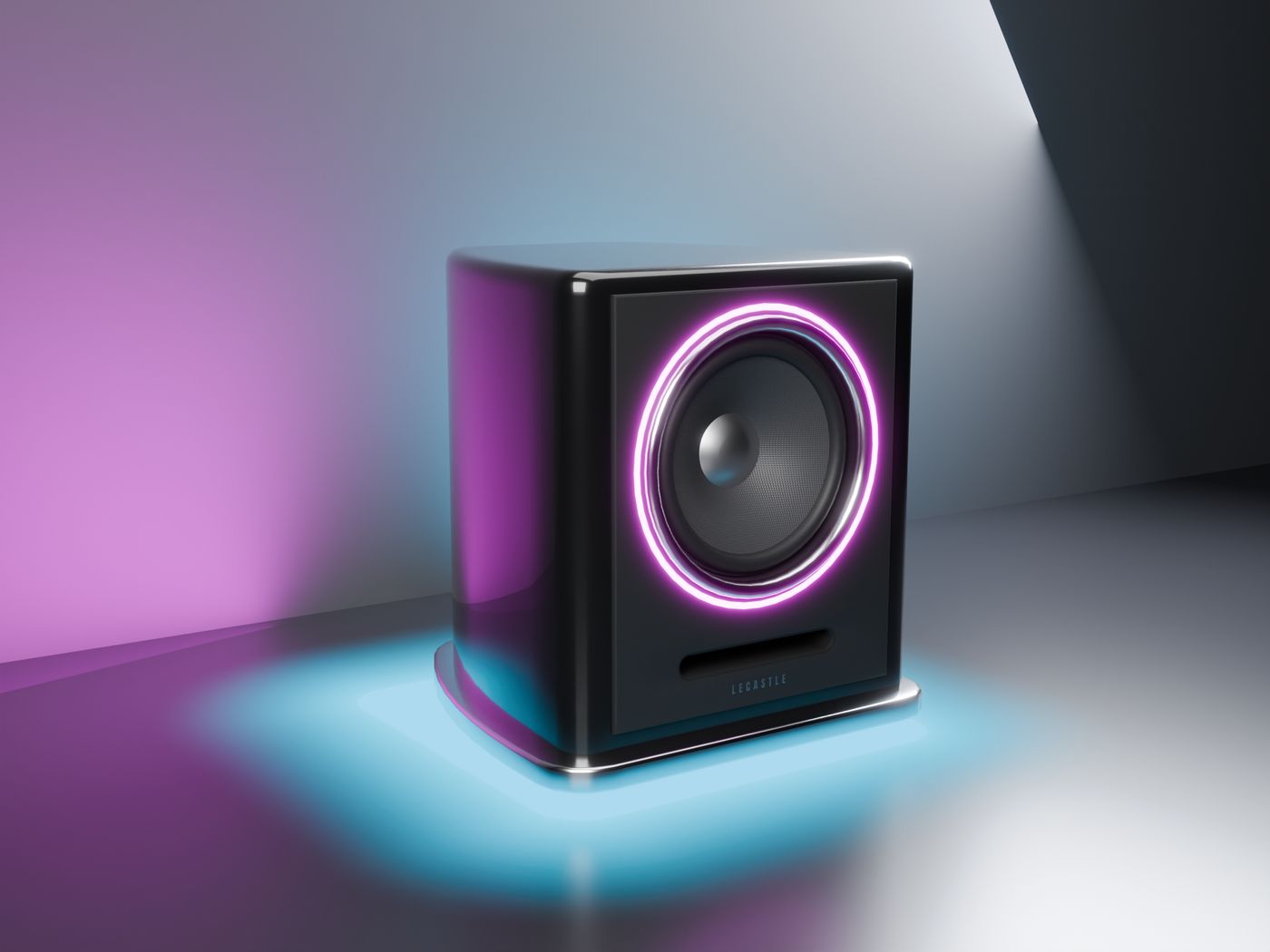
Sync Subwoofer
مكعب 43 سم، بمكبر جهير 11 بوصة. حلقة سميكة واحدة بلون أسفل جهته. يتحرك مخروطه 8 مم.
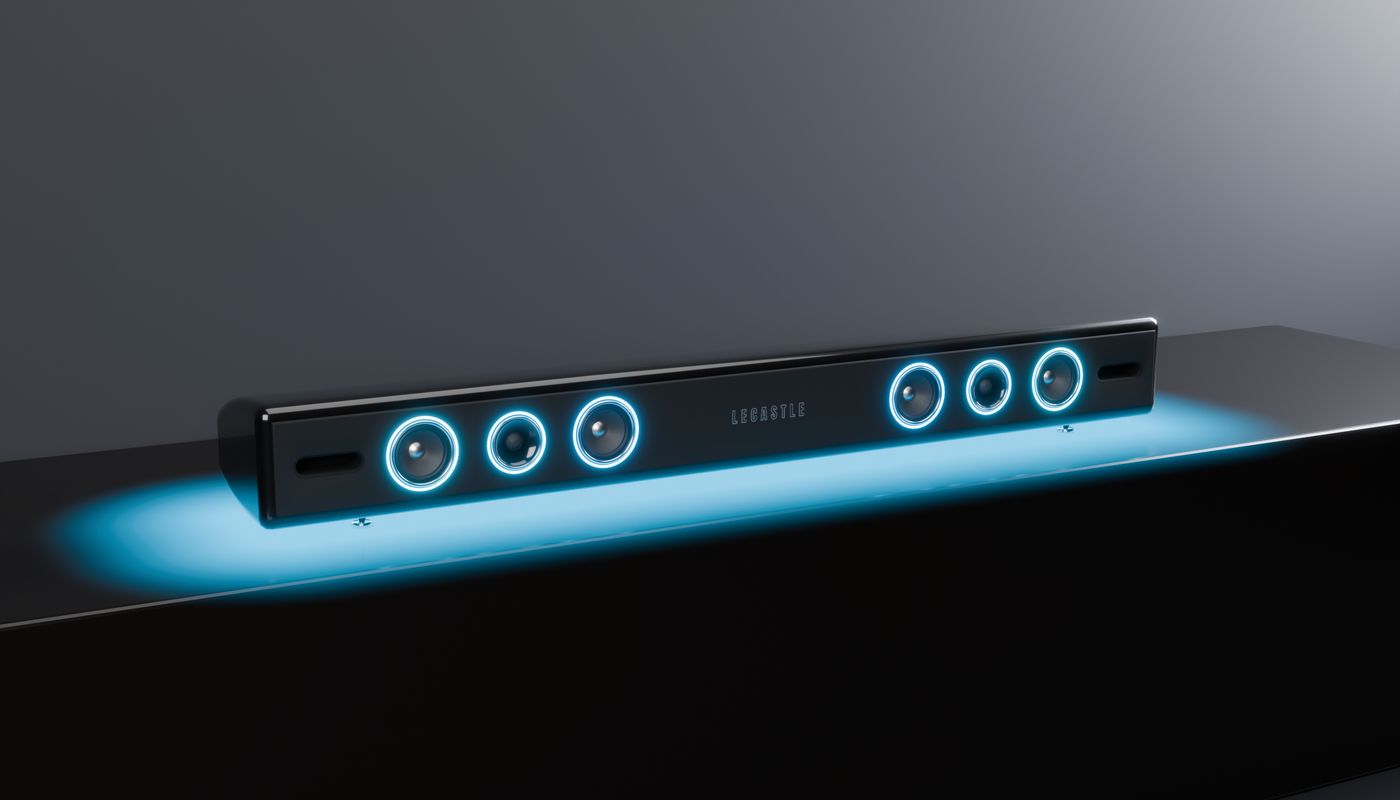
Sync Soundbar
1 م على أربعة أرجل مدببة. 6 حلقات على طول حافة الصورة التي يقف بجانبها، من الوسط إلى الخارج. توهج على الطاولة.
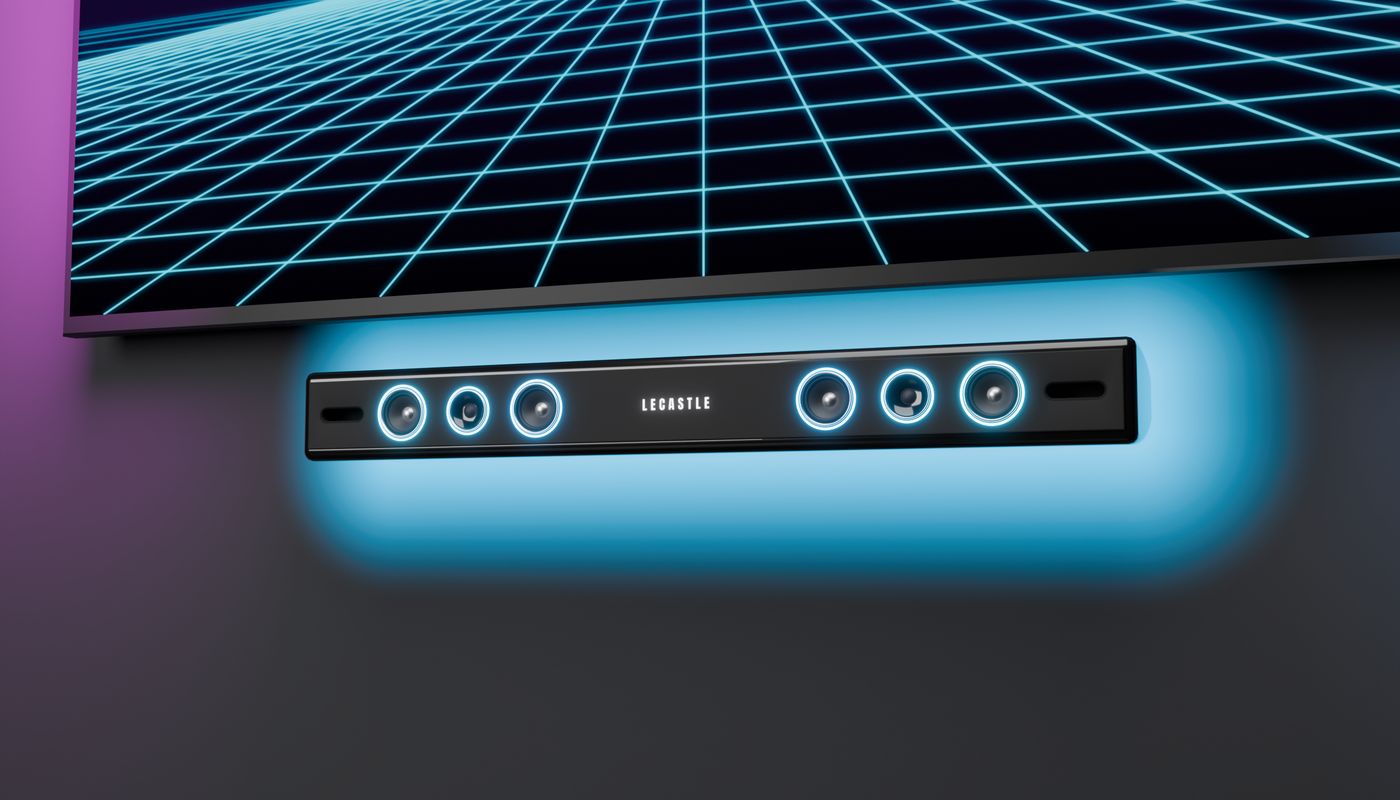
Sync Soundbar - Wall
النسخة نفسها على ألواح جدارية، على بعد 3 سم من الجدار، تحت التلفاز أو فوقه. توهج على الجدار.
إعدادها
- ضع السماعات قرب Sync TVفي المنطقة نفسها، ولها المالك نفسه. تحتاج إلى التلفاز.
- ترتبط من تلقاء نفسهاوتظهر في تبويب Room في جهاز التحكم، بجانب مصابيحك وكراتك.
- شغّل Music pulseRoom tab > Music pulse > Tap the beat: تومض الحلقات وتنبض المخاريط.
أين تضعها
- السماعات البرجية: واحدة على كل جانب من التلفاز.
- السبووفر: على الأرض بجانب التلفاز.
- الساوندبار: على طاولة التلفاز تحته (الحافة السفلى) أو على رف فوقه (الحافة العليا).
- الساوندبار الجداري: على الجدار تحت التلفاز أو فوقه، وألواحه تلامس الجدار.
صندوق لطاولة التلفاز
صندوق بتصميم set‑top يحمل علامة SYNC، مع جهاز تحكم من الألمنيوم. لا يشغّل أي شيء بنفسه: شريط الضوء حول قاعدته والضوء الصغير في واجهته يأخذان ألوان الصورة، ولمسة واحدة تعطيك رابط جهاز التحكم الخاص بك. إضافة لـ Sync TV تُباع منفصلة: احصل عليه من Marketplace.
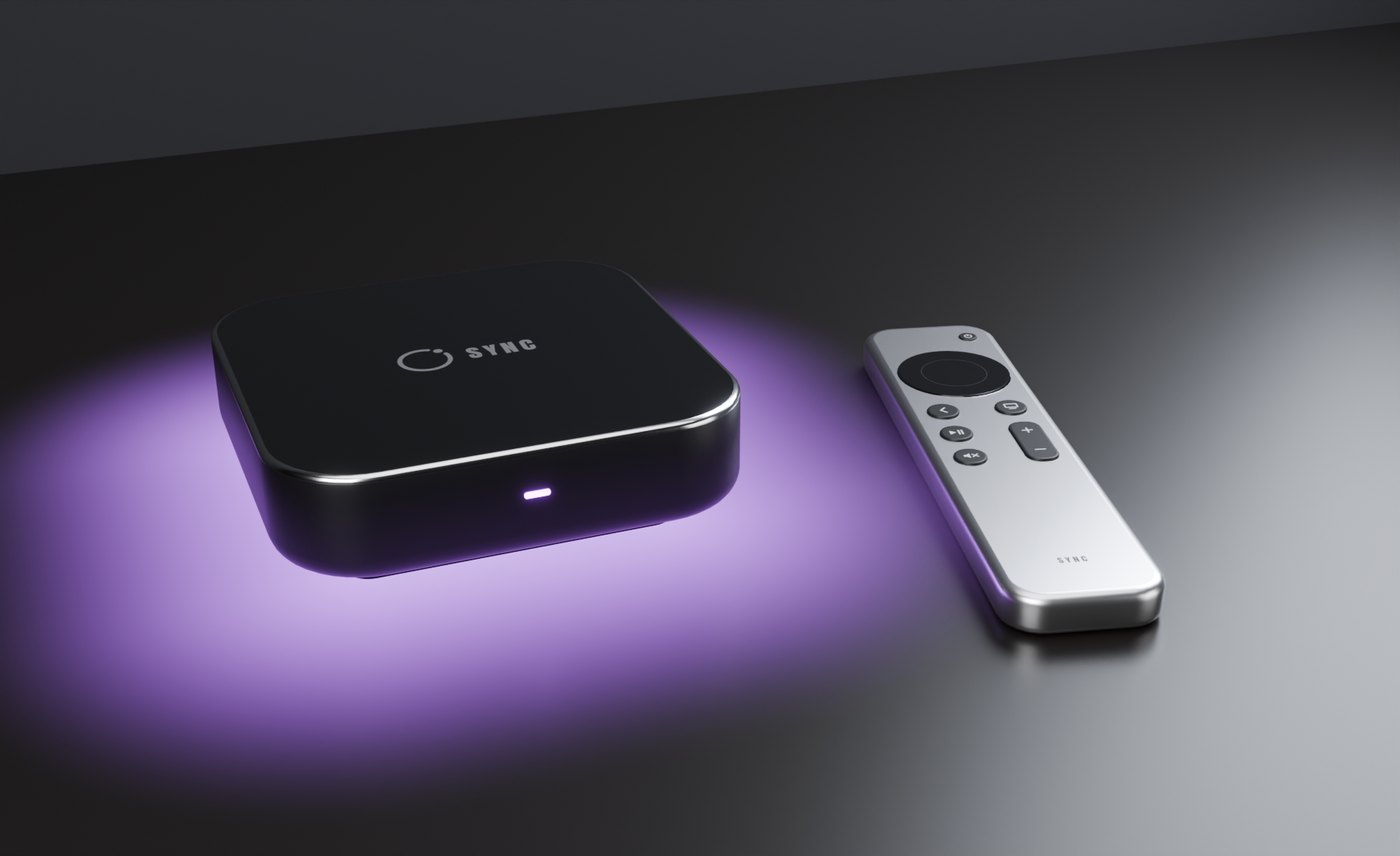
- ضعه قرب Sync TVعلى طاولة التلفاز تحته، في المنطقة نفسها، وله المالك نفسه.
- يرتبط من تلقاء نفسهويظهر في تبويب Room في جهاز التحكم باسم Sync Box، تحت التلفاز.
- المسه لتحصل على جهاز التحكميصلك رابط جهاز التحكم الخاص بـ Sync TV في الدردشة المحلية، لك وحدك. المس Sync Remote لتحصل على الرابط نفسه.
- الضوء يأخذ أسفل جهته من الصورة (تحت التلفاز، الحافة السفلى للصورة)، مع توهج ناعم على الطاولة. ويومض مع Music pulse.
- Finish: تشطيبات التلفاز الـ 10، من Noir إلى Midnight، في مربع Look الخاص به في جهاز التحكم.
- الضيوف الذين يلمسونه يُطلب منهم لمس التلفاز.
سينما في غرفتك
شاشة عرض بمحرّك، وجهاز عرض يضيء شعاعه بألوان الفيلم، وأضواء الغرفة. Sync Screen جهاز Sync TV كامل: يشغّل كل شيء بنفسه، وجهاز التحكم يعمل بالطريقة نفسها.
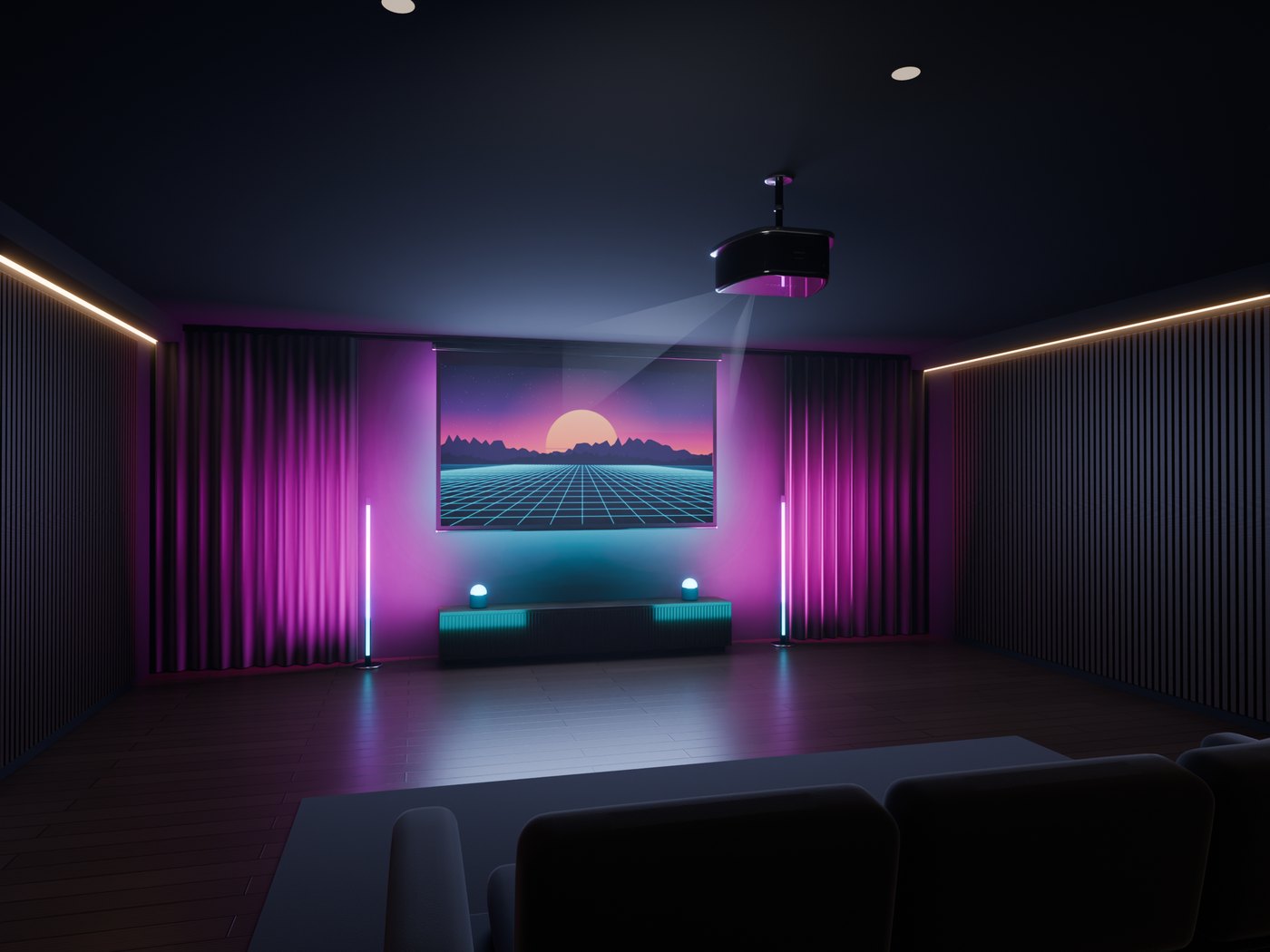
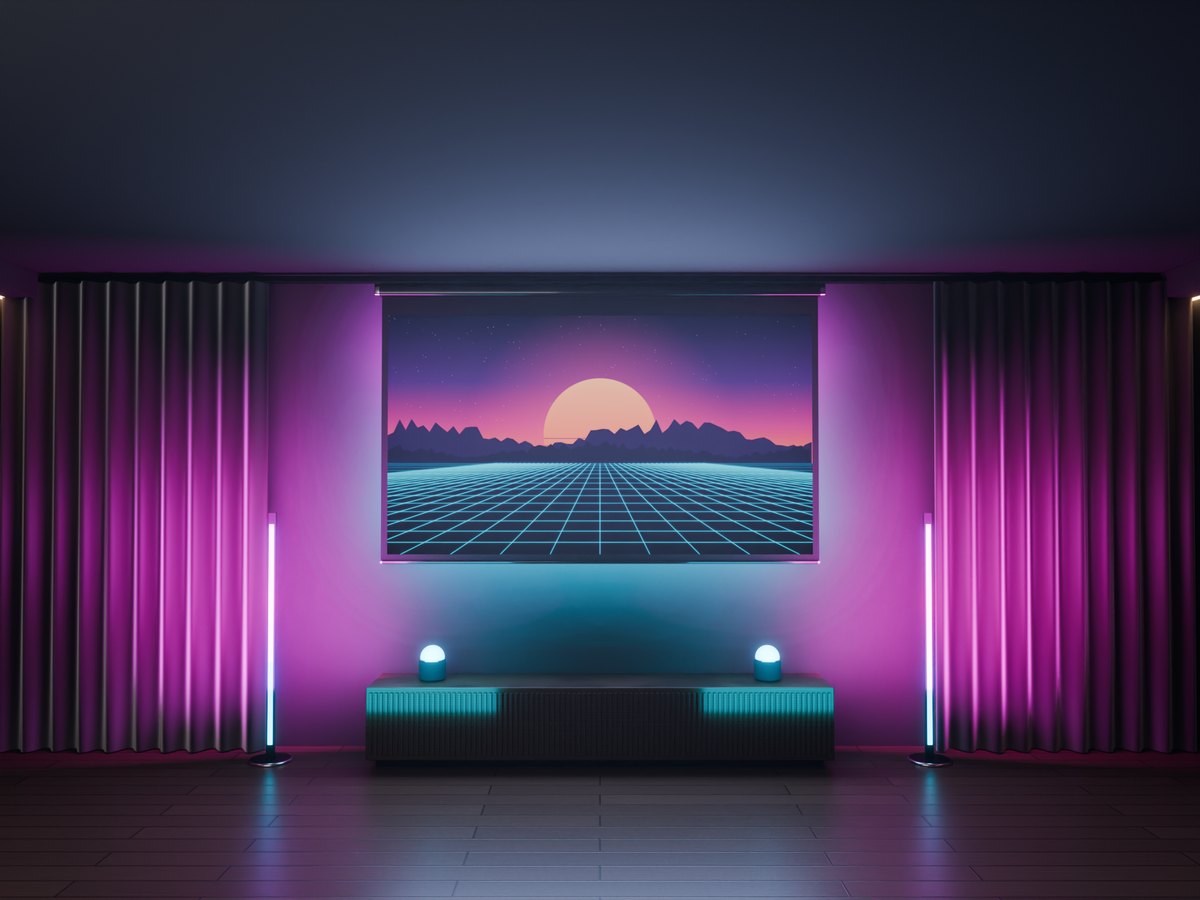
Sync Screen
120 بوصة في علبة جدارية. تنزل عندما يبدأ فيديو، وترتفع عندما لا يعمل شيء لمدة 20 ثانية.
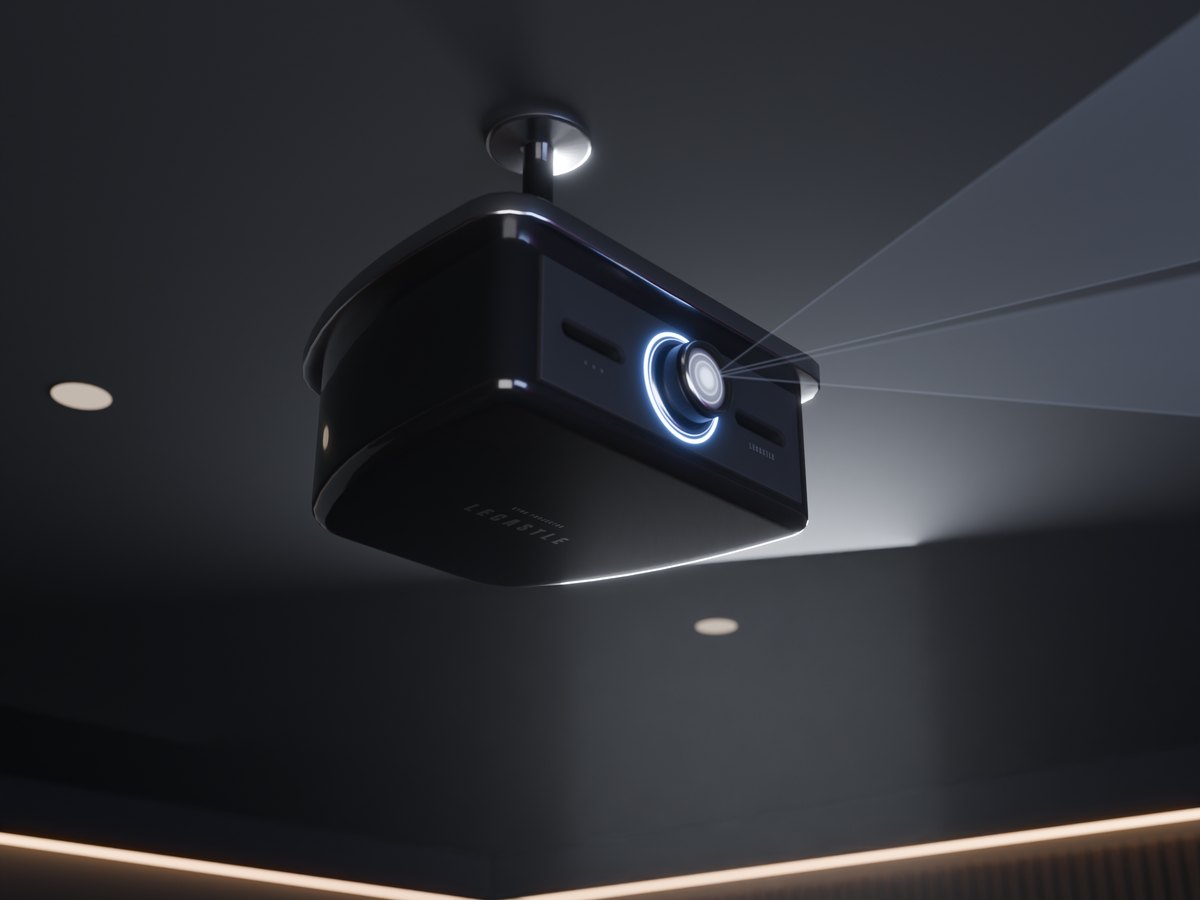
Sync Projector - Ceiling
على عمود، وقرصه الدائري على السقف. حلقة LED والعدسة تأخذان ألوان الصورة.
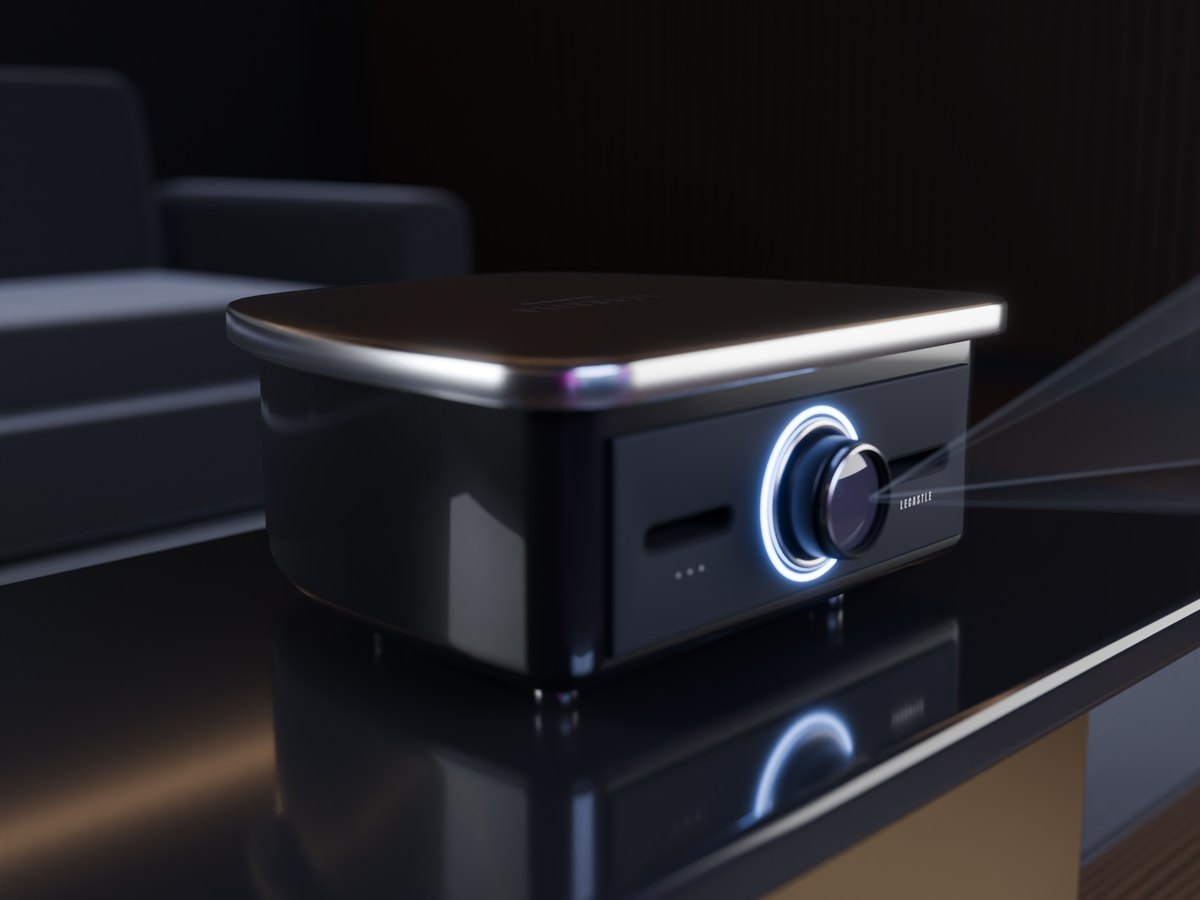
Sync Projector - Desk
جهاز العرض نفسه على أربع أرجل، لطاولة أو رف. جهازا العرض كلاهما في العلبة.
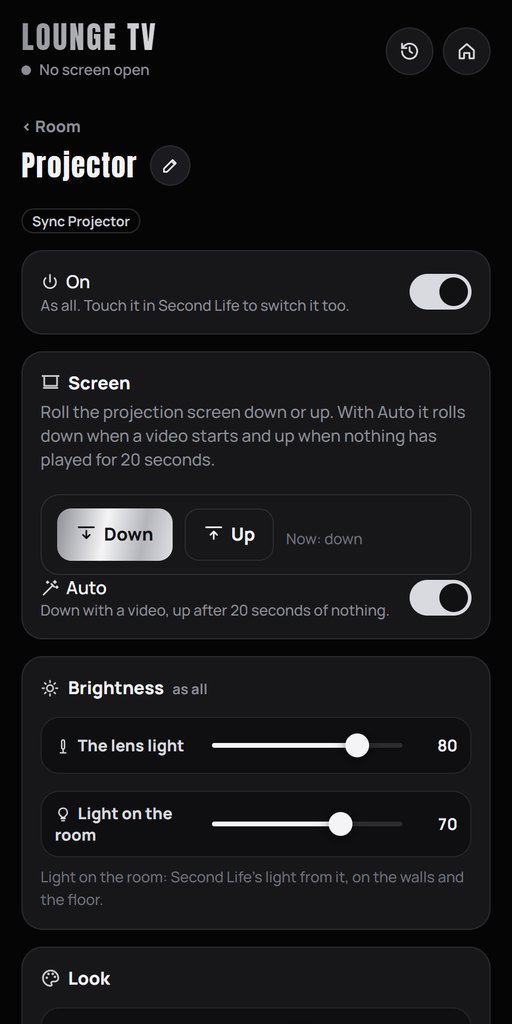
إعدادها
- ثبّت الشاشة على جدارفي الأعلى، تحت السقف، وظهرها المسطّح على الجدار.
- ضع جهاز عرض أمامهاوجّه عدسته نحو الشاشة. يرتبط بالشاشة من تلقاء نفسه.
- المس الشاشة وشغّل فيديوتنزل الشاشة، ويضيء الشعاع، ويبدأ الفيلم.
على جهاز التحكم
- Screen: في تبويب Room، اضغط على جهاز العرض: Down و Up و Auto. من دون جهاز عرض، تجده في Settings > Look.
- Beam: يظهر الشعاع ما دامت الشاشة نازلة وهناك فيديو يعمل. مربع Look الخاص بجهاز العرض يحدد قوته.
- Linked TV: إذا كان لديك أكثر من Sync TV، حوّل جهاز العرض إلى الشاشة الصحيحة.
نادٍ ليلي في غرفتك
ضوء برأس متحرك وليزر لعرض الأضواء في Sync TV. أشعتهما تأخذ ألوان الصورة مباشرةً، ويتحركان ويومضان مع الإيقاع. إضافة لـ Sync TV تُباع منفصلة: احصل عليها من Marketplace.
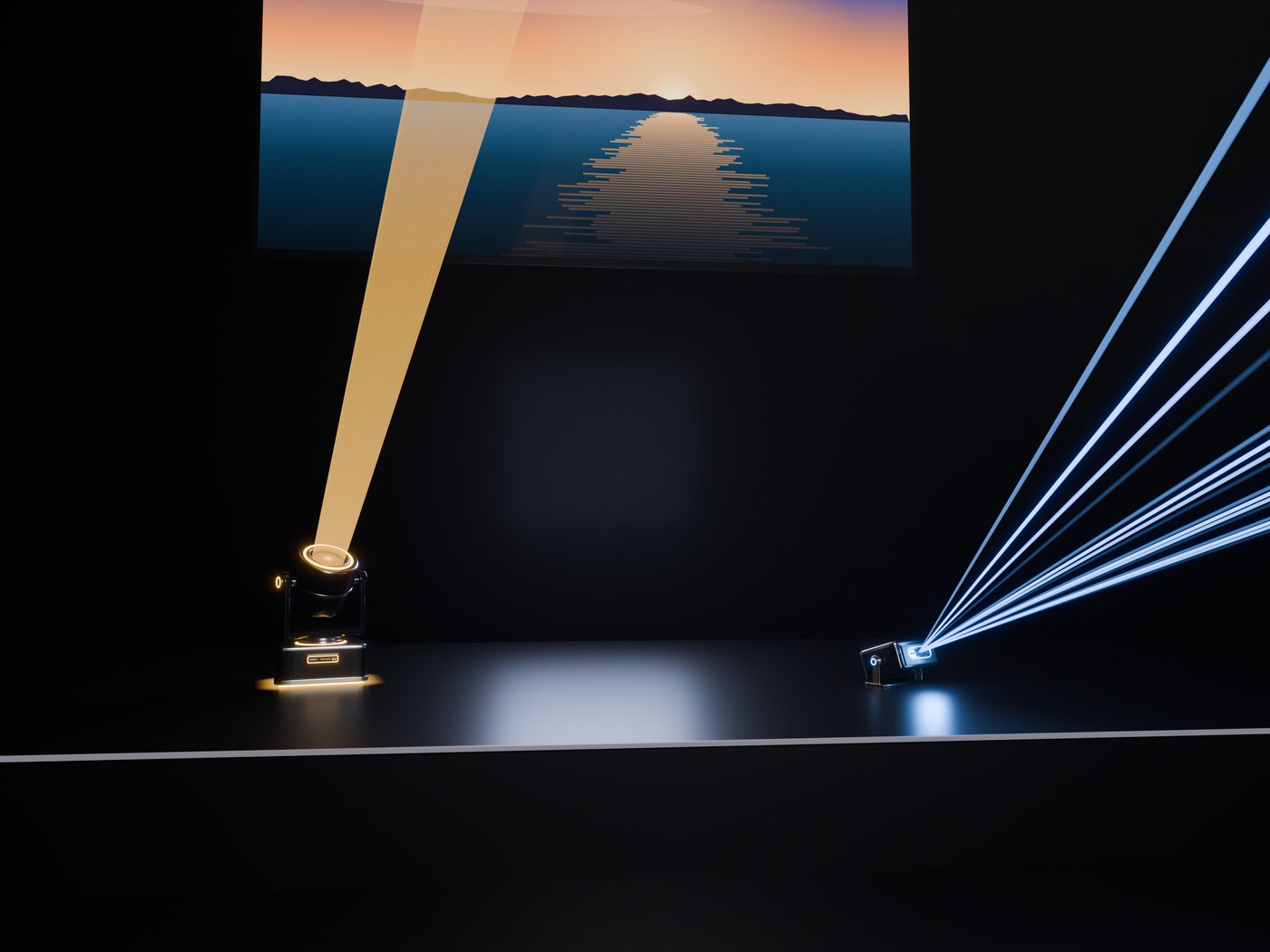
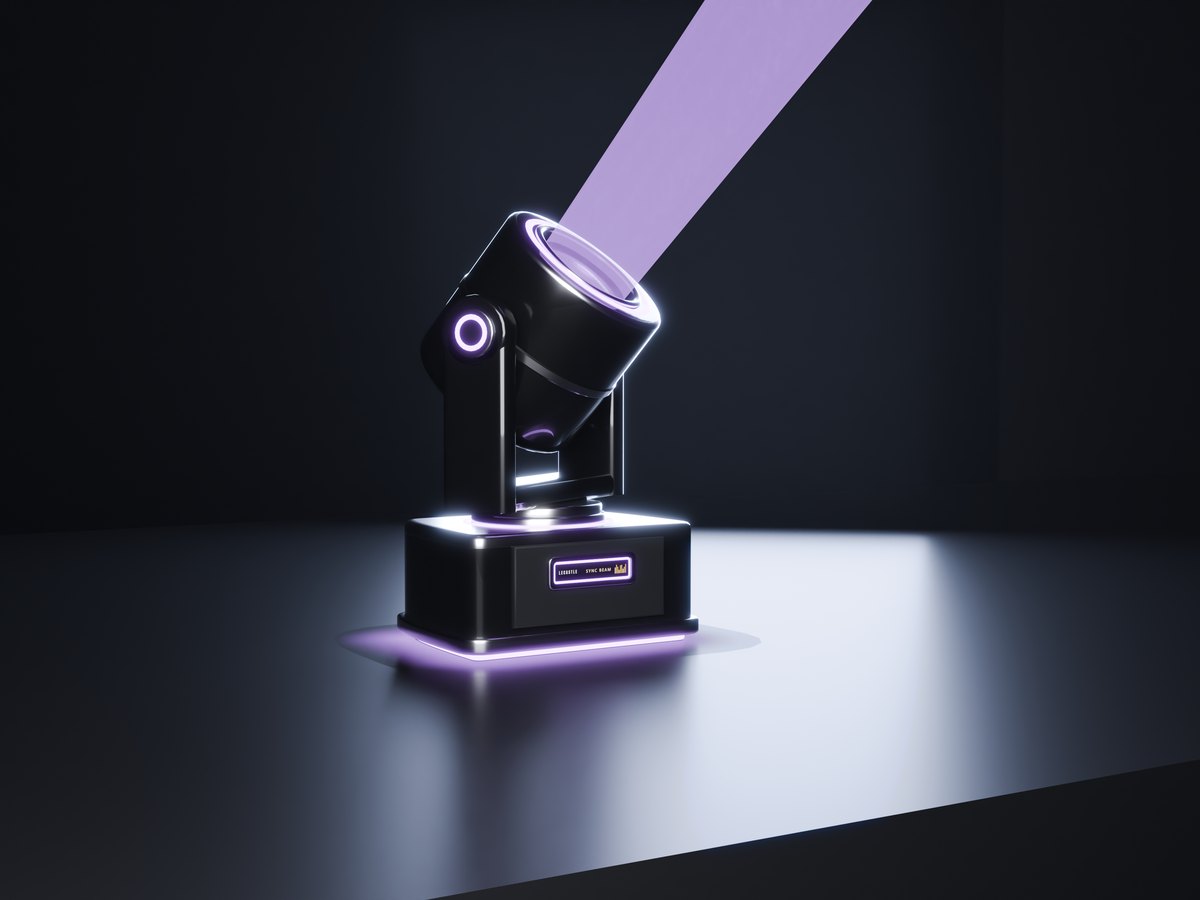
Sync Beam
رأس متحرك بارتفاع 50 سم. يدور رأسه ويميل، وتسقط بقعة ضوء حيث يقع شعاعه. 8 حركات سلسة.
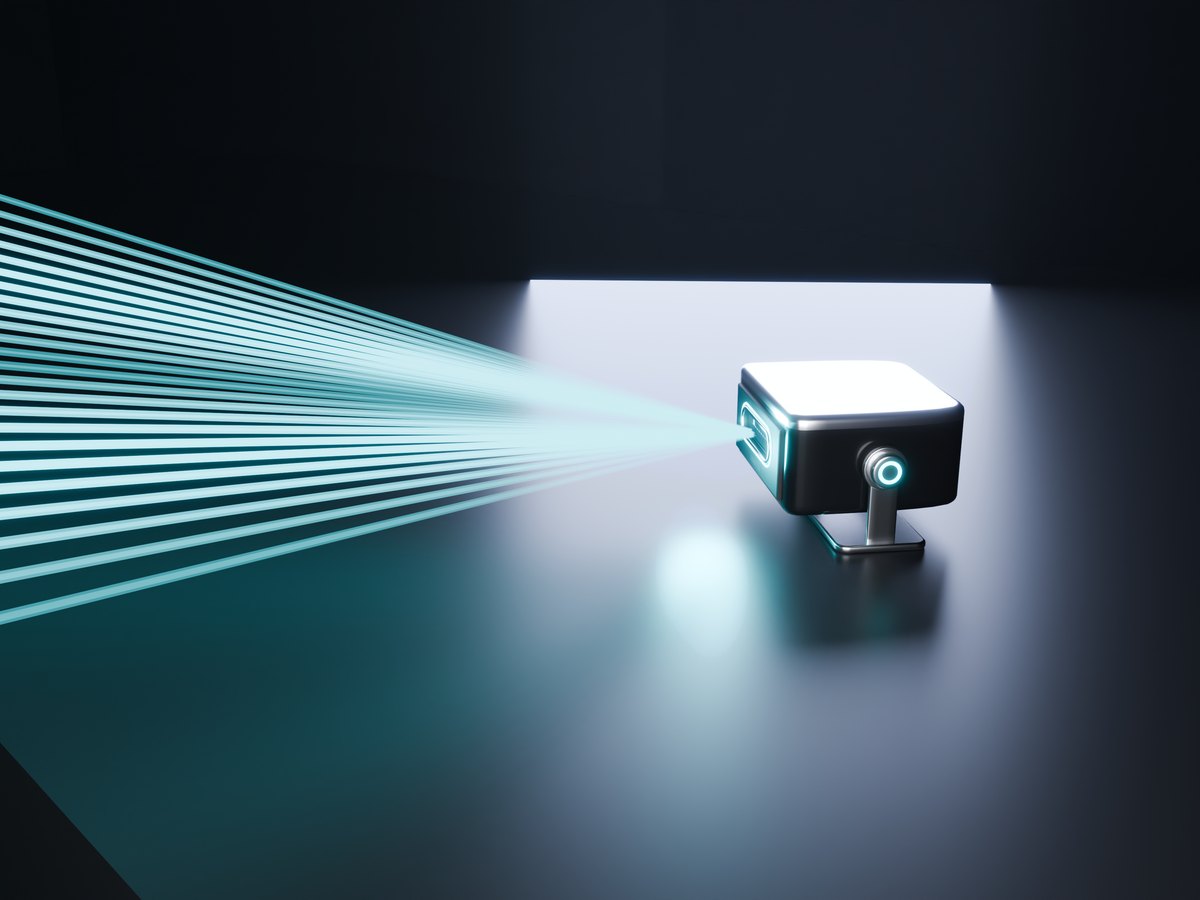
Sync Laser
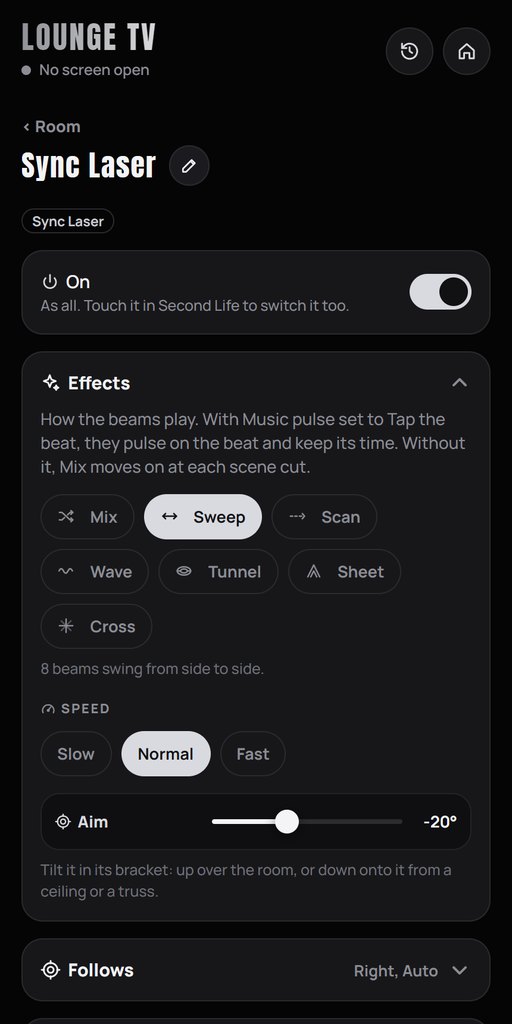
24 شعاعًا حقيقيًا في مروحة مسطحة ومروحة قائمة ومخروط، حادة على أي مسافة. يميل داخل حامله.
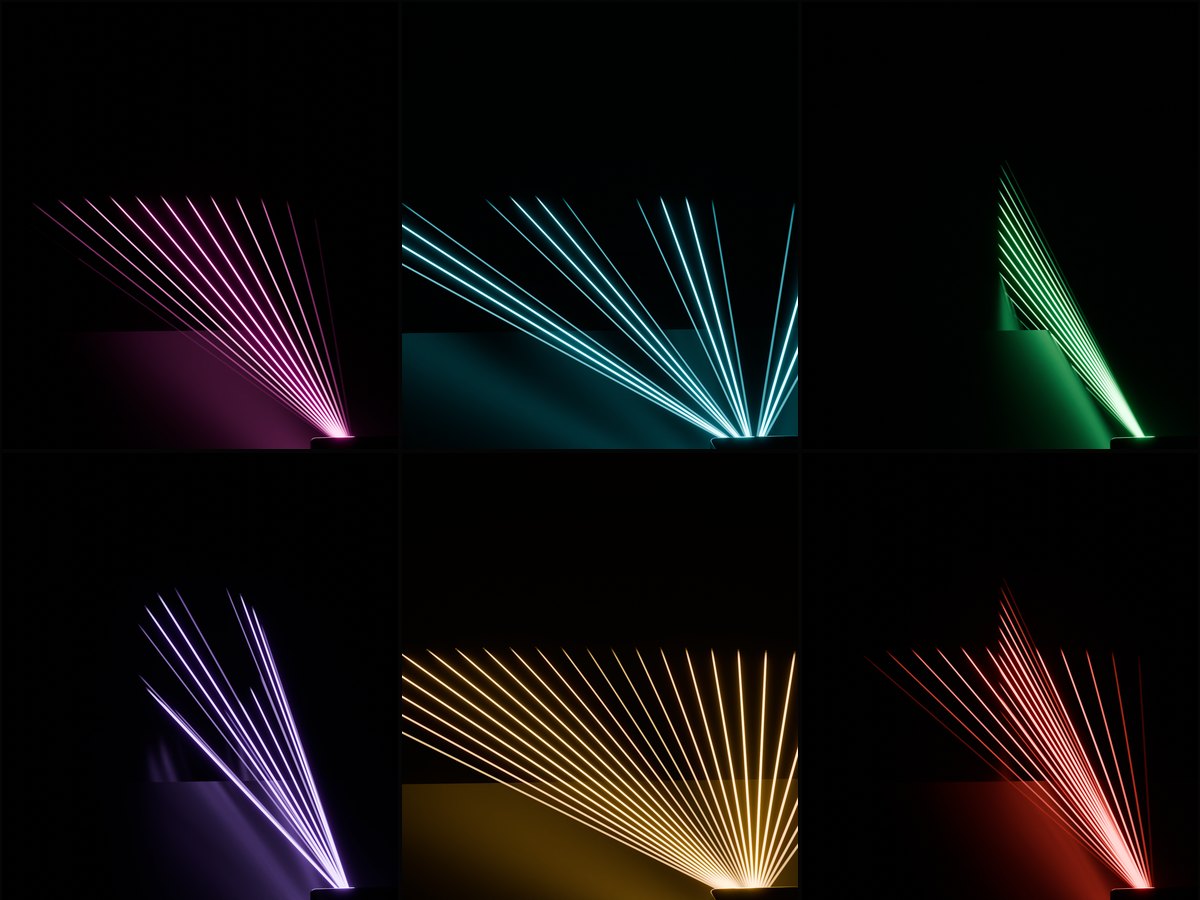
ستة تأثيرات
Sweep و Scan و Wave و Tunnel و Sheet و Cross، أو Mix: تأثير جديد كل بضعة أشكال.
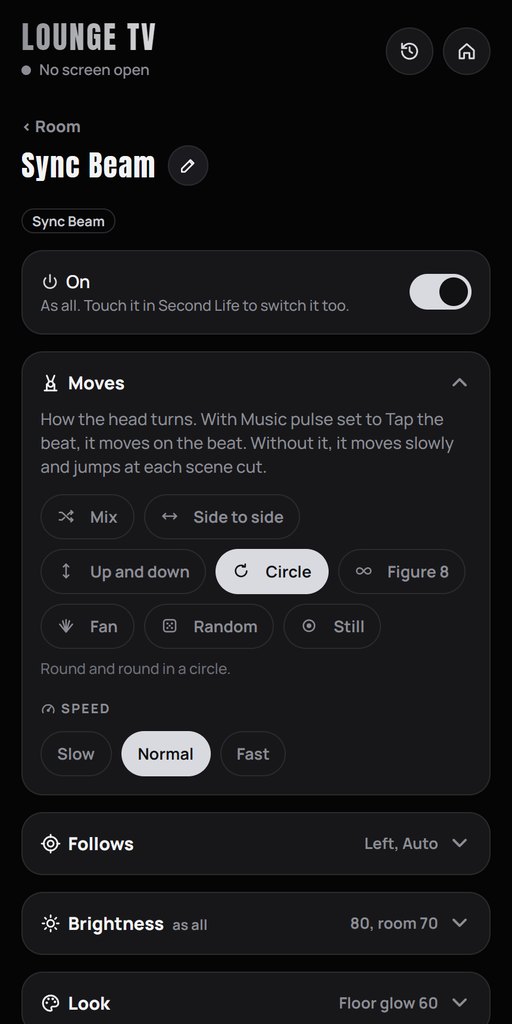
إعدادها
- ضعهما قرب Sync TVفي المنطقة نفسها، ولهما المالك نفسه. على مسرح أو طاولة أو على الأرض، أو معلّقين بالمقلوب على جسر إضاءة.
- ترتبط من تلقاء نفسهايومضان باللون الأبيض ويظهران في تبويب Room في جهاز التحكم باسم Beam و Laser.
- اختر حركاتهمافي تبويب Room، اضغط على أحد الأضواء. المس الضوء في Second Life لتشغيله أو إطفائه.
على جهاز التحكم
- Moves: Mix و Side to side و Up and down و Circle و Figure 8 و Fan و Random و Still، بسرعة Slow أو Normal أو Fast.
- Effects: Mix و Sweep و Scan و Wave و Tunnel و Sheet و Cross.
- Aim: أمِل الليزر من 60 درجة للأسفل حتى 45 للأعلى. عند تعليقه بالمقلوب، ينقلب من تلقاء نفسه: يبقى الأسفل موجّهًا نحو الغرفة.
- مع الإيقاع: Room tab > Music pulse > Tap the beat. يحافظ الرأس المتحرك على الإيقاع، وينبض الليزر مع كل ضربة.
ضوء على كل جدار
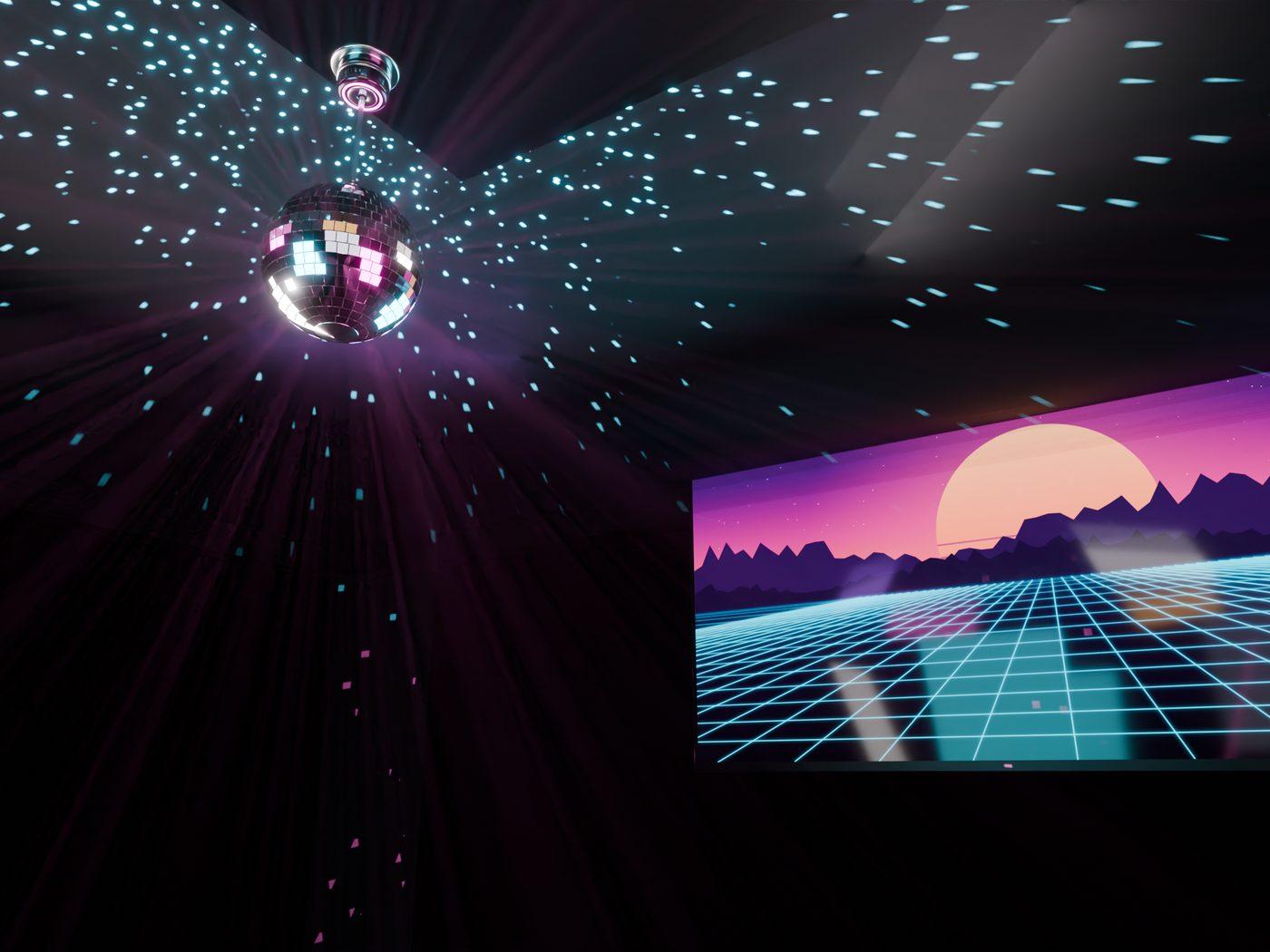
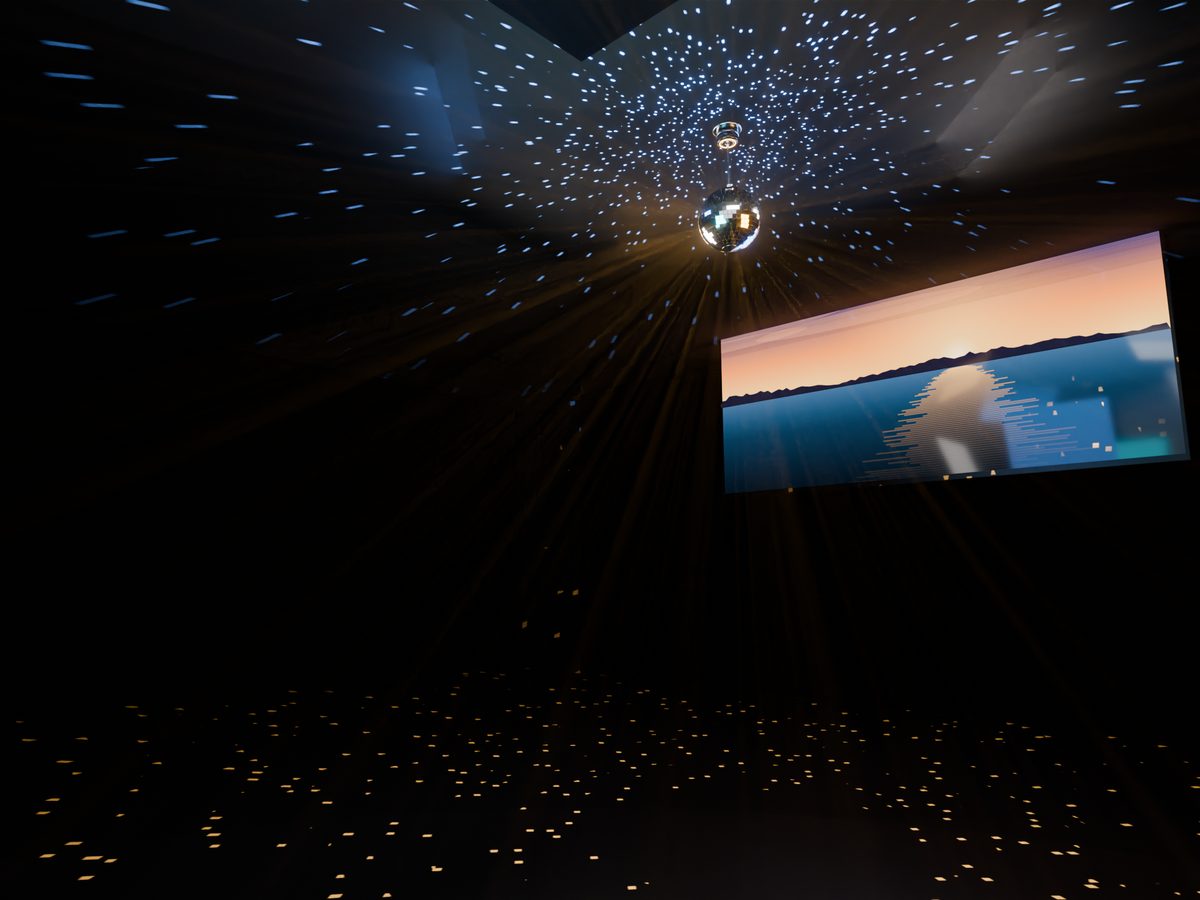
كرة ديسكو حقيقية لعرض الأضواء في Sync TV. أثناء دورانها، تمسح نقاطها الضوئية الجدران والأرض والسقف بألوان الصورة، وتومض مع الإيقاع. إضافة لـ Sync TV تُباع منفصلة: احصل عليها من Marketplace.
كرة ديسكو حقيقية
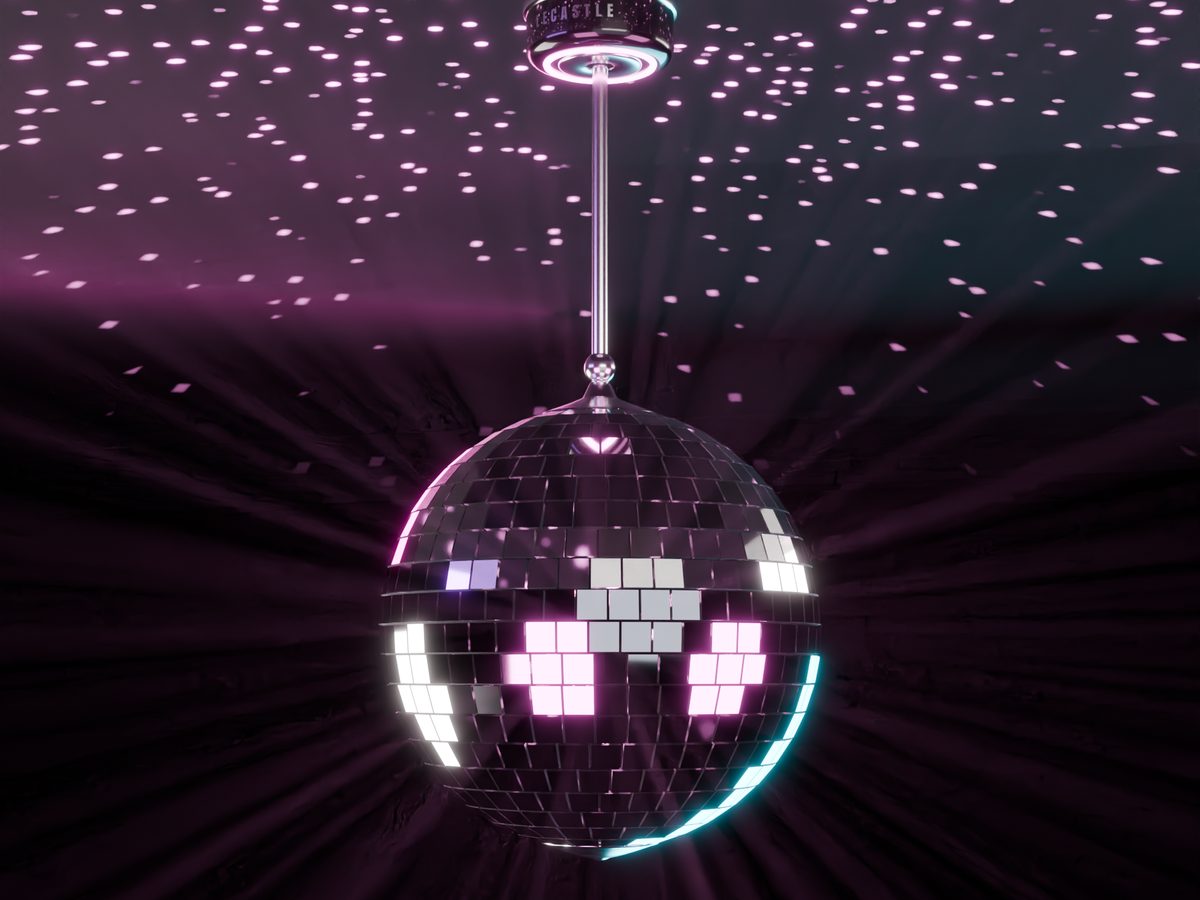
30 سم ونحو 1100 قطعة مرآة، على محرّك معلّق من السقف. الكرة تدور، والمحرّك يبقى ثابتًا.
لون واحد أو لونان
لون واحد من جزء الصورة الذي تتبعه، أو لونان: النقاط تحت الكرة تأخذ يسار الصورة، والنقاط فوقها تأخذ يمينها.
الحلقة الذهبية
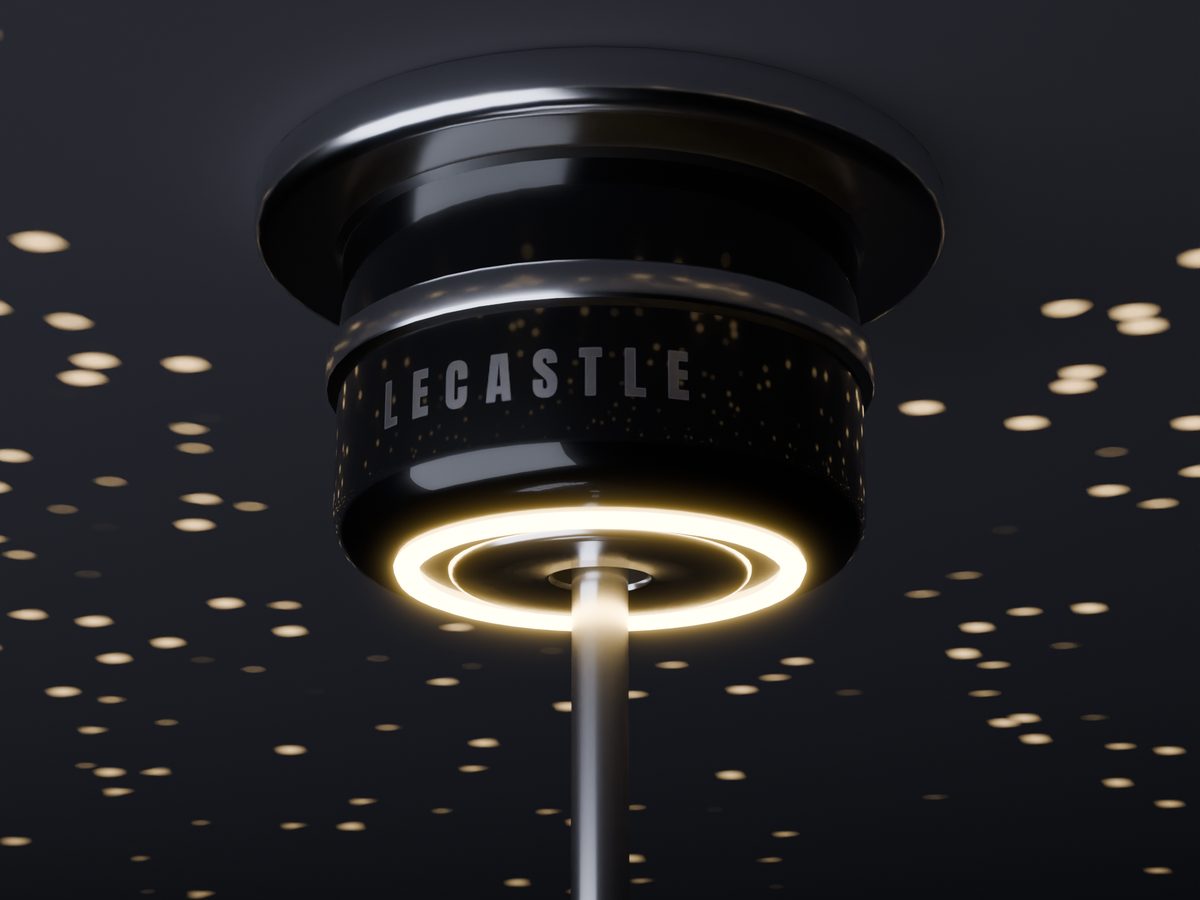
حلقة الضوء تحت المحرّك تأخذ لون الصورة أيضًا. قطع المرآة: PBR التي تعكس غرفتك، أو Classic.
إعدادها
- علّقها قرب Sync TVفي المنطقة نفسها، ولها المالك نفسه. أعلى محرّكها يلامس السقف.
- يرتبط من تلقاء نفسهتومض حلقتها باللون الأبيض، وتظهر في تبويب Room في جهاز التحكم باسم Mirror Ball.
- شغّل فيديوتأخذ النقاط ألوان الصورة. المس الكرة في Second Life لتشغيلها أو إيقافها.
على جهاز التحكم
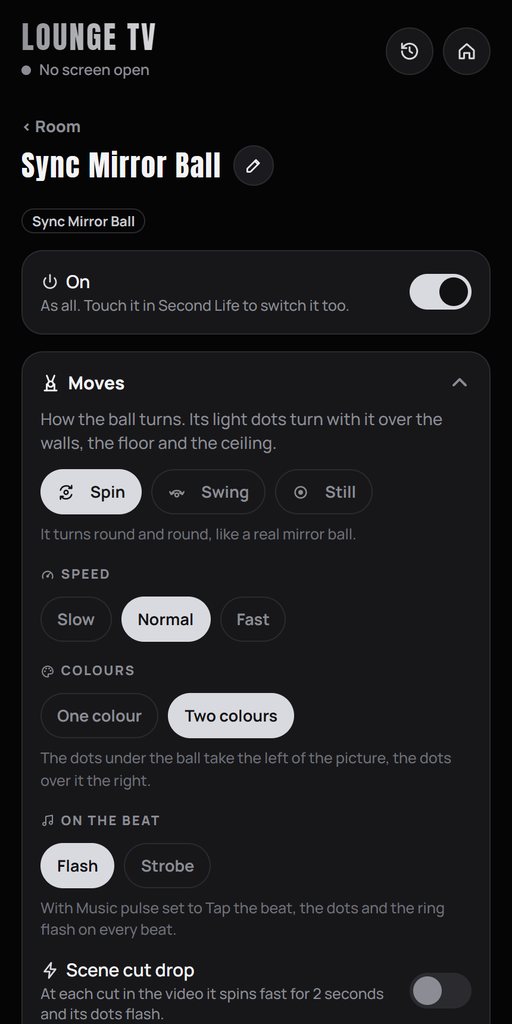
- Moves: Spin و Swing و Still، بسرعة Slow أو Normal أو Fast. في وضع Swing تعكس الكرة اتجاه دورانها كل 16 ضربة.
- Colours: One colour أو Two colours.
- On the beat: Flash، أو Strobe: تنطفئ النقاط بين الضربات. Scene cut drop يجعلها تدور بسرعة لمدة 2 ثانية عند تغيّر المشهد في الفيديو.
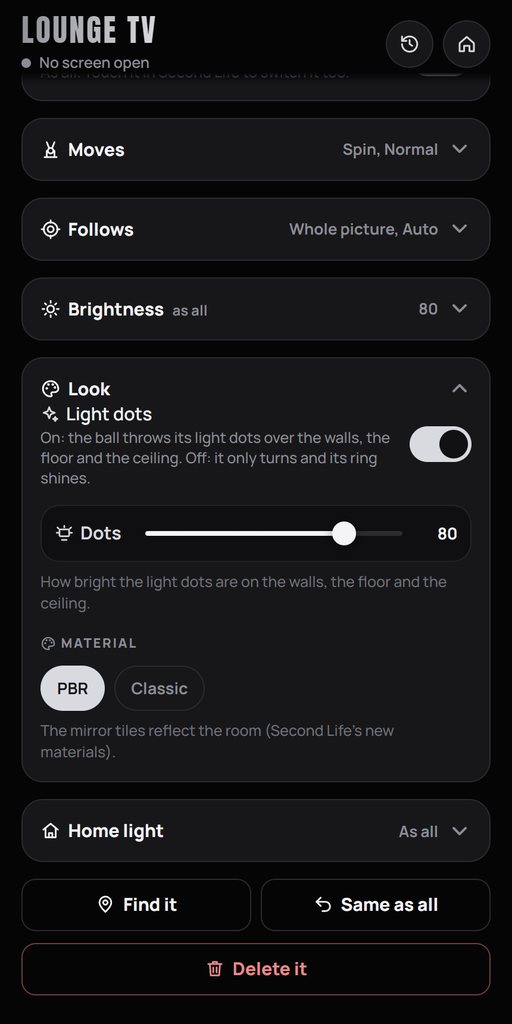
- Look: تشغيل Light dots أو إيقافها، ومدى سطوع النقاط، والخامة: PBR أو Classic.
القهوة، خطوة بخطوة
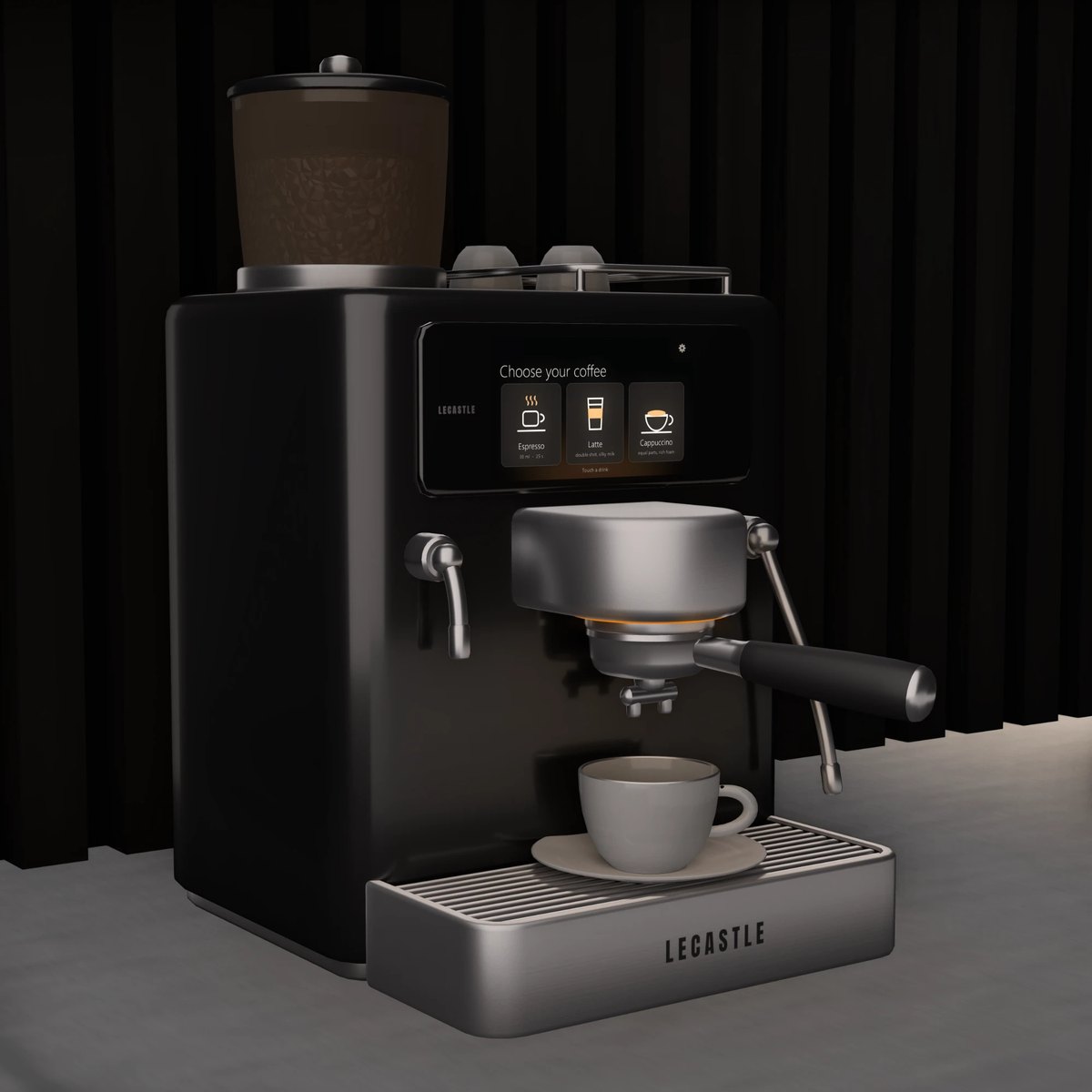
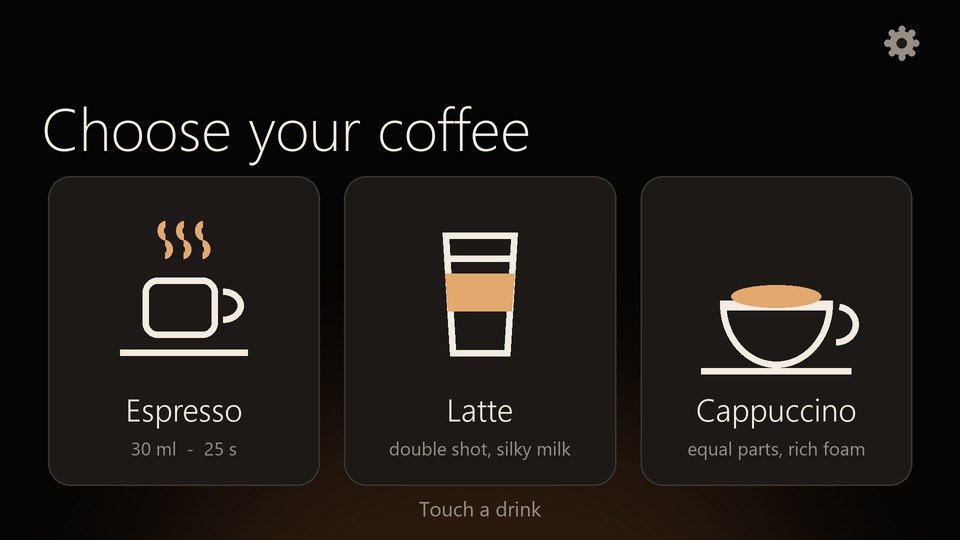
آلة إسبريسو بشاشة لمس. المس Espresso أو Latte أو Cappuccino على شاشتها وشاهد تحضيره: المطحنة، وتدفّقا القهوة، وذراع البخار، والحليب، ولكلٍّ منها صوته الخاص. تعمل وحدها؛ وقرب Sync TV تأخذ حلقة الضوء فيها ألوان الصورة. تُباع منفصلة: احصل عليها من Marketplace، أو بسعر أقل بنسبة 10% من موقعنا.
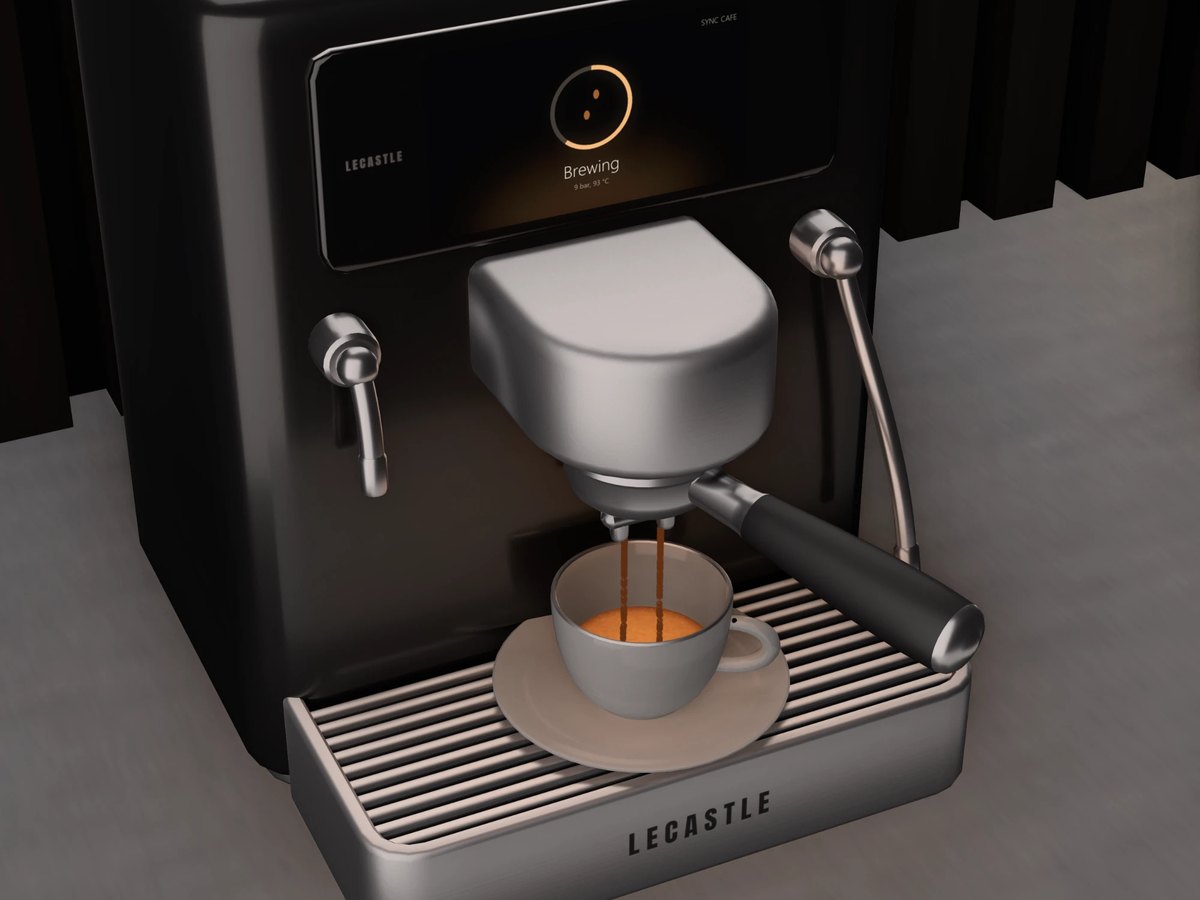
تدفّقات قهوة حقيقية
Espresso: المطحنة، ثم يملأ تدفّقان الكوب، مع كريما ذهبية في الأعلى. Latte و Cappuccino: ذراع البخار يرغّي الحليب، ثم يُسكب الحليب في الكوب.
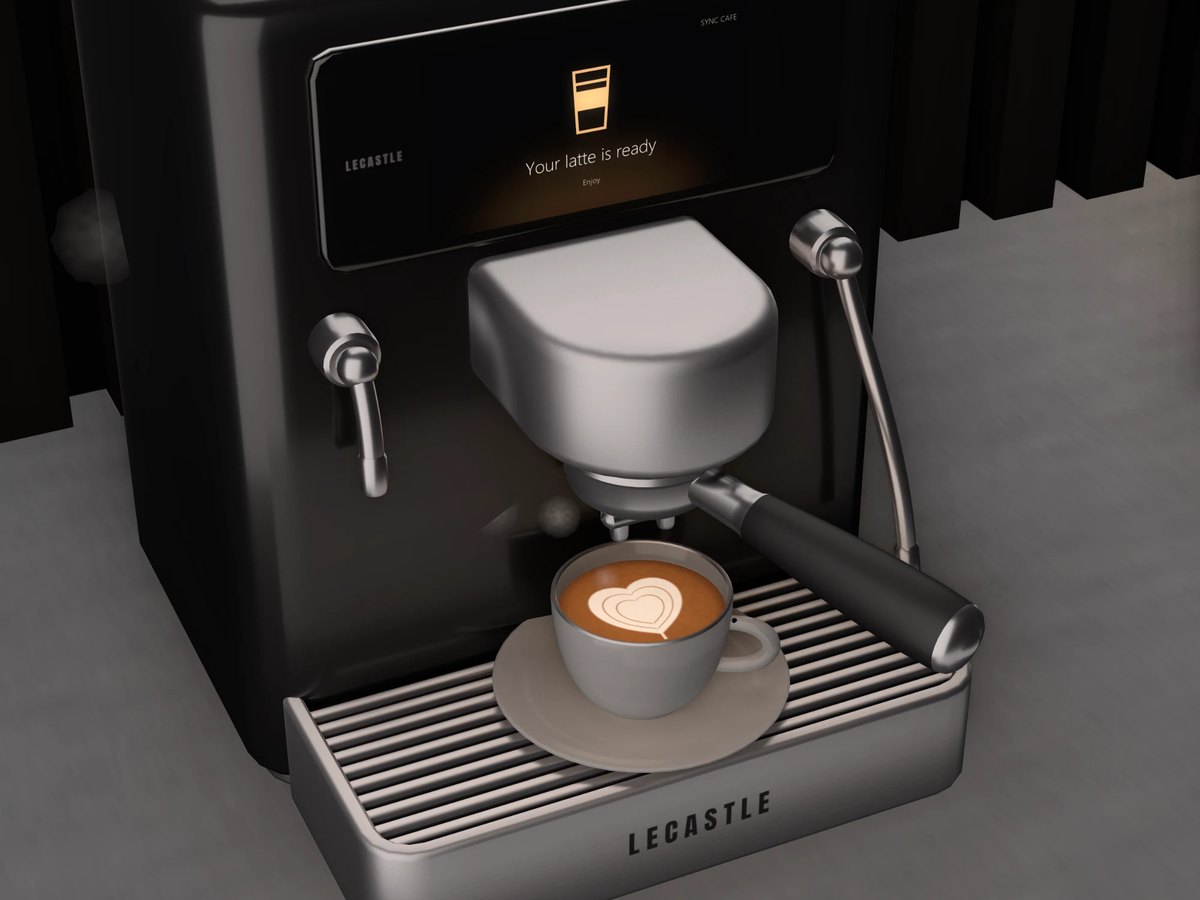
جاهزة
يبقى الكوب ممتلئًا والبخار يتصاعد منه لمدة دقيقة، ثم يفرغ استعدادًا للقهوة التالية. المس الشاشة حين تكون القهوة جاهزة للعودة إلى القائمة فورًا.
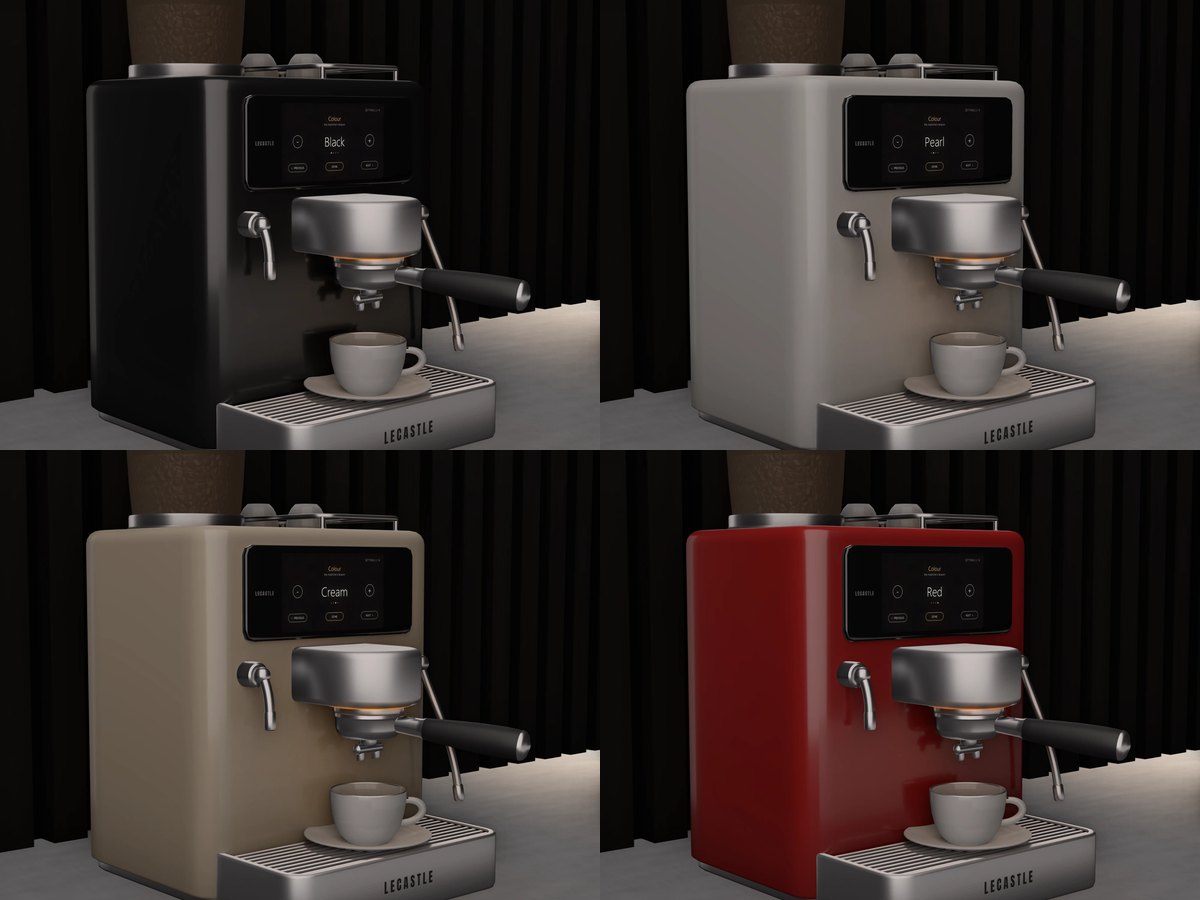
أربعة ألوان
طلاء لامع بألوان Black و Pearl و Cream و Red مع البلاتين، وكل لون مخبوز على حدة. غيّره من الإعدادات على الشاشة.
إعدادها
- ضعها على منضدةأو على سطح المطبخ أو على بار. تظهر الشاشة فورًا: لا وسائط تحتاج إلى السماح بها.
- المس مشروبًاEspresso أو Latte أو Cappuccino. تظهر كل خطوة على الشاشة. بعد 5 دقائق دون لمس تخفت الشاشة؛ ولمسة واحدة توقظها.
- قرب Sync TVفي المنطقة نفسها، ولها المالك نفسه، ترتبط من تلقاء نفسها. عند ضبط Glow على Sync، تأخذ حلقة الضوء فيها ألوان الصورة.
الإعدادات، على الشاشة
- الترس أعلى يمين الشاشة يفتحها (للمالك فقط). - و + يغيّران القيمة؛ PREVIOUS و NEXT للتنقل بينها؛ و DONE يغلقها.
- Access: من يمكنه تحضير القهوة: Only me أو Group أو Everyone.
- Glow: Sync أو Warm أو Cool أو Pink أو Aqua أو Off. Colour: Black أو Pearl أو Cream أو Red. Sound: On أو Off.
شاشة ذكية لمكتبك
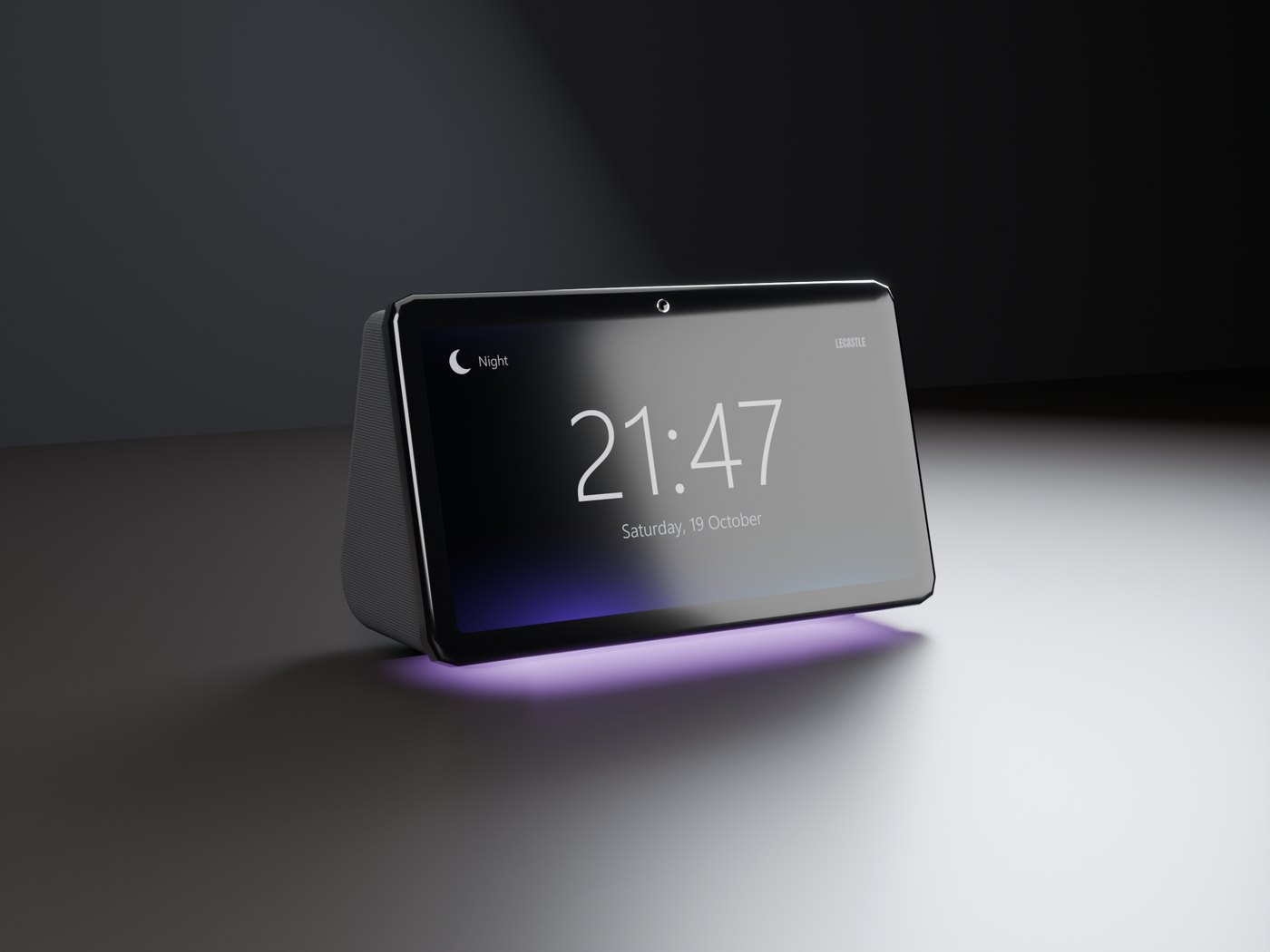
ساعة بالتاريخ، وإطار لصورك الخاصة، ومؤثرات بصرية، وضوء محيطي، في جسم من القماش المحبوك مع شاشة زجاجية. المس الشاشة للانتقال إلى الصفحة التالية. تعمل وحدها؛ وقرب Sync TV يتبع ضوؤها وألوانها الصورة. تُباع منفصلة: احصل عليها من Marketplace، أو بسعر أقل بنسبة 10% من موقعنا.
صورك
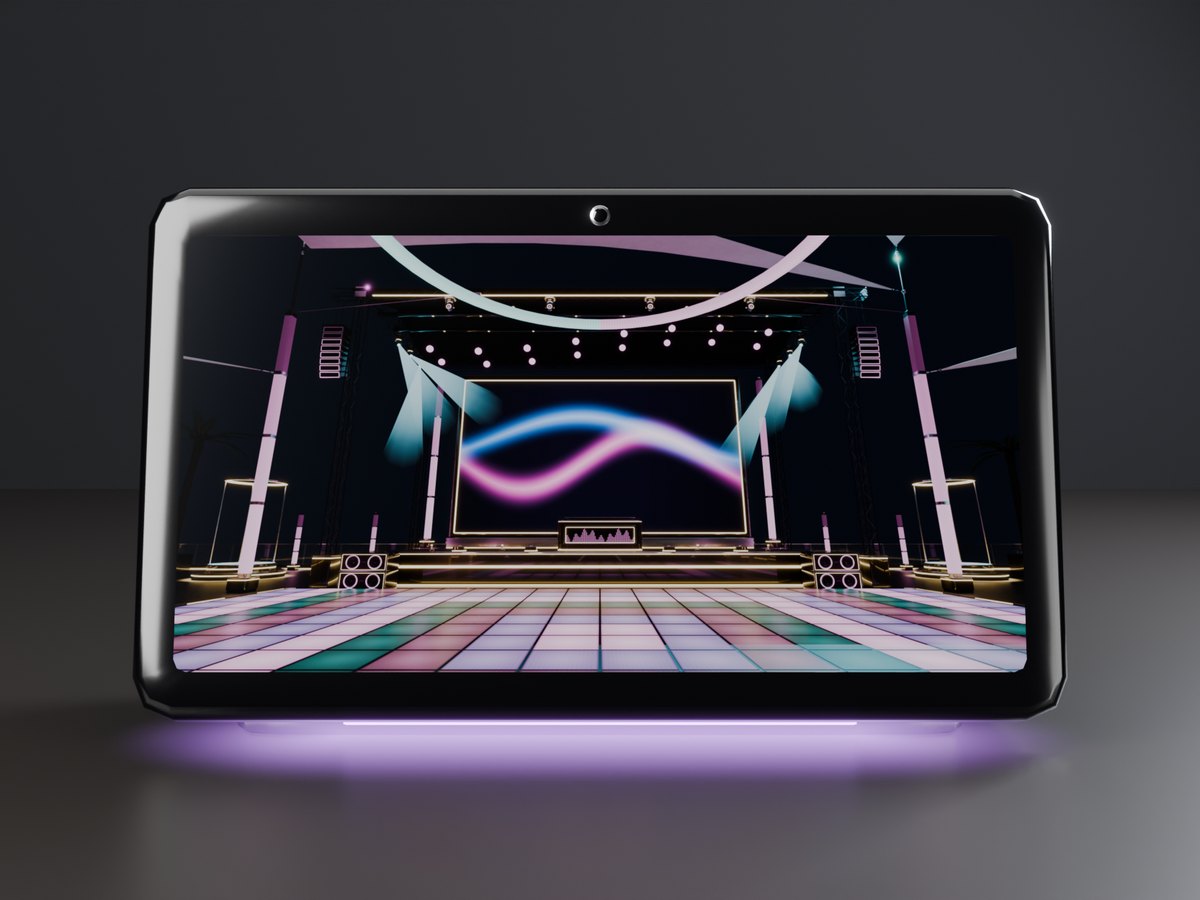
اسحب خاماتك الخاصة (textures) إلى تبويب Content في الساعة: تعرضها صفحة Photos واحدة تلو الأخرى، كل 5 إلى 60 ثانية.
Visualizer و Ambient
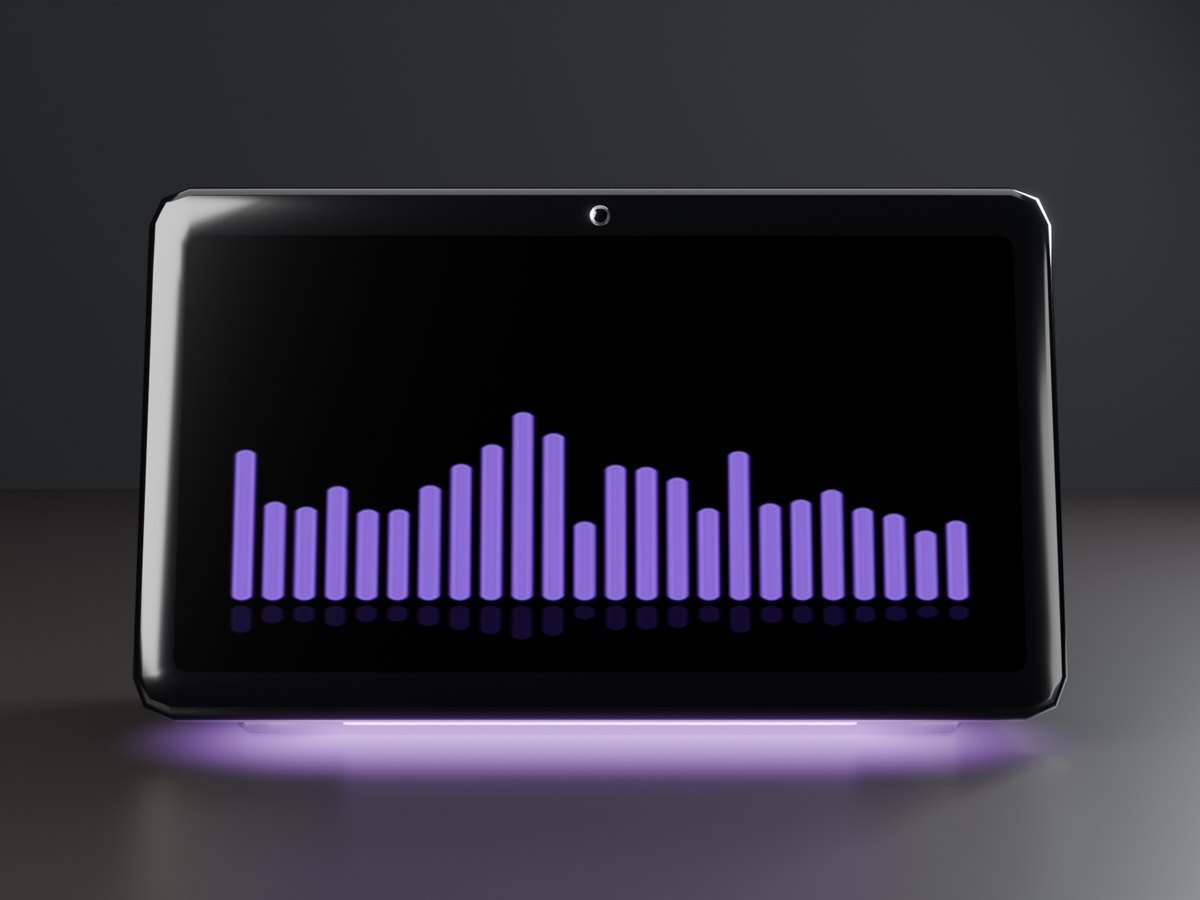
أشرطة متحركة، أو تدفّق بطيء للألوان. قرب Sync TV تأخذ ألوان الصورة.
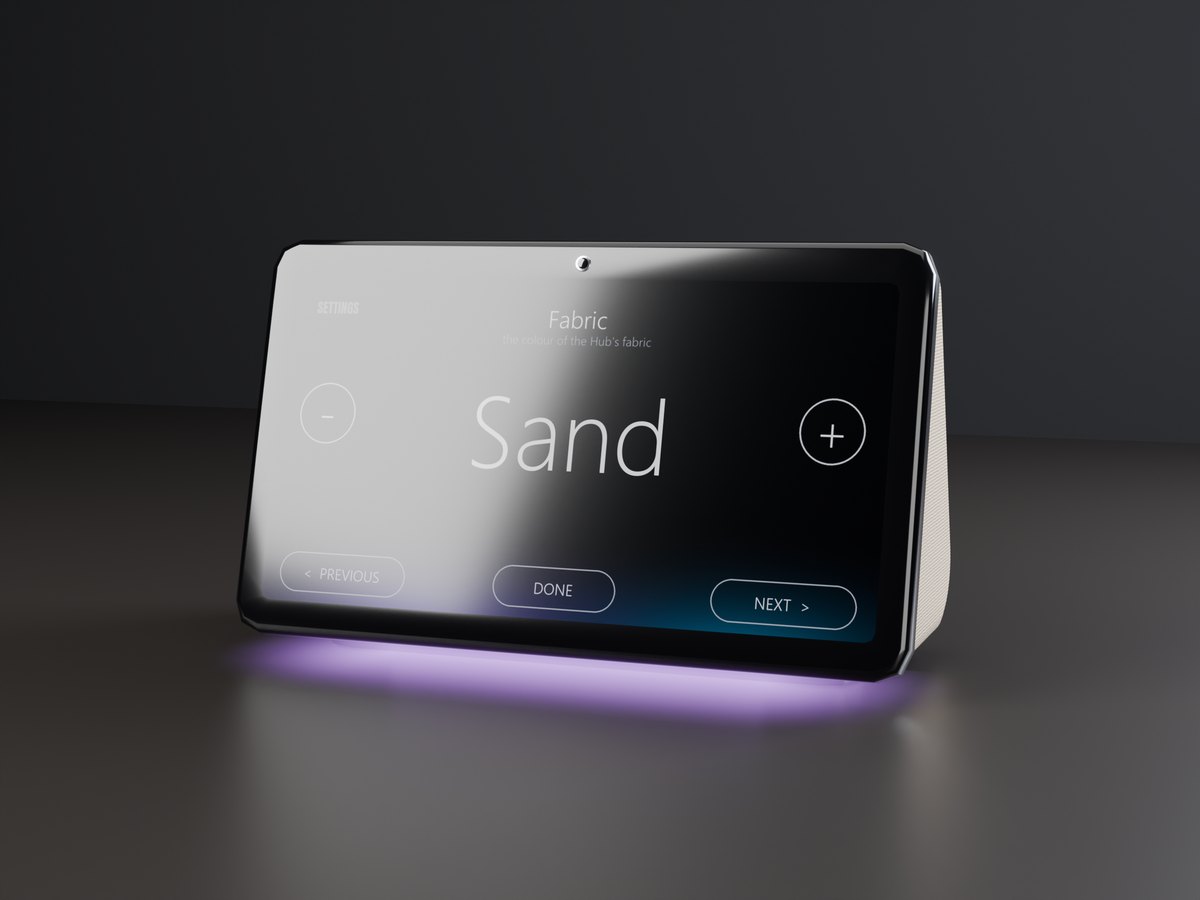
ستة أقمشة
Onyx و Mist و Sand و Sage و Navy و Rose، وكل قماش مخبوز على حدة. غيّره من الإعدادات على الشاشة.
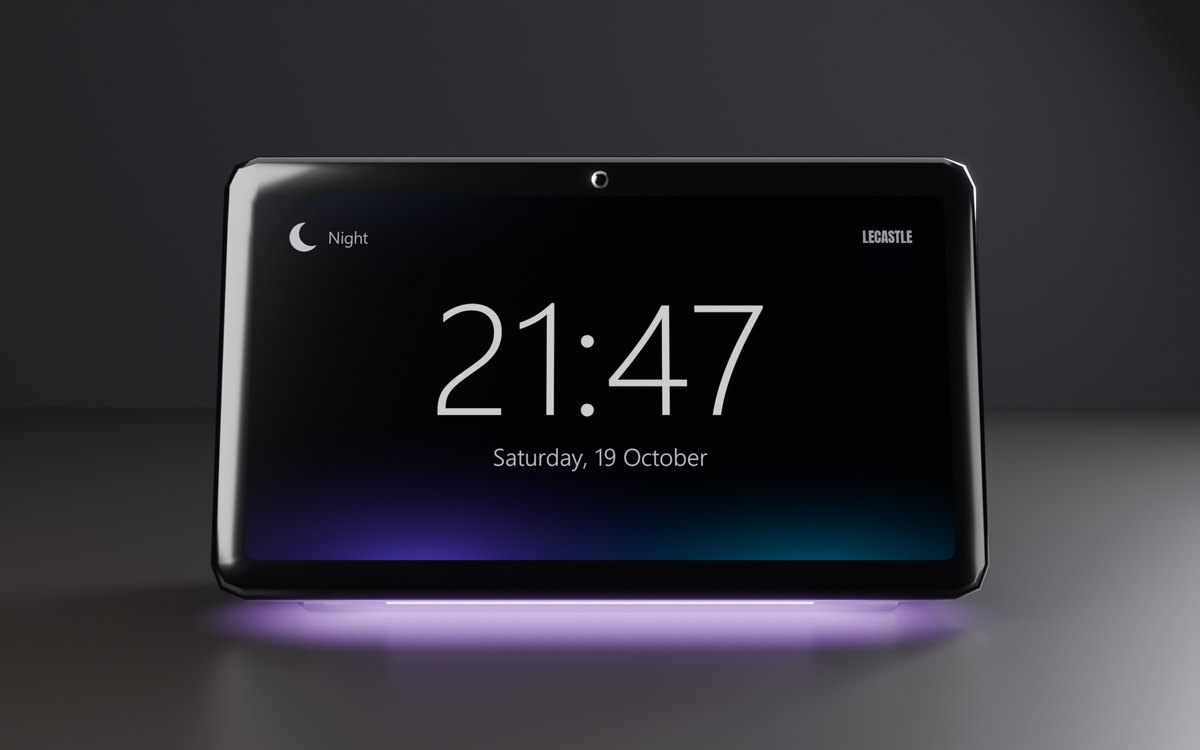
إعدادها
- ضعها على مكتبأو على طاولة بجانب السرير أو على رف. تظهر الساعة فورًا: لا وسائط تحتاج إلى السماح بها.
- المس الشاشةللانتقال إلى الصفحة التالية: Clock، Photos، Visualizer، Ambient.
- الزرّان في الأعلىلك وحدك. الداخلي يشغّل الشاشة أو يطفئها؛ والخارجي يفتح الإعدادات على الشاشة.
الإعدادات، على الشاشة
- Clock: نظام 24 أو 12 ساعة. Time zone: SLT، أو من UTC ‑12 إلى UTC +14. يتبع الليل والنهار شمس المنطقة.
- Brightness: 5 مستويات. Glow: Sync أو Warm أو Cool أو Pink أو Aqua أو Off.
- Fabric، وسرعة Photos، وAccess: من يمكنه تغيير الصفحات (Only me أو Group أو Everyone).
ناديك الخاص على السطح
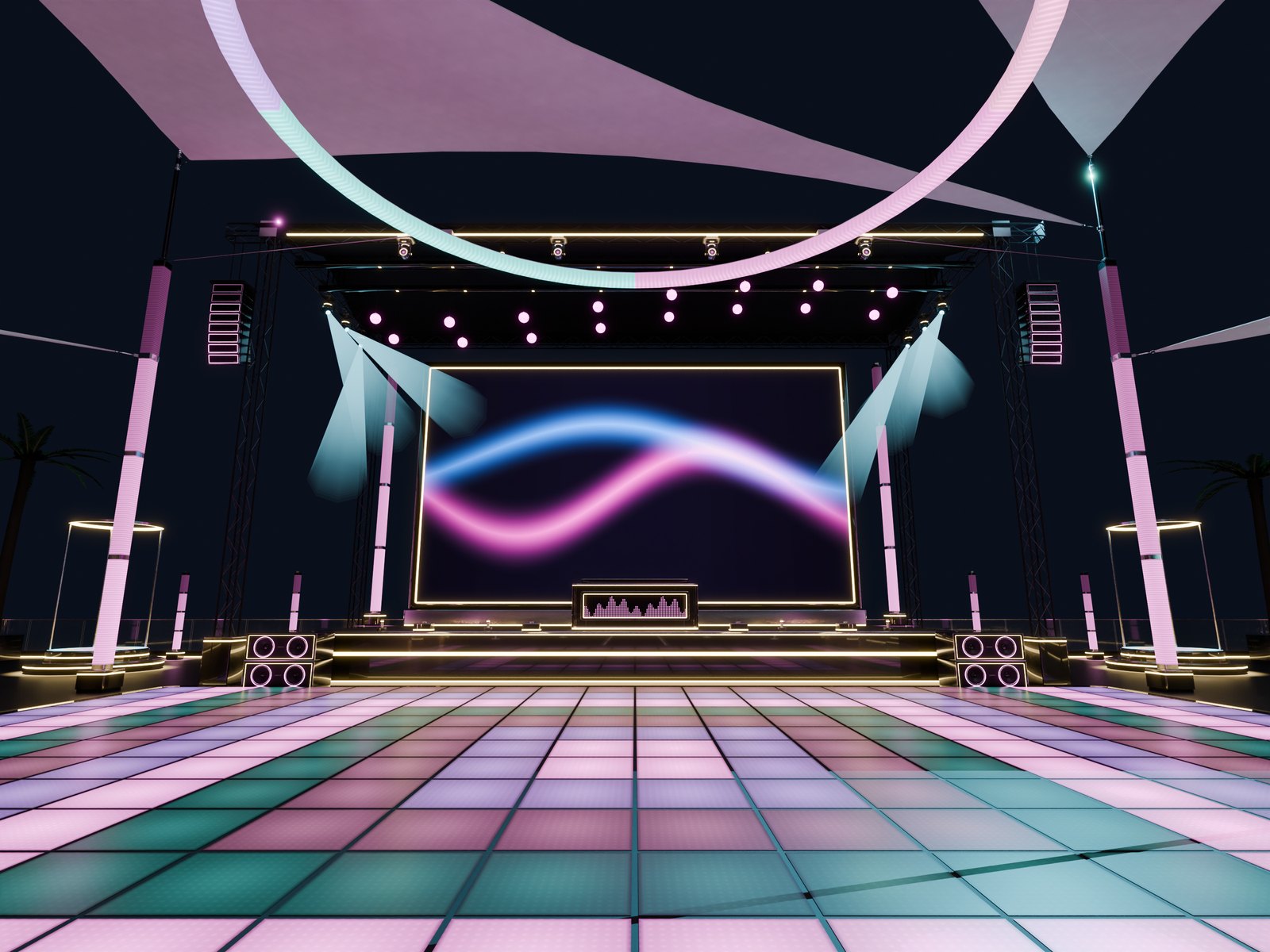
نادٍ كامل في الهواء الطلق بمساحة 48 x 48 م، يُبنى من صندوق واحد في دقيقة: مسرح بجدار LED عملاق، ومنصة DJ، وحلبة رقص LED، وسقف من جسور الإضاءة عليه رؤوس متحركة، وبار، ومنطقة VIP، وصالة، وقوس مدخل يحمل اسم ناديك. جدار LED هو Sync TV مدمج، وكل ضوء في النادي يتبع ألوان الفيديو أو السمة التي تختارها، على إيقاع واحد. يُباع منفصلًا: احصل عليه من Marketplace.
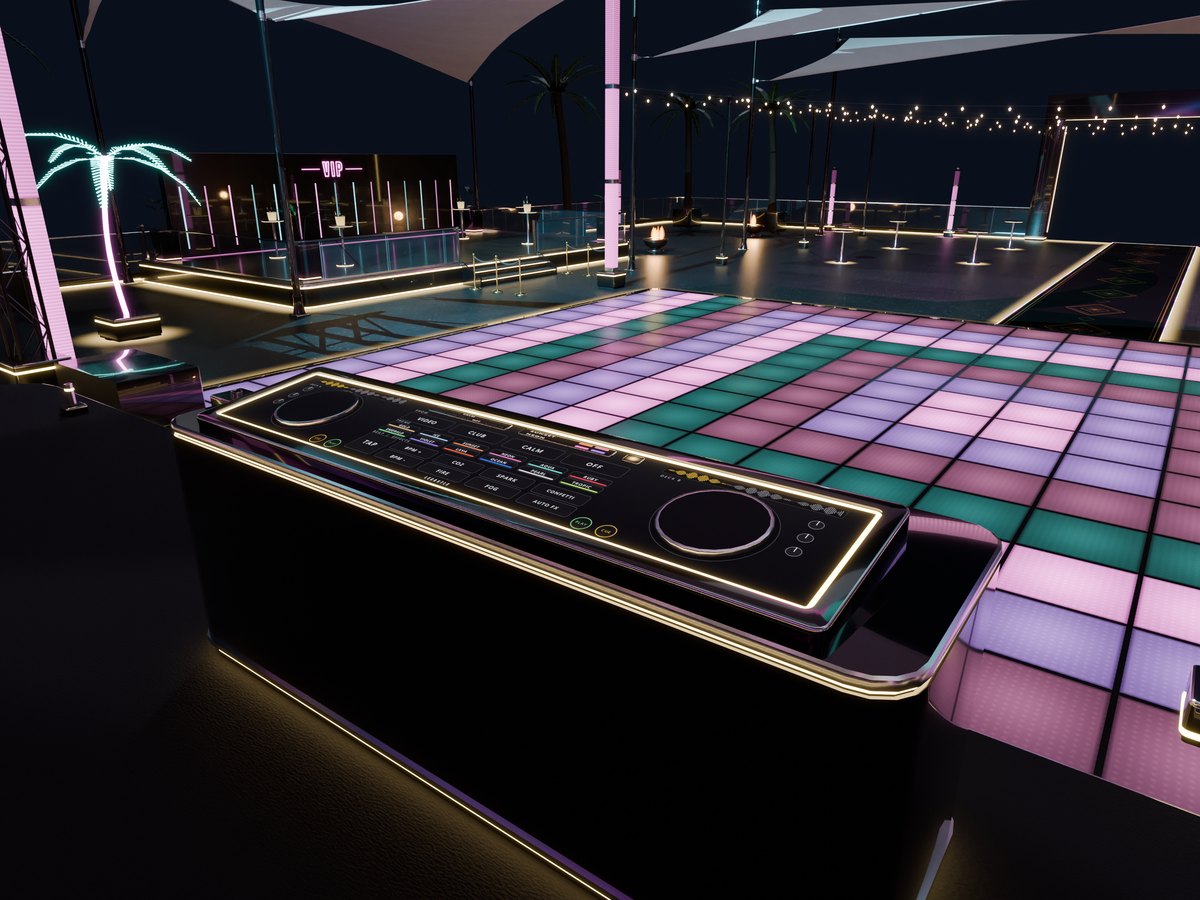
منصة الـ DJ
المس الزجاج: العرض (Video أو Club أو Calm أو Off)، و12 سمة، والإيقاع، والتأثيرات: CO2، والنار، والشرر، والضباب، وقصاصات الورق الملوّنة.
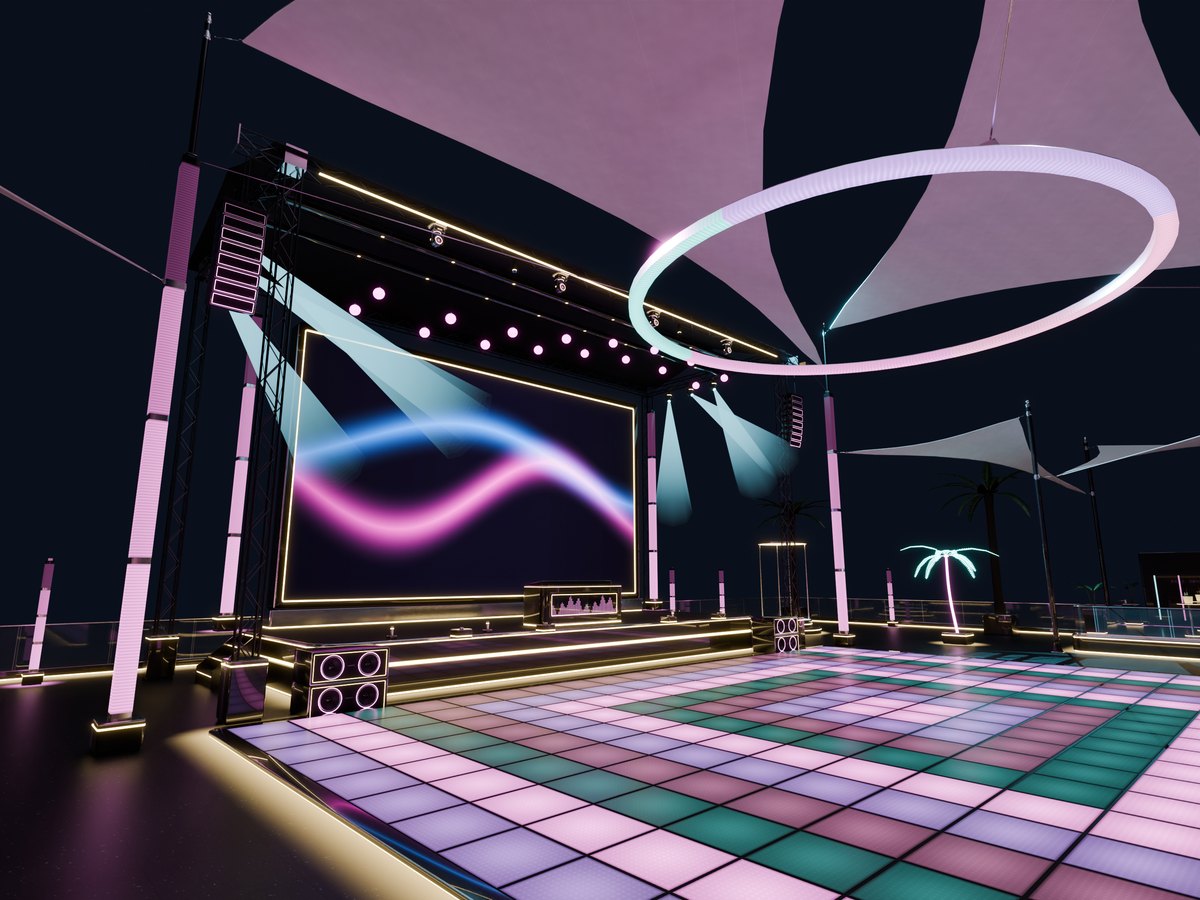
عرض أضواء واحد
بلاطات حلبة الرقص الـ 280، والصواري، والحلقة، و6 رؤوس متحركة، و16 كرة حركية، والأعمدة، والسماعات، كلها على إيقاع واحد.
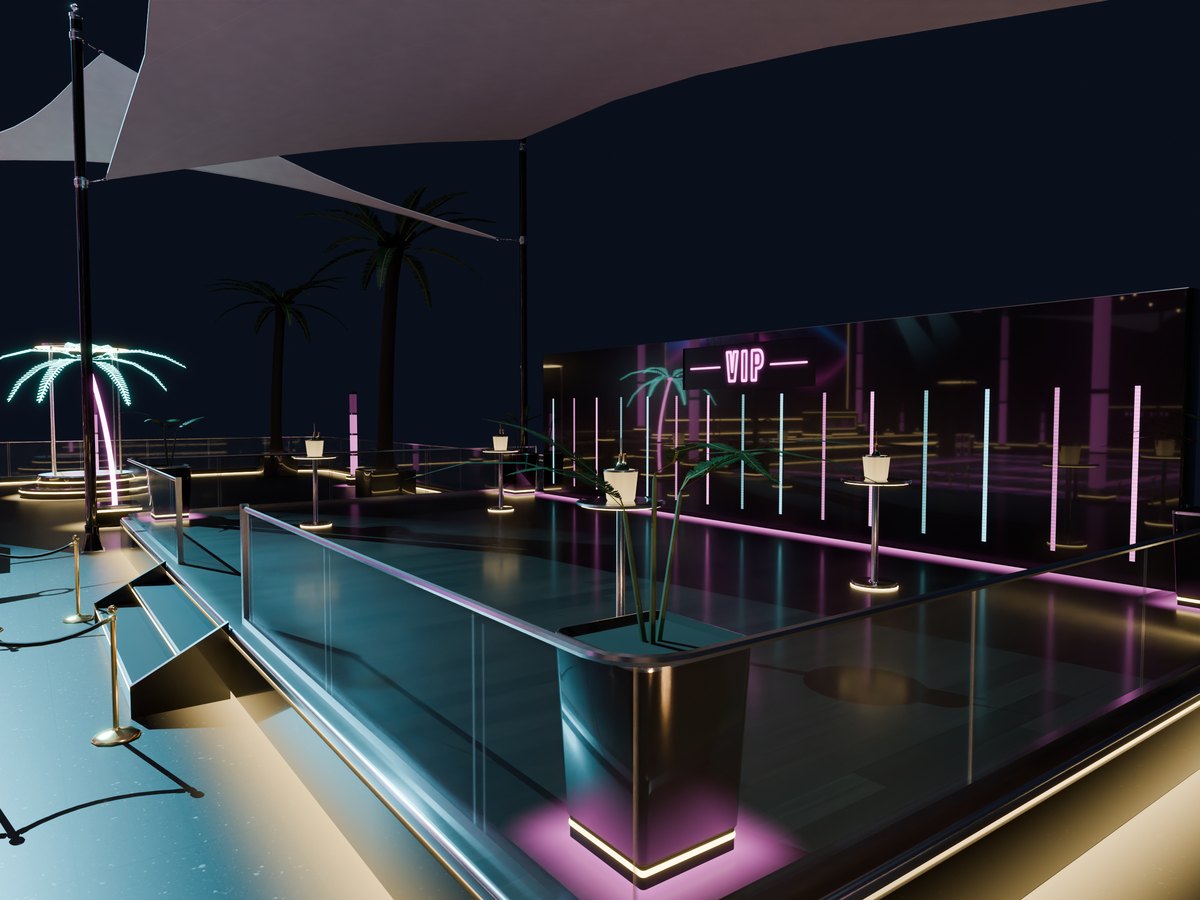
البار ومنطقة VIP والصالة
بار برفوف زجاجات مضاءة، ومنطقة VIP بشموع شرارية على زجاجات الشمبانيا، وصالة بأوعية نار ومظلات شراعية وأضواء زينة دافئة.
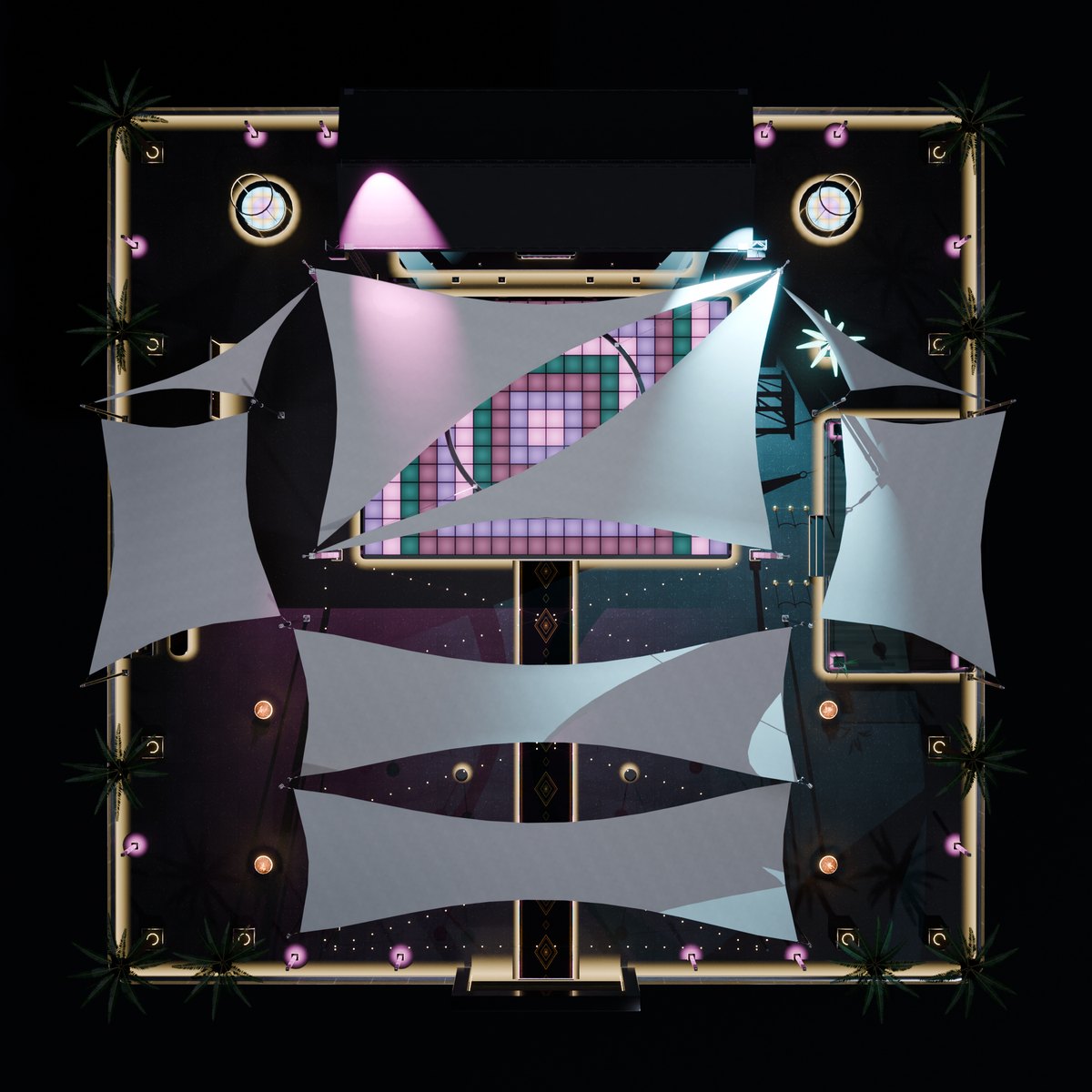
ابنِه
- ضع صندوق Builderفي المكان الذي تريد أن يكون فيه وسط أرضية ناديك: على الأرض، أو في السماء على الارتفاع الذي تريده. تحتاج إلى مساحة 48 x 48 م ونحو 640 LI.
- أدِرهيُبنى المسرح في الجهة التي يشير إليها السهم أعلى الصندوق. ويكون قوس المدخل في الجهة المقابلة.
- المسه واختر Buildتطير القطع إلى أماكنها في نحو دقيقة. وفي النهاية يقول الصندوق «Build: done».
قائمة صندوق Builder
- Move: إذا حرّكت الصندوق أو أدرته، يتبعه النادي كله. Save: يُبقي القطعة التي حرّكتها بيدك في مكانها.
- Pack: يحذف كل القطع التي بناها الصندوق. Finish: تحذف سكربتات البناء في القطع نفسها؛ يبقى النادي وتستعيد أنت الصندوق.
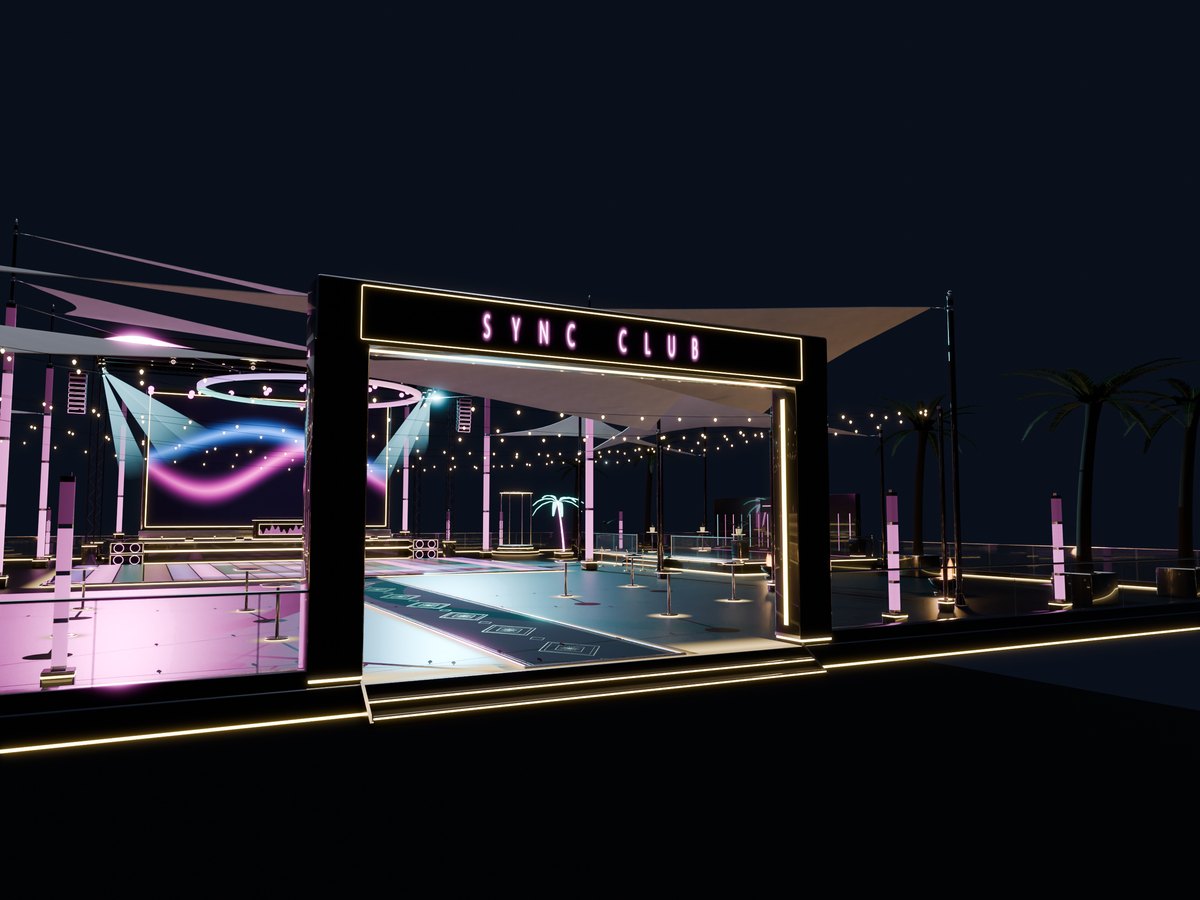
جدار LED
- إنه Sync TV: المسه بصفتك المالك لتحصل على رابط جهاز التحكم، أو ارتدِ Remote HUD أو Tablet HUD (كلاهما في الصندوق). ابحث في YouTube أو الصق رابطًا: يرى كل من في النادي اللحظة نفسها.
- وضع Video: كل ضوء في النادي يأخذ ألوان صورة الجدار مباشرةً.
- أضواء Sync Party و Sync Speakers ترتبط بالجدار كما ترتبط بأي Sync TV.
منصة الـ DJ
- Show: Video، أو Club (لونا السمة مع الإيقاع)، أو Calm (تدفّق بطيء)، أو Off. Themes: Gold و Ice و Sunset و Neon و Aqua و Ruby و Emerald و Violet و Lava و Ocean و Pearl و Tropic.
- اضغط TAP مع الموسيقى ثلاث مرات أو أكثر: يحافظ النادي كله على هذا الإيقاع. واضبطه بدقة بـ BPM - و +.
- AUTO FX: تنطلق التأثيرات من تلقاء نفسها مع مقاطع الموسيقى. أنت تحدد الوتيرة ومقدار كل تأثير.
- DJs: المس المنصة (لا الزجاج) بصفتك المالك لإضافة ما يصل إلى 11 DJ. Access: Only DJs أو DJs + group أو Everyone.
غرفة ألعاب تتناغم مع تلفازك
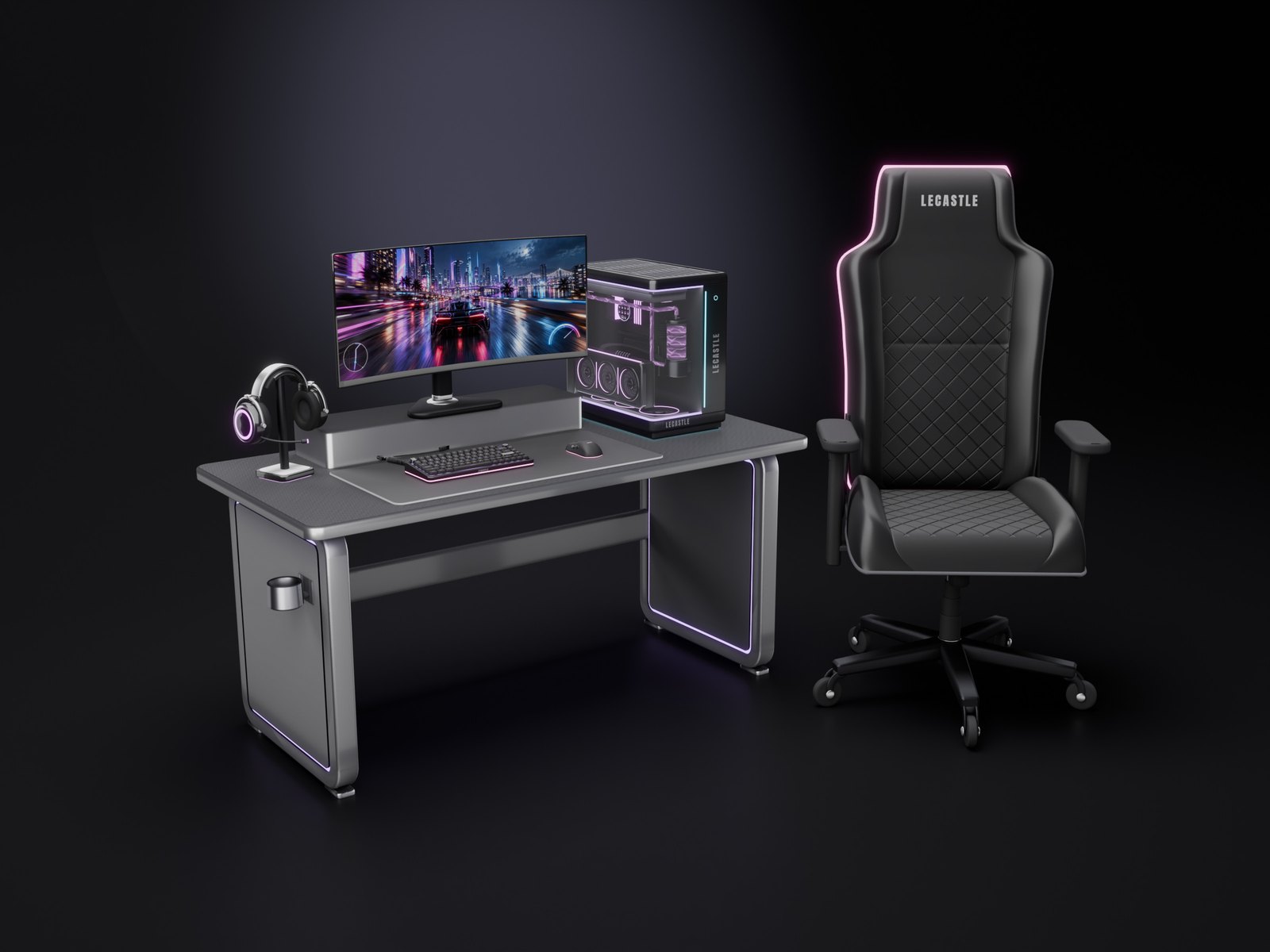
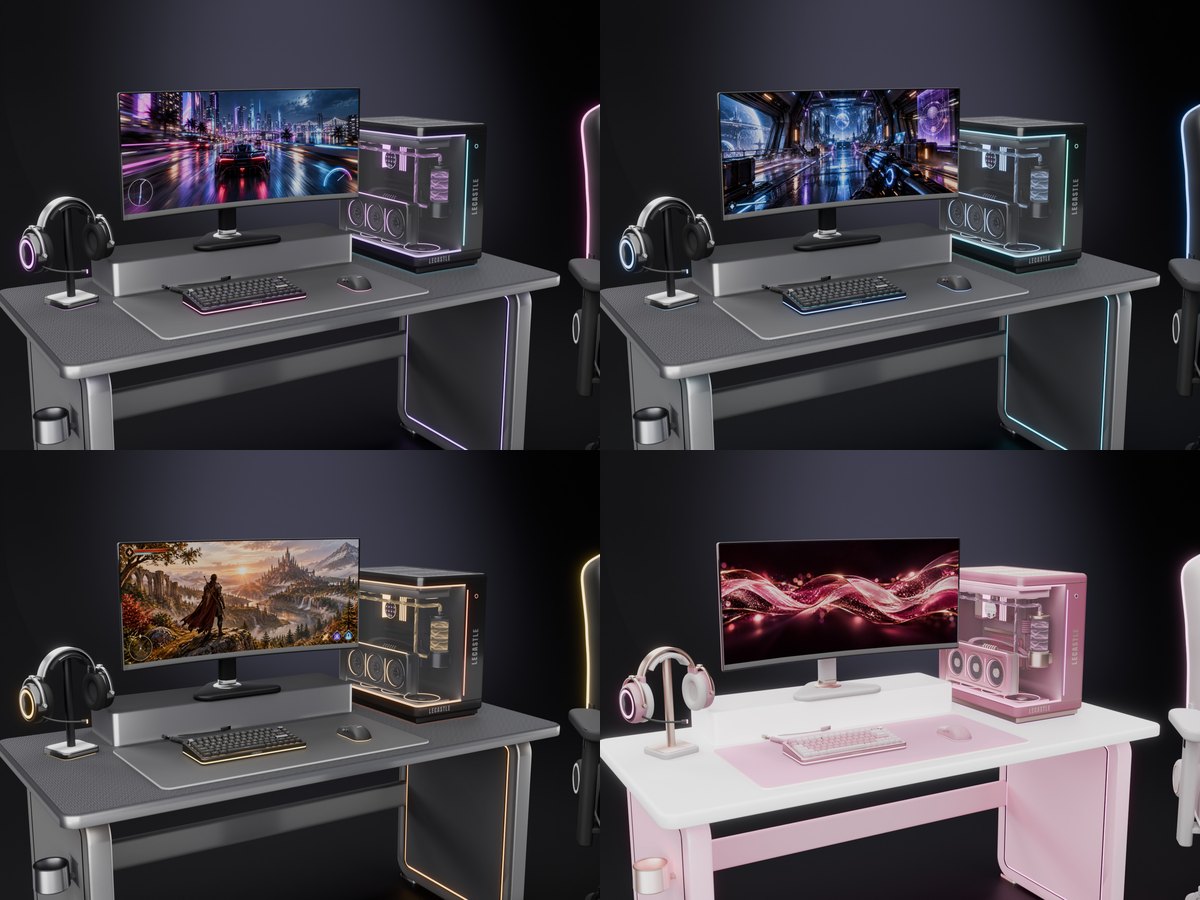
سبع قطع: جهاز PC بتبريد سائل، وشاشة منحنية مقاس 34 بوصة، وكرسي ألعاب، ومكتب، ولوحة مفاتيح، وماوس، وسماعة رأس على حاملها. على وضع SYNC يأخذ كل ضوء ألوان فيديو Sync TV، ولكل ضوء جزؤه الخاص من الصورة. اللونان Black و Pink كلاهما في العلبة.
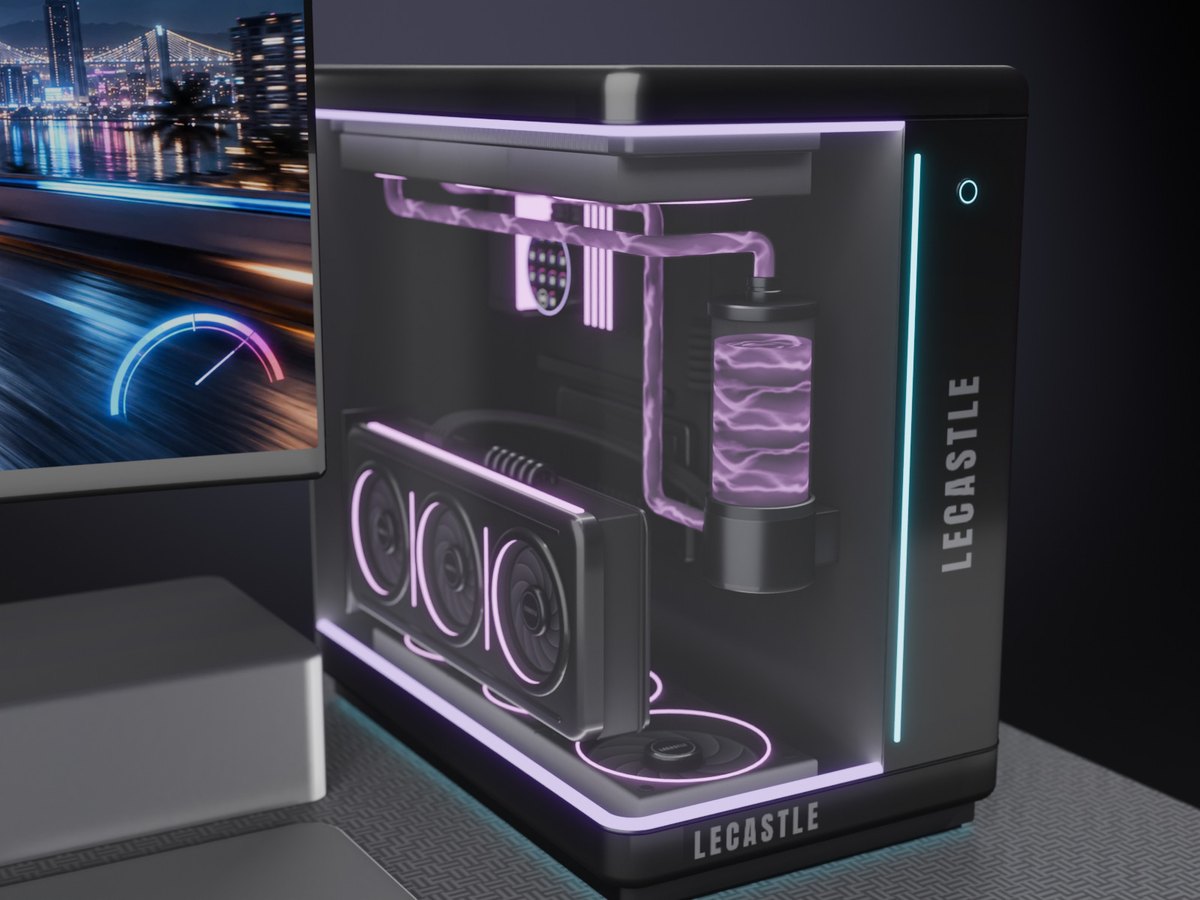
جهاز الـ PC
هيكل بزاوية زجاجية، وثلاث مراوح مضاءة، ودائرة تبريد سائل. المسه: Fans (Silent أو Normal أو Turbo) و Screen (الشاشة الصغيرة على كتلة الـ CPU). وعلى الهيكل زرّا تشغيل.
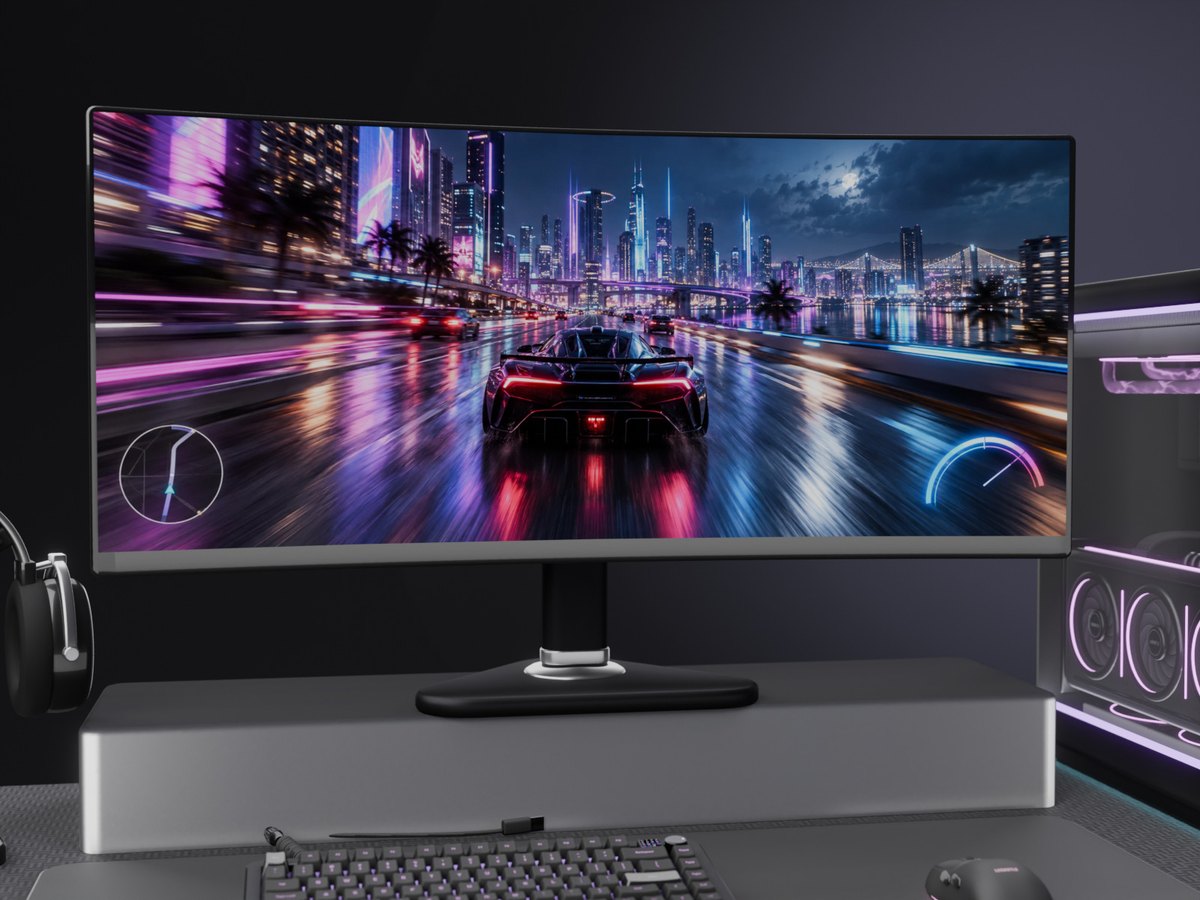
الشاشة
المس الشاشة للانتقال إلى الصورة التالية: Racing أو Fantasy أو Sci‑Fi أو Space أو Cyber City أو Aurora أو Rose. أو اختر Screen > Browser من قائمتها: أي موقع ويب على الشاشة.
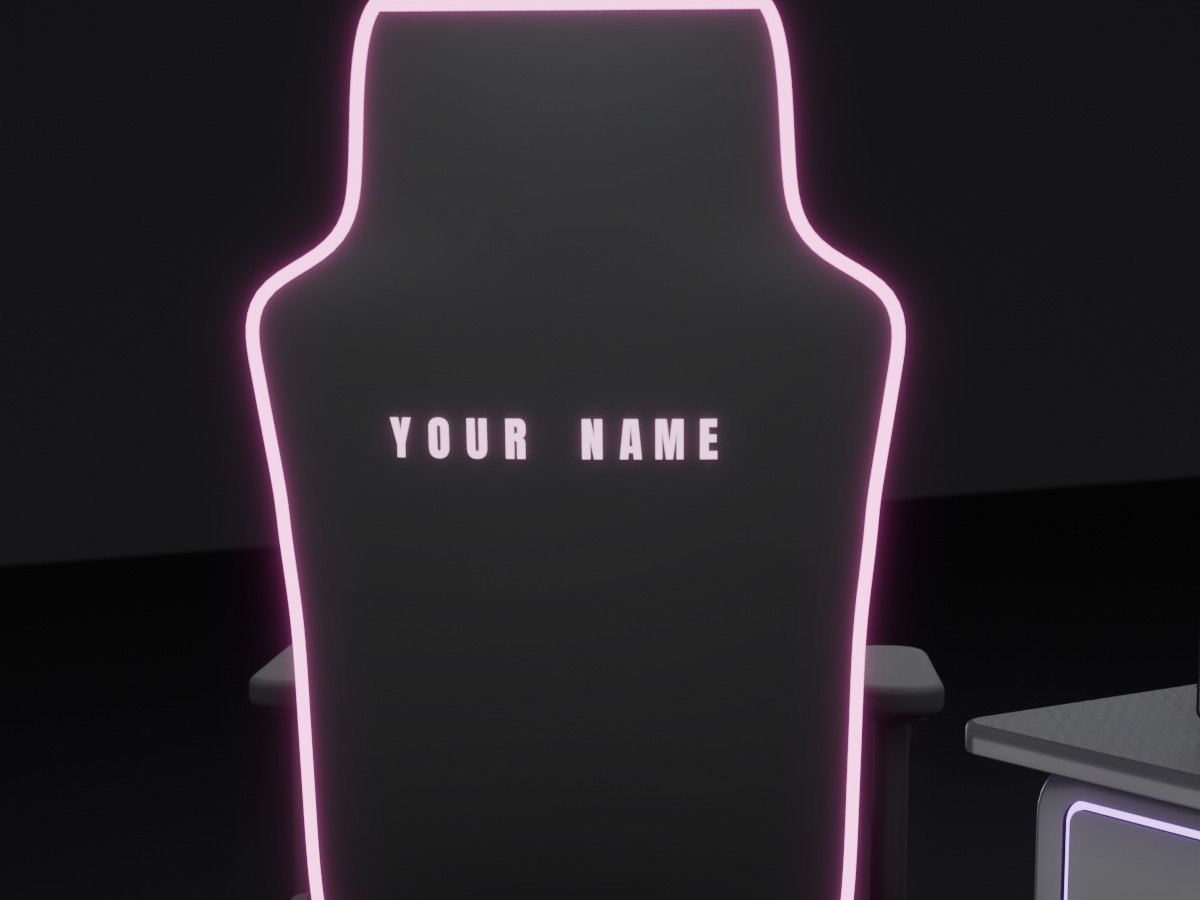
الكرسي
وضعية الجلوس الخاصة به توقف جلسات الأرض في الـ AO لديك. Sit adjust يحرّكك 1 سم مع كل لمسة. ويضيء نصّك على ظهره.
إعدادها
- ضع المكتبثم ضع عليه الـ PC، والشاشة (على الرف)، ولوحة المفاتيح، والماوس، وسماعة الرأس، وضع الكرسي أمامه.
- Sync TV في المنطقةكل قطعة ترتبط به من تلقاء نفسها في بضع ثوانٍ.
- المس قطعةPower و Light و Colour (Black أو Pink) و Access (Only me أو Group أو Everyone).
الأضواء
- SYNC: ألوان فيديو التلفاز. وتفعل القطع أيضًا ما تفعله أضواء التلفاز على جهاز التحكم: The video أو Home light أو Off.
- تلفاز واحد لكل قطعة: تبقى القطعة مع التلفاز الذي ارتبطت به. لنقلها إلى تلفاز آخر، استعِدها ثم ضعها بجانب ذلك التلفاز.
- بلا تلفاز: تدفّق بطيء من البنفسجي والوردي والسماوي، أو اختر Rainbow أو Violet أو Pink أو Cyan أو White.
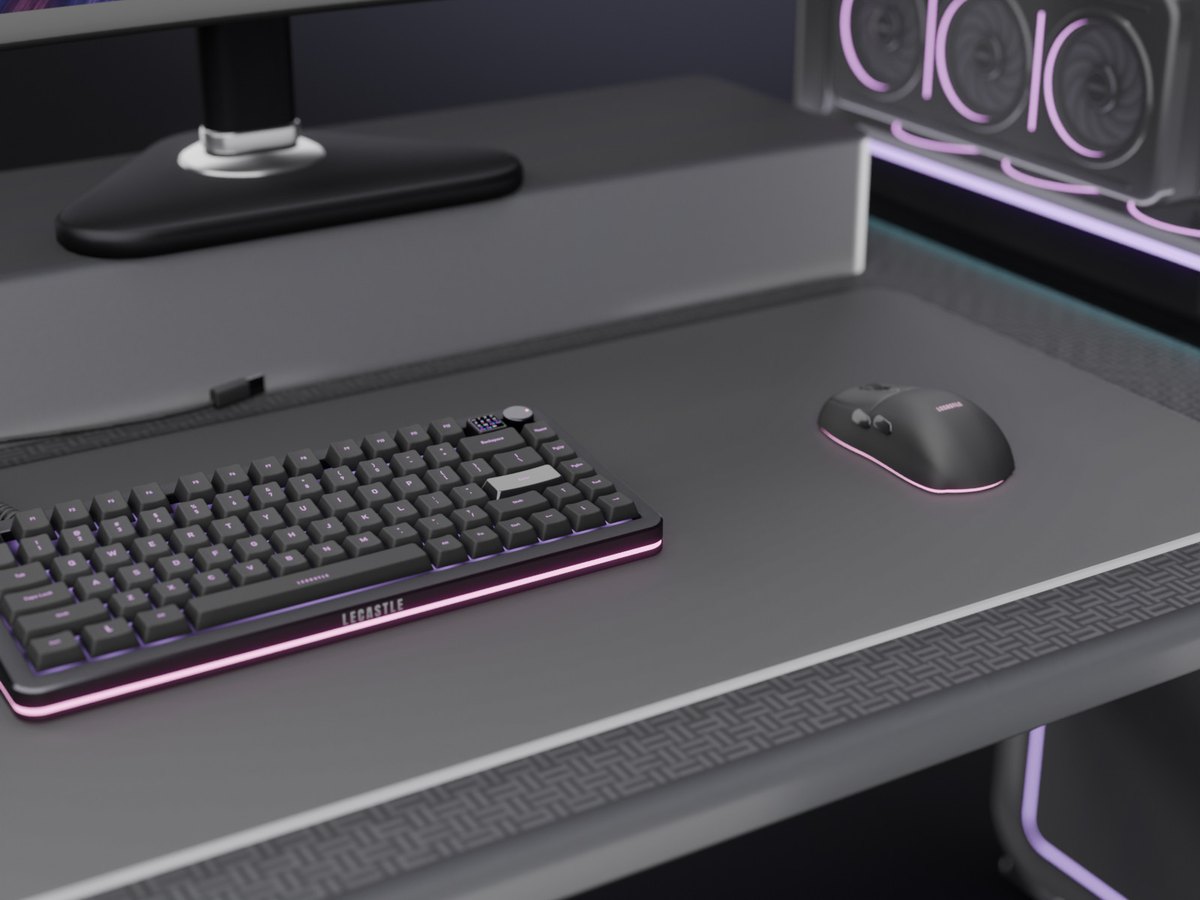
لوحة المفاتيح والماوس وسماعة الرأس
- لوحة المفاتيح: أثناء كتابتك في الدردشة تومض مفاتيحها وتحسب شاشتها WPM الخاص بك. المس المقبض للانتقال إلى الضوء التالي.
- الماوس: في وضع mouselook تعمل أضواؤه بسرعة أكبر (Game mode). المس العجلة أو زر DPI للانتقال إلى الضوء التالي.
- سماعة الرأس: حلقات ضوء على سماعتَي الأذن، وطرف ميكروفون مضاء، وشريط ضوء تحت الحامل.
مشغّل أسطوانات يتحرك مثل المشغّل الحقيقي
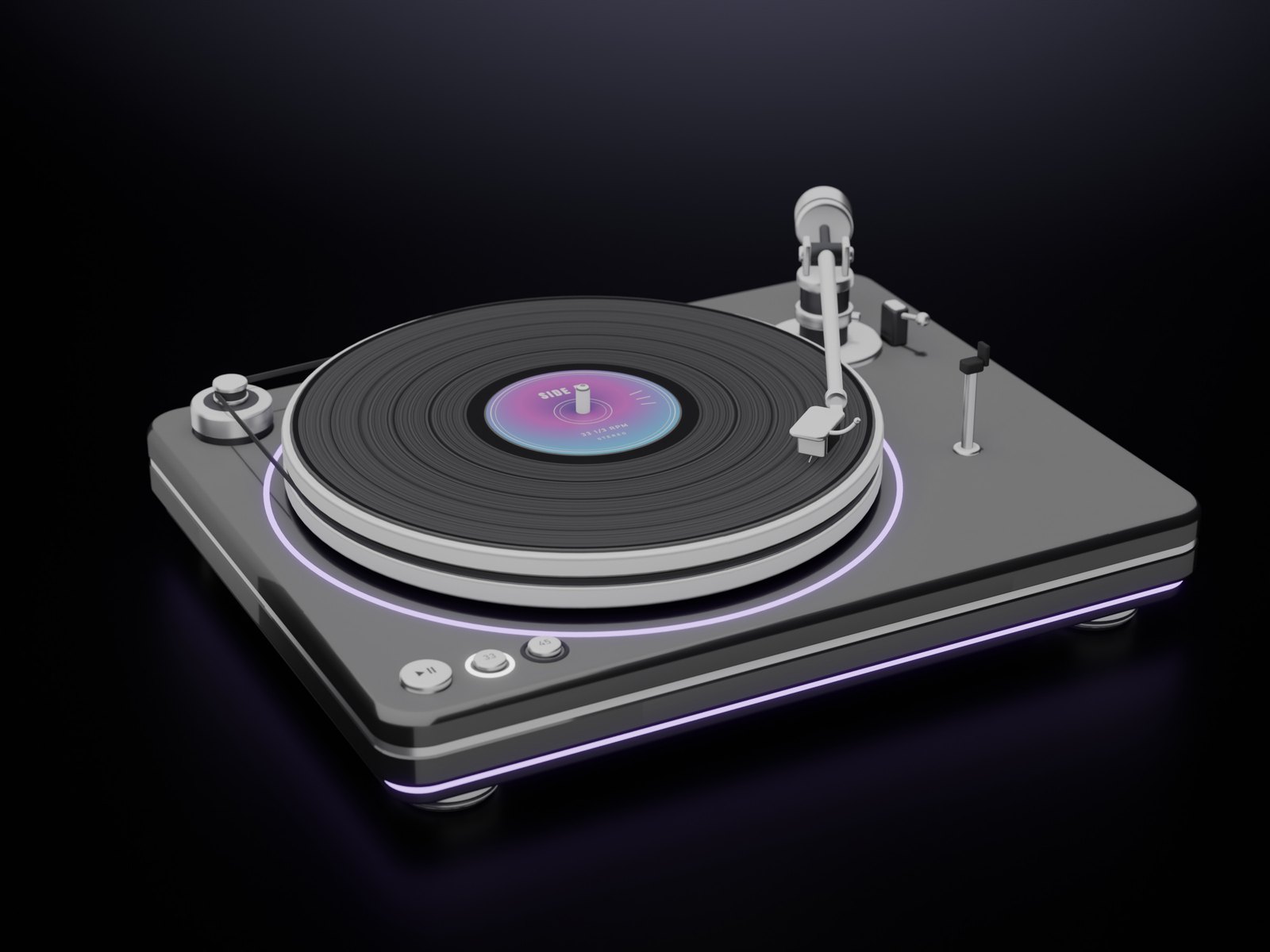
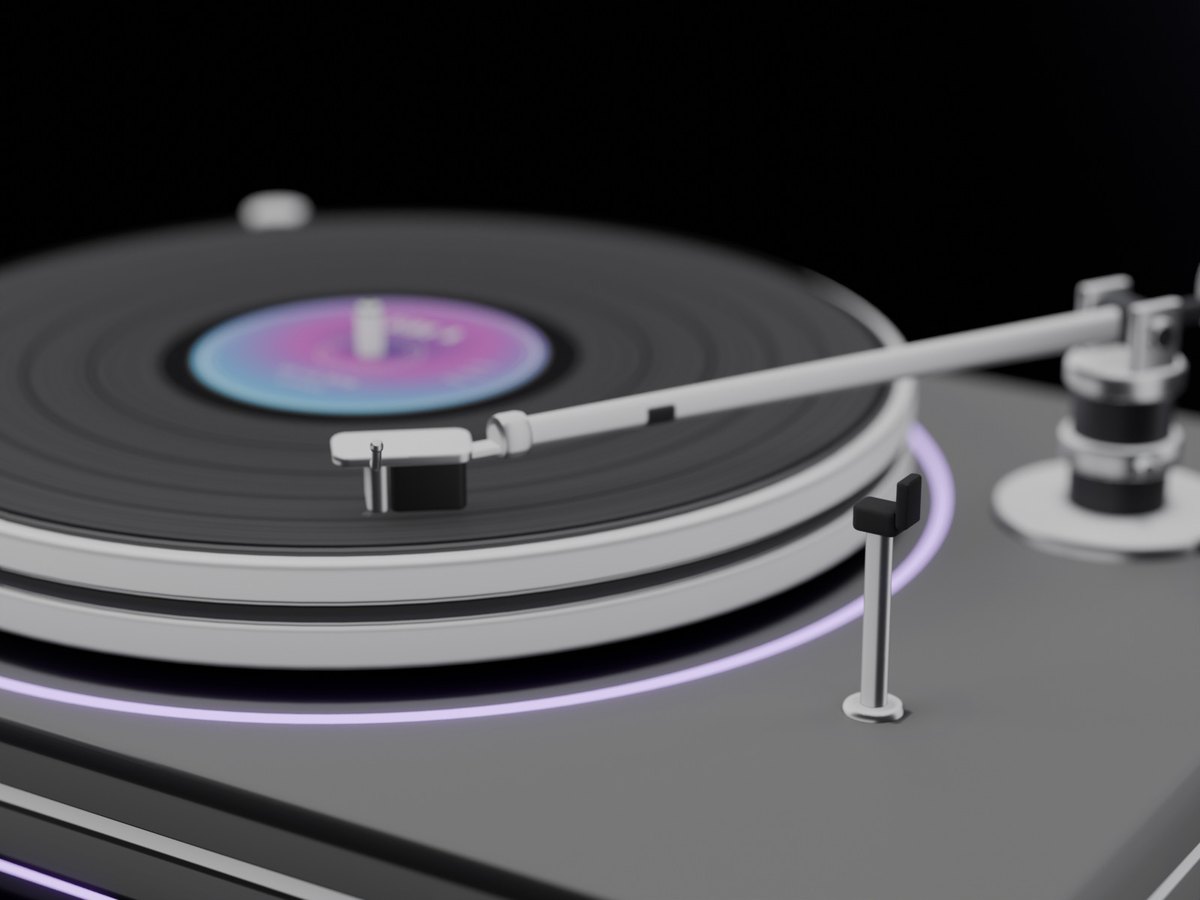
المس START: تنزل ذراع الإبرة على الأسطوانة ويدور القرص. إنه قطعة ديكور: لا يشغّل أي موسيقى، بل يصدر فقط طقطقة فينيل خفيفة إن شئت. يأخذ أنبوب الضوء فيه والحلقة حول القرص ألوان Sync TV. اللونان Black و Pink كلاهما في العلبة.
START
ترتفع ذراع الإبرة، وتتحرك فوق الأسطوانة، ثم تنزل. تتقدّم الذراع ببطء نحو الداخل، ثم تعود وتبدأ من جديد. المس START مرة أخرى: تعود الذراع إلى مكانها.
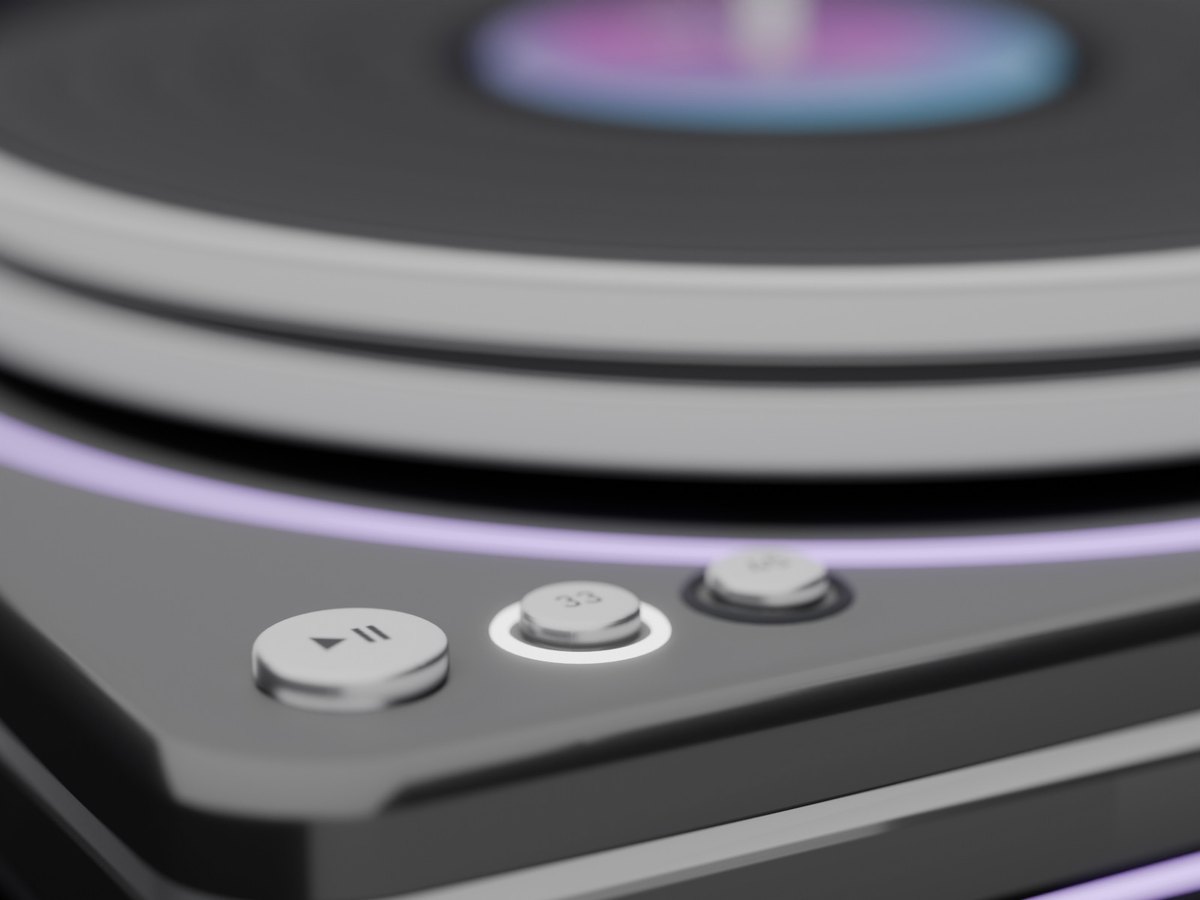
33 أو 45
المس 33 أو 45: تتغيّر سرعة القرص ويضيء الزر الذي اخترته.
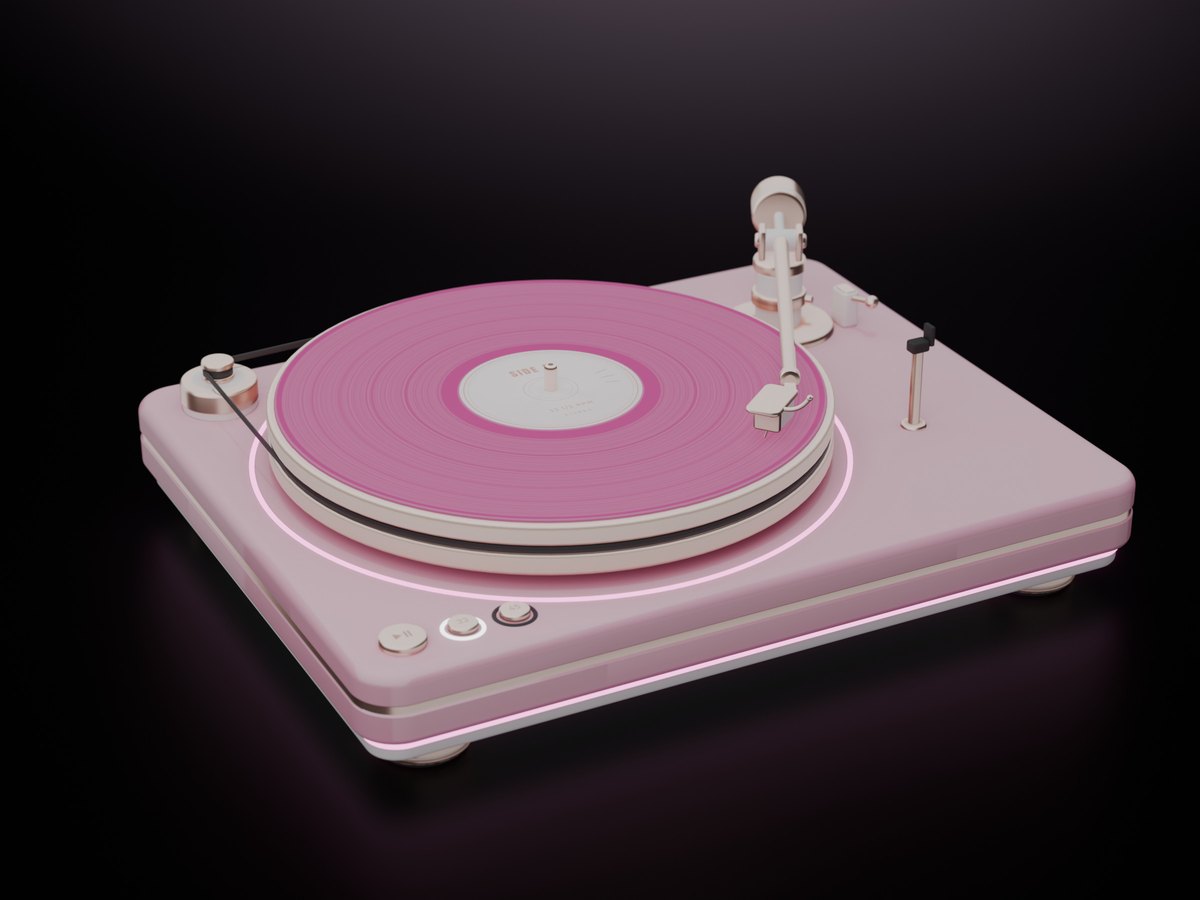
Black أو Pink
يختار المالك Colour من القائمة. لكل لون خاماته الخاصة (textures).
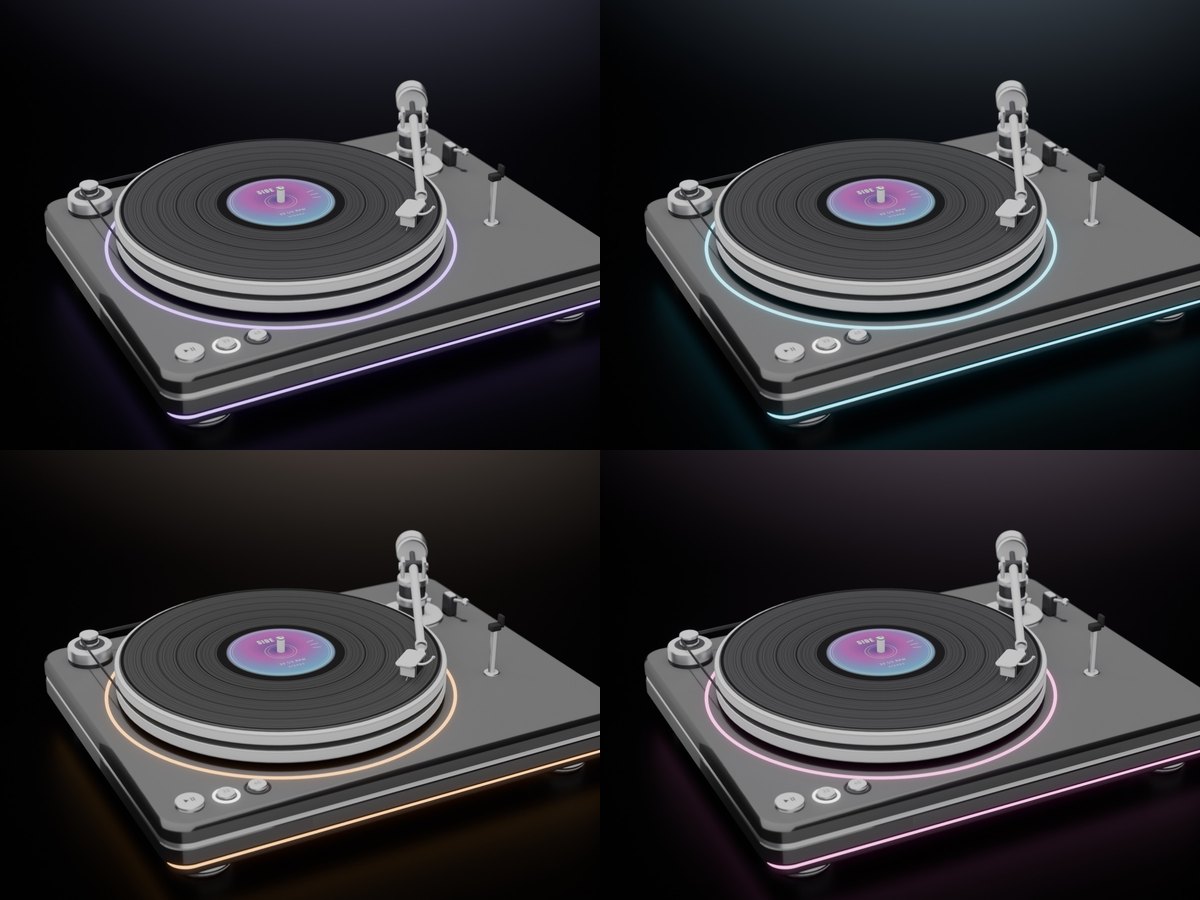
القائمة
- المس مشغّل الأسطوانات في أي مكان عدا الأزرار: Play / Stop و Speed و Light و Sound.
- ولدى المالك أيضًا Power و Colour و Access (Only me أو Group أو Everyone).
- Sound: طقطقة فينيل خفيفة ما دامت الإبرة على الأسطوانة. وهو متوقف في البداية.
الضوء
- SYNC: قرب Sync TV يأخذ ألوان الفيديو، ويفعل ما تفعله أضواء التلفاز على جهاز التحكم.
- بلا تلفاز: تدفّق بطيء من البنفسجي والوردي والسماوي، أو اختر Rainbow أو Violet أو Pink أو Cyan أو White.
ضوء حقيقي لمكتبك
مصباح LED معماري: ذراعان على مفاصل بلاتينية، ونابضان لولبيان، ورأس نحيف. يعطي ضوء Second Life نفسه - على مكتبك ولوحة المفاتيح وعليك - وتأخذ خطوط الضوء الرفيعة فيه ألوان Sync TV. اللونان Black و Pink كلاهما في العلبة.
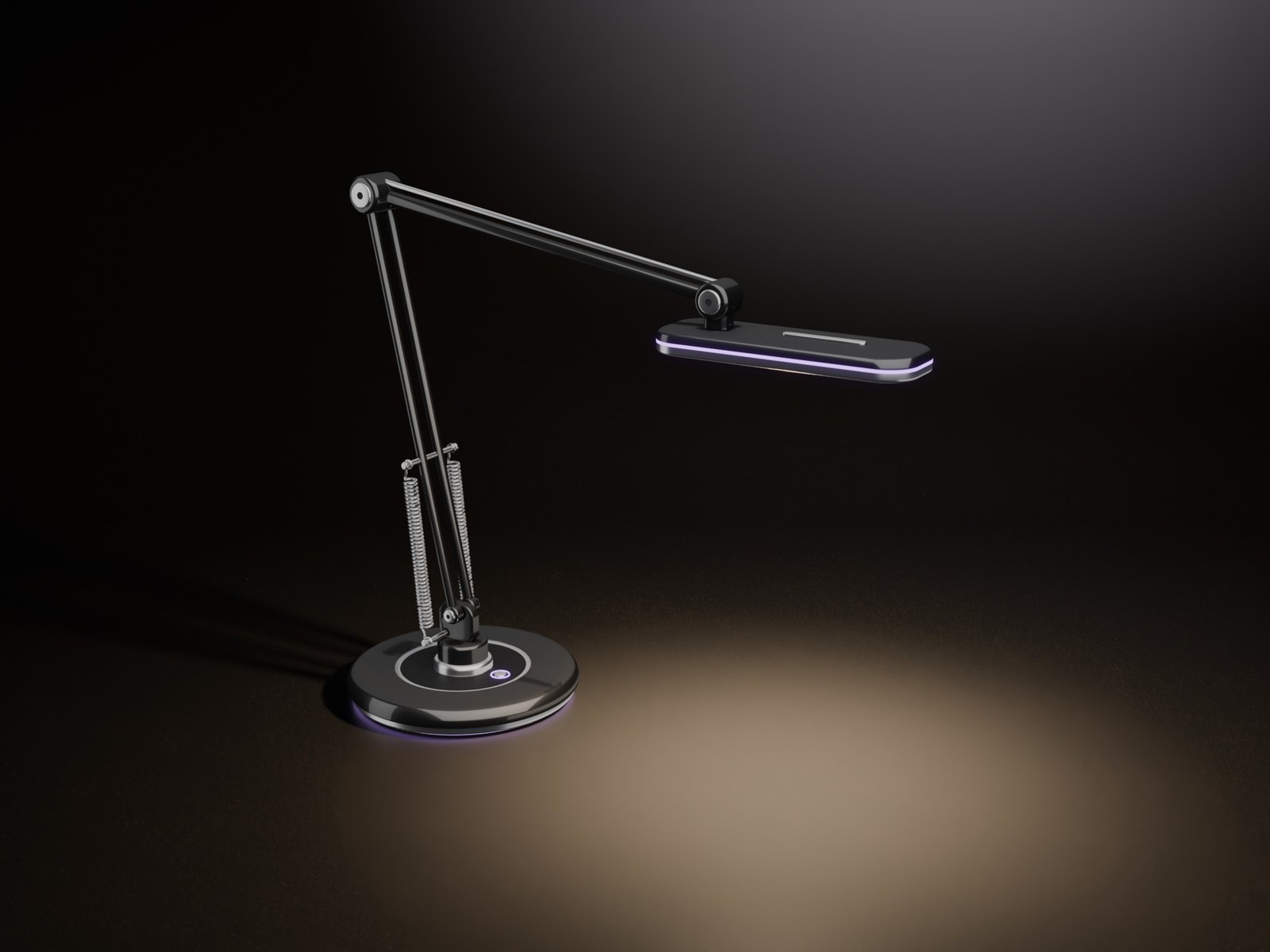
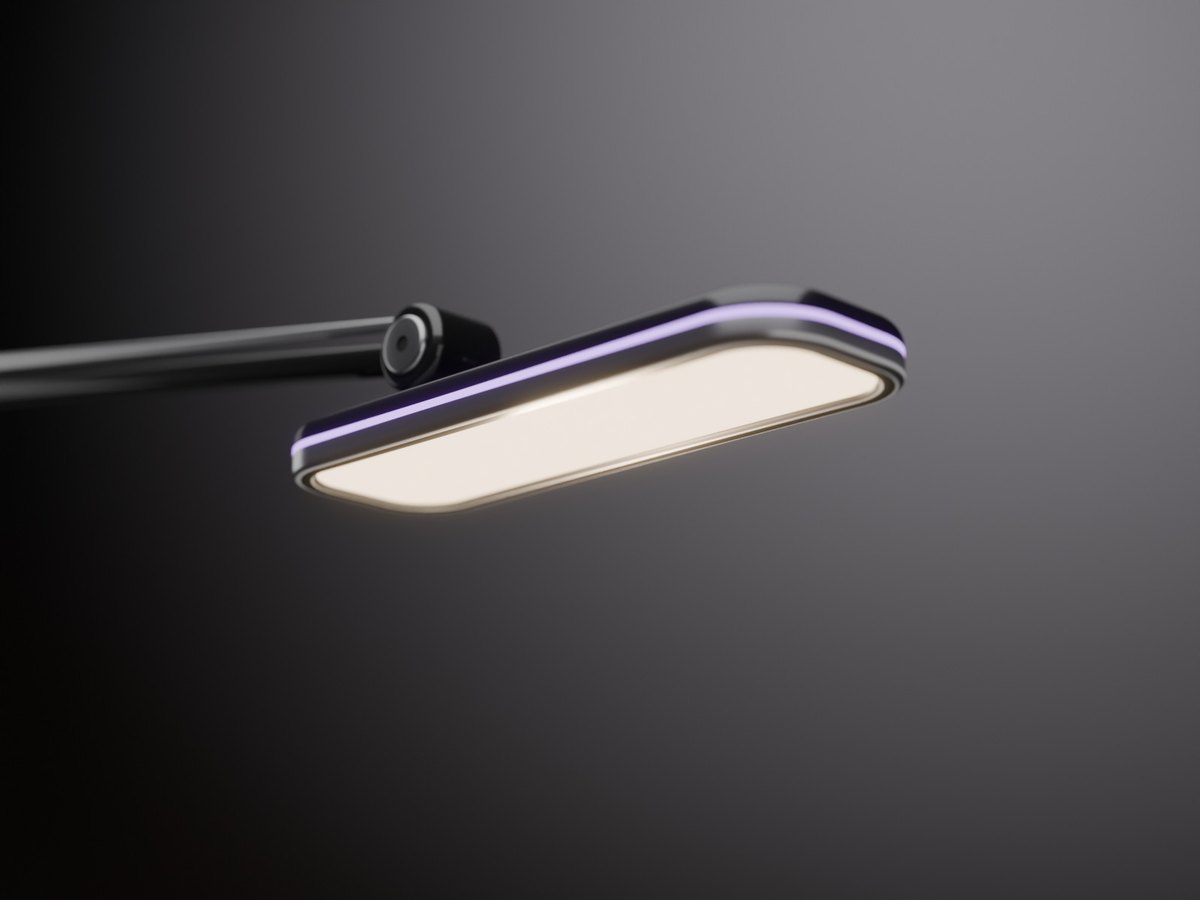
ضوء حقيقي
يخرج الضوء من الرأس، مع بقعة ضوء ناعمة على المكتب تحته. أدِر المصباح كما تشاء: يظل الرأس يضيء المكتب.
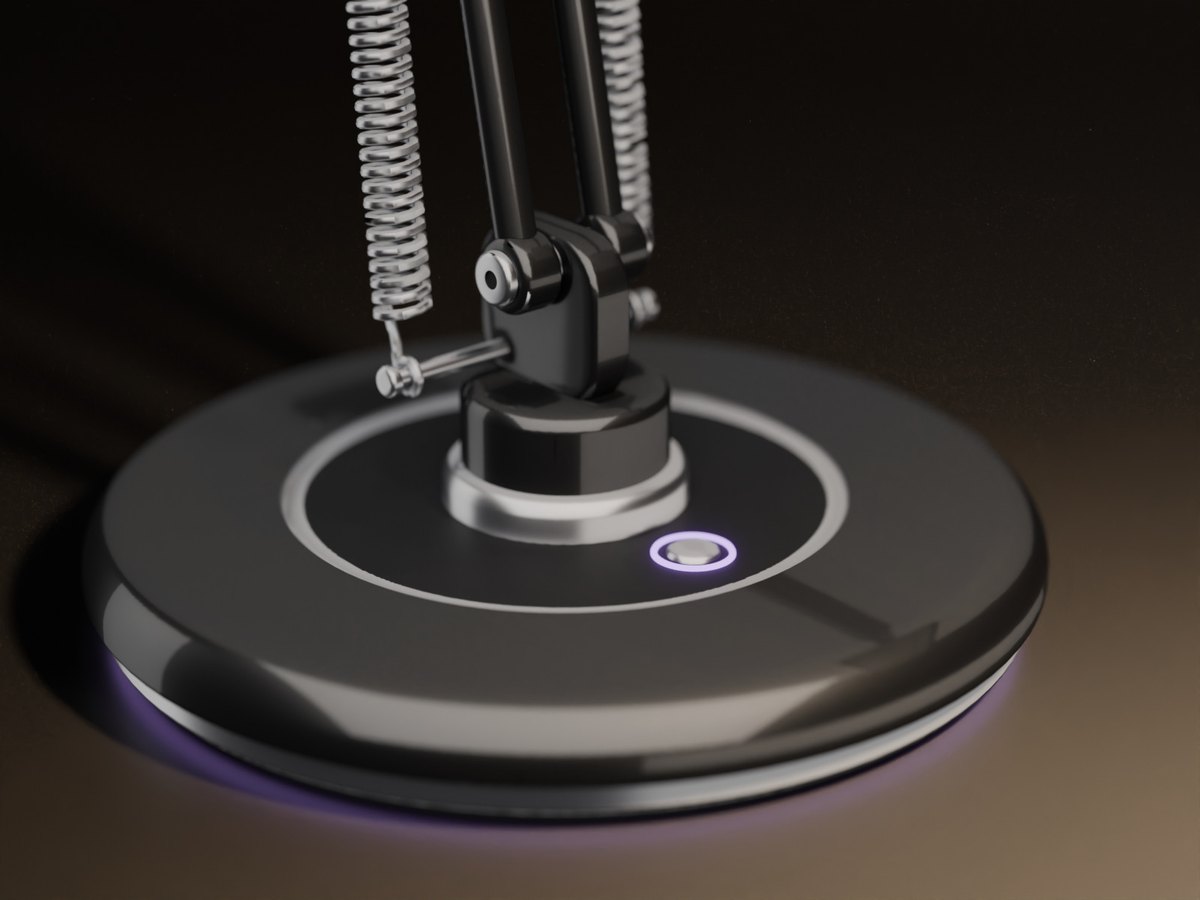
خطوط الضوء
أنبوب ضوء تحت القاعدة، وحلقة حول الزر، وخط حول الرأس: SYNC أو Match أو Off.
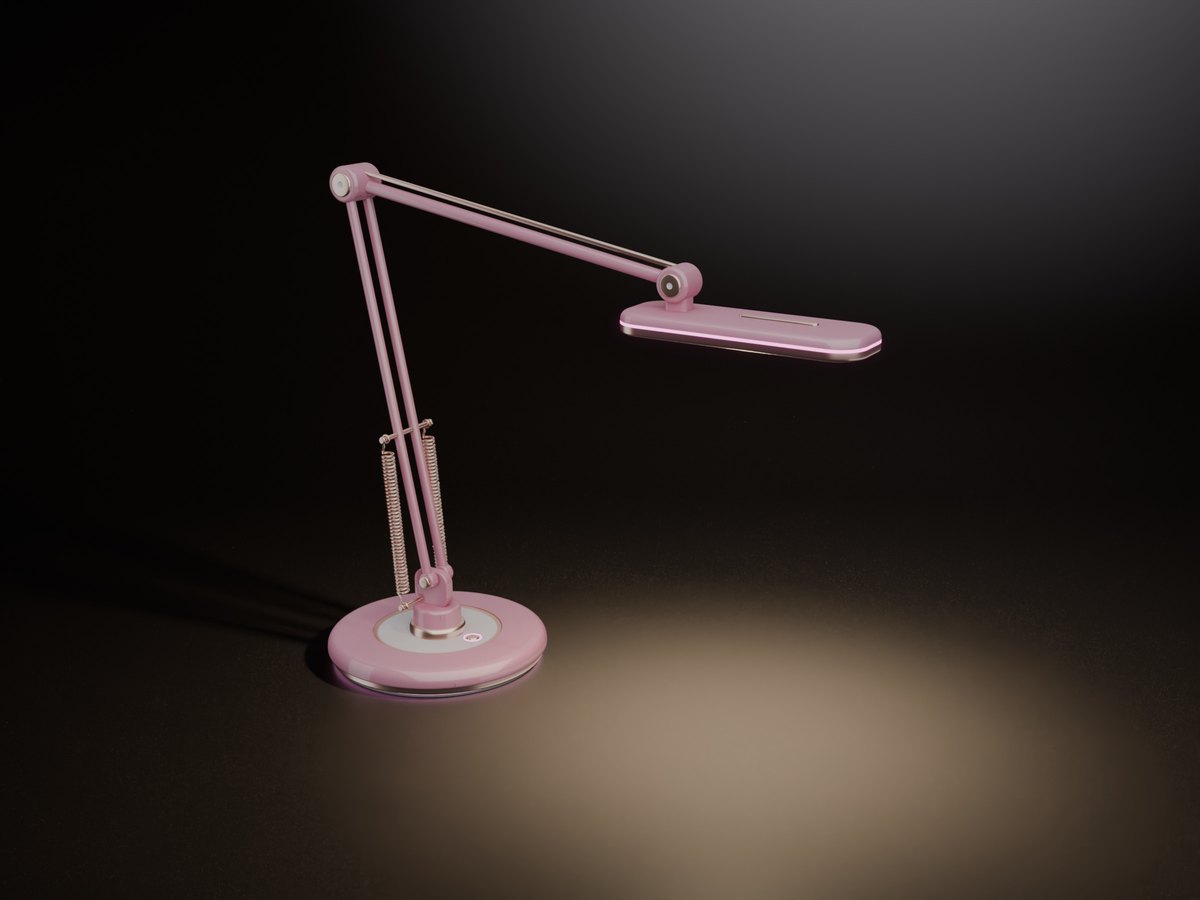
Black أو Pink
يختار المالك Colour من القائمة. لكل لون خامته الخاصة (texture).
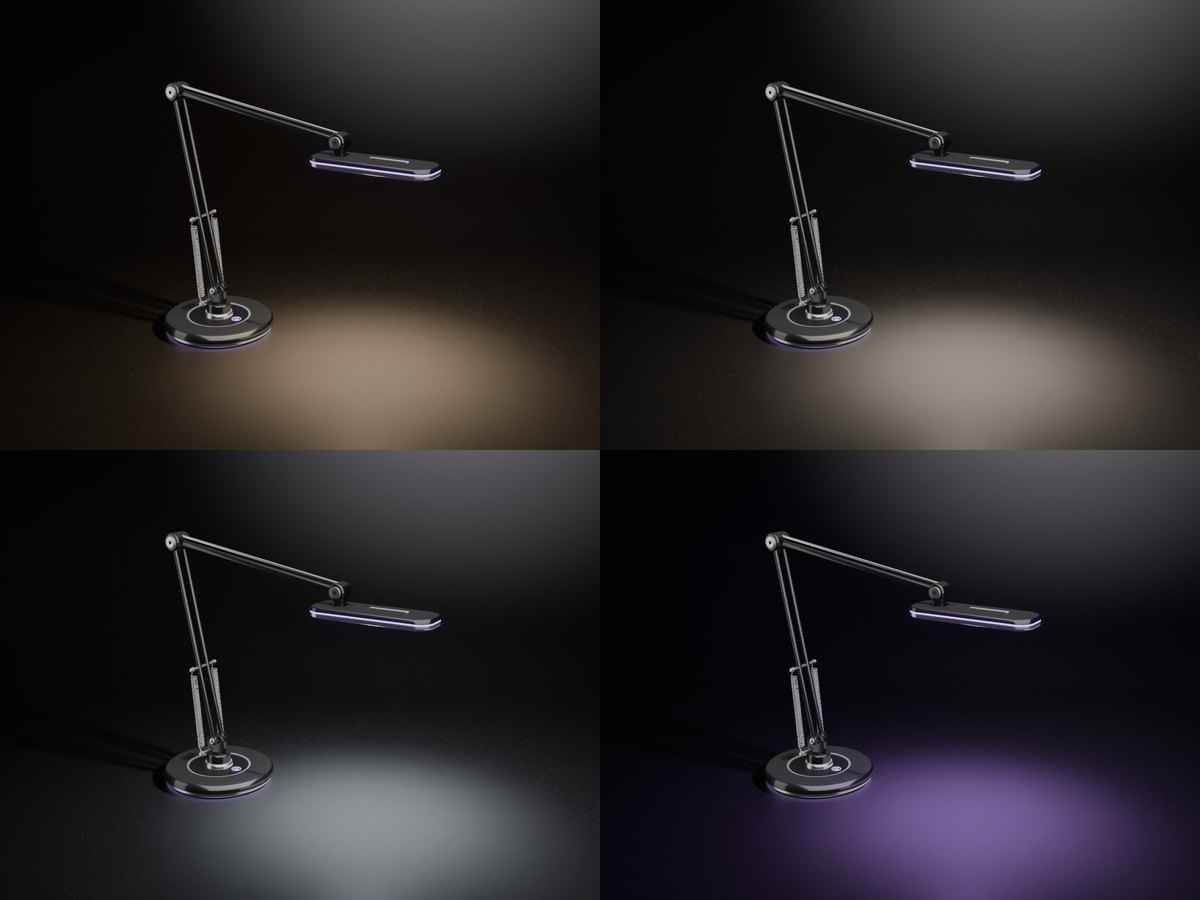
القائمة
- Light: Warm أو Neutral أو Cool أو SYNC (ألوان فيديو Sync TV).
- Bright: Low أو Medium أو High - يصل ضوؤه إلى 3 أو 4.5 أو 6 م.
- ولدى المالك أيضًا Power و Lines و Spot (بقعة الضوء على المكتب) و Colour و Access (Only me أو Group أو Everyone).
ضوء حلقي مقاس 18 بوصة يضيء وجهك
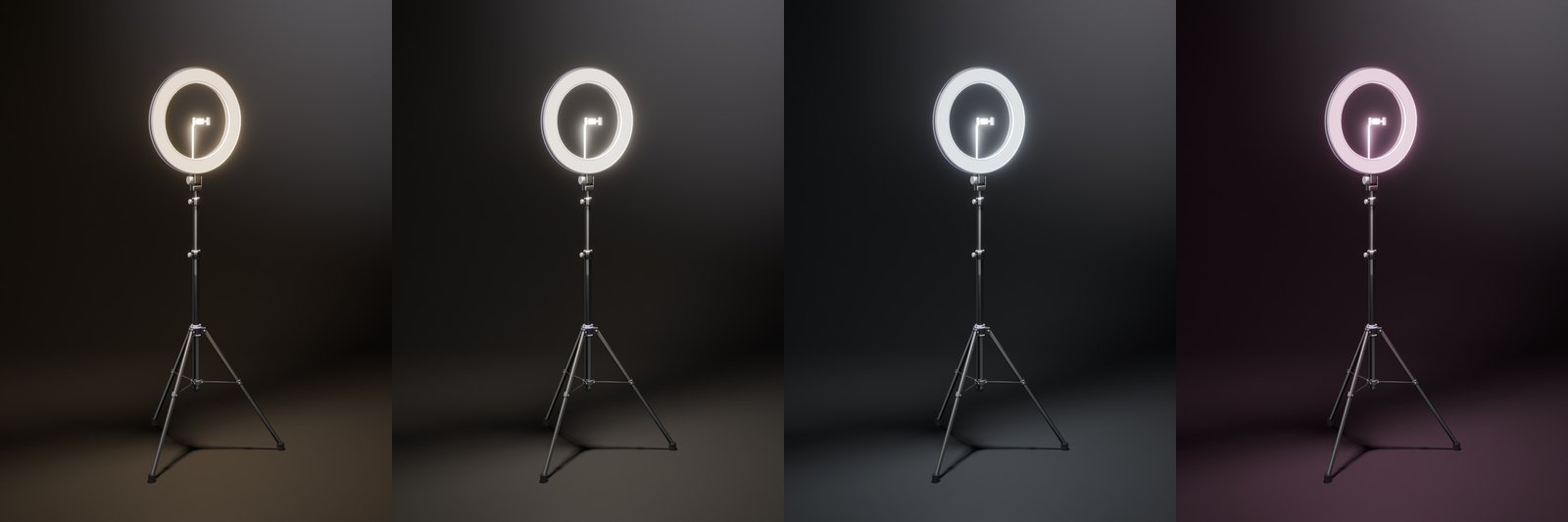
ضوء حلقي على حامل ثلاثي بطول 175 سم، وفي وسطه حامل للهاتف. ضوؤه هو ضوء Second Life نفسه، يخرج من مركز الحلقة: يضيء ما أمامه. تأخذ خطوط الضوء الرفيعة فيه ألوان Sync TV. اللونان Black و Pink كلاهما في العلبة.
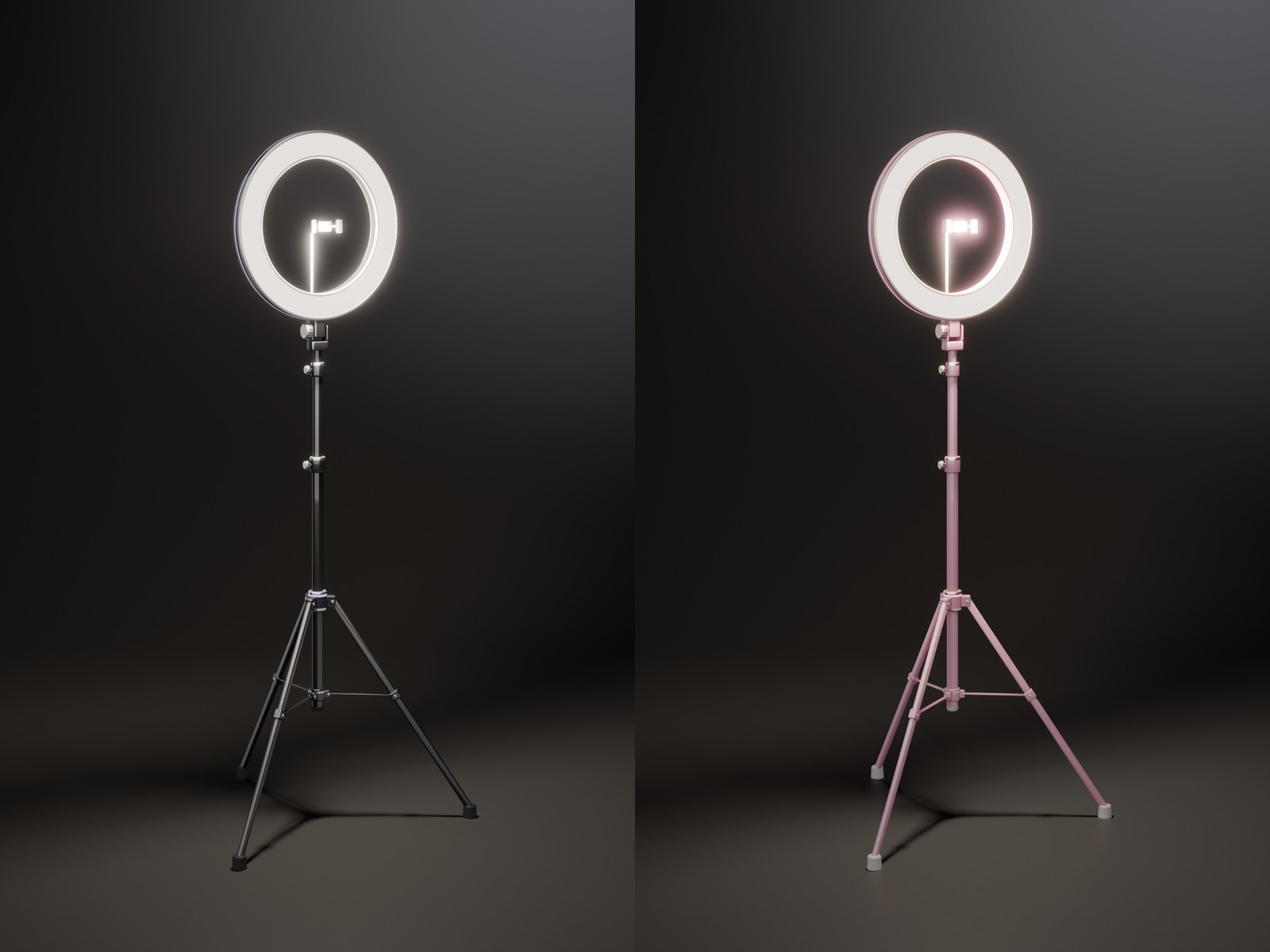
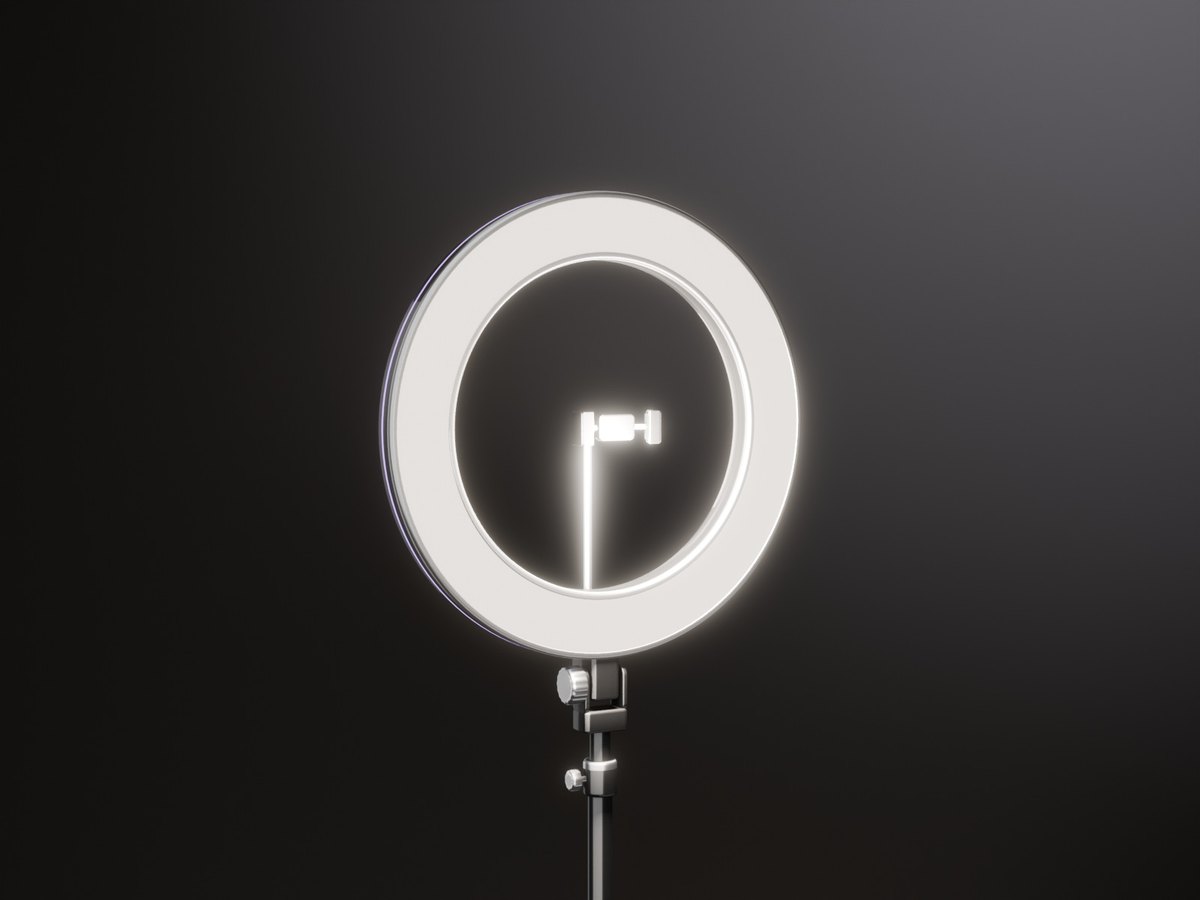
وجّهه نحو الوجه
عندما تضعه، تكون الحلقة متجهة نحو الجنوب. وجّهها نحو الوجه الذي تريد إضاءته: يتحرك الضوء معها.
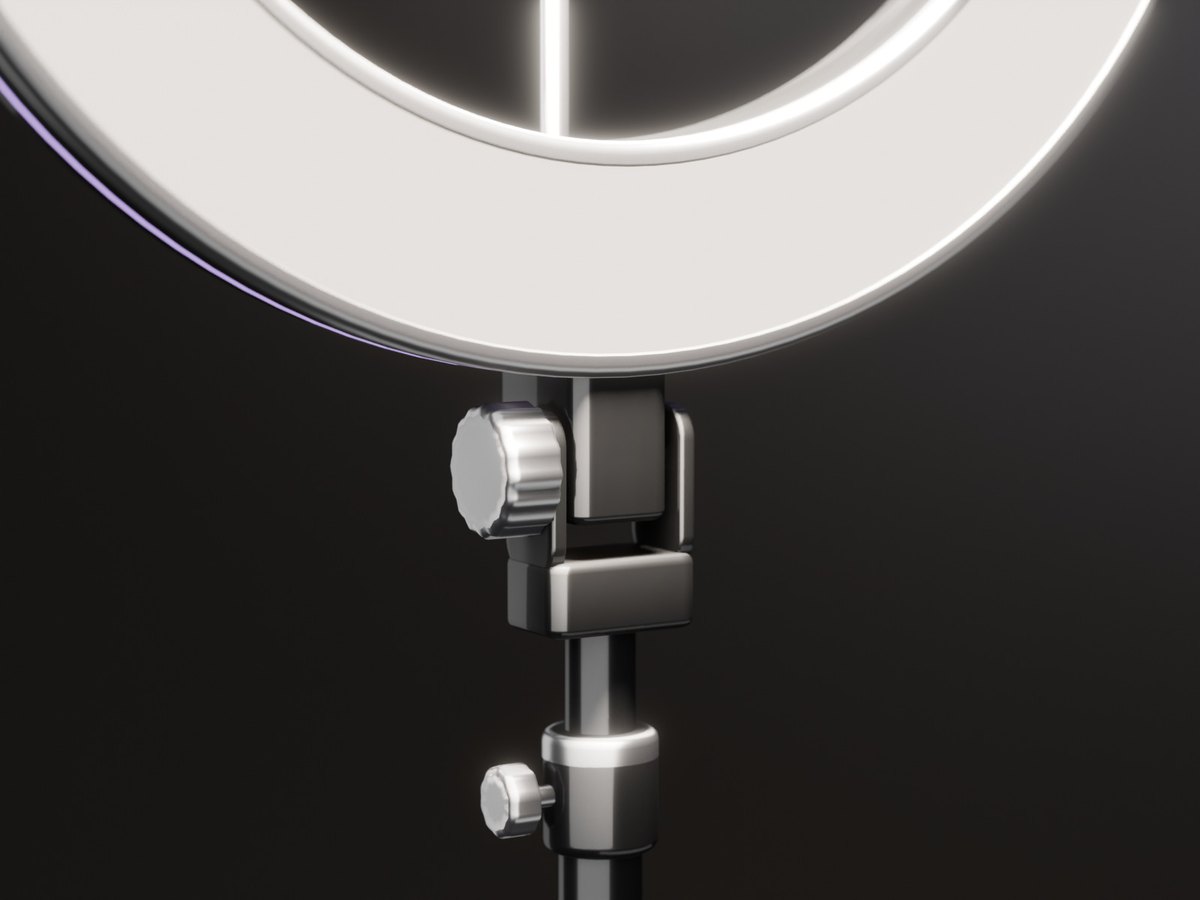
وحدة التحكم
يُظهر ضوء الحالة اللون. المس الضوء الحلقي لتظهر قائمته.
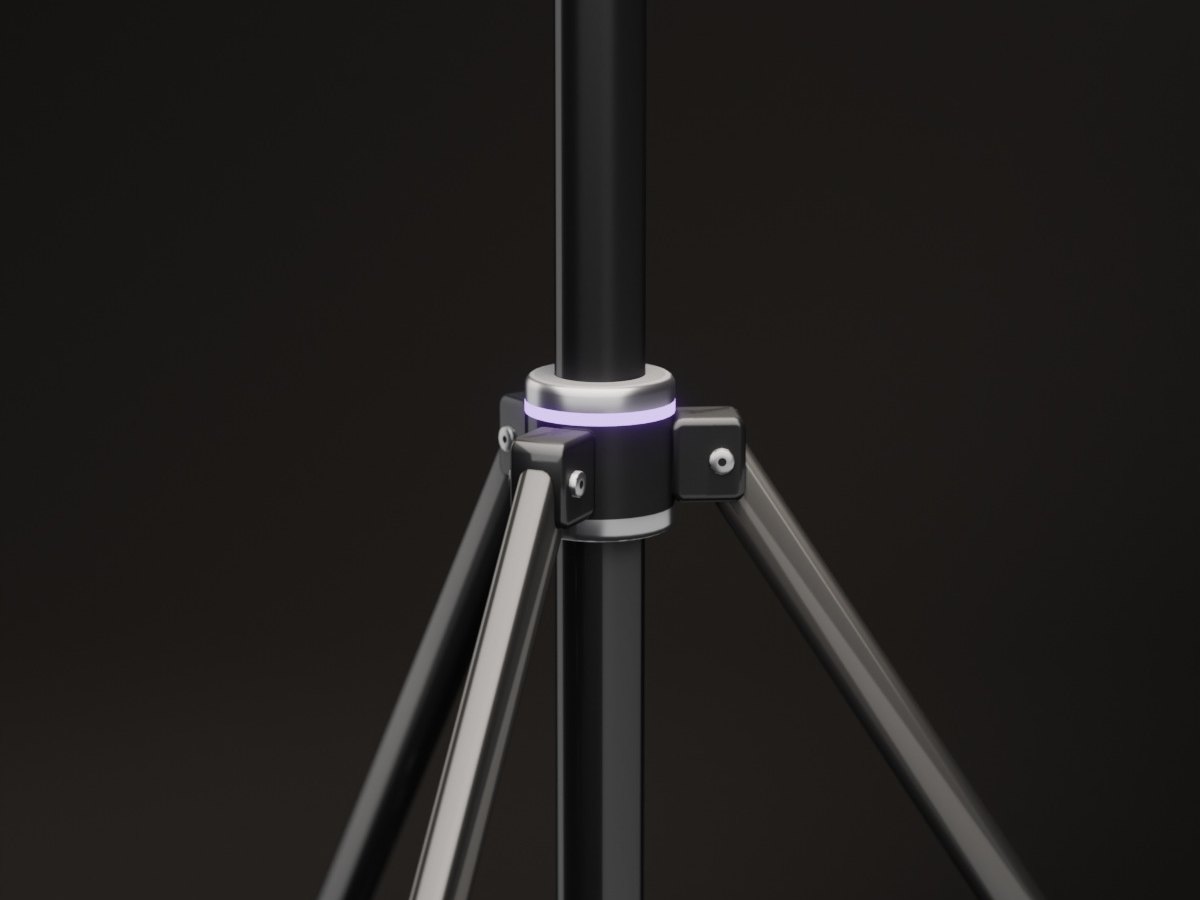
خطوط الضوء
حافة الحلقة، وضوء الحالة، والشريط على الحامل الثلاثي: SYNC أو Match أو Off.
القائمة
- Light: Warm أو Neutral أو Cool أو Pink أو SYNC (ألوان فيديو Sync TV).
- Bright: 25 أو 50 أو 75 أو 100 % - يصل ضوؤه من 4 إلى 10 م.
- ولدى المالك أيضًا Power و Lines و Colour و Access (Only me أو Group أو Everyone).
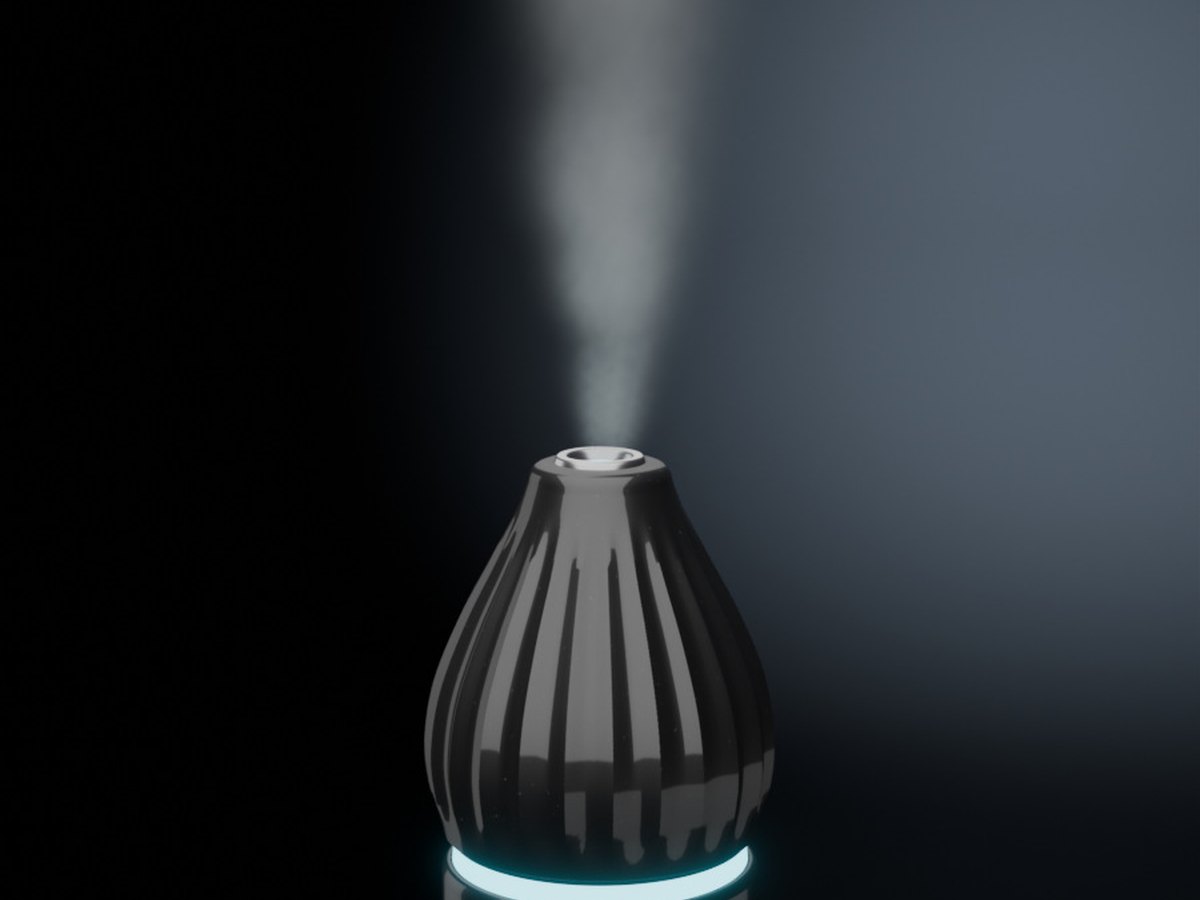
رذاذ وضوء لركن هادئ
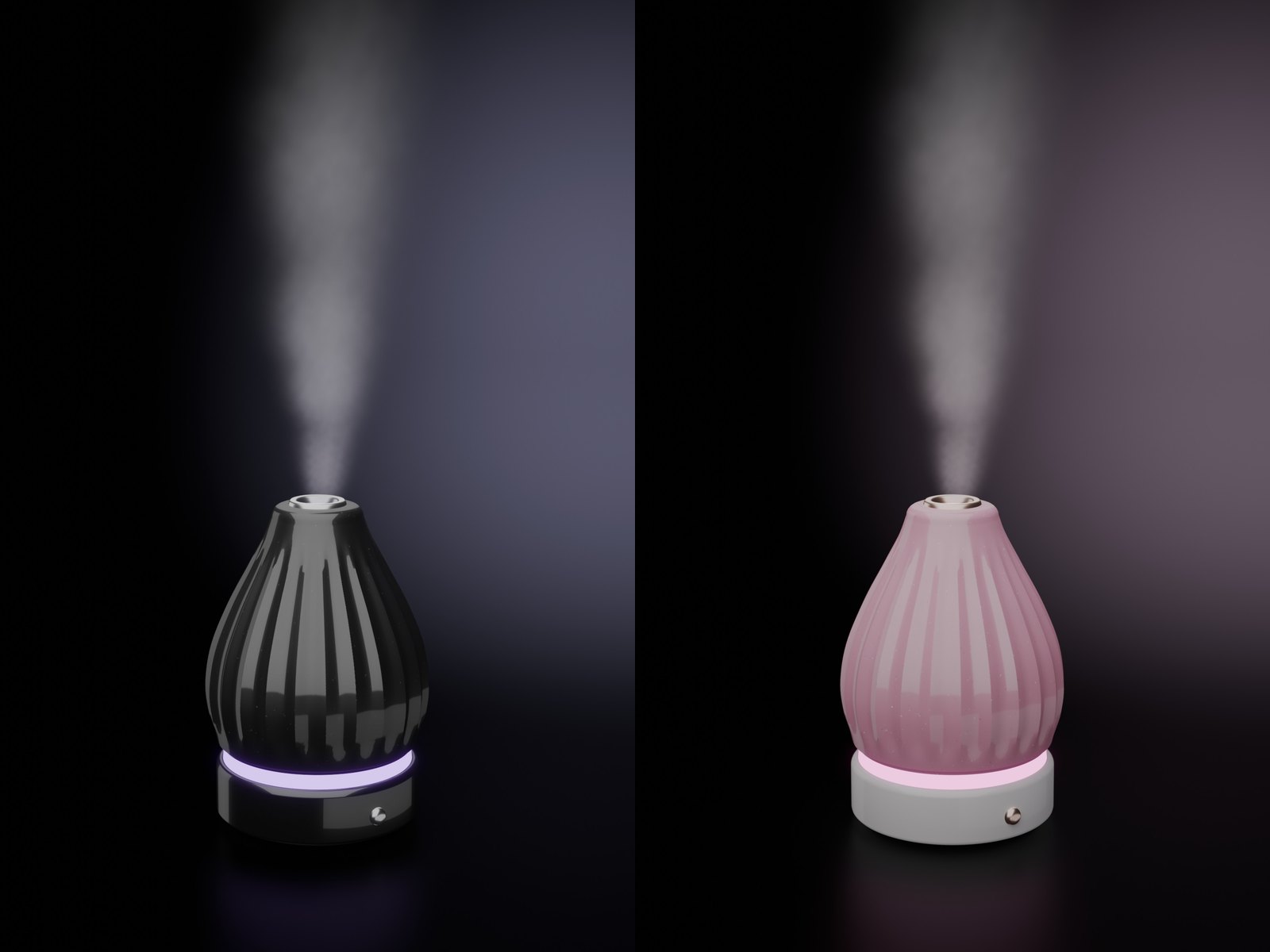
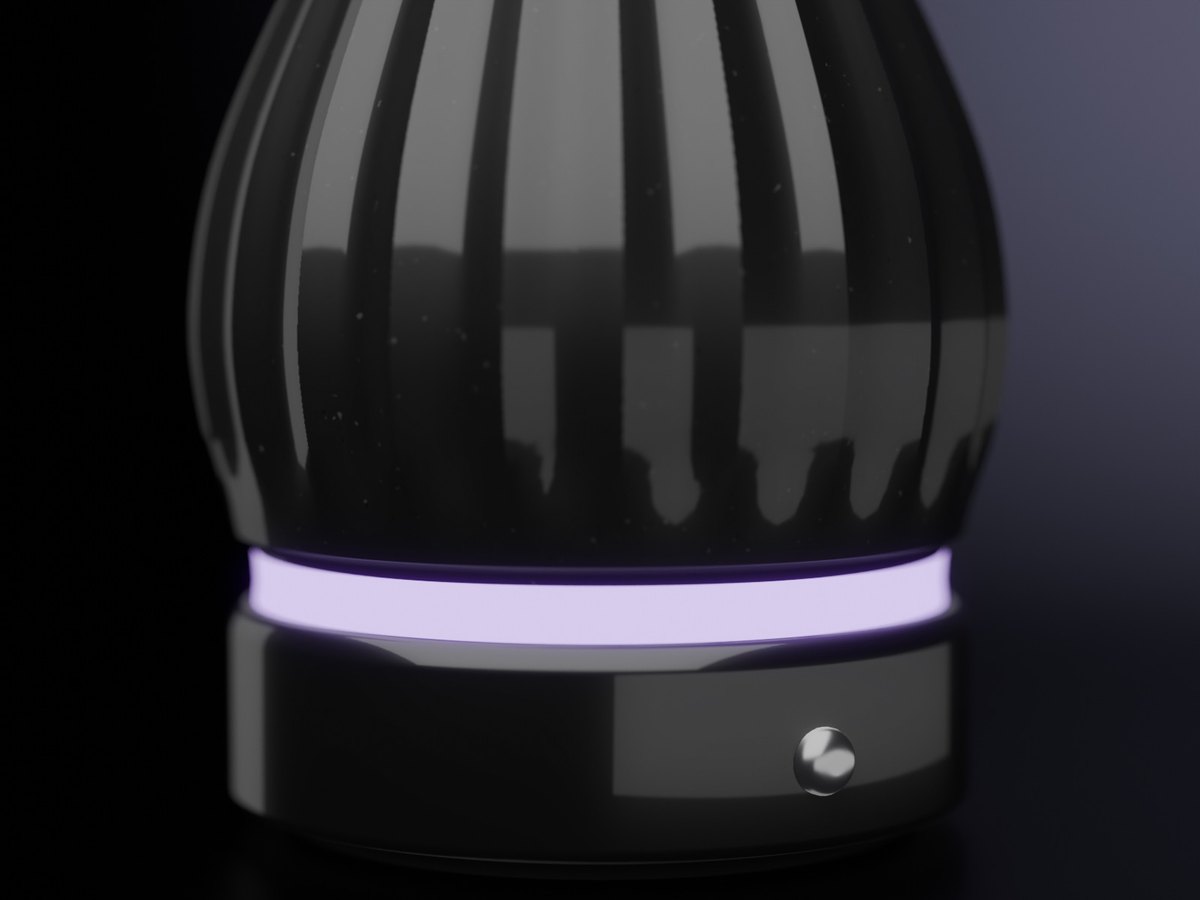
قطرة خزفية مضلّعة على قاعدة مطليّة بالورنيش. يتصاعد منها رذاذ ناعم ثم يتلاشى، ويأخذ ضوؤها ألوان Sync TV. إنها قطعة ديكور: الرذاذ جسيمات (particles) من Second Life، ولا توجد أي رائحة. اللونان Black و Pink كلاهما في العلبة.
الرذاذ
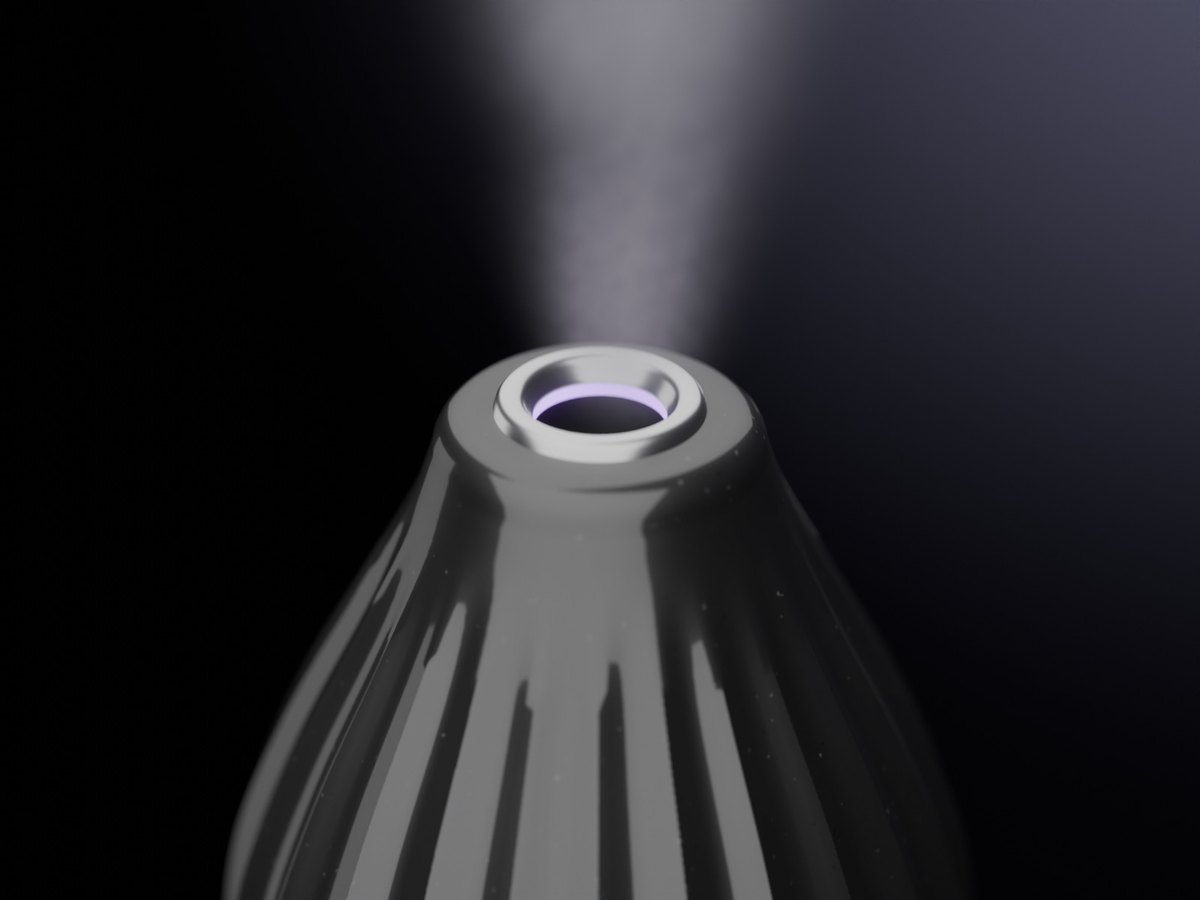
تتصاعد نفثات ناعمة فوق الفتحة مباشرة، ثم تتسع وتتلاشى. وتأخذ لمسة من لون الضوء.
الضوء
شريط فوق القاعدة وحلقة داخل الفتحة: SYNC أو Rainbow أو Violet أو Pink أو Cyan أو White أو Off.
Black أو Pink
يختار المالك Colour من القائمة. لكل لون خامته الخاصة (texture).
القائمة
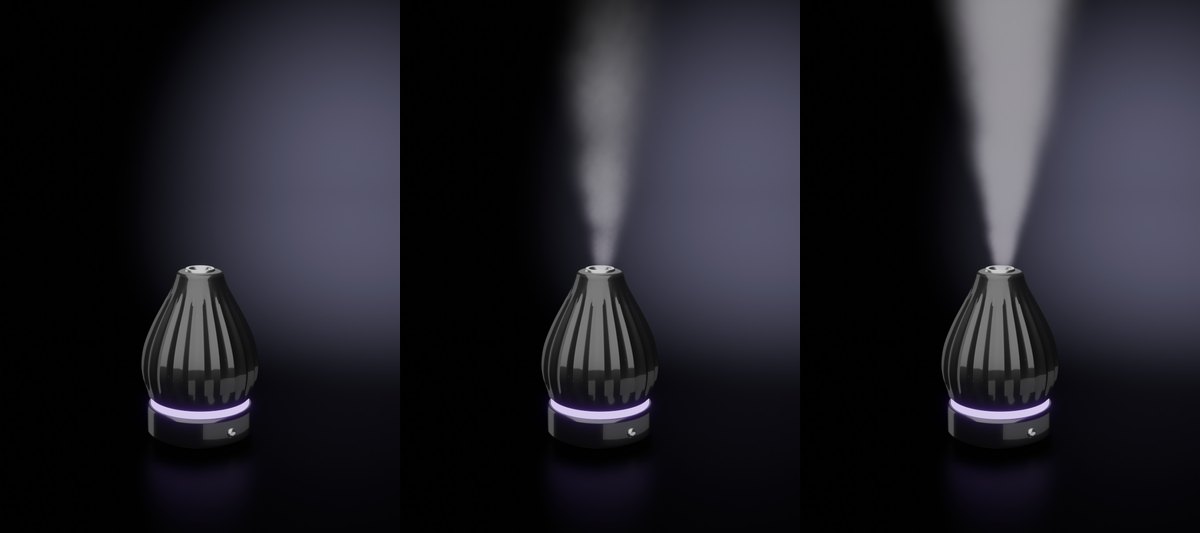
- Mist: Off أو Soft (خيط رفيع بطيء) أو Strong (سحابة عالية كثيفة).
- Light: يتبع SYNC فيديو Sync TV. بلا تلفاز: تدفّق بطيء من البنفسجي والوردي والسماوي.
- ولدى المالك أيضًا Power و Colour و Access (Only me أو Group أو Everyone).
كل غرفة، كل ضيف
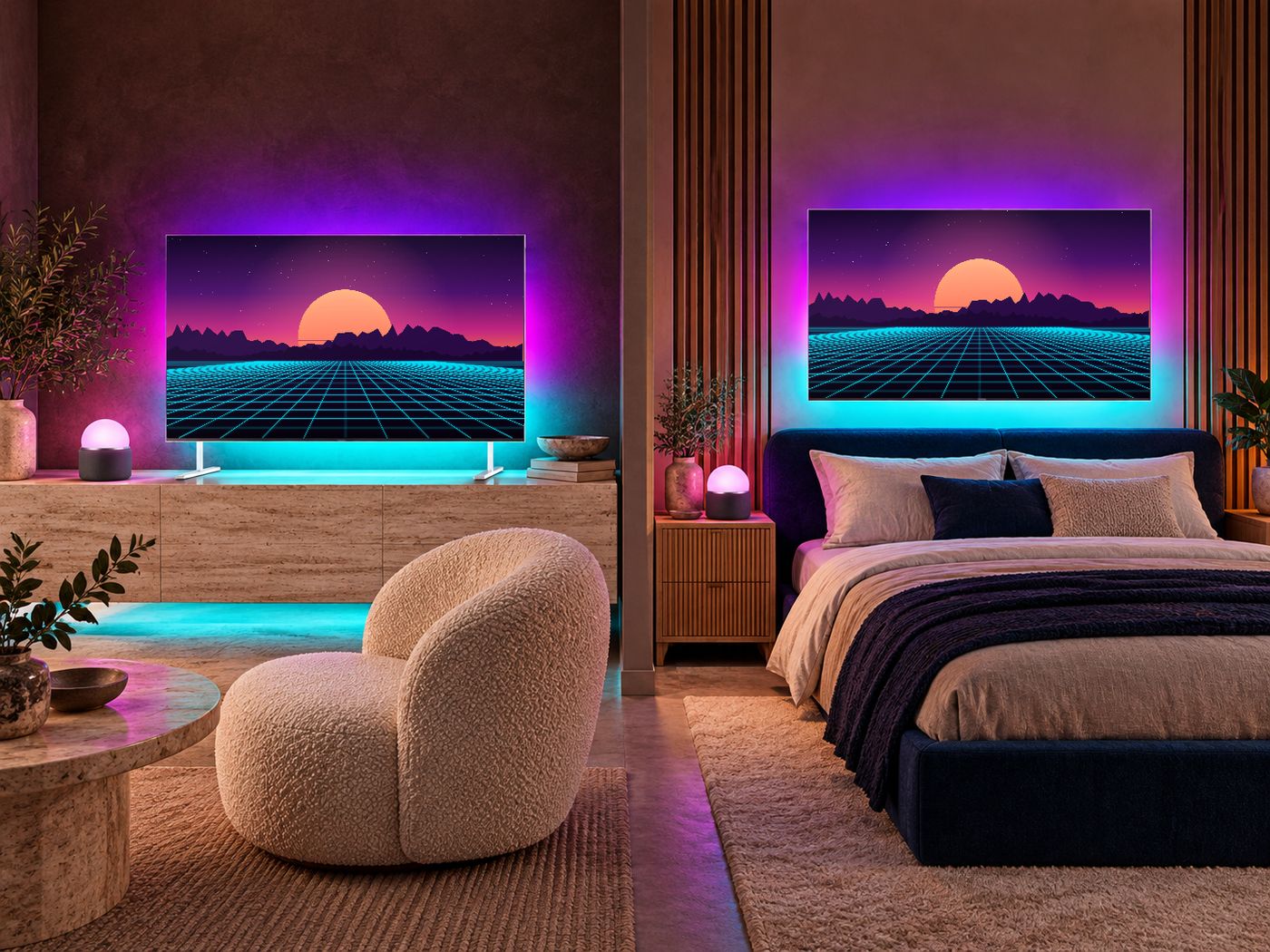
كل أجهزة التلفاز لديك
Settings > TV > Channel: «Show this on all my TVs». أجهزة التلفاز الأخرى لديك تشغّل الفيديو نفسه في اللحظة نفسها. «Sound only on this TV» يمنع الصدى بين الغرف.
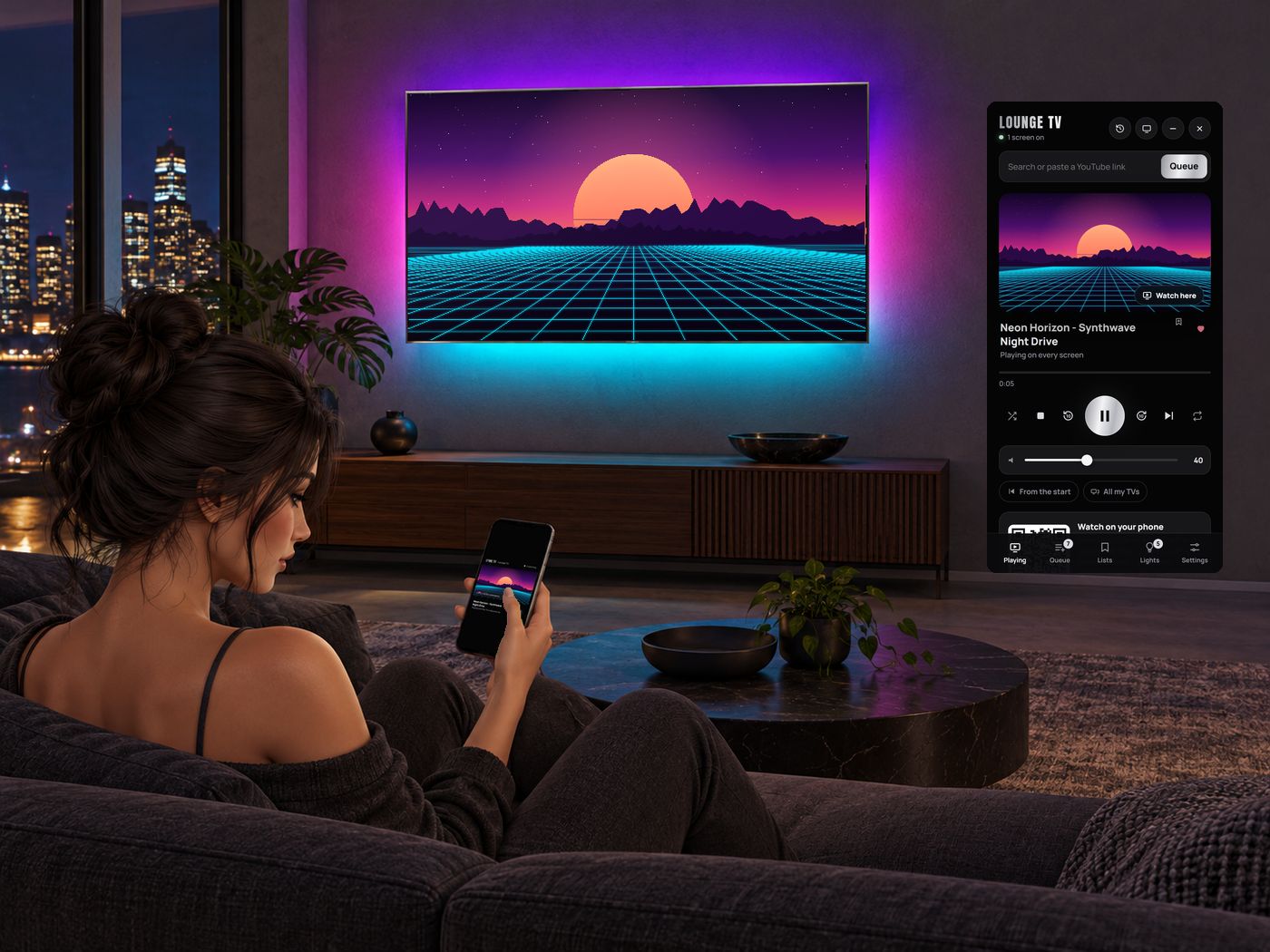
شاهد هنا أو على هاتفك
«Watch here» ينقل الفيديو إلى Remote HUD. «Watch on your phone» يعطي رابطًا ورمز QR: يشاهد الأصدقاء معك في متصفحهم.
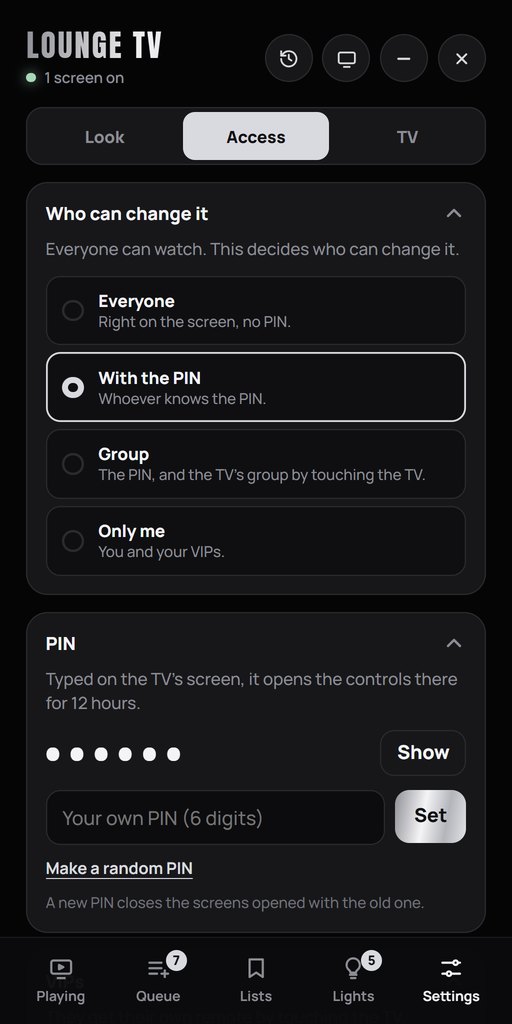
الوصول والضيوف
يمكن للجميع المشاهدة دائمًا. من يمكنه التحكم: Everyone أو With the PIN أو Group أو Only me. الـ VIPs يتحكمون في كل الأوضاع. الضيوف المسموح لهم بالتحكم يلمسون التلفاز ليحصلوا على رابط جهاز تحكم خاص بهم.
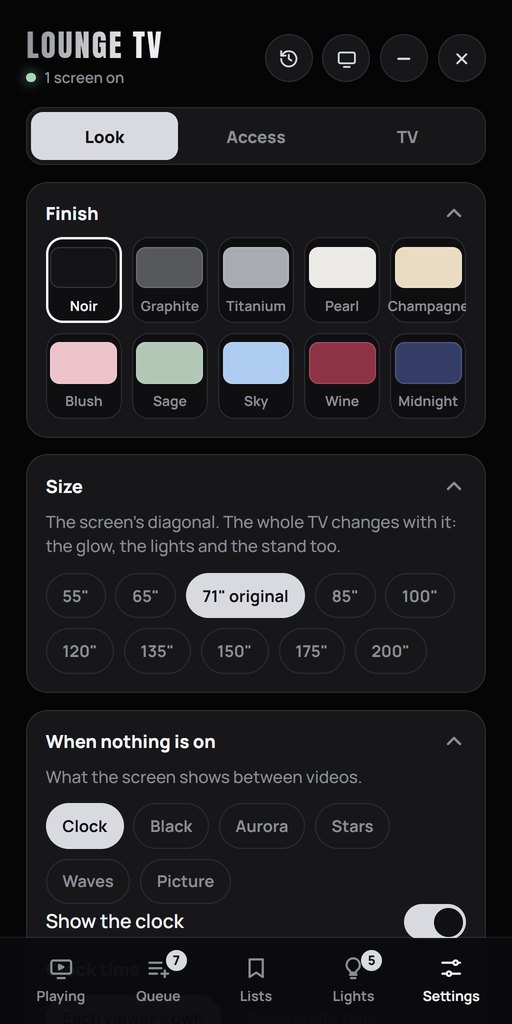
المظهر والحجم
10 تشطيبات، وأحجام من 55 إلى 200 بوصة، وما تعرضه الشاشة حين لا يعمل شيء: ساعة، أو Aurora، أو نجوم، أو أمواج، أو أسود، أو صورتك الخاصة.
نصائح وحلول
التلفاز
هل يمكن عرض الصور وحفظ قوائم صور؟
نعم. في Playing، ألصق رابط صورة Gyazo عامًا أو رابطًا مباشرًا إلى JPG أو PNG أو WebP أو GIF أو AVIF. تبقى الصورة حتى تختار Next أو Stop. أضف الصور إلى قائمة الانتظار واحفظها في Lists، أو أضف الروابط مباشرة إلى قائمة محفوظة. يمكنك حفظ قوائم صور فقط أو مزج الصور والفيديو. لا تحتاج إلى رفع الملفات؛ تُحمّل الصور من موقعها الأصلي ويجب أن تبقى الروابط عامة.
اختر Play now لعرض الصورة فورًا أو Queue it لإضافتها إلى قائمة الانتظار. لا تتبدل الصور بمؤقت: استخدم Next للمتابعة وStop لمسح الشاشة. الإيقاف المؤقت والتنقل الزمني وإعادة البدء لا تنطبق على الصور. استخدم روابط HTTPS عامة؛ تُرفض الصور الأكبر من 20 MB. حدّث صفحة التحكم لإظهار الأزرار الجديدة؛ لا يلزم استبدال سكربت TV أو HUD.
لا شيء على الشاشة؟
شغّل الوسائط (الإعداد، الخطوة 1) وانقر على الشاشة مرة واحدة: «Tap to join». ويمكن للمالك أيضًا استخدام Settings > TV > Reload the screen.
لا تستطيع لصق رابط؟
انقر على مربع البحث، ثم اضغط Ctrl+V (على Mac: Cmd+V). النقر بالزر الأيمن يفتح قائمة العارض، لا اللصق. أو بالقرب من التلفاز، اكتب /7 والرابط في الدردشة المحلية.
فيديو واحد لا يعمل؟
صاحب الفيديو يمنع عرضه على المواقع الأخرى. ينتقل التلفاز إلى الفيديو التالي من تلقاء نفسه.
رابط فيديو لا يعمل؟
جهاز التحكم يخبرك بالسبب. استخدم رابط الملف نفسه، لا رابط صفحة ويب أو مجلد. يمكن أيضًا عرض صور Gyazo. فيديوهات الهاتف بصيغة HEVC لا تعمل: احفظها بصيغة H.264.
لا يوجد صوت؟
تحقق من مستوى الصوت في جهاز التحكم ومستوى صوت الوسائط في برنامج العرض (viewer). في القناة، «Sound only on this TV» يُبقي أجهزة التلفاز الأخرى صامتة (Settings > TV > Channel). في Watch here يبدأ الصوت مغلقًا في المرة الأولى: اضغط زر السماعة.
فقدت رابط جهاز التحكم؟
المس التلفاز: يصلك رابط جديد في الدردشة المحلية. إذا قال الرابط إنه لم يعد صالحًا: المس التلفاز لتحصل على رابط جديد.
شخص آخر يتحكم في تلفازي؟
Settings > Access > Only me (أو With the PIN)، وعيّن PIN جديدًا: هذا يغلق شاشات الضيوف القديمة.
ضيف لا يستطيع التحكم في التلفاز؟
With the PIN: ينقرون على الشاشة ويكتبون الـ PIN. Group: يضعون شارة مجموعتك (group tag) ويلمسون إطار التلفاز، لا الشاشة؛ بلا PIN. الـ VIPs يستطيعون دائمًا.
الشاشة تقول إن المالك وحده يمكنه التحكم؟
تعرض الشاشة رمزًا من 4 أرقام، ويسألك Remote HUD: «A screen asks for your controls». اضغط Allow إذا كان الرمز نفسه، فتصبح تلك الشاشة لك. في Second Life كل شاشة متصفح مستقل: لا يمكنها أن تعرفك من تلقاء نفسها.
الحجم لا يتغير؟
يحدّ Second Life من حجم الكائن المرتبط. اختر حجمًا أصغر.
اختفت Sync TV picks؟
في Lists، اضغط عنوان Sync TV picks لفتح البطاقة. إذا لم تظهر البطاقة نفسها، فعّل Settings > TV > Sync TV picks.
الأضواء والسماعات
ضوء أو سماعة لا يرتبط؟
يجب أن يكون في المنطقة نفسها مع التلفاز وأن يكون له المالك نفسه. ضعه من جديد، أو اضغط «Count again» في تبويب Room.
ضوء يبقى كما هو حين تتغير الأضواء الأخرى؟
لُمس هذا الضوء وحده. اختر «What they show» مرة أخرى، أو المسه.
الحلقات تبقى بلون واحد؟
فعّل Colour gradient في مربع Look الخاص بالسماعة، وتأكد من أن فيديو يعمل.
لا صوت من السماعات؟
هكذا تعمل: الصوت يصدر من Sync TV، والسماعات تُظهره بالضوء والحركة.
لا نبض مع الإيقاع؟
يجب أن يكون Room tab > Music pulse على Tap the beat أو Picture energy أو Both. أعد Tap the beat عند تغيّر الأغنية.
الأضواء تتأخر في الفيديوهات الطويلة؟
الألوان تأتي من إطارات المعاينة في YouTube: كل ثانية تقريبًا في الفيديوهات القصيرة، وكل 2 إلى 10 ثوانٍ في الطويلة. روابط الفيديو: كل 0.5 إلى 2 ثانية.
توقفت الأضواء والتوهج؟
الفيديو والصوت يعملان، لكن الأضواء لم تعد تتبع جهاز التحكم ولا الصورة، ولا يفعل Reload the screen شيئًا. فقد التلفاز اتصاله بخادمنا: حدث هذا لبعض أجهزة التلفاز عندما نقلنا خوادمنا في 17 أكتوبر 2026. خذ التلفاز إلى مخزونك ثم اعمل له rez من جديد، أو افتحه بـ Edit واستخدم Build > Scripts > Reset Scripts (يبقى في مكانه). يبقى رمز PIN وقائمة الانتظار والقوائم والإعدادات كما هي.
قبة Orb Light غير مرئية؟
«Hide the dome» مفعّل (تبويب Room، اضغط على الكرة). أوقفه.
Sync Box لا يعطي رابطًا؟
يجب أن يكون التلفاز موضوعًا ويعمل في المنطقة نفسها. المس التلفاز نفسه: يصلك رابطه بالطريقة نفسها.
السينما
الشاشة لا تنزل؟
في تبويب Room، اضغط على جهاز العرض: تأكد من تفعيل Auto في مربع Screen، أو اضغط Down.
لا شعاع من جهاز العرض؟
لا يظهر الشعاع إلا والشاشة نازلة وهناك فيديو يعمل. تأكد من تفعيل Beam في مربع Look الخاص بجهاز العرض، ومن أن جهاز العرض يعمل.
جهاز العرض يرتبط بالتلفاز الخطأ؟
في تبويب Room، اضغط على جهاز العرض: في Linked TV، اختر التلفاز الصحيح.
أضواء الحفلة
لا بقعة ضوء حيث يقع الشعاع؟
تظهر البقعة على الجدران والأرضيات القريبة من الشعاع، وتبدو أفضل على الأسطح الفاتحة في غرفة مظلمة.
النقر على التلفاز لا يفعل شيئًا والليزر يعمل؟
أشعته المضاءة تعبر الشاشة. غيّر Aim الخاص به، أو حرّك الليزر كي لا تعبر أشعته الصورة.
كرة الديسكو
لا نقاط على الجدران؟
يحتاج برنامج العرض لديك إلى Advanced Lighting (مفعّل في برامج العرض الحالية)، ويجب تفعيل Light dots في مربع Look الخاص بالكرة. ارفع Dots لتصبح النقاط أكثر سطوعًا.
الكرة تتسارع وتتباطأ باستمرار؟
Scene cut drop مفعّل: تدور الكرة بسرعة عند كل تغيّر للمشهد في الفيديو. أوقفه من لوحة الكرة.
المقهى والساعة
لمسة الضيف لا تفعل شيئًا؟
Access مضبوط على Only me. يفتح المالك الإعدادات على الشاشة ويختار Group أو Everyone.
الضوء لا يأخذ ألوان التلفاز؟
يجب أن يكون Glow على Sync، وأن يكون Sync TV في المنطقة نفسها، وله المالك نفسه، وأن يعمل عليه فيديو. إن لم يكن هناك ما يعمل: بنفسجي هادئ.
الساعة تعرض وقتًا خاطئًا؟
في الإعدادات على الشاشة: Time zone (SLT، أو UTC الخاص بك) ونظام 24 أو 12 ساعة.
صوري لا تظهر على الساعة؟
يجب أن تكون خامات (textures) في تبويب Content الخاص بالساعة نفسها، وألا تبدأ أسماؤها بـ hub_.
Sync Club
لم تصل إحدى قطع النادي إلى مكانها؟
لقد بلغت حافة المنطقة أو قطعة أرض لا يُسمح لها بدخولها. حرّك صندوق Builder، ثم اضغط Pack ثم Build من جديد.
هل يمكنني استخدام LI أقل؟
بعد Build، احذف أي قطعة لا تحتاجها، مثل المظلات الشراعية أو أشجار النخيل أو الصالة. أبقِ المسرح: فجدار LED فيه يحمل عقل النادي ولوحة الـ DJ.
النادي في السماء: ماذا عن الدرجات الخارجية؟
افتح القوس بـ Edit، وفعّل Edit linked، وحدّد الدرجات واحذفها.
Sync Gaming Set
إحدى قطع الطقم تتبع تلفازًا آخر؟
تبقى كل قطعة مع التلفاز الذي ارتبطت به. استعِدها ثم ضعها من جديد بجانب التلفاز الصحيح: سترتبط بأقرب تلفاز.
أضواء الطقم تعرض لونًا واحدًا، لا الفيديو؟
على جهاز التحكم الخاص بـ Sync TV، يجب أن تعرض الأضواء The video، ويجب أن يكون Light الخاص بالقطعة نفسها على SYNC.
لا أستطيع الكتابة في متصفح الشاشة؟
قد يستحوذ HUD وسائط آخر على ما تكتبه: انزعه. الإطار الأصفر بعد النقر هو تحديد العارض: اضغط Esc.
Sync Turntable
هل يشغّل مشغّل الأسطوانات موسيقى؟
لا. إنه قطعة ديكور: تتحرك الذراع والقرص مثل المشغّل الحقيقي. صوته الوحيد طقطقة فينيل خفيفة (القائمة: Sound).
لا أسمع أي طقطقة؟
اختر Sound > On من قائمته. لا يصدر الصوت إلا ما دامت الإبرة على الأسطوانة، وبهدوء.
لمسة الضيف لا تفعل شيئًا؟
Access مضبوط على Only me. يلمس المالك مشغّل الأسطوانات ويختار Access: Group أو Everyone.
Sync Desk Lamp و Sync Ring Light
لا أرى بقعة ضوء على المكتب؟
في قائمة المصباح: يجب أن يكون Spot مفعّلًا. تحتاج البقعة إلى Advanced Lighting، وتظهر بأفضل شكل في غرفة مظلمة.
الضوء الحلقي لا يضيء وجهي؟
وجّه الحلقة نحوك واختر قيمة أعلى لـ Bright. فهو يضيء ما أمام الحلقة.
Sync Aroma Diffuser
هل للفوّاحة رائحة؟
لا. إنها قطعة ديكور: الرذاذ جسيمات (particles) من Second Life، ولا توجد روائح في Second Life.
الرذاذ يتجه إلى الجانب؟
ضع الفوّاحة منتصبة. يتصاعد الرذاذ في اتجاه الأعلى الخاص بها.
Home
كيف ألعب لعبة على التلفاز؟
اضغط Home على جهاز التحكم، ثم انقر على لعبة في صف Play together على شاشة التلفاز. يدخل كل اللاعبين الغرفة نفسها في اللعبة: شارك رابط الغرفة أو رمزها في الدردشة.
صديقك يرى صفحة أخرى؟
لا يشارك Second Life إلا العنوان. كل شخص يمرّر ويكتب ويلعب على شاشته. القنوات المباشرة والراديو واحدة للجميع.
التلفاز بقي على موقع ويب؟
الموقع يملأ التلفاز كله، لذلك لا توجد عليه أزرارنا. اضغط زر Home المضيء على جهاز التحكم الخاص بهذا التلفاز (اسم TV في الأعلى ينقلك بين أجهزة التلفاز)، أو شغّل فيديو.
موقع عليه سهم لا يُفتح؟
يقول التلفاز إن الموقع يُفتح بعد تحديث التلفاز: يحتاج هذا التلفاز إلى سكربت التلفاز v0.5.9 أو أحدث. يرسل مساعد LECASTLE التحديث (التلفاز والـ HUD الجديدين) إلى كل من اشتراه. الألعاب داخل التلفاز والراديو والمشغّل تعمل على كل تلفاز.
النقر على الشاشة لا يفعل شيئًا؟
شيء أمام الشاشة يلتقط النقرات، مثل جسم آخر أو شعاع جهاز عرض قديم. أبعده عن الشاشة.
Netflix لا تعمل؟
لا تعمل Netflix والمواقع الأخرى المحمية من النسخ في وسائط Second Life.
ضيف لا يستطيع فتح Home؟
لا يستطيع استخدام Home إلا من يُسمح لهم بالتحكم في التلفاز. يحدد المالك ذلك في Settings > Access: Everyone أو With the PIN أو Group أو Only me.